
Насколько разумно делать «сервер» из обычного компьютера (при ограниченном бюджете)?
Есть ли смысл начать думать в сторону обычных пк?
Какой-нибудь ПК в сборе Core i5 2310, 8 ram, 500 hdd обойдется в 14500 + доп hdd (raid программный) + что то еще = 20-30 т.р.
Итого сумма уменьшается в 2 раза
Задачи, для которых требуются сервера:
1. контроллер домена + безопасность сети (фаервол, антивирус и т.д.)
2. сервер приложений
3. файловый сервер
4. бекап сервер
5. изолированный от сети бекап бекапа сервера (архив)
Вот сижу и думаю, а не пожалею ли я потом, если возьму обычные пк. Все-таки ни разу не видел на малых предприятиях обычные пк в роли сервера.

> бекап сервер
> изолированный от сети бекап бекапа сервера (архив)
Здесь точно подойдут обычные ПК. Про RAID не забывайте.
> файловый сервер
raid1 из 3х дисков, хорошие интеловские гигабитные карточки и обычный ПК в этом месте всех устроит. Диски подключать только к мат плате (никаких дурацких PCI-«переходников»), только в SATA3.
> сервер приложений
so-so.
Здесь лучше взять тауэр-сервер, видимо. Десктопные процы слабее топовых ксеонов. И вот здесь пригодилась бы ECC-память.

10 летней давности, возможно я слегка устарел 🙂
Как там говорилось? «Если вы не делаете бекап, у вас нет файлов, если вы не дублируете бекап, у вас нет бекапа»
4) Почему не NAS? Первый будет резервной системой ПЦН, второй будет стоять без сети (где то у руководства вне офиса) в выключенном состоянии, и файлы будут раз в месяц заливаться вручную.

1. Если AD, то два сервера минимум
2. Что такое не терминальный 1с? Если он не терминальный, значит стоит на клиентских компах. Тогда из задачи вычеркиваем. База для 1с сиквельная или файловая? Все остальное будет предоставляться всем 15 пользователям? 2-3 сайта с каким трафиком и инструменталом? LAMP? IIS?
3. Встроенная служба архивации очень хороша. Можно сливать бекапы на NAS, этого более чем достаточно будет.
4. То что не автоматизировано, считай не будет исполняться.
В общем, мало подробностей.

1. Вам нужно два сервера(можно на базе компов) и система виртуализации. Лучшее для старта это vmware ESXi 5.5u2
2. » изолированный от сети бекап бекапа сервера (архив) » как он может быть изолирован от сети если по сети на него делается бекап?
Бекап можно делать на съемный USB диск, когда он снят, значит изолирован. Так же делать бекап виртуалных машин с сервера 1 на сервер 2 и наоборот. В случае поломки одного из серверов вы можете запустить(в ручную или автоматом) всё на втором(при условии что хватит аппаратных мощностей).
Стоит ли использовать сервер в качестве рабочего ПК?
Привет, давно возникла идея (и даже видел примеры) организовать себе для работы не ПК, а сервер.
Почему не обычный ПК? Сильно дешевле, например, сервак: Dell PowerEdge T30 T30-AKHI-001
При стоимости в 32 000 рублей имеет ОЗУ на 8ГБ и процессор Intel Xeon E3-1225 v5 на 3,3ГГЦ.
Любой другой ПК будет стоить раза в 2 дороже, при такой характеристике. Да, насколько я понял, у серверов плохо с видеопамятью. Т.е. скажем, в игры не поиграешь. Но запустить кейколлектор в 50 потоков, фотошоп или скажем отрендерить видеоролик на таком можно не хуже чем на ПК с такими параметрами?
Простой 1 комментарий


Стоит ли использовать сервер в качестве рабочего ПК?
Это уж вам решать стоит или нет.
Сильно дешевле, например, сервак: Dell PowerEdge T30 T30-AKHI-001
При стоимости в 32 000 рублей имеет ОЗУ на 8ГБ и процессор Intel v5 на 3,3ГГЦ.
Вы шутите? Где вы нашли серверное железо дешевле десктопного? Разве что Б/У.
Но запустить кейколлектор в 50 потоков, фотошоп или скажем отрендерить видеоролик на таком можно не хуже чем на ПК с такими параметрами?

Выходит 17226р за такую же мощность железа. На сэкономленные деньги можете либо выслать мне пива, либо купить затычку в PCIE слот, чтобы хоть какое-то аппаратное ускорение было для графики и видео.
Либо забить на гпу и купить новую материнку и процессор. На 30 тысяч можно даже на Coffee Lake прямо сейчас собрать компьютер. i3 8100 быстрее «вашего» серверного процессора, да и дешевле. А вот на материнскую плату с чипсетом 3XX придется разориться. Но все равно дешевле 30к.
О чем это я. Того, кто вам сказал, что
Любой другой ПК будет стоить раза в 2 дороже, при такой характеристике.

за 32К можно неплохой комп собрать.
ECC Supported
Maximum Capability : 1600MHz, UDIMM : PC3-10600 (1333MHz), RDIMM : PC3-8500 (1066MHz)
Стоит ли покупать серверный компьютер для дома?
Давайте разберемся, чем отличается серверный компьютер от обычного настольно-персонального и какие могут быть практические задачи покупки серверного компьютера для дома.

Прежде немного теории. Какой смысл заложен в сам термин «серверный компьютер», он же «сервер»? Латинский корень «серв» означает «слугу», а также выступает ключевой частью в производных словах. «Сервер» необходимо понимать как компьютер, задача которого — предоставлять находящемуся в отдалении пользователю какой-либо набор сервисов-услуг, при том — в автоматическом режиме, без участия постоянного контроля со стороны человека-оператора.
Можно представить себе студенческое общежитие, где парни и девушки с разных этажей и комнат делятся друг с другом файлами, доступом к интернету или запускают игры с совместным участием — на совершенно обычных компьютерах и ноутбуках. Несколько сетевых настроек — и на ровном месте возникает настоящий серверный компьютер. В самом простом варианте сервером вообще может выступать по-настоящему старый компьютер — задаем настройки, втыкаем провода и задвигаем под стол.
Но то, что годится для нескольких единиц или даже десятков людей, совершенно не будет работать на более масштабном уровне. Три главных свойства отличают серверные компьютеры от обычных:
Серверный компьютер провайдера предоставил человеку доступ к интернету, а из чего же состоит последний? Упрощенно — из сайтов. И это опять серверы, только не провайдеров связи, а провайдеров хостинга — услуг по созданию, хранению и предоставлению сайтовых данных. В одних случаях множество малых сайтов будет физически находится на одной машине, в других — мощный выделенный сервер будет работать в интересах только одного популярного сайта.
Серверы не обязательно соединены с мировой сетью. Можно упомянуть научные вычисления, где необходимы гигантские вычислительные ресурсы, популярны серверы и на множестве предприятий — от заводов до магазинов, что позволяет эффективно вести учет и контроль, обрабатывая множество статистических запросов. Ни один обычный персональный компьютер с этим не справится.
Из чего состоит сервер
В техническом отношении серверный компьютер «начинается» с материнской платы и центрального процессора. Общая логика здесь такая же, как и в обычном компьютере. Но есть и несколько генеральных отличий — процессоров на материнской плате может быть несколько, а уж слотов для подключения оперативной памяти радикально больше, чем это принято в самых продвинутых персональных компьютерах.
Если на топовом персональном Intel Core i7-2600K поддерживается до 32 гигабайт оперативной памяти, то еще далеко не самый-самый Intel Xeon Processor X5570 вполне способен работать со 144 гигабайтами! Более того, если процессор настольного компьютера как правило двух- или четырехъядерный, то серверные чипы имеют как минимум десять ядер. В приведенном примере количество ядер, кстати, одинаково.
Стоит отметить, что если на рынке персональных ЭВМ в целом лидируют Intel и AMD, то в сегменте серверных решений весомую роль имеют также IBM, HP, Oracle и Fujitsu. При этом, если в персональном сегменте популярна ныне архитектура х86, то в серверном практически все значимые игроки рынка продолжают предлагать собственные технологические решения, можно упомянуть интеловскую IA-64, айбиэмовскую POWER и совместную для Oracle и Fujitsu – SPARC. Это в свою очередь налагает определенные ограничения, так как возможности серверного софта напрямую связаны с решениями производителей.
В чем сходятся все производители — так это в способности серверов к т. н. аппаратной виртуализации — очень насущная функция, особенно для хостинга сайтов — на одном сервере можно запустить сразу несколько виртуальных машин — и все они будут работать практически с таким же быстродействием, что и сам физический сервер как таковой.
В общем, серверные компьютеры быстрые и мощные. Но у всего есть своя цена. Работа сервера — это высокое энергопотребление. Тратить энергию на лишние цели никому не нужно, поэтому такие привычные аппаратные функции как, например, звуковой контроллер или USB каналы в серверном варианте просто отсутствуют. Видеокарта также зачастую отсутствует или же присутствует в крайне ограниченном виде. Как правило, все что нужно первоначально настроить или увидеть оператору сервера, можно сделать посредством командной строки — крутой видеокарты для этого не требуется.
Восемь мегабайт видеопамяти для сервера это нормально, намного важнее — объем оперативной памяти. Дело не просто в стремлении к совершенству, когда инженеру хочется вставить память в слот, раз уж слот есть. Проблема в том, что современные винчестеры пока еще не перешагнули рубеж в несколько терабайтов, для получения больших объемов они объединяются в т.н. RAID-массивы, но весь этот набор винчестеров еще нужно физически крутить (как вам скорость в 10 тыс. об/мин?) и считывать, оперативная же память позволяет временно хранить довольно большие объемы данных для ускорения доступа.
Виды серверов
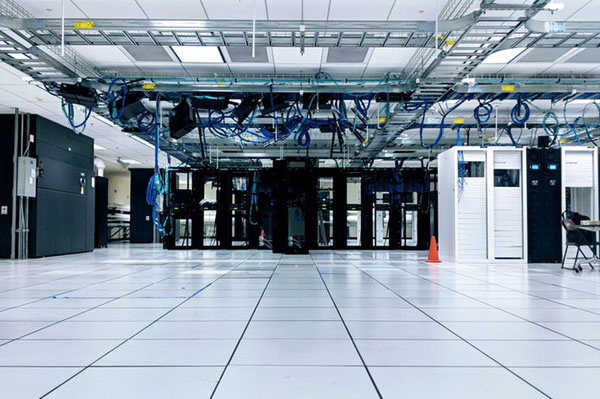
В практических масштабах более распространен вариант стоечных серверов — компьютеры устанавливаются в специальные монтажные шкафы, которые сами стоят в особом помещении — серверной комнате. Стоечный вариант внешне похож на ящик из письменного стола или большую автомагнитолу.
При настройке стоечных серверов необходимо разбираться не только с электропитанием и шумоподавлением, но и с охлаждением. Дело доходит до того, что операторы серверов работают в серверных комнатах в зимней одежде, потому что если отключить кондиционер, то сервера очень быстро перегреются и начнут разрушаться. С другой стороны, серверную стойку легко расширять — в монтажный шкаф новый сервер просто докупается и ставится по необходимости, это и есть «горячее подключение».
Что касается операторов и командной строки, которой достаточно для настройки сервера, то это и в самом деле так — в отличие от рынка операционных систем для персональных компьютеров, где лидируют решения Microsoft, на рынке серверного софта доминируют UNIX-подобные системы, иначе говоря — Linux. А эти операционные системы даже и в персональном варианте вплоть до последнего времени не очень-то стремились к графическим интерфейсам.
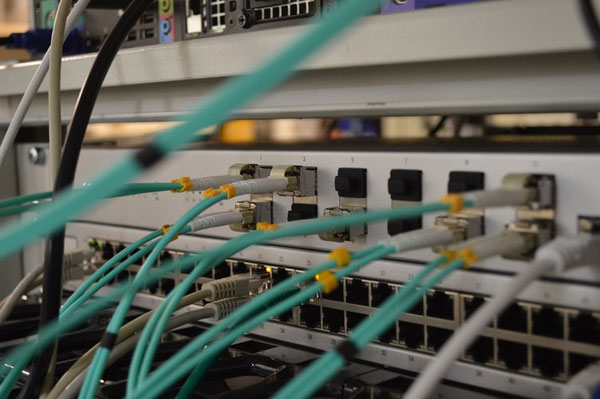
Кроме операционной системы, разумеется, могут быть установлены и другие необходимые приложения, смотря какие перед компьютером задачи.
Чем заменить сервер?
Таким образом, можно прийти к следующему: если вам нужно получить новые оттенки удовольствия от компьютерный игры или мультимедиа, или раздавать свои файлы всем соседям по дому, то покупать серверный компьютер для этого не стоит.
Достаточно просто хорошей модели современной персональной ЭВМ. Если же у вас есть какие-то научные или бизнес задачи, для которых требуются существенные вычисления и объемы данных, то и в этом случае именно домашняя эксплуатация серверного компьютера будет не очень здравой идеей — у вас вырастут счета за электроэнергию, появятся затраты на услуги оператора-администратора (настраивать и проверять все равно нужно), нужно будет также переоборудовать практически целое помещение, отдав его во власть компьютерного железа.
Пожалуй, лучше воспользоваться услугами удаленных облачных сервисов и серверных датацентров, к мощностям которых вы сможете получать доступ с обычного настольного компьютера, а всю настройку и обслуживание возьмут на себя специалисты. Но если ваше желание все равно сильно — вам нужен собственный сервер и точка, то быть может вам пора попросту создавать свой собственный датацентр?
Не забудьте сказать автору «Спасибо», «лайкнуть» или сделать перепост:
Cтоит ли использовать старый компьютер в роли домашнего сервера?
Достал свой старый комп, вот сижу и думаю, что с ним делать.
Значит, что за комп.
Intel Pen 4
ОЗУ 1Гб,
видюха на 128мб
и все мелочи, в общем старый 🙂
Думаю ставить на него дебиан.
Хочется какой-то домашний сервак, файлопомойку. Может еще кто что посоветует, что на него поставить? Да и стоит ли вообще заморачиваться?
Не рекомендую.
1)Шум.
2)Потребление электроэнергии.
3)Габариты.
4)Внешний вид.
5)Пожароопасностью
Если нужен сервер, купите плату с интегрированным процессором atom или celeron, и сделайте сервер на ее базе. Или возьмите неттоп.
Это будет дороже, но со временем окупиться на электроэнергии.
Так же можно добиться практически безшумной работы.
Современные платы очень компактные, и можно подобрать корпус который прилично выглядит.
Ну и в плане пожароопасности старый комп, более опасен.
В общем домашний сервер штука нужная, и во многих случаях без нее не обойтись, но лучше сразу задуматься о потреблении электроэнергии,габаритах, внешнем виде, и уровне шума.
Надо понять, что вы хотите от своего сервера.
Например, если вы хотите использовать его как NAS (что автоматически делает хостинг неактуальным), сразу же возникает целый ряд вопросов. Какой объем данных? Нужна ли вам избыточность?
А потом мучительно думаете, куда с этого делать удаленный бэкап, чтобы спасти инфу, если сервер, не дай Бог, сгорит с квартирой.
Повышенные требования к целостности данных, наверное.
Q What are the three biggest advantages of ZFS?
A1 Data security due to real data checksums, no raid-write hole problem, online scrubbing against silent corruption
A2 nearly unlimited datasnaps + systemsnaps and writable clones without initial space consumption due to copy on write
A3 easyness, it just works and is stable without special raid-controller or complex setup
John Smith: раз мы говорим о домашнем сервере и домашнем бюджете, то аппаратный рейд никак не катит. Только mdadm. Кстати, я вообще говорю о целях домашнего сервера.
rsync на внешний НЖМД — это почти то же самое, что RAID 1, только в несколько раз медленнее и с весомой нагрузкой на ЦП. Плюс по деньгам внешний диск будет стоить больше. Плюс лишняя розетка под питание внешнего диска. Оно вам надо? А если ещё сравнить количество телодвижений на замену выпавшего из RAID диска и перенос с внешнего на новый внутренний (и установку системы заново), то вопрос решается сам собой.
Да, RAID 5 слабовать по надёжности, но мы ведь говорим о домашнем использовании. То есть, грубо говоря, коллекция фильмов, немного домашнего видео и фоток и полтора активных пользователя одномоментно. То есть никакая нагрузка и низкая стоимость данных. RAID 5 даёт ровно столько избыточности, сколько нужно, чтобы сэкономить полдня на восстановление системы из бэкапов. Удобство использования и ни больше, ни меньше. Лишний жёсткий диск — не такая уж высокая цена за такое удобство. И ясен пень, что всё действительно ценное нужно бэкапить.
Про RAID-Z2 ничего конкретно сказать не могу, но, учитывая сколько хорошего говорят про ZFS, верю, что он лучше RAID 5. Спасибо за наводку, пойду интересоваться 🙂
Делаем сетевое хранилище из старого ПК


Содержание
Содержание
При покупке нового компьютера, возникает вопрос, что сделать со старым: продать, подарить, отдать знакомым. Не спешите расставаться со старым другом!
Некогда любимый ПК, разжалованный в старую железку, может еще пригодиться. Сейчас популярна тема домашних сетевых хранилищ, так называемых NAS-серверов.
На рынке есть аппаратные решения — компактные черные квадраты и прямоугольники на 2–20 дисков. Цена от 12 000 рублей за самый простенький вариант. Это те же компьютеры, только с большой корзиной для дисков и специфической операционной системой. Охлаждение продумано в них значительно лучше в сравнении со стандартным ПК, зато у нашей старой железки есть ряд неоспоримых преимуществ.
Преимущества NAS из Б/У ПК
Апгрейд: новая память, система охлаждения, количество HDD;
Подключение периферии: принтер, камеры, модули связи;
Установка любой понравившейся ОС;
Стоимость Б/У железа меньше, чем у готового решения.
Зачем нужен NAS?
Количество устройств, транслирующих мультимедийный контент в доме, увеличивается с каждым годом. К настольным ПК и ноутбукам, добавились планшеты, смартфоны, телевизоры, умные колонки. Скоро кофемолка с холодильником начнет запрашивать доступ к папке с фотографиями и списку контактов. Закачивать файлы на каждое устройство долго, неудобно, платить за облако на несколько терабайт — дорого.

NAS-сервер из старого ПК может выступать в качестве: персонального облака, хостинга для сайтов, хранилища фильмотеки с доступом с любого устройства, местом для сохранения бекапов своих проектов. Отправив торрент-файл со смартфона на закачку, фильм можно просмотреть на телевизоре после загрузки. Владельцам частных домовладений пригодится функция записи с IP-камер видеонаблюдения. Сохранение данных со всех устройств можно синхронизировать и автоматизировать.
Мощностей обычного ПК хватит на 5–10 человек, небольшой офис. Начинающие бизнесмены могут сэкономить на покупке дорогих аппаратных решений и быстро поднять свой сервер, собранный из старого железа. Подойдет любой компьютер, который жалко выбросить, и в то же время он уже не тянет современные графические редакторы и игры. Доступ к файловому хранилищу легко ограничить. Пользоваться сервером смогут дизайнер, бухгалтер, менеджер, но при этом каждый будет просматривать только свои папки и каталоги.
Что понадобится?
Дискретная видеокарта не нужна. Возможностей встроенных графических обработчиков от Intel и Athlon достаточно. Клавиатуру, мышь тоже отправляем в чулан.
Корпус — любой, вмещающий в себя более двух жестких дисков. Если корзина для HDD маленькая, можно расширить за счет CD-ROM. В фасад Midi-Tower монтируется до 4 корзин по 3–4 диска в каждой.
Блок питания — 300–350W. Сервера потребляют мало электроэнергии. Для полной уверенности лучше взять калькулятор и подсчитать, сколько «ест» система. Если NAS собирается на 10–15 дисков и с мощным процессором, ставим 450–500W.
Материнская плата — любая, в идеале два LAN-порта c 1 Gb каналом и большим количеством выходов питания для винчестеров. Если такой нет, можно поставить расширитель в PCI-слот. При желании, с помощью китайских плат и разветвителей для кабелей питания, устанавливается два десятка HDD.
Оперативная память — зависит от операционной системы, минимальные требования: 1 Gb DDR 2. Максимум, что может потребоваться: 8Gb DDR3. Память с низкой частотой в 800 MHz предпочтительней, чем RAM с 1333 или 2400 MHz, потому что потребляет мало энергии.
Процессор лучше брать с низким TDP на уровне 45–65 ℃, Pentium IV, серверные Xeon или аналог от конкурента.
Бесперебойник должен быть с функцией парковки ПК и автоматического отключения питания платы.
Весь смысл NAS в круглосуточной работе.
Сервера иногда «падают» — это нормально и случается даже у крупных хостеров. Блок бесперебойного питания сначала должен зарядиться от сети и лишь потом дать напряжение на материнку. Для правильной работы в Bios надо настроить автоматический запуск системы после подачи питания.
Жесткие диски — красный Western Digital самый популярный вариант, стоит недорого, долговечен, хорошо ведет себя в RAID. При выборе других брендов стоит обращать внимание на тип перезаписи и выносливость диска, скорости 7200 оборотов в минуту достаточно.
SSD — от 32 Gb для установки системы. Тем, кто собирается устанавливать мультимедийные библиотеки, хостинг, ПО для IP-камер, лучше сразу поставить на 64 или 128 Gb.
Wi-Fi — любой от 100 Mb, лучше — внешний, чтобы не греть внутренности.
Охлаждение — все зависит от того, как охлаждается массив HDD. Каждый диск выдает 38–70℃. Надо ставить 1–2 больших и тихих кулера, плюс пассивное охлаждение на процессор. ВДО — еще лучше.
Какую ОС выбрать для NAS?
Существует несколько десятков операционных систем для организации работы сервера, сконцентрируемся на самых популярных.
Windows — подойдет для «неуверенных» пользователей. Управлять NAS можно через любой сервер-клиент, лучше всего для этих целей использовать FileZilla Client. Бесплатная софтина доступна на официальном сайте. Все диски сервера необходимо расшарить, добавив в папку Shared Folder. Рекомендуется сразу поставить лимит скорости и ограничить диапазон IP-адресов для доступа к HDD.
Для удаленного управления ПК из глобальной сети придется установить маршрутизатор и выбрать настройки переадресации 20 и 21 портов. Удаленное соединение через интернет осуществляется по 14 и 147 порту. Настроить DNS можно с помощью меню роутера. Рассмотрим подключение на примере Asus.

После выбора бесплатного сервера во вкладке «DDNS», необходимо зарегистрировать уникальное имя хоста, например, «myNas». Дальше в любом браузере вводим название своего домена: myNasAsuscomm.com и получаем доступ к расшаренным папкам.
— бесплатное ПО на базе FreeBSD. Основные преимущества: дружественный веб-интерфейс, репликация данных ZFS быстрее в 8 раз, чем в FreeBSD, поддержка RAID 0,1 и 5. Инсталляционный образ весит 780 мегабайт. Как настроить, читаем здесь.
NAS4FREE — еще одна бесплатная операционная система на ОС FreeBSD. Обновленный графический интерфейс с поддержкой обмена файлами на ОС Windows.
Open Media Vault (OMV) — масштабируемая система на основе Debian linux. В отличие от FreeNAS, умеет делать RAID 6. Можно настроить отправку сообщения по электронной почте, есть автоматическое создание бекапов и плагины для DAAP медиа-сервера, BitTorrent-клиент, хостинга, NFS, ISCSI, RSYNC. ОС подходит для дома и небольшого офиса на 5–10 человек. Панель управления напоминает смесь браузера и веб-панели администратора сайта. Инструкция по установке.
Ubuntu Server — подойдет фанатам Пингвина. Интерфейс крайне лаконичен. Последняя актуальная версия — 12.4 LTS. У администраторов сайтов сложностей не возникнет.

Synology (Xpenology) — красивая, современная, дорогая. Устанавливается в качестве лицензионной системы на аппаратные NAS-сервера. Управлять ею так же легко, как Windows. Позволяет инсталлировать сотни модулей: хостинг, CMS, готовые и настроенные для работы облачные хранилища, различные менеджеры, языки и среды программирования, почтовые сервера, пакеты офисных программ, автоматическое копирование USB-носителей, создание баз данных. Всем она хороша, кроме цены. Synology идет в комплекте с аппаратными NAS + надо платить за расширенные возможности. Demo версия доступна по ссылке.

Xpenology — все то же самое, только взломанное ручками неравнодушных граждан. Единственный минус — не работает удаленный доступ, поскольку выделенный IP-сервер получает через Synology. Проблема решается с помощью серого IP, но только внутри локальной сети. Как установить и пропатчить, написано тут.
Какой создать RAID?

Для доступа к данным сервера можно не заморачиваться с рейдом дисков, особенно, если используется обычная Windows OS. Acronis умеет делать единый виртуальный диск из нескольких винчестеров. Доступ к нему можно получить через FTP с любого устройства. Создавать RAID стоит, если скорости чтения HDD не хватает для игр, когда необходимо хранить объемные видеоролики, большое количество фотографий и бекапов.
Особенности RAID-массивов
RAID 0 — автоматическое распределение файлов по разным дискам. Полетит один HDD — все файлы будут потеряны. Используется только для хранения неважной информации — игр со стима, старых копий бекапа. Единственное преимущество — быстрая скорость чтения, иногда помогающая при фризах в онлайн-играх.
RAID 1 (зеркало) — все файлы дублируются на двух группах винчестеров. При установке 2 терабайт, доступно для записи только 1T.
RAID 2, 3 и 4 — не поддерживается на домашних ПК и многих OC, пропускаем.
RAID 5 — минимум установка 3 HDD, на каждом хранится информация для восстановления и записанные данных. При выходе их строя одного, с 2 других можно восстановить информацию. RAID 5 объединяет в себе возможности 0 и 1, но «съедает» около 16% полезного пространства. Если выйдет из строя сразу 2 диска – информация будет утеряна. Хорошо подходит под хранение видео и объемных файлов.
RAID 6 — медленнее и нажористей пятого номера, отъедает 33%. Способен пережить гибель двух HDD без особых проблем. Рекомендуется для хранения важных бекапов.
SAS-контроллер для бытового использования не нужен, достаточно программной настройки работы дисков. Офису от 10 человек или специалисту по работе с графикой, может понадобится. Обычно контроллеры для RAID устанавливаются в аппаратные NAS сервера.
Какой HDD выбрать для RAID
Лучше всего использовать специальные диски для домашних сетевых хранилищ, например, WD Red Nas Hard Drive. У них есть функция 3D Action RAID, обеспечивающая быстродействие и повышенную надежность. Такие диски рассчитаны на круглосуточную работу в RAID-массивах.
Почему черепица быстро сыпется?
SMR — технология, позволяющая увеличить на 25% вместимость диска за счет использования физического пространства. На таких HDD пишущая головка в два раза толще считывающий. На всех жестких дисках тонкие дорожки с ценной информацией чередуются с широкими с сервисными данными. В результате большой объем пространства теряется. Технология SMR позволяет частично перекрывать толстые дорожки тонкими — этот метод получил название «Черепичная запись». Основной недостаток такого подхода: при записи файла, необходимо перезаписывать все смежные данные до конца пластины. Такие диски на 20% медленнее традиционных и быстрее изнашиваются. Их можно устанавливать, но в одном рейде нельзя комбинировать диски с черепичным и обычным типом записи. Последнее время производители перестали сообщать, при производстве каких дисков они используют SMR, перед покупкой уточняйте, по какой технологии изготовлена конкретная модель HDD.
Заключение
Сборка своего NAS из старого компьютера не сложнее обычного апгрейда ПК. Установив ОС по инструкции, можно за день-два поднять свой сервер и качать торренты, смотреть фильмы в 4К, связать телефон и планшет с практически безразмерным облаком. Программных решений достаточно. RAID создается в пару кликов мыши. Внимательно стоит отнестись к выбору HDD и системе охлаждения, греться и жужжать эта штука не должна!