
Шпионский софт незаметно превращает наушники в микрофон

Принципиальная схема работы микрофона, наушников и колонок
Специалисты по информационной безопасности из научно-исследовательского центра компьютерной безопасности в университете имени Бен-Гуриона разработали шпионскую программу SPEAKE(a)R, которая незаметно для пользователя превращает его наушники в микрофон.
На аппаратном уровне микрофон и колонки/наушники работают по схожему принципу. Микрофон преобразует звук в электрические сигналы, а пассивные колонки или наушники осуществляют обратную операцию. В обоих устройствах присутствует маленькая диафрагма, которая колеблется в магнитном поле для генерации/детектирования звуковых волн. Схожее аппаратное устройство позволяет использовать микрофон вместо наушников или наушники вместо микрофона. Это хорошо известный факт, давно описанный в профессиональной литературе. Качественные колонки записывают звук даже лучше, чем дешёвые китайские микрофоны!
Чтобы использовать колонки или наушники в роли микрофона, достаточно просто поменять аудиоразъём — вставить наушники в гнездо для микрофона, и наоборот.
Особенность программы SPEAKE(a)R состоит в том, что она незаметно меняет назначение аудиоразъёма, куда подключены наушники. Вместо аудиовыхода (line out) разъём начинает работать на приём данных (line in).
Опция смены функциональности разъёма поддерживается на уровне чипсета звуковой карты, и активировать её можно программно. Соответствующая опция обычно называется jack retasking или jack remapping. Например, такая функция есть в чипсетах Realtek Semiconductor Corp., которые интегрированы в большое количество современных материнских плат. Вот список чипсетов Realtek с поддержкой этой функции: ALC892, ALC889, ALC885, ALC888, ALC663, ALC662, ALC268, ALC262, ALC267, ALC272, ALC269, ALC3220. В этих чипсетах оба аудиоразъёма подключены одновременно к АЦП и ЦАП, так что могут работать в обоих режимах.
Более того, программная смена назначения аудиоразъёма является частью официальных спецификаций Intel High Definition Audio.
Опция малоизвестная, о ней до сегодняшнего дня знало только небольшое количество разработчиков и специалистов. Например, несколько лет назад об этой функции упоминал в своём блоге Дэвид Хэннингсон (David Henningsson) один из разработчиков ядра Linux.

Такая смена функциональности сделана, вероятно, для удобства сборщиков компьютеров, а также самих пользователей. Действительно, очень удобно: вставляешь микрофон или наушники в любое гнездо, не заморачиваясь чтением надписей или изучением цвета разъёмов (обычно зелёный разъём предназначен для колонок, а розовый для микрофона). Если не заработало — просто меняешь назначение разъёма в настройках, как показано на скриншоте с Ubuntu 11.10.
Дэвид Хэннингсон ещё пять лет назад заметил, что программную замену разъёма поддерживает большинство современных встроенных карт, но почти никто не использует эту функцию и даже не знает о ней.
Есть ещё параноидальная версия, что программная смена функциональности аудиоразъёмов сделана втайне по запросу спецслужб. По крайней мере, документ АНБ от 1995 (!) года свидетельствует, что спецслужбы знали и использовали такой метод удалённой прослушки (RED/BLACK INSTALLATION GUIDANCE, технический документ АНБ от 1995 года).
Угроза
Угроза заключается в том, что наушники или колонки установлены на большом количестве компьютеров. Многие привыкли использовать их, даже не подозревая о возможности прослушки разговоров в комнате. А ведь врагу совсем необязательно устанавливать прослушивающее оборудование для шпионажа, если жертва добровольно использует наушники или колонки на своём компьютере.
Микрофоны и веб-камеры ещё не стоят повсеместно на каждом ПК, а вот наушники и колонки гораздо больше распространены.
В опубликованной научной работе авторы опубликовали техническое описание шпионской программы SPEAKE(a)R и показали, как её можно использовать в различных ситуациях. Они также оценили качество звука, который записывают микрофон и пассивные колонки, работающие в режиме микрофона.
Производители чипсетов предоставляют драйверы, через которые осуществляется смена назначения аудиоразъёма. Например, в случае с драйвером Realtek под Windows это делается изменением значения в реестре Windows.
Вот соответствующее значение в реестре:
Таким образом, шпионская программа после установки в системе может осуществлять прослушку пользователя через наушники, используя штатные средства операционной системы Windows и Linux.
Тестирование показало, что наушники записывают звук хуже, чем микрофон, но всё равно обеспечивают довольно хорошее качестве на средних частотах, на которых звучит человеческая речь. В частности, индекс SAR для наушников при записи на расстоянии 3−5 метров примерно соответствует индексу SAR для микрофона при записи с 9 метров. Это важно, потому что значение SAR обычно коррелирует со способностью различать человеческую речь.
Значения качества звука для аудиофайлов получены с помощью инструментов SNReval по стандартной методике.
Чтобы защититься от прослушки такого рода, специалисты рекомендуют отказаться от использования микрофонов, наушников и колонок на рабочих местах, где требуется высокая безопасность, или разрешить использование только активных колонок, которые не могут работать в обратном режиме. Пассивные колонки и наушники следует рассматривать как аналог микрофонов с применением соответствующих правил безопасности. На программном уровне можно отключить звуковую карту в настройках UEFI/BIOS.
8 интересных функций портативных колонок


Содержание
Содержание
Портативные колонки (или спикеры) позволяют наслаждаться любимой музыкой за пределами дома и даже на ходу. Производители не перестают внедрять в свои устройства новые полезные функции. В этой статье колонки, которые умеют не только музыку играть, но и погоду передать, шутку рассказать и радугой светиться.
Умные портативные колонки
Умные спикеры — это отдельный вид колонок. Они подразумевают голосовое управление и работу с голосовыми помощниками вроде Google-ассистента и «Алисы» от Яндекса. Из базовых опций — можно запускать и переключать треки, не касаясь колонки. А еще такие девайсы умеют:
Производители подобных гаджетов предлагают широкий ряд моделей, которые работают исключительно от сети. Но среди смарт-колонок встречаются и портативные варианты с аккумуляторами. Только есть один нюанс — в мощности они в среднем уступают обычным портативным устройствам.
В остальном автономные смарт-колонки схожи со своими стационарными собратьями. Они, помимо динамика, имеют встроенный микрофон и компьютерную начинку с установленной операционной системой. Для лучшего распознавания голоса в отдельных моделях устанавливают сразу несколько микрофонов.
Воспроизведение без внешних источников
Обычно портативные колонки воспроизводят звук со смартфонов, планшетов или ноутбуков. Для синхронизации с устройствами в них предусмотрен модуль Bluetooth, Wi-Fi или линейный вход. Некоторым моделям не нужен внешний источник для воспроизведения аудио. Для этого их снабжают портами для установки носителей данных. Подобные гаджеты способны работать с USB-флешками, картами памяти. Последние устанавливают непосредственно в специально предназначенный разъем или с помощью кард-ридера. Если вы хотите время от времени доверять выбор плей-листа диджею вашей любимой радиостанции, обратите внимание на модели со встроенным FM-радио.
Светомузыка
Подобные гаджеты можно использовать для создания неповторимой атмосферы на вечеринке. Если в портативной колонке предусмотрены светодиоды, это не значит, что будет поддержка световых эффектов в такт музыке. Поэтому будьте внимательны при выборе. Модная подсветка обычно расположена по окружности на динамиках, служит обрамлением корпуса или опоясывает цилиндрический гаджет широкой полосой. Реже встречаются более оригинальные варианты.

Простые колонки со светомузыкой предлагают только один вариант цвета и интенсивности свечения. Некоторые модели дают возможность выбирать настройки световых эффектов из предусмотренных пресетов или даже настраивать параметры вручную. Для настройки светомузыки может быть выделена одна или несколько кнопок. Ряд моделей дает возможность управления эффектами подсветки с помощью специального приложения на смартфоне.
Режим пауэрбанка
Некоторые портативные колонки умеют не только накапливать электрический заряд для своей работы, но и отдавать его. Эту особенность можно использовать для подзарядки мобильных телефонов, планшетов, смарт-часов и других небольших гаджетов.
Заряд поступает на заряжаемое устройство прямо из аккумулятора портативной колонки. Подключение происходит посредством разъема USB. Для примера, колонка с емкостью батареи 5000 мА·ч способна зарядить iPhone 12 от 50 % до 100 %, при этом сохранить еще примерно половину своего заряда.
Фонарик
Портативные колонки с фонариками подходят для активного отдыха. Встречаются небольшие модели в виде фонарика с лампой или светодиодом на одной стороне и динамиком на другой. Варианты побольше снабжают ручкой сверху для удобной транспортировки. Велосипедисты приобретают колонки с фонариком со специальным креплением на руль велосипеда. Существуют и обычные с виду портативные спикеры, но с источником света с одной из сторон.
Подключение внешнего микрофона
Микрофон в портативной колонке используют, к примеру, для караоке, ведения мероприятий. Подключить внешнее устройство записи можно не только к моделям, у которых предусмотрен специальный микрофонный вход. Существуют колонки, поддерживающие подключение радиомикрофона. Если есть порт USB, можно подключить USB-микрофон. Отдельные колонки продаются в комплекте с ним и снабжены держателем для него на корпусе.
Полноразмерный дисплей

Наличие дисплея дает возможность управлять портативной колонкой с большим удобством. На экране могут выводиться данные о воспроизводимой композиции, название следующего и предыдущего трека, уровень громкости, текущая радиочастота, уровень заряда батареи. Дополнительная выводимая информация: время, дата, индикация сопряжения с устройствами. Некоторые модели поддерживают установку фонового изображения из галереи.
Подключение музыкальных инструментов
Встречаются портативные колонки, нацеленные на музыкантов и просто любителей. Благодаря разъему AUX можно подключать гитары, электрогитары, синтезаторы для игры дома или в любом другом месте. Обычно подобные колонки снабжены дополнительными физическими регуляторами на панели управления вроде ручки громкости музыкального инструмента, настройки частотного диапазона.
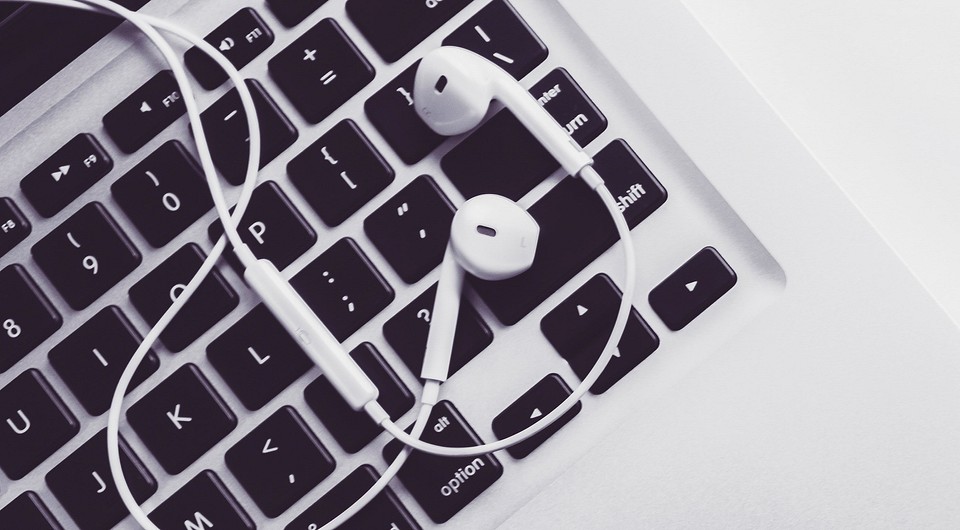
Как превратить наушники в микрофон: показываем на вкладышах
Если у вас под рукой нет микрофона, вы можете заменить его наушниками, используя специальный переходник. Рассказываем, как это работает с самыми простыми наушниками-вкладышами.

Используем наушники в качестве микрофона: настройки Windows
Если в наушниках-вкладышах установлен микрофон, то вы можете использовать их в качестве гарнитуры для компьютера. Если у вашего ПК комбинированный разъем для наушников и микрофона, достаточно просто подключить устройство непосредственно в нужный порт.
Если же у компьютера отдельные входы для наушников и микрофона (розовый и зеленый), то вам придется использовать адаптер, о котором мы рассказываем ниже. Если вы хотите использовать наушники не для воспроизведения звука, а исключительно в качестве микрофона, вы можете подключить их только в гнездо для микрофона.

Используем наушники в качестве микрофона с переходником
Если у вашего компьютера разные разъемы для наушников и микрофона, вам потребуется специальный адаптер-разветвитель с гнездом для mini jack 3.5 и двумя штекерами — mini jack 3.5. Подойдет вот такая модель HAMA за 120 рублей. Просто подключите наушники к порту адаптера и соедините цветные разъемы с компьютером.
Этот метод работает только в том случае, если наушники-вкладыши имеют встроенный микрофон. К сожалению, если у вас обычные наушники, а не гарнитура, вы не сможете использовать их в качестве микрофона.
Как использовать Android-смартфон в качестве микрофона для ПК


Содержание
Содержание
У многих пользователей хотя бы изредка возникает необходимость в использовании микрофона для компьютера. Но хорошего качественного микрофона может не оказаться под рукой, тогда как бюджетные модели далеко не всегда радуют качеством записанного звука. В этой ситуации вас выручит практически любой смартфон на Android Причем для использования мобильного устройства в режиме микрофона для ПК не нужны специальные знания, как и долгая настройка.
Подключение смартфона к ПК
Самым популярным и легким методом для использования смартфона в качестве микрофона является софт WO Mic, и достойных аналогов у него пока не существует. Одно из главных преимуществ программы в том, что для ее работы не нужен аудиокабель — достаточно лишь наиболее распространенного USB-кабеля с возможностью передачи данных (некоторые бюджетные варианты годятся только для зарядки и не подойдут нам).
После первого включения софта пользователя встречает главный экран, на котором есть полоска для регулировки громкости микрофона и кнопка для быстрого выключения звука. Для возможности настройки чувствительности микрофона, а также для удаления рекламы необходимо оформить подписку — на момент написания статьи ее стоимость в России составляла 75 рублей в месяц или 349 рублей за год. Стоит отметить, что от подписки можно отказаться в любой момент. Для работы приложения не нужны сервисы Google, что станет хорошей новостью для владельцев новых моделей смартфонов Huawei и Honor, а также для тех пользователей, кто намеренно удалил сервисы со своих устройств. При этом приобрести подписку, а значит получить дополнительный функционал, при отсутствии магазина приложений Google Play не получится.


Для Android-смартфонов и планшетов доступны 4 варианта подключения — через USB-кабель, по Bluetooth, а также по Wi-Fi и Wi-Fi direct.
Работа программы для ПК возможна на операционных системах Windows 7, 8 и 10 — клиент для ПК, доступный для скачивания здесь, после инсталляции требует также установить драйвера, необходимые для обнаружения программой смартфона.
Народными умельцами была создана и неофициальная версия WO Mic для Linux, доступная для скачивания на специализированном форуме.

На Windows 7, которая давно не обновлялась пользователем, для работы клиента WO Mic может потребоваться установка обновления KB3033929.
При использовании для подключения кабеля в смартфоне потребуется активировать режим разработчика путем. Для этого в настройках несколько раз нажмите на пункте с номером сборки. В появившемся меню для разработчиков остается только включить режим Отладка по USB.


Только после это подключаем смартфон к компьютеру, дожидаемся автоматической установки драйверов (что, возможно, не потребуется), а затем в мобильном приложении выбираем подключение по USB и нажимаем на кнопку Play.


На экране появится сообщение «Запущено. Пожалуйста, подключитесь через USB», и это означает, что пора открыть версию программы для ПК, также выбрав подключение по USB. На этом все сложности, как правило, заканчиваются.

Возможно, еще в настройках звука предстоит выставить WO Mic Device как устройство по умолчанию.

Владельцам ПК с Windows 10, которые столкнулись с проблемами при использовании микрофона, полезно будет знать, что в настройках конфиденциальности необходимо выдать разрешение на доступ к микрофону приложениям.

Подключение по Wi-Fi работает в том случае, если компьютер и смартфон (либо планшет) подключены к одному роутеру. Если одно из устройств выступает в качестве точки доступа, то стоит выбрать режим Wi-Fi Direct, а более подробные инструкции есть в программе для ПК, на официальном сайте разработчика и на скриншотах ниже.


Настройка WO Mic
При подключенном смартфоне запись идет с показателями 16 bit / 48000 Hz, с одним каналом (моно) и использованием кодека Opus, даже если в мобильном аппарате несколько микрофонов, умеющих записывать стерео-звук. Тем не менее, настройки в приложении для смартфона предусматривают выбор микрофона для записи — режим 1 разработчики рекомендуют, если нужно использовать проводную гарнитуру, подключенную к смартфону. Режим 2 может быть полезен, если в других режимах слышно эхо, а режим 3 — для записи в шумных местах или на дальнем расстоянии от микрофона. Режим 4 (задний микрофон) нужен для лучшей записи с дополнительного микрофона, который вовсе не обязательно должен находиться сзади. В зависимости от смартфона, некоторые режимы могут работать не совсем корректно, а также смена режимов изменяет чувствительность и количество используемых микрофонов (при условии, что в смартфоне их несколько).

Для записи звука в различных программах может потребоваться зайти в настройки софта и также выставить микрофон в качестве основного источника записи. К примеру, в Adobe Audition нужно пройти по пути Preferences\Audio Channel Mapping и выбрать WO Mic Device в меню Default Stereo Input.


Из дополнительных настроек — размер буфера, который стоит увеличить в случае разрывов звука, а также доступен выбор сетевых портов.
Могут ли смартфон и WO Mic полноценно заменить микрофон?
Из-за особенностей смартфонов (а не стоит забывать, что это не специализированное оборудование для передачи и записи речи и иных звуков), а также из-за некоторых ограничений софта WO Mic, мобильное устройство в качестве микрофона подойдет не всем пользователям, но средне-бюджетные микрофоны большинство современных смартфонов заменить в состоянии.
Задержка звука присутствует, но при USB-подключении она невысока — примерно 0.3 секунды, тогда как по Bluetooth показатель может увеличиться в разы, и здесь многое будет зависеть от модели смартфона и используемого в нем оборудования. Шумоподавление при использовании WO Mic не работает, даже если смартфон поддерживает эту функцию. По ссылкам ниже доступны примеры записей на ASUS ZC520KL и Huawei P40 Pro, по которым можно получить представление о качестве звука.
Как из наушников сделать микрофон для ПК
Микрофоны и динамики имеют несколько сходных параметров. Первые устройства преобразуют звуковые волны в электрические сигналы. Вторые делают то же, только наоборот. Несмотря на обратную связь, устройства состоят из одних и тех же компонентов. Поэтому существует несколько рекомендаций, позволяющих понять, как использовать наушники как микрофон на компьютере.

Как из наушников сделать микрофон
Чтобы выполнить эту процедуру, нужно переключить устройство с одного порта на другой.
Дальнейшие действия выполняются с учетом назначения переделки:
Использование наушников в качестве микрофона на смартфоне, планшете, компьютере или ноутбуке
В таком случае выполняют следующие действия:

При правильном выполнении действий получается маленький микрофон, который возможно использовать для скрытой съемки видео.
Как подключить
Чтобы подсоединить переделанные в микрофон наушники к компьютеру или ноутбуку, выполняют следующие действия:
Особенности настройки качества звука
После подключения наушников к компьютеру сигнал на динамики колонок поступать перестает. Он воспроизводится и записывается гарнитурой.
Если этого не происходит, выполняют настройку:
Что делать, если нет аудиовхода
Некоторые телефоны не имеют разъема для подключения наушников. В таком случае в качестве микрофона используют Bluetooth-гарнитуру. После подключения устройства открывают приложение Easy Voice Recorder. Это средство помогает вести запись с Bluetooth. Для пользователей iPhone или iPad предназначено приложение Recorder Plus HD. Иногда при записи возникают помехи, однако при наличии единственной гарнитуры этот способ стоит попробовать.