
Как подключить клавиатуру и мышь к ps4
В стандартный набор контроллеров для PlayStation 4 входит джойстик. Он позволяет полностью контролировать ход игры и работать во всплывающих меню. Однако, многих геймеров интересует вопрос – можно ли подключить стандартные мышь и клавиатур от ПК к любимой консоли? Такая возможность есть, и она подробно расписана ниже.
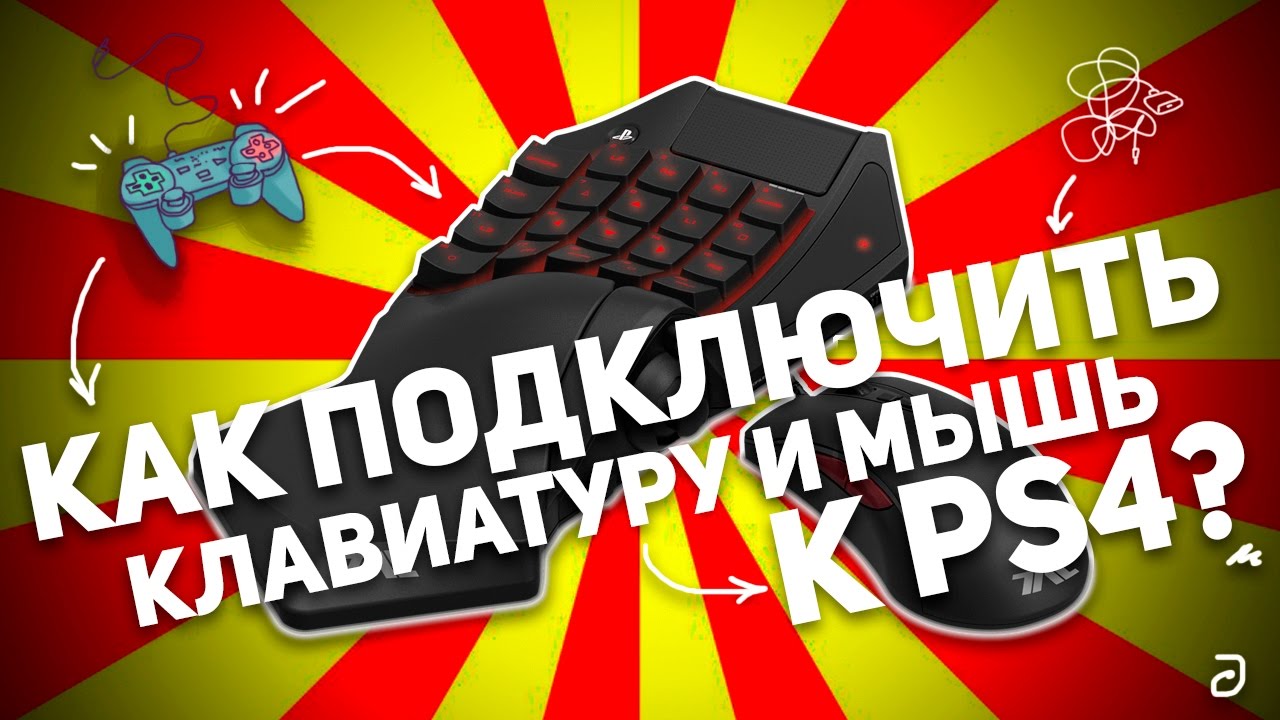
Можно ли подключить клавиатуру и мышь к PS 4?
Чем отличается игра на пс4 от игр на ПК? Консоль предполагает более расслабленный вариант игры, а, в свою очередь, ПК предлагает более агрессивный и хардкорный гейминг. Многие уже отмечали неудобство игры в шутеры на PS4 при помощи джойстика, ведь он значительно проигрывает обыкновенной компьютерной мышке в скорости отклика и точности прицеливания. Именно поэтому многие профессиональные киберспортсмены используют именно мышь и добиваются превосходных результатов.
Если игра с джойстиком не приносит должного удовольствия или желаемого результата, существующую проблему можно решить двумя способами:
Как подключить проводные элементы к PS4 для игры
Если предполагается использование клавиатуры и мышки исключительно для игры, в первую очередь нужно уточнить, поддерживает ли выбранная игра эти девайсы и если ответ положительный, можно приступать.
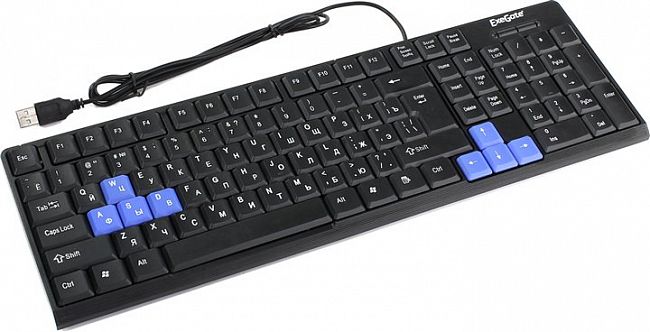
Проводные устройства можно подсоединить к приставке через USB-порт на передней панели, который, в том числе предназначен для подзарядки джойстиков и расширения памяти. Сам процесс подключения состоит из следующих этапов:
Внимание! Может возникнуть такая ситуация, что после подключения устройств никаких изменений не последовало, значит, PS4 не поддерживает совместимость работы с ними. К сожалению, ничего сделать уже не получится, так как в настоящее время PS4 не поддерживает загрузку и инсталляцию драйверов для стороннего оборудования этого типа.
Как подключить беспроводные устройства к PlayStation 4
Беспроводная модель клавиатуры и мыши значительно удобнее своих проводных аналогов, так как даёт возможность играть и работать с большей свободой и путаться в проводах. Процесс связи между консолью и девайсами осуществляется посредством Bluetooth-порта, процесс сопряжения выгляди следующим образом:
На сегодняшний день консоль PS4 совместима и корректно функционирует с большей частью беспроводных моделей, поэтому сложностей с подключением возникнуть не должно.
Вы используете нестандартные устройства?
 По умолчанию, режим работы устройства заточено под стандартные девайсы и управление мышью с помощью правой руки. Однако, если пользователь левша или применяет нестандартные модели оборудования, для поучения максимального удовольствия от комфортной и динамичной игры, можно изменить существующие параметры консоли. Чтобы провести необходимые настройки, нужно войти в свой профиль, открыть окно «Настройки» и выделить используемый девайс. Теперь можно сменить ориентацию мышки, скорость движения курсора, язык клавиатуры и т. д.
Полезная информация по эксплуатации
По сравнению с уже знакомыми девайсами для ПК, фирменная мышь и клавиатура для PS4 имеют некоторые особенности, которые необходимо узнать перед приобретением, тем более, учитывая их высокую стоимость.
Итак, полезная информация по эксплуатации мыши:
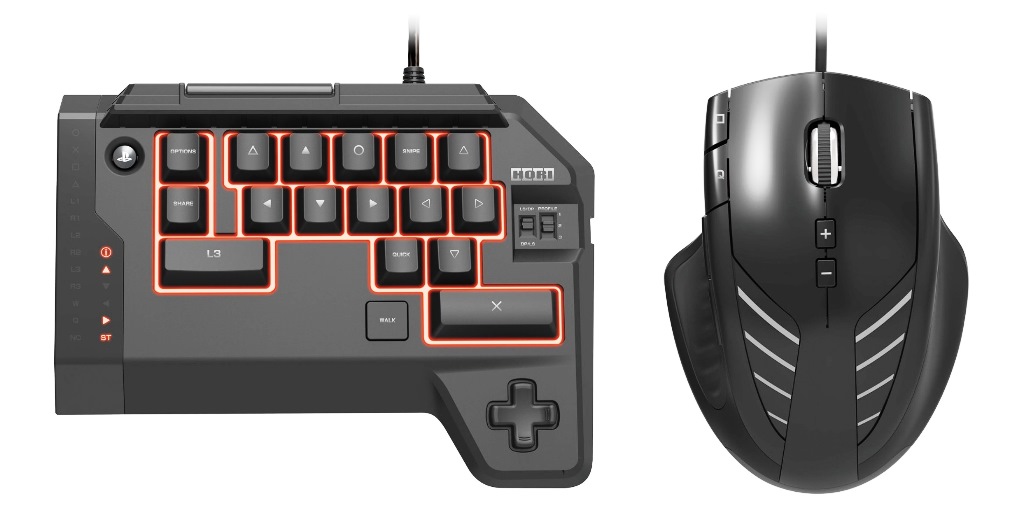
Теперь внимание следует уделить клавиатуре. Она значительно меньше компьютерного аналога, однако, функционально полностью покрывает игровые потребности. Кстати, она заточена для удобства управления левой рукой, что сделает игровой процесс удобней и динамичней. На основной части клавиатуры расположены главные кнопки управления, на правой половине клавиши смены режимов, а на левой стик и «Крестовина». Кстати, есть возможность замены фирменной мыши на стандартную, однако, производитель не гарантирует работоспособность такой пары устройств.
К сожалению, в настоящий момент стоимость фирменных девайсов для PlayStation 4 остаётся довольно дорогим удовольствием. Стоимость игрового комплекта Hori Tactical Assault Commander составляет — 11 тыс. руб., а адаптер XMI4 обойдётся приблизительно вдвое дешевле. Конечно, если есть свободные денежные средства, а игра в шутеры не приносит удовольствия – можно смело приобретать, радоваться и играть.
3 главных способа подключения клавиатуры и мышки к PS4
Приветствую вас, мои читатели! Вам приходилось испытывать сложности в прохождении некоторых игр на приставке?
Знакомая ситуация, когда перед вами динамичный шутер или бой на танках, а управление на джойстике кажется каким-то нелепым?
Если да, то вы правильно сделали, что открыли эту статью. Потому что в ней мы как раз разбираем такой вопрос, как подключение клавиатуры и мыши к ps4.
Существует три метода подключения клава мыши. Мы пойдём от простого к сложному.

Способ 1. Обычные проводные usb-мышка и клавиатура
Если мучаетесь с управлением в играх, а дома есть ПК, попробуйте подключить свой набор клавиатуры и мыши через порт usb напрямую к плойке. Они должны легко определиться. На экране покажутся специальные значки и засветится курсор.
Теперь вы можете легко перемещаться по меню, быстро набирать запросы в поисковиках. Но вот сможете ли поиграть в любимые игры?
Отвечу так. Сони официально не даёт доступа пользоваться в игрушках клава мышью.
Игры, правда, поддерживают их не многие. Есть только небольшой список, который допускает такую возможность.
В основном это сетевые и мультисессионные игры. Вот некоторые из них: Fortnite, WoT, Warface, Call of Duty: Warzone.
Можно ещё скачать специальный эмулятор для девайсов, или подключить через специальный переходник. Но некоторые разработчики игр считают это читерством и наказывают «злоумышленников» за такое.

Способ 2. Bluetooth подключение
Если не любите проводов, то на рынке полно беспроводных девайсов. Иногда клавиатура и мышка даже идут в комплекте. Но bluetooth-устройства подключаются к ps4 немного иначе:
Вот с беспроводными клавой и мышкой не должно быть проблем, потому что большинство из них поддерживается Playstation.
Но опять же, нет уверенности, что любая игра запустится с ними.

Способ 3. Специальное устройство
Как любой производитель, Sony хочет, чтобы пользователи покупали фирменные гаджеты. Поэтому для заядлых игроманов они придумали своё хитрое устройство и разработали настоящую игровую мышь для третьего и четвертого поколения Playstation.
Знакомьтесь! Это Hori Tac Pro – геймерская приблуда специально созданная для тех, кто хочет выкинуть джойстик в окно.
Если мышка здесь выглядит вполне обычной, то вот на клавиатуре разработчики просто поместили все знакомые нам кнопочки.
Но такой игровой набор, хоть поддерживает абсолютно все игры для плоек аж двух поколений, за него придётся отдать баснословные деньги. На рынке средняя цена за девайс 12-14 тысяч рублей.

Дополнительные советы
Если хотите обойтись малой кровью, то попробуйте самый простой метод. Но имейте в виду, что даже с дополнительными адаптерами, во многих онлайн играх вроде Apex legends вас могут жестоко наказать разрабы, потому что это считается не совсем честным способом.
Есть деньги? Воспользуйтесь девайсом от японской марки Hori или её аналогом. Может, вам даже понравится.
А я бы посоветовал не извращаться.
Если вам так нужна клавиатура с мышкой, и вы привыкли к шутерам, то зачем вы вообще покупали приставку?
За эти же деньги можно было собрать себе игровой ПК, да радоваться жизни. Купили приставку, учитесь играть на геймпаде.
Я надеюсь, вы раз и навсегда разобрались с таким вопросом, как подключение клавиатуры и мыши к ps4. Всегда рад помочь! Обязательно подпишитесь на мой блог и порекомендуйте новость друзьям. Хорошей катки и всего хорошего!
Как играть на PS4 с клавиатурой и мышью
Как известно, избавиться от старых привычек очень тяжело. Для многих геймеров такой привычкой стала игра с комбинацией клавиатуры и мыши. Многие из нас начали играть именно на ПК, поэтому вполне естественно, что мы росли, привыкая нажимать клавиши на клавиатуре и кликать кнопки мыши.
Кто-то может сказать, что управление клавиатурой и мышью существенно превосходит контроллер, предоставляя гораздо больше возможностей в плане кастомизации и плавности движений. По их мнению, гораздо проще и удобнее задавать функции клавишам и кнопкам мыши, чем иметь дело с зачастую довольно жесткими схемами управления контроллеров, где возможность конфигурации кнопок ограничена или отсутствует.
Но проблема заключается в том, что в наши дни многие отличные игры эксклюзивны для консолей – например, прошлогодние God of War и «Человек-Паук», как наиболее характерные примеры. Даже если человек сдался и купил PlayStation 4, привычка использовать мышь и клавиатуру остается, а отказ от нее может свести на нет все удовольствие от игры. Если бы только можно было подключить клавиатуру и мышь к консоли…
Но постойте, ведь вы и правда можете подключить их к PS4 и использовать вместо контроллера DualShock 4! В этой статье вы узнаете, как это сделать и какие устройства лучше всего подойдут к вашей консоли.
Подключение клавиатуры и мыши по Bluetooth

Есть несколько методов подключить к PlayStation 4 клавиатуру и мышь. Первая из них – просто воспользоваться Bluetooth для подключения беспроводной клавиатуры и мыши к своей консоли. Вот как это сделать.
Прежде всего убедитесь, что у вас есть беспроводная клавиатура и мышь. Без них все, что написано дальше, будет вам бесполезно. Как только они у вас будут, включите PlayStation 4 и зайдите в свою учетную запись. При помощи контроллера зайдите в настройки консоли, выберите вкладку «Устройства» и нажмите крестик. Первым в появившемся списке будет пункт «Устройства Bluetooth». Выберите его и снова нажмите крестик.
Если устройства, то есть клавиатура и мышь, перед включением консоли были в «обнаружимом» режиме, то вы сможете их увидеть. Если их нет, прочтите в инструкции к устройствам, как сделать их видимыми для PS4. После этого пролистайте список устройств и выберите нужные. Если у вас запросят код, который вы не знаете, просто введите «0000». Теперь все готово. Можно настроить свои беспроводные устройства, например, изменить расположение кнопок мыши для правой и левой руки, языковую раскладку клавиатуры и т.д.
Проводное подключение клавиатуры и мыши

Если беспроводной мыши или клавиатуры у вас нет, не расстраиваетесь. PlayStation 4 позволяет использовать их проводных собратьев, однако их подключение чуть сложнее, чем в случае беспроводных устройств. Но не унывайте, вы здесь именно для того, чтобы разобраться. Итак, давайте посмотрим, как заставить проводные клавиатуру и мышь работать с системой PS4.
Главная сложность при использовании проводных клавиатуры и мыши заключается в том, что не каждое устройство будет работать с PlayStation 4. Ниже мы поговорим о том, как обеспечить безупречную работу игр с любой клавиатурой или мышью и какие устройства лучше, но пока давайте сосредоточимся на основах – подключении проводных устройств.
Сам по себе процесс прост. Все, что от вас требуется – взять свои проводные мышь и клавиатуру и подключить их к одному из доступных портов USB. Если система определит ваши устройства, на экране замигает значок клавиатуры и мыши, а вы сможете ими пользоваться. Однако, если консоль не определит подключенные вами внешние устройства, то вы, к сожалению, мало что сможете сделать. Это значит, что PlayStation 4 просто не поддерживает марку ваших устройств, а драйверы мыши или клавиатуры на консоль установить нельзя. В дальнейшем мы рассмотрим, какие производители клавиатур и мышей поддерживаются в настоящее время, а пока давайте узнаем…
Как управлять клавиатурой и мышью в играх для PS4

После подключения клавиатура и мышь отлично справляются с функцией контроллера для PlayStation 4. Просматривать веб-страницы, писать сообщения в чатах или искать ролики на YouTube с ними просто, как никогда. Но давайте будем откровенны – PlayStation 4 нужна нам не для веб-серфинга. Мы хотим играть с только что подключенными устройствами.
И здесь все становится чуть сложнее. Многие игры поддерживают непосредственное подключение комбинации клавиатуры и мыши к консоли, в том числе такие популярные хиты, как Final Fantasy XIV, Fortnite и War Thunder. Однако, некоторые игры не будут реагировать на управление клавиатурой и мышью. Эту проблему можно решить при помощи адаптера, или конвертера.
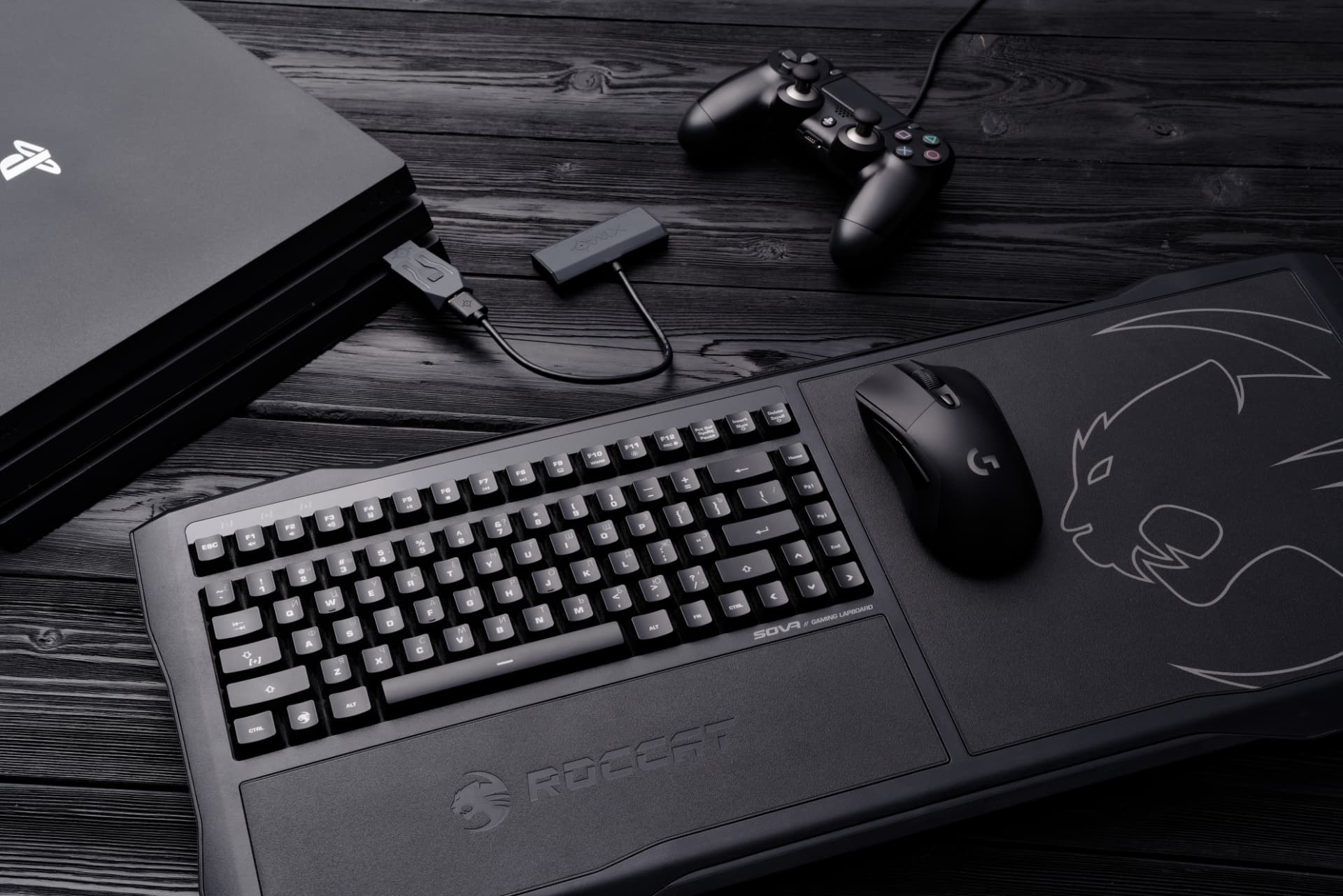
Конвертеры и адаптеры, например, Xim4 и MayFlash Max Shooter, работают по принципу plug-and-play. Все, что необходимо – подключить адаптер к PlayStation 4, а свои устройства к адаптеру. Вы сможете обойти любые ограничения и играть на клавиатуре и мыши почти в любой игре.
Однако, стоит помнить, что это обходной путь, поэтому, как и все подобные пути, он довольно рискованный. Некоторые разработчики расценивают использование в своих сетевых играх клавиатуры и мыши как нечестную игру против игроков с контроллерами. Есть огромный соблазн воспользоваться адаптером, но вам нужно будет решить для себя, стоит ли игра с удобным управлением перманентного бана.
Лучшие устройства

Чтобы ваши впечатления от игры были наилучшими, мы подобрали несколько клавиатур, мышей и адаптеров, совместимых с PS4.
Комплект IOGEAR KeyMander

Комплект IOGEAR включает не только беспроводные мышь и клавиатуру отличного качества, которые можно подключить к вашей консоли. В его состав входит адаптер KeyMander, позволяющий подключить к PlayStation 4 любые проводные клавиатуру или мышь. Благодаря этому адаптеру вам больше не придется беспокоиться о том, что консоль не определит ваши устройства или игры не поддерживают управление клавиатурой и мышью.
Клавиатурный блок REYTID PS4 / Slim / Pro 2.4G Mini

Эта удобная клавиатура, которая устанавливается прямо на контроллер, идеально подойдет тем, кто подолгу играет в сетевые матчи и общается с друзьями в чатах. Теперь проблема неудобной системы ввода PlayStation 4 будет решена. Беспроводная клавиатура REYTID проста в использовании, а благодаря поддержке plug-and-play для нее не потребуется ничего устанавливать.
Беспроводная мышь Logitech M510

Возможно, Logitech M510 и была создана для компьютеров, но она будет отлично работать с PlayStation 4 вместе с любой клавиатурой. У этой мыши идеальный дизайн с эргономичной формой, которая подойдет как для правши, так и для левши. Резиновые накладки по бокам предотвращают скольжение, а благодаря удобному управлению и программируемым кнопкам мышь станет отличным инструментом для любого сетевого геймера.
Конвертер MayFlash Max Shooter ONE

MayFlash Max Shooter One – идеальное решение для тех, кому нужны надежность и адаптивность. Благодаря этому адаптеру вы сможете играть в любую игру с любой конфигурацией клавиатуры и мыши.
Возможности адаптера включают 11 программируемых профилей, позволяющих использовать похожее управление в разных играх, 9 уровней чувствительности, что полезно для шутеров от первого лица, и свободное назначение кнопок контроллера PS4 на клавиатуру и мышь. Устройство поддерживает plug-and-play, а благодаря оптимизированным настройкам по умолчанию не требует никакой начальной конфигурации.
Как подключить клавиатуру и мышь к PS4?
В то время как многие любители игр привыкли вводить текст с помощью контроллера PlayStation 4 с этой неудобной экранной клавиатуры, вы можете фактически подключить физическую клавиатуру и мышь к PS4. Сейчас возможно подключить устройства управления компьютера к PS4. Еще лучше, некоторые игры, такие как Final Fantasy XIV, DC Universe Online и War Thunder, поддерживают работу с клавиатурой и мышкой.
Как подключить проводную клавиатуру и мышь к PS4
Если готовы перепрыгнуть через множество ям, чтобы заставить главные устройства управления вашего ПК работать с PlayStation 4, вы будете немного разочарованы. Выберите какой тип клавиатуры вы хотите. Фактически это не так сложно, но вот длинный список шагов чтобы все заработало:
Если хотите использовать элементы управления компьютера, подключите мышку к другому USB-порту на передней панели консоли. PS4 сразу узнает большинство устройств и запустит на экране клавиатуру и/или значок мыши, как сигнал что они правильно подключены. К сожалению, если PS4 не распознает ваш конкретный бренд, исправить это не получиться. PS4 не поддерживает загрузку и установку драйверов мыши.
Что делать, если не используете USB-порты?
USB-порты на передней панели PS4 имеют много преимуществ, включая зарядку ваших контроллеров, подключение внешнего накопителя для расширения памяти PlayStation 4 и подключение системы PlayStation VR. Не беспокойтесь. PS4 также поддерживает подключение концентратора USB к одному из этих портов, что позволяет расширить количество USB-устройств, которые можно подключить к консоли.
Если хотите использовать проводные элементы управления компьютера и все еще иметь доступ к зарядке вашего контроллера через USB или внешний накопитель, вам понадобится USB-концентратор.
Как подключить беспроводную клавиатуру или мышь к PS4?
Доступ к настройкам элементов управления можно получить из меню «Устройства» в настройках PlayStation 4. Разъем для подключения Bluetooth-клавиатуры или мыши немного иной, чем проводной, но процесс не отличается от того, что проделывается на ПК или Mac.
PS4 должен работать с большинством беспроводных клавиатур и мышек, также возможно столкнетесь с проблемой, такой как комбинированные блоки клавиатуры и мыши, использующие один приемопередатчик USB для подключения к ПК, а не для прямого подключения через Bluetooth. PS4 может распознавать только одно из этих устройств, в большенстве случаев это клавиатура. Это справедливо с популярной комбинацией устройств управления от Microsoft, а также с другими.
Что если используете нестандартную клавиатуру или левую руку? Что относительно скорости мыши?
Установка скорости указателя будет регулировать скорость перемещения указателя по экрану монитора. Если не придерживаетесь настроек по умолчанию, то по желанию настройте ваши устройства в соответствии с вашими потребностями. Сначала нужно быть в настройках устройства, подобных подключению клавиатуры или мышки Bluetooth:
Настройки клавиатуры позволят выбрать новый язык для PS4. Также можно установить для параметра Key Repeat значение Short, Normal или Long.
Параметр «Повтор ключа» («Задержка») определяет, как долго PlayStation 4 будет ждать, прежде чем повторять нажатие клавиши, когда удерживаете ее, вместо того чтобы просто постучать по ней. Key Repeat (Rate) сообщает PS4, как быстро повторять нажатие символа после того, как таймер задержки прошел.
Игры поддерживающие клавиатуру и мышь PS4
Есть ряд классных игр, которые поддерживают клавиатуру и мышь на PlayStation 4. Несколько отличных, которые можете проверить, это DC Universe Online, Elder Scrolls Online, Final Fantasy XIV, Fortnite, Neverwinter, Paragon, Skylines и War Thunder. Так что еще можно сделать?
Что относительно игр, которые не поддерживают клавиатуру и мышь?
Хотя только несколько игр напрямую поддерживают устройства управления компьютера, подключенные непосредственно к PS4, есть способ получить почти любую игру для работы с настройкой. Для этого требуется адаптер преобразования, такой как Xim4 и IOGEAR Keymander. Эти адаптеры работают, принимая сигналы клавиатуры и мыши и преобразуя их в сигналы контроллера, обманывая игру, думая что вы используете контроллер.
Проблемы с играми на PlayStation 4
С положительной стороны игра с адаптером преобразования, как Xim4 так же просто, как подключение мыши и клавиатуры к USB-концентратору. Просто подключите их к адаптеру, подключите адаптер к PS4, и вам должно быть хорошо.
Есть ли смысл использовать клавиатуру и мышь с PS4?
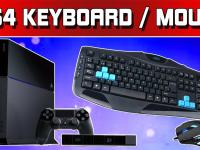
Консоли очень сильно отличаются от компьютера, не только играми, но и игровым опытом. Ведь манипуляторы у них совершенно разные, ощущения от игры перед большим телевизором на диване с геймпадом в руках разительным образом отличаются от таковых, когда сидишь перед монитором на стуле, а под руками красуются мышь и клавиатура. Первый вариант, подразумевающий использование PlayStation 4, больше подходит для отдыха, никакого тебе напряжения – сидишь и стреляешь/гоняешь/забиваешь (нужное подчеркнуть). Компьютер больше годится для хардкорного гейминга, когда каждое движение и секунда на счету, а также требуется наличие огромного количества кнопок и максимально точных манипуляторов, ничего лучше мыши и клавиатуры на сегодня придумать не удалось под эти задачи.
PlayStation 4 создавалась для игры на геймпаде, как и любая другая консоль, поэтому не стоит портить себе жизнь всякими «костылями», портящими впечатление и ощущения от игрушек. По нашему мнению – мышь и клавиатура для PS 4 попросту не нужна, зачастую приставка стоит в гостиной и банально неудобно сидеть посреди комнаты за столиком с этими манипуляторами, уставившись с близкого расстояния в большой телевизор.
Подключаем мышь и клавиатуру к PlayStation 4

В Sony позаботились о многих мелких деталях, естественно, не забыли и о поддержке сторонних устройств для управления в некоторых игрушках и программах. К примеру, отличным решением является подключение клавиатуры к PlayStation 4 для того, чтобы быстро печатать, расположив её перед собой вы сможете довольно быстро донести собственные мысли до членов команды посредством текста, если возможности или желания говорить голосом у вас нет.
Подключается клавиатура к PS 4 очень просто – вам достаточно подсоединить через USB её к консоли и вуаля – все работает, некоторые устаревшие или специфические модели могут не распознаться приставкой, единственный вариант – попробовать новую клавиатуру, должно помочь. На сегодня данный манипулятор работает в меню, самой системе (при наборе текста) и некоторых играх, к примеру – War Thunder, который есть не только на PS 4, но и на персональных компьютерах. Играть с помощью клавиатуры в «консольных» играх у вас вряд ли получится с большим комфортом, лучше использовать предназначенный специально для этого DualShock 4.
Теперь перейдем плавно к мышке – здесь совсем беда, ведь использовать мышь с PlayStation 4 можно крайне ограничено. Подключив мышь она, в большинстве случаев, без проблем определиться консолью – вы это поймете по всплывшему уведомлению с соответствующим текстом. Но вот беда – никакого курсора не появится, использовать её даже в браузере, почему-то, нельзя, может быть это «пофиксят» в следующих обновлениях, так как нет в этом никакого толка – запрещать пользователям с удобством бороздить просторы интернета с помощью PS 4 и мыши. Сейчас она «поддерживается», если это так можно назвать, лишь несколькими играми, в число которых входит уже вышеупомянутый проект War Thunder.
XIM4 – что это и как работает?

Есть вариант, как можно подключить мышь и клавиатуру к Sony PlayStation 4 с полной поддержкой, но он очень сложный. Так называемые «моддеры» разработали специальное устройство, стоимость которого составляет порядка 50 долларов (с доставкой – куда больше, особенно если речь идет про Россию, никакой гарантии вам естественно не предоставят).
Название гаджета XIM4 – он позволяет подключить клавиатуру и мышь к PS 4, а также настроить оные в любых играх и приложениях на свой вкус, по сути – использование подобного девайса в каком-нибудь шутере сойдет за «читерство», так как даже у новичка имеется огромное преимущество перед теми, кто играет с геймпада. Настраивается все с помощью смартфона на Android и специальной программы. Сложность состоит в куче операций, каждый раз придется выбирать профиль, подключать все, и далеко не факт, что гаджет долго проработает, плюс не везде мышь и клавиатура ведут себя корректно. Способ, безусловно, новый и интересный, однако для использования не рекомендуем – уж очень все это рискованно и неудобно!
Мы советуем вам не тратить собственные нервы, деньги и силы, а просто привыкнуть к управлению с геймпада, на это потребуется не так много времени. Зато потом можно будет получать лишь удовольствие от игры, не переживая, что какой-то дополнительный аксессуар, вроде XIM4, может сломаться в самый неподходящий для этого момент.