
iOS для творчества: рисование
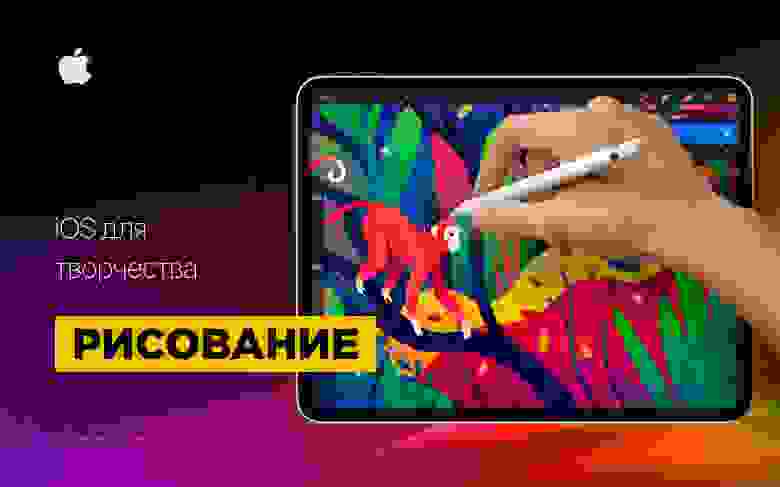
Привет! В прошлой статье я делал обзор возможностей iOS для написания музыки, а тема сегодняшней — рисование.
Я расскажу вам про Apple Pencil и другие приложения для работы с растровой и векторной графикой, пиксель-артом и другими видами рисования.
Речь пойдёт о приложениях для iPad, но некоторые из них есть и для iPhone.
iPad стал интересен художникам как профессиональный инструмент после появления Apple Pencil, поэтому именно с него я и начну свой обзор.
Applе Pencil

Источник: www.howtogeek.com/397126/how-to-pair-and-configure-your-apple-pencil-2nd-generation
Apple Pencil — это стилус для iPad Pro и ещё некоторых моделей iPad, выпущенный компанией Apple. Свои субъективные ощущения от его использования я могу описать как «он очень крутой»! Но лучше всего, конечно, попробовать его самому (есть реселлеры Apple, которые предоставляют такую возможность).
В некоторых приложениях задержка при рисовании такая низкая, что кажется, будто рисуешь карандашом по бумаге. А чувствительность к силе нажатия и углам наклона сопоставима с профессиональными планшетами.
Для рисования набросков и растровых иллюстраций iPad заменил мне компьютер: я возвращаюсь к своему Wacom Intuos только для сложной векторной графики, и то с неохотой.
Для многих художников iPad стал частью процесса создания иллюстраций. Например, в FunCorp некоторые иллюстрации сделаны целиком на нём с помощью Apple Pencil.

Источник: www.iphones.ru/iNotes/sravnenie-apple-pencil-1-i-apple-pencil-2-chto-izmenilos-11-13-2018
Способ зарядки стилуса вызывал вопросы, но во второй версии Apple Pencil это исправили. Да и в первой версии это по факту оказалось не страшно: 10 секунд зарядки хватает на полчаса работы, так что её неудобство не сильно мешает.
Для серьёзной работы нужен не только стилус, но и программы для работы с разными видами графики. Для iOS их довольно много.
Растровая графика
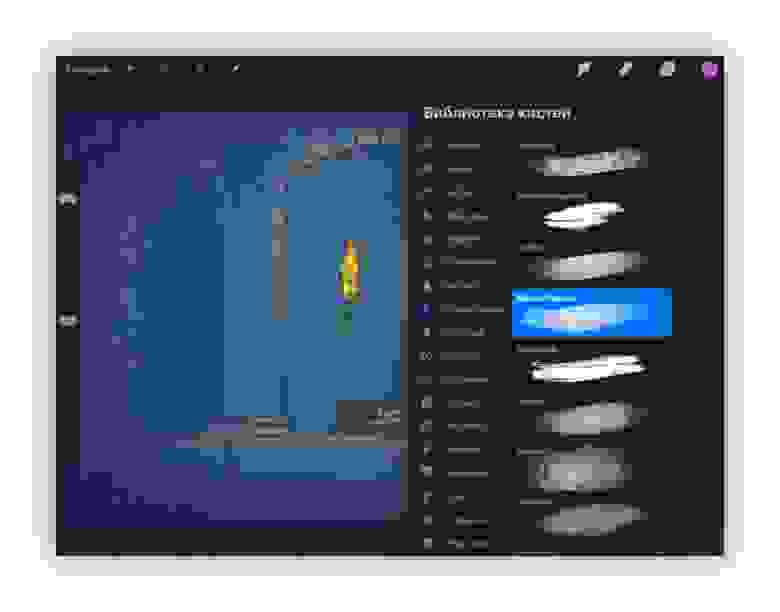
Растровая графика — когда в приложении хранится и может меняться информация о цвете каждого пикселя по отдельности. Это даёт возможность рисовать очень натуральные изображения, но при их увеличении будут видны пиксели.
Одно из самых популярных приложений для работы с растровой графикой — Procreate. В нём есть все самые необходимые возможности для рисования: слои, режимы наложения, прозрачность, кисти, фигуры, цветокоррекция и многое другое.
Также можно обратить внимание на эти приложения: Tayasui Sketches, Adobe Photoshop Sketch, Paper by WeTransfer.
Векторная графика
Векторная графика — когда приложение работает с кривыми и геометрическими формами. В таких изображениях обычно меньше деталей, но их можно увеличивать без потери качества.
Векторных редакторов для iOS много, но отмечу, пожалуй, два из них. Первый — это Affinity Designer.
Этот векторный редактор содержит очень много возможностей и почти полностью повторяет функционал своей десктопной версии. В нём можно как делать иллюстрации, так и накидать интерфейс для мобильного приложения.
Интересной особенностью является режим работы с растровой графикой. Позволяет рисовать растровые слои, которые можно совмещать с векторной геометрией. Это может быть очень удобно для придания фактуры иллюстрациям.
Affinity Designer умеет: слои, разные кривые, маски, наложение растровых слоев, режимы смешивания, режим экспортирования арта для публикации и многое другое. По возможностям подбирается к Adobe Illustrator.
Второй — Adobe Illustrator Draw. Это очень простое приложение для рисования векторными кистями. Не упрощает геометрию рисуемых линий и хорошо реагирует на силу нажатия. Делает мало, но то, что делает — делает хорошо. Наш иллюстратор в FunCorp постоянно пользуется им по работе.
Пиксель-арт
Пиксель-арт — визуальный стиль, в котором пиксели в изображениях явно видны, на манер старых игр и компьютеров с низким разрешением экрана.
Рисовать пиксель-арт можно и в обычном растровом редакторе на большом зуме. Но могут возникнуть трудности с кистями, привязками и прочим. Поэтому для пиксель-арта существует несколько отдельных приложений.
Я использую Pixaki. Оно поддерживает создание палитр, пиксельные кисти, настраиваемую сетку, анимации, правильные пиксельные линии и ещё много чего.
Воксель-арт
Воксель-арт — это как пиксель-арт, только в нём рисуют объёмными кубиками. Чем-то похожим люди занимаются в игре Minecraft. Пример, сделанный на компьютере:

Источник: https://www.artstation.com/artwork/XBByyD
Не уверен, что на iPad можно повторить такое, но попробовать можно в приложении Goxel. Сам я им не пользовался, но вдруг у кого-то из вас есть такой опыт — напишите о нём в комментариях.
3D-графика
Полноценной 3D-графикой тоже можно попробовать позаниматься на iPad. Для инженеров и промышленных дизайнеров есть приложение Shapr3D.
Источник: support.shapr3d.com/hc/en-us/articles/115003805714-Image-export
Ещё есть несколько приложений для скульптинга. Скульптинг — это что-то вроде лепки из глины, только вместо рук вы используете виртуальную кисть, чтобы нарастить или убрать объёмы и получить нужную форму. Примеры таких приложений: Sculptura, Putty 3D.
Источник: https://twitter.com/Januszeko/status/1040095369441501184
Анимации
На iPad можно создавать анимации. Пока мне не встретилось ничего, что дотянуло бы по возможностям до Adobe Animate, но поиграть с простыми анимациями возможно. Вот несколько приложений, которые вам в этом помогут: DigiCell FlipPad, Animation & Drawing от Do Ink, FlipaClip.
Подключение к ПК
Также есть несколько способов подключить iPad к компьютеру и использовать его как второй монитор для рисования. Для этого можно использовать приложение Astropad. В нём есть управление жестами, оптимизация для уменьшения задержки при рисовании и ещё всякие мелочи. Из минусов: он дублирует изображение с экрана на iPad, но не позволяет использовать планшет как второй экран. Чтобы подключить iPad как второй монитор, вам понадобится устройство от тех же разработчиков — Luna Display.

Источник: www.macrumors.com/2018/10/10/astropad-luna-display-now-available
Apple анонсировала, что в macOs Catalina и iPadOs можно будет использовать iPad как второй экран, и называться эта возможность будет Sidecar. Вроде как необходимость в Astropad и подобных приложениях отпадёт, но мы посмотрим, чем закончится это противостояние. Если кто-то уже пробовал Sidecar — поделитесь впечатлением в комментариях.
Вместо заключения
iPad стал профессиональным инструментом для художников и иллюстраторов. На YouTube можно найти много роликов создания качественных иллюстраций исключительно на iPad.
С Apple Pencil очень приятно делать наброски, зарисовки и иллюстрации.
Планшет можно взять с собой в кафе или в дорогу и порисовать не только дома. И в отличие от бумажного блокнота, вы сможете раскрасить набросок, используя слои и другие инструменты.
Из минусов — конечно, цена. Стоимость iPad плюс Apple Pencil сопоставима с профессиональными решениями от Wacom и, пожалуй, для скетчбука для использования в дороге выходит дороговато.
В статье я рассказал далеко не обо всех приложениях и возможностях iPad, так как их очень много. Буду рад, если в комментариях вы расскажете о том, как вы используете iPad для рисования и о ваших любимых приложениях.
Спасибо за внимание, и удачи в ваших творческих начинаниях!
Способен ли iPad заменить ПК для художника? Разобрала все нюансы и подводные камни
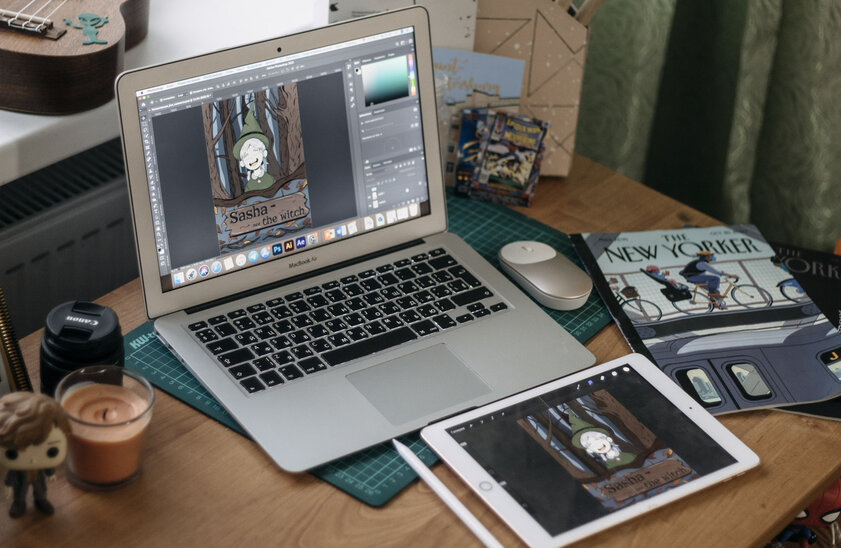
В последние годы мы наблюдаем настоящую вторую волну популярности iPad. Кто-то берет планшет для работы, кто-то для учебы, а кому-то просто хочется смотреть по вечерам ролики на большом экране. Не оставило устройство в стороне и иллюстраторское сообщество. Если пару лет назад в сети художники активно спорили о возможности iPad заменить графический планшет с ноутбуком, то сейчас многие уже перешли или находятся в процессе перехода на iPad. Однако как новички, так и привыкшие к любимому Photoshop иллюстраторы все еще задаются вопросом: а может ли iPad стать полноценным устройством для рисования или же планшет Apple — все еще компромиссный вариант? Что ж, я считаю, — да, может, хотя и не без нюансов, но обо всем по порядку.
Софта более чем достаточно
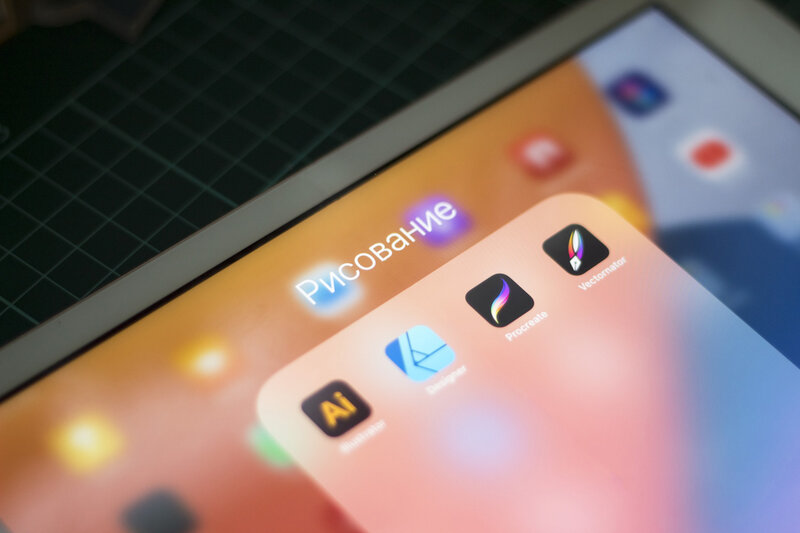
Пожалуй, главный вопрос, который волнует всех. На ноутбуках и компьютерах у нас есть доступ к различным программам, как дешевым, так и профессиональным и дорогим. Когда же речь заходит об iPad, многие ошибочно полагают, что программы на него не годятся для полноценного рисования. Однако поспешу вас переубедить — уже сейчас вы можете найти все необходимые программы как для растровой, так и для векторной графики.
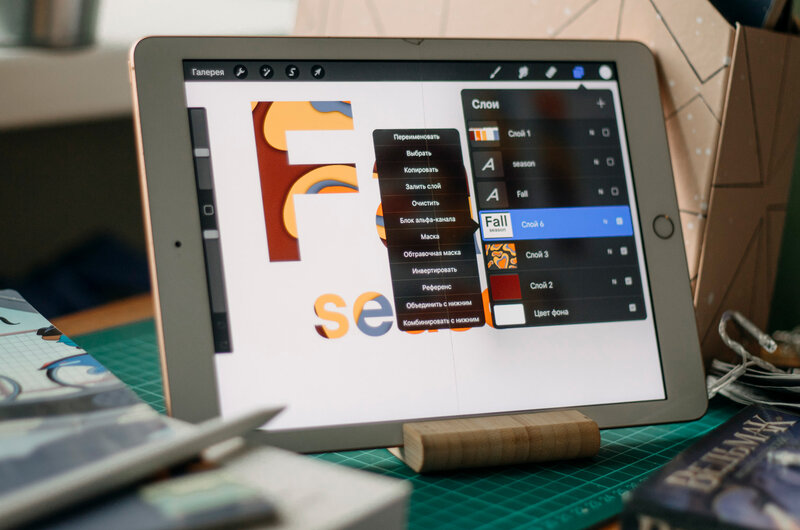
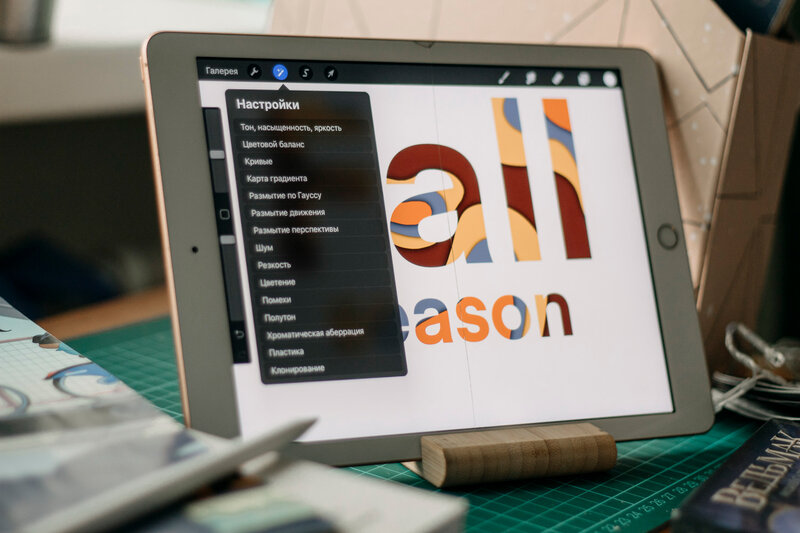
Так, любители растра вроде меня, могут со спокойной совестью перейти в невероятно популярный у иллюстраторов Procreate или же попробовать более простой Autodesk, а может, и вовсе посмотреть в сторону нашумевшего на Западе Artstudio Pro. В любом случае список можно дополнить еще парочкой вариантов, но остановиться я хочу именно на первой программе — Procreate. За несколько лет она сумела многим заменить Photoshop или другие десктопные программы, а все дело в функционале. Как и на компьютере, вы можете настраивать кисти, создавать, покупать или просто скачивать новые, играться с параметрами наложения и другими инструментами. Последнее обновление и вовсе привнесло огромное количество интересных фишек. Дабы не казаться субъективной, я специально спросила у некоторых художников, которые занимаются как коммерческой иллюстрацией, так и книжной, устраивает ли их работа в Procreate и большинство ответили: «Да». Программа действительно дает возможность полноценно работать с растровой графикой без привязки к компьютеру или ноутбуку. Однако некоторые подводные камни в виде ограниченного количества слоев все же присутствуют, но не будем забегать вперед.
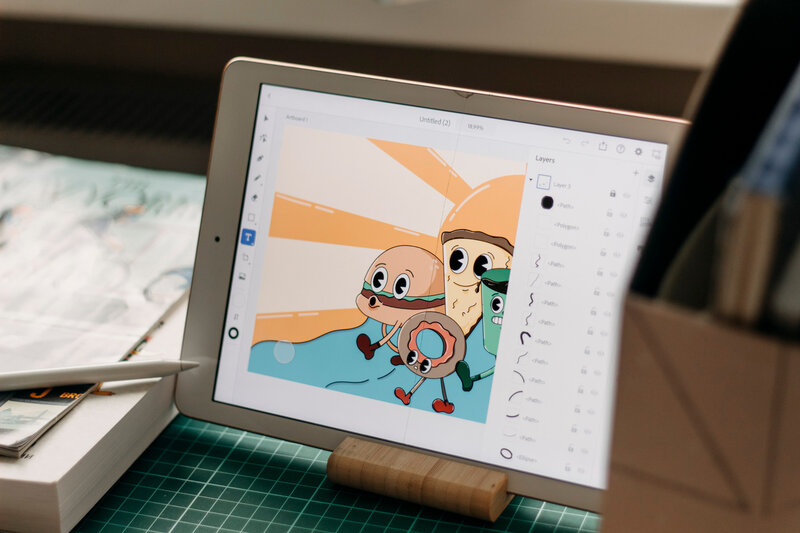
Вектор также сумел найти свое местечко под солнышком. Буквально недавно, в октябре 2020 года, состоялся релиз Adobe Illustrator на iPad, и не будет преувеличением сказать, что у Adobe наконец получилось, — я убедила в этом, когда готовила обзор Illustrator на iPad. Да, некоторые фишки только обещают добавить, однако все главные функции на месте, даже более того, теперь можно рисовать, не побоюсь слова, живее. Вместо клацанья мышкой или трекпадом появилась возможность полноценно рисовать от руки. Конечно, и раньше обладатели графических планшетов имели такую возможность, однако сейчас это делать в разы удобнее, так как разработчики намеренно постарались сделать рисование кистью максимально удобным. Для тех, кому все же не хочется ждать, пока все фишки Illustrator перевезут на iPad, существует Affinity Design. Вот тут над инструментами действительно постарались. Я все еще иногда чувствую себя как первокурсник на самой первой паре в университете, когда открываю ее. Обилие инструментов, кистей и их настроек дейтсвительно впечатляет. Так что не желающим становиться «рабом» Adobe определенно рекомендую ознакомиться с данным приложением, — к тому же, оно распространяется по модели разовой покупки, а не подписки.
Как можно заметить, необходимые программы для рисования на планшет уже есть. Причем они не представляют из себя компромиссные решения, на которое вы вынуждены идти, чтоб иметь возможность рисовать лежа на диване или в метро. Нет, серьезные, профессиональные программы, которыми пользуются в том числе аниматоры и дизайнеры персонажей Disney, уже доступны.
Apple Pencil — просто чудо
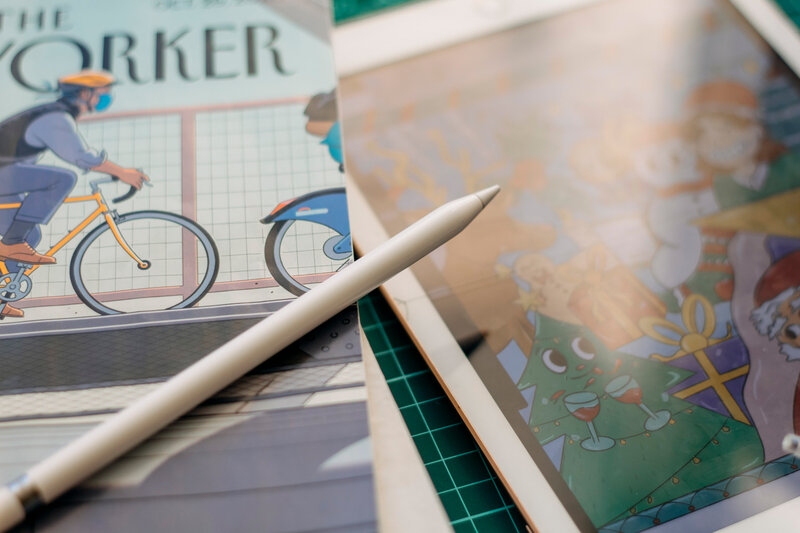
Также далеко не все уверены, что фирменный стилус справляется с рисованием так же хорошо, как это делает перо графического планшета. Тут сразу стоит оговориться и сказать, что стилусы графических планшетов разнятся от модели к модели, однако художники уже провели множество сравнений. Вывод, как ни странно, простой: Apple Penci, причем как первого, так и второго поколения, сопоставим с профессиональными стилусами графических планшетов. Конечно иногда так и хочется, чтоб на устройстве от Apple был ластик, который есть на некоторых стилусах, например, Wacom, однако это уже мелочи. О различных задержках или плохой чувствительности и вовсе речь не идет.
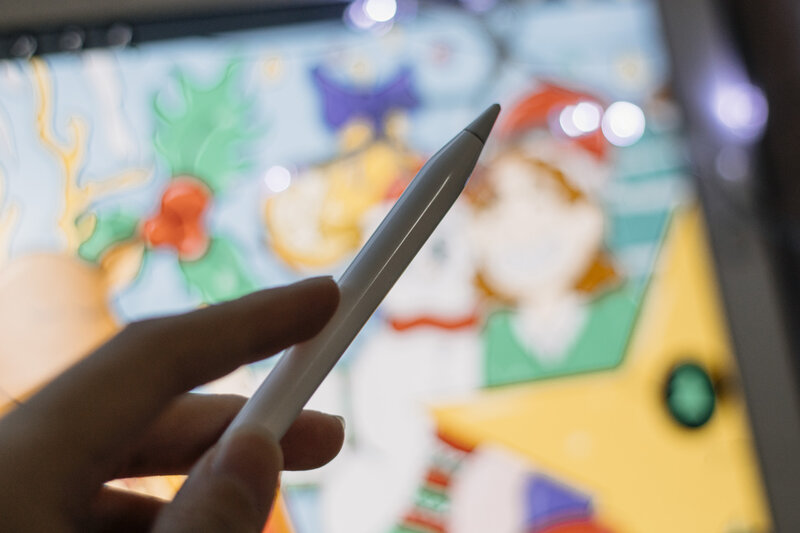
Однако должна вас предупредить, рисовать с помощью Apple Pencil настолько приятно, что, возможно, вы больше на захотите трогать любимые карандаши и линеры. Мне вот до сих пор требуется пару минут, чтоб понять как работают традиционные инструменты. Особенно радует, что абсолютно все редакторы разработаны с учетом того, что в них будут работать Apple Pencil, а значит, вероятность оставить на холсте ладонью, пальцем или еще чем-либо различные линии и точки минимальна.
Любой формат, любое разрешение
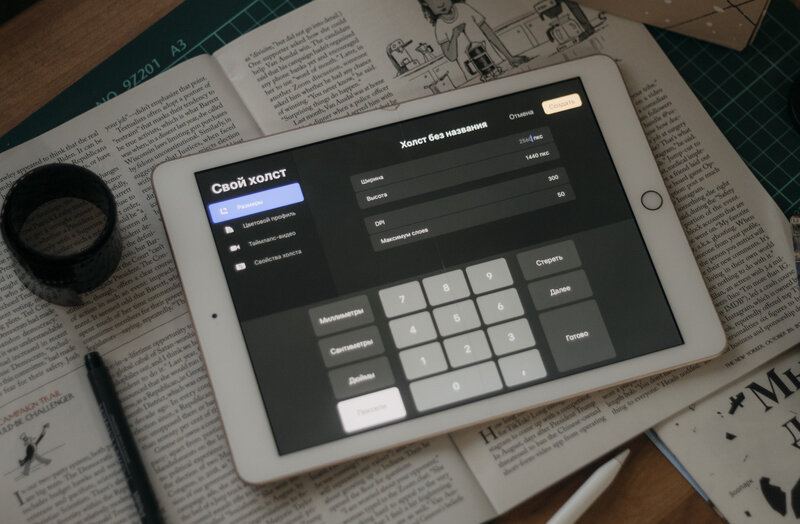
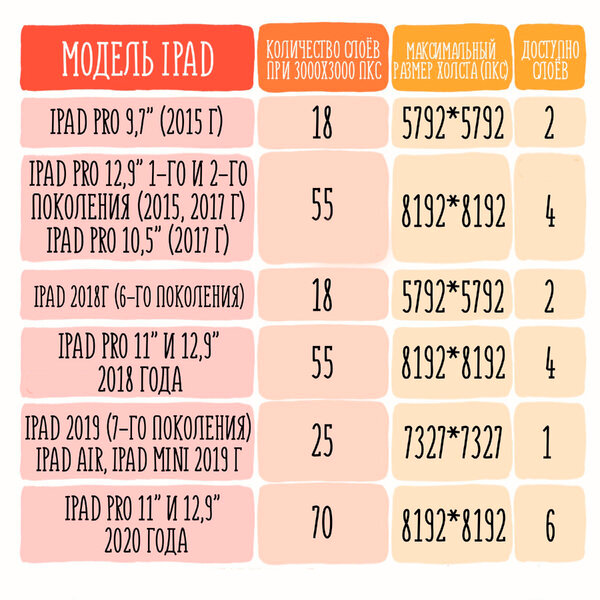
Паниковать, что на iPad вы не сможете выставить определенное соотношение пикселей или DPI, тоже не стоит. Как в растровых, так и векторных программах имеются возможности настроить холст согласно вашему запросу. Хотя любители плодить множество слоев при рисовании растровых изображений, возможно, будут вынуждены столкнуться с проблемой — в зависимости от мощности вашего планшета существуют ограничения по слоям. Тут я говорю, конечно же, про Proсreate. В сети уже подсчитали, сколько слоев при высоком разрешении можно открыть на той или иной модели. Так что советую заранее учесть этот нюанс.
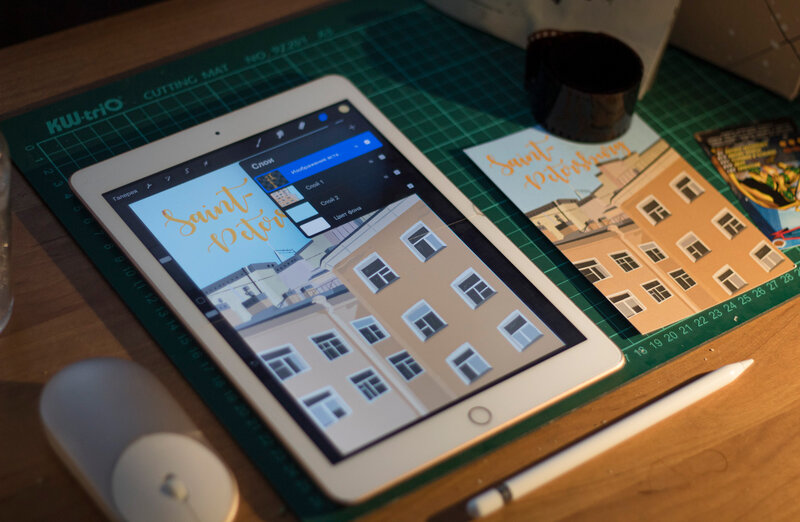
Экспортировать можно также в любом удобном формате: от PSD до обычно JPEG, хотя, опять же, все зависит от выбранной программы. Например, при работе в Affinity Designer я столкнулась с проблемой: отсутсвует возможность экспорта в Ai, хотя такая возможность существует даже в бесплатном Vectonator. Пожалуй, других проблем я больше не встречала. В большинстве случаев вы спокойно можете кидать заказчику проект с планшета, не крутив ничего дополнительно на компьютере. Я, например, со спокойной душой отправляю в типографику макеты открыток, зная, что в итоге получится хорошо.
А вот оформление и верстка могут быть проблематичными
Сейчас иллюстраторам, к сожалению, недостаточно знать только основы рисования. Зачастую выходит, что диджитал-художник и сам себе верстальщик, и сам себе дизайнер. Книжные иллюстраторы и вовсе вынуждены разбираться в InDesign не хуже, чем в рисовании. Да даже оформление проекта или портфолио на Behance требует минимальных навыков верстки, и вот тут, по опросам многих, iPad проигрывает. Да, вы можете на нем рисовать, но сделать конечный продукт весьма трудно.
Любители использовать мокапы для презентации своей работы будут вынуждены вечно открывать Photoshop на компьютере. Даже банальные игры со шрифтами, отступами и тому подобным будут проблематичны, хотя над этим активно работают многие разработчики. Конечно, этот аспект не совсем касается рисования, однако правильное оформление и презентация проекта чуть ли не настолько же важны, как и сам проект. Так что, готовьтесь, что если вы рисуете на iPad, то «продавать» свои работы удобнее все же с помощью ноутбука или компьютера.
А что по деньгам
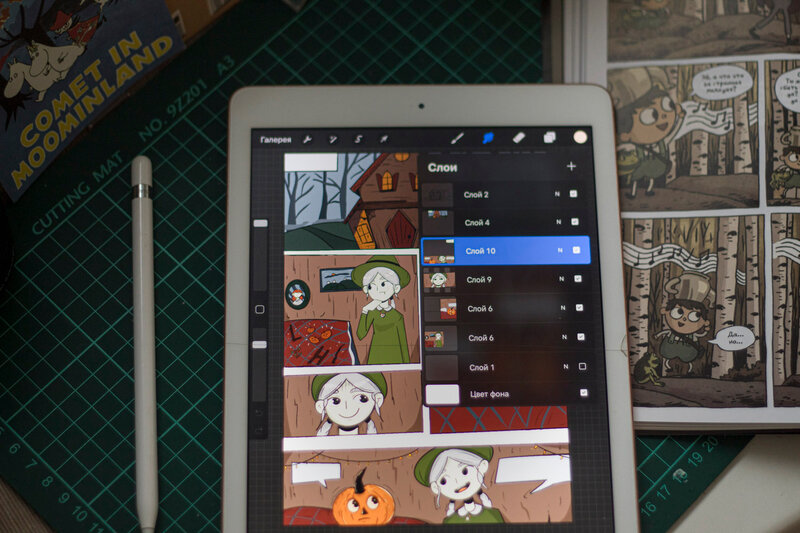
Раз уж рисование на iPad не менее, а иногда даже более удобно, нежели рисование с помощью графического планшета или мышки, то решающим для многих может стать фактор стоимости. И, как оказалось, вопрос намного сложнее, чем может казаться. Во-первых, все зависит от вашей стартовой позиции. Многие, задающиеся вопросом, на чем рисовать, уже имеют достаточно хороший ноутбук, компьютер или же iPad. В этом случае покупка Apple Pencil и хорошего графического планшета примерно соотносимы по цене, хотя опять же небольшой Wacom можно купить и до 4000 рублей.
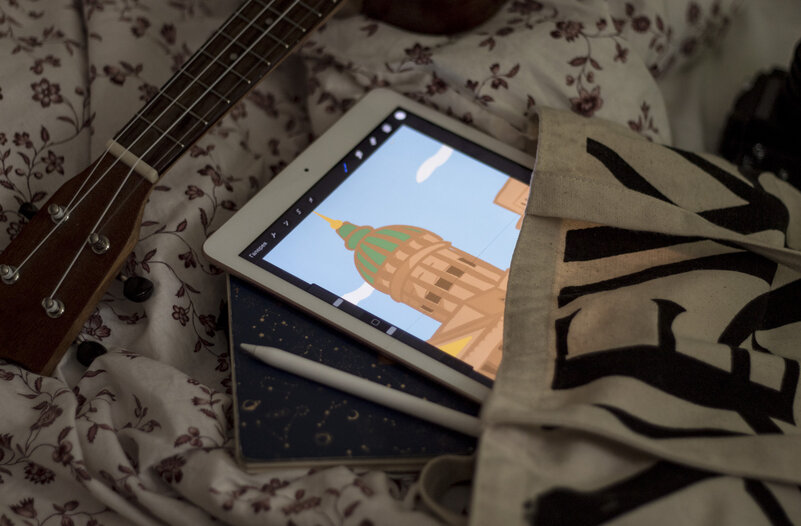
Если же человек выбирает между планшетом и ноутбуком, то тут все намного сложнее. Во-первых, разброс цен слишком велик. iPad вместе с Apple Pencil можно найти по цене до 30000 рублей, а вот ноутбук, который потянет все редакторы, — спорно. Если что, говорит вам это человек, рисующий в основном на обычном iPad 2018 года, даже не Pro-модели. Мой старичок хорошо справляется с работой, хотя, конечно же, иногда подвисает и сильно греется, однако работать более чем комфортно. Бесспорно, лучше покупать более мощные модели, тот же iPad Pro просто великолепен для рисования, я пробовала, но если вам жалко денег или вы делаете только первые шаги в иллюстрации, то поверьте, такой старичок, как у меня, тоже сойдет. Хочу заметить, я не беру в учет такие факторы, как, например, использование устройства для других видов деятельности, тут уже все слишком индивидуально.
Так может ли?
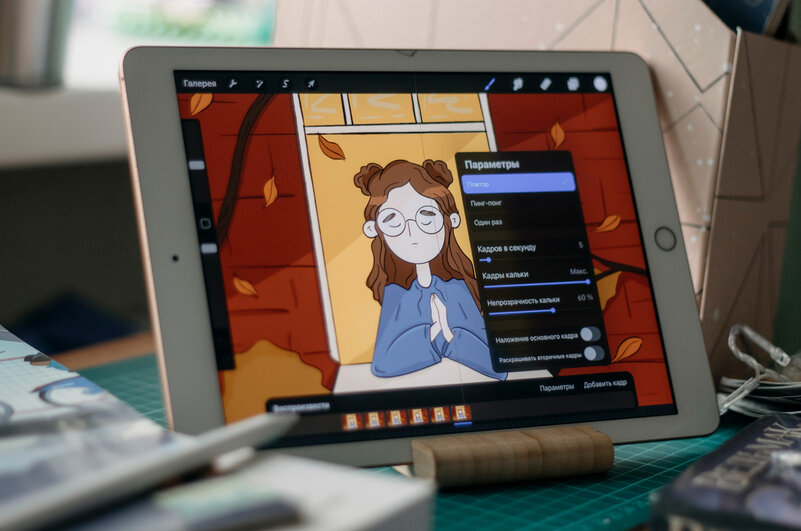
Что ж, учитывая все нюансы и тонкие моменты — может ли iPad заменить графический планшет? Да, могу с уверенностью сказать я. Я специально провела опрос среди профессиональных иллюстраторов, да и посмотрела, на чем, в основном, рисуют крупные блогеры, чтобы уж точно не обмануть. Конечно, существуют определённые ограничения и недостатки, однако одна только возможность полноценно рисовать где угодно покрывает многие из них. Опять же, отмечу, что говорю я конкретно о рисовании: верстка, работа с текстом, отступами и тому подобным, — это уже немного другое, хотя и не менее важное дело. Пожалуй, лучшим вариантом является совмещение, когда вы всегда сможете в случае чего достать компьютер и поправить, доделать работу на нем, однако если вы хотите просто рисовать, то безусловно посмотреть в сторону iPad стоит.
Как превратить iPad в профессиональный инструмент для рисования
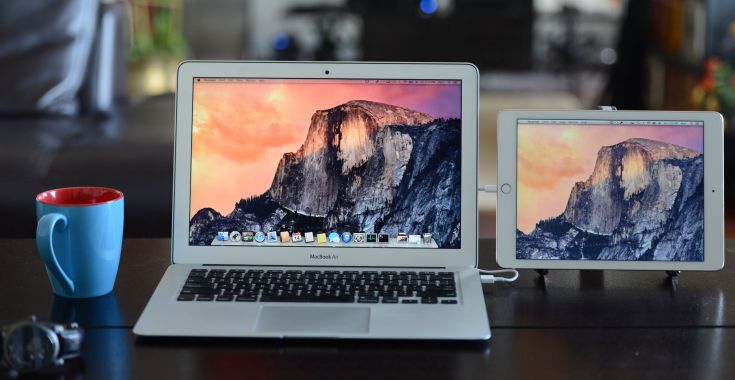
Представив iPad Pro и Apple Pencil в прошлом году компания Apple сделала акцент на том, что увеличенный планшет со стилусом станет прекрасной альтернативой профессиональным инструментам для художников, дизайнеров и людей других творческих профессий.
Выпущенный весной этого года 9,7-дюймовый iPad Pro усовершенствовал эту возможность, поскольку его компактный размер позволяет брать планшет с собой и рисовать в любом месте. Однако встроенных функций иногда не хватает, особенно если пользователю нужен доступ к Photoshop, или другому специализированному ПО, с которым проще и легче работать на компьютере.
Для того, чтобы использовать iPad и компьютер в одной связке, существует ряд различных приложений. Большинство из них используют для соединения Wi-Fi, однако эта связь бывает очень ненадежной.
Бывшие инженеры Apple, понимающие основные проблемы беспроводного соединения, выпустили специальное приложение Duet Display, которое превращает любой iPad во второй экран для MacBook или ПК.
Для того, чтобы использовать iPad в качестве второго дисплея, планшет нужно подключить к компьютеру при помощи кабеля. Такой вариант подключения обеспечивает надежное и бесперебойное соединение.
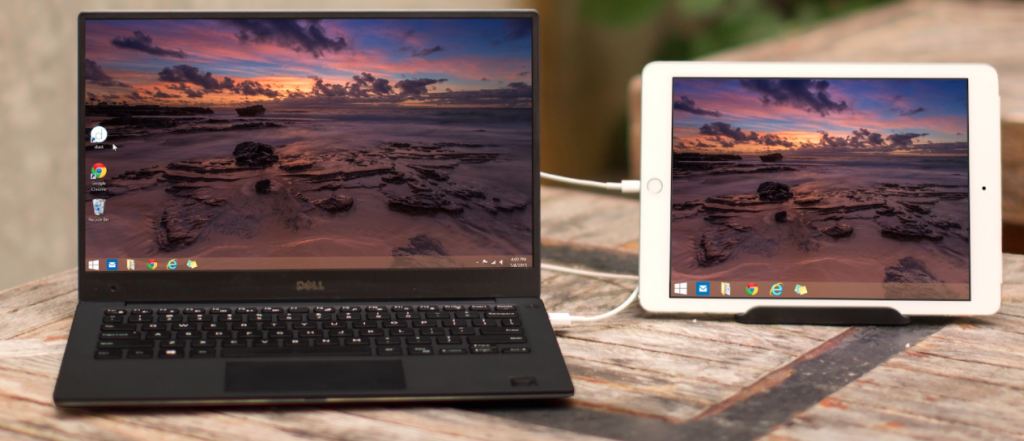
Для корректной работы iPad в качестве второго монитора для MacBook или ПК, на планшет нужно установить приложение Duet Display из App Store, а на компьютер — приложение-компаньон из официального сайта Duet.
iOS-приложение обойдется желающим в 1490 рублей. Установить его можно на любой iPad, или даже iPhone и iPod Touch, работающий под управлением iOS 8 и более поздних версий.
Приложение-компаньон для Mac и ПК можно установить бесплатно по этой ссылке.
Приложение Air Stylus превратит iPad в графический планшет
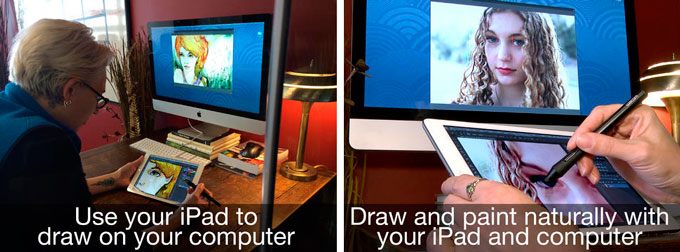
Отсутствие в iPad дисплея, чувствительного к силе нажатия, уже достаточно давно поставило крест на надеждах многих его владельцев использовать устройство в качестве графического планшета. Но если не может дисплей, то сможет перо и программная реализация. Видимо, так рассудили в Avatron Software при разработке Air Stylus – приложения, призванного изменить положение вещей в этой сфере.
Приложение Air Stylus совмещает работу пера на поверхности iPad и графического редактора на компьютере, добавляя программную возможность изменять силу нажатия. Заявлена поддержка популярных перьев, чувствительных к силе нажатия, включая Wacom Intuos Creative Stylus и Adonit Jot Touch 4. С обратной стороны поддерживаются такие популярные графические редакторы, как Adobe Photoshop и Pixelmator. Общее число совместимых программ превышает три десятка.
Также приложение Air Stylus поддерживает необходимые жесты, которые будут полезны в процессе рисования. Разработчики обещают в скором будущем добавить поддержку Windows и Android, чтобы порадовать художников, не использующих связку из устройств Apple. Единственным недостатком, который может остановить многих от знакомства с Air Stylus, – это цена приложения, которая составляет 649 рублей [Скачать из App Store]. Для работы в связке с Mac понадобится установить бесплатное приложение Air Display, чтобы затем приступить к творческому процессу.
Вышла бета-версия Astropad Studio для Windows
Теперь рисовать в Photoshop на iPad могут и пользователи ПК.
Вышла Windows-версия приложения Astropad Studio. Оно позволяет превратить ваш iPad в аналог экранного графического планшета для рисования. Для этого нужно подключить iPad к компьютеру или ноутбуку, затем запустить клиент Astropad. Приложение полностью продублирует рабочий стол компьютера на планшет и даст возможность рисовать в Photoshop прямо на экране устройства Apple.
Бета-версия Astropad Studio бесплатна. Для работы вам понадобится установить два приложения: одно на компьютер и одно на планшет. Загрузить Astropad Studio для ПК можно тут, для iPad — здесь.
Раньше Astropad работал только с MacBook: первая версия приложения вышла в 2015 году. Оно оказалось востребованным, поэтому пользователи долгое время просили разработчиков выпустить версию для Windows. Но руководство Astropad вплоть до 2019 года не давало никакой информации о создании ПК-версии.
7 октября 2019 года вышла macOS Catalina — официальная операционная система Apple для ПК и MacBook. В Catalina уже по умолчанию были встроены функции Astropad Studio — включая дублирование рабочего стола. После релиза системы команда Astropad решила выпустить своё приложение для Windows, сфокусировавшись на устройствах, которые не поддерживают Catalina.
Astropad Studio может облегчить жизнь художникам-владельцам iPad. Вместо того, чтобы тратить крупную сумму на экранный планшет для рисования, можно купить приложение от Astropad. При этом владельцы планшетов Apple, помимо рабочего инструмента, получают и набор развлекательных приложений: игры, музыку, стриминговые сервисы и многое другое.
Кто разрабатывает Astropad Studio?
Компания Astropad была основана двумя инженерами-выходцами из Apple — Мэттом Ронжем и Джованни Донелли. Сейчас в их команде работает 16 человек. Разработчики продолжают улучшать Astropad Studio и одновременно работают над новыми приложениями. Например, студия недавно выпустила приложение luna display. Оно позволяет превратить ваш iPad в беспроводной второй монитор.
Если вы хотите больше узнать о других приложениях, упрощающих рабочий процесс художника, — читайте наш текст про полезные программы.
Теперь рисовать в Photoshop на iPad могут и пользователи ПК.
Комментарий удален по просьбе пользователя
Вот только 100 слоёв в 8к они тянуть не в состоянии.
Комментарий удален по просьбе пользователя
Мне, когда перекидываю фотошоп файлы на айпад, приходится чистить от мусорных слоёв и рефов, что бы в лимит влезать, и это на про модели. ред.
Комментарий удален по просьбе пользователя
Комментарий удален по просьбе пользователя
Айпад тут скорее как блокнот или портативный компромисс. Все же комп он не заменяет и близко, особенно со сложными и тяжелыми рисунками
Не костыль, а «революшн, Джонни!»
Протестировал, очень круто. Особенно скульптинг в блендере
Интереса ради, а айпады умеют в эти 9999 степеней силы нажатия и прочее?
Вроде у них 4к степень нажатия, В принципе этого достаточно
А для андроид смартфона что нибудь подобное есть? Что бы на смартфоне рисовать и это дублировалось на моник?
Вроде бы это предусмотрено в программе MediBang Paint) По крайней мере там точно можно было подсоединить граф.планшет к телефону.
Скорее всего подобные приложения существуют)
Мы уже делились полезной информацией:
https://dtf.ru/mobile/268881-prilozheniya-i-programmy-v-pomoshch-hudozhnikam
Возможно, этот вопрос стоит глубже изучить в будущем с:
Duet Display в pro-версии вроде как тоже умеет. Сам не пробовал, т-к цены конские.
Комментарий удален по просьбе пользователя
И зачем этот костыль, если самый дешевый графический планшет будет во всем лучше?
Зачем тебе синтик, чтобы рисовать на компе? И кроме вакома есть ещё планшеты
Тут речь идет идет про работу за компом, причем тут то, что он к нему не привязан? Автономно то это понятно топ. Именно для работы за компом подойдет любой планшет графический, там будет меньше задержка и лучше перо. Которые без экрана, да и с экраном можно найти топовые
Перо у айпада такое же как у вакома качественно.
Ты доебался и назвал костылём то, что видимо многим зашло в пайплайн, и говоришь что за 5к можно купить планшет. Можно и мышкой рисовать. Никто не заставляет покупать айпад. Но у многих диджиталов и так есть айпад и дружить с компом его это довольно очевидная вещь, что бы работать с файлом за компом, не сидя за этим компом непосредственно.
Ну а задержка это лол, это не в ФПС гонять.
Перо у айпада такое же как у вакома качественно.
У эпла перо заряжать надо и работает по другой совсем технологии. Перо как у вакома на самсунговских планшетах.
работать с файлом за компом, не сидя за этим компом непосредственно
Ну вот это да, интересный сценарий использования этой связки, тут да, норм, только сейчас понял. Правда на комп. программах без горячих клавиш нормально работать нельзя, не понятно как реализовано управление
Ну а задержка это лол
Не лол, важный параметр при рисовании
По поводу хоткеев:
Как-то так, но думаю логичней (иначе это будет ад) подрубить реальную клавиатуру к айпеду, думаю работать будет.
Как же я жалею что купил астропад 5 лет назад. Это самая бесполезная покупка на айпад(
Ну во первых он просто отвратительно работал по вайфаю. По проводу еще терпимо.
Потом они выпустили луну, чтобы хоть както работало. Но это кроме астропада еще и железо покупать. Просто супер бизнес идея, да.
Но добило то что они выпустили астропад Про (или как его там обозвали) про который до этого ни слова не было. Мало того что теперь мой купленный стал ущербным, так и про версии подписка. Это что касается отношения к пользователям.
А по сути, он просто зеркалит фотошоп на планшет и добавляет пару виртуальных кнопок сбоку типа цмд и альт. Уже пару лет назад для мака вышло обновление сайдкар, которое делает тоже самое только бесплатно (и без кнопок на экране). Я мечтал рисовать на айпаде в фш еще когда эплпенсил не изобрели и возможно тогда астропад еще и был бы полезен. Но сейчас даже адоб зашевелился и выпустил урезанный фотошоп и люстру для айпада. Ну и дальше чем от компа ты в полноценном фш все равно не поработаешь.
А можно рисовать на тачпаде пенсилом каким-нибудь?