
Делаем из компьютерного и ноутбучного HDD внешний usb накопитель
Приветствую, дорогие друзья! Продвинутые юзеры, которые на «короткой ноге» с компьютерной техникой, любят экспериментировать. Иногда со стороны может показаться, что они страдают откровенной ерундой – например, собирают компьютер в самодельном корпусе в виде пентаграммы и вешают его на стену или пытаются разогнать не разгоняемое, погружая древнюю медленную железяку в ванну с жидким азотом.
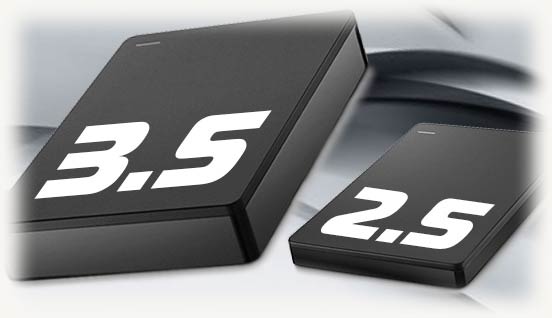
Сегодня я расскажу, с чего все это может начаться. Итак, тема публикации — как жесткий диск сделать внешним накопителем и нужно ли это вам.
Зачем это надо
Причин, по которым может потребоваться сделать переносной хард своими руками, несколько:
Какой бы не была причина, главное то, что сделать «жирный» USB-накопитель можно быстро: при наличии опыта, процедура отнимет не больше 15 минут, включая настройку.
Сборка девайса
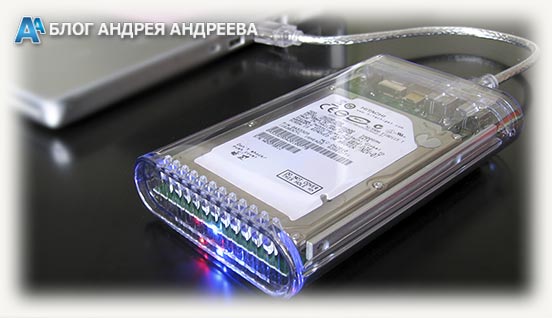 Перед тем как из старого харда «шаманить» новый портативный винчестер, потребуются такие компоненты:
Бокс (а также «карман» или «контроллер») – специальный девайс, адаптированный для нашей задачи. Существует два типоразмера – на 2,5 или 3,5 дюйма, под существующие типы винчестеров. Учитывайте, что при использовании некоторых моделей, из тыльной стенки винчестера необходимо открутить 4 винта, иначе он не пролезет в слот.
Как вы знаете, у современных хардов 2 разъема – питание и интерфейс данных (а если не знаете, то почитайте мою публикацию про разъемы на жестких дисках для компьютера). Как правило, карманы рассчитаны на диски SATA различных поколений. IDE-девайсы мне пока не попадались (сомневаюсь, что они в принципе еще существуют).
При монтаже винчестера его интерфейсы подключаются к соответствующим слотам на кармане, которые заключены в единый блок. К этому же блоку подключается USB кабель, передающий питание и данные от компьютера.
Большинство моделей боксов, нет необходимости разбирать: достаточно открыть крышку и поместить там винчестер. Возможно, потребуется зафиксировать хард в кармане винтами. В любом случае, при монтаже жесткого диска вы должны услышать характерный щелчок, который удостоверяет, что все подключено правильно.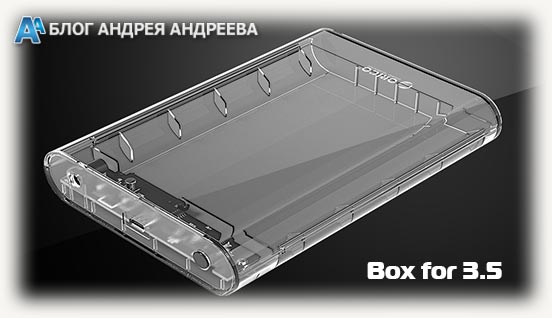
Подключение и настройка
Не спешите как можно быстрее использовать получившийся гаджет: его требуется настроить. Подключив контроллер к компьютеру, сделайте следующее:
Но перед этим еще необходимо и установить следующие параметры нового накопителя;
После таких манипуляций все данные с диска будут удалены. Если у вас там хранится важная информация, то вы знаете, что делать.
В качестве возможных вариантов могу порекомендовать такие модели карманов:
Также советую почитать статью про различные способы узнать модель HDD и его объем, которую вы найдете здесь. Спасибо за внимание и до следующих встреч. Делитесь этой публикацией в соц. сетях и подписывайтесь на новостную рассылку!
Как сделать внешний накопитель из жесткого диска
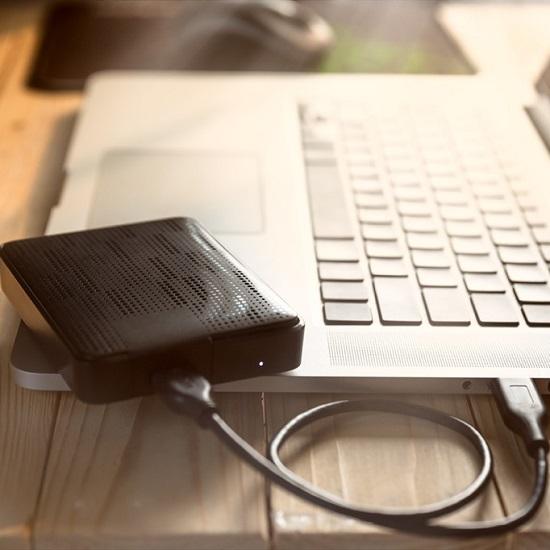
В силу разных обстоятельств пользователям может потребоваться создать внешний накопитель из обычного жесткого диска. Это несложно сделать самостоятельно — достаточно потратить несколько сотен рублей на необходимое оборудование и уделить сборке и подключению не более 10 минут.
Подготовка к сборке внешнего HDD
Как правило, потребность в создании внешнего HDD возникает по следующим причинам:
Обычно к такому решению приходят пользователи, у которых уже есть обычный жесткий диск, например, из старого компьютера. Создание из него внешнего HDD позволяет сэкономить деньги на приобретении обычного USB-накопителя.
Итак, что потребуется для сборки диска:
Сборка HDD
У некоторых боксов роль крышки выполняет часть, в которую встроена плата, преобразующая SATA-подключение в USB. Поэтому вся задача сводится к тому, чтобы сперва соединить контакты жесткого диска и платы, а уже потом установить накопитель внутрь.
Успешное подключение диска к плате сопровождается характерным щелчком.
Подключение внешнего жесткого диска
Если диск уже использовался, то он будет опознан системой и никаких действий предпринимать не нужно — можно сразу начинать работать с ним. А если накопитель новый, то может потребоваться проведение форматирования и назначение ему новой буквы.
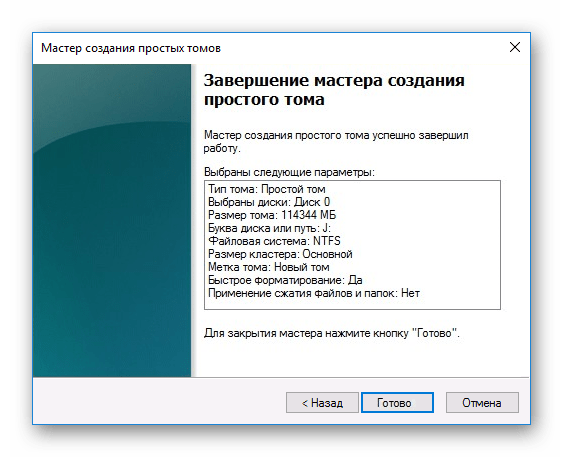
Теперь диск отобразится в проводнике Windows и им можно начинать пользоваться так же, как и другими USB-накопителями.
Помимо этой статьи, на сайте еще 12388 инструкций.
Добавьте сайт Lumpics.ru в закладки (CTRL+D) и мы точно еще пригодимся вам.
Отблагодарите автора, поделитесь статьей в социальных сетях.
Помогла ли вам эта статья?
Поделиться статьей в социальных сетях:
Еще статьи по данной теме:
Винда не может отформатировать F
Попробуйте отформатировать его другими способами, например, сторонними программами или через командную строку. Подробнее о вариантах форматирования написано здесь: Форматирование жесткого диска
Блок для hdd имеет своё питание (блок питания и шнур для usb в комплекте). Когда включать питание? 1.До подсоединения по usb. 2. Втыкаем в usb и питание включаем?
Здравствуйте, Аноним. По сути, нет разницы в какой последовательности подключать питание и жесткий диск к компьютеру, можете делать это так, как Вам будет удобно. Однако если бы речь шла о дополнительном питании от сети 220 Вольт, то нужно было бы сначала подключать USB, а потом уже подавать энергию. В Вашем же случае напряжение подается в малых количествах, поэтому порядок соединения не играет роли.
Добрый день! Втащила жёсткий диск из ноутбука в ставила в переходник, ранее перехолник использовала все прекрасно работало, подключаю к ноуту и он его не видит, огонёк горит, диск вроде шумит. Диск новый что это может быть
сам бы я ни когда до этого не дадумался, чтоб пойти в магазин купить там боксик для жёского и вставить туда внутрений диск скоко ума надо для этога.
как можно подключить внешний hdd что бы он работал как встроинный?
Если он у вас уже установлен в бокс или через переходник SATA > USB, воспользуйтесь специальной программой по установке Виндовс на внешний жесткий диск по этой инструкции: Установка Windows на внешний жесткий диск.
Здравствуйте! У меня сломался ноутбук, ремонт стоит дорого. У меня на нем осталось много документов и чертежей.Хочу достать жесткий диск из ноута и вставить его в переносной бокс, чтобы просматривать сохраненные в нем файлы на другом компе. Возможно ли это!?
Здравствуйте, да, такая возможность имеется. Можно не только просматривать файлы, но и запускать любые установленные программы. Только с установленной на этом жестком диске операционной системы загрузиться, конечно, не получится. Переходить к файлам внешнего жесткого диска можно будет через стандартный «Проводник», т.е. как будто вы подсоединили обычную флешку.
Доброго здоровья, Анастасия(не имя, а музыка, так и хочется добавить «звезда моя»). С наступающим Новым Годом, который уже несёт много радости и счастья(донёс бы-не растерял).
У меня на ноутбуке HP Compaq Presario CQ57-300ER стоит HDD WD320GB, который хочет приказать долго жить. На нём W7, разные программы и личные документы,музыка,книги. Вскоре должен придти SSD Samsung EVO 250GB. Хочу на него поставить заново W7 с SP1 и обновить всё вплоть до 14 января-окончания поддержки, антивирус и программы требующие быстродействия( Планета Земля, Adobe Premiere Pro и Photoshop, ZET 9, RadiAnt). 2ойц диск в ноут не устанавливается. Есть бокс с SATA, в котором стоит старенький HDD Seagate 60GB, который используется, как флеш-накопитель.На SS
1) Мне требуется всего лишь заменить один на другой HDD в боксе или нужны какие то действия(форматирование — Seagate по моему форматировали перед установкой, хотя точно не помню)?
2) Windows 7, антивирус и ненужные программы можно(надо ли?) удалить за ненадобностью или ОС можно будет при желании запускать с бокса или она всегда будет запускаться только со внутреннего SSD?
Надеюсь, что я правильно всё изложил. Буду рад любым наставлениям, поучениям, подсказкам и ссылкам.
Готов уточнить требуемые детали.
Хоть я и читаю Ваш сайт, но знаний много не бывает.
Здравствуйте, Сергей. Спасибо за приятные слова) Вас тоже с наступающим праздником!
1. Чтобы заработал переставленный в бокс HDD WD320GB, кроме самой установки устройства в бокс дополнительных действий, в том числе и форматирования, производить не нужно. После подключения к ноуту он будет работать точно так же, как HDD Seagate 60GB. Seagate вы (или вам) форматировали, возможно, потому что он был новый/имел ошибки файловой системы либо файловую несовместимость с операционной системой или просто для удаления информации с устройства, на подключение уже бывшего в употреблении диска и без критических проблем этот процесс никак не влияет.
2. Запустить операционную систему с внешнего диска не получится, хотя через «Мой компьютер» вы будете видеть всю структуру папок этой Windows так же, как видите и сейчас. Так происходит потому, что подключенный по USB накопитель компьютером будет распознаваться как обычное внешнее устройство для хранения информации. При этом возможность запуска ОС с внешнего жесткого диска имеется, но для этого понадобится особенным способом (через специальное ПО типа WinNT Setup) ее установить заново.
Программы с внешнего жесткого диска будут запускаться и успешно работать, пока, естественно, тот подключен к ноутбуку.
В вашей ситуации можно оставить все как есть, если установленная на будущем внешнем HDD Windows 7 вас не беспокоит, а можно просто отформатировать весь диск, установить туда какую-нибудь операционку — тогда он сможет быть загрузочным, и при включении ноутбука понадобится выбирать, с какой системы вы будете загружаться. Если есть еще вопросы — задавайте.
Как из внутреннего жесткого диска сделать внешний девайс USB
Что нам понадобится
В первую очередь нам, конечно же, потребуется сам жесткий диск. Причем его форм-фактор не имеет значения, это может быть 2.5 или 3.5 дюймовая модель. Также придется подготовить и корпус, ведь HDD ничем не защищен и использовать его в таком виде нельзя. Естественно, нужны будут и инструменты в виде отвертки подходящего типа. SATA-USB адаптер, о нем мы расскажем ниже.

Внимание: на некоторых ноутбуках большой 3.5 жесткий диск может не запуститься из-за недостаточного питания. Если это будет замечено, вам нужно обязательно использовать внешнее напряжение, а это практически нереализуемо и такой винчестер лучше не использовать.
Читайте также: Графическая карта (видеокарта) в ноутбуке
Делаем из компьютерного и ноутбучного HDD внешний usb накопитель
Приветствую, дорогие друзья! Продвинутые юзеры, которые на «короткой ноге» с компьютерной техникой, любят экспериментировать. Иногда со стороны может показаться, что они страдают откровенной ерундой – например, собирают компьютер в самодельном корпусе в виде пентаграммы и вешают его на стену или пытаются разогнать не разгоняемое, погружая древнюю медленную железяку в ванну с жидким азотом.
Сегодня я расскажу, с чего все это может начаться. Итак, тема публикации – как жесткий диск сделать внешним накопителем и нужно ли это вам.
Мультикомбайны
Одни из самых функциональных устройств. Главное отличие от предыдущих — небольшие размеры и возможность автономной работы благодаря наличию встроенного Li-Ion/Li-Pol аккумулятора. Как правило, мультикомбайны рассчитаны на установку одного накопителя формата 2.5″ (HDD или SSD) и позволяют получить доступ к нему посредством проводного соединения через USB или Ethernet, либо через беспроводной Wi-Fi. Очень удобно тем, кто постоянно путешествует или находится в командировках.
Для организации сетевого доступа в мультикомбайн встроен роутер, который при подключении интернет-кабеля RJ-45 (Ethernet) может раздавать интернет близлежащим устройствам, то есть может работать в качестве точки доступа. Для просмотра содержимого диска достаточно активировать сеть Wi-Fi на устройстве и подключиться к ней с любого гаджета, будь то смартфон, планшет или нетбук. После этого через стандартный диспетчер можно просматривать файлы и папки. В случае необходимости мультикомбайн можно использовать в качестве внешнего аккумулятора для заряда севших устройств или гаджетов через предусмотренный USB-выход и универсальный кабель.
Читайте также: Что такое лизун игрушка, зачем он нужен, как выглядит, какие свойства, как ухаживать, из чего делают на производстве, какие бывают виды лизунов? Вредны ли лизуны для здоровья?
Варианты жестких дисков
Кроме этого жесткий диск может быть создан даже из флешки. При этом он становится весьма компактным и удобным, хотя небольшого размера.
Существует множество программ позволяющих решить вопрос: как сделать флешку жестким диском.
Подготовка к сборке внешнего HDD
Как правило, потребность в создании внешнего HDD возникает по следующим причинам:
Обычно к такому решению приходят пользователи, у которых уже есть обычный жесткий диск, например, из старого компьютера. Создание из него внешнего HDD позволяет сэкономить деньги на приобретении обычного USB-накопителя.
Итак, что потребуется для сборки диска:
Вместо послесловия
Вот и всё, потребовалось не более 15 минут, чтобы приступить к копированию данных на собранный диск. Надеюсь, и Вам удалось собрать свой внешний жёсткий диск, затратив минимум времени и сил.
поделитесь с друзьями: ВКонтакте OK Facebook Twitter Обсудить Обсудить
Сборка девайса
Перед тем как из старого харда «шаманить» новый портативный винчестер, потребуются такие компоненты:
Бокс (а также «карман» или «контроллер») – специальный девайс, адаптированный для нашей задачи. Существует два типоразмера – на 2,5 или 3,5 дюйма, под существующие типы винчестеров. Учитывайте, что при использовании некоторых моделей, из тыльной стенки винчестера необходимо открутить 4 винта, иначе он не пролезет в слот.
Как вы знаете, у современных хардов 2 разъема – питание и интерфейс данных (а если не знаете, то почитайте мою публикацию про разъемы на жестких дисках для компьютера). Как правило, карманы рассчитаны на диски SATA различных поколений. IDE-девайсы мне пока не попадались (сомневаюсь, что они в принципе еще существуют).
При монтаже винчестера его интерфейсы подключаются к соответствующим слотам на кармане, которые заключены в единый блок. К этому же блоку подключается USB кабель, передающий питание и данные от компьютера.
Большинство моделей боксов, нет необходимости разбирать: достаточно открыть крышку и поместить там винчестер. Возможно, потребуется зафиксировать хард в кармане винтами. В любом случае, при монтаже жесткого диска вы должны услышать характерный щелчок, который удостоверяет, что все подключено правильно.
Собираем устройство
Итак, приступаем к сборке нашего девайс. Для этого аккуратно подготовьте рабочее место, уберите все посторонние вещи и положите перед собой все нужные для сборки детали. После этого внимательно следите за каждым шагом нашей инструкции и поступайте так же:
Подключение и настройка нового внешнего жесткого диска
При первом подключении только что собранного внешнего жесткого диска компьютер может его не увидеть.
Чтобы ваш внешний диск заработал и компьютер его увидел, нужно сделать небольшую настройку на самом компьютере. Далее пошагово описан весь процесс инициализации внешнего жесткого диска.
Шаг 1
Откройте на компьютере раздел «Управление дисками». Для этого нажмите сочетание клавиш Win+R и напишите в поле для ввода команду diskmgmt.msc.
В Windows 8 /10 можно открыть этот раздел по-другому. Нажмите «Пуск» правой кнопкой мыши и выберите раздел «Управление дисками».
Шаг 2
Перед вами откроется окошко с предложением инициализировать жесткий диск, поскольку у вас новый не подключенный ранее жесткий диск. Соглашайтесь с этим условием.
Если окно инициализации не открылось. Тогда вам надо запустить инициализацию диска вручную. Для этого найдите ваш не проинициализированный диск, нажмите по нему правой кнопкой мыши и выберите раздел «Инициализировать диск».
Шаг 3
После инициализации на вашем внешнем диске будет написано «Не распределен». Далее вам нужно открыть контекстное меню (нажав правой кнопкой мыши на диск) и выбрать пункт «Создать простой том».
Шаг 4
Запустится «Мастер создания простого тома». Нажмите «Далее».
Шаг 5
Откроется окно с указанием размера тома. У вас будут другие данные (зависит от размера вашего диска). Ничего не меняйте в этом окне («размер простого тома» должен быть указан максимальный) и нажимайте кнопку «Далее».
Шаг 6
Перед вами откроется окно с назначением буквы диска. Назначьте свою букву (чаще всего это буква F), затем нажмите «Далее».
Шаг 7
Следующее окно – форматирование раздела. Здесь все оставляем как в примере, за исключением раздела «Метка тома». В это поле можно вписать название вашего диска, что-то типа «Мой внешний диск» или «Флешка для работы». И нажимайте кнопку «Далее».
Как использовать внешний жесткий диск
Использовать внешнее устройство так же просто, как подключить один конец кабеля для передачи данных к диску, а также к соответствующему порту на компьютере.
Например, разъем USB в случае внешних дисков на основе USB. Для некоторых устройств необходим кабель питания, его подключаем к сетевой розетке.
На большинстве компьютеров требуется всего несколько секунд, чтобы содержимое внешнего диска появилось на экране, после можно начать
перемещение файлов на диск или обратно.
Еще на такой накопитель можно установить программное обеспечение, используя его почти так же, как и внутренний. Разница лишь в том, как вы
получаете доступ к диску в вашей операционной системе.
Большинство компьютерных систем имеют только один жесткий диск, который будет «основным». Можно сразу перейти на
SSD или HDD для сохранения файлов, копирования файлов из одной папки в другую, удаления данных, и т.п.
Внешний файловый носитель выглядит как второй жесткий диск и, доступ к нему совсем другой. Например, в Windows внешние накопители
перечислены рядом с другими устройствами в проводнике Windows и управлении дисками.
Дополнительный жесткий диск данными
Очень часто пользователям компьютеров просто не хватает места для хранения собственной информации. И тогда решение проблемы: как сделать второй жесткий диск, становится единственным правильным решением.
Выше описывался способ создания внешнего диска. Точно также можно создать второй жесткий диск на компьютере с помощью встроенного в операционную систему дискового менеджера.
Внутренние накопители и внешние накопители
Внутренние жесткие диски подключаются к материнской плате, тогда как внешние запоминающие устройства сначала проходят через корпус компьютера,
а затем к материнской плате.
Установочные файлы операционной системы и программного обеспечения устанавливаются на внутренние диски, а внешние носители используются для
несистемных файлов, таких как фотографии, видео, документы и файлов других типов.
Внутренние накопители получают питание от блока питания внутри компьютера. Внешние устройства получают питание либо через кабель для передачи данных,
либо через специальный источник переменного тока.
Данные могут быть скомпрометированы намного проще, если они хранятся на внешнем жестком диске. Это связано с портативностью накопителя, что
делает их легкой добычей для похитителей. Это отличает его от внутреннего файлового носителя, на котором для совершения кражи требуется разобрать весь компьютер
прежде чем кто-то сможет получить физический доступ к вашим файлам.
Внешние жесткие диски перемещаются больше, чем внутренние, что приводит к их более легкому выходу из строя из-за механического повреждения.
SSD накопители, такие как флэш-накопители, менее подвержены таким повреждениям.
Внешний жесткий диск из SSD диска своими руками
Сейчас можно купить внешние жесткие диски сразу в небольшом плоском боксе. Как говорится, подключил к компьютеру и пользуйся. Но такие готовые решения не всегда могут устроить: вопрос качества (мы не всегда знаем, что находится внутри), цвет корпуса, технические характеристики. В таком случае внешний жесткий диск можно сделать самостоятельно.
Для того, чтобы сделать внешний жесткий диск, особых знаний не нужно. Рекомендуем взять за основу SSD диск, поскольку он надежней, чем HDD диск.
Итак, что нам понадобится:
Тип корпуса, объем памяти SSD диска и фирму изготовителя вы можете выбрать на свое усмотрение. Практически все корпусы и диски стандартные, но перед покупкой всё же уточните их совместимость между собой.
Далее по пунктам показан процесс сборки внешнего жесткого диска.
Вскройте корпус для установки SSD диска. Корпусы бывают на защелках, клипсах и т.п. В данном примере на небольших винтиках. Такое крепление SSD диска наиболее надежное.
Аккуратно вставьте SSD диск внутрь корпуса, совместив разъем диска с разъемом в корпусе. Электросхема с разъемом в корпусе — это контроллер для подключения SSD диска к USB разъему вашего компьютера.
Закройте корпус. Проверьте (слегка потрясите), не болтается ли внутри SSD диск. Если SSD диск болтается, то можно подложить под него внутрь корпуса полоску картона. В данном примере SSD диск фиксируется винтами (идут в комплекте).
Подключите собранный внешний жесткий диск к USB разъему вашего компьютера с помощью шнура (обычно идет в комплекте с корпусом).
Подключение внешнего HDD
Если ваш жесткий диск использовался ранее и на него были записаны какие-то данные, проблем возникнуть не должно. Система сразу распознает его. Но иногда HDD не хочет читаться и тогда нужно поступать следующим образом:
Специалист по WEB-программированию и компьютерным системам. Редактор PHP/HTML/CSS сайта os-helper.ru.
Внимание: не удалите по ошибке важный раздел, на котором хранятся ваши данные. Восстановить их будет практически не реально!
Читайте также: Как перезагрузить ноутбук без мышки: посредством нажатия определённых клавиш или принудительными методами
Загрузочный жесткий диск
Вопрос о том, как сделать жесткий диск загрузочным возникает в основном тогда, когда необходимо установить новую операционную систему или переустановить старую.
Существует множество различных программ делающих диски или флешки загрузочными начиная с RUFUS, которая позволит установить систему на современный ноутбук, и заканчивая MULTIBOOT, которая может устанавливать несколько операционных систем с одной флешки.
Как сделать флешку жёстким диском?
В этом деле не существует чётких рекомендаций, поскольку каждый способ может быть выбран как в зависимости от производителя flash-накопителя, так и от безопасности упомянутого способа.
Компьютер видит флешку как жесткий диск, что сделать
На данный момент известны следующие варианты разделения флешки на две части:
Всё это – довольно простые и, к тому же, бесплатные способы, которые стоит рассмотреть подробней.
Как из старых, ненужных флешек собрать быстрый «SSD» для вашего Mac
У каждого из нас есть несколько ненужных флешек, лежащих в ящике стола. Ну, вы знаете как это обычно бывает, вы теряете одну, покупаете другую, а через неделю первая находится. Часто мы получаем их в качестве рекламы на всякого рода презентациях и т.д. У меня лично, так всё и происходит, поэтому в один прекрасный момент я задумался над тем, что с этим «добром» можно сделать и решил объединить их с помощью хаба в один большой и быстрый диск.
Популярные статьи Вязаный коврик в виде сердца
Единственной вещью, на которую вам возможно придется потратиться, будет USB-хаб для подключения всех флешек (если у вас нет подходящего). На моем макбуке всего 2 USB-порта, поэтому я прикупил себе вот такой хаб, но в принципе вы можете использовать любой хаб с поддержкой USB 3.0. Сначала я собрал все конструкцию на первых попавшихся флешках, но позже мне подвернулись хорошие флешки по отличной цене и я решил купить и использовать их.
Как вы знаете, USB-флешки показывают отличные скорости при работе с большими файлами, вроде фильмов, но с многочисленными мелкими файлами (например папка с тысячей картинок), дела обстоят намного хуже. Однако если объединить несколько флешек в один RAID-массив — скорость возрастет пропорционально количеству подключенных дисков (теоретически). В итоге вам будет абсолютно всеравно, с какими файлами вы имеете дело, они будут копироваться с одинаковой скоростью независимо от их размера. В этой идее и заключается суть описанного решения.
Емкость: оптимальное соотношение терабайт и цены?
С точки зрения объема самое выгодное предложение — внешний жесткий диск. В ваше распоряжение поступит ёмкость вплоть до 20 Тбайт. Правда, цена на такое устройство превысит цену на ноутбук среднего ценового сегмента. Модели на 1-2 Тбайт в Москве будут стоить как внутренний винчестер — 3500-5000 рублей.
Твердотельные накопители предлагают покупателям максимум 2 Тбайт. И прайс на подобные модели стартует с отметки в 27000 рублей. SSD объемом 500 Гбайт обойдется примерно в 6000 рублей. Мы считаем, что приобретать подобные девайсы следует только для профессиональных задач, когда требуется быстрая обработка большого количества данных. Например, в видеомонтаже.
Лучшие ноутбуки для видеомонтажа 2020: делаем ролики на раз, два, три
SD-карты, как и говорилось выше, вмещают в себя вплоть до 512 Гбайт. Ценник на такие накопители находится на уровне 7000-8000 рублей. За 128 Гбайт производители просят отдать чуть более 1000 рублей. Хороший выбор для начинающего фотографа.
Первый шаг
Перед тем как флешку сделать жёстким диском, устройство необходимо подключить к компьютеру, после чего определить тип флешки.
Первый вариант
Открыть диспетчер управления носителей. Найти его можно при помощи кнопки «Выполнить», сюда вписывается «diskmgmt.msc» и нажимается «Enter». Теперь можно будет посмотреть, какой тип имеет накопитель, съёмный или несъёмный.
Второй вариант
Также можно посмотреть тип устройства, открыв вкладку Volumes в свойствах флешки.
Третий вариант
Также можно ввести команду diskpart.
Читайте также: Как в программе Transcend RecoveRx восстановить потерянные файлы
Далее перейти на list volume. Идентифицировать устройство можно по объёму памяти.
Итак, теперь пользователь знает, является флешка съёмным или несъёмным устройством в этом случае.
Использование утилит
С помощью такой программы можно не только превратить накопитель в жёсткий диск, но и добиться обратного эффекта. Самая известная утилита подобного плана – это Lexar Bootit.
Интерфейс программы Lexar Bootit
С её помощью возможно хранение самой распространённой ОС – Windows вне зависимости от версии последней.
Как установить утилиту Lexar Bootit?
Скачать архив с программой с официального сайта бренда
Читайте также: Изготовление комфортера для новорожденного своими руками: что это такое и для чего нужен
Стоит обратить внимание на то, что на упомянутом сайте присутствуют версии как для макбуков, так и для персональных компьютеров.
На официальном сайте скачиваем утилиту Lexar Bootlt для своего компьютера
Запустить программу. Обязательное условие – запуск на правах администратора.
Щелкаем правой кнопкой мыши на ярлык программы, выбираем «Запуск от имени администратора»
Далее перед пользователем откроется выбор переносных устройств
Соответственно, стоит остановить выбор на той флешке, которую вы планируете разделить.
Выбираем свою флешку
Нажать на кнопку «Трансформировать переносное устройство» («Flip Removable Bit»).
Нажимаем на кнопку «Трансформировать переносное устройство» («Flip Removable Bit»)
Подтвердить выполненные действия.
Подтверждаем свои действия, нажав кнопку «ОК»
Извлечь flash-накопитель с помощью безопасного извлечения, и затем — снова подключить. Во вкладке «Volumes» («Вместительность») напротив характеристики «Type» («Тип») должно быть проставлено «Basic» («Основной»).
Во вкладке «Volumes» («Вместительность») напротив характеристики «Type» («Тип») должно быть проставлено «Basic» («Основной»)
В случае проблем с функционированием утилиты рекомендуется перезапустить Windows. Как правило, в это случае «превращение» карты в диск происходит в течение нескольких минут.
Как удалить драйвер Hitachi Microdrive
Чтобы удалить драйвер Hitachi Microdrive, откройте свойства диска и на вкладке драйвер нажмите кнопку Update Driver – система сама установит родной драйвер.
Совет. Если после установки драйвера Hitachi система перестала загружаться с BSOD, нужно загрузить компьютер с установочного диска Windows / Live CD и вручную удалить следующие файлы:
Первоначально думал написать инструкцию, но по факту оказалось, что получился отзыв об использовании устройства. Исправлять не стал, так как, думаю, этот вариант тоже будет полезен нашим уважаемым читателям.