
Как использовать GoPro в качестве веб-камеры

В последнее время спрос на видеоконференцсвязь значительно вырос. Теперь, когда HERO9 Black можно использовать как веб-камеру высокой четкости с фронтальным экраном, пользователи смогут легко выбирать композицию и делиться широкоугольными видами, чтобы лучше представить контент — от домашнего обучения и художественных курсов до кулинарных шедевров и фитнес-занятий — своим зрителям.
Те, кто ищет высокопроизводительную веб-камеру, оценят более впечатляющие возможности съемки GoPro с включением окружающего пространства по сравнению с традиционными веб-камерами.
В настоящий момент режим веб-камеры GoPro поддерживается на следующих устройствах:
Все, что вам потребуется, — это последняя версия микропрограммы камеры, кабель USB-C и приложение GoPro Webcam для ПК, доступное для macOS и Windows на сайте GoPro.com/webcam.
Шаг 1. Необходимое оборудование
2. Кабель USB-C (например, поставляемый в комплекте с камерой GoPro)
4. Крепление GoPro, и здесь мы переходим к шагу 2
СОВЕТ ОТ ЭКСПЕРТОВ. Убедитесь, что на камере HERO8 Black установлена последняя версия микропрограммы, доступная здесь или запрашиваемая при подключении к приложению GoPro App.
Шаг 2. Настройка ракурса
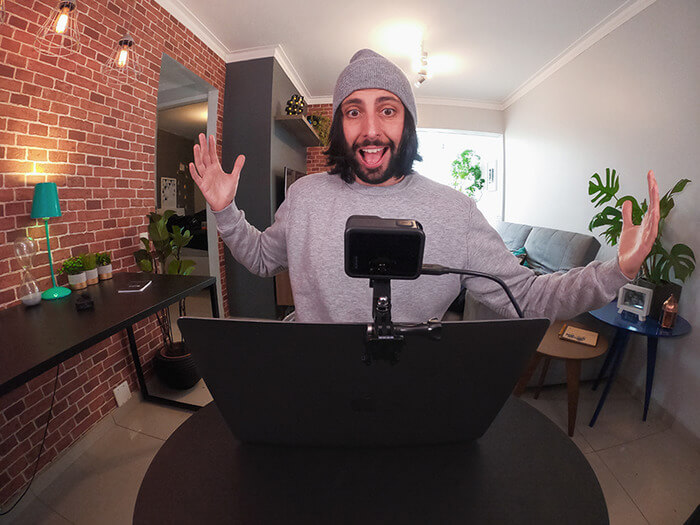
GoPro Webcam совместимо со всеми существующими креплениями GoPro, поэтому вы можете экспериментировать с ракурсами. Вы можете получить стандартный для веб-камеры вид, используя магнитный поворотный зажим для крепления GoPro к монитору или установки штатива Shorty на столе. Но это GoPro, поэтому и используйте ее как GoPro! Подойдите к съемке творчески, получайте от нее удовольствие и экспериментируйте. Вот некоторые из рекомендуемых нами вариантов:
1. Jaws: гибкий зажим — это гибкое крепление с фиксатором можно использовать для съемки с позиции «над плечом» во время проведения тренингов, когда может оказаться полезным просмотр вашего экрана.
2. Магнитный поворотный зажим — благодаря магнитной части это крепление идеально подходит для тех, кто стремится творчески подойти к съемке. Хотите провести трансляцию, копаясь под капотом автомобиля? Или пообщаться с семьей, пока готовите еду? Этот магнит обеспечит надежное крепление к кухонной вытяжке и любой другой металлической поверхности.
3. Крепление-присоска — как и в случае с двумя вышеуказанными креплениями, крепление-присоску GoPro можно закрепить на таких поверхностях, как окно или стеллаж, чтобы обеспечить такой ракурс, который недоступен при использовании других веб-камер.
4. Gooseneck — используйте Gooseneck с любым из перечисленных выше креплений (или любым креплением GoPro с быстросъемным основанием): так вы получите сверхдлинный и сверхгибкий раздвижной монопод, который позволит вести съемку из любого положения. Ни одно труднодоступное место не останется недостижимым!
Шаг 3. Установите и запустите приложение GoPro Webcam для ПК
1. Загрузите на компьютер программное обеспечение GoPro Webcam для ПК, которое доступно здесь.
СОВЕТ ОТ ЭКСПЕРТОВ. Приложение GoPro Webcam для ПК в настоящий момент доступно для macOS, а для пользователей Windows доступно как бета-версия.
2. В строке состояния появится значок GoPro.
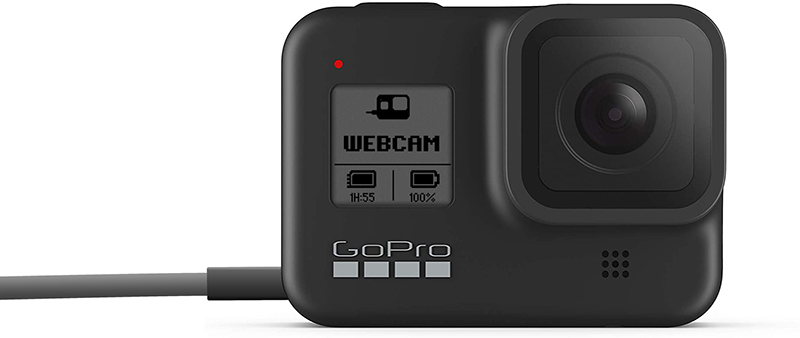
Шаг 4. Подключите GoPro
1. Подключите GoPro к компьютеру с помощью кабеля USB-C.
2. После подключения и включения камеры HERO8 Black в строке состояния на значке GoPro появится синяя точка, после чего произойдет переключение в режим веб-камеры.
СОВЕТ ОТ ЭКСПЕРТОВ. Если камера GoPro подключена к порту USB, который подает > 500 мА, компьютер будет обеспечивать питание камеры без использования аккумулятора.
Шаг 5. Выберите GoPro в качестве предпочитаемой камеры для трансляции
Вы можете выполнить предварительный просмотр веб-камеры GoPro, нажав значок GoPro и выбрав Show Preview (Показать предварительный просмотр) в выпадающем меню.
Можно выбрать зеркальное отражение или переворот, и все будет максимально четким, так как по умолчанию для приложения GoPro Webcam для ПК установлено разрешение 1080p30 с возможностью переключения на 720p30.
Можно также переключать цифровой объектив, чтобы выбрать широкий, узкий или линейный угол обзора.
1. После установки подключения и отображения синей точки на значке GoPro перейдите к выбранной платформе видеоконференцсвязи и выберите GoPro в качестве предпочитаемой камеры.
2. Присоединитесь к звонку, и на значке GoPro появится красная точка после начала трансляции.
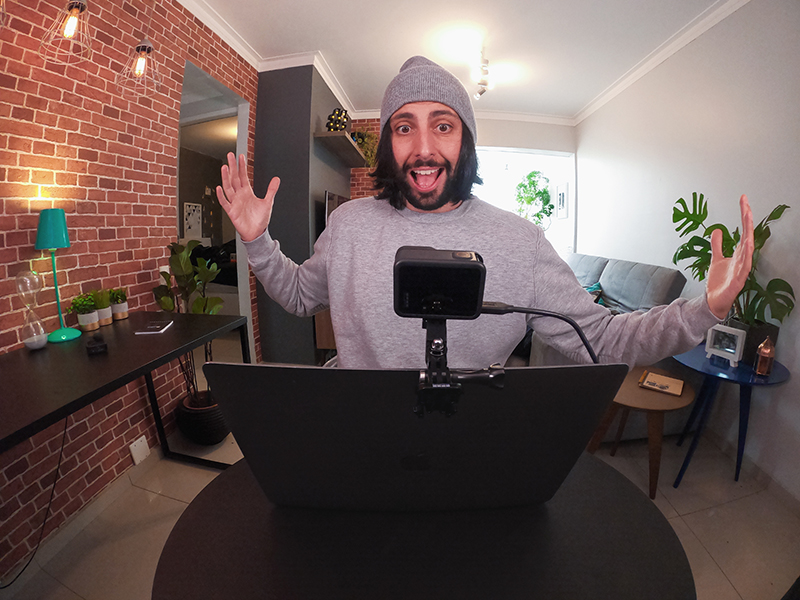
В настоящий момент поддерживаются следующие платформы видеоконференцсвязи:
Также поддерживаются следующие платформы при доступе через браузер Google Chrome:
СОВЕТ ОТ ЭКСПЕРТОВ. Чтобы Chrome распознал GoPro Webcam как опцию, нажмите кнопку меню Chrome (в правом верхнем углу), затем перейдите к Settings (Настройки) > Privacy and security (Конфиденциальность и безопасность) > Site Settings (Настройки сайта) > Camera (Камера), чтобы назначить GoPro как источник входного сигнала.
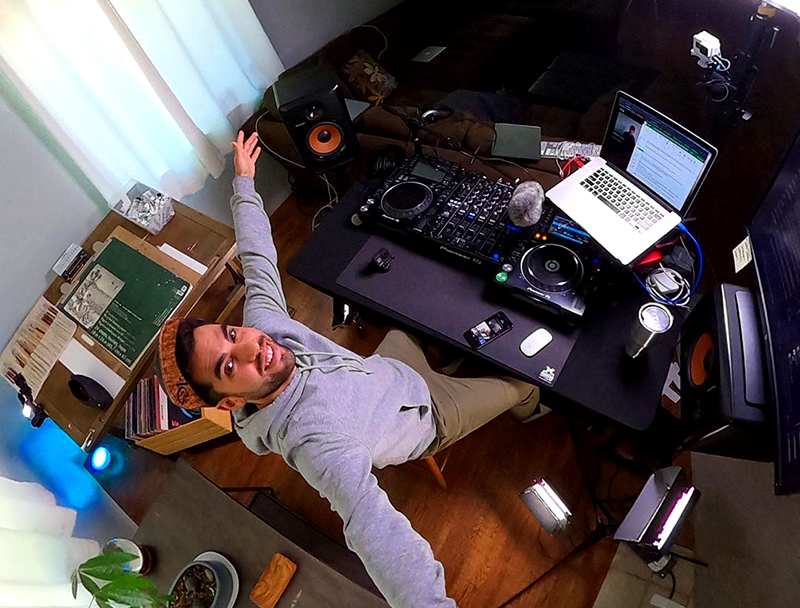
Если вы работаете с более ранней моделью камеры GoPro, чем HERO8 Black, — HERO7 Black, HERO6 Black, HERO5 Black или HERO4 Black — выполните следующие действия. Самое важное, что следует учитывать: чтобы использовать эти модели GoPro в качестве веб-камер, требуется хотя бы один аксессуар стороннего производителя — ознакомьтесь с нашим советом ниже.
Шаг 1. Необходимое оборудование
1. Камера GoPro с портом Micro-HDMI для вывода сигнала HDMI
2. Кабель HDMI-Micro HDMI
3. Преобразователь видеосигнала HDMI-USB
СОВЕТ ОТ ЭКСПЕРТОВ. Мы рекомендуем использовать Magewell или Elgato Cam Link 4k, поскольку они поддерживают трансляции с разрешением 1080p при частоте 60 кадров/с и обеспечивают низкое значение задержки, благодаря чему трансляция видео в реальном времени осуществляется с минимальной задержкой.
Использование этого адаптера является обязательным, поскольку он обеспечивает преобразование входного сигнала HDMI в сигнал веб-камеры.
4. Зарядный кабель USB + источник питания
Шаг 2. Выбор средства для трансляции
Вы можете подключить GoPro в качестве веб-камеры к любому средству для видеоконференцсвязи, которое позволяет выбрать камеру для трансляции. В их число входят Webex, Zoom, Microsoft Teams, Skype, Google Meetings, OBS и Wirecast.
Шаг 3. Настройка GoPro в качестве веб-камеры
СПОСОБ 1. Настройка ПО для видеоконференцсвязи
СПОСОБ 2. Настройка OBS или аналогичного приложения
СОВЕТ ОТ ЭКСПЕРТОВ. Камера GoPro обеспечивает трансляцию с разрешением до 1080p при частоте 60 кадров/с через выход HDMI. При этом максимальное разрешение, поддерживаемое большинством сервисов потокового вещания, составляет 1080p при частоте 30 кадров/с. В любом случае, чтобы обеспечить высокое качество и четкость во время трансляции, требуется хорошее освещение.
Шаг 4. Теперь вы можете использовать GoPro Webcam.
Для тех, кто хочет вести трансляции без проводов, камеры GoPro HERO8 Black, HERO7 Black и MAX поддерживают прямую трансляцию на:
Через RTMP пользователи могут вести трансляцию на:
Совместимые платформы в США:
Совместимые платформы в Китае:
Если вы хотите узнать больше об использовании экшн-камеры для прямых трансляций, ознакомьтесь с этим пошаговым руководством по настройке прямой трансляции с помощью камеры GoPro.
Можно ли использовать GoPro как вебкамеру?

Назревает важнейший видеозвонок по Скайпу? Время подключать свою GoPro-шку!
ВАЖНОЕ ОБНОВЛЕНИЕ: GoPro HERO8 Black теперь можно полноценно использовать как вебкам для высококачественных видеоконференций! Подробную информацию по подключению и настройке экшн-камеры читайте в нашем блоге.
Хоть экшн-камера GoPro и не была создана для ведения видеочатов, однако, при большом желании, она может превратиться в универсальную вебкамеру. Но сложен ли сам процесс установки? Учитывая то, что GoPro можно использовать в качестве авторегистратора, это уже не кажется чем-то невозможным.
Для тех, кот ищет быстрый ответ — нет, GoPro не может работать как веб-камера. Но её можно для этого приспособить с помощью дополнительного устройства. Давайте будем разбираться!
Настройка GoPro в качестве веб-камеры

Технические требования
Программные настройки
Перед началом вам нужно установить пару программ:
А теперь давайте перейдем непосредственно к программной настройке:
А теперь та же инструкция в форме видео:
Хороший звук является не менее важной деталью, чем получаемая картинка. Если вы планируете использовать экшн-камеру для видеоразговоров, то стоит задуматься и о хорошем микрофоне. Специально для этой цели мы писали детальный обзор как выбрать внешний микрофон для камер GoPro.
Какие модели GoPro не будут работать как вебкамера?

Вот полный список несовместимых моделей:
Какие модели GoPro будут работать в качестве вебкамеры?
* В GoPro HERO8 Black отсутствует разъем под HDMI выход. В таком случае использовать ее как вебкамеру можно только с помощью дополнительного корпуса Media Mod (приобретается отдельно).
Как использовать GoPro HERO9 Black в качестве веб-камеры?
Дело в том, что последняя модель ГоПро имеет поддержку вебкам режима с коробки. Вот краткая инструкция по подключению камеры для пользователей macOS:
А вот руководство по использованию на операционной системе Windows:
Можно ли снимать стрим в 4K на GoPro?
Несмотря на возможность съемки видео в 4K (и 2,7K), GoPro не передает такое разрешение через HDMI кабель. Таким образом, на сегодняшний день, GoPro позволяет транслировать только до 1080p с частотой 60 кадров в секунду.
Ранее мы писали подробную статью о том, как настроить LIVE-трансляцию в экшн-камерах GoPro на различных интернет-платформах. Если у вас возникли вопросы или трудности по этой тематике, данная информация даст на них исчерпывающие ответы.
Доводы за/против использования GoPro как вебкамеры

+ Лучшее качество. Дело в том, что у камер GoPro лучше сенсор, чем у стандартных вебкамер. Поэтому, несмотря на одинаковое разрешение на выходе, качество картинки на экшн-камерах получается намного четче.
+ Нет потребности в покупке вебкамеры. Мы считаем, что это весомый плюс.
— Дополнительный аксессуар обойдется дороже премиальных вебкамер. Так называемый донгл стоит относительно дорого. Тем не менее, другие вебкамеры не дадут подобного качества изображения.
— Установка. Настройка GoPro более затруднительна, чем технология Plug&Play в обычных вебкамерах.
Действительно ли GoPro лучшая вебкамера для видеозвонков?
Время подвести итоги. Скорей всего, рядовой пользователь может вполне обойтись обычной вебкамерой — она и дешевле, и проще в настройке.
В то же время, с экшн-камерой вы получаете преимущество по части качества видео. Кроме того, благодаря адаптеру Cam Link появляется возможность подключить к компьютеру не только экшн-камеру, но и DSLR, беззеркальную, либо классическую видеокамеру.
Надеемся, вы получили представление об использовании GoPro в качестве вебкамеры. Если у вас возникли вопросы — с радостью ответим на них в комментариях. Ваш интернет-магазин Wazza.
Приглашаем подписаться на нашу официальную страницу в Facebook, Telegram, Instagram и YouTube канал.
Если вы нашли ошибку, пожалуйста, выделите фрагмент текста и нажмите Ctrl+Enter.
Как использовать GoPro в качестве веб-камеры
Начало работы с GoPro Webcam для Mac
Шаг 1. Обновите ПО камеры HERO10 Black, HERO9 Black или HERO8 Black (только эти модели камер являются совместимыми) до последней версии.
Обновите ПО камеры через приложение GoPro Quik или вручную.
Шаг 2. Установите и запустите приложение GoPro Webcam
Загрузите приложение GoPro Webcam для ПК и установите его на компьютер. (требуется Mac OS 10.14 или более поздней версии)
В строке состояния отобразится значок GoPro.
Шаг 3. Подключите камеру
Включите камеру и подключите ее к компьютеру с помощью USB-кабеля.
Для поддержания заряда аккумулятора лучше всего использовать разъем USB 3.0 на компьютере.
В строке состояния на значке GoPro появится голубая точка, которая показывает успешное подключение, а камера перейдет в режим USB.
Предварительный просмотр веб-камеры
1. Нажмите значок GoPro в строке состояния и выберите [Show Preview] (Показать предварительный просмотр). Это позволит получить представление о ширине угла охвата и настроить кадр перед выходом в эфир.
2. Теперь вы можете видеть предварительный просмотр камеры. Можно переключаться между настройками [mirror] (Зеркально) и [flip] (Переворот).
Ориентация камеры
При повороте камеры в портретную ориентацию изображение будет поворачиваться автоматически.
Использование веб-камеры GoPro в вашей программе
1. Запустите приложение веб-камеры и выберите камеру GoPro в качестве предпочитаемой камеры (список поддерживаемых программ см. ниже). Если приложение уже открыто, может потребоваться выйти из приложения и перезапустить его, чтобы камера GoPro добавилась в список и стала доступна.
2. Камера перейдет в режим веб-камеры GoPro, как показано ниже.
3. В строке состояния на значке GoPro появится красная точка, которая показывает, что камера выполняет запись.
Настройка разрешения
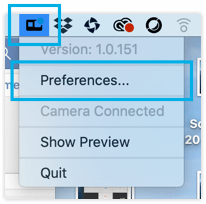
1. Чтобы изменить разрешение, нажмите [GoPro Camera Icon/Значок камеры GoPro] в левой верхней части строки состояния и выберите [Preferences/Параметры].
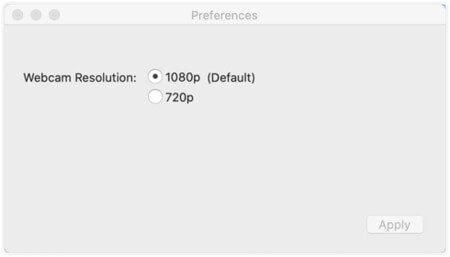
2. Здесь можно выбрать разрешение [1080p] (по умолчанию) или [720p].
Регулировка цифрового объектива для изменения угла обзора (УО)
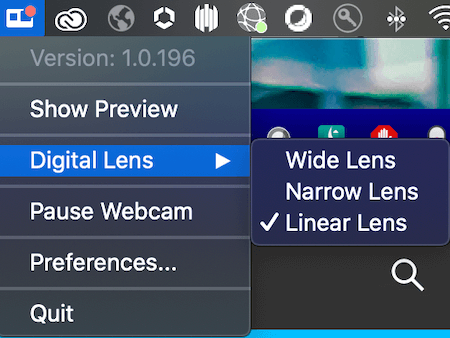
После подключения камеры и начала трансляции (отображается красная точка) можно выбрать другой [Digital Lens/Цифровой объектив] для изменения угла обзора. Это изменение занимает некоторое время.
Вот некоторые популярные инструменты, поддерживающие GoPro Webcam на Mac
Часто задаваемые вопросы
Начало работы с GoPro Webcam для Windows
Шаг 1. Обновите ПО камеры HERO10 Black, HERO9 Black или HERO8 Black (только эти модели камер являются совместимыми) до последней версии.
Обновите ПО камеры через приложение GoPro Quik или вручную.
Шаг 2. Установите и запустите приложение GoPro Webcam
Шаг 3. Подключите камеру
Предварительный просмотр веб-камеры
Использование веб-камеры GoPro в вашей программе
1. Запустите приложение веб-камеры и выберите камеру [GoPro Camera/Камера GoPro] в качестве предпочитаемой камеры (список поддерживаемых программ см. ниже). Если приложение уже открыто, может потребоваться выйти из приложения и перезапустить его, чтобы камера GoPro добавилась в список и стала доступна.
2. Тогда камера перейдет в режим веб-камеры GoPro
3. В строке состояния на значке GoPro появится красная точка, которая показывает, что камера выполняет запись:
Регулировка цифрового объектива для изменения угла обзора (УО)
После подключения камеры и начала трансляции (отображается красная точка) можно выбрать [Lens Mode/Режим объектива] для изменения угла обзора.
1. Нажмите [GoPro Camera Icon/Значок камеры GoPro], и отобразятся параметры.
2. Наведите курсор на [Lens Mode/Режим объектива], и отобразятся параметры объектива. Изменения выбранного угла обзора займет некоторое время.
Вот некоторые популярные инструменты, поддерживающие GoPro Webcam для Windows.
Часто задаваемые вопросы
Примечания к выпуску.
Mac Webcam
Версия 1.3 — Дата выпуска: 16.09.2021
Windows Webcam
Версия 1.2 — Дата выпуска: 21.09.2021
Использование GoPro в качестве веб-камеры
Скорее всего, вам уже известно, что при помощи камер GoPro можно проводить прямые трансляции на различных платформах и в социальных сетях — и мы надеемся, что вы уже в полной мере овладели этим навыком. Но если вы желаете еще больше раскрыть потенциал этой экшн-камеры, мы рекомендуем ознакомиться с советами по использованию GoPro в качестве веб-камеры.
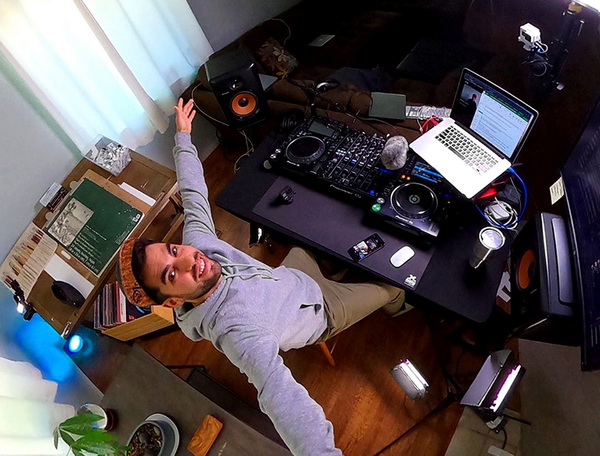
Для начала поговорим о важном отличии GoPro от множества камер, наводнивших рынок: это универсальный инструмент, который можно использовать для экшн-съемок, для полноценного творчества (например, для съемки фильмов), влогинга и трансляций в соцсети, в качестве видеорегистратора в автомобиле и, наконец, веб-камеры. Но пользователи, которые приобретают GoPro преимущественно для проведения вебинаров, чаще всего делают выбор в пользу этих устройств по одной простой, но весомой причине: качество картинки у этих камер заметно выше, а цветопередача — несравненно лучше стандартных веб-камер.
Если вы являетесь давним поклонником бренда, то наверняка помните, что до модели HERO5 Black настроить и использовать GoPro в качестве вебки было довольно просто: компьютер необходимо было подключить к точке доступа камеры, ввести в браузере специальный IP, и изображение с девайса уже было на вашем ПК — далее требовались лишь несложные манипуляции с программным обеспечением, и вуаля — вы в эфире!
Для моделей, начиная от HERO5 Black схема действий несколько изменилась, но в целом, осталась все такой же простой. Ниже мы перечислили список дополнительных аксессуаров, которые потребуются вам для создания трансляции, а также подробно разобрали настройки для соединения GoPro с популярными сервисами для видеоконференций, таких как Zoom, WebEx и Skype.
Замечание: модель HERO8 Black можно использовать как веб-камеру только в тандеме с медиа-модулем. Модели MAX, Fusion и серию Session, у которых нет встроенного порта MicroHDMI, использовать в качестве веб-камеры не получится.
Шаг 1: подготовьте необходимое оборудование
Pro-совет: вы можете выбрать любое устройство для видеозахвата, с которым вы привыкли работать, но мы рекомендуем Magewell и Elgato Cam Link 4K. При помощи них можно транслировать видео в качестве 1080p60 и выше, и с минимальной задержкой видеосигнала.
Этот переходник является ключевым устройством, конвертирующим изображение с камеры в сигнал веб-камеры.
Шаг 2: выберите ракурс съемки и крепление для GoPro
Выбор крепления для установки экшн-камеры во многом будет определяться вашим съемочным ракурсом. В качестве стандартного решения мы советуем выбрать монопод-штатив Shorty или более удобный монопод-штатив с поворотной головкой Trippler от фирмы PolarPro. Если же вы предпочитаете более креативные опции (все же, это GoPro, а не обычная вебка!), рекомендуем остановить свой выбор на одном из следующих вариантов:
Шаг 3: выберите сервис для трансляции
Вы можете использовать GoPro как веб-камеру на тех сервисах для видеоконференций, которые позволяют выбрать инструмент трансляции — в вашем случае, экшн-камеру. Перечислим лишь несколько таких сервисов: Webex, Zoom, Microsoft Teams, Skype, Google Meetings, OBS и Wirecast.
Шаг 4: настройте вашу GoPro
Опция 1: настройка программного обеспечения для видеоконференций.
Опция 2: настройка OBS или аналогичных программ потокового вещания.
Pro-совет: GoPro способна транслировать изображение в качестве до 1080p60 через порт HDMI, однако в большинстве сервисов установлено ограничение 1080p30. Все же, для наилучшего качества изображения позаботьтесь о хорошем освещении снимаемой сцены.
Теперь вы готовы использовать GoPro в качестве веб-камеры!
Использование HERO8 Black в качестве веб-камеры
В наше время каждый человек обладает своими индивидуальными потребностями в видеозвонках и видеоконференциях: кому-то нравится созваниваться с родителями и друзьями, а для кого-то это неотъемлемая часть рабочей рутины. Но можно с уверенностью, утверждать, что пользователей этих сервисов объединяет желание делиться со своими зрителями видеокадрами в реальном времени и в высоком разрешении. Ранее, используя экшн-камеры GoPro, ты мог сделать это двумя способами: используя смартфон и приложение GoPro App и используя GoPro в качестве веб-камеры, где для трансляции обязательно требовалось устройство видеозахвата или, по-другому, преобразователь видеосигнала.
Однако с внедрением долгожданной и пока еще экспериментальной функции для HERO8 Black ты сможешь использовать эту модель в качестве веб-камеры БЕЗ устройства видеозахвата! Для этого тебе потребуется только обновить камеру до последней версии прошивки, скачать программу GoPro WebCam Desktop Utility и приготовить комплектный провод USB Type-C.
Ниже мы приготовили обучающее видео и подробную пошаговую инструкцию в текстовом формате по этой теме. Обрати внимание: программа GoPro WebCam Desktop Utility для владельцев Windows-машин находится на стадии бета-теста, поэтому в ее работе возможны ошибки. О них ты можешь сообщить производителю камер напрямую, перейдя по этой ссылке.
Шаг 1: Обнови свою GoPro
Шаг 2 (для пользователей MacOS): Установи и запусти программу GoPro WebCam

Шаг 2 (для пользователей Windows): Установи и запусти программу GoPro WebCam
Скачай бета-версию программы, установи и запусти ее на своем Windows.
Внимание: программа поддерживается только ОС Windows 10;
Шаг 3 (для пользователей MacOS): Подключи камеру

Шаг 3 (для пользователей Windows): Подключи камеру
Включи камеру и подключи ее к компьютеру через USB-кабель. Желательно использовать порт USB 3.0, чтобы камера всегда была обеспечена необходимым уровнем заряда.
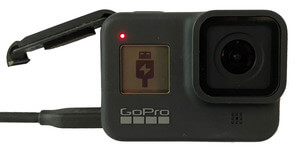
Вне зависимости от используемой тобой операционной системы, после проделанных шагов камера должна перейти в режим USB, как на картинке ниже:
Режим предпросмотра
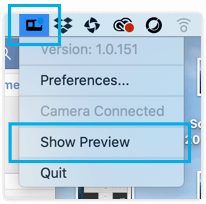
Чтобы перед трансляцией отрегулировать угол съемки, можно перейти в режим предпросмотра. Для этого нажми на иконку GoPro в статус-баре и выбери «Предпросмотр».
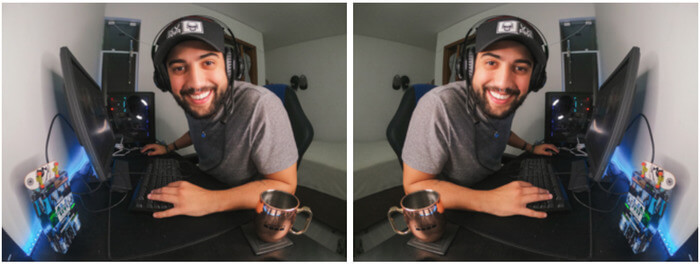
После этого ты увидишь, что показывает твоя GoPro. Также при желании можно перевернуть изображение.
Использование GoPro в качестве веб-камеры в желаемой программе
Открой программу, в которой будет вестись видеотрансляция (полный список программ представлен ниже) и выбери GoPro в качестве устройства по умолчанию. Например, так это выглядит в Zoom:
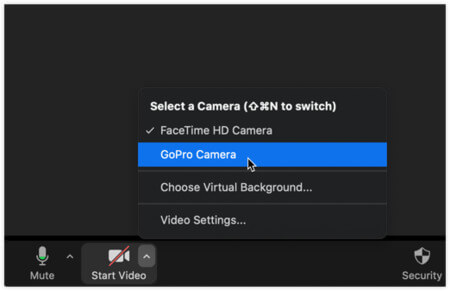
Если программа уже была открыта до подключения камеры, имеет смысл ее перезапустить, чтобы GoPro появилась в списке камер для вывода изображения.
После этого GoPro перейдет в режим веб-камеры, как и показано ниже. Теперь, наконец, можно позвонить другу или присоединиться к любой видеоконференции!
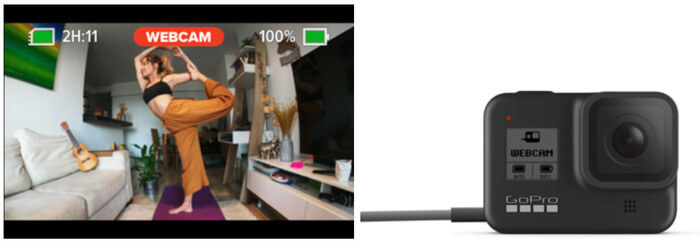
На иконке GoPro в статус-баре появится красная точка — это индикатор того, что ты находишься в онлайне.

Настройка разрешения
Для настройки разрешения нажми на иконку GoPro в статус-баре и выбери «Параметры».
В этом подменю ты можешь выбрать желаемое разрешение: 1080p (по умолчанию) или 720p.
Настройка угла обзора
После того, как ты подключил камеру и начал трансляцию (красная точка в статус-баре), ты сможешь изменить угол обзора камеры. На выбор доступны три угла обзора: широкий, узкий и линейный (без искажений и «фишая»).
Список популярных сервисов, поддерживающих работу с GoPro в качестве веб-камеры
F. A. Q.
Вопрос: мой ПК не видит GoPro. Какие шаги нужно предпринять, чтобы устранить эту неисправность?
Ответ: необходимо сделать следующее:
Вопрос: могу ли я использовать другую модель GoPro, чтобы транслироватьподобным образом, т.е. без устройства видеозахвата?
Ответ: к сожалению, нет. Эта функция доступна только для HERO8 Black (и, возможно, будет доступна для будущих камер GoPro);
Вопрос: могу ли я подключить камеру к компьютеру без провода (по Wi-Fi) для проведения трансляции?
Ответ: нет. Пока для подключения необходим кабель USB Type-C;
Вопрос: могу ли я перевернуть камеру на 180° и оставить изображение в правильной ориентации?
Ответ: пока нет. Камера должна быть в обычном горизонтальном положении.
Вопрос: могу ли я одновременно использовать ПО Webcam Beta и GoPro Labs?
Ответ: пока, к сожалению, такой возможности нет.
На этом на сегодня все. Желаем стабильной и качественной видеосвязи!