
Использовать экшен камеру как веб камеру
Использовать цифровую камеру в качестве веб-камеры можно двумя способами – используя встроенный режим web-камеры или используя камеру в качестве устройства для видеозахвата. Рассмотрим каждый из этих вариантов.
Прежде всего посмотрите инструкцию к вашей камере, чтобы уточнить, может ли она работать как веб-камера. Множество цифровых камер обладают этой функцией. Вам лишь понадобится установить фирменное программное обеспечение для использования в качестве веб-камеры – чаще всего его можно найти на сайте производителя камеры. Установите необходимое ПО перед подключением камеры.
Выбрать качественную камеру или фотоаппарат вы можете в нашем каталоге экшн-камер или фототехники.
Во втором случае, если камера не имеет режима работы в качестве веб-камеры, однако умеет транслировать изображение по видеокабелю, вам понадобятся не только драйвера, но и специализированное ПО для перенаправления видеосигнала в интернет (например программы ManyCam, Active WebCam, SplitCam). Стандартные программы видеозахвата могут сохранять снимаемые камерой видеозаписи на жесткий диск, но транслировать этот сигнал в сеть они не могут – потому необходимо озаботится выбором необходимой программы заранее.
Для организации работы камеры как веб-камеры необходимо на компьютере иметь устройство видеозахвата (Capture Video). Таким устройством для захвата видео может быть ТВ-тюнер, видеокарта или специальный адаптер. На входе обычно используется видеовход для видео в виде разъема «тюльпан». Через него и осуществляется подключение камеры.
Подключать камеру следует в выключенном виде. При помощи программы видеозахвата вы должны увидеть видео с камеры (убедитесь что верно указали видеовход – композитный «composite»). После этого можно настраивать программы для использования вашего устройства видеозахвата (вашей камеры) в качестве веб-камеры.
Использовать цифровую камеру в качестве веб-камеры можно двумя способами – используя встроенный режим web-камеры или используя камеру в качестве устройства для видеозахвата. Рассмотрим каждый из этих вариантов.
Прежде всего посмотрите инструкцию к вашей камере, чтобы уточнить, может ли она работать как веб-камера. Множество цифровых камер обладают этой функцией. Вам лишь понадобится установить фирменное программное обеспечение для использования в качестве веб-камеры – чаще всего его можно найти на сайте производителя камеры. Установите необходимое ПО перед подключением камеры.
Выбрать качественную камеру или фотоаппарат вы можете в нашем каталоге экшн-камер или фототехники.
Во втором случае, если камера не имеет режима работы в качестве веб-камеры, однако умеет транслировать изображение по видеокабелю, вам понадобятся не только драйвера, но и специализированное ПО для перенаправления видеосигнала в интернет (например программы ManyCam, Active WebCam, SplitCam). Стандартные программы видеозахвата могут сохранять снимаемые камерой видеозаписи на жесткий диск, но транслировать этот сигнал в сеть они не могут – потому необходимо озаботится выбором необходимой программы заранее.
Для организации работы камеры как веб-камеры необходимо на компьютере иметь устройство видеозахвата (Capture Video). Таким устройством для захвата видео может быть ТВ-тюнер, видеокарта или специальный адаптер. На входе обычно используется видеовход для видео в виде разъема «тюльпан». Через него и осуществляется подключение камеры.
Подключать камеру следует в выключенном виде. При помощи программы видеозахвата вы должны увидеть видео с камеры (убедитесь что верно указали видеовход – композитный «composite»). После этого можно настраивать программы для использования вашего устройства видеозахвата (вашей камеры) в качестве веб-камеры.
Решил купить web камеру и задумался о том, что может быть имеет смысл взять недорогую экшен-камеру, которая может подключаться, как web-камера. Но так как в видеоаппаратуре я лох, нужен совет. Точнее ответы на следующие вопросы:
1. все ли камеры по usb будут давать видео, как веб-ка или они там заряжаются, а отдают по hdmi и нужна плата видео-захвата?
2. здравая ли затея в принципе?
3. можете ли посоветовать что-то конкретное под эту задачу.
Что планирую возложить на этот агрегат: скайп, запись блога для youtube (супер качество не нужно, блог о программировании и моя мордашка в углу экрана), трансляции на youtube (планируется через OBS studio). Запись прогулок с семьей. Нырять со скалы на велосипеде не буду.
Использование GoPro в качестве веб-камеры
Скорее всего, вам уже известно, что при помощи камер GoPro можно проводить прямые трансляции на различных платформах и в социальных сетях — и мы надеемся, что вы уже в полной мере овладели этим навыком. Но если вы желаете еще больше раскрыть потенциал этой экшн-камеры, мы рекомендуем ознакомиться с советами по использованию GoPro в качестве веб-камеры.
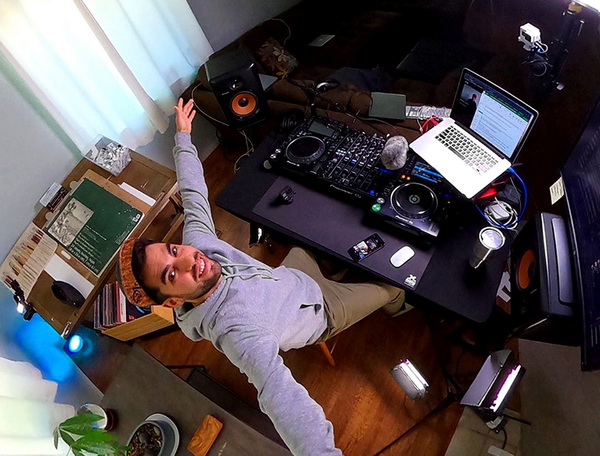
Для начала поговорим о важном отличии GoPro от множества камер, наводнивших рынок: это универсальный инструмент, который можно использовать для экшн-съемок, для полноценного творчества (например, для съемки фильмов), влогинга и трансляций в соцсети, в качестве видеорегистратора в автомобиле и, наконец, веб-камеры. Но пользователи, которые приобретают GoPro преимущественно для проведения вебинаров, чаще всего делают выбор в пользу этих устройств по одной простой, но весомой причине: качество картинки у этих камер заметно выше, а цветопередача — несравненно лучше стандартных веб-камер.
Если вы являетесь давним поклонником бренда, то наверняка помните, что до модели HERO5 Black настроить и использовать GoPro в качестве вебки было довольно просто: компьютер необходимо было подключить к точке доступа камеры, ввести в браузере специальный IP, и изображение с девайса уже было на вашем ПК — далее требовались лишь несложные манипуляции с программным обеспечением, и вуаля — вы в эфире!
Для моделей, начиная от HERO5 Black схема действий несколько изменилась, но в целом, осталась все такой же простой. Ниже мы перечислили список дополнительных аксессуаров, которые потребуются вам для создания трансляции, а также подробно разобрали настройки для соединения GoPro с популярными сервисами для видеоконференций, таких как Zoom, WebEx и Skype.
Замечание: модель HERO8 Black можно использовать как веб-камеру только в тандеме с медиа-модулем. Модели MAX, Fusion и серию Session, у которых нет встроенного порта MicroHDMI, использовать в качестве веб-камеры не получится.
Шаг 1: подготовьте необходимое оборудование
Pro-совет: вы можете выбрать любое устройство для видеозахвата, с которым вы привыкли работать, но мы рекомендуем Magewell и Elgato Cam Link 4K. При помощи них можно транслировать видео в качестве 1080p60 и выше, и с минимальной задержкой видеосигнала.
Этот переходник является ключевым устройством, конвертирующим изображение с камеры в сигнал веб-камеры.
Шаг 2: выберите ракурс съемки и крепление для GoPro
Выбор крепления для установки экшн-камеры во многом будет определяться вашим съемочным ракурсом. В качестве стандартного решения мы советуем выбрать монопод-штатив Shorty или более удобный монопод-штатив с поворотной головкой Trippler от фирмы PolarPro. Если же вы предпочитаете более креативные опции (все же, это GoPro, а не обычная вебка!), рекомендуем остановить свой выбор на одном из следующих вариантов:
Шаг 3: выберите сервис для трансляции
Вы можете использовать GoPro как веб-камеру на тех сервисах для видеоконференций, которые позволяют выбрать инструмент трансляции — в вашем случае, экшн-камеру. Перечислим лишь несколько таких сервисов: Webex, Zoom, Microsoft Teams, Skype, Google Meetings, OBS и Wirecast.
Шаг 4: настройте вашу GoPro
Опция 1: настройка программного обеспечения для видеоконференций.
Опция 2: настройка OBS или аналогичных программ потокового вещания.
Pro-совет: GoPro способна транслировать изображение в качестве до 1080p60 через порт HDMI, однако в большинстве сервисов установлено ограничение 1080p30. Все же, для наилучшего качества изображения позаботьтесь о хорошем освещении снимаемой сцены.
Теперь вы готовы использовать GoPro в качестве веб-камеры!
Возможно ли использовать экшн-камеру как веб-камеру? Как это сделать?
Шаг 1: подготовьте необходимое оборудование
GoPro с выходом MicroHDMI для вывода сигнала;
Преобразователь видеосигнала с интерфейсом HDMI-USB.
Pro-совет: вы можете выбрать любое устройство для видеозахвата, с которым вы привыкли работать, но мы рекомендуем Magewell и Elgato Cam Link 4K. При помощи них можно транслировать видео в качестве 1080p60 и выше, и с минимальной задержкой видеосигнала.
Этот переходник является ключевым устройством, конвертирующим изображение с камеры в сигнал веб-камеры.
Кабель USB Type-C для зарядки GoPro + источник питания;
Крепление для удобного крепежа камеры. Варианты мы рассмотрим ниже.
Шаг 2: выберите ракурс съемки и крепление для GoPro
Выбор крепления для установки экшн-камеры во многом будет определяться вашим съемочным ракурсом. В качестве стандартного решения мы советуем выбрать монопод-штатив Shorty или более удобный монопод-штатив с поворотной головкой Trippler от фирмы PolarPro. Если же вы предпочитаете более креативные опции (все же, это GoPro, а не обычная вебка!), рекомендуем остановить свой выбор на одном из следующих вариантов:
Прищепка Jaws Flex Clamp — это универсальное крепление пригодится, если вам нужны необычные ракурсы, а также если вы проводите тренинг или обучение, и вам важно видеть то, что происходит на экране камеры. Благодаря тому, что крепление можно сгибать под различными углами и цеплять ко многим поверхностям (столу, монитору, настольной лампе), «челюсти» очень часто встречаются в арсенале аксессуаров любителей веб-трансляций. Одним словом, мастхэв.
Магнитные крепления Magnetic Swivel Clip или SP Magnet Mount — благодаря способности удерживать GoPro на металлических поверхностях, снискали славу у автомобилистов и сервисных специалистов. Хотите транслировать процесс ремонта двигателя, закрепив камеру на внутренней стороне капота? Тогда магнитные крепления — точно ваш выбор!
Присоска Suction Cup — еще одно универсальное крепление, которое можно прицепить на любые ровные поверхности, в том числе вертикальные, например, на оконное стекло. При этом угол наклона камеры можно регулировать, а само крепление — вращать.
Гибкое шарнирное крепление Gooseneck — комбинируйте его в неограниченных количествах со всеми вышеупомянутыми крепежами, и вы получите самое длинное, гибкое и многофункциональное крепление, для которого не будет существовать труднодоступных мест.
Шаг 3: выберите сервис для трансляции
Вы можете использовать GoPro как веб-камеру на тех сервисах для видеоконференций, которые позволяют выбрать инструмент трансляции — в вашем случае, экшн-камеру. Перечислим лишь несколько таких сервисов: Webex, Zoom, Microsoft Teams, Skype, Google Meetings, OBS и Wirecast.
Шаг 4: настройте вашу GoPro
Смахните с верхнего края экрана вниз и выберите «Параметры»;
Проскролльте до пункта «Ввод/Вывод» и выберите его;
Выберите «Выход HDMI», а затем «Эфир».
Выберите съемочный ракурс и закрепите GoPro;
Откройте боковую крышку на камере и подключите microHDMI-кабель;
Подключите другой конец кабеля к устройству видеозахвата;
Вставьте устройство видеозахвата в USB-порт вашего компьютера. Если на компьютере имеется порт USB 3.0 и выше — он будет предпочтительным;
Подключите GoPro к источнику питания.
Опция 1: настройка программного обеспечения для видеоконференций.
Skype: пройдите в «Настройки» > «Звук+Видео» > «Камера»;
Webex: выберите иконку видео > «Видеосвязь» > в выпавшем меню нажмите «Выбрать камеру»;
Zoom: выберите стрелку рядом с «Старт/стоп видео» > «Настройки видео» > «Выбрать камеру»;
Вы можете переключаться между двумя активными камерами GoPro прямо во время трансляции, выбирая нужную в выпадающем меню при нажатии «Выбрать камеру».
Опция 2: настройка OBS или аналогичных программ потокового вещания.
Откройте StreamLabs OBS или другой OBS и следуйте инструкции для добавления источника видеосигнала;
В случае с OBS нажмите «+» в меню источника видеосигнала;
Нажмите «Устройство видеозахвата»;
Нажмите «Новый» и назовите ваш источник видеосигнала;
Выберите ваше оборудование в выпадающем меню (например, Elgato Cam Link 4K) и щелкните «Ок»;
Изображение с GoPro должно появиться на вашем мониторе.
Pro-совет: GoPro способна транслировать изображение в качестве до 1080p60 через порт HDMI, однако в большинстве сервисов установлено ограничение 1080p30. Все же, для наилучшего качества изображения позаботьтесь о хорошем освещении снимаемой сцены.Видео услуги
Использование HERO8 Black в качестве веб-камеры
В наше время каждый человек обладает своими индивидуальными потребностями в видеозвонках и видеоконференциях: кому-то нравится созваниваться с родителями и друзьями, а для кого-то это неотъемлемая часть рабочей рутины. Но можно с уверенностью, утверждать, что пользователей этих сервисов объединяет желание делиться со своими зрителями видеокадрами в реальном времени и в высоком разрешении. Ранее, используя экшн-камеры GoPro, ты мог сделать это двумя способами: используя смартфон и приложение GoPro App и используя GoPro в качестве веб-камеры, где для трансляции обязательно требовалось устройство видеозахвата или, по-другому, преобразователь видеосигнала.
Однако с внедрением долгожданной и пока еще экспериментальной функции для HERO8 Black ты сможешь использовать эту модель в качестве веб-камеры БЕЗ устройства видеозахвата! Для этого тебе потребуется только обновить камеру до последней версии прошивки, скачать программу GoPro WebCam Desktop Utility и приготовить комплектный провод USB Type-C.
Ниже мы приготовили обучающее видео и подробную пошаговую инструкцию в текстовом формате по этой теме. Обрати внимание: программа GoPro WebCam Desktop Utility для владельцев Windows-машин находится на стадии бета-теста, поэтому в ее работе возможны ошибки. О них ты можешь сообщить производителю камер напрямую, перейдя по этой ссылке.
Шаг 1: Обнови свою GoPro
Шаг 2 (для пользователей MacOS): Установи и запусти программу GoPro WebCam

Шаг 2 (для пользователей Windows): Установи и запусти программу GoPro WebCam
Скачай бета-версию программы, установи и запусти ее на своем Windows.
Внимание: программа поддерживается только ОС Windows 10;
Шаг 3 (для пользователей MacOS): Подключи камеру

Шаг 3 (для пользователей Windows): Подключи камеру
Включи камеру и подключи ее к компьютеру через USB-кабель. Желательно использовать порт USB 3.0, чтобы камера всегда была обеспечена необходимым уровнем заряда.
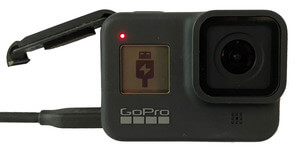
Вне зависимости от используемой тобой операционной системы, после проделанных шагов камера должна перейти в режим USB, как на картинке ниже:
Режим предпросмотра
Чтобы перед трансляцией отрегулировать угол съемки, можно перейти в режим предпросмотра. Для этого нажми на иконку GoPro в статус-баре и выбери «Предпросмотр».
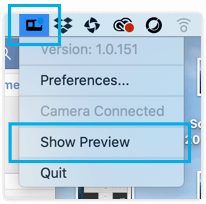
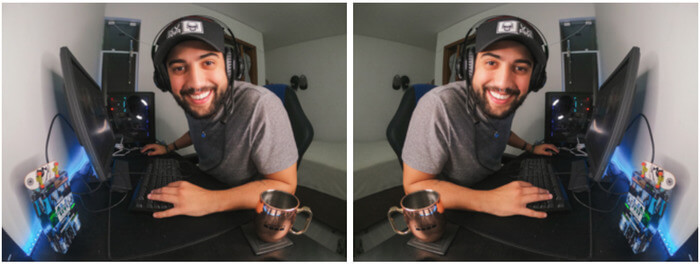
После этого ты увидишь, что показывает твоя GoPro. Также при желании можно перевернуть изображение.
Использование GoPro в качестве веб-камеры в желаемой программе
Открой программу, в которой будет вестись видеотрансляция (полный список программ представлен ниже) и выбери GoPro в качестве устройства по умолчанию. Например, так это выглядит в Zoom:
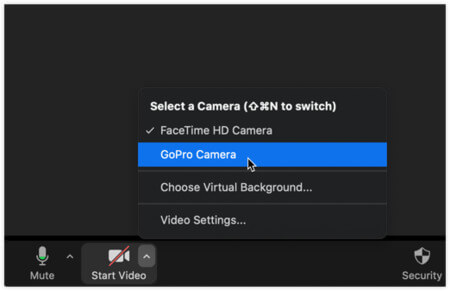
Если программа уже была открыта до подключения камеры, имеет смысл ее перезапустить, чтобы GoPro появилась в списке камер для вывода изображения.
После этого GoPro перейдет в режим веб-камеры, как и показано ниже. Теперь, наконец, можно позвонить другу или присоединиться к любой видеоконференции!
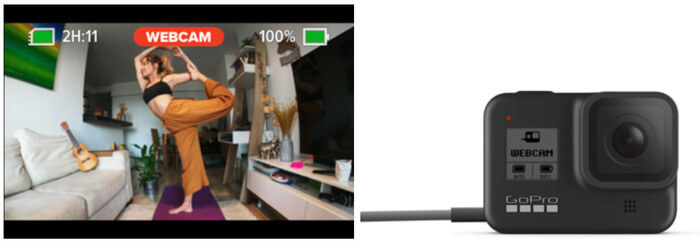
На иконке GoPro в статус-баре появится красная точка — это индикатор того, что ты находишься в онлайне.

Настройка разрешения
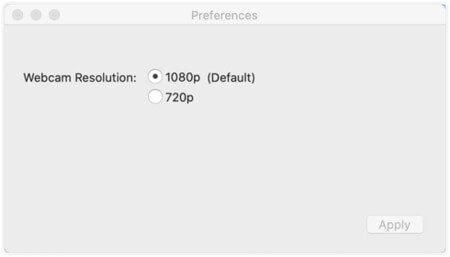
Для настройки разрешения нажми на иконку GoPro в статус-баре и выбери «Параметры».
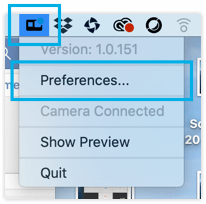
В этом подменю ты можешь выбрать желаемое разрешение: 1080p (по умолчанию) или 720p.
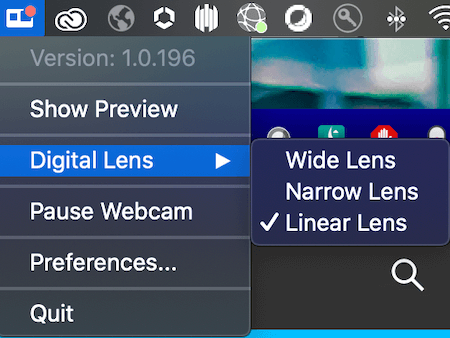
Настройка угла обзора
После того, как ты подключил камеру и начал трансляцию (красная точка в статус-баре), ты сможешь изменить угол обзора камеры. На выбор доступны три угла обзора: широкий, узкий и линейный (без искажений и «фишая»).
Список популярных сервисов, поддерживающих работу с GoPro в качестве веб-камеры
F. A. Q.
Вопрос: мой ПК не видит GoPro. Какие шаги нужно предпринять, чтобы устранить эту неисправность?
Ответ: необходимо сделать следующее:
Вопрос: могу ли я использовать другую модель GoPro, чтобы транслироватьподобным образом, т.е. без устройства видеозахвата?
Ответ: к сожалению, нет. Эта функция доступна только для HERO8 Black (и, возможно, будет доступна для будущих камер GoPro);
Вопрос: могу ли я подключить камеру к компьютеру без провода (по Wi-Fi) для проведения трансляции?
Ответ: нет. Пока для подключения необходим кабель USB Type-C;
Вопрос: могу ли я перевернуть камеру на 180° и оставить изображение в правильной ориентации?
Ответ: пока нет. Камера должна быть в обычном горизонтальном положении.
Вопрос: могу ли я одновременно использовать ПО Webcam Beta и GoPro Labs?
Ответ: пока, к сожалению, такой возможности нет.
На этом на сегодня все. Желаем стабильной и качественной видеосвязи!
Как подключить экшн камеру как веб камеру?
Как использовать экшн камеру в качестве веб камеры?
Вы можете использовать GoPro как веб-камеру на тех сервисах для видеоконференций, которые позволяют выбрать инструмент трансляции — в вашем случае, экшн-камеру. Перечислим лишь несколько таких сервисов: Webex, Zoom, Microsoft Teams, Skype, Google Meetings, OBS и Wirecast.
Можно ли подключить Гопро как веб камеру?
Вы можете подключить GoPro в качестве веб-камеры к любому средству для видеоконференцсвязи, которое позволяет выбрать камеру для трансляции. В их число входят Webex, Zoom, Microsoft Teams, Skype, Google Meetings, OBS и Wirecast. Включите камеру GoPro.
Как подключить экшн камеру eken к компьютеру?
Камеру EKEN можно использовать как веб-камеру. Для этого нужно извлечь карту памяти и подключить камеру к компьютеру через USB. После первого подключения камеры, Windows произведет установку оборудования, поиск и установку драйверов. Возможно, потребуется перезагрузка.
Как использовать GoPro Hero 5 как веб камеру?
Откройте боковую крышку GoPro и вставьте разъем Micro-HDMI в порт. Подключите разъем HDMI к устройству видеозаписи. Подсоедините преобразователь HDMI-USB и подключите его к компьютеру. Подключите камеру GoPro к источнику питания.
Как подключить SJ4000 к компьютеру как веб камеру?
Экшн камера SJ4000 может применяться в качестве веб-камеры в операционных системе Windows и Mac. Для этого просто подключите камеру к компьютеру с помощью кабеля USB и выберите в меню камеры «PC Camera» (ПК камера). Подключиться к камере Вы сможете через любые приложения, использующие веб-камеру.
Что делать если компьютер не видит экшн камеру?
В этом случае может помочь следующая последовательность действий:
Как подключить го про к компьютеру?
4. Присоединить GoPro вручную через USB-кабель
Можно ли сделать веб камеру из телефона?
Подключить смартфон как веб-камеру к ПК или ноутбуку можно через обычный USB-кабель. Вам понадобится определенный софт для настройки видеосвязи. Самым популярным и удобным является Андроид-приложение DroidCam Wireless Webcam, которое можно бесплатно скачать в цифровом магазине Google Play.
Как подключиться к камере Екен?
Краткая инструкция для Вас:
Как вывести видео с GoPro на компьютер?
Теперь передача видеороликов и фотографий с GoPro на компьютер возможна через программу Quik Desktop, установленную на ПК, либо через картридер напрямую с карты памяти для GoPro. Попробуйте отключить и снова подключить USB-кабель к камере и компьютеру.
Как подключить экшн камеру к телефону через Wi-Fi?
Как подключить телефон к экшн камере по Wi-Fi
Можно ли использовать экшн камеру для видеонаблюдения?
Удастся ли превратить экшн-камеру в камеру видеонаблюдения – зависит от её возможностей. … В этом случае достаточно будет установить драйвер, и система подключит её как веб-камеру. Но в большинстве случаев разъем USB на экшн-камере используется только для доступа к памяти и подзарядки устройства.