
Как подключить Bootstrap на сайт
Подключить со скачиванием библиотеки
Также Bootstrap станет отличным помощником, если у вас интернет-страница, которая нуждается в апгрейде. Интеграция устаревшего веб-портала с Bootstrap откроет огромные возможности для расширения его функционала, обновления дизайна и улучшения юзабилити.
Как же это осуществить?
1. Скачать фреймворк по этой ссылке.
2. Распаковать папку с файлами на жесткий диск или в корень вашего сайта.
В папке после распаковки вы увидите следующую структуру файлов:
Почему подключаются min- версии файлов? Потому что они меньше весят, т. к. код в них скомпилирован, что положительно скажется на времени загрузки сайта.
В папке Fonts находятся файлы иконочного шрифта FontAwesome, который можно будет подключить позже по мере необходимости, т.к. на работу фреймворка он никак не влияет.
3. После распаковки архива загружаем файлы bootstrap.min.css и bootstrap.min.js в папки CSS и JS вашего веб-проекта. Если у вас на хостинге в корне сайта нет таких папок, их необходимо создать.
4. Для работы плагинов необходимо скачать последнюю версию библиотеки jquery и загрузить её в папку JS.
5. После всех проделанных манипуляций подключаем в разделе сайта файл стилей:
Знакомство с Bootstrap: установка и подходящие сценарии использования
Bootstrap — бесплатный HTML/CSS/JavaScript фреймворк для быстрого создания адаптивного дизайна сайта. У разработчиков к нему неоднозначное отношение. С одной стороны, Bootstrap позволяет с минимальными знаниями создавать интерфейсы, которые работают во всех популярных браузерах и не ломаются при изменении разрешения экрана. С другой стороны, фреймворк тащит в проект кучу ненужного кода, который увеличивает вес сборки.
Что нужно знать о Bootstrap перед началом работы
У меня отношение к Bootstrap нейтральное. Он отлично подходит для прототипирования. Если нужно быстро проверить какую-то гипотезу или показать пример заказчику, то сборка во фреймворке — оптимальный вариант. Если вы делаете индивидуальный дизайн, то проще верстать с нуля, а не пытаться перебрать все стили и скрипты в Bootstrap.
Какую версию Bootstrap выбрать?
В третьей версии Bootstrap сетка построена на Float. Это устаревшая технология, которая не дает такой гибкости, как Flexbox. Зато на флоатах можно верстать для старых браузеров, вплоть до Internet Explorer 6. Если вашему проекту нужна такая поддержка (вряд ли), то используйте Bootstrap 3.4.1.
В июне 2020 года появилась новость о выпуске Bootstrap 5 alpha. Когда из нее сделают стабильную версию — непонятно. Но есть несколько моментов, о которых нужно знать всем, кто работает или собирается работать с фреймворком.
Радует, что фреймворк развивается. Разработчики обещают, что в пятой версии будет более быстрый JavaScript, меньшее количество зависимостей, улучшенные API. Но пока она находится на стадии альфа-тестирования, мы будем пользоваться последней стабильной сборкой — Bootstrap 4.5.1.
Bootstrap для новичков, что это и как его установить
У Верстальщиков и фронтендеров, есть блоки кода, которые используют в каждом проекте и поэтому часто задумываются о создании собственного фреймворка. Но обычно начинают пользоваться уже существующими, например bootstrap.
Что такое bootstrap
Это фреймворк из трёх языков HTML/CSS/JS. Благодаря большому функционалу верстать сайты становится легко и быстро, ну конечно если во всем разобраться.
Появился в стенах компании Twitter и назывался «Twitter Bootstrap». Но из-за того что его захотели сделать всемирным пришлось отказаться от слова Twitter в названии. По моему личному опыту в bootstrap есть ряд плюсов:
Как установить bootstrap
Есть два способа его подключения:
Зайдите на официальный сайт выберите компоненты которые вам понадобятся для работы (об этом мы поговорим на следующем уроке) и в самом конце скачайте нажав на кнопку «Compile and Download». Далее распакуйте архив у себя на компьютере.

Но он требует подключение к интернету во время работы с фреймворком.
Для подключения bootstrap.min. css добавьте эту строчку кода в —
Строение фреймворка
Bootstrap насчитывает не малое количество компонентов, которые помогают нам верстать быстрее (да где-то вы это уже слышали). Поэтому давайте посмотрим, что вошло в эти компоненты.
Вы можете подробнее познакомится с этими функциями нажав на заголовок
Сеточная система
Все сайты строятся на блоках, поэтому бутстрап уделил этому отдельное внимание сделав — сетку. Она делит родительский блок (в котором находится) на 12 одинаковых по размерам частей. Также можно объединять между собой эти части, например можем дать одному блоку 3 части, второму 6 и третьему тоже 3.
 Но главное ее преимущество в том, что можно менять размер блоков в зависимости от размера экрана гаджета который используется — компьютер или телефон. Так например col-md отвечает за размер экрана шире 970 px, а col-xs за ширину менее 768 px.
Оформление текста
Вам изредка придется менять размер заголовка первого уровня, или размер цитаты. Потому что все вымерено до пикселя.
Также предусмотрена возможность использовать размер h1 заголовка (и других) для обычного текста сделав вот так

Сообщения
Довольна часто приходиться уведомлять пользователя, например при правильной регистрации или неудачной попытки ввести пароль. Поэтому в этом фреймворке мы имеем уведомления четырех типов:
Вот как это выглядит: 
А теперь посмотрите сколько кода пришлось наклепать.
Навигация
Навигация — одно из самых сложных мест в верстки, на нее тратится много времени и нервов (тем более когда ее нужно сделать адаптивной). Но bootstrap с этим хорошо справляется, он поможет с боковым и главным меню, вкладками, хлебных крошками и многим другим. Вот например главное меню:

Да и еще одна вещь — переход на другие страницы сайта (постраничная навигация). Ее легко оформить в такой вид:

А вот навигационная панель, ну ли хлебные крошки:

Иконочный шрифт
Теперь вы можете не использовать надоевшие спрайты иконок и хорошо оптимизировать свою работу. Но есть один минус можно применять только один цвет.
Конечно здесь намного меньше иконок чем у font-awesome, но и это радует.

Это только часть всех иконок — полный набор можете найти на официальном сайте.
Формы
Также мы имеем стили для оформления:

При этом ещё можно указать горизонтальное или вертикальное положение элементов и названий, также изменять цвет формы тем самым уведомляя пользователя на возникновении ошибки или предупреждения.
Таблицы

Когда мы подробнее рассмотрим, как оформлять таблицы, то вы сможете:
Кнопки
Для создания красивой кнопки понадобится добавить только два класса. Кстати второй отвечает за цвет кнопки, так что можно сделать класс с вашим цветом и подключить его вместо стандартного.

А вот их конструкция.
JavaScript элементы
Bootstrap имеет множество фишек связанных с анимацией:
Все это будет у вас в руках при подключении одного файла bootstrap.js
Вывод
Переходите на следующий урок, если готовы быстро верстать сайты.
Подключение фреймворка Bootstrap к сайту

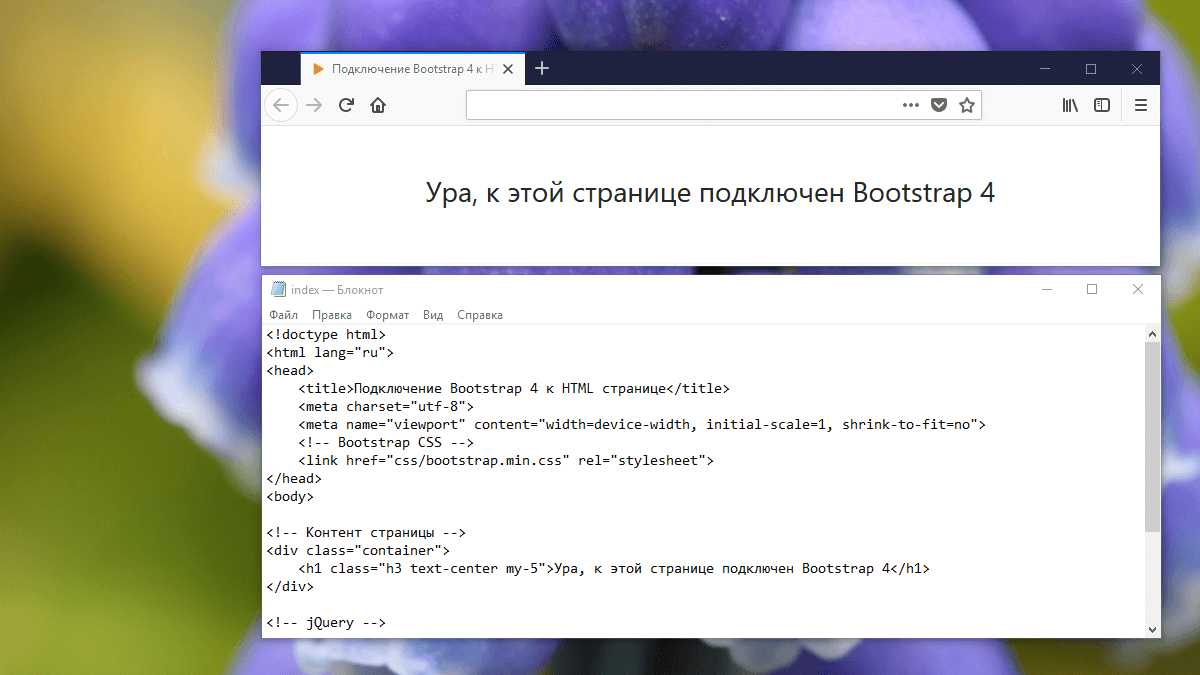
В этой статье мы разберём как скачать и подключить фреймворк Bootstrap (3, 4 и 5 версию) к сайту.
Минимальный набор инструментов для разработки на Bootstrap
Перед подключением Bootstrap и создании на его основе дизайна сайтов и веб-приложений необходимо иметь следующий минимальный набор программ:
Варианты установки Bootstrap
Создание дизайна веб-проекта, в основу которого положен Bootstrap всегда начинается с его установки.
Подключить Bootstrap к сайту можно разными способами, например:
Какой способ выбрать зависит конечно от вашей конкретной задачи, знаний и опыта.
Сборка из исходных кодов
Вариант с самостоятельной сборкой из исходных кодов в основном применяется, когда нужно детально настроить Bootstrap под свой проект, а также исключить из него все не нужные компоненты и плагины.
Этот вариант является предпочтительным, хотя и более сложным. Но, он позволяет кастомизировать фреймворк под свою конкретную задачу.
При этом загрузить исходные файлы Bootstrap можно как вручную с GitHub, так и с помощью пакетного менеджера (npm, yarn, RubyGems, Composer или NuGet).
Для загрузки исходных кодов Bootstrap с помощью npm нужно ввести следующую команду в консоль:
Подробная инструкция по сборке проекта из исходных кодов Bootstrap v4 с помощью Gulp приведена на этой странице.
Подключение Bootstrap через CDN
Подключение через CDN — это самый простой вариант установки Bootstrap. Здесь скачивать ничего не нужно. Необходимо лишь вставить в HTML ссылки на файлы, размещенные на CDN серверах.
Подключение Bootstrap 5:
Пример подключения Bootstrap 4 с помощью CDN:
Подключение Bootstrap 3 к странице:
Локальная установка Bootstrap
Для локальной установки Bootstrap (с настройками по умолчанию) необходимо:
1. Скачивание готовой сборки Bootstrap
Скачать дефолтную готовую к использованию сборку Bootstrap можно по следующим ссылкам (загрузка осуществляется с GitHub):
Эти сборки содержат скомпилированные и готовые к использованию файлы CSS и JavaScript.
Этот вариант сборки в основном используют для вёрстки прототипов, изучения и в проектах, дизайн которых может быть выполнен в стилях, заложенных авторами Bootstrap по умолчанию или с незначительными их изменениями.
2. Распаковка загруженного архива
После скачивания архива его необходимо распаковать.
Содержание архива Bootstrap v5.1.3:
В каталоге css находятся стили фреймворка Bootstrap, а в js – плагины необходимые для работы различных компонентов.
Плагины начиная с Bootstrap 5 написаны без использования библиотеки jQuery. Если вы используете фреймворк Bootstrap v3 или v4, то для работы его JavaScript файла необходима библиотека jQuery. Её нужно подключить перед Bootstrap JS.
В большинстве случаев из архива нам нужны только эти 2 файла: «bootstrap.min.css» и «bootstrap.bundle.min.js»
Зачем другие файлы?
Минимизированные файлы
Как вы можете заметить, в архиве есть 2 версии CSS и JavaScript файлов, с суффиксом min и без него. Версия файла с min ничем ни отличается от без min, она просто минимизирована (сжата).
В продакшене (на рабочем сайте) лучше использовать минимизированные версии файлов. Эти файлы имеют меньший размер, и, следовательно, обеспечивают более быструю загрузку страниц сайта.
Не минимизированные версии более удобно использовать при разработке, а также для изучения.
CSS файлы Bootstrap
Файлы «bootstrap.css», «bootstrap.rtl.css» и их минимизированные версии – это полные версии. Они включают в себя все стили фреймворка.
Остальные используются, когда вы хотите использовать не целый CSS фреймворк, а только какую-то его часть:
JavaScript файлы Bootstrap
«bootstrap.bundle.min.js» – это версия, которая включает в себя «bootstrap.min.js» и библиотеку «popper.min.js».
«bootstrap.min.js» – это версия без библиотеки «popper.min.js», от которой он зависит.
В случае использования «bootstrap.min.js» необходимо «popper.min.js» подключить самостоятельно:
Поддержка RTL-языков в Bootstrap
Файлы, содержащие rtl предназначены для разработки сайтов, заточенных под RTL-языки, т.е. языки, которые пишутся и читаются справа налево.
Исходные карты файлов в Bootstrap
Файлы с map – это исходные карты, содержащие данные в JSON формате, которые нужны для связывания css и js файлов с их исходными файлами. Они используются для того, чтобы можно было вживую выполнять отладку исходных файлов прямо в веб-браузере.
Использования Bootstrap 5 в качестве модуля
В Bootstrap 5 добавлен скрипт, построенный как ESM («bootstrap.esm.js» и «bootstrap.esm.min.js»). Он позволяет использовать этот фреймворк в качестве модуля:
Иконочный шрифт Glyphicons в Bootstrap
В Bootstrap 3, кроме CSS и JavaScript файлов, содержится ещё иконочный шрифт «Glyphicons». Шрифт «Glyphicons» насчитывает более 250 иконок из набора «Glyphicon Halflings». Этот шрифт представлен в архиве посредством 4 файлов: «glyphicons-halflings-regular.eot», «glyphicons-halflings-regular.svg», «glyphicons-halflings-regular.ttf», «glyphicons-halflings-regular.woff».
Такое разнообразие форматов одного и того же шрифта необходимо для того, чтобы обеспечить его отображение в разных браузерах.
Про иконки в формате шрифта, а также, про то какие они имеют достоинства и недостатки, можно почитать в этой статье.
В Bootstrap v4 и v5 не содержится иконочный шрифт. Если он нужен, то его нужно подключить самостоятельно.
Например, вместо него можно использовать FontAwesome, Octicons, IcoMoon или любой другой иконочный шрифт.
Если же нужен Glyphicons, то его можно взять из архива Bootstrap 3, а стили с GitHub.
Иконки SVG с открытым исходным кодом сейчас имеются от самих разработчиков Bootstrap. Можно воспользоваться ими. Официальная страница Bootstrap Icons: https://icons.getbootstrap.com/
Если нужен шрифт, состоящий из определённого количества иконок, то можете создать свой. Как это сделать описано в этой статье.
Про иконки в формате шрифта, а также, про то какие они имеют достоинства и недостатки, можно почитать в этой статье.
Отличия содержимого архива Bootstrap v3 и v4
Архив фреймворка Bootstrap v4 от v3 отличается тем, что:
Данные файлы необходимы только тем, кому нужен не целый фреймворк, а только его часть.
3. Копирование файлов в проект и подключение их к странице
После распаковки загруженного архива скопируйте нужные файлы в проект.
Для Bootstrap v3 и v4 дополнительно загрузите библиотеку jQuery.
Пример локального подключения Bootstrap 4 к странице:
Пример локального подключения Bootstrap 5 к странице:
Начинающему веб-мастеру: делаем одностраничник на Bootstrap 4 за полчаса
Фреймворк Bootstrap — это свободный набор инструментов для создания интерфейсов сайтов и веб-приложений. Его возможности ориентированы исключительно на фронтенд-разработку. Bootstrap — проект весьма популярный, о чём, например, говорит то, что он занимает (по состоянию на начало марта 2018-го года) второе место по количеству звёзд на GitHub.
Предварительные требования
Эта материал ориентирован на начинающих веб-разработчиков, владеющих основами HTML, CSS и jQuery.
Вот одностраничный веб-сайт, о создании которого средствами Bootstrap мы будем говорить.

Готовый проект, созданный средствами Bootstrap
Загрузка и установка Bootstrap
Bootstrap можно подключить к странице с использованием сети доставки контента. Для этого надо добавить следующую ссылку в тег :
Свежую версию Bootstrap можно загрузить отсюда и использовать локально.
Структура проекта должна выглядеть так, как показано на следующем рисунке.
О возможностях Bootstrap 4
Первая стабильная версия Bootstrap 4 вышла в конце января сего года. Теперь Bootstrap включает в себя некоторые интересные возможности, которых не было в его предыдущей версии. А именно, если говорить об улучшениях и изменениях, можно отметить следующее:
Система сеток Bootstrap
Сетка разделена на 12 колонок, эта структура, настроенная так, как нужно разработчику, является основой макета страницы.
страницы. При настройке размеров вложенных элементов используют следующие классы (вместо звёздочки в конце имени класса указывается число столбцов базовой 12-колоночной сетки, которое должен занимать конкретный элемент):
Навигационная панель
Теперь создадим файл main.css и подключим его к странице, поместив в тег файла index.html следующее:
Это позволит настраивать стили элементов страницы, размещая в этом файле CSS-правила. Добавим в этот CSS-файл правила, задающие цветовое оформление навигационной панели:
Новая сетка Bootstrap построена на основе flexbox, поэтому для выравнивания содержимого нужно пользоваться соответствующими свойствами. Например, для того, чтобы поместить меню навигационной панели справа, нужно использовать свойство justify-content и установить его значение во flex-end :
Шапка страницы
Для описания шапки страницы применяется тег :
Подготовим макет для шапки страницы. Мы хотим, чтобы она занимала всю высоту окна, поэтому тут нам пригодятся возможности jQuery. Создадим файл main.js и подключим его к index.html перед закрывающим тегом :
В файл main.js добавим следующее:
Нелишним будет поместить в шапку страницы какую-нибудь приятную фоновую картинку. Сделаем это следующим образом:
Вот что у нас в итоге получилось.
Шапка страницы с фоновым изображением
Пока шапка сайта выглядит пустовато, поэтому добавим в неё элемент
Теперь добавим в шапку описание проекта. Его мы поместим в новый элемент
Теперь добавим сюда ещё один элемент
Кнопки
Вот как будет выглядеть шапка страницы после выполнения вышеописанных действий:
Шапка страницы, содержащая описание проекта
Раздел About
Для начала посмотрим на то, что мы хотим создать. Перед вами — раздел страницы со сведениями о веб-разработчике.
Здесь мы воспользуемся возможностями сетки Bootstrap для того, чтобы сформировать макет раздела, состоящий из двух частей. Приступим к работе, добавив к родительскому элементу раздела
Первая часть макета будет расположена слева, она будет содержать фотографию. Вторая часть, расположенная справа, вместит описание.
Вот как выглядит разметка левой части этого раздела:
А вот что получится после того, как сюда будет добавлено описание правой части макета:
Вот стили для всего этого:
Раздел Portfolio
Займёмся теперь разделом, в котором будет представлено портфолио разработчика. Он будет содержать галерею работ.
При формировании макета этого раздела применяются те же принципы работы с сеткой, которые мы рассматривали выше:
Каждый элемент в нашей галерее, на средних и больших экранах, занимает 4 колонки (напомним — класс col-sm-12 используется для устройств с маленькими экранами, класс col-md-4 используется для средних экранов, col-lg-4 — для устройств с большими экранами). Как результат, на больших и средних экранах на один элемент придётся примерно 33.3% элемента-контейнера, на маленьких устройствах каждый элемент будет занимать весь экран (12 колонок).
Стилизуем галерею работ:
Раздел Blog и работа с карточками
Поговорим о создании раздела, в котором содержатся анонсы материалов из блога, который ведёт наш условный веб-разработчик.
Для создания этого раздела нам понадобятся так называемые карточки (cards в терминологии Bootstrap).
Для того чтобы создать карточку, нужно включить в макет элемент
Вот стили для карточек:
Вот как будет выглядеть наш одностраничник после создания раздела Blog:
Страница после добавления раздела Blog
Раздел Team
В этом разделе будут размещены сведения о команде проекта.
Для формирования этого раздела мы воспользуемся сеткой, поровну разделив имеющееся пространство между изображениями. Каждое изображение (на больших и средних экранах) будет занимать 3 колонки сетки, что составляет 25% общего пространства.
Вот HTML-разметка этого раздела:
Украсим этот раздел анимацией, появляющейся при наведении указателя мыши на изображения. Это должно выглядеть так, как показано на рисунке ниже.
Анимация при наведении указателя мыши на изображение
Для того чтобы достичь такого эффекта, добавим в main.css следующие стили:
Форма обратной связи
В данном разделе страницы будет находиться форма, с помощью которой посетители сайта могут отправлять владельцу сайта сообщения. Тут, как обычно, для того, чтобы стилизовать элементы и обеспечить их отзывчивость, мы воспользуемся возможностями Bootstrap.
Форма обратной связи
Добавим в файл index.html следующее:
Вот стили для раздела с формой обратной связи, которые надо поместить в файл main.css :
Шрифты
Стандартные шрифты подходят далеко не всем. Мы, воспользовавшись возможностями Google Font API, применим в нашем проекте шрифт Raleway. Он будет смотреться здесь очень хорошо. Для импорта шрифта добавим в файл main.css следующую директиву:
Затем зададим глобальные стили для различных HTML-тегов:
Эффекты прокрутки
На рисунке ниже показано поведение страницы, которого мы хотим добиться.
Прокрутка страницы при нажатии на ссылки в навигационной панели
Для того, чтобы страница, при щелчках по ссылкам навигационной панели, плавно прокручивалась к нужному разделу, нам понадобится прибегнуть к возможностям jQuery. Если вы не очень хорошо знакомы с этой библиотекой, знайте, что ничего сложного тут нет — просто добавьте нижеприведённый код в файл main.js :
После этого добавьте атрибут data-value к каждой из ссылок в навигационной панели и приведите разметку к следующему виду:
Для того чтобы всё это, наконец, заработало, осталось лишь добавить атрибут id к основному элементу
каждого из разделов страницы. При этом нужно проследить, чтобы его значение было идентично тому, которое задано в атрибуте data-value соответствующей ссылки. Например, вот соответствующий атрибут для раздела About:
На этом наш пример завершён. Вот код этого проекта на GitHub.
Итоги
Bootstrap 4 — это отличный инструмент для создания интерфейсов веб-приложений. Он даёт разработчику высококачественные компоненты, которые легко настраиваются и отлично сочетаются друг с другом. Кроме того, Bootstrap позволяет создавать отзывчивые макеты, которые хорошо выглядят на устройствах с различными экранами.
Уважаемые читатели! Если сегодня состоялось ваше первое практическое знакомство с Bootstrap, скажите, планируете ли вы использовать этот фреймворк в своих проектах?