
Можно ли подключить два iPhone или iPad к одному Apple Watch?

У некоторых пользователей техники Apple возникает вопрос, можно ли подключить одновременно два устройства Apple-iPhone либо iPad к одним Apple Watch?
Об этом стали задумываться и пользователи, у которых есть два iPhone — рабочий и личный, либо iPhone и iPad. Ведь гораздо удобнее, когда вы можете отслеживать данные Apple Watch, с обоих устройств Apple, которыми вы пользуетесь.
Как подключить два iPad (iPhone) к одним Apple Watch?
Нет, компания Apple не позволила одновременно подключать два iPhone/iPad к одним Apple Watch, сейчас это невозможно. Эти часы могут работать исключительно с одним из ваших устройств:
В чем причина такого решения?
Компания Apple в первую очередь беспокоится о безопасности персональных данных своих пользователей, поэтому нужно будет разорвать пару, состоящую из самих Apple Watch и другого устройства.
Произойдет процедура отвязки устройства от Apple Watch, и можно будет подключить другое.
Как разорвать пару?
Инструкция по разрыву:
При желании восстановить пару это можно сделать с помощью инструкции.
Готово, после этой процедуры вы можете подключить другое устройство к вашим часам от компании Apple. При подключении нового телефона проделывается это же действие.
Настройка и создание пары между Apple Watch и iPhone
Для использования Apple Watch Series 3 или новее с watchOS 8 необходимо создать пару с iPhone 6s или новее под управлением iOS 15 или новее. Ассистенты настройки на iPhone и Apple Watch слаженно работают, чтобы помочь Вам создать пару и настроить Apple Watch.
ПРЕДУПРЕЖДЕНИЕ. Во избежание получения травм прочтите раздел Важная информация о безопасности для Apple Watch перед использованием Apple Watch.
Включение, создание пары и настройка Apple Watch
Наденьте Apple Watch на запястье. Отрегулируйте ремешок Apple Watch или выберите ремешок подходящего размера: он должен плотно прилегать к запястью, но не сдавливать его.
Для включения Apple Watch нажмите и удерживайте боковую кнопку, пока не отобразится логотип Apple.
Поднесите iPhone к Apple Watch, дождитесь появления экрана создания пары с Apple Watch на iPhone, затем коснитесь «Продолжить».
Также можно открыть приложение Apple Watch на iPhone и коснуться «Пара с другими часами».
Коснитесь «Настроить для себя».
Когда появится запрос, разместите iPhone таким образом, чтобы Apple Watch появились в видоискателе в приложении Apple Watch. Так происходит создание пары между двумя устройствами.
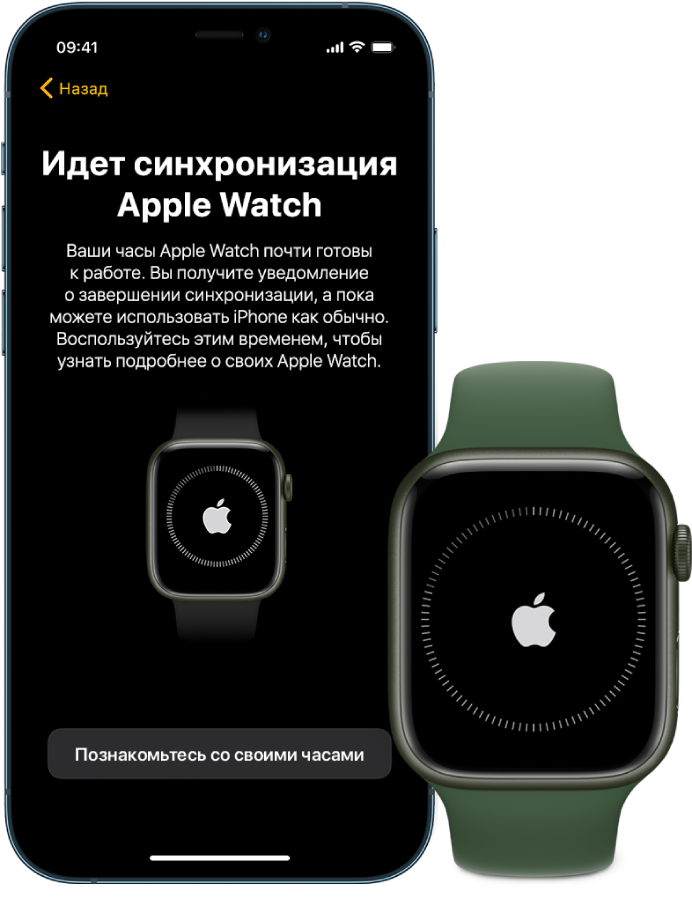
Коснитесь «Настройка Apple Watch», затем следуйте инструкциям на экране iPhone и Apple Watch, чтобы завершить настройку.
Чтобы узнать подробнее о своих часах Apple Watch, пока они синхронизируются, коснитесь «Познакомьтесь со своими часами». Вы можете узнать о новых возможностях, посмотреть советы по использованию Apple Watch и прочитать это руководство пользователя прямо на iPhone. Чтобы найти эту информацию после завершения настройки Apple Watch, откройте приложение Apple Watch на iPhone, затем коснитесь «Обзор».
Активация сотовой связи
Во время настройки можно активировать сотовую сеть на Apple Watch. Если Вы не хотите это делать сразу, ее можно активировать позже в приложении Apple Watch на iPhone. См. раздел Использование Apple Watch с сотовой сетью.
iPhone и Apple Watch должны использовать сотовую сеть одного и того же оператора. Однако если Вы настраиваете Apple Watch для пользователя в Вашей группе Семейного доступа, часы необязательно должны быть подключены к сети того же мобильного оператора, что и iPhone, с помощью которого Вы ими управляете.
Функция сотовой связи доступна не во всех регионах.
Проблема при создании пары?
Если во время попытки создать пару Вы видите циферблат. Это означает, что уже создана пара между Apple Watch и каким-то iPhone. Сначала нужно стереть весь контент с Apple Watch и сбросить их настройки.
Если в процессе создания пары не включается камера. Коснитесь кнопки «Создать пару с Apple Watch вручную» в нижней части экрана iPhone и следуйте инструкциям на экране.
Если не удается создать пару между Apple Watch и iPhone. См. статью на сайте службы поддержки Apple Часы Apple Watch не подключаются или не соединяются в пару с устройством iPhone.
Разрыв пары с Apple Watch
Откройте приложение Apple Watch на iPhone.
Коснитесь «Мои часы», затем коснитесь «Все часы» в верхней части экрана.
Коснитесь кнопки  рядом с Apple Watch, пару с которыми требуется разорвать, затем коснитесь «Разорвать пару с Apple Watch».
Создание пары с несколькими Apple Watch
Вы можете создать пару с несколькими Apple Watch одновременно — точно так же, как Вы создавали пару для первых часов. Поднесите iPhone к Apple Watch, дождитесь появления экрана создания пары с Apple Watch на iPhone, затем коснитесь «Создать пару». Также можно выполнить следующие действия:
Откройте приложение Apple Watch на iPhone.
Коснитесь «Мои часы», затем коснитесь «Все часы» в верхней части экрана.
Коснитесь «Добавить часы», затем следуйте инструкциям на экране.
О том, как настроить часы для пользователя в Вашей группе Семейного доступа, см. в разделе Настройка Apple Watch для члена семьи.
Быстрое переключение на другие Apple Watch
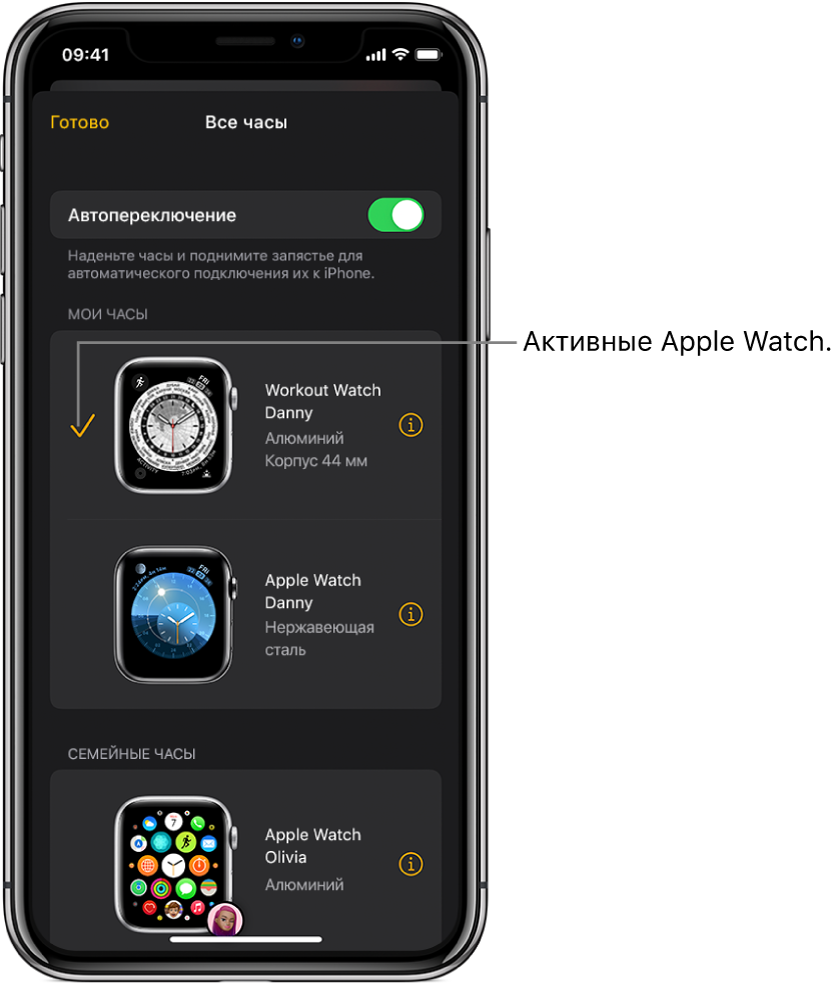
Ваш iPhone определяет, какие именно Apple Watch Вы надели, и автоматически подключается к ним. Достаточно надеть другие Apple Watch и поднять запястье.
Вы можете также выбрать Apple Watch вручную:
Откройте приложение Apple Watch на iPhone.
Коснитесь «Мои часы», затем коснитесь «Все часы» в верхней части экрана.
Отключите функцию «Автопереключение».
Проверьте подключение Apple Watch к iPhone: коснитесь нижнего края экрана часов и удерживайте палец, смахните вверх, чтобы открыть Пункт управления, затем найдите значок подключения  .
.
Создание пары Apple Watch с новым iPhone
Если Apple Watch уже объединены в пару с другим Вашим iPhone, а Вы хотите создать пару с новым iPhone, требуется выполнить описанные ниже действия.
Создайте резервную копию iCloud для iPhone, с которым Apple Watch сейчас объединены в пару (подробнее см. в Руководстве пользователя iPhone).
Настройте новый iPhone. На экране «Приложения и данные» выберите восстановление из резервной копии iCloud, затем выберите последнюю ее версию.
Продолжайте настройку iPhone, а когда отобразится запрос, выберите использование Apple Watch в паре с новым iPhone.
Когда настройка iPhone будет завершена, на Apple Watch отобразится запрос на создание пары с новым iPhone. Коснитесь «ОК» на Apple Watch и введите код-пароль.
Перенос существующего тарифного плана на новые Apple Watch
Вы можете перенести существующий тарифный план сотового оператора с Apple Watch с поддержкой сотовой связи на другие Apple Watch с поддержкой сотовой связи. Для этого сделайте следующее:
Надев Apple Watch, откройте приложение Apple Watch на iPhone.
Коснитесь «Мои часы» > «Сотовые данные», затем коснитесь кнопки рядом с тарифным планом.
Коснитесь «Удалить тариф [название оператора]» и подтвердите свой выбор.
Возможно, Вам придется связаться с представителями оператора, чтобы удалить Apple Watch из тарифного плана.
Снимите старые часы, наденьте другие Apple Watch с поддержкой сотовой связи, коснитесь «Мои часы» и выберите «Сотовые данные».
Следуйте инструкциям, чтобы активировать сотовую связь на часах.
Для получения дополнительной информации о настройке и создании пары см. статью Настройка Apple Watch на сайте поддержки Apple.
Предварительный обзор Apple Watch — ответы на все вопросы!
Привет! Статья будет полезна тем, кто уже решил приобрести себе часы от компании Apple или еще присматривается к новинке. Разберем ответы на самые популярные вопросы, которых скопилось достаточно много: что это такое, где и как купить, сколько они будут стоить, нужен ли iPhone для их использования, чем могут пригодиться абсолютно обычному среднестатистическому человеку?
Загадок много — отгадок пока нет. Попробуем это исправить!
Данный пост будет в формате вопрос-ответ. Некоторые из них были получены на почту от читателей сайта, некоторые я нашел в интернете. В общем, усаживайтесь поудобней и приготовьтесь выяснить все то, что вы хотели узнать, но боялись спросить:)
Предварительный обзор Apple Watch уже здесь — поехали!
Основные определения
Что за Apple Watch о которых все говорят?
Apple Watch — это по сути маленький компьютер, их также можно назвать «умными часами», которые естественно нужно носить на руке. Обладает огромным количеством функций, среди которых — отображение времени и даты, возможность следить за здоровьем (пройденные шаги, количество калорий, пульс), синхронизация данных с iPhone (контакты, смс, заметки, почта), осуществлять платежи (не в нашей стране:( ), пульт дистанционного управления и многое другое.
Кстати, иногда по ошибке их называют iWatch. Это название является неофициальным и выдуманным.
Так что, Apple Watch это тот же самый iPhone — только маленький и для ношения на руке?
В принципе можно сказать и так, но самое главное в том, что часы — это прежде всего дополнение для iPhone. Они призваны сделать использование телефона еще более удобным.
Apple Watch работают под вариантом iOS под названием WatchOS. Данная операционная система специально адаптирована (как в плане энергопотребления, так и в плане эргономики) для носимых устройств. Она имеет уникальную систему навигации по меню, распознает степень нажатия на экран, также имеется замена циферблатов, датчик сердцебиения, датчик NFC для Apple Pay (не актуально для России) и многое другое.
Нужен ли iPhone для использования Apple Watch?
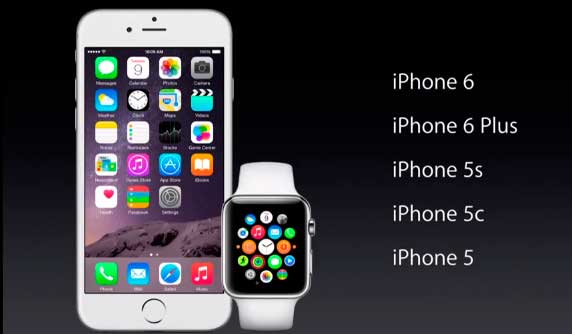
Да, Вам понадобится iPhone 5-ой версии и более актуальные модели. К операционной системе также предъявляются определенные требования — это должна быть iOS 8.2 или более поздняя версия. Если версия телефона более старая, то вы не сможете создать «пару» с iPhone и воспользоваться большинством функций.
Можно ли использовать iPad или iPod вместе с Apple Watch?
К сожалению нет, вы не сможете произвести сопряжение между часами и iPad или iPod любого поколения. По крайней мере это не получится сделать в данный момент.
Покупка Apple Watch
Когда можно будет приобрести часы от Apple?
Они поступят в продажу 24 апреля на территории Австралии, Канады, Китая, Франции, Германии, Гонконге, Японии, Великобритании, США. Как можно справедливо отметить, России среди этих стран нет. Так что для тех, кто жаждет обладать новинкой в первый день продаж есть два пути:
На момент написания статьи нет четкой информации о том, когда Apple Watch поступят в официальную продажу в РФ. О дате выхода есть несколько различных данных из многих источников, большинство сходятся во мнении, что официальных поставок стоит ждать через 2-3 месяца после старта продаж.
Какова цена на Apple Watch в США и России?
На данный момент, доподлинно известно только о ценах в США и Европе. Само ценообразование зависит от того, какая версия часов, их размер и какой ремешок используется.
Так как в этот раз компания из Купертино неслабо так разнообразила модельный ряд, перечислять абсолютно все конфигурации не имеет смысла. Их всегда можно посмотреть здесь. Отмечу лишь, что самая недорогая версия обойдется в 349$. Для любителей подороже — максимальная цена 17 000$.
Если переводить в рубли, то стоит ожидать Apple Watch в России по цене от 22 000 до 900 000 (это не опечатка!) рублей.
Обновление! В итоге так и получилось, цены на часы от Apple в России стартуют от 21 000 тысячи рублей.
Будут ли работать часы, купленные в Европе или США, в России?
Конечно же да. Никаких ограничений не существует. Вы можете совершенно спокойно приобрести Apple Watch где угодно и использовать их в любой точке мира, в том числе в Российской Федерации.
Что входит в комплект поставки?
Помимо собственно часов, в комплектацию Apple Watch входят:
Модификации и виды Apple Watch
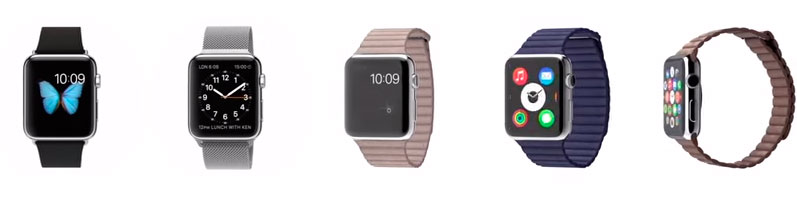
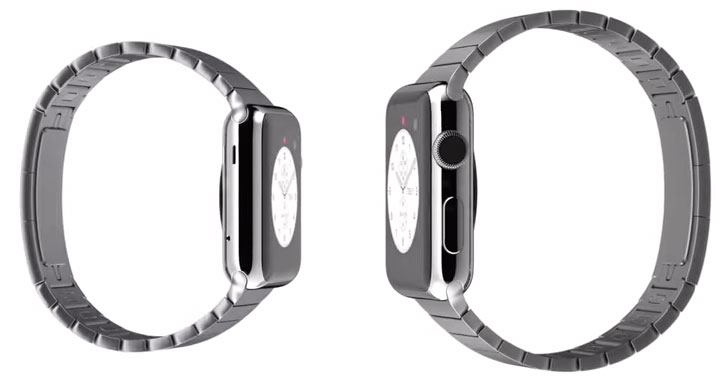
Часы поставляются в трех разных коллекциях, основываясь на материалах корпуса и дисплея:
Для каждого из изданий, возможны различные вариации с ремешками.
Существуют ли какие-либо отличии между моделями из-за того из чего они сделаны?
Размер и вес
Для каждой из модификации существует два размера дисплея — 38 мм и 42 мм. Остальные габариты выглядят следующим образом:
Вес варьируется в зависимости от материала корпуса и ремешка, минимальный — 25 г. Максимальный (золотой) — 69 г.
Технические характеристики Apple Watch
Присутствует ли русский язык в меню Apple Watch?
К сожалению, на данный момент поддержка русского языка в часах отсутствует. Хотя существует возможность быстрого ответа на сообщения именно на «великом и могучем».
Update! С приходом новой прошивки, все поменялось. Теперь заявлена полная поддержка русского языка. Если на Ваших часах установлена старая версия OS, имеет смысл обновится как можно скорее. Напомню, что обновление ПО происходит при помощи (из меню) устройства-компаньона (iPhone).
Есть ли водонепроницаемость?
Глава компании, Тим Кук, заявил что он регулярно ходит в душ с Apple Watch. Однако, в то же время отметил, что он бы не рекомендовал нырять и погружать их в воду на длительное время.
Часы официально имеют водонепроницаемость по стандарту ipx7. Это означает, что с ними можно заниматься в спортзале и даже принимать душ. Но стоит воздержаться от погружений на 1 метр длительностью более 30 минут.
Какие датчики имеются в Apple Watch?
Каждый гаджет, вне зависимости от коллекции, оснащен следующими датчиками:
Экран
Все модели оснащаются дисплеем Retina. Экран коллекции Sport (самой недорогой) прикрывает ion-x стекло. Watch и Edition имеют сапфировое покрытие дисплея. Хотя компания Apple не подтверждает это, большинство сходятся во мнении, что дисплей выполнен по технологии OLED (позволяет получить более глубокий черный цвет и уменьшить расход энергии).
Теперь о физических размерах:
Какой процессор установлен в Apple Watch?
Часы работают под управлением процессора Apple C1. Точной информации о нем пока нет, но поговаривают, он по производительности находится где-то между Apple A4 и A5 (iPhone 4 и iPhone 4S).
Беспроводные соединения
Не обошлось и без них, что вполне логично: высокотехнологичному гаджету — высокие технологии!
Объем внутренней памяти в Apple Watch
Составляет 8 ГБ. Причем вся память разделена на части и для каждого вида информации доступно ограниченное количество места.
Время работы батареи
Компания Apple указывает, что батарея будет работать в среднем 18 часов. На официальной странице, представлена более детальная информация. Итак, время работы Apple Watch в зависимости от условий:
Apple рекомендует ставить на зарядку каждую ночь. Для зарядки потребуется немного времени:
Каким образом происходит зарядка?
В комплекте с Apple Watch идет специальный магнитный кабель. Он пристегивается на заднюю часть гаджета. Таким образом, отсутствуют какие-либо порты. Что достаточно удобно и положительно сказывается на водонепроницаемости.
Apple Watch и iPhone
Нужно ли специальное ПО для синхронизации iPhone с Apple Watch?
Нет, дополнительно не нужно ничего загружать. Приложение для синхронизации уже установлено на iPhone (от 5-ой версии) и iOS от версии 8.2.
Как создать и разорвать «пару» между часами и iPhone?
Открываем приложение Apple Watch на iPhone, выбираем вкладку «мои часы» и нажимаем «начать сопряжение».
Для того чтобы разъединить устройства существует специальный пункт в приложении. При его нажатии Вас спросят — хотите ли Вы сделать резервную копию данных Apple Watch? Пригодится, если Вы планируете в дальнейшем использовать с часами именно этот iPhone.
Расстояние на котором соединение не прерывается
Стандартный диапазон действия Bluetooth составляет 9-15 метров. Далеко лучше не уходить:). Однако, если Apple Watch и телефон подключены к одной сети Wi-Fi, синхронизация будет производится в любом месте, где действует эта сеть.
Возможно ли одновременное подключение Apple Watch и другого устройства Bluetooth к iPhone?
Apple до сих пор не предоставило официальной информации по поводу одновременной работы iPhone с Apple Watch и другими устройствами Bluetooth (например наушниками). Но скорее всего это будет возможно.
Можно ли подключить Apple Watch к нескольким iPhone?
Для использования с другим iPhone, необходимо разорвать соединение с тем, к которому он подключен сейчас. Вам будет предложено сделать резервную копию данных и тогда, при возврате к первоначальному телефону, не будет необходимости настраивать все заново!
Если забыли iPhone дома — часы станут бесполезными?
Нет. Даже если Apple Watch не имеют доступа к данным, все равно имеется достаточное количество функций, которыми можно воспользоваться:
Влияют ли Apple Watch на разрядку аккумулятора iPhone?
Из того, что известно на данный момент — часы используют стандарт Bluetooth 4.0 LE (Low Energy). А значит их использование практически не скажется на аккумуляторе телефона.
В данном обзоре я не стал рассказывать про элементы управления, меню и тому подобные вещи. По двум причинам:
Хотелось бы отметить, что если Вас интересует какая-либо информация относительно Apple Watch, которая не вошла в этот обзор — прошу задавать интересующие вопросы в комментарии. Я обязательно дополню эту статью интересными материалами.
Как создать пару между часами Apple Watch и новым устройством iPhone
Готовы приобрести новый iPhone? Узнайте, как перенести настройки часов Apple Watch со старого устройства iPhone на новое.
Вот что вам нужно
Если у вас нет старого iPhone, вам необходимо следовать другим инструкциям. Выберите один из следующих вариантов.
У вас есть старый iPhone
Следуйте этим инструкциям, чтобы создать резервную копию данных Apple Watch, прежде чем создавать пару с новым iPhone.
Обновление старого iPhone
Прежде чем перенести данные с Apple Watch на новый iPhone, обновите старый iPhone и часы Apple Watch. Обновление может занять от нескольких минут до часа. Возможно, стоит запустить обновление вечером, чтобы оно было завершено до утра, или дождаться, когда появится время, убедившись, что оба устройства заряжены.
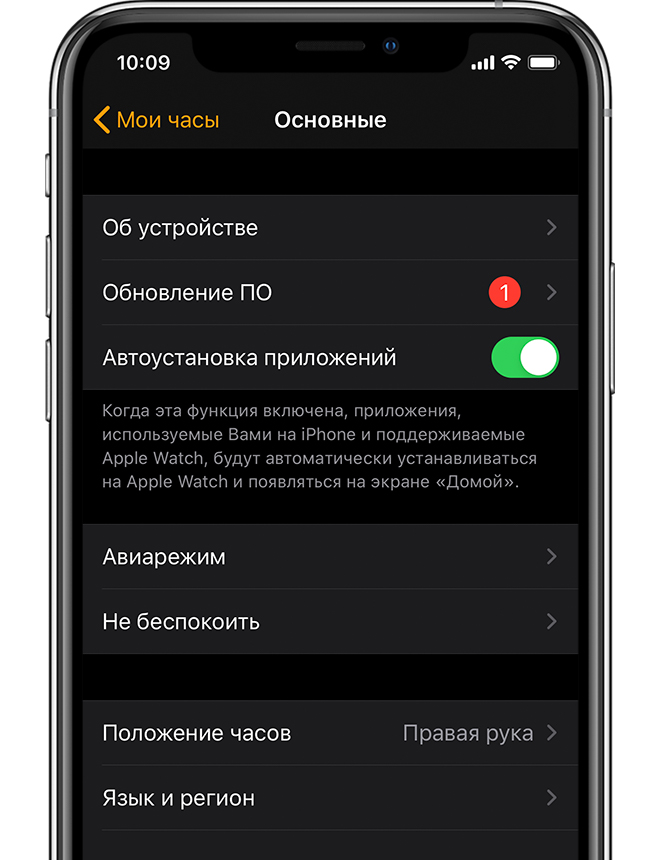
Проверка настроек приложений «Здоровье» и «Активность»
Если вы создали резервную копию с помощью iCloud, перейдите в меню «Настройки» > [ваше имя] > iCloud и убедитесь, что параметр «Здоровье» включен.
Если вы создали резервную копию с помощью компьютера, зашифруйте ее, чтобы сохранить содержимое приложений «Здоровье» и «Активность».
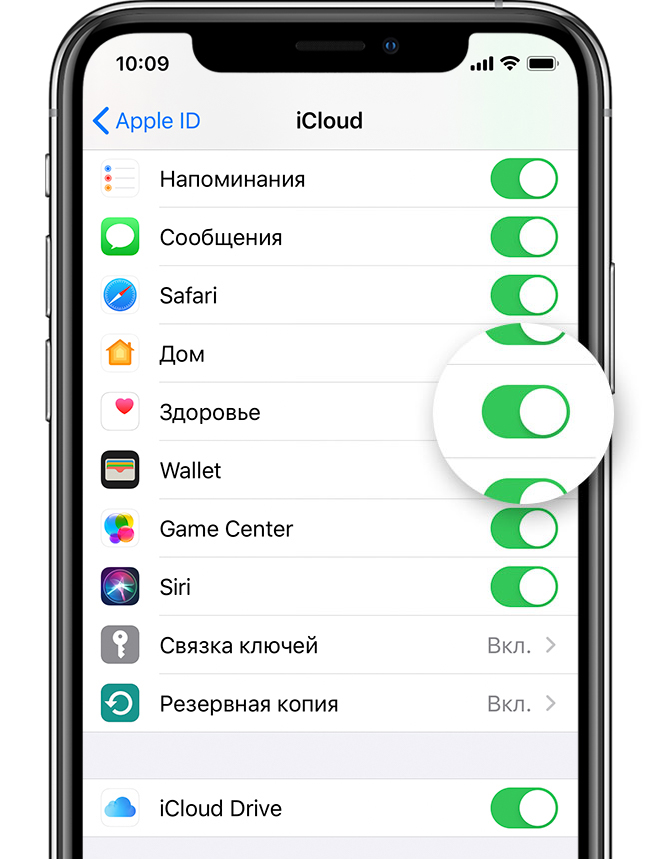
Создание резервной копии старого iPhone
Следуйте этим инструкциям, чтобы создать резервную копию данных старого iPhone в iCloud или на компьютере. При этом будет также создана резервная копия данных Apple Watch. Узнайте, какие данные включаются в резервную копию.
Настройка нового устройства iPhone
Настройте новый iPhone. При выводе вопроса о наличии резервной копии iCloud или iTunes выберите последнюю резервную копию, чтобы восстановить данные со своего старого устройства на новое устройство. Убедитесь, что ваши устройства iPhone и Apple Watch обновлены, иначе резервная копия может не отобразиться в списке.
Когда на iPhone отобразится запрос на использование Apple Watch, нажмите «Продолжить». В противном случае Apple Watch можно настроить вручную на следующем этапе. Воспользуйтесь помощью, если на iPhone не отображается такой запрос.
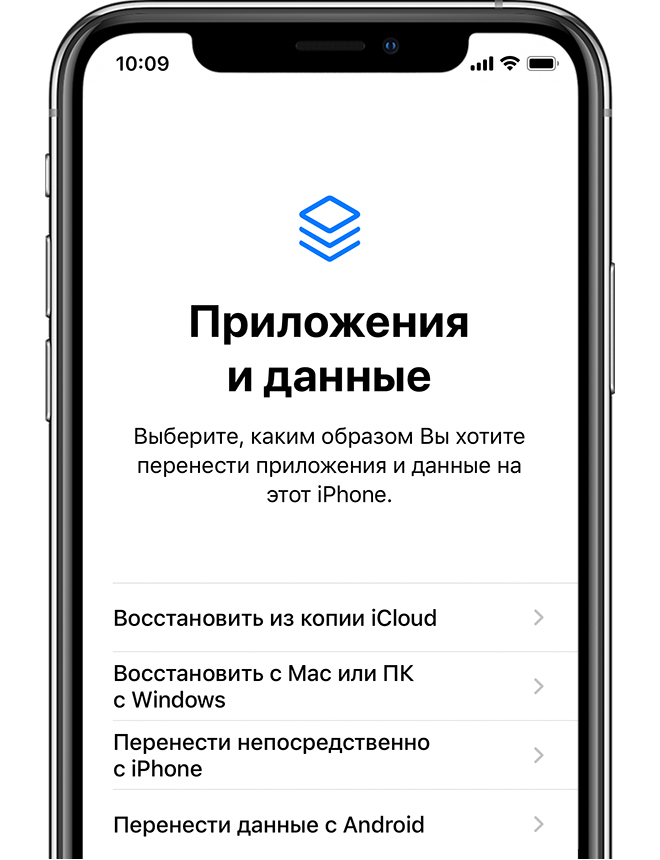
Запуск приложения Apple Watch на новом iPhone
Разместите Apple Watch рядом с iPhone. Откройте приложение Apple Watch на iPhone.
Если на iPhone отображается такой запрос, следуйте инструкциям на экране, чтобы завершить настройку.
Если iPhone запрашивает создание пары, разорвите пару с Apple Watch, чтобы их можно было настроить.
По завершении настройки вы сможете начать использование часов Apple Watch с новым iPhone.
Необходима дополнительная помощь?
Выполните действия, относящиеся к вашей ситуации.
Если у вас нет старого iPhone или с него стерты данные
В таком случае часы Apple Watch могут по-прежнему быть в паре со старым iPhone. Чтобы разорвать пару, выполните следующие действия.
Если у вас есть старый iPhone и с него не стерты данные
Разорвите пару между Apple Watch и своим старым iPhone. Затем выберите один из следующих вариантов в зависимости от времени настройки нового iPhone.
Если часы Apple Watch зависли во время сопряжения
Если часы Apple Watch зависли на черном экране с белым логотипом Apple, выполните следующие действия.
Если на iPhone не отображается запрос на использование Apple Watch в процессе настройки
Разорвите пару между Apple Watch и старым iPhone, затем создайте пару с новым iPhone. Когда будет предложено, восстановите Apple Watch из резервной копии. Убедитесь, что ваши устройства iPhone и Apple Watch обновлены, иначе резервная копия может не отобразиться в списке.
Что делать, если содержимое перенесено на новый iPhone с помощью компьютера, но данные приложений «Здоровье» и «Активность» отсутствуют
Если данные приложения «Здоровье» синхронизируются на старом iPhone с помощью iCloud, они автоматически будут синхронизироваться и на новом при каждом подключении к сети Wi-Fi или входе в iCloud. На старом и новом iPhone перейдите в раздел «Настройки» > [ваше имя] > iCloud и убедитесь, что параметр «Здоровье» включен.
Если вы не используете iCloud, можно попробовать выполнить восстановление из резервной копии данных старого iPhone с помощью компьютера. Если у вас еще есть старый iPhone и вы еще не стерли с него все данные, создайте новую резервную копию iCloud или зашифрованную резервную копию на компьютере. Затем сотрите новый iPhone и восстановите его из новой резервной копии. Не забудьте снова создать пару между часами Apple Watch и iPhone. Если вы используете компьютер, убедитесь, что резервная копия зашифрована.
Если у вас уже нет старого iPhone или вы не сохранили его резервную копию, вы не сможете восстановить свои данные приложений «Здоровье» и «Активность».