
Как использовать несколько устройств в вашем аккаунте Google
Если вам посчастливилось владеть более чем одним устройством Android, вы, вероятно, уже сталкивались с этой дилеммой: как управлять несколькими устройствами в учетной записи Google. По сути, у вас есть несколько вариантов: вы можете использовать одну и ту же учетную запись на обоих устройствах, что означает, что ваш контент Google будет зеркалироваться на обоих устройствах, или вы можете создать альтернативную учетную запись для дополнительного устройства и управлять своими подключениями вручную. Вот как это сделать.

Даже с таким количеством устройств вы все равно можете настроить свою учетную запись Google именно так, как вам нравится. / © NextPit
Один аккаунт Google на нескольких устройствах
Если вы войдете на новое устройство с той же учетной записью Google, которую вы уже используете в другом месте, произойдет несколько вещей: вы будете получать электронные письма на обоих устройствах, а также любые сообщения Hangouts, подписки YouTube и другие настройки учетной записи Google на обоих устройствах. Преимущество этого метода заключается в том, что любые покупки в Google Play Store, которые вы, возможно, сделали, будут доступны на обоих устройствах, поэтому вам не придется платить за другую лицензию для установки этого приложения на дополнительное устройство (если, конечно, вам нужна конкретная версия приложения для планшета). Вы также сможете быть в курсе того, что происходит, и работать с любого устройства. Плохо то, что вы можете почувствовать, что все это дублирование уведомлений раздражает или просто повторяется излишне, потому что, например, вы используете свой планшет только для игр.

Устройство Android может обрабатывать несколько разных учетных записей Google, как и приложения Google. / © NextPit
Несколько учетных записей Google на нескольких устройствах
Этот способ по-прежнему очень прост, но требует немного дополнительной настройки, чтобы заставить его работать так, как вы хотите. По сути, вы уже вошли на свое основное устройство с помощью своей основной учетной записи Google, а затем на втором устройстве время тишины Dead Trigger 2.

В приложениях Google легко переключаться между учетными записями Google. / © NextPit
Синхронизация, резервное копирование и другие параметры учетной записи
Обе версии позволяют вам выбирать настройки синхронизации на обоих устройствах, поэтому вы все равно можете войти в систему как один и тот же владелец учетной записи Google на обоих устройствах и просто отключить уведомления (например, на игровом планшете). Также можно просто не входить в такие вещи, как Hangouts или Gmail, на дополнительном устройстве. Все зависит от того, для чего вы хотите использовать свое второе устройство и от того, как вы хотите быть подключены к обоим устройствам. Если вы склонны играть на обоих устройствах, вы можете просто использовать одну и ту же информацию для входа в Google Play на обоих или использовать Facebook для входа в игры, которые вы хотите синхронизировать между устройствами. Конечно, вам также нужно быть осторожным с параметрами синхронизации, резервного копирования и восстановления для обеих учетных записей, опять же, в зависимости от того, как вы хотите их настроить. Это Android, так что вы можете получить его, приложив немного усилий!
Сколько у вас устройств Android? Как вы управляете своими учетными записями на разных устройствах?
Как синхронизировать телефон с телефоном андроид
Смартфоны давно вошли в современную жизнь, став неизменным атрибутом каждого человека. Наиболее распространенной операционной системой принято считать Android. В этих гаджетах порой хранится вся важная информация. А когда приходит время поменять смартфон, пользователь сталкивается с вопросом, как синхронизировать телефон с телефоном андроид. Подробнее обо всех способах в статье ниже.
Подготовка телефонов андроид к синхронизации
Синхронизация — это обмен данными между двумя устройствами. Как правило, все данные загружаются сначала в сетевое облако, а потом передаются на второе заданное устройство.
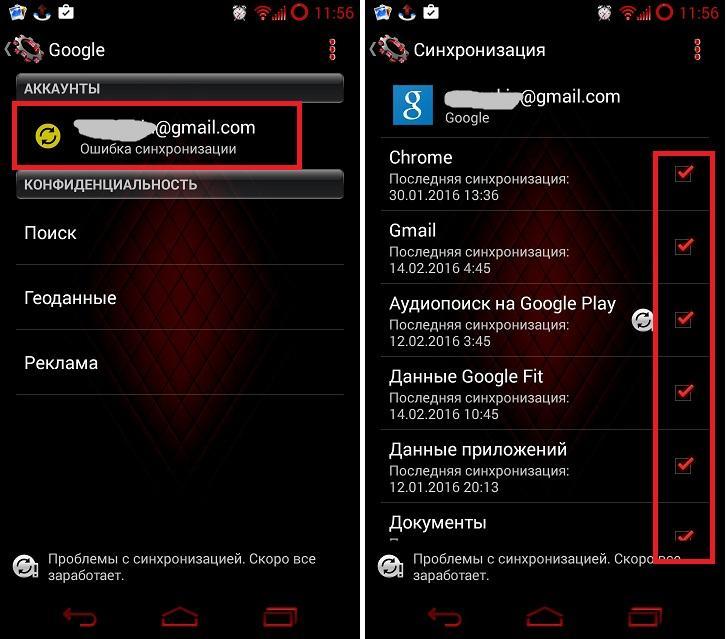
Обратите внимание! Очень часто приходится синхронизировать телефон с компьютером, планшетом или другим смартфоном.
Настройки по умолчанию позволяют синхронизировать следующие данные:
Все эти данные можно без проблем синхронизировать между двумя устройствами с помощью Гугл платформы. Но как включить синхронизацию аккаунта на андроид? Для начала необходимо подготовить оба смартфона. Сделать это очень просто, во-первых, стоит проверить уровень зарядки, чтобы в самый последний момент телефон не отключился. А в-вторых, подключиться к Wi-Fi-сети.
Важно! Если подключение будет через мобильный Интернет, то есть риск потратить слишком много трафика.
Включить синхронизацию андроид-устройства очень просто. Достаточно следовать простой инструкции:
Синхронизация позволяет сохранить все данные при создании резервной копии на облаке. С его помощью файлы можно отправить на любое другое устройство. Синхронизация телефонов андроид между собой позволит работать сразу на нескольких устройствах с одними и теми же файлами.
Как включить синхронизацию между устройствами Android через аккаунт Google
Абсолютно все пользователи андроид-телефонов имеют Гугл аккаунт. Именно он во многом может ускорить процесс обмена данными между смартфонами. Как синхронизировать два андроида между собой? Для этого достаточно в настройках найти учетную запись и выбрать Google аккаунт. Дальше необходимо пометить все данные, которые должны быть перенесены. Затем нужно нажать на кнопку «Синхронизировать». Теперь данные находятся в облаке.
Далее необходимо создать резервную копию. Иногда эта функция настроена по умолчанию, но ее также можно включить вручную.
Важно! Перед созданием резервной копии необходимо убедиться, что все данные (контакты, сообщения, приложения, фото и заметки) были сохранены в аккаунте.
Чтобы настроить резервное копирование, нужно:
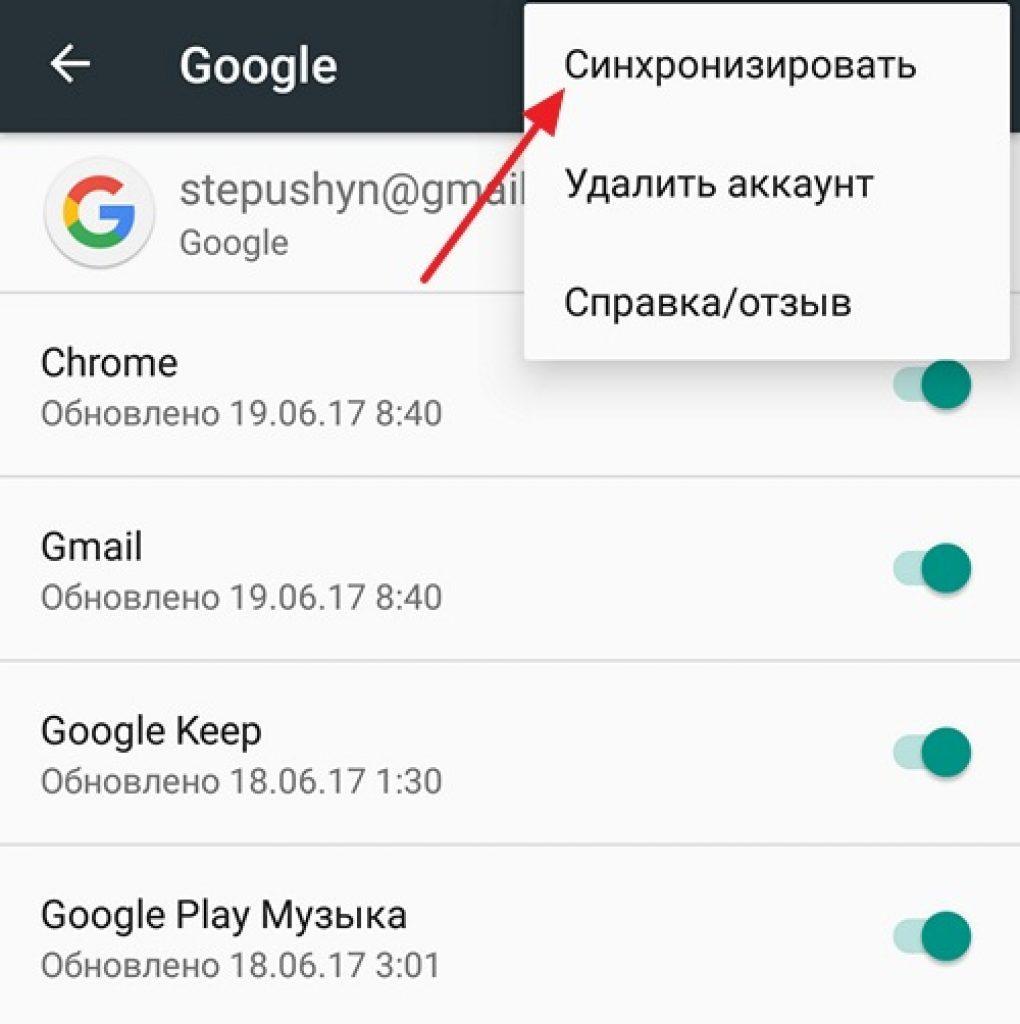
Способ синхронизации через аккаунт Google
Теперь можно спокойно отложить старый смартфон и приступить к настройке нового. Для этого необходимо активировать устройство. В настройках в разделе «Аккаунты» нужно добавить почту со старого телефона. Возможно, нужно будет ввести пароль, чтобы подтвердить действие. Затем там же в разделе «Аккаунты», нужно выбрать необходимый и принудительно включить синхронизацию. После того как процесс прекратится, на новом смартфоне появятся все данные со старого смартфона.
Контакты
Книгу абонентов и контактов можно также синхронизировать отдельно от других приложений. Чтобы это сделать, необходимо:
Останется только подтвердить действие, а затем дождаться окончания процесса.
Google Фото
Данное расширение помогает быстро передавать данные между двумя устройствами. Для начала необходимо подключить беспроводной Интернет, чтобы не тратить мобильный трафик. Далее необходимо, чтобы оба устройства были привязаны к одному Гугл аккаунту. Затем необходимо запустить расширение на двух смартфонах сразу.
Обратите внимание! Иногда может появиться окно, в нем нужно разрешить приложению доступ к файлам.
После этого на экране отобразится окно с автозагрузкой данных. Действие необходимо будет подтвердить. С помощью данного приложения перенесутся только кадры, сделанные на камеру. Чтобы перенести остальные файлы, нужно настроить это отдельно.
Если на смартфоне нет приложения Гугл Фото, его нужно будет скачать через Play Market.
Перенести фотографии, видеофайлы можно несколькими способами, например, через блютуз или с помощью облачного хранения («Яндекс.Диск» и т. д.).
Приложения
Синхронизация приложений Android также доступа благодаря простой инструкции:
Если существует необходимость перенести только приложения, сделать это можно через плэй маркет. В нем существует раздел «Мои приложения». Здесь будут сохранены все приложения, которые были установлены до этого на старом устройстве.
Обратите внимание! Чтобы скопировать приложение, нужно на обоих устройствах в плей маркете зайти в один аккаунт.
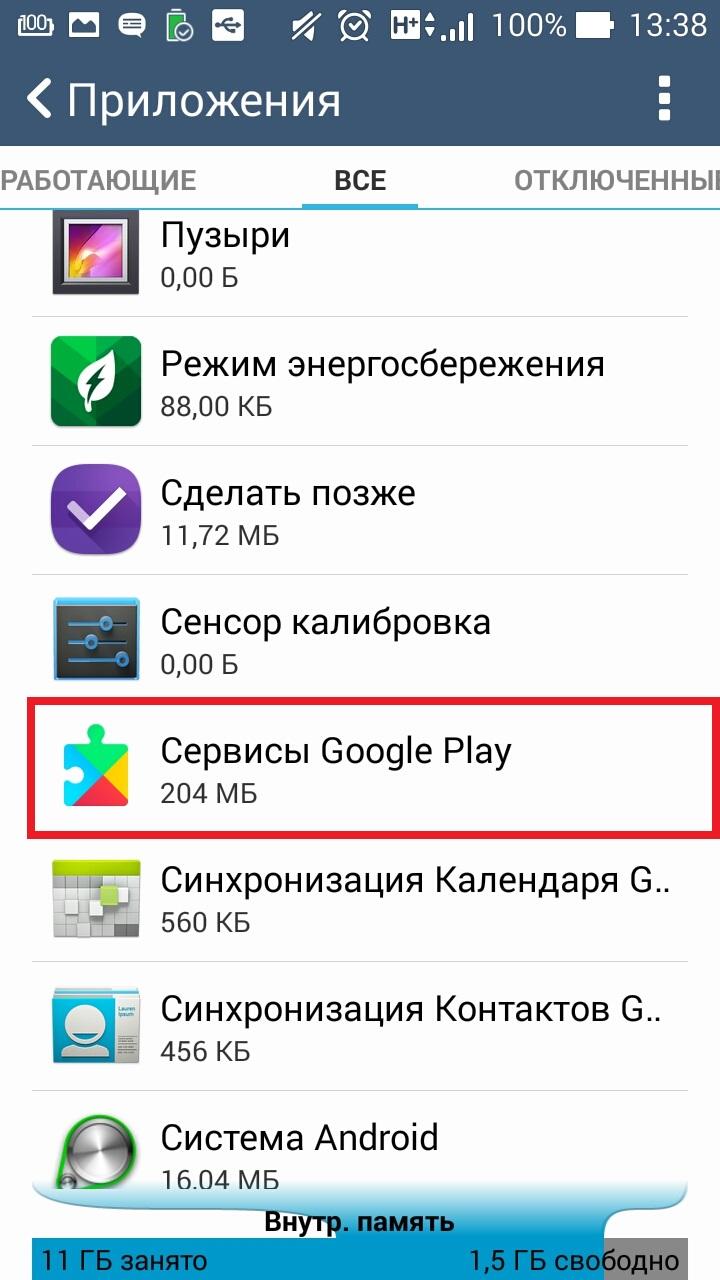
Синхронизация приложений через плеймаркет
Многие смартфоны, например, самсунг или хонор, поддерживают облачное хранение. С его помощью можно также передавать все данные через устройства.
Как синхронизировать два андроида между собой через сервис Dropsync
Данное расширение позволяет двусторонне управлять файлами. Достаточно просто выбрать любую папку, а затем связать ее с Dropsync. После этого любое изменение в папке, например, на телефоне, будет автоматически распространяться на файлы в сервисе.
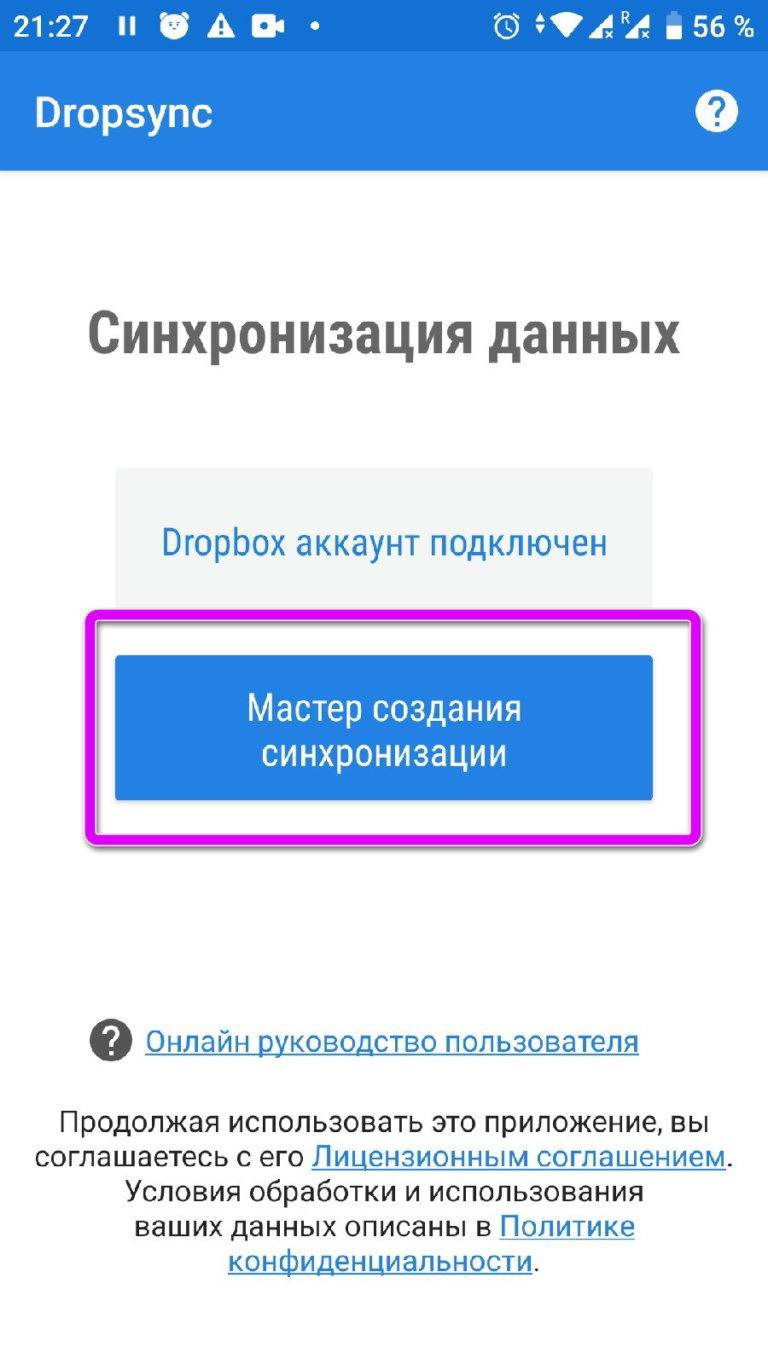
Синхронизация через сервис Dropsync
Среди преимуществ проги выделяют:
Чтобы установить приложение, необходимо:
Важно! Нужно сохранить все изменения, а также убедиться, что переключатель синхронизации активирован.
Как синхронизировать андроид с андроидом через беспроводное соединение
Использовать кабель для передачи данных не всегда удобно так же, как иногда бывает неудобно скачивать сторонние приложения. Однако это совсем не проблема, поскольку осуществить передачу любого файла можно через беспроводную сеть. Вай-фай или блютуз станет прекрасной альтернативной для создания резервных копий.
Преимуществом всех андроидов является возможность передачи данных через Wi-Fi Direct. Если подключить два смартфона к этой функции, то они будут доступны для синхронизации. Чтобы это сделать, необходимо включить в настройках возможность передачи данных.
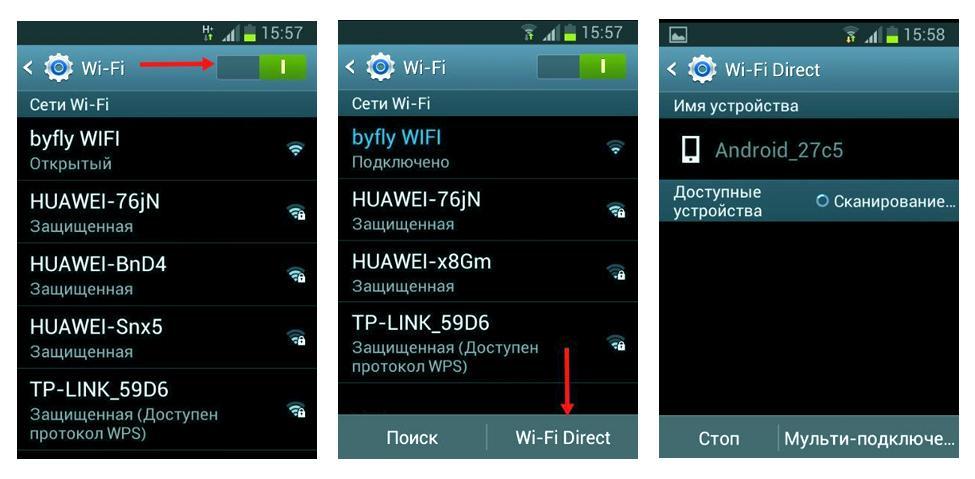
Передача данных через Wi-Fi Direct
Bluetooth
Блютуз еще со времен первых телефонов является способом связать два устройства. Для этого достаточно в настройках включить блютуз на обоих устройствах, потом выбрать файл и отправить его по Bluetooth.
Обратите внимание! Иногда может потребоваться подтверждение действия вводом специального пароля.
Использование различных программ
Некоторые марки смартфонов выпускают свои собственные программы, которые помогают связать два телефона между собой. Среди наиболее популярных выделяют две — от кампании «Самсунг», а также «Хуавей».
Smart Switch для синхронизации двух смартфонов
С помощью данного приложения можно перенести данные не только с самсунга на самсунг, но и на любой другой телефон. Существует несколько способов передачи данных: через беспроводную сеть, с помощью кабеля USB, а также через ПК или облачное хранение.
Для использования приложения достаточно зарядить смартфон хотя бы на 50 %, скачать программу на оба устройства, выбрать новое и старое устройство, а также выбрать способ связки. Настройка займет не больше 10-15 сек. Затем останется только выбрать нужные файлы и нажать на отправку.
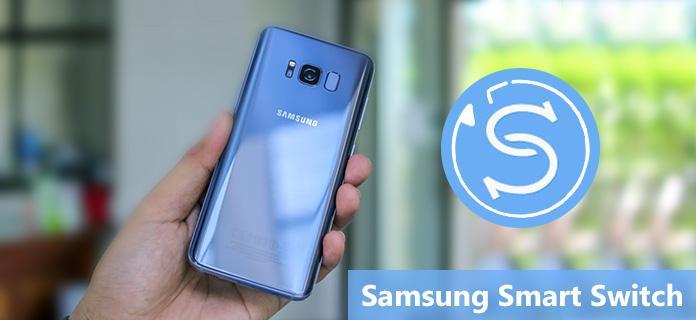
Smart Switch для синхронизации двух смартфонов
Phone Clone для синхронизации Huawei и другого Android-телефона
Для использования этого приложения не обязательно использовать телефон марки «Хуавей». С помощью данной утилиты можно связать два андроид-устройства. Приложение не тратит мобильный трафик, работая через Wi-Fi-сеть. Приложение позволяет быстро передавать данные, создавая защищенное соединение.
С его помощью можно отправить данные даже с разных операционных систем, например, с iOS на Android. При открытии приложения нужно выбрать операционную систему нового и старого смартфона. Приложение способно передавать историю звонков, контакты, СМС, ММС, а также данные браузеров (пароли, логины, закладки).
Синхронизировать два устройства андроид возможно несколькими способами. Можно выбрать любой из описанных выше, это все позволит безопасно синхронизировать данные между телефонами. Отключить опцию очень просто в настройках смартфона.
Два Гугл аккаунта на андроиде, как отвязать второй без потери данных, хелп!
Использование Google-аккаунта на нескольких устройствах в Android
Не нашли ответ на нужный вопрос?
Чтобы использовать Google-аккаунт на нескольких устройствах, нужно выполнить следующие шаги:
1. Зайти в Настройки > Учетные записи
2. Выбрать пункт Добавление учетной записи
3. Выбрать учетную запись Google
4. Добавить на новое устройство ваш существующий аккаунт Google.

Можно ли использовать купленные приложения на новом устройстве? Да, их можно перенести вместе с основным Google-аккаунтом. Что насчет покупок внутри приложения? Это касается приложения, к сожалению, не все внутренние покупки привязываются к Google-аккаунту. Что произойдет, если изменить пароль? Зарегистрированные устройства отобразят ошибку и попросят новый пароль. Если вы его не введете, данные больше нельзя будет синхронизировать. Данные, которые уже были на устройстве, останутся на месте.
Ещё в Google аккаунт:
Проблемы, с которыми столкнулся я
Facetime и история звонок объединились с двух телефонов. Под своим аккаунтом я активировал подписку на 1Тб, на телефоне жены настроил свой аккаунт как основной. Через некоторое время вся история звонков на обоих телефонах объединилась. История звонков синхронизируется при включении Facetime. По-умолчанию (скорее всего) для синхронизации звонков используется основной аккаунт (либо из настроек Facetime + основной аккаунт). Может это просто баг iCloud, но мне пришлось для Facetime и iMessage создать отдельную учетную запись. В прочем, номер телефона выступает отличной учетной записью для этих сервисов.
Устаревшие заметки в iCloud на аккаунте жены. При отключении её аккаунта из основных настроек я убедился, что все синхронизировано и доступно в веб-версии iCloud.com. Когда я подключил «Заметки» в качестве дополнительного аккаунта, в телефон загрузились заметки годовалой давности. Попытки загрузить актуальные заметки (я их видел в веб-версии) не увенчались успехом. Пришлось вручную перекинуть все 60 заметок. Как я храню свою заметки я писал в статье «Все для работы с текстом».
Пришлось отказаться от «делиться геопозицией». Учетная запись одна и предлагает делиться именно с неё, выбрав с какого именно телефона это делать. Очень привыкли к этому сервису за несколько лет, но можно жить и без него, вопрос приоритетов.
Один iCloud аккаунт на двоих: зачем это нужно?
В iCloud Photo Library нет возможности работать с двух аккаунтов с одной медиатекой. Есть общие альбомы, но для 15000+ фотографий и видео это не очень удобно. Выход из ситуации довольно простой и старый, когда еще не было Family Sharing, подобные проблемы решались использованием одного аккаунта iCloud на двух телефонах в семье.
Мне удобно когда все фотографии «сливаются» в один поток или единое хранилище. Я фотографирую на iPhone и фотографии уже доступны на всех моих устройствах, в т.ч. на телефоне супруги. Все это актуально и для жены — все, что она фотографирует сразу же доступно на всех устройствах.
Это удобно:
Будьте осторожны. Если у вас интрижка на стороне или делитесь интимными фотографиями с боссом, то один аккаунт iCloud на двух устройствах сыграет против вас.
Как сделать второй аккаунт Google и пользоваться им: советы по настройке и использованию
Лайфхаки для установки второго аккаунта Google на компьютер и телефон
Учетная запись Google дает доступ к множеству приложений: электронная почта, хранение в Облаке, музыка, фильмы, карты, рабочие инструменты. Весь этот богатый ассортимент очень полезен. Поэтому можно задуматься и о второй учетной записи с таким же функционалом. Вот как это сделать: советы по настройке и использованию.
Создание второй учетной записи Google
Для этого необходимо предоставить Google некоторую информацию и номер телефона. В ответ Google даст вам несколько предложений по имени учетной записи (которое удваивается как ваш Gmail-адрес), основываясь на выбранном вами имени, но вы можете выбрать что-то еще, если захотите.
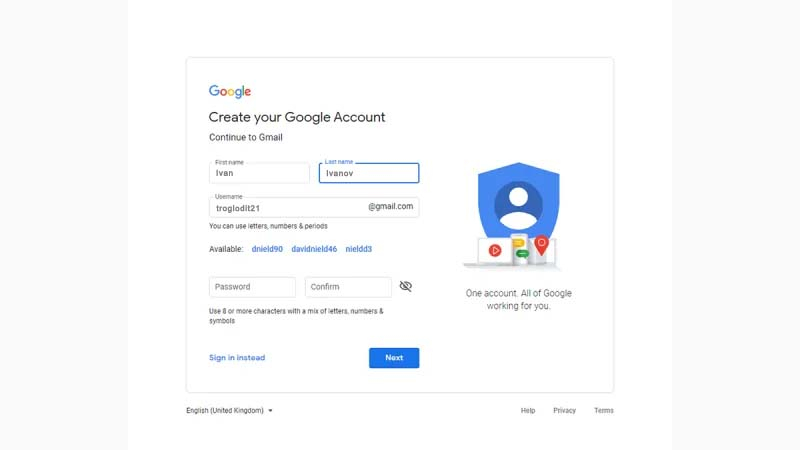
Также необходимо указать дату рождения, свой пол и пароль. Кроме того, у вас есть возможность предоставить резервный адрес электронной почты, что мы рекомендуем сделать (это может быть даже адрес Gmail, подключенный к вашей первоначальной учетной записи Google) на случай, если у вас когда-либо возникнут проблемы с входом в вашу вторую учетную запись.
Первое, что вы увидите, – это новый почтовый ящик Gmail: чистый и пустой. Отсюда можно заняться его оформлением: добавить картинку в профиль учетной записи Google и настроить идентификацию.
Добавление второго аккаунта Google на телефон
В зависимости от модели телефона и версии Android детали могут отличаться, суть в следующем. На вкладке Android откройте Настройки, затем нажмите Учетные записи, Добавить учетную запись и Google. Вам будет предложено войти в систему с учетными данными, связанными с вашим новым именем пользователя и паролем.
Теперь вы можете пользоваться своими рабочими приложениями из двух аккаунтов. Для каждого приложения может быть свой интерфейс. Например, в Gmail коснитесь своего аватара (вверху справа), затем выберите свой новый аккаунт из списка, а в YouTube кликните свой аватар (вверху справа), нажмите свое нынешнее имя учетной записи, а после выберите второй аккаунт.
Google Drive, скорее всего, будет приложением, через которое вы будете регулярно переключаться между учетными записями, особенно если ваша вторая учетная запись предназначена для работы. Как и в Gmail или YouTube, коснитесь значка своего аватара в правом верхнем углу, а затем выберите свой второй аккаунт.
У вас не должно быть особых проблем с поиском переключателя учетных записей в любом из ваших Google-приложений. В Google Photos он находится в верхней части меню приложения (три строки вверху слева); в Google Maps – в верхней правой части, сзади вашего аватара; в Play Movies & TV надо открыть меню приложения (три строки вверху слева), а затем выбрать свою вторую учетную запись.
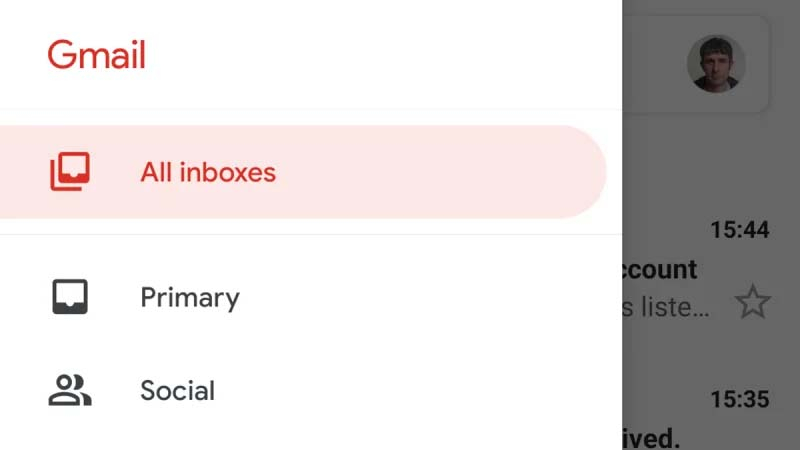
Gmail работает немного по-другому. Он позволяет объединить ваши учетные записи вместе, что другие приложения Google не делают, то есть вы можете видеть все ваши электронные письма на одном экране. Откройте меню приложения (три строки вверху слева), затем выберите Все входящие. На самом деле у вас есть несколько вариантов объединения писем из нескольких учетных записей Google в Gmail, которые мы обсудим в разделе Интернет ниже.
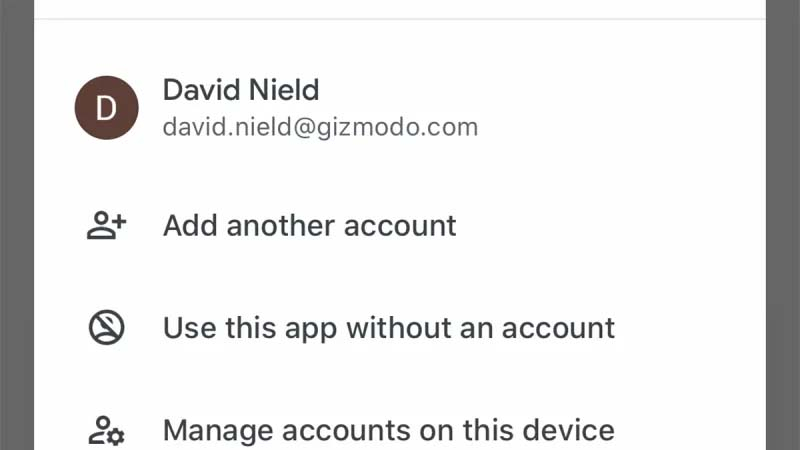
Для тех, кто пользуется iPhone, самый простой способ настроить вторую учетную запись Google таков. Установите приложение Google для iOS. Коснитесь своего аватара (вверху справа), затем Добавить другой аккаунт и следуйте инструкциям для входа. Вам также будет предложено выбрать учетную запись, которую вы хотите использовать по умолчанию.
Как и на Android, у каждого приложения Google есть свой собственный переключатель учетных записей: за аватаром в правом верхнем углу: Google Drive, Gmail, YouTube и Google Maps, а также в меню приложений в Google Photos и Play Movies & TV. Gmail для iOS имеет ту же опцию Все входящие, что и версия приложения для Android.
Добавление второго аккаунта Google в Интернете
Через Gmail вторая учетная запись будет доступна во всех веб-приложениях Google. Кликните аватар (вверху справа), затем Добавить другой аккаунт, после чего войдите в свою вторую учетную запись.
Пока еще нет смешанного просмотра электронных писем во всех ваших учетных записях Google на одном экране, как на Android или iOS: просто нужно будет открыть отдельные вкладки. Однако, как уже говорилось, у вас есть несколько вариантов для получения всех ваших писем Google в одном почтовом ящике.
Один из них: просто пересылать электронные письма со своего второго аккаунта, что удобно, если вы действительно не используете его так много. На экране Gmail для вашей второй учетной записи нажмите значок шестеренки (вверху справа), затем Настройки, затем Пересылка и POP/IMAP. Нажмите Добавить адрес пересылки, чтобы отправлять электронные письма прямо со второго аккаунта на первый.
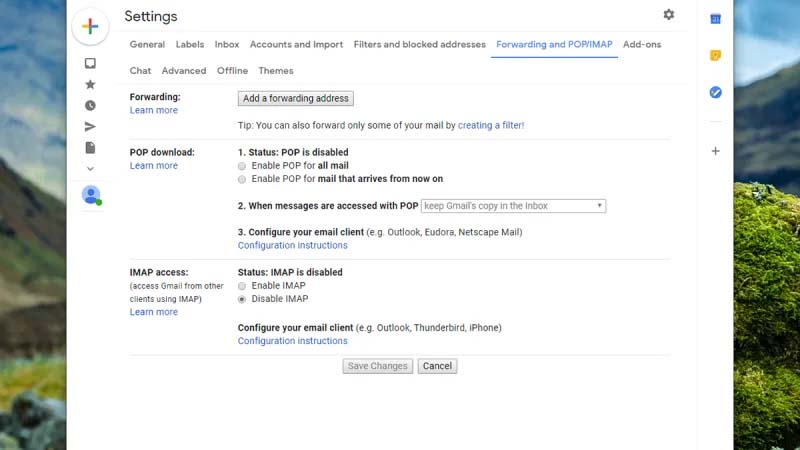
Это просто настроить, но это не позволяет вам использовать свой оригинальный почтовый ящик Gmail для ответа на электронные письма, используя свой вторичный адрес. Для этого вам нужно включить POP-доступ ко второму аккаунту Google (Включить POP для всей почты на вкладке Переадресация и POP/IMAP, о которой мы говорили выше). Вы можете выбрать, будут ли копии ваших писем оставаться во вторичном почтовом ящике Gmail при первом доступе.
Вернитесь в почтовый ящик Gmail для своей первой учетной записи Google, нажмите значок шестеренки (вверху справа), затем Настройки, Учетные записи и Импорт: вам надо добавить свою вторую учетную запись в разделах Отправить почту как и Проверить почту из других учетных записей. Если вы не уверены в правильности выставленных настроек, уточните здесь: https://support.google.com/mail/answer/7104828
После того как вы добавили свой второй аккаунт Google в Gmail в Интернете, он появится в меню, если вы нажмете свой аватар в любом из Google-приложений: Google Drive, Google Maps, Google Calendar, YouTube, YouTube Music и так далее. Вы не можете просматривать информацию из двух учетных записей одновременно на одном экране, но вы можете, по крайней мере, запускать приложения, подписанные на разные учетные записи Google, одновременно на нескольких вкладках.
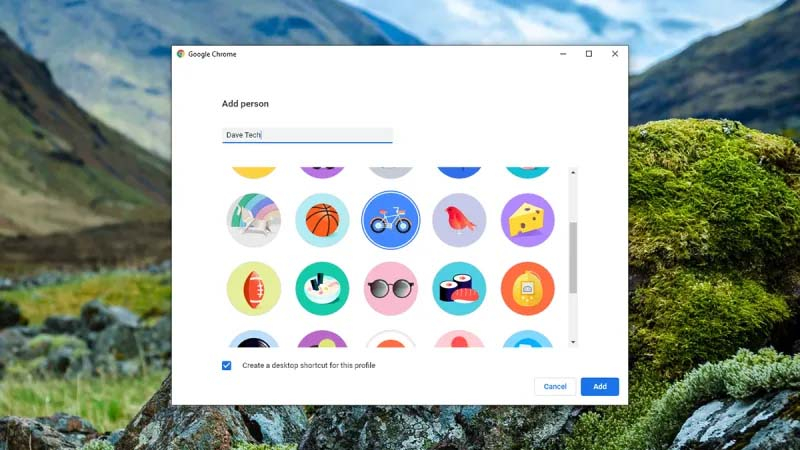
Google Chrome также предоставляет вам возможность настройки нескольких профилей, что похоже на наличие нескольких учетных записей пользователей в Windows или macOS, поэтому вся история просмотра, закладки, пароли и другие данные браузера будут храниться отдельно внутри двух учетных записей Google.
Нажмите кнопку аватар на панели инструментов Chrome, затем выберите Управление людьми, а после – Добавить человека. Выберите имя для второго профиля, добавьте картинку и войдите в систему, используя учетные данные для второго аккаунта; вы можете их переключить, снова нажав на кнопку аватар на панели инструментов Chrome.

С точки зрения конечного пользователя добавление второго профиля не сильно отличается от простого открытия второй учетной записи в новых вкладках, но это запускает новый Chrome на панели задач. При необходимости вы сможете отделять закладки, пароли, историю для своего второго аккаунта.
Могу ли я использовать несколько устройств Android с одной учетной записью Google?
Удивительно, но я не нашел удовлетворительного ответа на этот вопрос в FAQ или где-либо еще.
У меня Motorola Droid (с froyo, если это имеет значение),
я думаю о приобретении Samsung Galaxy Tab.
Довольно простой вопрос: что произойдет, если я присоединю ту же учетную запись Google к планшету?
Я не хочу, чтобы новое устройство автоматически загружало с моего телефона все те же приложения, особенно те, которые не имеют смысла на устройствах, не поддерживающих Wi-Fi. И особенно если установленные приложения на обоих устройствах должны всегда оставаться синхронизированными.
Я хочу синхронизировать контакты, почту, календарь и т. Д. На обоих устройствах.
Бонусный вопрос
Было бы хорошо, если бы мои платные приложения были доступны для повторной загрузки на новом устройстве, но это даже не обязательно. Поэтому я думал о создании новой учетной записи Google только для приложений на новом устройстве и о добавлении моей учетной записи gmail в качестве «вторичной» на планшете. Итак, бонусный вопрос: будет ли этот вариант лучшим планом (если он будет работать вообще)?
У меня Motorola Droid под управлением CM6 (Android 2.2, эффективно) и G1 под управлением CM5 (Android 2.1, эффективно). Droid находится на Verizon, а G1 на предоплатной SIM-карте без данных (так что это в основном устройство Wi-Fi, которое я использую для тестирования устройств).
Я использую одну и ту же учетную запись Google на обоих. Это не заставляет меня иметь одинаковые приложения на обоих телефонах. Я могу без проблем загружать приложения, за которые я заплатил, на оба телефона. Контакты, Gmail и т. Д. Синхронизируются просто отлично.
Тем не менее, я считаю, что если оба устройства работают под управлением Froyo, он попытается восстановить ваши приложения при добавлении учетной записи Google. Но я считаю, что вы можете удалить их (он не будет пытаться переустановить снова).
Это правда. Нет проблем использовать несколько телефонов с одной учетной записью. Я делаю это сам с g1 и с галактикой. Платные приложения подключены к вашей учетной записи Gmail, поэтому вы можете использовать их на любом телефоне со своими учетными данными. В противном случае вам придется платить за каждый новый телефон, который вы собираетесь купить.
У меня 2 G1 и только одна сим-карта. Я вставил сим-карту в каждую и вытер их, даже с разными номерами esn, они оба безупречно входят в Google. А платные приложения связаны со входом в gmail, поэтому они отображаются на обоих телефонах.
Соответственно, похоже, что платные приложения «синхронизируются» с учетной записью Gmail. Это имеет смысл с точки зрения владения (оплата за данное приложение предоставляет доступ на нескольких устройствах), однако это может не иметь смысла для некоторых конкретных приложений (например, GPS, местоположение и т. Д.).
Если вы хотите установить его на обоих :
Оглядываясь вокруг своего стола, я вижу, по крайней мере, 10 телефонов под управлением Android от 3 производителей. И XOOM. Почти все они активируются с моей «основной учетной записью Gmail» для того, чтобы заставить их работать и провести некоторое тестирование. Я также подключаю некоторые из этих устройств к своей рабочей учетной записи Google Apps.
Android делает все правильно в отношении синхронизации данных. Электронная почта, контакты и календарь работают без нареканий. Приложения, которые я купил на одном устройстве, отображаются в рыночном приложении для тех устройств, которые совместимы, но они не загружают их, пока я не скажу об этом. Книги, которые я купил, доступны в моей программе чтения книг с одного устройства на другое. Приложения, которые я скачал или оплатил, но не хочу использовать на определенном устройстве, появляются на рынке, но я могу их игнорировать и не загружать.
У меня есть Droid 2 с Gingerbread, а затем купил Xoom с сотами. Xoom действительно загрузил все приложения, как платные, так и бесплатные. Я должен был удалить некоторые. Как ни странно, некоторые его остановили случайно. Может быть из-за вариации от пряника до соты. Контакты и электронная почта синхронизируются идеально, приложения, загруженные с момента начальной синхронизации, не синхронизируются с другим устройством самостоятельно.