
Как управлять несколькими почтовыми ящиками и учетными записями в Gmail

Для многих людей их электронный почтовый ящик сродни списку дел. Темы цепочек писем играют роль заголовков задач, и, конечно же, их всегда больше, чем следовало бы иметь для продуктивной работы. Каждый поток сообщений требует ответа и реакции, и чтобы эффективно справляться со всеми делами, необходимо уметь не только правильно устанавливать их приоритетность, но и настроить свой почтовый ящик так, чтобы он по-особому сортировал и отображал всю входящую корреспонденцию.
Здесь-то вам и поможет такая функция Gmail, как Multiple Inboxes (Несколько папок «Входящие»).
Содержание статьи
Возможно ли иметь несколько учетных записей Gmail?
Ответ вас не удивит: «Да, каждый может завести себе несколько учетных записей Gmail». Многие специалисты имеют как личную учетную запись, так и рабочую, привязанную к CRM компании, в которой они трудятся. Некоторые обзаводятся еще одной «учеткой» специально для спама: это очень удобно, когда вам нужно где-нибудь ввести свой адрес электронной почты, чтобы получить доступ к закрытому контенту или специальному предложению, но при этом вы не хотите, чтобы впоследствии ваш рабочий или личный адрес стало заваливать письмами рекламного содержания.
Но для начала разберемся со значением нескольких терминов:
Вас заинтересовала эта функция? Если да, то предлагаем вашему вниманию руководство из 7 шагов, которое поможет вам разобраться с функцией Multiple Inboxes и настроить ее для продуктивной работы. В результате вы сможете экономить на работе с электронной почтой кучу времени.
Несколько папок «Входящие»
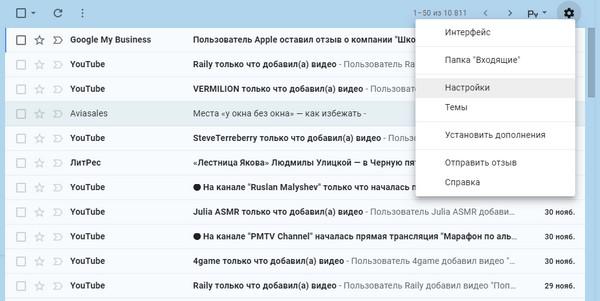
1. Перейдите к настройкам Gmail
Просто кликните по «шестеренке» в правом верхнем углу основной папки входящих сообщений Gmail. В меню, которое появится перед вами, выберите «Настройки».
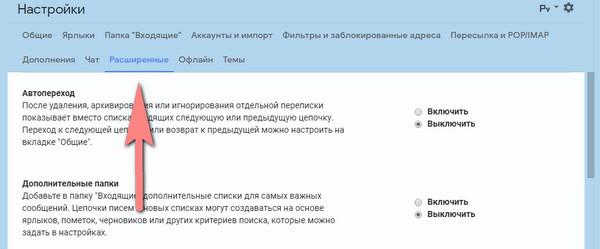
2. В открывшейся навигационной панели кликните на вкладку «Расширенные»
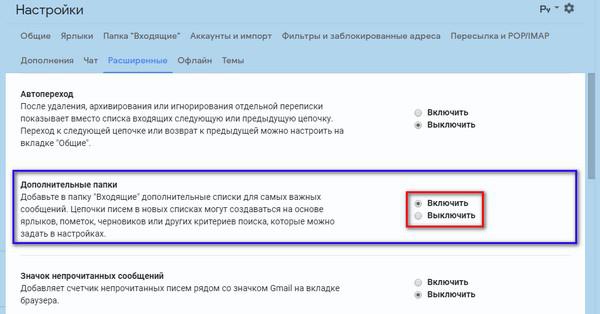
3. Прокрутите вниз до пункта «Дополнительные папки» и выберите «Включить»
Обязательно нажмите «Сохранить изменения», после чего Gmail автоматически перенаправит вас обратно на ваш почтовый ящик. Но это еще не все.
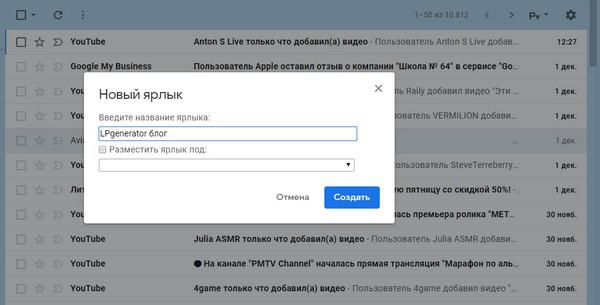
4. Создайте ярлыки для каждого типа электронных писем, которые вы хотели бы собирать отдельно
Левую панель почтового ящика прокрутите вниз до слова «Ещё» и нажмите на его, затем кликните на «Создать ярлык». Так вы сможете создать папки, в которые будут попадать письма конкретного типа или содержания. Введите название и нажмите «Создать».
Сегментировать письма можно по самым разным основаниям. К примеру, некоторые выделяют отдельный мини-ящик для писем, которые требуют немедленного ответа. Еще один можно выделить для хранения списка дел или вещей, которые нельзя забыть. Остальные письма можно поместить в другой мини-ящик и просмотреть их позже, когда будет время.
Совет: вам будет проще ориентироваться среди всех мини-ящиков, если вы дополните каждую метку цветом. При нажатии на гамбургер-меню рядом с названием ярлыка на левой панели, откроется меню, где вы и сможете выбрать «Цвет метки»: цвет помогает визуально определить тематику входящих сообщений.
5. Создав ярлыки, вернитесь к «Настройкам»
Снова щелкните по иконке «шестеренка», перейдите в раздел настроек и в верхней панели нажмите на вкладку «Несколько папок “Входящие”»:
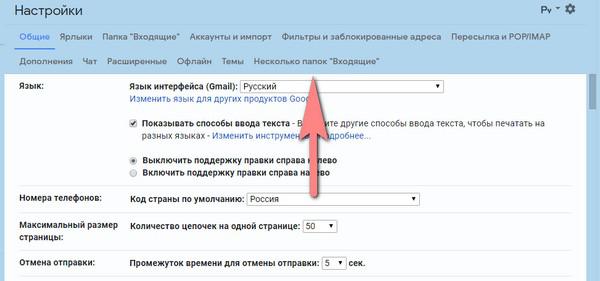
6. Установите метки, которые вы хотели бы видеть в своих почтовых ящиках
Под строкой «Текущие запросы в нескольких папках “Входящие”» вам будет необходимо ввести дополнительные почтовые ящики, которые вы хотели бы видеть наряду с основным. Все они соответствуют тем меткам, о которых шла речь на 4-ом шаге. Для правильного отображения этих почтовых ящиков убедитесь, что все значения вы вводите верно. К примеру, поисковый запрос нужно вводить в формате «is:имя метки». Запросы следует вводить строчными буквами, а вместо пробелов ставить дефис:
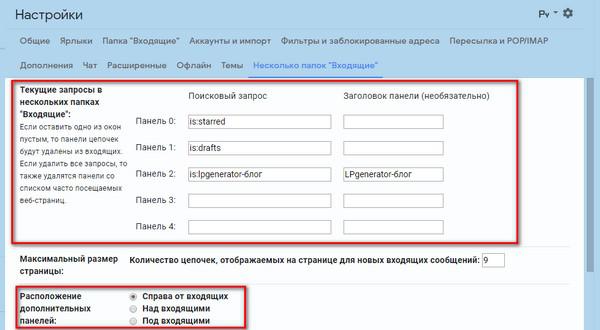
Вы также можете выбрать максимальное количество цепочек, отображаемых на странице для новых входящих сообщений, в разделе «Максимальный размер страницы». Ниже можно выбрать расположение дополнительных панелей.
7. Сохраните все произведенные изменения и вернитесь обратно в свою по-новому организованную почту
Вуаля! Теперь ваш обновленный почтовый ящик должен выглядеть примерно так, как показано ниже.
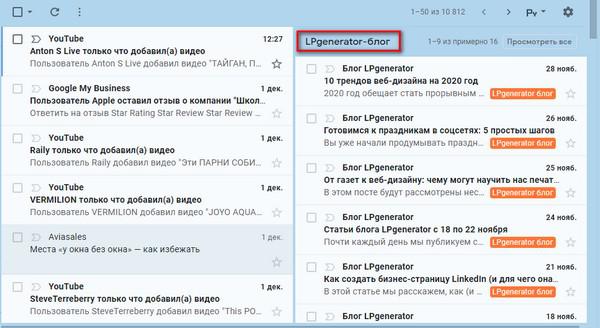
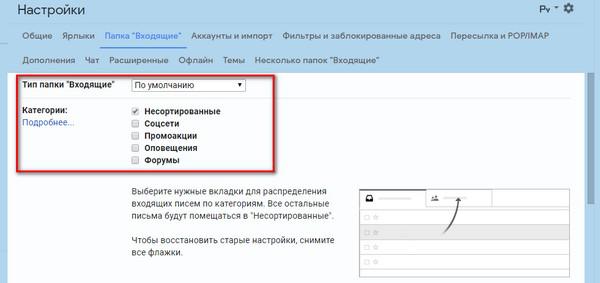
Если созданные вами дополнительные панели не отображаются, снова перейдите в «Настройки» и убедитесь, что в разделе «Категории» галочка стоит только напротив пункта «Несортированные».
Далее рассмотрим шаги по использованию одного почтового ящика для нескольких учетных записей Gmail.
Если у вас есть несколько учетных записей Gmail, вы можете выбрать один, с которого вы будете отправлять письма, а все остальные просто присоединить к нему. Ниже — руководство по тому, как это сделать.
Один ящик для нескольких учеток
1. Перейдите к настройкам учетной записи
Если к одной из учетных записей вы обращаетесь чаще, используйте ее в качестве основного почтового ящика. Перейдите в раздел настроек и там щелкните по вкладке «Аккаунты и импорт».
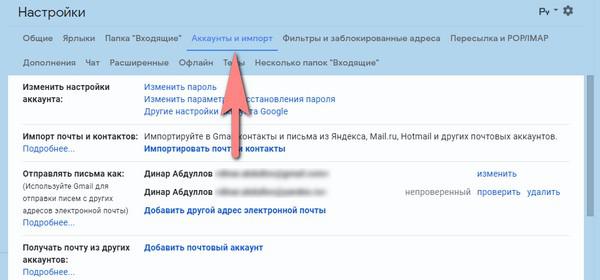
2. Присоедините дополнительную учетную запись к основной
В разделе «Отправлять письма как:» нажмите на «Добавить другой адрес электронной почты»:
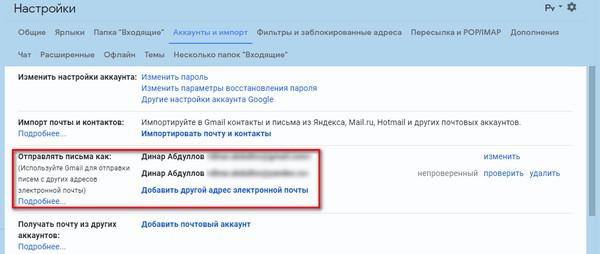
Затем введите свое полное имя и адрес электронной почты, который вы хотите добавить. Вы также можете поставить или убрать флажок напротив надписи «Использовать как псевдоним». Если вы планируете отправлять письма с добавленного адреса от имени другого пользователя, уберите флажок. Подробнее об этой функции почитайте в справочной информации Google.
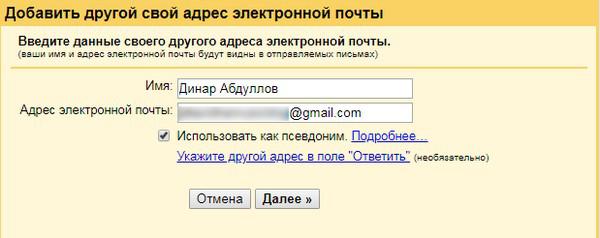
Поставленный флажок означает, что письма, отправленные на дополнительный адрес электронной почты, будут отображаться в папке «Входящие» основной учетной записи Gmail, в чем, собственно, и заключается ваша задача. После того, как вы установили флажок, нажмите кнопку «Далее».
3. Подтвердите добавленный адрес электронной почты
Нажмите на кнопку «Отправить подтверждение»: на ваш второй адрес будет отправлено письмо.
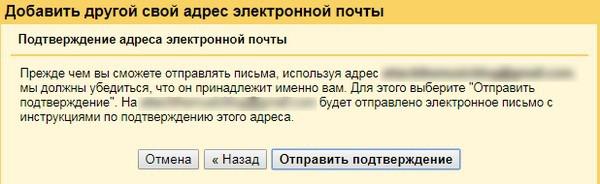
4. Введите код подтверждения
Откройте письмо, скопируйте указанный там код подтверждения и вставьте его в поле «Введите и проверьте код подтверждения». Нажмите кнопку «Подтвердить»:
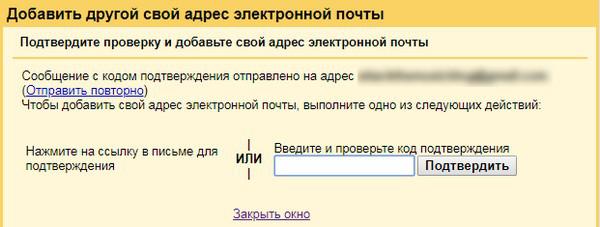
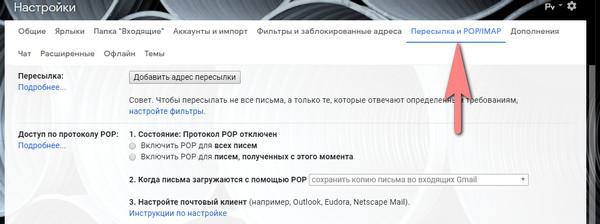
5. Перейдите в настройки, в раздел «Пересылка и POP/IMAP» дополнительного аккаунта
На этом шаге необходимо наладить пересылку электронных писем из дополнительной учетной записи в основную. Перейдите в раздел настроек добавленного аккаунта, кликните по вкладке «Пересылка и POP/IMAP».
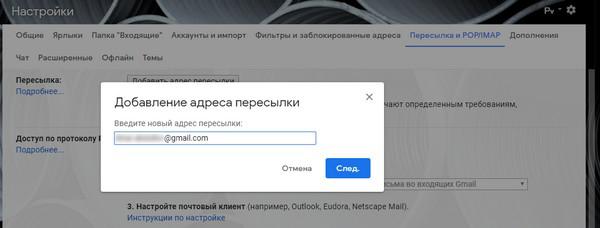
6. Добавьте адрес электронной почты основной учетной записи в настройки «Пересылки и POP/IMAP»
Нажмите на кнопку «Добавить адрес пересылки». Сюда необходимо ввести адрес своего основного аккаунта. Нажмите кнопку «Далее», а затем — «Подтвердить». Появится окно, где вам следует нажать кнопку «Продолжить», и на ваш основной аккаунт Gmail будет отправлено письмо с подтверждением:
7. Подтвердите адрес электронной почты для пересылки
Скопируйте код подтверждения из письма и вставьте его в поле «Код подтверждения» в настройках «Пересылки» вашей дополнительной учетной записи Gmail. Нажмите на кнопку «Подтвердить».

8. Выберите вариант пересылки
Наконец, установите флажок напротив пункта «Пересылать копии входящих сообщений на адрес…» и выберите подходящий вам вариант пересылки из выпадающего списка.

Как только вы выберете один из вариантов и сохраните изменения, письма с вашего дополнительного аккаунта Gmail будут перенаправлены на ваш основной аккаунт. Возможность работать со всей входящей корреспонденцией из одного аккаунта позволит вам существенно экономить время и упростит процесс управления несколькими почтовыми ящиками.
Надеемся, эти советы помогут вам в работе с клиентами. Рекомендуем также прочитать статью «6 поисковых операторов для мониторинга конкурентов: site, intext, related и другие», из которой вы узнаете, как более эффективно осуществлять поиск.
Можно ли использовать два адреса Gmail в одной учетной записи?
Итак, теоретически говоря, с одной учетной записью Gmail вы получаете неограниченное количество адресов электронной почты. Это становится еще более интересным, если вы используете Gmail с GSuite, известными раньше Google Apps. Вы можете создать несколько адресов Gmail в одной учетной записи Google с псевдонимами.
Как создать второй адрес электронной почты Gmail?
Добавить или удалить вашу учетную запись
Могу ли я иметь несколько адресов Gmail в одной учетной записи?
Google Gmail — это очень удобный бесплатный почтовый продукт. Одна особенность Gmail, о которой вы, возможно, не знаете, заключается в том, что из одной учетной записи Gmail можно создать несколько адресов электронной почты Google.
Могу ли я иметь 2 адреса электронной почты Gmail?
Вы можете иметь столько учетных записей, сколько хотите, а Gmail упрощает одновременный вход в несколько учетных записей. Если у вас несколько учетных записей Google, вы можете войти в несколько учетных записей одновременно. … У ваших учетных записей есть отдельные настройки, но в некоторых случаях могут применяться настройки из вашей учетной записи по умолчанию.
Как я могу добавить еще одну учетную запись в свой Gmail?
Войдите в систему, используя учетную запись администратора (не заканчивается на @ gmail.com). На главной странице консоли администратора перейдите в раздел Пользователи. Вверху страницы нажмите Пригласить / Добавить нового пользователя. Заполните форму, чтобы либо пригласить пользователя в свою команду, либо добавить данные его учетной записи.
Сколько адресов Gmail у вас может быть?
В настоящее время вы можете создать до четырех учетных записей, используя одну и ту же компьютерную систему или номер телефона. Таким образом, каждый IP-адрес может иметь не более четырех учетных записей Gmail.
Как просмотреть несколько почтовых ящиков в Gmail?
Управляйте своей электронной почтой с помощью нескольких почтовых ящиков
Как мне увидеть все свои почтовые ящики в Gmail?
Вы можете найти все свои почтовые ящики и ярлыки в левом меню. Когда левое меню скрыто, у вас будет больше места для ваших писем, и вы сможете указать в меню дополнительные параметры.
Могу ли я связать две учетные записи Google?
В настоящее время невозможно объединить отдельные учетные записи Google. Однако, если вы хотите перенести свои данные из одной учетной записи в другую, это можно сделать отдельно для каждого продукта. Если вы зарегистрировались в Gmail и не добавляли его в существующую учетную запись, теперь у вас есть две отдельные учетные записи. …
Плохо ли иметь несколько учетных записей электронной почты?
Наличие одного адреса электронной почты — это нормально для вашей личной учетной записи, но когда дело доходит до работы, легко получить слишком много писем, чем вы можете управлять. Если вы начинаете бизнес и задаетесь вопросом, упростят ли вам жизнь разные учетные записи электронной почты, ответ — да!
Сколько учетных записей электронной почты мне нужно иметь?
Поэтому для каждого пользователя мы рекомендуем иметь как минимум четыре разных адреса электронной почты для всех ресурсов, к которым они обращаются в Интернете.
Какой процент писем составляет Gmail?
| С 14 до 18 | 56–67 | |
|---|---|---|
| Google (Gmail) | 83.5% | 42.5% |
| Yahoo | 6.9% | 13.7% |
| Outlook (Hotmail) | 4.2% | 22.6% |
| AOL | 2.2% | 4.5% |
Как добавить на мобильный телефон детскую учетную запись Gmail?
Добавьте аккаунт вашего ребенка
Как мне добавить еще одну учетную запись Google на мой iPhone?
Добавить или сменить аккаунт
Могу ли я преобразовать Gmail в G Suite?
В поле «Перенести из» введите старый адрес Gmail пользователя. В поле «Перенести в» начните вводить новый адрес электронной почты пользователя в Google Workspace (G Suite) и выберите из списка предложенных пользователей. Щелкните Авторизовать. … Чтобы перенести Gmail для другого пользователя, повторите описанные выше действия.
Как на gmail сделать несколько e-mail адресов на одном аккаунте
Если, вы используете почтовый сервис Gmail, то у вас есть возможность создавать любое количество адресов электронной почты, при этом не нужно ничего дополнительно регистрировать и настраивать.
Для чего может пригодиться такая фишка? Во-первых, если вы коммерческая организация и вы не используете корпоративную почту, а пользуетесь обычными почтовыми клиентами — в частности Gmail. Вы можете создавать на одной учетной записи различные адреса с фамилиями сотрудников. Например: tradesu.ru+ivanov@gmail.com, tradesu.ru+sidorov@gmail.com, tradesu.ru+petrov@gmail.com и так далее.
Во-вторых, если вы размещаете рекламу на разных ресурсах и площадках, как электронных, так и физических и вам нужно замерить конверсию каждого источника и понять какой лучше выстреливает и в тоже время не делать кучу почтовых ящиков, а создать 1 аккаунт и все сообщения получать через него.
Теперь о том, как же создавать такие дополнительные адреса.
Первый способ:
К существующему адресу электронной почты tradesu.ru@gmail.com после логина дописываем + и любую комбинацию букв или цифр. Например допишем +ivanov в итоге получается: tradesu.ru+ivanov@gmail.com
Все письма отправленные на придуманные таким образом адреса будут приходить на основной аккаунт tradesu.ru@gmail.com, а в поле кому будет прописан адрес tradesu.ru+ivanov@gmail.com таким образом вы будете понимать на какую почту вам отправляли сообщение.
По факту никаких настроек делать не нужно — вы просто пишите новые адреса и размещаете их на разных источниках, визитках, баннерах и др. ресурсах и наблюдаете на какие приходят письма.
Пример того, как выглядит поле входящего сообщения на подобный адрес:

Т.е. письмо отправлено на tradesu.ru+ivanov@gmail.com, а по факту пришло на tradesu.ru@gmail.com и так же будет приходить с других адресов созданных данным способом.
Важный момент, если у вас в почтовом ящике есть папка ivanov, то письма отправленные на ящик tradesu.ru+ivanov@gmail.com будут автоматически попадать в папку ivanov.
Второй способ создания дополнительных e-mail адресов:
Существующий адрес разбиваем точками.
Например: есть ящик tradesu@gmail.com из него делаем trade.su@gmail.ru.
Получаем тот же эффект, что и в первом случае. Разница в том, что в первом способе, мы можем дописывать буквы и цифры, а во втором только разбивать уже существующий адрес.
Как импортировать и управлять несколькими учетными записями электронной почты в Gmail
Зачем вам использовать почтовый клиент на рабочем столе для управления несколькими учетными записями электронной почты, если вы можете просто добавить другой адрес электронной почты (или два или три) в Gmail?
Вы можете использовать Gmail на своем рабочем столе и телефоне; это удобно Мы покажем вам, как добавить несколько писем в свою учетную запись Gmail и с легкостью управлять ими.
Зачем отказываться от настольного почтового клиента?
В течение многих лет я использовал мощный почтовый клиент для ПК. Однако, когда я перешел, я обнаружил, что Gmail был так же хорош, если не лучше. Поскольку я переключился, мне больше не нужно беспокоиться о резервном копировании или перемещении своего профиля, я освободил несколько гигабайт места на жестком диске, и независимо от того, где я проверяю свою почту, меня всегда приветствует одна и та же знакомая настройка входящих сообщений.
В свою очередь, Gmail предлагает мощный поиск и защиту от спама и чистый дизайн. Вы даже можете запускать Gmail, как электронная почта на рабочем столе
Как использовать Gmail как почтовый клиент для ПК за 7 простых шагов
Как использовать Gmail как почтовый клиент для ПК за 7 простых шагов
Вы бы отказались от своего почтового клиента по умолчанию, если бы в Gmail было больше функций, похожих на десктоп? Давайте покажем, как настроить Gmail так, чтобы он вел себя как почтовый клиент для настольных компьютеров.
Прочитайте больше
клиент, если это ваша вещь.
Добавление учетной записи электронной почты в Gmail
Как и настольный клиент, Gmail может обрабатывать несколько учетных записей электронной почты. Более того, это значительно упрощает импорт почты из учетных записей POP3, автоматически заполняя необходимую для вас информацию POP-сервера.
Как импортировать учетную запись электронной почты в Gmail
Вы отказываетесь от старой учетной записи электронной почты, но хотите синхронизировать контакты и архивировать эти электронные письма в Gmail? Затем вы должны использовать функцию импорта Gmail.
Чтобы импортировать электронные письма из старой учетной записи Yahoo Mail, вот что вам нужно сделать:
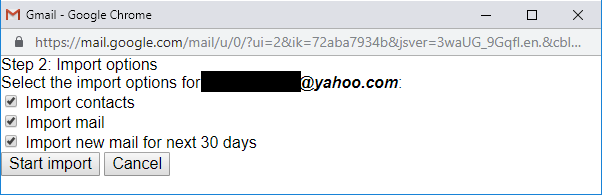
Замечания: Gmail может импортировать только почту, которая находится в папке «Входящие» вашей старой учетной записи. Если вы хотите импортировать почту из папок, вы должны постепенно перемещать сообщения в папку «Входящие» вашей старой учетной записи и, если вам действительно нужно, пометить их по мере их поступления в вашу учетную запись Gmail. С некоторым планированием и правильными методами, вы можете сделать это навалом.
Как добавить еще один адрес электронной почты в Gmail, используя POP3
Если вы хотите управлять другой учетной записью под крышей Gmail, продолжая использовать ее для отправки и получения электронной почты, вы выберете несколько иной путь.
Чтобы добавить учетную запись электронной почты для отправки и получения сообщений электронной почты с этого адреса, выполните следующие действия.
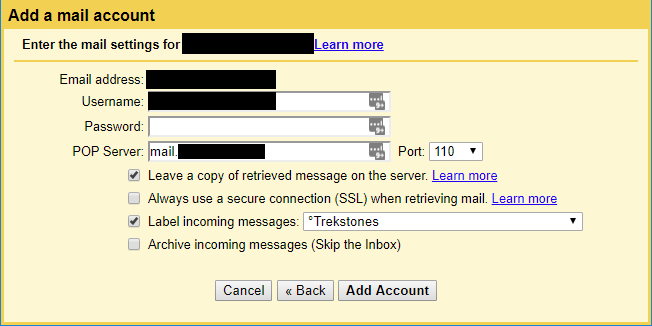
Замечания: Если вы хотите рассматривать дополнительную учетную запись как отдельную учетную запись электронной почты, я рекомендую установить флажок Пометить входящие сообщения и создание ярлыка для соответствующей учетной записи. В этом случае я также рекомендую Архивировать входящие сообщения (Пропустить Входящие) вариант. Во второй части этой статьи я покажу вам, как вы можете создать второй почтовый ящик для этой учетной записи электронной почты на основе его ярлыка.
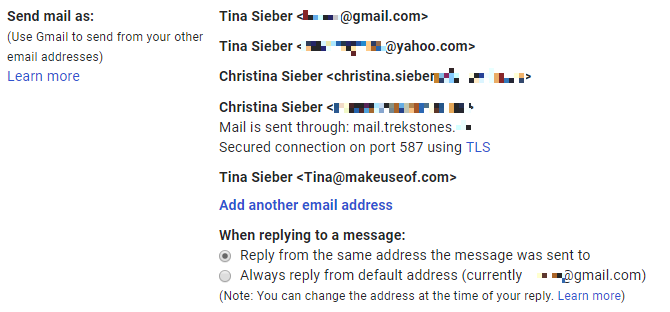
После успешного добавления учетной записи Gmail должен предложить добавить ее в качестве псевдонима, что означает, что вы сможете отправлять электронные письма с этого адреса. Если вы согласны, вам придется подтвердить свой новый псевдоним электронной почты, как описано ниже.
Как добавить псевдоним электронной почты в Gmail
Чтобы добавить псевдоним электронной почты в Gmail, выполните следующие действия.
Управление несколькими учетными записями электронной почты в Gmail
Теперь, когда вы добавили одну или несколько учетных записей электронной почты в Gmail, как вы можете лучше управлять ими? Вы можете решить эту проблему несколькими способами.
Во-первых, вы можете обрабатывать всю входящую почту одинаково и полагаться на псевдонимы электронной почты для автоматической настройки. Или, если вы хотите удалить старый адрес электронной почты, вы можете выбрать Всегда отвечайте с адреса по умолчанию вариант для ваших псевдонимов, и пусть ваши контакты забрать новый адрес в свое время.
Как включить несколько почтовых ящиков в Gmail
Однако, если вы добавили учетные записи электронной почты для работы или других проектов, возможно, вы захотите сохранить эти входящие ящики отдельно. В этом случае я рекомендую использовать бывшую функцию Gmail Labs, которая называется Несколько почтовых ящиков,
Идти к настройки и — если вы уже не видите Несколько почтовых ящиков вкладка — переключиться на продвинутый вкладка для включения Несколько почтовых ящиков,

Теперь вы должны увидеть Несколько почтовых ящиков Вкладка.
Замечания: Вам придется использовать папку «Входящие» Gmail по умолчанию, иначе настройки нескольких папок «Входящие» не будут отображаться. Идти к Настройки> Входящие и переключиться на По умолчанию, Ниже мы покажем вам, как получить некоторые функции Priority Inbox.
Как настроить несколько почтовых ящиков в Gmail
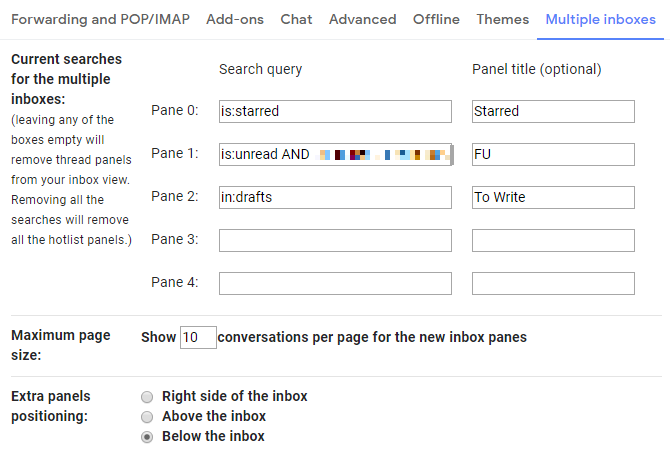
Несколько почтовых ящиков позволяют создавать до пяти поисковых запросов (панели входящих сообщений 0 — 4), которые отображаются вместе с почтовыми ящиками по умолчанию. Как показано на скриншоте ниже, я настроил отдельные входящие почтовые ящики для своей помеченной почты (панель 0), непрочитанной почты под дополнительным адресом электронной почты (панель 1) и черновиков (панель 2). Вы можете использовать стандартные операторы поиска Gmail для создания почтовых ящиков на основе запросов. Вы можете установить максимальный размер страницы до 99 разговоров на панели и выберите расположение дополнительных панелей,
Замечания: Вы можете объединить несколько операторов поиска для построения вашего запроса. Это делает функцию Multiple Inboxes очень мощной. Вы можете обратиться к официальному обзору операторов поиска Gmail или начать с выбора из пяти хитростей поиска Gmail.
5 хитростей поиска в Gmail, которые должен знать каждый опытный пользователь
5 хитростей поиска в Gmail, которые должен знать каждый опытный пользователь
Вот некоторые полезные приемы поиска, которые должен знать каждый опытный пользователь Gmail.
Прочитайте больше
Ты должен знать.
Вот пара специфичных для входящих сообщений поисковых запросов, которые вы можете попробовать:
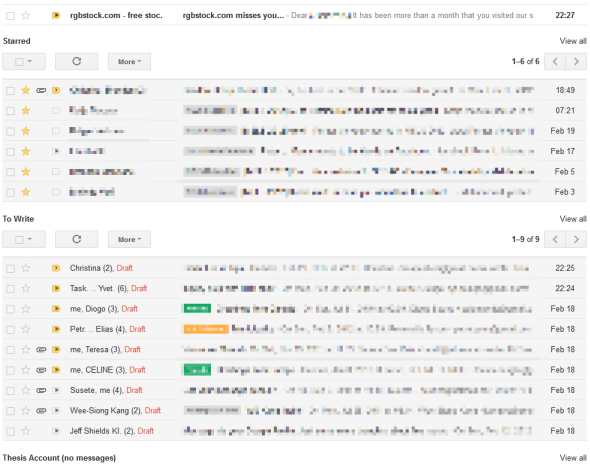
После того, как вы закончили настройку нескольких входящих сообщений, это может выглядеть примерно так:
Наслаждайтесь настройкой новой учетной записи Gmail
Теперь, когда вы объединили все свои учетные записи электронной почты в одну, вам может понадобиться помощь в обработке ваших электронных писем. Попробуйте эти инструменты Gmail, чтобы поднять свой почтовый ящик.
Если у вас более одного адреса Gmail, узнайте, как связать свои учетные записи Gmail.
Как связать несколько учетных записей Gmail вместе в 4 простых шага
Как связать несколько учетных записей Gmail вместе в 4 простых шага
Можно с уверенностью предположить, что у вас есть несколько учетных записей Gmail. Знаете ли вы, что вы можете легко связать их вместе, чтобы получать и отправлять электронную почту из одной основной учетной записи Gmail?
Прочитайте больше
и управлять несколькими учетными записями Google
Как управлять несколькими учетными записями Google на вашем телефоне Android
Как управлять несколькими учетными записями Google на вашем телефоне Android
Нужно управлять несколькими аккаунтами Google или Gmail на одном телефоне Android? Вот как можно сделать все в одном аккаунте Google.
Прочитайте больше
на вашем телефоне Android.
Кредит изображения: alexey_boldin / Depositphotos
Узнайте больше о: клиент электронной почты на рабочем столе, советы по электронной почте, Gmail,.