
Разработчики PUBG собрались полностью заблокировать клавиатуру и мышь на консолях и мобильных
Стало известно, что компания Bluehole Studio, ответственная за разработку игры Playerunknown’s Battlegrounds и занимающаяся ее поддержкой, сообщила о решении заблокировать клавиатуру и мышь в консольной версии во время игры.
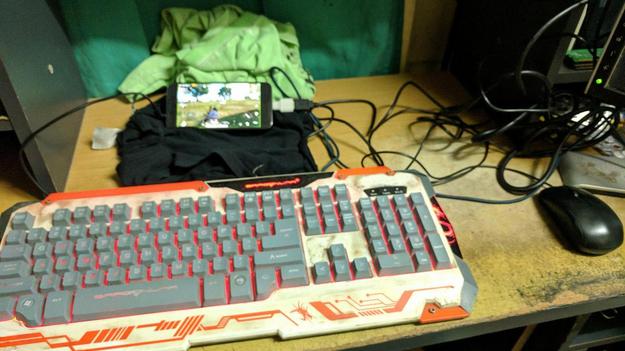
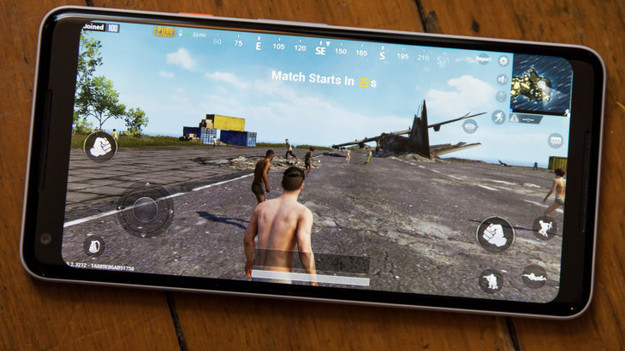
Разработчики сообщили, что игроки, которые играют в PUBG на консолях при помощи клавиатуры и мышки благодаря сторонним программам, таким, как Xim, не смогут делать это вечно. Как сообщает Gamebomb.ru, компании Bluehole был задан вопрос, есть ли у студии какие-то планы по ограничению клавиатуры и мыши на консолях. Координатор компании по связи с общественностью Дэн (Dan) RoboDanjal ответил у себя на странице в Twitter, что разработчики уже в течение нескольких месяцев собирают внутриигровую информацию об использовании сторонних устройств.
«Хотя использование таких устройств и является статистически очень небольшим, честный геймплей является ключевым для нас, поэтому мы сообщим о наших планах по ограничению таких устройств в ближайшее время», — добавил Дэн. Однако, никаких точных данных, когда разработчики внесут изменения пока нет. Стоит отметить, что точно такой же ответ был опубликован на форуме PUBG еще в феврале этого года, поэтому, видимо, работа над этим вопросом идет до сих пор.
Как играть в PUBG на PS4
Как вы, наверное, знаете – PUBG отлично запускается и на PS4. По геймплею и сюжету – не меняется ничего, все как и на ПК, но удобств при этом – намного меньше, но давайте все разберем по порядку.
Как считерить в PUBG при игре на консоле
Нет, мы не предлагаем вам пользоваться софтами или другой подобной ерундой. Мы предлагаем вам воспользоваться клавиатурой и мышкой, что намного удобнее, чем игра на геймпаде.
Вы спросите, как, ведь ни мышка, ни клавиатура, по словам разработчиков, не будут работать с консолью?
Но тут в бой вступают разработчики девайсов. Оказывается и на этот случай у них есть товары, главное – выбрать правильные.

Как играть в pubg на геймпаде
Если же у вас нет возможности купить эти девайсы – давайте попробуем разобраться, как играть на геймпаде.
Настройки сенсы
Мы уже несколько раз повторяли, что настройка сенсы – это очень индивидуальная штука. Но вы можете отталкиваться от наших настроек, которые мы вам и покажем.

Сразу пробежимся и по общим настройкам. Например, ходить лучше на левый стик, а двигать прицел – на правый.

Что касается следующих настроек – то у нас они стоят так.

Раскладка
Ближние шифты – идеально использовать так: левый – для прицеливания, правый – для стрельбы. Это самый удобный вариант, который не мешает передвижению, паркуру и прыжкам.

Дыхание лучше задерживать на левый дальний шифт – это позволит вам комбинировать прицеливание с точной стрельбой.
Отклонения лучше поставить на комбинацию правый дальний стик + левый или правый стик в нужную сторону.
Таким образом вы значительно облегчаете себе игру, а главное – вам не придется тянуться непонятно куда, чтобы нажать нужную кнопку.

Если вам интересно, как лутаться – то лут лучше поставить на квадрат, т.к. ваш указательный палец просто будет проситься нажать именно на эту кнопку.
Техника игры

Обратите внимание на технику игры в 6-7 пальцев.
3-4, как в мобильной версии – тут уже не отвертеться, но и играть намного удобнее, чем на смартфоне, главное – привыкнуть.
Получается такой расклад:
Указательный и средний пальцы левой руки работают по левым шифтам (для стрельбы), а большой палец – отвечает за движение модельки.
Средний и безымянный пальцы – должны отвечать за правые шифты, большой палец – за повороты модельки, а средний – за лут. Но опять же – можно просто сместиться вверх, а палец для лута – спускать на квадрат, при необходимости.
Тактика игры
Что касается тактики игры на геймпаде – то она мало чем отличается от компьютерной и мобильной. Вам будет нужно:
Вот такие на сегодня новости, друзья. Теперь вы умеете настраивать геймпад для игры в PUBG на консолях и знаете, как нужно на них играть. Нам же остается только пожелать вам удачи и терпения, во время тренировок, да и в игре.
Как подключить клавиатуру и мышь к PS4?
В то время как многие любители игр привыкли вводить текст с помощью контроллера PlayStation 4 с этой неудобной экранной клавиатуры, вы можете фактически подключить физическую клавиатуру и мышь к PS4. Сейчас возможно подключить устройства управления компьютера к PS4. Еще лучше, некоторые игры, такие как Final Fantasy XIV, DC Universe Online и War Thunder, поддерживают работу с клавиатурой и мышкой.
Как подключить проводную клавиатуру и мышь к PS4
Если готовы перепрыгнуть через множество ям, чтобы заставить главные устройства управления вашего ПК работать с PlayStation 4, вы будете немного разочарованы. Выберите какой тип клавиатуры вы хотите. Фактически это не так сложно, но вот длинный список шагов чтобы все заработало:
Если хотите использовать элементы управления компьютера, подключите мышку к другому USB-порту на передней панели консоли. PS4 сразу узнает большинство устройств и запустит на экране клавиатуру и/или значок мыши, как сигнал что они правильно подключены. К сожалению, если PS4 не распознает ваш конкретный бренд, исправить это не получиться. PS4 не поддерживает загрузку и установку драйверов мыши.
Что делать, если не используете USB-порты?
USB-порты на передней панели PS4 имеют много преимуществ, включая зарядку ваших контроллеров, подключение внешнего накопителя для расширения памяти PlayStation 4 и подключение системы PlayStation VR. Не беспокойтесь. PS4 также поддерживает подключение концентратора USB к одному из этих портов, что позволяет расширить количество USB-устройств, которые можно подключить к консоли.
Если хотите использовать проводные элементы управления компьютера и все еще иметь доступ к зарядке вашего контроллера через USB или внешний накопитель, вам понадобится USB-концентратор.
Как подключить беспроводную клавиатуру или мышь к PS4?
Доступ к настройкам элементов управления можно получить из меню «Устройства» в настройках PlayStation 4. Разъем для подключения Bluetooth-клавиатуры или мыши немного иной, чем проводной, но процесс не отличается от того, что проделывается на ПК или Mac.
PS4 должен работать с большинством беспроводных клавиатур и мышек, также возможно столкнетесь с проблемой, такой как комбинированные блоки клавиатуры и мыши, использующие один приемопередатчик USB для подключения к ПК, а не для прямого подключения через Bluetooth. PS4 может распознавать только одно из этих устройств, в большенстве случаев это клавиатура. Это справедливо с популярной комбинацией устройств управления от Microsoft, а также с другими.
Что если используете нестандартную клавиатуру или левую руку? Что относительно скорости мыши?
Установка скорости указателя будет регулировать скорость перемещения указателя по экрану монитора. Если не придерживаетесь настроек по умолчанию, то по желанию настройте ваши устройства в соответствии с вашими потребностями. Сначала нужно быть в настройках устройства, подобных подключению клавиатуры или мышки Bluetooth:
Настройки клавиатуры позволят выбрать новый язык для PS4. Также можно установить для параметра Key Repeat значение Short, Normal или Long.
Параметр «Повтор ключа» («Задержка») определяет, как долго PlayStation 4 будет ждать, прежде чем повторять нажатие клавиши, когда удерживаете ее, вместо того чтобы просто постучать по ней. Key Repeat (Rate) сообщает PS4, как быстро повторять нажатие символа после того, как таймер задержки прошел.
Игры поддерживающие клавиатуру и мышь PS4
Есть ряд классных игр, которые поддерживают клавиатуру и мышь на PlayStation 4. Несколько отличных, которые можете проверить, это DC Universe Online, Elder Scrolls Online, Final Fantasy XIV, Fortnite, Neverwinter, Paragon, Skylines и War Thunder. Так что еще можно сделать?
Что относительно игр, которые не поддерживают клавиатуру и мышь?
Хотя только несколько игр напрямую поддерживают устройства управления компьютера, подключенные непосредственно к PS4, есть способ получить почти любую игру для работы с настройкой. Для этого требуется адаптер преобразования, такой как Xim4 и IOGEAR Keymander. Эти адаптеры работают, принимая сигналы клавиатуры и мыши и преобразуя их в сигналы контроллера, обманывая игру, думая что вы используете контроллер.
Проблемы с играми на PlayStation 4
С положительной стороны игра с адаптером преобразования, как Xim4 так же просто, как подключение мыши и клавиатуры к USB-концентратору. Просто подключите их к адаптеру, подключите адаптер к PS4, и вам должно быть хорошо.
Как играть на PS4 с клавиатурой и мышью
Как известно, избавиться от старых привычек очень тяжело. Для многих геймеров такой привычкой стала игра с комбинацией клавиатуры и мыши. Многие из нас начали играть именно на ПК, поэтому вполне естественно, что мы росли, привыкая нажимать клавиши на клавиатуре и кликать кнопки мыши.
Кто-то может сказать, что управление клавиатурой и мышью существенно превосходит контроллер, предоставляя гораздо больше возможностей в плане кастомизации и плавности движений. По их мнению, гораздо проще и удобнее задавать функции клавишам и кнопкам мыши, чем иметь дело с зачастую довольно жесткими схемами управления контроллеров, где возможность конфигурации кнопок ограничена или отсутствует.
Но проблема заключается в том, что в наши дни многие отличные игры эксклюзивны для консолей – например, прошлогодние God of War и «Человек-Паук», как наиболее характерные примеры. Даже если человек сдался и купил PlayStation 4, привычка использовать мышь и клавиатуру остается, а отказ от нее может свести на нет все удовольствие от игры. Если бы только можно было подключить клавиатуру и мышь к консоли…
Но постойте, ведь вы и правда можете подключить их к PS4 и использовать вместо контроллера DualShock 4! В этой статье вы узнаете, как это сделать и какие устройства лучше всего подойдут к вашей консоли.
Подключение клавиатуры и мыши по Bluetooth

Есть несколько методов подключить к PlayStation 4 клавиатуру и мышь. Первая из них – просто воспользоваться Bluetooth для подключения беспроводной клавиатуры и мыши к своей консоли. Вот как это сделать.
Прежде всего убедитесь, что у вас есть беспроводная клавиатура и мышь. Без них все, что написано дальше, будет вам бесполезно. Как только они у вас будут, включите PlayStation 4 и зайдите в свою учетную запись. При помощи контроллера зайдите в настройки консоли, выберите вкладку «Устройства» и нажмите крестик. Первым в появившемся списке будет пункт «Устройства Bluetooth». Выберите его и снова нажмите крестик.
Если устройства, то есть клавиатура и мышь, перед включением консоли были в «обнаружимом» режиме, то вы сможете их увидеть. Если их нет, прочтите в инструкции к устройствам, как сделать их видимыми для PS4. После этого пролистайте список устройств и выберите нужные. Если у вас запросят код, который вы не знаете, просто введите «0000». Теперь все готово. Можно настроить свои беспроводные устройства, например, изменить расположение кнопок мыши для правой и левой руки, языковую раскладку клавиатуры и т.д.
Проводное подключение клавиатуры и мыши

Если беспроводной мыши или клавиатуры у вас нет, не расстраиваетесь. PlayStation 4 позволяет использовать их проводных собратьев, однако их подключение чуть сложнее, чем в случае беспроводных устройств. Но не унывайте, вы здесь именно для того, чтобы разобраться. Итак, давайте посмотрим, как заставить проводные клавиатуру и мышь работать с системой PS4.
Главная сложность при использовании проводных клавиатуры и мыши заключается в том, что не каждое устройство будет работать с PlayStation 4. Ниже мы поговорим о том, как обеспечить безупречную работу игр с любой клавиатурой или мышью и какие устройства лучше, но пока давайте сосредоточимся на основах – подключении проводных устройств.
Сам по себе процесс прост. Все, что от вас требуется – взять свои проводные мышь и клавиатуру и подключить их к одному из доступных портов USB. Если система определит ваши устройства, на экране замигает значок клавиатуры и мыши, а вы сможете ими пользоваться. Однако, если консоль не определит подключенные вами внешние устройства, то вы, к сожалению, мало что сможете сделать. Это значит, что PlayStation 4 просто не поддерживает марку ваших устройств, а драйверы мыши или клавиатуры на консоль установить нельзя. В дальнейшем мы рассмотрим, какие производители клавиатур и мышей поддерживаются в настоящее время, а пока давайте узнаем…
Как управлять клавиатурой и мышью в играх для PS4

После подключения клавиатура и мышь отлично справляются с функцией контроллера для PlayStation 4. Просматривать веб-страницы, писать сообщения в чатах или искать ролики на YouTube с ними просто, как никогда. Но давайте будем откровенны – PlayStation 4 нужна нам не для веб-серфинга. Мы хотим играть с только что подключенными устройствами.
И здесь все становится чуть сложнее. Многие игры поддерживают непосредственное подключение комбинации клавиатуры и мыши к консоли, в том числе такие популярные хиты, как Final Fantasy XIV, Fortnite и War Thunder. Однако, некоторые игры не будут реагировать на управление клавиатурой и мышью. Эту проблему можно решить при помощи адаптера, или конвертера.
Конвертеры и адаптеры, например, Xim4 и MayFlash Max Shooter, работают по принципу plug-and-play. Все, что необходимо – подключить адаптер к PlayStation 4, а свои устройства к адаптеру. Вы сможете обойти любые ограничения и играть на клавиатуре и мыши почти в любой игре.
Однако, стоит помнить, что это обходной путь, поэтому, как и все подобные пути, он довольно рискованный. Некоторые разработчики расценивают использование в своих сетевых играх клавиатуры и мыши как нечестную игру против игроков с контроллерами. Есть огромный соблазн воспользоваться адаптером, но вам нужно будет решить для себя, стоит ли игра с удобным управлением перманентного бана.
Лучшие устройства

Чтобы ваши впечатления от игры были наилучшими, мы подобрали несколько клавиатур, мышей и адаптеров, совместимых с PS4.
Комплект IOGEAR KeyMander

Комплект IOGEAR включает не только беспроводные мышь и клавиатуру отличного качества, которые можно подключить к вашей консоли. В его состав входит адаптер KeyMander, позволяющий подключить к PlayStation 4 любые проводные клавиатуру или мышь. Благодаря этому адаптеру вам больше не придется беспокоиться о том, что консоль не определит ваши устройства или игры не поддерживают управление клавиатурой и мышью.
Клавиатурный блок REYTID PS4 / Slim / Pro 2.4G Mini

Эта удобная клавиатура, которая устанавливается прямо на контроллер, идеально подойдет тем, кто подолгу играет в сетевые матчи и общается с друзьями в чатах. Теперь проблема неудобной системы ввода PlayStation 4 будет решена. Беспроводная клавиатура REYTID проста в использовании, а благодаря поддержке plug-and-play для нее не потребуется ничего устанавливать.
Беспроводная мышь Logitech M510

Возможно, Logitech M510 и была создана для компьютеров, но она будет отлично работать с PlayStation 4 вместе с любой клавиатурой. У этой мыши идеальный дизайн с эргономичной формой, которая подойдет как для правши, так и для левши. Резиновые накладки по бокам предотвращают скольжение, а благодаря удобному управлению и программируемым кнопкам мышь станет отличным инструментом для любого сетевого геймера.
Конвертер MayFlash Max Shooter ONE

MayFlash Max Shooter One – идеальное решение для тех, кому нужны надежность и адаптивность. Благодаря этому адаптеру вы сможете играть в любую игру с любой конфигурацией клавиатуры и мыши.
Возможности адаптера включают 11 программируемых профилей, позволяющих использовать похожее управление в разных играх, 9 уровней чувствительности, что полезно для шутеров от первого лица, и свободное назначение кнопок контроллера PS4 на клавиатуру и мышь. Устройство поддерживает plug-and-play, а благодаря оптимизированным настройкам по умолчанию не требует никакой начальной конфигурации.
Sony предложила играть в шутеры на своей консоли мышкой и клавиатурой
Представлен набор Hori Tac Pro
Менее часа назад компания Sony анонсировала в своем официальном твитер-аккаунте PlayStation новый набор девайсов для PS3, PS4 и платформы под управлением Windows.
The Hori Tac Pro keypad and mouse adapter for PS4 and PS3 is available now. Find retailers: https://t.co/UdBlsyVXpn pic.twitter.com/Mtm3Tm79MX
Теперь же один из двух главных производителей консолей в мире лицензирует специальный набор производства Hori, состоящий из мини-клавиатуры и мыши, который plug and play подключается ко всем актуальным платформам компании (PS3 и PS4). Также он работает на ПК под Windows.
Отдельно стоит отметить утверждение со стороны Sony, что новый набор будет полноценно поддерживать все игры на их консолях без каких-либо проблем. Из описания:
Designed to work seamlessly with the PS4 system and all games.
Устройство называется Hori Tactical Assault Commander Pro. За неулюже большим названием скрывается набор для FPS-игр. Клавиатура имеет соответствующий «урезанный» дизайн. Под большой палец подставлен джойстик, что наводит на мысли о Razer Nostromo. Мышь же крайне напоминает Razer DeathAdder или другие контроллеры с «рубленным» дизайном клавиш.
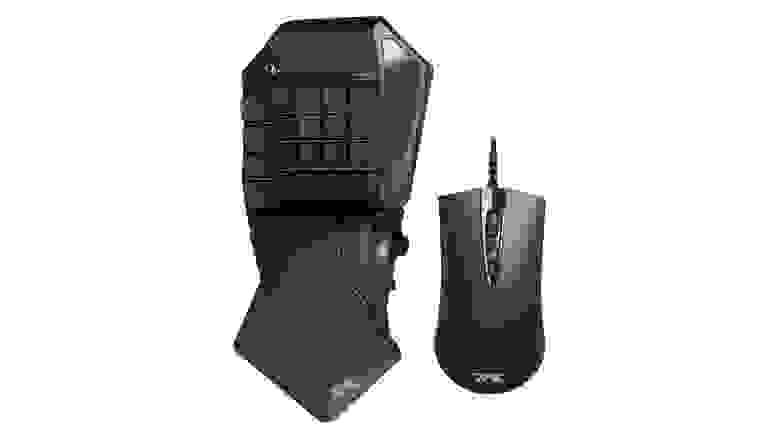
Набор HORI Tactical Assault Commander Pro
Если на ПК подобные клавиатуры не являются окончательно приемлемыми из-за ограниченной функциональности, то для консолей подобный формат чуть ли не идеален, так как общее число команд невелико, а окна текстового чата даже в онлайн-играх на консолях просто нет. Также клавиатура из набора полностью программируема, исходя из фото, еще и имеет возможности сохранять профили и физически между ними переключаться (по всей видимости, для тонкой настройки в разных играх).

Предзаказ Hori Tac Pro уже доступен на Amazon по цене 150$, что сопоставимо со стоимостью геймерской мыши+клавиатуры второго эшелона.
Чем мог быть вызван подобный шаг со стороны Sony?
Во-первых, как бы не защищали сторонники геймпадов своих любимцев, для шутеров они абсолютно не предназначены, что выливалось в ряд проблем для разработчиков в том числе. Наиболее показательной является ситуация с раздельными серверами для одних и тех же тайтлов на ПК-платформе и на консолях: игроки на клавиатуре и мыши ожидаемо изничтожают игроков на геймпадах за редкими исключениями.
Во-вторых, продажа этого комплекта не только может принести Sony дополнительный источник дохода, но также повысит продажи шутеров, которые владельцы набора TAC Pro уже с чистой совестью начнут скупать. Учитывая стоимость премиальных тайтлов на уровне 60 USD, решение неплохое.
Возможно, на второй десяток лет японцы, наконец-то, смогли признать несостоятельность геймпада как устройства для управления в FPS. Конечно же, как класс геймпады выживут, потому что являются отличным решением для симуляторов, файтингов и массы других жанров.
А для миллионов игроков в мультиплеерные шутеры на игровых приставках сегодня произошло неприятное: скоро на серверах появятся заметно более точно стреляющие игроки.