
Автономный режим в Steam
В Steam вы приобретаете любимые игры и используете лицензионные программы. Для его полноценной работы необходим интернет, иначе ничего не получится загрузить. Многие сервисы тоже будут недоступны. Но для прохождения офлайн-игр не нужно каждый раз заходить в сеть — клиент можно открыть и без неё. Узнайте, как включить и настроить эту опцию, что она даёт и как выйти из автономного режима в Steam, если он уже активирован.
Об автономном режиме
Сетевые функции в Стиме нужны не только для покупки приложений или использования мультиплеера. С ними просматривают форумы, сообщества, руководства, видео, скриншоты, обзоры, списки рекомендаций, новости игровой индустрии. В Steam можно общаться с друзьями (как в чате, так и в голосовой конференции), добавлять новых знакомых в контакты, обмениваться предметами из внутреннего инвентаря. В программе даже есть собственный плеер с музыкой из игр.
В автономном режиме эти функции недоступны. Без подключения к сети можно сделать лишь две вещи: открыть уже скачанное приложение (локально на компьютере должно быть не только оно, но и все его обновления) и просмотреть свою библиотеку. Без интернета в Стим нельзя загрузить скриншот, просмотреть внутренний контент-сообществ, открыть магазин или зайти в свой профиль.
Также в Steam будут недоступны достижения (ачивменты). Скорее всего, вам их не засчитают, если вы будете проходить игру, когда клиент оффлайн. Но в некоторых случаях «пропущенные» ачивки могут открыться после подключения к интернету.
Как включить
Вы можете самостоятельно запустить этот режим, если собираетесь использовать Стим оффлайн или ожидаете проявления проблем с сетью. Также эта опция полезна, когда вам хочется просто поиграть, ни с кем не общаясь. Друзья не будут знать, что вы онлайн и «сидите» в клиенте.
В самом клиенте
Можно включить эту функцию в самой программе:
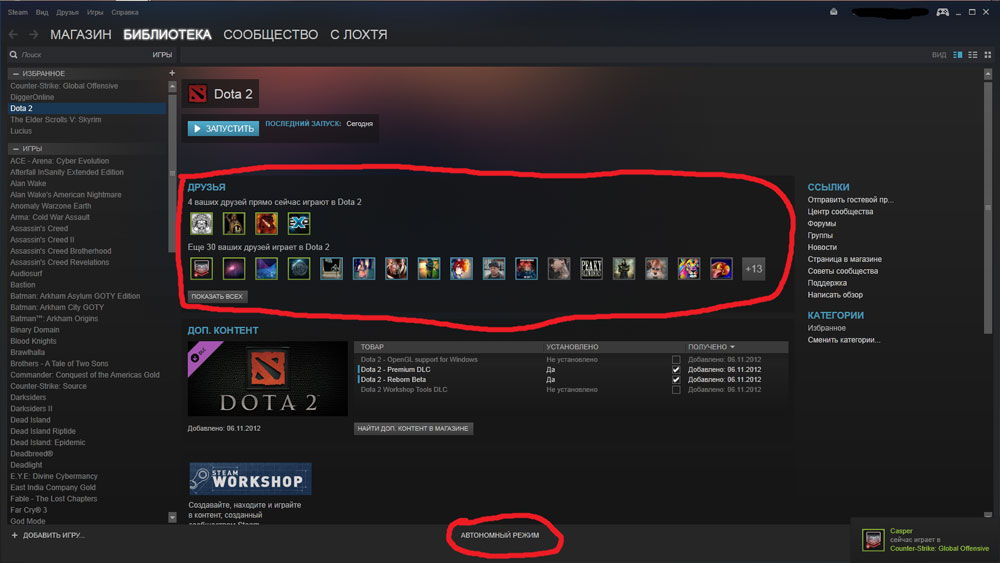
Чтобы ваши знакомые думали, что вы оффлайн:
При запуске
Можно активировать эту опцию, не заходя в утилиту. Перед тем, как запустить Стим в автономном режиме, надо сохранить в клиенте пароль от аккаунта, ведь программа будет проверять его соответствие на сервере. Для этого сделайте следующее:
Теперь, когда у вас внезапно пропадёт интернет, и вы не успеете запустить программу, вы всё равно сможете поиграть:
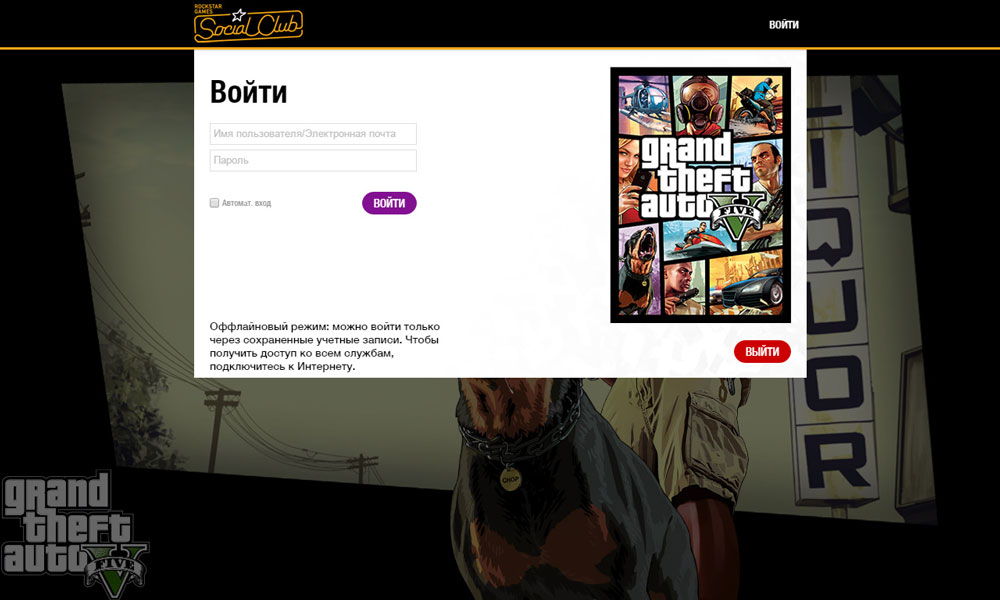
Как выключить
Теперь разберитесь, как отключить автономный режим в Стиме:
Если не получилось подключиться, значит, интернет работает нестабильно. Или ваш firewall/брэндмаузер/антивирус блокирует клиенту доступ в сеть.
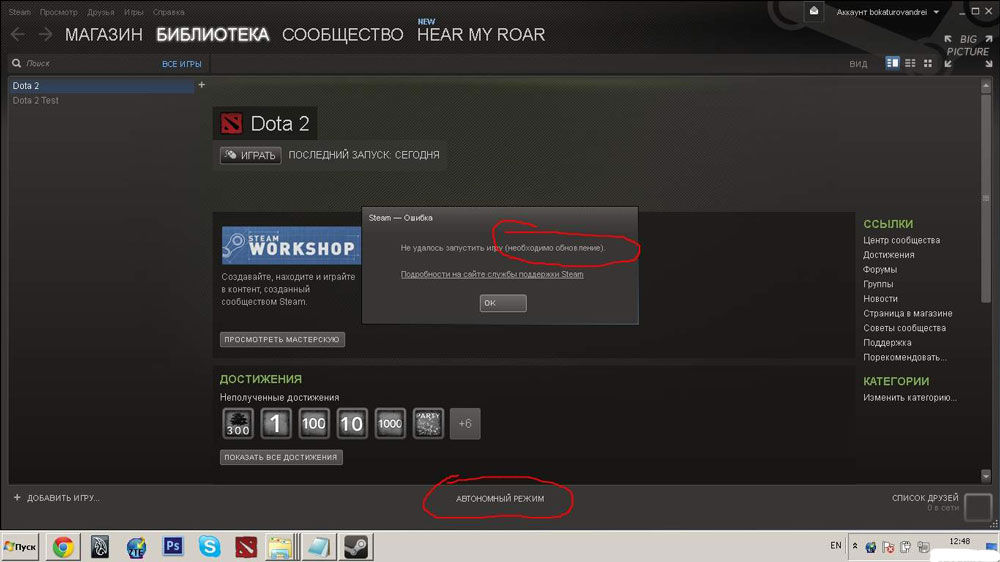
Ошибка «Эта операция не может быть выполнена в автономном режиме»
Вы поиграли оффлайн, решили отключить игру, а потом она стала выдавать ошибку «Операция не может быть выполнена»? Это означает, что приложение завершило работу некорректно, и теперь Стим пытается проверить, на месте ли файлы и работают ли они. А для этого нужен доступ к серверам программы.
Разберитесь, как убрать автономный режим в Steam, потом пересчитайте кэш игры и сможете снова сидеть в офлайне.
Ошибка «Игра ещё не готова для работы» («This game is not ready to be played in offline mode») значит, что вы не скачали какие-то обновления.
В Стиме играют и без интернета. Чтобы запустить оффлайн-игру, не нужен доступ в сеть. Но открыть получится только скачанные на ПК и полностью обновлённые приложения.
Автономный режим Стим — это способ подключения к Steam, позволяющий играть в игры без соединения с серверами Steam через Интернет. Такая опция полезна при низкой скорости или полном отсутствии подключения. При переходе многие опции недоступны, но при желании всегда можно снова подключиться к Интернету и получить 100% возможностей Steam.
Что такое автономный режим в Стим, зачем он нужен
Простыми словами, автономный режим Steam — способ работы в приложении, не подразумевающий соединения с Сетью и позволяющий играть с плохим подключением к Интернету или вообще без него. Такая опция также применяется, когда вы не планируете получать обновления для однопользовательского игрового софта. Если перейти в автономный режим Steam, опции, требующие подключения к Интернету, будет недоступна.
Учтите, что перед переходом к такой опции необходимо подключиться к сети Стим хотя бы раз и проверить каждую игру. Уделите внимание тому софту, в который бы вы хотели играть без соединения Сетью. Это необходимо для того, чтобы запустить автономный режим в Steam.
Сохраненные данные, которые применяются для работы без подключения к Интернету, могут быть потеряны в случае принудительного закрытия Стим. Во избежание этого необходимо лично закрывать программу перед отключением ПК или при низком разряде АКБ аккумулятора. Это позволяет перевести Стим в автономный режим и использовать его более длительный временной промежуток.
Для нормальной работы без Интернета необходимо обновить Steam до последней версии. Бывают ситуации, когда в статусе игры показывает 100%, а запустить игру без подключения к Сети не удается. В таком случае обновите файлы клиента. Если обновления не удается получить, причиной могут быть настройки брандмауэра. Попробуйте временно его отключить или настройте сеть, добавив Steam в исключения.
Перед тем как запустить Стим в автономном режиме, учтите, что многие опции в таком случае не работают. Без подключения к Интернету доступно только два действия:
Без соединения с Сетью не получится загрузить скрин, посмотреть внутренний контент, открыть магазин или перейти в личный профиль. Также не получится общаться с друзьями, добавлять в контакты знакомых, обмениваться предметами и решать иные задачи. Автономный режим Стим также не позволяет пользоваться достижениями в игре. Они просто не засчитываются в офлайн-режиме, но после подключения к Сети могут подтянуться.
Также учтите, что игры, требующие постоянного соединения с Интернетом или использующие сторонний софт для запуска, работать без соединения с Интернетом не смогут.
Как запустить Стим в автономном режиме
Теперь приведем инструкцию, как войти в автономный режим в Стиме, чтобы пользоваться его возможностями.
Алгоритм действий следующий:


После этого вы сможете работать без соединения с Сетью. Если знать, как выйти из автономного режима в Steam, можно подключиться к серверам и перейти к обычной работе. Для этого следуйте инструкции, которая приведена в последнем разделе статьи.
Как выйти из автономного режима в Steam
После перехода к работе без Интернета может возникнуть вопрос, как убрать автономный режим в Стиме. Для этого сделайте следующие шаги:
Иногда информация, как в Стиме выйти из автономного режима, не помогает, и возникают разного рода ошибки. Причиной может быть низкая скорость или нестабильная работа Интернет-подключения. Еще одним объяснением может быть блокировка брандмауэром или антивирусной программой доступа к Сети.
Возможные ошибки
Бывают ситуации, когда после игры в офлайн вы решили выключить игру, но появилась ошибка Операция не может быть выполнена. Это значит, что работа программы завершена некорректно, и теперь Стим старается проверить правильность работы файлов. В этом случае потребуется доступ к Интернету.


После этого можно снова перейти к игре без Интернета (если в этом имеется необходимость).
Когда Стим запускается в автономном режиме — это возможность играть без соединения с Интернетом. Но учтите, что в таком случае многие функции ограничены, в том числе в игровом процессе. В комментариях поделитесь своим мнением о такой опции и особенностями ее применения.
Как запустить игру без подключения к сети в Steam/Origin или без диска
Как запустить игру без физического носителя, то есть диска, или интернета – актуальный вопрос не только для любителей пиратских сборок, но и для владельцев лицензионных игр, которые хотят упростить процесс запуска.
Запуск игры без диска
Из-за попыток разработчиков защитить свой продукт от пиратства, многие игры при запуске требуют вставить лицензионный диск, а без него не запускаются. Если вы устанавливали игру, одолжив диск, или просто хотите избежать механических повреждений от частого использования, вам может пригодиться данная инструкция.
Она актуальна не только для владельцев лицензионного диска, но и в качестве решения распространенной ошибки с невозможностью запуска скачанной игры из-за отсутствия диска в приводе.
Использование образа диска
Существует много способов, как запустить игру без диска. Самый распространенный из них – с использованием образа, смонтированного в программах DAEMON Tools или Alcohol. Данные программы создают виртуальную копию вашего диска, а затем – монтируют ее на виртуальный CD-привод, убеждая таким образом систему в том, что требуемый диск на месте.
Для этого способа понадобится диск с игрой или же скачанный из интернета образ.
Если этот способ не работает, и вы создавали образ сами, то возможно диск имеет защиту от записи, и вам необходимо будет использовать другую программу для работы с образами дисков. Для копирования и создания образов защищенных игровых дисков часто используется Clone CD.
Проблема может заключаться так же в программе, через которую диск был монтирован. Если даже выполнив все по инструкциям выше, вы получаете подобное сообщение, стоит использовать другую программу для монтирования образа.

Вам может понадобиться программа Game Jackal, созданная для работы с защищенными дисками.
NoCD/NoDVD
Можно также найти в интернете моды или No-DVD crack, но будьте осторожны и скачивайте такие программы только из проверенных источников!
Запуск игры без подключения к сети
Часто игры, скачанные через Steam, не запускаются без самой программы и не желают работать без подключения к интернету. Кроме того, если вы попытаетесь запустить через Steam или Origin пиратскую игру, то она не запустится, а вы рискуете получить пожизненную блокировку в сервисе.
Лицензионные игры, как правило, не запускаются до прохождения проверки через систему, но после этого не требуют подключения к сети. В случае с пиратскими играми Steam или Origin всегда должны быть переведены в автономный режим для того, чтобы не возникало проблем.
Запустить игру в Steam или Origin без интернета легко. Для этого:
После этого проблем с запуском этих программ без интернета возникнуть не должно.
Теперь вы знаете, как запустить игру без диска и интернета. Если рекомендации из статьи вам не помогли, вы можете попробовать найти решение своей проблемы в других статьях на нашем сайте.
Можно ли играть в игры в стиме без интернета
Можешь зайти через uplay
А нет в автономный uplay вошел, но теперь он просит стим))


Можешь зайти через uplay
А нет в автономный uplay вошел, но теперь он просит стим))
Можешь зайти через uplay
Через uplay тоже не могу так-как там тоже нужна авторизация. А интернета нету вообще. Тоесть кабель не подключен
А нет в автономный uplay вошел, но теперь он просит стим))
Если я не ошибаюсь, то можно через uplay запстить игру. Зайди в свои игры и запусти
А нет в автономный uplay вошел, но теперь он просит стим))
Через uplay тоже не могу так-как там тоже нужна авторизация. А интернета нету вообще. Тоесть кабель не подключен
А как ты тогда на форуме пишеш. Если у тебя инета нету??

Если я не ошибаюсь, то можно через uplay запстить игру. Зайди в свои игры и запусти
Пробую через uplay, нажимаю играть, и выпрыгивает окно стима. Просит войти
Пробую через uplay, нажимаю играть, и выпрыгивает окно стима. Просит войти
Зайди в стим через автономный режим
Можно ли играть через стим без интернета
Автономный режим Стим — как подключить опцию!
Автономный режим Стим — это способ подключения к Steam, позволяющий играть в игры без соединения с серверами Steam через Интернет. Такая опция полезна при низкой скорости или полном отсутствии подключения. При переходе многие опции недоступны, но при желании всегда можно снова подключиться к Интернету и получить 100% возможностей Steam.
Что такое автономный режим в Стим, зачем он нужен
Простыми словами, автономный режим Steam — способ работы в приложении, не подразумевающий соединения с Сетью и позволяющий играть с плохим подключением к Интернету или вообще без него. Такая опция также применяется, когда вы не планируете получать обновления для однопользовательского игрового софта. Если перейти в автономный режим Steam, опции, требующие подключения к Интернету, будет недоступна.
Учтите, что перед переходом к такой опции необходимо подключиться к сети Стим хотя бы раз и проверить каждую игру. Уделите внимание тому софту, в который бы вы хотели играть без соединения Сетью. Это необходимо для того, чтобы запустить автономный режим в Steam.
Сохраненные данные, которые применяются для работы без подключения к Интернету, могут быть потеряны в случае принудительного закрытия Стим. Во избежание этого необходимо лично закрывать программу перед отключением ПК или при низком разряде АКБ аккумулятора. Это позволяет перевести Стим в автономный режим и использовать его более длительный временной промежуток.
Для нормальной работы без Интернета необходимо обновить Steam до последней версии. Бывают ситуации, когда в статусе игры показывает 100%, а запустить игру без подключения к Сети не удается. В таком случае обновите файлы клиента. Если обновления не удается получить, причиной могут быть настройки брандмауэра. Попробуйте временно его отключить или настройте сеть, добавив Steam в исключения.
Перед тем как запустить Стим в автономном режиме, учтите, что многие опции в таком случае не работают. Без подключения к Интернету доступно только два действия:
Без соединения с Сетью не получится загрузить скрин, посмотреть внутренний контент, открыть магазин или перейти в личный профиль. Также не получится общаться с друзьями, добавлять в контакты знакомых, обмениваться предметами и решать иные задачи. Автономный режим Стим также не позволяет пользоваться достижениями в игре. Они просто не засчитываются в офлайн-режиме, но после подключения к Сети могут подтянуться.
Также учтите, что игры, требующие постоянного соединения с Интернетом или использующие сторонний софт для запуска, работать без соединения с Интернетом не смогут.
Как запустить Стим в автономном режиме
Теперь приведем инструкцию, как войти в автономный режим в Стиме, чтобы пользоваться его возможностями.
Алгоритм действий следующий:
После этого вы сможете работать без соединения с Сетью. Если знать, как выйти из автономного режима в Steam, можно подключиться к серверам и перейти к обычной работе. Для этого следуйте инструкции, которая приведена в последнем разделе статьи.
Как выйти из автономного режима в Steam
После перехода к работе без Интернета может возникнуть вопрос, как убрать автономный режим в Стиме. Для этого сделайте следующие шаги:
Иногда информация, как в Стиме выйти из автономного режима, не помогает, и возникают разного рода ошибки. Причиной может быть низкая скорость или нестабильная работа Интернет-подключения. Еще одним объяснением может быть блокировка брандмауэром или антивирусной программой доступа к Сети.
Возможные ошибки
Бывают ситуации, когда после игры в офлайн вы решили выключить игру, но появилась ошибка Операция не может быть выполнена. Это значит, что работа программы завершена некорректно, и теперь Стим старается проверить правильность работы файлов. В этом случае потребуется доступ к Интернету.
После этого можно снова перейти к игре без Интернета (если в этом имеется необходимость).
Когда Стим запускается в автономном режиме — это возможность играть без соединения с Интернетом. Но учтите, что в таком случае многие функции ограничены, в том числе в игровом процессе. В комментариях поделитесь своим мнением о такой опции и особенностями ее применения.
Автономный режим в Steam
В Steam вы приобретаете любимые игры и используете лицензионные программы. Для его полноценной работы необходим интернет, иначе ничего не получится загрузить. Многие сервисы тоже будут недоступны. Но для прохождения офлайн-игр не нужно каждый раз заходить в сеть — клиент можно открыть и без неё. Узнайте, как включить и настроить эту опцию, что она даёт и как выйти из автономного режима в Steam, если он уже активирован.
Об автономном режиме
Сетевые функции в Стиме нужны не только для покупки приложений или использования мультиплеера. С ними просматривают форумы, сообщества, руководства, видео, скриншоты, обзоры, списки рекомендаций, новости игровой индустрии. В Steam можно общаться с друзьями (как в чате, так и в голосовой конференции), добавлять новых знакомых в контакты, обмениваться предметами из внутреннего инвентаря. В программе даже есть собственный плеер с музыкой из игр.
В автономном режиме эти функции недоступны. Без подключения к сети можно сделать лишь две вещи: открыть уже скачанное приложение (локально на компьютере должно быть не только оно, но и все его обновления) и просмотреть свою библиотеку. Без интернета в Стим нельзя загрузить скриншот, просмотреть внутренний контент-сообществ, открыть магазин или зайти в свой профиль.
Также в Steam будут недоступны достижения (ачивменты). Скорее всего, вам их не засчитают, если вы будете проходить игру, когда клиент оффлайн. Но в некоторых случаях «пропущенные» ачивки могут открыться после подключения к интернету.
Как включить
Вы можете самостоятельно запустить этот режим, если собираетесь использовать Стим оффлайн или ожидаете проявления проблем с сетью. Также эта опция полезна, когда вам хочется просто поиграть, ни с кем не общаясь. Друзья не будут знать, что вы онлайн и «сидите» в клиенте.
В самом клиенте
Можно включить эту функцию в самой программе:
Чтобы ваши знакомые думали, что вы оффлайн:
При запуске
Можно активировать эту опцию, не заходя в утилиту. Перед тем, как запустить Стим в автономном режиме, надо сохранить в клиенте пароль от аккаунта, ведь программа будет проверять его соответствие на сервере. Для этого сделайте следующее:
Теперь, когда у вас внезапно пропадёт интернет, и вы не успеете запустить программу, вы всё равно сможете поиграть:
Как выключить
Теперь разберитесь, как отключить автономный режим в Стиме:
Если не получилось подключиться, значит, интернет работает нестабильно. Или ваш firewall/брэндмаузер/антивирус блокирует клиенту доступ в сеть.
Ошибка «Эта операция не может быть выполнена в автономном режиме»
Вы поиграли оффлайн, решили отключить игру, а потом она стала выдавать ошибку «Операция не может быть выполнена»? Это означает, что приложение завершило работу некорректно, и теперь Стим пытается проверить, на месте ли файлы и работают ли они. А для этого нужен доступ к серверам программы.
Разберитесь, как убрать автономный режим в Steam, потом пересчитайте кэш игры и сможете снова сидеть в офлайне.
Ошибка «Игра ещё не готова для работы» («This game is not ready to be played in offline mode») значит, что вы не скачали какие-то обновления.
В Стиме играют и без интернета. Чтобы запустить оффлайн-игру, не нужен доступ в сеть. Но открыть получится только скачанные на ПК и полностью обновлённые приложения.
Как зайти в стим без интернета
Вы приобрели игру через Steam и однажды у вас так произошло, что отключили интернет или просто не успели заплатить за него, а может вы уехали на дачу, а у вас там нету интернета? Но есть игры на компьютере, которые вы приобрели через стим? Чтобы обойти все эти вопросы, вам просто нужно нажать галочку над «Войти через автономный режим». Но это будет работать в том случае, если у вас уже логин и пароль был сохранен раньше.
Без интернета играть это легко, но есть минусы данной фишки, ваши достижения не будут сохраняться и играть по интернету вы не сможете. Еще не накручиваются часы при времяпровождения в играх. Но при желании играть с ботами, в ту же Counter-Strike, никто не отменял. А если у вас игры, не требующие интернета, тогда дорога в путь!
Автономный режим позволяет вам играть в игры Steam без необходимости подключения к сети Steam всякий раз, когда вы хотите запустить игру. Это особенно полезно, если вы не планируете играть через Интернет и предпочитаете не загружать обновления для своих однопользовательских игр.
Обратите внимание, что вы должны подключиться к сети Steam и по крайней мере один раз протестировать каждую из игр, в которые вы хотели бы играть в автономном режиме, чтобы подготовить свою учетную запись и настроить автономный режим на вашем компьютере.
ПРЕДУПРЕЖДЕНИЕ: Сохраненная информация, которая требуется для функционирования автономного режима, может быть утеряна при принудительном закрытии Steam. Всегда вручную закрывайте Steam перед выключением компьютера или при низком заряде аккумулятора, если хотите использовать автономный режим дольше.
В случае, если данные, необходимые для работы Steam в автономном режиме, будут утеряны, Steam не удастся запустить без подключения к Интернету. Если потеря данных происходит регулярно, убедитесь, что вы не используете программы, которые могут повлиять на работу Steam.
ВАЖНО: Для работы в автономном режиме необходимо обновить приложение Steam. Если в статусе вашей игры отображается 100% — Готово, но при попытке запустить игру в автономном режиме вы получаете сообщение о том, что эту игру нельзя запустить в автономном режиме, вам необходимо обновить файлы вашего клиента Steam.
Основной причиной того, что Steam не может получить обновления, являются настройки брандмауэра. Ознакомьтесь со статьей Устранение сетевых неполадок на сайте поддержки пользователей Steam и настройте свою сеть таким образом, чтобы Steam мог получить обновления, необходимые для функционирования автономного режима.
Выполните действия, описанные ниже, чтобы настроить автономный режим на вашем ПК.
Если вы хотите повторно подключить Steam к Интернету в будущем, чтобы загружать обновления игр, активировать новые продукты или играть в многопользовательском режиме, выберите «Войти в сеть» в верхнем левом меню «Steam».
Как запустить игру без физического носителя, то есть диска, или интернета — актуальный вопрос не только для любителей пиратских сборок, но и для владельцев лицензионных игр, которые хотят упростить процесс запуска.
Запуск игры без диска
Из-за попыток разработчиков защитить свой продукт от пиратства, многие игры при запуске требуют вставить лицензионный диск, а без него не запускаются. Если вы устанавливали игру, одолжив диск, или просто хотите избежать механических повреждений от частого использования, вам может пригодиться данная инструкция.
Она актуальна не только для владельцев лицензионного диска, но и в качестве решения распространенной ошибки с невозможностью запуска скачанной игры из-за отсутствия диска в приводе.
Использование образа диска
Существует много способов, как запустить игру без диска. Самый распространенный из них — с использованием образа, смонтированного в программах DAEMON Tools или Alcohol. Данные программы создают виртуальную копию вашего диска, а затем — монтируют ее на виртуальный CD-привод, убеждая таким образом систему в том, что требуемый диск на месте.
Для этого способа понадобится диск с игрой или же скачанный из интернета образ.
Если этот способ не работает, и вы создавали образ сами, то возможно диск имеет защиту от записи, и вам необходимо будет использовать другую программу для работы с образами дисков. Для копирования и создания образов защищенных игровых дисков часто используется Clone CD.
Проблема может заключаться так же в программе, через которую диск был монтирован. Если даже выполнив все по инструкциям выше, вы получаете подобное сообщение, стоит использовать другую программу для монтирования образа.
Вам может понадобиться программа Game Jackal, созданная для работы с защищенными дисками.
NoCD/NoDVD
Можно также найти в интернете моды или No-DVD crack, но будьте осторожны и скачивайте такие программы только из проверенных источников!
Запуск игры без подключения к сети
Часто игры, скачанные через Steam, не запускаются без самой программы и не желают работать без подключения к интернету. Кроме того, если вы попытаетесь запустить через Steam или Origin пиратскую игру, то она не запустится, а вы рискуете получить пожизненную блокировку в сервисе.
Лицензионные игры, как правило, не запускаются до прохождения проверки через систему, но после этого не требуют подключения к сети. В случае с пиратскими играми Steam или Origin всегда должны быть переведены в автономный режим для того, чтобы не возникало проблем.
Запустить игру в Steam или Origin без интернета легко. Для этого:
После этого проблем с запуском этих программ без интернета возникнуть не должно.
Теперь вы знаете, как запустить игру без диска и интернета. Если рекомендации из статьи вам не помогли, вы можете попробовать найти решение своей проблемы в других статьях на нашем сайте.
Как играть в игры стим без интернета
Автономный режим позволяет вам играть в игры Steam без необходимости подключения к сети Steam всякий раз, когда вы хотите запустить игру. Это особенно полезно, если вы не планируете играть через Интернет и предпочитаете не загружать обновления для своих однопользовательских игр.
Обратите внимание, что вы должны подключиться к сети Steam и по крайней мере один раз протестировать каждую из игр, в которые вы хотели бы играть в автономном режиме, чтобы подготовить свою учетную запись и настроить автономный режим на вашем компьютере.
ПРЕДУПРЕЖДЕНИЕ: Сохраненная информация, которая требуется для функционирования автономного режима, может быть утеряна при принудительном закрытии Steam. Всегда вручную закрывайте Steam перед выключением компьютера или при низком заряде аккумулятора, если хотите использовать автономный режим дольше.
В случае, если данные, необходимые для работы Steam в автономном режиме, будут утеряны, Steam не удастся запустить без подключения к Интернету. Если потеря данных происходит регулярно, убедитесь, что вы не используете программы, которые могут повлиять на работу Steam.
ВАЖНО: Для работы в автономном режиме необходимо обновить приложение Steam. Если в статусе вашей игры отображается 100% — Готово, но при попытке запустить игру в автономном режиме вы получаете сообщение о том, что эту игру нельзя запустить в автономном режиме, вам необходимо обновить файлы вашего клиента Steam.
Основной причиной того, что Steam не может получить обновления, являются настройки брандмауэра. Ознакомьтесь со статьей Устранение сетевых неполадок на сайте поддержки пользователей Steam и настройте свою сеть таким образом, чтобы Steam мог получить обновления, необходимые для функционирования автономного режима.
Выполните действия, описанные ниже, чтобы настроить автономный режим на вашем ПК.
Если вы хотите повторно подключить Steam к Интернету в будущем, чтобы загружать обновления игр, активировать новые продукты или играть в многопользовательском режиме, выберите «Войти в сеть» в верхнем левом меню «Steam».
Автономный режим позволяет пользоваться играми из Steam без постоянного подключения к сети Steam. Эта функция полезна, если у вас ограничен или отсутствует доступ к интернету.
Любые функции клиента Steam, требующие соединения с интернетом, недоступны в автономном режиме.
Как настроить автономный режим
Пожалуйста, следуйте инструкциям ниже, чтобы настроить автономный режим на ПК:
Устранение неполадок автономного режима
Если клиент Steam запрашивает вход в аккаунт, обойти это без выхода в интернет не получится. По этой причине мы рекомендуем пользователям удостовериться, что им известны факторы, влияющие на работу автономного режима, для того, чтобы избежать проблем в будущем.
Также помните, что в автономном режиме вы не сможете получать уведомления о важных обновлениях для Steam и игр. Рекомендуется время от времени подключаться к интернету, чтобы обновлять клиент Steam и игры.
Потеря сохранённых данных
Сохранение данных необходимо для корректной работы автономного режима. Чтобы избежать потери данных, убедитесь, что закрываете Steam перед тем, как выключить компьютер. Также не используйте принудительный выход из Steam.
Убедитесь в отсутствии программ, конфликтующих со Steam или его файлами установки.
Настройки сети
Настройки брандмауэра могут препятствовать обновлению клиента Steam и игр. См. дополнительные инструкции в статье «Устранение сетевых неполадок».
Первый запуск игры
Большинство игр должны быть подключены к сети Steam при первоначальном запуске, прежде чем они смогут работать в автономном режиме. Если статус вашей игры «100% — Готово», но при попытке играть в автономном режиме вы получите сообщение «Эта игра не может быть запущена в автономном режиме», необходимо обновить файлы клиента Steam и/или игры.
Требования к играм
Игры, требующие активного сетевого подключения или использующие стороннюю программу запуска, не будут работать в автономном режиме.
Вы приобрели игру через Steam и однажды у вас так произошло, что отключили интернет или просто не успели заплатить за него, а может вы уехали на дачу, а у вас там нету интернета? Но есть игры на компьютере, которые вы приобрели через стим? Чтобы обойти все эти вопросы, вам просто нужно нажать галочку над «Войти через автономный режим». Но это будет работать в том случае, если у вас уже логин и пароль был сохранен раньше.
Без интернета играть это легко, но есть минусы данной фишки, ваши достижения не будут сохраняться и играть по интернету вы не сможете. Еще не накручиваются часы при времяпровождения в играх. Но при желании играть с ботами, в ту же Counter-Strike, никто не отменял. А если у вас игры, не требующие интернета, тогда дорога в путь!
Надеюсь, что буду вам полезна!
Будьте здоровы вы и ваши родные!