
Настройка джойстика для FIFA 20
Многие геймеры столкнулись с проблемой геймпадов в FIFA 20, джойтики ведут себя некорректно и работают неправильно.
Самые распространненые ошибки это:
В нашем случае мы скачиваем 64 битную версию, так как у нас Windows 10 Pro 64 бит.

После того как скачали архив с программой, распаковываем архив и копируем наш эмулятор в папку с FIFA 20.

Подключаем джойстик и запускаем эмулятор из папки с игрой.
При первом запуске программа спросит нужно ли создать файл xinput1_3.dll, соглашаемся и нажимаем на кнопку Create
Теперь в папке с игрой создался файл xinput1_3.dll и x360ce.ini, к ним мы вернемся немножко позже.

Теперь программа предлагает нам автоматически подобрать конфигурацию для нашего геймпада, жмем кнопку NEXT:

Программа скачала из интернета наиболее подходящие настройки под наш джойстик, жмём кнопку FINISH:

Если индикатор подключения в программе горит красным, то нужно подтянуть настройки и нажать кнопку AUTO затем YES, если горит зеленым, то пропускаем этот шаг:

Теперь наш джойстик видит программа и мы должны проверить все кнопки и стики, в нашем случае у нас перепутаны местами кнопки A и B, а также X и Y.


Если вам нужно настроить еще один или несколько геймпадов, то делаем всё вышесказанное с другими контроллерами, на скрине показан второй джойстик, он отображается в другой вкладке Controller 2:

Теперь в папке с игрой файл xinput1_3.dll переименовываем в xinput1_4.dll :

Затем открываем файл x360ce.ini блокнотом и дописываем такую строчку HookCom=1 и сохраняемся:

На этом настройка завершена, данный метод проверялся на различных китайских джойстиках и дал положительный результат.
Наглядная видео инструкция по настройке геймпадов:
Возникли вопросы? Пишите в комментариях будем разбираться или заходи в нашу группу Вконтакте.
2 геймпада на пк через стим
Ребят всем привет. Есть такой вопрос. Можно ли подключить к пк 2 дуалшока и играть например в фифу, файтинги или же гонки. Думаю о покупке второго геймпада и хотел бы узнать был ли у кого нибудь такой опыт и какие есть проблемы. Всем заранее большой рахмет.
Можно. Все нормально работает
Комментарий удален по просьбе пользователя
Если я все правильно помню, на обычном адаптере блютуз держится 4 геймпада от xbox one, а на их фирменном до 8. Думаю для ps тоже будет поддержка до 4 штук
сколько стоит обычный адаптер на боксовский контролер
Зависит от свистка. Один заработает в 99% случаев. Два и больше уже может не потянуть. Но свистки сейчас дешёвы. два по 250 или один 500 велика ли разница?
На крайняк до 4х через ДС
Это программа какая то на скриншоте?
ds4 windows, юзал еще когда в стиме не было поддержки дуалшока, очень гибкая кастомизация, можно запросто мультимедийный пульт сделать+ различные профили
Если не ошибаюсь это — x360ce
Просто нужно в настройках включить поддержку. Зачем вы советуете брать боксовский, если у него уже есть геймпад?
Не во всех играх есть эта поддержка, увы. Или ты про другое?
В стиме можно загружать кастомные конфиги, наподобие воркшопа даже туда, что отродясь геймпады не поддерживает. А с теми играми которые поддерживают хоть что нить, проблем точно не будет. Если не работает, нужно просто зайти в настройки, и включить поддержку пользовательских конфигураций для геймпада, отдельно на бокс, отдельно на дуалшок, отдельно на китайчатину кажетс. ред.
В том то и дело, что поддерживать может, но выдавать будет кнопки все равно для Хуанопада. Выбирать можно оч мало где.
Ну так то да, но я всю жизнь на хуановском играл, и не вижу проблемы запонмить 4 клавиши), а дуалшок на черную пятницу взял со скидкой в пол цены, и остался доволен.
У меня проблемы нет. А вот у моей дамы есть.
Ну тода возьми старый ржавый гвоздь, и принеси дуалшок в жертву во славу сатане. ну или нацарапай там отметки.
Мой друг про какие настройки говоришь?)) Я тебе про нативную поддержку игр для ДС говорю (кнопки, сенсорная панель и гироскоп)
У меня только в портал комбат х ДС определяется нормально. В гонках Грид 2 даже работает сенсорная панель, но вот кнопки отображаются боксовские
В свое время играли в фифу на пк таким сетом:
1. Бокс контроллер
2. Два дуалшока 4.
3. И один Логитековский дешёвый контроллер.
О, так получается можно подключить один иксбоксовский один дуалшок? И они нормально будут контачить в одной игре?
Про все игры сказать не могу, но в фифе все было отлично.
Рахмет. Пойду тогда покупать иксовский контроллер.
бери последней третьей ревизии, они по блютусу с вин10 штатно коннектятся
ну да, тем более что ты можешь поставить галочку в той же проге, что я писал выше, что бы скрыть дуалшок и выдавать его за боксовский пад
У меня короче есть дуалшок. Мне на нем удобней и вообще шайтан машина. Но теряешься в играх когда кнопки от иксбокса. Вот думаю теперь прикупить его и играть на нем а дуалшок на кооп и на будущую плойку. Говорят будет поддержка дуалшока 4.
на паде от хбокса тоже хорошо гамать, особенно в форзы, из-за вибро в курках, чего у дуалшоков нет
Ну на самом деле тебе 4 кнопки запомнить всего лишь надо, да и в стиме игры уже дуалшок поддерживают и там по адекватному показывает кнопки. Нет смысла брать боксопад, если уже есть дуалшок.
Играли с женой в Лего Хоббит, через стим, она на ds4, а я на ноунейм геймпаде. Вообще без проблем всё.
Хоть 4, мы так в коопе Nine Parchments проходили)
Как подключить и настроить джойстик на компьютере (USB и беспроводную модель), и что делать, если игра его не видит
Управление с помощью клавиатуры в некоторых играх сделано крайне неудобно. И, разумеется, джойстик позволяет не только повысить контроль над персонажем, но и сделать игровой процесс более приятным.
В этой статье рассмотрю такой казалось бы простой вопрос, как подключение джойстика к ПК (ноутбуку). Вообще, обычно, после соединения джойстика с USB-портом (например) — Windows автоматически ставит драйвер и все настраивает (вам останется только запустить игру и до-настроить управление).
Однако, в некоторых случаях этого может не произойти и Windows (или игра) просто не увидят ваш геймпад. Более подробно о том, что и в какой последовательности делать — приведу ниже.
Подключение и настройка джойстика
ШАГ 1: подключение, установка драйвера
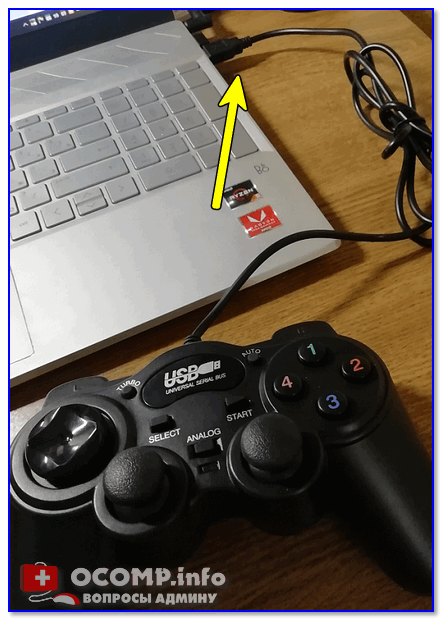
И так, если у вас USB-джойстик — то после включения компьютера (ноутбука), его достаточно просто подключить к порту и подождать 5-10 сек. пока Windows установит на него драйвер (разумеется, речь идет о современных Windows 8/10, которые это делают сразу и автоматически).
Если вы приобрели беспроводной джойстик — то для начала в него необходимо установить батарейки. Обратите внимание, что в отсеке для них производители часто «прячут» небольшой адаптер для USB-порта (чтобы не потерялся при транспортировке).
Примечание : если у вас джойстик работает на протоколе Bluetooth — то никакого адаптера в комплекте к нему может и не быть.


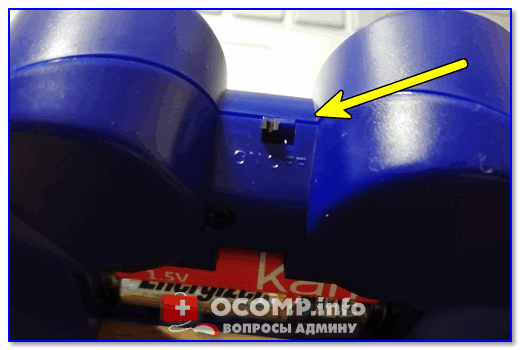
Малозаметный переключатель ON/OFF
Не забудьте подключить адаптер к USB-порту.
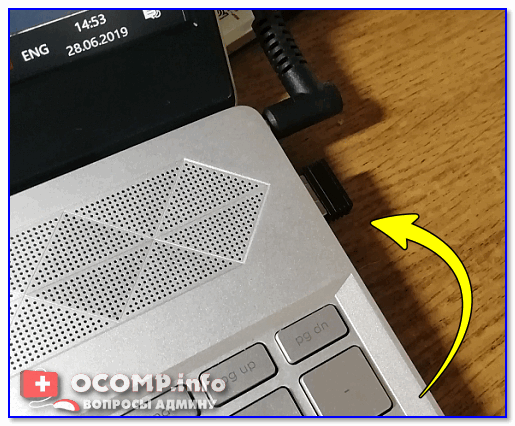
Не забудьте подключить адаптер
Если у вас Bluetooth джойстик (без отдельного USB-адаптера) — то просто кликните по значку Bluetooth в трее Windows и добавьте новое устройство (сопряжение джойстика с компьютером проходит буквально в 2-клика). См. пример ниже.

Добавление устройства Bluetooth
Далее (вне зависимости от модели вашего джойстика) я рекомендую вам зайти в панель управления Windows в раздел:
Панель управления\Оборудование и звук\Устройства и принтеры
Если Windows смогла найти драйвер и с джойстиком не возникло проблем — вы должны увидеть его здесь (см. скриншот ниже).

В общем-то, после этого можно запускать игру и тестировать работу девайса. ✌
Если же драйвер не был установлен автоматически — обратите внимание на комплектацию джойстика. В комплекте к большинству нестандартных моделей идет компакт-диск (флешка) с необходимыми драйверами.
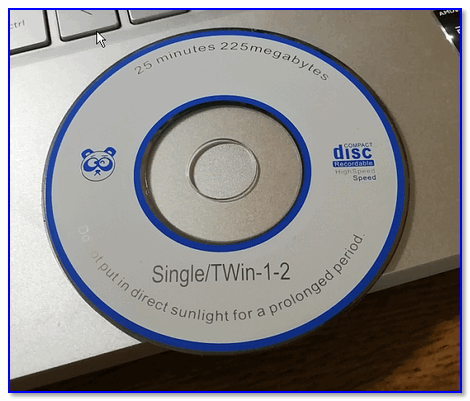
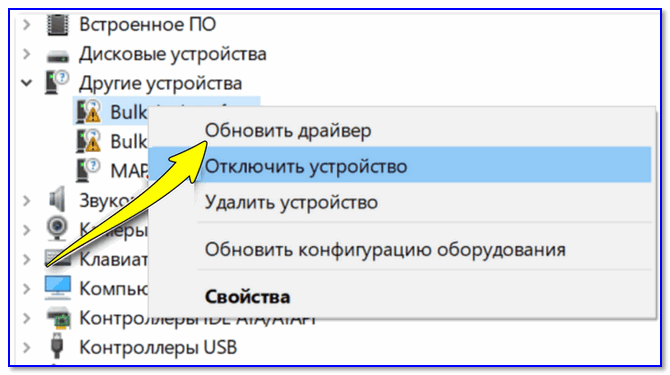
Другие устройства — обновить драйвер
Если обновить драйвер таким способов не получилось, рекомендую попробовать спец. утилиту Driver Booster. Она автоматически определит модель вашего геймпада, а после предложит загрузить и установить для него драйвер. Кроме того, эта утилита проверит наличие всех библиотек в системе, которые нужны играм (Visual C++, DirectX и прочие).
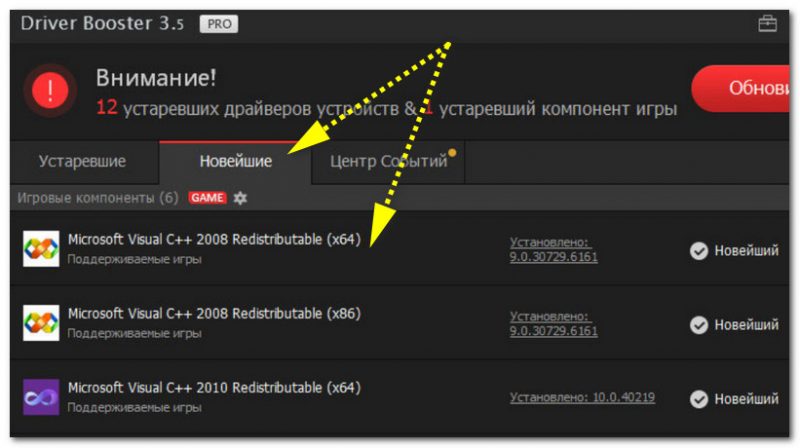
Driver Booster обновляет помимо драйверов все необходимые библиотеки для игр

ШАГ 2: проверка и калибровка
Если джойстик ведет себя как-то подозрительно (например, не срабатывает какая-нибудь кнопка или его не видит игра) — для начала я бы порекомендовал проверить, а видит ли его ОС Windows, распознает ли она какие-нибудь нажатия.
Альтернативный способ : нажмите Win+R, и используйте команду joy.cpl
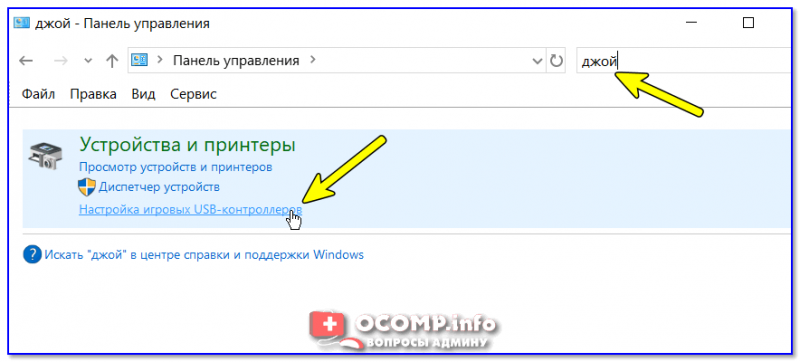
Настройка игровых USB-контроллеров
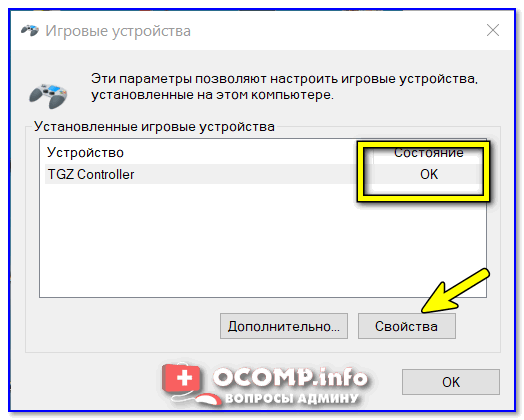
Далее обратите внимание, виден ли ваш джойстик, горит ли напротив него отметка «OK» (пример ниже). Если все так, переходите в свойства джойстика.
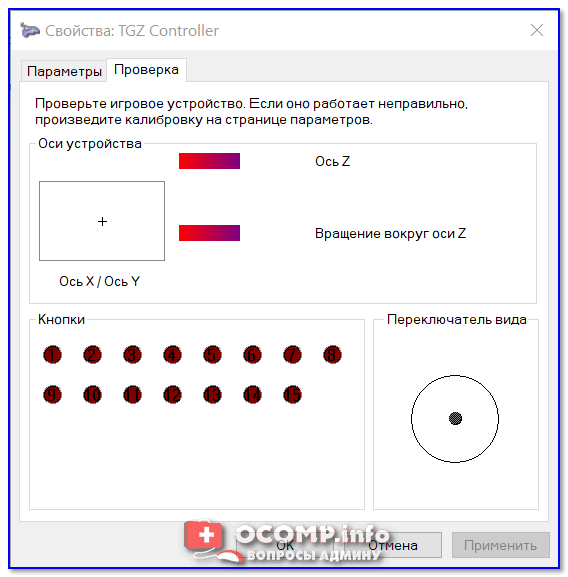
Во вкладке «Проверка» вы можете протестировать работу каждой кнопки (при нажатии кнопки на геймпаде — у вас будет загораться соответствующая кнопка в окне Windows). Если подобного не происходит, вероятные причины могут быть следующими:
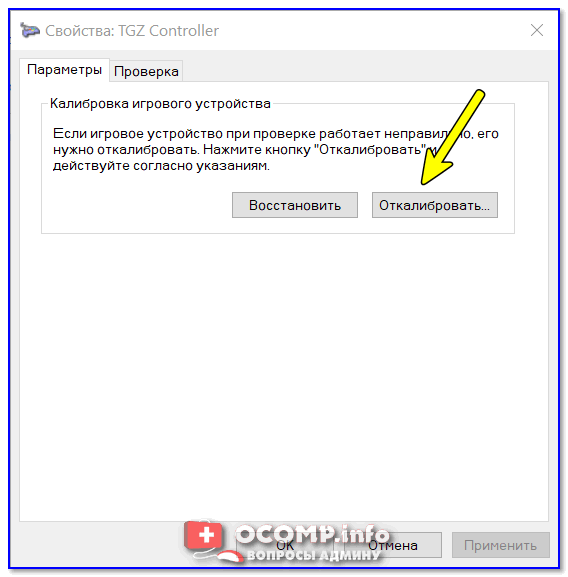
Что касается калибровки : то эта функция присутствует во вкладке параметры (свойство джойстика). После ее запуска начнет работу спец. мастер, который попросит вас несколько раз понажимать на кнопки. Нередко после калибровки джойстик начинает работать как положено.
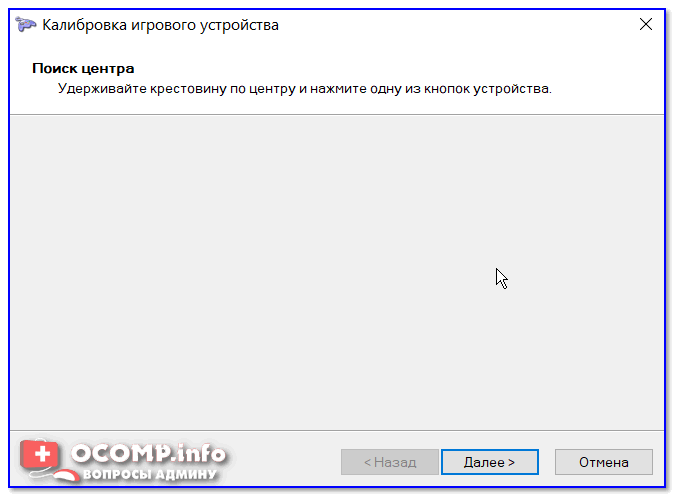
Пример калибровки (первый шаг после запуска мастера)
ШАГ 3: что делать, если игра не видит джойстик
Разумеется, речь идет о тех случаях, когда компьютер видит джойстик, Windows дает его откалибровать и при проверке все кнопки срабатывают (см. чуть выше), а вот непосредственно сама игра — просто не знает о его существовании (почему-то. ). Кстати, такое часто бывает со старыми играми, которые видят только клавиатуру.
Небольшое бесплатное приложение, позволяющее эмулировать нажатие кнопок клавиатуры при помощи джойстика. Вся настройка JoyToKey сводится к тому, чтобы задать какие кнопки джойстика будут отвечать за определенные клавиши клавиатуры.
Также не могу не отметить, что приложение позволяет создавать свой профиль под каждую конкретную игру. Т.е. при помощи JoyToKey вы сможете играть на джойстике в любую игру, в которую можно играть на клавиатуре.
Многие начинающие пользователи не могут сразу вникнуть в работу JoyToKey (к тому же она на англ.). Покажу на своем примере.
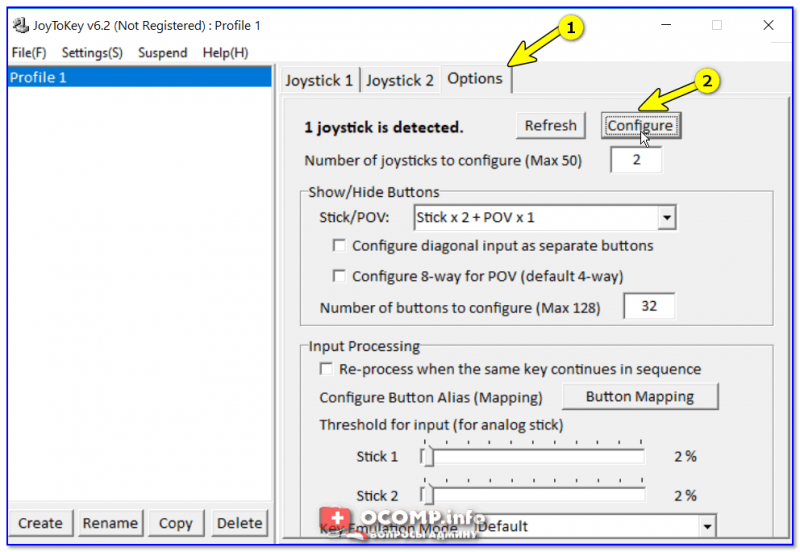
После перейдите во вкладку «Advanced Setting. « и выберите свой джойстик (select device). В моем примере джойстик «TGZ Controller» (пример на скрине ниже).
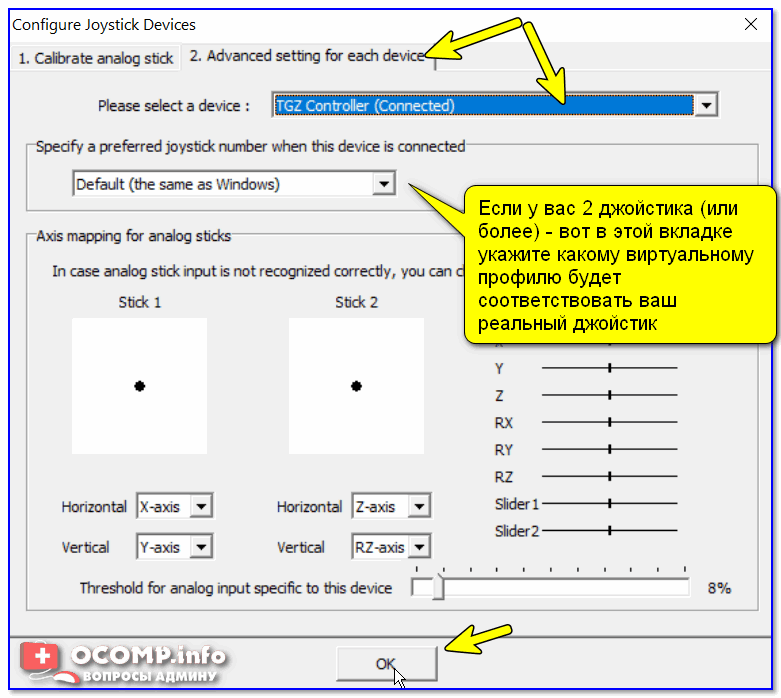
Джойстик по умолчанию задан
Затем нажмите на кнопку «Refresh» и попробуйте нажать на какую-нибудь кнопку джойстика.
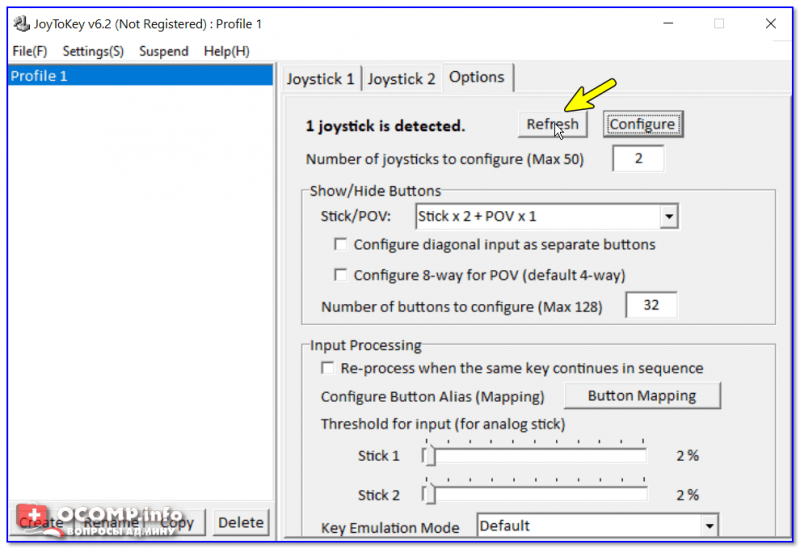
Далее вы увидите, что утилита вам подсвечивает желтым цветом ту кнопку, которую вы нажимаете.
Вам осталось только определиться на какую кнопку джойстика вы хотите повесть определенную клавишу клавиатуры — а затем просто кликнуть двойным кликом мышки данную строчку и указать требуемое. См. скриншоты ниже.
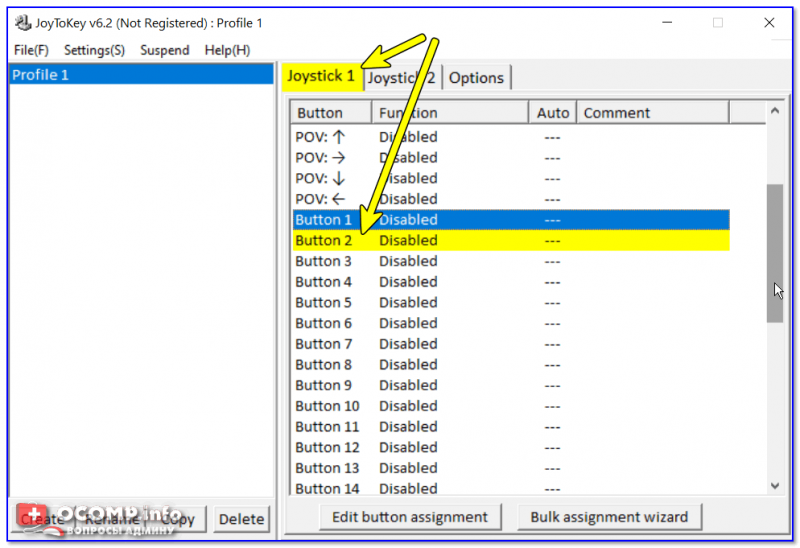
Нажимаете кнопку джойстика — и видите нужную строчку
На скрине ниже я на кнопку «Button 2» джойстика «повесил» клавишу Q.
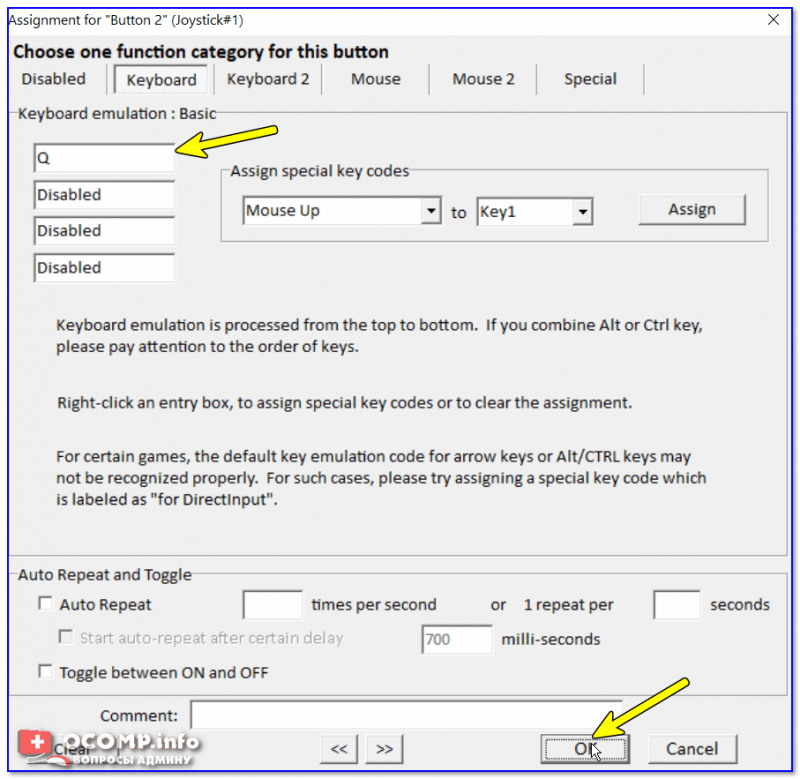
Собственно, таким образом вам нужно определиться со всеми кнопками джойстика. Делается это достаточно быстро.
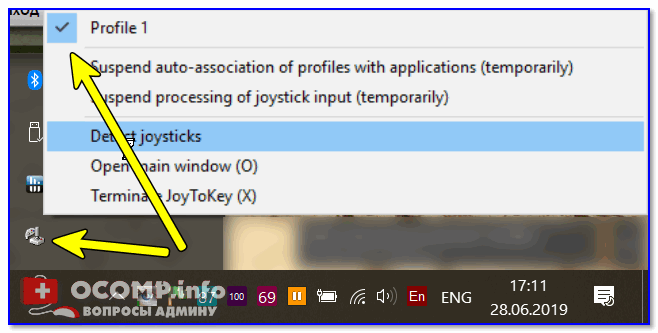
Быстрое переключение профилей
Дополнения по теме приветствуются.
Выбор геймпада для фифы
06 Jun 2021 в 18:16
Модератор основного раздела
06 Jun 2021 в 18:16 #1

Купил самый дешевый геймпад для игры в фифа на пробу, так как последний раз держал нечто подобное еще в 90х на сега мега драйв. Думал, если не понравится, не так больно будет выбрасывать в помойку и возвращаться обратно на клаву. Но меня засосало и я даже начал пробовать данный игровой контроллер в других играх, в частности в ведьмаке.
Хочу купить что-то качественнее и не супер дорогое. Выбираю между DualShock 4 и Xbox 360. Что будет лучше для фифы?
В нынешнем геймпаде не устраивает:
1. После 2х часов активной игры болят кисти рук
2. Натираются средние пальцы о заднюю часть выпуклости на корпусе от стиков

06 Jun 2021 в 18:27 #2
Купил самый дешевый геймпад для игры в фифа на пробу, так как последний раз держал нечто подобное еще в 90х на сега мега драйв. Думал, если не понравится, не так больно будет выбрасывать в помойку и возвращаться обратно на клаву. Но меня засосало и я даже начал пробовать данный игровой контроллер в других играх, в частности в ведьмаке.
Хочу купить что-то качественнее и не супер дорогое. Выбираю между DualShock 4 и Xbox 360. Что будет лучше для фифы?
В нынешнем геймпаде не устраивает:
1. После 2х часов активной игры болят кисти рук
2. Натираются средние пальцы о заднюю часть выпуклости на корпусе от стиков
Узнайте, как с помощью контроллера/геймпада можно настраивать игровой процесс в FIFA 20 под себя
Узнайте, как с помощью контроллера/геймпада можно настраивать игровой процесс в FIFA 20 под себя.
Полевые заметки
Не важно, планируете ли вы занимать высокие места или только начинаете играть: многообразие параметров контроллера/геймпада позволит вам настроить игровой процесс в FIFA 20 под себя.
Чтобы открыть настройки, перейдите в раздел «Персонализация» главного меню FIFA 20, выберите «Параметры» и перейдите в «Настройки управления». Здесь вы увидите как привычные, так и новые параметры, каждый из которых можно настраивать по своему вкусу.
Давайте разберемся, что из себя представляют эти настройки управления и какое влияние они могут оказать на вашу игру.
Фиксация адресата передачи (новое)
У фиксации адресата передачи есть две настройки: рано или поздно (по умолчанию).
Этот вариант означает, что у вас будет время поменять адресата передачи почти до самого касания мяча отдающим пас игроком. Проще говоря, вариант «поздно» дает вам возможность поменять адресата передачи до последнего момента в анимации паса.
Этот вариант позволяет в течение большего времени контролировать направление паса, но в общем случае требует аккуратности исполнения — в последний момент пас можно отдать не туда.
Если вы играли в прошлые версии FIFA, этот вариант вам будет более привычен. Если вы хотите до последнего сохранять контроль над направлением передачи, включите позднюю фиксацию адресата передачи.
Данный вариант страхует от случайной смены направления паса в последний момент, однако требует большей точности передач.
Переключение правым джойстиком/мини-джойстиком (новое)
В FIFA 20 переключение правым джойстиком/мини-джойстиком может осуществляться либо по игроку (по умолчанию), либо по мячу (новое).
Игрок для переключения выбирается относительно игрока, владеющего мячом. Представьте, что игрок с мячом является центром вашего правого джойстика/мини-джойстика. Таким образом, направление будет выбираться по отношению к этому игроку.
Отправной точкой при переключении является не игрок, а мяч. Представьте, что мяч является центром вашего правого джойстика/мини-джойстика. Таким образом, направление будет выбираться по отношению к мячу.
Помощь в активной обороне (новое)
В FIFA 20 активная оборона может осуществляться в двух режимах: автоматическом (по умолчанию) и ручном.
Помощь в блокировке передач (обновлено)
Существует два режима помощи в блокировке передач: Вкл. (по умолчанию) и Выкл.
При включенной помощи в блокировке передач управляемый вами игрок в нужной ситуации будет стараться автоматически перехватить или прервать передачи в зоне его досягаемости. Другие игроки вашей команды под управлением ИИ также будут стараться блокировать и перехватывать передачи в зависимости от ситуации. Данная настройка предполагает определенный элемент риска и выгоды: с одной стороны, будет совершено большее количество попыток блока. С другой, неудачных блоков и перехватов тоже будет больше, что может привести к неприятным ситуациям в обороне.
Если вы хотите полнее контролировать оборонительные действия своих игроков, попробуйте отключить помощь при блоках и перехватах.
При отключенной помощи в блокировке передач пользователю будет нужно блокировать передачи в ручном режиме. Игроки под управлением ИИ по-прежнему будут блокировать передачи в автоматическом режиме, если ситуация позволяет.
Отключение помощи при блокировке передач дает больший контроль над попытками перехвата, но усложняет игровой процесс.
У данной игровой функции есть 3 настройки: Автомат (по умолчанию), Полуавтомат и Вручную.
При включенной автоматической помощи в передачах игра автоматически определяет конечную точку передачи. По вашим командам игра понимает, кого вы выбираете адресатом паса, а затем помощь выбирает точку, в которую пойдет пас на этого игрока.
В этом случае конечная точка передачи — это конечная точка траектории паса, а адресат — тот игрок, которому вы хотите сделать передачу. Помощь в передачах помогает лучше выбрать точку получения мяча и избежать блока передачи защитниками.
Прежде чем рассмотреть пример, напомним, что
чем дольше вы удерживаете кнопку паса, тем больше расстояние, на котором может находиться потенциальный адресат передачи.
Так что, если вы будете удерживать кнопку паса очень долго, то игра будет просчитывать передачи даже очень отдаленным игрокам. В остальном результат передачи определяется сочетанием множества факторов вроде характеристик игрока, скорости мяча и прессинга/выбора позиции соперником.
Теперь давайте рассмотрим пример ниже.
Вы контролируете своего центрального полузащитника (ЦП) и хотите отдать пас на нападающего (НАП), находящегося в отдалении.
Если вы нацелитесь на НАПа и лишь слегка нажмете кнопку паса, с отключенной помощью ваша передача не дойдет до того места, где находится НАП. Конечная точка передачи будет находиться на совсем небольшом отдалении от автора паса.
При передачах в ручном режиме помощи в передачах нет совсем. Вы полностью управляете всем, что касается передач. Ручные передачи — один из самых сложных способов игры в FIFA, однако вы получите больший контроль над передачами в игре, если освоите их. Вы сможете направлять мяч в труднодоступные в автоматическом и полуавтоматическом режиме зоны.
Полуавтоматическая помощь в передачах действует аналогично автоматической с той разницей, что заданное вами направление будет гораздо сильнее влиять на передачу. При полуавтоматической помощи необходимо гораздо точнее указывать направление паса.
Помощь при пасах верхом
У помощи при пасах верхом есть две настройки: Автомат и Вручную.
Их действие аналогично соответствующим вариантам помощи в передачах с той разницей, что вариант «Полуавтомат» при передачах верхом отсутствует.
Помощь в пасах вразрез
Для помощи при пасах вразрез в FIFA 20 предусмотрено две настройки: Автомат и Вручную.
При использовании этой функции вы получаете такую же помощь, как и при обычных передачах. Обычно автоматические пасы вразрез проходят мимо игроков соперника, и мяч оказывается ровно по ходу движения адресата.
При передачах вразрез в ручном режиме вы не получаете никакой помощи. Как и в случае с обычными передачами, игроку будет нужно самостоятельно определять направление и силу передачи.
Существует три настройки помощи при ударах: Автомат, Полуавтомат и Вручную.
При использовании автоматической помощи при ударах, ваш игрок всегда будет стараться пробить в направлении ворот соперника. В автоматическом режиме обычно проще попасть в труднодоступные области ворот, так как игрок всегда будет бить в направлении ворот соперника.
Существует три настройки помощи при навесах: Автомат, Полуавтомат и Вручную.
При включенном автоматическом режиме вы будете получать значительную корректировку направления навесов, которые будут направляться на ваших товарищей по команде. Продолжительность нажатия кнопки навеса не имеет значения — обычно навес идет на ближнюю или дальнюю штанги.
В полуавтоматическом режиме направление навеса будет корректироваться, но вам придется выбирать адресатов навеса, удерживая кнопку навеса. Долгое нажатие на кнопку навеса обычно означает, что навес будет направлен на дальнюю штангу. Однако не забывайте, что на результат каждого действия, включая навесы, влияют характеристики вашего игрока.
При навесах вручную вы не получаете никакой помощи и совершаете навесы полностью в ручном режиме. Этот вариант предоставляет максимальный контроль над навесами, однако вам нужно очень точно задавать направление навеса, а также его силу продолжительностью нажатия кнопки навеса.
В FIFA 20 присутствует три варианта автопереключения: Верховые мячи и борьба за мяч, Автомат и Вручную. Автопереключение всегда старается подобрать игрока, у которого в конкретной ситуации больше шансов получить мяч.
Верховые мячи и борьба за мяч:
Кроме того, автопереключение может произойти в случае борьбы за мяч: например, когда защитник меняет направление передачи.
При этом варианте автопереключение отключено.*
* Обратите внимание, что игра всегда будет автоматически переключать управление на игрока с мячом за исключением игры в режимах, предусматривающих управление единственным игроком в матче.
Помощь в движении после автопереключения
Существует три настройки помощи в движении после автопереключения: Нет (по умолчанию), Низкая и Высокая.
Помощь в движении после автопереключения позволяет игроку, на которого вы были переключены, короткое время продолжать движение в том же направлении, что и до переключения. Так, если вас автоматически переключили на бегущего вправо игрока, этот игрок короткое время продолжит бежать вправо.
Варианты «Низкая» и «Высокая» определяют продолжительность движения игрока в том же направлении, что и до автопереключения. Вариант «Нет» означает, что помощь в движении после автопереключения не будет задействована.
Эта настройка не действует при ручном переключении на игроков. Например, если для автопереключения задан ручной режим, даже если помощь в движении после переключения установлена как Высокая, эта настройка не будет действовать.
В некоторых случаях после ручного переключения на игрока он продолжит двигаться в том же направлении, что и до переключения. Например, это может произойти, если вы переключаетесь на игрока, совершающего рывок, — ему понадобится время, чтобы замедлиться. Эта ситуация не имеет отношения к помощи в движении после автопереключения.
У данного параметра есть два варианта: Вкл. (по умолчанию) и Выкл.
Включение аналогового рывка означает, что для достижения максимальной скорости рывка управляемым игроком вам нужно до конца нажать кнопку рывка. Если вы нажмете ее только на половину, скорость рывка игрока будет скорректирована соответствующим образом.
Другими словами, нажимая кнопку рывка до конца, вы даете указание игроку совершить рывок на максимально возможной скорости.
Когда вы нажимаете кнопку рывка только наполовину, вы даете игроку указание сделать рывок на 50% от возможной скорости. Максимальная скорость игрока определяется его характеристиками.
В этом случае контролируемый игрок будет набирать максимальную скорость рывка независимо от того, каким образом была нажата кнопка. Другими словами — бежать так бежать, или не бежать вообще.
Существует две конфигурации защиты: тактическая (по умолчанию) и обычная.
Тактическая оборона использует современные механики и управление, предоставляя вам больше контроля в защите. Тактическая оборона позволяет выбирать интенсивность отбора и использовать такие механики как активная оборона и сдерживание партнером по команде.
В этом случае в обороне используются механики и управление из прошлых версий FIFA. Этот вариант подойдет любителям классической игры: если вы хотите ретро-ощущений, выбирайте эту настройку, однако стоит помнить, что в онлайн-игре такая конфигурация обороны неприменима.ВВ
Существует две настройки выбора момента удара: Вкл. (по умолчанию) и Выкл.
C включенным выбором момента удара результат определяется двойным нажатием кнопки удара во время анимации удара.
Вы можете отключить выбор момента удара и не использовать эту механику. Но так вы лишите себя возможности наносить более сильные и точные удары.
У тренера FIFA 20 есть две настройки: Отобразить и Скрыть
Тренер FIFA позволяет вам учиться игре во время матчей и показывает совершаемые вами действия. Дополнительные настройки тренера можно сделать в меню паузы.
Вариант «Показать» выводит тренера FIFA на экран во время матчей, а вариант «Скрыть» — скрывает.
Существует три настройки помощи при сейвах, влияющих на поведение вратаря под управлением пользователя: Автомат, Полуавтомат и Вручную. Помощь при сейвах действует только в том случае, когда пользователь управляет вратарем.
При этой настройке вратарь будет автоматически совершать сейв, если мяч проходит рядом с ним. Чтобы отразить другие мячи, требуется верный выбор позиции и момента. Выбор направления не влияет на сейв. Если вы выберете неверное направление сейва, оно может быть исправлено на верное.
При этом варианте вратарь будет автоматически совершать сейв, если мяч пройдет рядом. Чтобы отразить остальные мячи, нужно верно выбирать позицию, направление и момент сейва.
В данном случае автоматическими будут только рефлекторные сейвы. Все остальные сейвы требуют верного выбора позиции, направления и момента.
Значок переключения на второго защитника.
Существует две настройки значка переключения на второго защитника: Вкл. (по умолчанию) и Выкл.
В данном случае вы будете видеть значок над игроком, на которого будет произведено переключение кнопкой смены игрока (L1 на PlayStation 4 и LB на Xbox One). Значок показывает вам, чего ожидать от следующего переключения игрока.
В этом случае значка переключения над игроком отображаться не будет.
Обратите внимание, что при переключении правым джойстиком/мини-джойстиком значка переключения на второго защитника нет.
Уф! Согласен, букв много, но мы хотели вам как можно подробнее рассказать про настройки управления. Попробуйте подобрать настройки управления, идеально подходящие под ваш игровой стиль.
Удачи!
Горан Попович (PFO Producer), Томас Калеффи и команда разработки игрового процесса
—
Другие инсайдерские материалы о FIFA читайте на странице «Полевых заметок».
Примечание: эта статья дает общее представление о настройках управления в FIFA 20 на Xbox One, PlayStation 4 и ПК. Мы постоянно ищем новые возможности для улучшения игрового процесса, поэтому отдельные части этой статьи могут потерять актуальность при внесении изменений, направленных на то, чтобы каждый мог получать удовольствие от игры.
О FIFA 20 Новости Киберспорт FIFA FIFA Mobile Забирайте FIFA прямо сейчас facebook twitter instagram  Просмотр игр Последние новости Служба поддержки Форумы ЕА О компании Вакансии United States United Kingdom العربية Australia Brasil 繁體中文(香港) Česká republika Danmark Deutschland España France Italia 日本 대한민국 México Nederland Norge Polska Россия Sverige Türkiye Юридическая информация Обновления сетевых компонентов Пользовательское соглашение Правила соблюдения конфиденциальности информации и идентификации пользователя (ваша конфиденциальность)