
Можно ли играть по локальной сети в unturned

Каждый человек который поиграл в игру задумался как сделать сервер или поиграть с другом.
В этом руководстве я научу вас делать сервер и как играть с другом!!
Прочитайте в самом низу чтобы не было хейта.
Сделано от Des1la/Alison



В этом видео вы узнаете:
1. Установка Rocket Mod
2. Создание сервера
3. Настройка command dat
4. Как играть с другом
5. Как выдать админку
6. Как обновить сервер
После слеша(/) вводим желаемое название вашего сервера
Сохраняем, запускаем ярлык, ждём окончания обновления строк в открывшейся консоли.
После данной процедуры консоль можно закрыть
Настройка сервера(файла commands.dat):
Заходим в папку Servers, далее в папку с названием вашего сервера и с помощью текстового редактора открываем файл Commands.dat
Вписываем эти данные:
Открываем LogMeIn Hamachi, регистрируемся, создаём сеть. Название и пароль сообщаем другу/друзьям. Они в свою очередь подключаются к вашей сети.
Запускаем ярлык, который мы создали в начале, копируем Ipv4 из хамачи, и порт из файла commands.dat. Это айпи и порт нашего сервера соответственно.
.И если у вас все друзья сделали как и здесь то им нужно просто ввести Ip и Port.
Если не использовать это есть шанс что сервер не будет сохранен.
Убедитесь что сервер сохранён,
А потом выключайте его!
Чтобы выдать админку навсегда вы можете написать в command’s date «Owner SteamId»
Или выдать админку через консоль admin «SteamId»
Также вы можете выдать админку через
» Adminlist «
Чтобы получить дополнительные команды админа например:
1) /i [Id]
2) /v [Id]
Чтобы подключить команды вам нужно посмотреть следующий раздел.
Если вы хотите узнать:
Как установить Rocket Mod,
Как обновить сервер.
Тогда переходите на видео в самом верху.
Если помог оцените руководство.
Также вы можете поддержать наградой.
Можно ли играть по локальной сети в unturned


Создать группу очень просто. Это делается через сайт Steam, или через клиент.
Я буду описывать способ с сайтом, т.к. так намного проще.
Для начала заходим на официальный сайт Steam.
Далее авторизуемся, если еще это не сделали. (Не советую ставить галочку «Запомнить на этом компьютере», это упрощает жизнь злоумышленникам.)
Во время авторизации Вы можете столкнуться вот с этим:
Боятся этого не стоит, это просто проверка Steam Guard, просто следуйте указаниям в этом окне, и Вы получите доступ к своем аккаунту.
Когда Вы получили доступ к своему аккаунту, наведите на Ваш ник в сообществе Steam, в моем случае это LEXOFFICER, у Вас свой (К примеру Manganese или Julio), тот, который Вы указывали при регистрации в Steam, или указывали отдельно в настройках сообщества.
Когда Вы навели на Ваш ник в сообществе, нажмите на кнопку «Группы»
Мы уже прошли половину пути, идем дальше.
Нажав на кнопку «Группы», Вы попадаете на следующую страницу:
На которой, указаны все Ваши группы, в которые Вы когда-то вступили, может быть там и пусто, в моем случае здесь две группы, т.к. одну я создал, в другую я вступил.
На этой странице нам нужно нажать вот такую кнопку:
Когда Вы её нажмёте появится вот такая страница:
На ней Вы должны указать название группы (На английском), абривиатуру (Тоже на английском, это некое сокращение названия Вашей группы, и адрес (По желанию, чтобы легче было найти Вашу группу). Здесь же присутствует галочка «Открытая группа». Она служит для того, чтобы каждый человек мог вступить в Вашу группу без приглашения.
Когда Вы создадите группу, откроется страница, на которой можно указать дополнительную информацию, изображение группы, все остается на Ваше усмотрение.
Сейчас меня это не интересует, Вы можете заполнить всю информацию, а после нажмите вот на эту ссылку:
Когда Вы нажмёте на неё, то Вы попадёте на главную страницу Вашей группы, где Вы можете пригласить Ваших друзей.
Группу Вы уже создали, уже хочется скорее в игру, но осталось еще немного действий.
Этот шаг должны выполнить Вы и Ваш друг. Только так у Вас всё получится.
Кажется это было очевидным, но все же, встречаются и глупые.
Это для того, чтобы, когда Unturned выдаст краш, Ваши настройки не сбились
Благодаря этому руководству, Вы сможете играть с друзьями в Unturned.
Если Вам помогло это руководство, или оказалось полезным, то поставьте пожалуйста положительную оценку. Следующее моё руководство будет «Как локализировать Unturned».
Можно ли играть по локальной сети в unturned






Далее действуем по инструкции:
1) Создаем папку по пути C:\steamcmd (папку steamcmd создайте сами).
2) Распакуйте скачанный архив в данной папке.
3) Запустите программу steamcmd.exe и дождитесь полной загрузки.
4) После загрузки на 100% введите след. команду: quit
После того как строка закрылась, нужно запустить steamcmd.exe еще раз. Далее после загрузки вписываем следующее: login anonymous
Дождитесь конца загрузки, после снова пропишите: quit
Чистый шаблон сервера создан! Сам сервер находится по следующему пути: C:\steamcmd\steamapps\common\U3DS
Дальнейшая настройка сервера будет происходить по данному пути.
Пройдите по данному выше пути и запустите файл ExampleServer.bat
Начнëтся запуск сервера, остается подождать полной загрузки сервера, она будет выглядеть вот так: (там будет надпись loading level 100%)
После этого ВАМ нужно попробовать зайти на сервер:
1) Перейдите во вкладку Connect
2) В строку IP введите: localhost (Порт не изменяйте, оставьте 27015)
3) Если все хорошо, то вам предложат присоединиться на сервер.
Если вам хватает сервера без настроек, то можете оставить как есть. Если вам понадобится сменить карту, то во время загрузки сервера напишите следующую команду: map (название карты)
Пустой, не настроенный сервер никому не интересен. Давайте его настраивать!
Переходим по следующему пути: C:\steamcmd\steamapps\common\U3DS\Servers\Example\Server\Commands.dat
Далее открываем этот файл через блокнот и начинаем вписывать настройки:
Команды, которые понадобятся для настройки сервера:
Name (Имя сервера)
Port (По стандарту порт: 27015)
MaxPlayers (Кол-во игроков, макс 24)
Map (Карта, если не указывать, стандартная PEI)
Mode (Выбор Режима/Сложности) Easy/Hard/Normal/Gold (только для Gold-Аккаунтов)
PvE / PvP (Если не указывать, будет PvP)
Perspective First/Third/Both (Необязательное значение)
Owner (SteamID) Вам сразу же будут доступны функции Администратора) (Необязательное значение)
Cycle (Продолжительность дня и ночи) (Необязательное значение)
Cheats on (Включает читы. Как их будете использовать это, я не знаю но будьте осторожны.)
Вот пример моих настроек:
Пытаемся присоединиться и уже по названию видно, что у нас все получилось настроить!
Нажмите «Создать новую сеть» и введите данные для вашего канала в RadminVPN
Пользователи должны зайти в канал, чтобы зайти в канал нажмите «Присоединиться к существующей сети, и спросите у хоста канала данные для подключения.
Далее чтобы игроки смогли подключиться на сервер, скопируйте у создателя сервера IP и введите его.
Готово! Сервер создан, и может использоваться для игры!
Unturned по локальной сети. Как играть в unturned по сети через стим? — Полезная информация для всех
Многие задаются вопросом «Как играть с друзьями в Unturned».
Это делается двумя способами, но описывать я буду только один.
Порой мы играем на любимом сервере, и в чате появляется сообщение от какого-то игрока, который хочет с кем-то играть, конечно 80% таких сообщений обман, или их пишут новички, которые так и желают снять с Вас лут. Но я буду брать в пример именно когда с Вами реально хотят поиграть, без обмана. Или-же Вы со своим другом, будь Вы знакомы с ним в реальной жизни, будь Вы познакомились и давно дружите в Steam, захотели поиграть вместе на Вашем любимом сервере. И тут сразу появляется проблема, как-же найти друг-друга на карте, все это конечно можно решить в ЛС, Skype или ВКонтакте, но ведь хочется не отвлекаться, и получить максимум от игры. И тут нам приходит на помощь «Группа Steam».
Создание группы Steam
Боятся этого не стоит, это просто проверка Steam Guard, просто следуйте указаниям в этом окне, и Вы получите доступ к своем аккаунту.
Когда Вы получили доступ к своему аккаунту, наведите на Ваш ник в сообществе Steam, в моем случае это LEXOFFICER, у Вас свой (К примеру Manganese или Julio), тот, который Вы указывали при регистрации в Steam, или указывали отдельно в настройках сообщества.
Когда Вы навели на Ваш ник в сообществе, нажмите на кнопку «Группы»
Когда Вы её нажмёте появится вот такая страница:
На ней Вы должны указать название группы (На английском), абривиатуру (Тоже на английском, это некое сокращение названия Вашей группы, и адрес (По желанию, чтобы легче было найти Вашу группу). Здесь же присутствует галочка «Открытая группа». Она служит для того, чтобы каждый человек мог вступить в Вашу группу без приглашения.
Когда Вы создадите группу, откроется страница, на которой можно указать дополнительную информацию, изображение группы, все остается на Ваше усмотрение.
Сейчас меня это не интересует, Вы можете заполнить всю информацию, а после нажмите вот на эту ссылку:
Когда Вы нажмёте на неё, то Вы попадёте на главную страницу Вашей группы, где Вы можете пригласить Ваших друзей.
Группу Вы уже создали, уже хочется скорее в игру, но осталось еще немного действий.
Этот шаг должны выполнить Вы и Ваш друг. Только так у Вас всё получится.
Кажется это было очевидным, но все же, встречаются и глупые.
Это для того, чтобы, когда Unturned выдаст краш, Ваши настройки не сбились
Возможности и указания
Благодаря этому руководству, Вы сможете играть с друзьями в Unturned.
Если Вам помогло это руководство, или оказалось полезным, то поставьте пожалуйста положительную оценку. Следующее моё руководство будет «Как локализировать Unturned».
С уважением, Александр.
Жду Ваших комментариев и критики, просьба не сквернословить.
Как играть вдвоем в Unturned по сети через Хамачи с друзьями. Подробная инструкция. Что такое Хамачи, как его настроить для Unturned. Подробный алгоритм: все четко по пунктам.
Алгоритм таков:
I. Создание локальной линии
Что такое Хамачи
II. Создание локального сервера для игры в Unturned вдвоем с другом
Видеогайд «Как играть с другом в Unturned»
Доступное видео в котором все ясно и понятно.
Популярность «песочницы» «Майнкрафт» не дает спокойствия разработчикам компьютерных игр до сих пор. Постоянно появляются все новые и новые игры, которые предлагают нам широкие возможности в мире и никакой конкретной цели. Естественно, популярность приобретают далеко не все из них — клоны быстро отсеиваются, так как не привносят ничего нового. Что касается Unturned, то этот проект действительно выделяется на фоне остальных, так как смог объединить два популярных феномена воедино, тем самым привлек к себе общественное внимание. В основном это многопользовательская игра, поэтому очень часто возникают вопросы касательно мультиплеера Unturned. Как играть с другом? Что для этого необходимо использовать? Данная тема будет детально разобрана в этой статье.
Что такое Unturned?
Итак, вы хотите сыграть в «песочницу», но «Майнкрафт» вам уже надоел? Вы жаждите чего-то нового и оригинального — что же вам выбрать? Вполне возможно, вам захочется остановить свой выбор на очень интересном и привлекательном проекте под названием Unturned. Как играть с другом в проект, о котором вы ничего не знаете? Ведь всегда нужно понимать, на что вы идете. Поэтому вам стоит сначала узнать, что же представляет собой эта игра, а затем уже пробовать в ней свои силы.
Как вы уже поняли, Unturned является очередной «песочницей», однако она не была забыта (как многие другие), так как имеет свою изюминку. Дело в том, что здесь вам предстоит выживать в условиях зомби-апокалипсиса. Начиная игру, вы оказываетесь посреди мира, который заполнен ходячими мертвецами, у вас нет абсолютно ничего, и поэтому приходится выживать полностью с нуля. Естественно, такой сценарий привлекает любителей открытых миров и «песочниц», так что данная игра — это прекрасный пример совмещения двух популярных трендов в нечто очень успешное. Именно так и появился проект Unturned. «Как играть с другом?» — это очень популярный вопрос, касающийся данной игры, поэтому на него стоит ответить максимально развернуто.

Игра через Steam
Начать рассказ стоит с того, что на платформе «Стим» доступна полная бесплатная версия игры Unturned. Как играть с другом через «Стим»? Здесь все довольно просто — вам нужно просто подключаться по очереди, а не одновременно. Чтобы создать новую игру, нужен только один человек — выбирать лучше того, у которого более мощный компьютер, чтобы игра работала эффективней. Этот человек должен зайти в игру, нажать Play, а затем Host — после этого будет создан игровой мир, к которому сможет подключиться ваш друг.
Ему придется проделать немного иные действия. Он должен использовать IP-адрес хоста, чтобы присоединиться к созданному миру. Поэтому после кнопки Play нужно нажимать не Host, а Connect и ввести соответствующий адрес. Вот и все — теперь вы сможете играть в паре в любой момент. А вот как играть вместе в Unturned целой толпой, ведь это в разы интереснее? Чем больше людей, тем более интерактивной становится игра, поэтому вам стоит научиться не теряться.

Создание группы в «Стиме»
Если вы играете через «Стим», то вам очень сильно помогут группы, которые можно создавать на данной платформе. Они могут быть тематическими или свободными, в общем, любыми, никто вас не ограничивает. И если вы хотите узнать, как играть вместе в Unturned и не потеряться, то группы — это ваш наилучший выход. Создавайте группу в «Стиме», задавайте ей тематическое название и приглашайте друзей, с которыми планируете вместе исследовать просторы мира, населенного зомби.
В группах имеется весь необходимый функционал — вы можете переписываться на групповом форуме, создать свой отдельный чат, установить оповещения для всех членов о том, что на определенное время запланирована игра, и так далее. В общем, с помощью группы вы сможете не потеряться и в любой момент спастись от зомби-апокалипсиса вместе с друзьями. Теперь вы знаете, как играть в мультиплеер Unturned через «Стим». Однако существует вариант того, что у вас нет данной платформы, и вы получили игру иным способом. Что же делать тогда?

Игра в Unturned через «Хамачи»
Те геймеры, которые уже не первый год играют по сети, давно знают, что такое «Хамачи». И если вы хотите образовать в Unturned команды, которые будут противостоять друг другу, то с помощью данной программы вы сможете собраться вместе и не потеряться. Дело в том, что «Хамачи» — это ПО, которое позволяет вам на просторах Интернета создать локальную сеть, по которой вы без проблем сможете играть только с выбранными геймерами, своими друзьями и так далее. Один человек создает сервер, а другие подключаются к нему — все крайне просто и удобно.
Коллективная игра в Unturned
Steam
Не забываем о том, что в стиме можно создать группы, с помощью которых вы легко сможете играть с другом в Unturned. Не брезгуйте этой возможностью – она прилично облегчит поиски ваших товарищей в огромной игровом мире.
Подключение через хамачи
Если вы хотите поиграть в скромной компании друзей, а денег на приобретение лицензионной версии у вас нет, спасением станет программа Hamachi.
Как мы видим, никаких готовых серверов скачивать не нужно и фиксить какими-либо патчами тоже. Разработчики сразу сделали упор на хороший мультиплеер и не прогадали. Играть по сети в Unturned – сплошное удовольствие, без лишних проблем.
Собственно, вот и все рекомендации, необходимо для того, чтобы играть в Unturned по сети через хамачи и Steam. Ничего сложного в подключении и настройке сервера нет. На этой странице будут появляться все обновления, которые касаются сетевых настроек. А для того, чтобы научиться выживать – прочтите статьи о постройке дома и разведении костра. Они помогут вам выжить в непростом мире и среди недружелюбных игроков, которые жаждут заполучить ваш лут. Приятной игры!
Несколько вариантов совместной сетевой игры в Unturned
Подытожим!
Не забудьте созвониться с друзьями в Skype, RaidCall или TeamSpeak — так игровой процесс станет еще интереснее и веселее, а действия команды — слаженнее и эффективней.
Unturned через Стим
Рано или поздно перед поклонниками Унтернед стаёт вопрос, как играть по сети в Unturned через Стим.
Данная игра представляет собой песочницу, в которой необходимо традиционно добывать новые ресурса для возведения сооружений, грейдить новые вещи, а также строить убежища, спасаясь от врагов.
Основным преимуществом игры является то, что играть можно вместе с друзьями.
Для этого необходим компьютер с доступом в сеть и специальная программа – Стим.
Первоначально следует скачать песочницу с официального сайта разработчика.
После этого распаковываем архив и регистрируемся на сайте.
Для этого используем поле Sign up for an account.
После необходимо запустить игру: кликаем дважды на установочный файл, который находится в игровой папке.
Следующим шагом, как играть по сети в Unturned через Стим, является подключение к сети и создание сервера.
Для того, чтобы подключиться, необходимо прописать логин и.
Что такое Unturned?
Как поиграть с друзьями в Unturned
Если вы уже успели поиграть в Unturned, то наверняка успели понять, что игра с друзьями получается куда более веселой и интересной, чем игра в соло. И в сегодняшней статье мы расскажем вам, как в этой игре можно играть вместе с друзьями.
Как добавить друга в Unturned
На самом деле – тут все достаточно просто. Как известно, если вы не донатите в Steam, то вы не можете добавлять друзей. Однако для совместной игры в Unturned – это и не нужно. Достаточно будет вступить в одну и ту же группу. Без разницы, будет ли эта группа только что созданной вами, или вы найдете какую-то популярную группу, достаточно будет просто вместе вступить туда. Для примера мы покажем вам одну из самых популярных групп по Unturned в Steam.
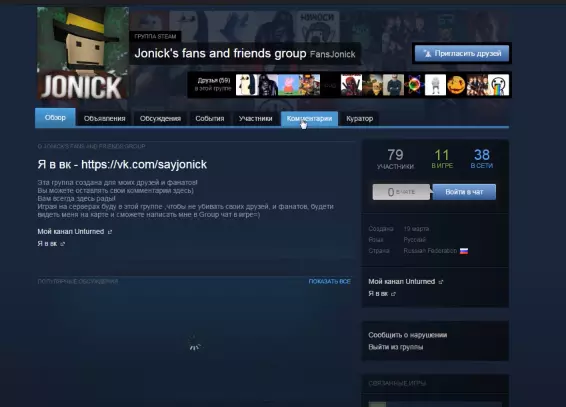
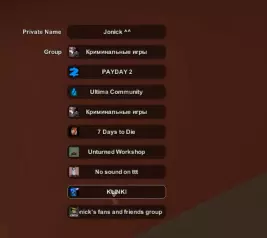
Когда вы оба (ну или сколько вас там будет) вступите в одну группу, в главном меню игры выберите пункт «survivors». В следующем меню выберите пункт «Group». А в открывшейся табличке, в правом верхнем углу экрана, выберите группу, куда вы вместе вступили.
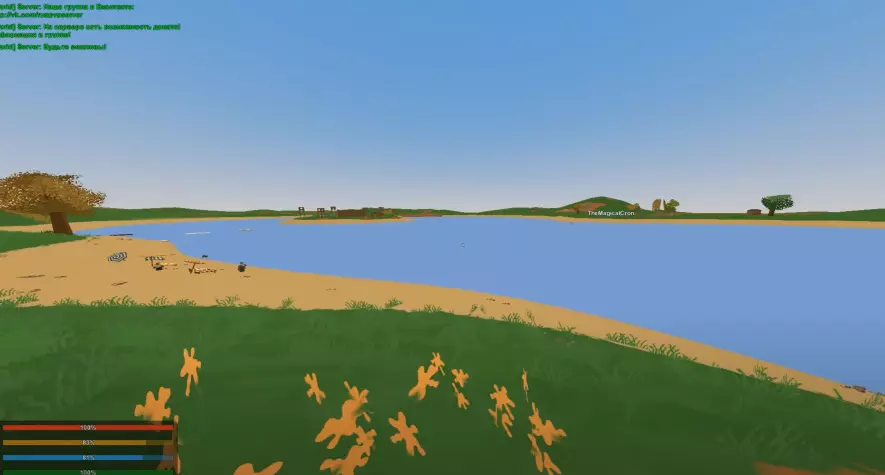
Вот, собственно, и все. Теперь просто зайдите на один и тот же сервер. Друга вы увидите практически сразу, вне зависимости от его удаленности. Кроме того, он будет отображаться и на карте. Также важным моментом является то, что вы не будете наносить ему урон, что очень удобно в перестрелках.
Мы же на этом прощаемся с вами, всем удачи и приятной совместной игры с друзьями. Не забывайте поделиться статьей со своими друзьями и знакомыми в социальных сетях. До новых встреч.