
реклама
Не все из этих игр запускаются после переустановки Windows, некоторые не идут под Windows 10, как например, стратегия Majesty 2. А если вы ищете редкую игру 10-20 летней давности, которую уже нельзя купить, высок и шанс нахватать вирусов. Да даже при установке этих лицензионных игр с диска, защищенного системой StarForce, можно получить кучу проблем на новых версиях Windows.
реклама
У меня бывало и такое, что после установки древней игры Windows настолько повреждалась и глючила, что оставалось только переустанавливать ее.
Теперь, я думаю, вы поймете мое желание засунуть кучу старых игр в виртуальную машину, что решит сразу множество проблем.
Плюсы игровой виртуальной машины
Во-первых, можно создать виртуальные машины с нужной версией Windows: 7, XP и даже 98. И игра пойдет в нужной ей версии Windows без проблем.
реклама
Во-вторых, вы не будете замусоривать основную Windows и избежите вирусного заражения. Если старые игры что и заразят, то это ОС виртуальной машины.
В-третьих, ваша виртуальная машина будет независима от основной ОС и вам не придется переустанавливать и настраивать игры после переустановки Windows.
Я давно следил за развитием виртуальных машин VMware Workstation и помню даже момент, когда у них появилось простейшее 3D ускорение. Тогда это казалось прорывом, но было не играбельно для большинства игр.
Время шло, проект развивался и сегодня версия VMware Workstation 15.5.6 Pro поддерживает API DirectX 10.1, что позволяет запустить множество замечательных игр.
реклама
А теперь я опишу пошагово, как создать игровую виртуальную машину.
Создание виртуальной машины
После запуска VMware Workstation 15.5.6 Pro вас ждет окно с предложением создать виртуальную машину.
Выбирайте «Создать новую виртуальную машину».
Обычного типа конфигурации будет достаточно.
Выбираем местоположение виртуальной машины.
Указываем место с образом ОС. Я буду ставить Windows 7.
Диска в 60 Гб будет пока достаточно.
Приступаем к настройке конфигурации виртуальной машины. Я для начала выделил ей 8 Гб ОЗУ из 32 имеющихся и два потока из 12-ти своего Ryzen 5 1600.
Видеопамяти можно выделить аж 3 Гб.
Нажимаем «Готово» и виртуальная машина создается.
Установка Windows 7
Автоматически начинается установка Windows 7 из указанного образа.Я создал виртуальную машину на SSD диске, что очень настоятельно вам рекомендую. Установка Windows 7 происходит очень быстро.
Основной ПК загружен во время установки не сильно. Но ОЗУ уже тратится прилично.
Windows 7 установлен и в простое почти не «напрягает» процессор.
Папка с виртуальной машиной весит 19.3 Гб.
Настройка и тесты
Я сразу посмотрел через dxdiag свойства графики. Версия «DirectX 11» внушила надежду, но запуск 3DMark 11 все расставил по местам.
С включенным Aero при перемещении и развертывании окон ощущалась какая-то задержка. Включение упрощенного стиля решило эту проблему.
Проблема с окнами озадачила меня я и решил посмотреть, какую задержку дает система в целом, программой LatencyMon.
Для мониторинга FPS и снятия скриншотов я установил MSI Afterburner.
К сожалению, разогнать видеокарту VMware SVGA 3D не получится.
Оценить графическую производительность я решил с помощью 3DMark Vantage, рассчитанного как раз на системы с DirectX 10.
3DMark Vantage будет запускаться с пресетом High.
Результаты очень неплохие.
Это уровень производительности процессора AMD FX-8350 с видеокартой GeForce GTX 1060. А наша виртуалка крутится, напомню, на одном ядре Ryzen 5 1600!
Тесты в играх
Игры я подобрал учитывая требования DirectX 10 и небольшого размера на диске.
Первым под руку попался Portal.
Игра выдает 300 кадров. Играется нормально, но иногда проскакиваю фризы, которые почти целиком убираются фиксацией кадровой частоты на 60.
Очень удивил факт отсутствия «тиринга».
Sid Meier’s Civilization V идет гладко, неотличимо от настоящего ПК.
Стратегия про викингов Northgard тоже отлично играется.
Добавляем еще два потока процессору и тестируем дальше
После успешных тестов игр я решил добавить виртуальной машине процессорной мощи. Я добавил еще одно ядро Ryzen 5 1600, получив аналог Core i3-2100, два ядра и четыре потока. Перетест в 3DMark Vantage дает уже более 30000 очков.
Это уровень производительности Core i5-3570K и GeForce GTX 1060. Очень недурно, но учтите, что мой Ryzen 5 1600 работает на 4000 МГц, а память разогнана до 3400 МГц с настройкой всех таймингов.
После этого мне стало интересно протестировать процессорную производительность в AIDA64.
Сведения о системе, обратите внимание на название чипсета.
Тест кеша и памяти выдает вот такие результаты. Латентность отличная для виртуальной машины.
Очень высокий результат в тесте CPU PhotoWorxx.
Итоги
Результаты получились обнадеживающими. Теперь вполне можно создать виртуальную машину, наполнить ее кучей игр и держать обособленно от основной системы. Учитывая возможность создания «слепков» виртуальной машины, можно держать ее в «свежеустановленном» состоянии в «облаке». И даже если произойдет какой-нибудь сбой, восстановить ее можно будет за пару часов.
Очень порадовала производительность VMware Workstation 15.5.6 Pro даже на моем, не особо мощном процессоре. А на Ryzen 7 3700X, к примеру, и с более мощной видеокартой, все будет просто «летать».
Пишите, используете ли вы виртуальные машины? И для каких целей?
Еще один пост, как играть в виртуальной машине.
Знаю, был пост подобной тематики. Но ставить Proxmox для того, чтобы просто попробовать, для новичка, я считаю, малость чересчур. Будем препарировать Ubuntu.
Итак, по сути, я расскажу, как поставить QEMU с пробросом видеокарты, чтобы можно было поиграть. На схеме это выглядит так (ну очень схематично):
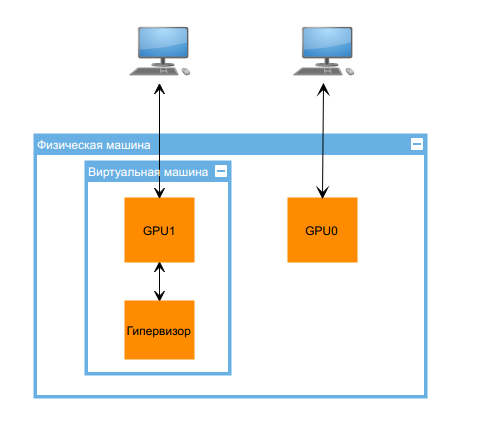
Это позволяет запускать в виртуальной машине на отдельном мониторе приложения, требующие полноценной видеокарты. По сути это практически эквивалент второго компьютера. Дальше сами додумаете.
Я не рассматривал типовые проблемы, которые могут возникнуть, чтобы не перегружать пост текстом, если они возникнут, вам придется копнуть чуть глубже или спросить совета. Не надо писать «ололо, у меня ошибка 43, мануал говно».
— Камень и мать с поддержкой AMD-Vi/VT-d и IOMMU соотв. Погуглите.
— Вторая видюха, очень желательно во втором PCI-e порту.
Качаем и ставим qemu, в убунту это:
Лучше со стандартным ядром и qemu из реп, если не шарите.
Накатим систему по вкусу пока без GPU. Разметим образ:
и запустим систему, поставив туда любимую десяточку/семерочу/что-то еще:
Далее надо запустить драйвер vfio и присобачить к нему видюшку, которую надо пробросить.
Для этого нам надо узнать адрес и идентификатор карты. Сделаем волшебное:
ищем нужные девайсы (VGA и HDMI Audio), в моем случае нас интересует это (запишите то, что жирным):
06:00.0 VGA compatible controller [0300]: NVIDIA Corporation GM107 [GeForce GTX 750 Ti] [10de:1380]
06:00.1 Audio device [0403]: NVIDIA Corporation Device [10de:0fbc]
Запилим такое действо:
$sudo echo «options vfio-pci ids=10de:1380,10de:0fbc» >> /etc/modprobe.d/local.conf
Теперь добавим нужные модули.
Перезагрузимся. Этого должно быть достаточно.
Теперь проверим, как прошло.
Должно выдать что-то вроде:
[ 4.774681] vfio_pci: add [10de:1380[ffff:ffff]] class 0x000000/00000000
Наконец запустим нашу машину башскриптом типа:
#!/bin/bash
export QEMU_AUDIO_DRV=alsa
MISC=»
-name win10
-machine q35,accel=kvm
-cpu Opteron_G5,kvm=off #Эквивалент AMD FX-83xx
-m 3072
-realtime mlock=off
-smp 6,sockets=1,cores=6,threads=1
-no-user-config
-nodefaults
-rtc base=localtime,clock=host
-boot menu=on,strict=on»
MONITOR=»
-monitor stdio
-vga none»
DEVICES=»
-device vfio-pci,host=06:00.0,id=hostdev0,multifunction=on,x-vga=on
-device vfio-pci,host=06:00.1,id=hostdev1
-usb
-usbdevice host:$1
-soundhw ac97″
Можно заметить, что скрипт использует аргумент:
Это идентификатор клавиатуры/мыши 2.4 ГГц. Его можно (и нужно) узнать через
Bus 005 Device 006: ID 093a:2510 Pixart Imaging, Inc. Optical Mouse
Сам скрипт запускается так:
Но пока не запускаем!

Да. У многих мониторов по два входа, так что проброшенную видеокарту стоит подключить вторым кабелем и не париться. Можно и на телек кинуть, как сделал я.
которая добавит стандартную звуковуху ac97 и будет выводить звук на хост. Но на Windows10 с установкой дров придется немного помудрить (можно найти в интернете). Если звук идет по HDMI, строку надо убрать.
На этом все. Удачных опытов.

GNU/Linux
708 постов 13.2K подписчика
Правила сообщества
Все дистрибутивы хороши.
Всё бы хорошо, только проброс устройств в виртуалку поддерживается весьма ограниченным и недешевым набором оборудования. У процев АМД с этим полегче, но мамки у обоих производителей требуются недешевые.
Короче, занятие для энтузиастов.
А я вот совсем недавно сделал проброс карт на esxi использовал две карты amd rx 480 и gtx 1070.
Так куда проще прокинуть звук с материнки, и слушать многоканальный звук, мало ли у кого в мониторе нет колонок и выхода на наушники)
И все это по цене огромной части нового компьютера)
Давайте, лучше новый комп соберем, поставим на него ОС Windows и будем играть (как-раз, второй монитор пригодится с кабелем).
Уже можно через virt-manager мышкой натыкать.
@corvuscor, прости, что поднимаю старый пост
прочитал сначала твой «Как слить BIOS видеокарты», а потом сюда зашел из комментов
подскажи, если знаешь:
proxmox vs arch + kvm = где производительность будет больше? ну, понятно, что на одном debian + kvm vs arch + kvm, но, если верно понимаю, то на одном ресурсов на саму операционку тратится меньше (debian), чем во втором? или суть одна, просто в первом есть веб-морда, а во втором virt-manager?
думаю, что поставить для двух игровых виртуалок,
esxi 6.5 vs proxmox vs arch+kvm
Я поступил проще. на HDD отделил 100 гигов и поставил туда Винду (GRUB обновил)
чтоб поиграть загружаю винду
А на какую глубину кАпать? Просто у меня капли только на небольшую глубину есть.
$sudo apt-get install qemu

Изучаем GNU/Linux часть 62. Основы контейнеризации
Продолжаем изучать GNU/Linux и готовиться к сертификации от Red Hat (RHCSA).
Обсудим, что такое контейнеризация и зачем она нужна.
Изучаем GNU/Linux часть 61. Глоббинг и регулярные выражения
Продолжаем изучать GNU/Linux и готовиться к сертификации от Red Hat (RHCSA).
Про глоббинг, регулярные выражения, grep, sed и awk.
Продолжаем изучать GNU/Linux и готовиться к сертификации от Red Hat (RHCSA).
Научимся работать с Cockpit

Вечная альтернатива Opera VPN (Windows & Linux)
Я буду использовать отдельный пакет Opera Beta, чтобы была возможность одновременного запуска Opera без VPN и Opera с VPN (так как новые экземпляры Opera из одного пакета запускаются с настройками уже запущенного экземпляра; ну а ещё у Opera Beta прикольный логотип, отражающий, как мне кажется, идею VPN). Покажу настройку на примере Windows 10 и Linux Mint.

Итак, для Windows нам понадобятся:
2) пакет Tor Expert Bundle (просто сервис Tor без браузера)
Теперь создадим в каталоге с установленными Opera Beta и Tor Bundle BATCH-скрипт, который будет запускать службу Tor только тогда, когда мы будем запускать Opera с VPN по ярлыку с Рабочего стола. Назовём его launcher.bat и он будет с таким содержимым:
В нём происходит последовательный запуск службы Tor, а затем Opera с переданным адресом прокси-сервера Tor.
В итоге содержимое каталога должно получиться примерно такое:
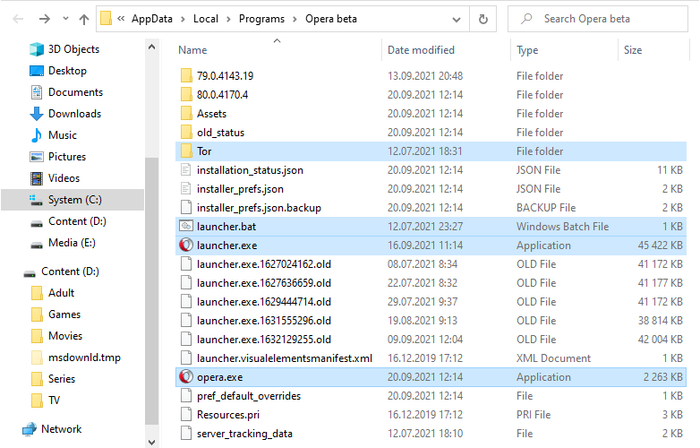
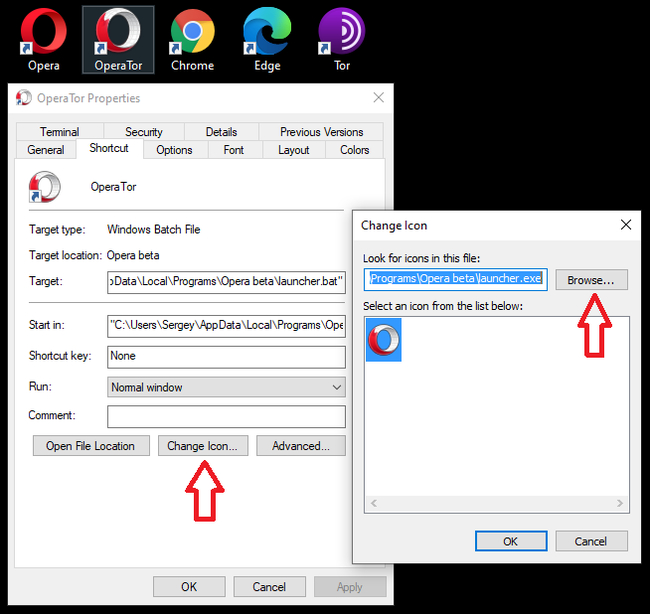
В конце концов создадим ярлык к этому скрипту на Рабочем столе. Для этого кликнем правой кнопкой мыши по launcher.bat и выберем:
Идём на Рабочий стол, переименовываем ярлык, например, в OperaTor и в свойствах ярлыка меняем иконку на иконку от Opera Beta, вот так:
В Linux Mint всё еще проще:
1) так же, качаем и устанавливаем deb или rpm пакет Opera Beta
2) затем ставим пакет tor командой sudo apt install tor
После этого заходим в Меню системы, ищем в приложениях ярлык Opera Beta, вызываем для него контекстное меню и выбираем Добавить на Рабочий стол.
И, наконец, идём на Рабочий стол, заходим в свойства ярлыка Opera Beta, чтобы изменить название на OperaTor и в поле Команда добавить опцию использования прокси-сервера —proxy-server=»socks://127.0.0.1:9050″
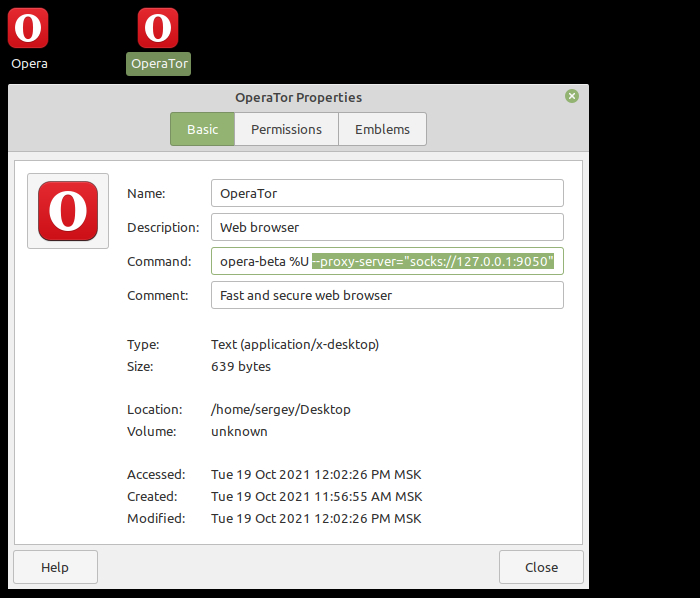
Вот и всё! Теперь, когда вы запускаете OperaTor с Рабочего стола, запускается Opera, использующая прокси-сервер Tor. На мой взгляд это даже удобнее, чем был встроенный Opera VPN. Пользуйтесь на здоровье. Свободу интернету!
Продолжаем изучать GNU/Linux и готовиться к сертификации от Red Hat (RHCSA).
Настроим freeipa клиент и autofs
Продолжаем изучать GNU/Linux и готовиться к сертификации от Red Hat (RHCSA).
Научимся работать с SMB
Продолжаем изучать GNU/Linux и готовиться к сертификации от Red Hat (RHCSA).
Научимся работать с NFS
Изучаем GNU/Linux часть 56. Передача файлов по сети
Продолжаем изучать GNU/Linux и готовиться к сертификации от Red Hat (RHCSA).
Научимся работать с scp, sftp и rsync


Механизм самоуничтожения в Linux — это самоуверенность пользователя
Так вот почему он отошёл от разработки Linux
Изучаем GNU/Linux часть 55. Работа с IPv6
Продолжаем изучать GNU/Linux и готовиться к сертификации от Red Hat (RHCSA).
Разберём настройку IPv4 адресов

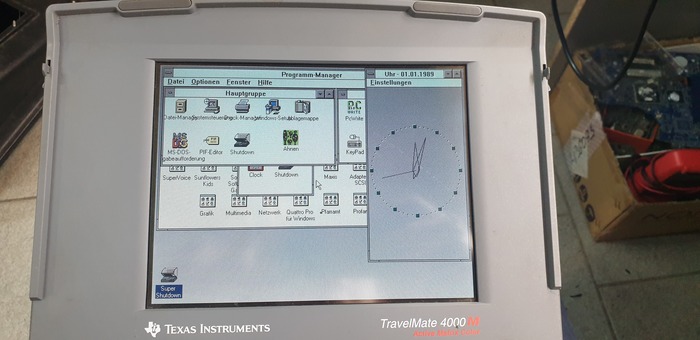
Windows 95
Всем привет, попались в руки два очень интересных аппарата.
первый: travelmate 4000m
Скелетор — линуксоид

Импортозамещение в РЖД
ВСЖД, июнь 2021 год
Сверху прилетает устное распоряжение о сдачи ПК в сервисную компанию для установки новой ОС.
Окей, делаю резервные копии всего всего. Везу пекарни ребятам. Там мне говорят, что они сделают это очень не скоро, так как мануал из 200 листов за две недели осилен на 1%. Ну не обучен персонал линуксу. Бегло пролистал талмуд и офигел. Кто-то пролоббировал в очень грубой форме ОТЕЧЕСТВЕННЫЙ Линукс. А так как на РЖД софт специфичный и переписывать под другую ос никто не будет то они решили свернуть текущую среду в виртуальную машину и запускать ее в virtual box. Компы нужны каждый день. В сервисной компании работают 3 человека на несколько тысяч рабочих станций.
Порой кажется что требования пишут люди, живущие в другом мире.


Немного сарказма от программы Налогоплательщик

Тэги к хорошо зашедшему на Пикабу посту намекают: Гений заработал за три дня 3 миллиарда. Для этого пришлось обмануть целую страну, но и вы бы ему поверили. В любом случае, было интересно покопаться в источниках и каналах распространения этой сатирической (для ЛЛ) новости, по которой вполне можно снять фильм в стиле «Друзей Оушена».
В конце мая 2021 года СМИ обошла новость о самозванце, который, представившись сотрудником Microsoft, убедил власти африканской страны заплатить ему огромную сумму в обмен на пожизненное обслуживание операционной системы. Мы проверили, так ли это было.
Каково же было удивление руководителей Зимбабве, когда через год Microsoft снова выставил им счёт. Политики поняли, что их обманули, связались с офисом корпорации и узнали, что никакого Джона Дусона там не знают. Более того, компания не отправляла своих сотрудников в командировку в Африку. Оказалось, что все работы Дусона сводились к обновлению Windows до десятой версии. Правда, такую возможность Microsoft предоставляла всем своим пользователям бесплатно и без помощи Дусона. На данный момент у политиков нет зацепок, где искать Джона, и полиция продолжает поиски. Офицеры считают, что Дусон, возможно, находится на территории Южной Африки.
С теми или иными деталями данный текст распространили такие русскоязычные ресурсы, как Medialeaks, Geekville, «Блокнот», iGiuides и ряд других сайтов. Некоторые из них ссылались на публикацию на англоязычном ресурсе bokdaily, из которой позаимствовали и фотографию афериста, так что источник информации следует искать за рубежом.
Как минимум на четырёх зарубежных ресурсах (bok daily, MadyCap, Global Nea, Ihlayanews) один и тот же текст появился 24 мая, раньше, чем на каком-либо из российских сайтов. И больше нигде. Нет подобных новостей даже при поиске на зимбабвийском языке шона.
Более детальное изучение показывает, что раньше всего указанная новость была размещена именно на Global Nea, однако на практике это не имеет никакого значения.
Как вы, наверное, догадались, мы имеем дело с очередным сайтом сатирических новостей и его зеркалами. Самый известный подобный российский ресурс — ИА «Панорама»
(@ia.panorama) — не скрывает своей шуточной направленности, но и с ним нередко случаются казусы в виде перепечаток более серьёзными сайтами. Само собой, не обходит подобная судьба и материалы с Global Nea, где соответствующее предупреждение отсутствует.
Впрочем, внимательные читатели могли заподозрить, что новость о Зимбабве вымышлена, и по другим косвенным признакам. Например, очевидно, что в суверенной и относительно мирной стране должно быть официальное представительство Microsoft (пусть иногда и отвечающее сразу за несколько стран) и чиновникам не нужен «человек от Билла Гейтса». Кроме того, в наши дни подобные операции можно осуществить и в интернете — в частности, у корпорации есть страничка для проживающих в Зимбабве. Страна участвует и в других проектах, связанных с Microsoft.
Итак, новость, вызвавшая ажиотаж в ряде российских СМИ, как мы убедились, является сатирической.

Ещё нас можно читать в Телеграме, в Фейсбуке и в Вконтакте. Традиционно уточняю, что в сообществах отсутствуют спам, реклама и пропаганда чего-либо (за исключением здравого смысла), а в день публикуем не больше двух постов.
Как играть в старые игры на современном ПК?
Регулярно поступают запросы про различные гайды к наболевшим проблемам. Наше техническое руководство по игре в Третьих Героев по сети в среде Windows7 И старше набрало уже без малого 100 тысяч (!) прочтений. Но очевидно, что проблем меньше не становится, а уж с выходом 10-й версии Windows всё стало совсем тоскливо. Вот мы и решили, что негоже нашим людям страдать от недостатка информации по проблеме запуска старых игр и приложений, поэтому родился материал, который, надеюсь, поможет.
Способы запуска старых приложений и игр на современном ПК
Самый тривиальный способ появился в ОС Windows XP, после чего был внедрён по все последующие версии «окошек». Решение заключалось в софтверной поддержке старого софта путём отключения «лишних» библиотек, занижения качества графики и всего, что могло «напугать» и порушить древнюю программу. Система работает элементарно, находим исполняемый (exe) файл, щёлкаем на нём правой кнопкой мыши и выбираем вкладку «Совместимость».
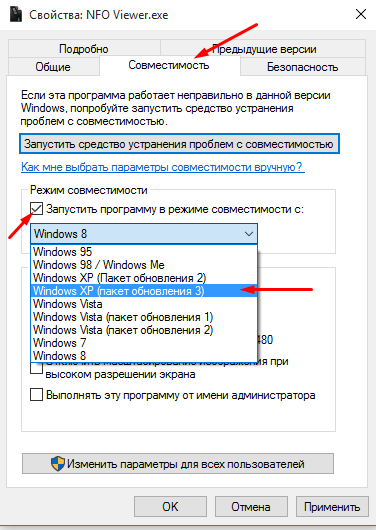
Просто? Да. Но не всегда работает. Это связано с тем, что предугадать решительно все действия приложения невозможно, через это оно легко вываливается и не работает так, как задумано. Тем не менее, данный способ частично решает проблему и достоин упоминания.
Некоторые производители выпускают обновления к своим старым приложениям и даже пытаются на этом заработать. У некоторых, кстати, даже получается. Яркий пример такого «перезапуска» — это упомянутые в начале статьи «Герои 3». Но чаще всего такие релизы практически не встречаются, что, в свою очередь подводит нас к наиболее сложному, но 100% эффективному способу, который решает все проблемы разом, да ещё и позволяет последующее масштабирование полученной системы. Разговор пойдёт о создании виртуальных машин и их настройке. Дальше только информация с примерами.
Существующие популярные системы эмуляторов и гипервизоров.
Настройка и запуск виртуальной машины Windows XP на примере бесплатного эмулятора VirtualBox.
Итак, вы не смогли достать себе VMware и приходится пользоваться более простым VirtualBox? На самом деле это не беда, могут возникать сложности с сетевыми играми, но локально никаких проблем у вас не будет. Формируем, ищем или достаём себе дистрибутив Windows XPSP3 – эта операционная система идеальна для 90% всех старых игр. Для совсем старых используется DosBOX.
Запускаем приложение и проводим настройку согласно предлагаемым вариантам. «по умолчанию». Не пропустите момент, когда программа предложит установить виртуальный драйвер USB и сети. Это важно.
Итак, вот главное окно программы.
Нажимаем кнопку «Создать», выбираем операционную систему Windows XP 32 бита! Обязательно 32! 64х разрядная система не подходит для запуска большинства старых приложений!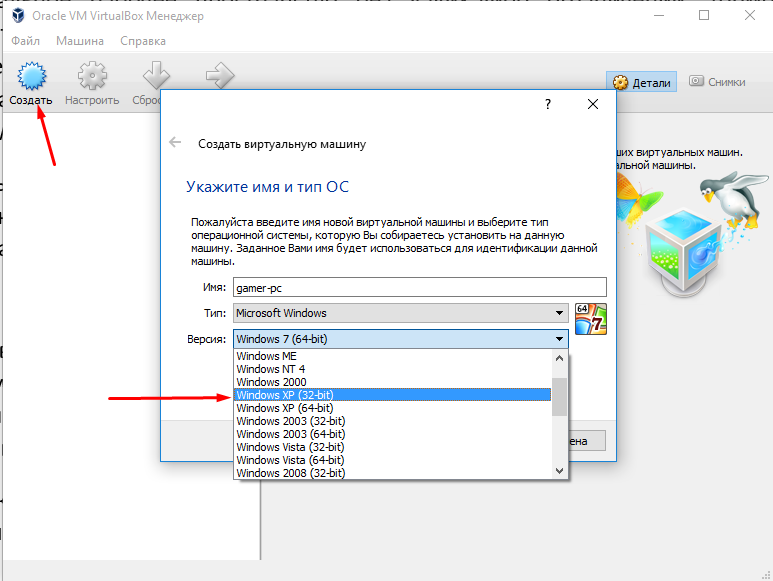
Затем рекомендуемый объём ОЗУ. Ставим 1,5Гб (можно больше).

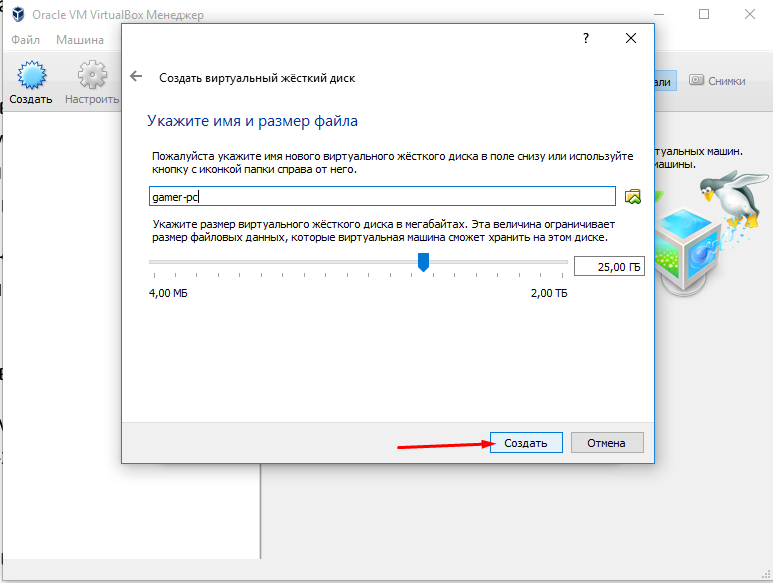
Теперь создаём виртуальный HDD. Рекомендуемый объём 25Гб можно оставить и не изменять.
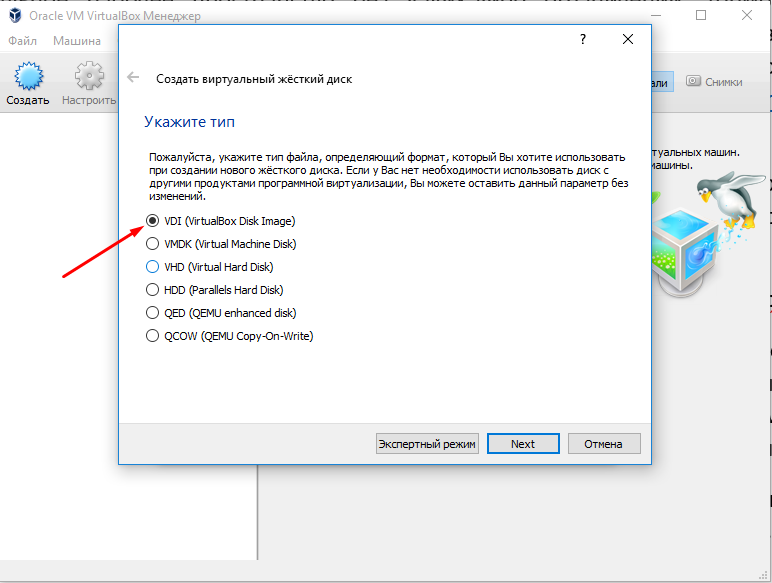
Тип виртуальный машины – указываем VDI.
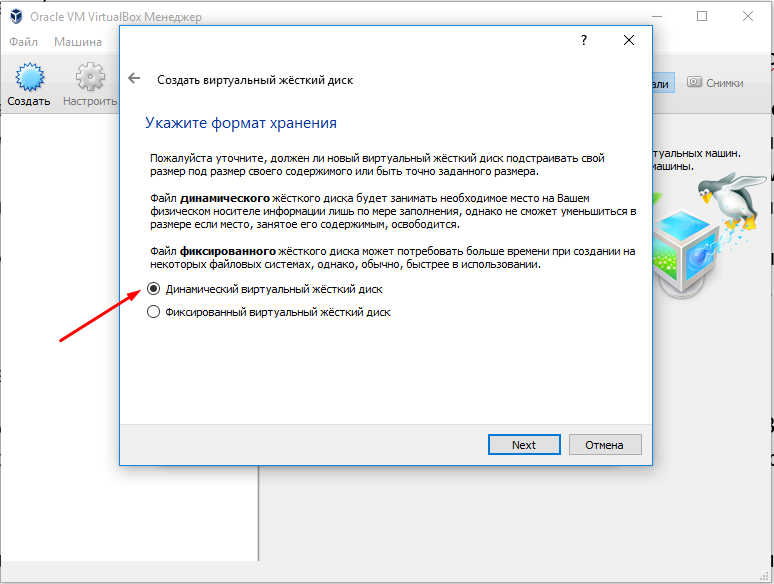
Затем нам предложат выбрать формат хранения данных, где нужно выбрать ДИНАМИЧЕСКИЙ виртуальный жёсткий диск – это позволит изменять необходимый объём виртуального жёсткого диска.
В следующем окне ничего не меняем и нажимаем «Создать». Обвязка для установки ОС Windows XP 32bit готова!
Нажимаем на кнопку «Запустить» и начинаем установку операционной системы.
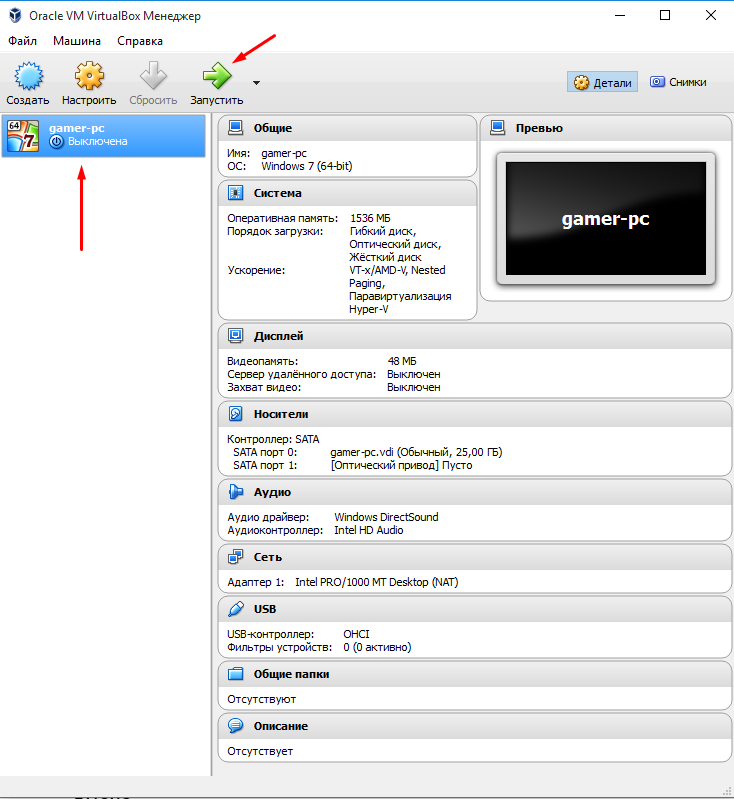
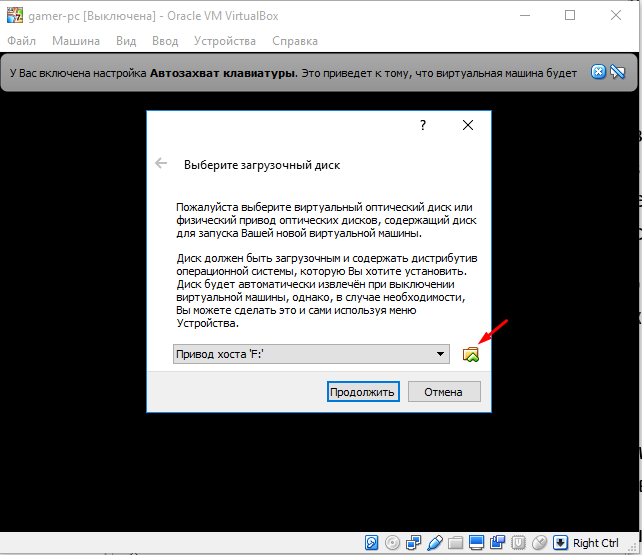
Нажимаем на изображение папки и выбираем место, где у нас лежит образ операционной системы в формате *.ISO. Если вы скачивали её из интернета, то никаких вопросов не возникнет. Если у вас есть компакт-диск с операционной системой, то вставляйте его в привод и выбирайте нужную букву в проводнике.
Далее начинается обычная установка WindowsXP – ничего нового там нет, единственный момент — это ввод лицензионного ключа. А в остальном можно всё время нажимать «Enter».
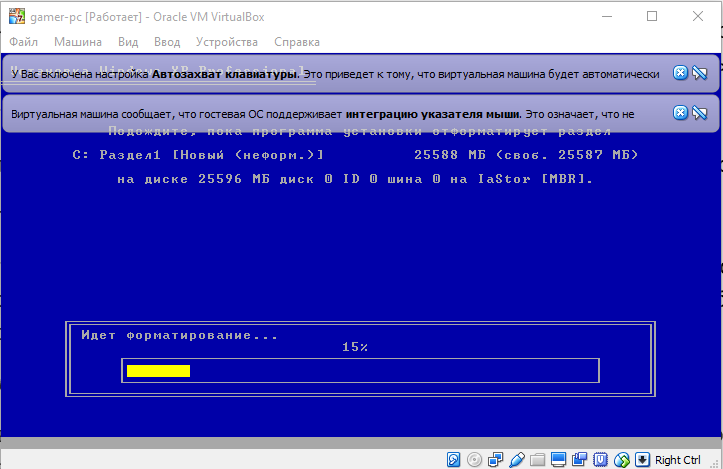
Через некоторое время вы увидите привычный и позабытый рабочий стол Windows XP. Ставим какой-то минимальный набор нужного софта, например, свой браузер, архиваторы и проверяем, чтобы всё работало как надо.
Дальше нам нужно как-то организовать файлообмен между виртуальной машиной и основной операционной системой. Тут придётся чуть-чуть покрутить настройки, но оно того стоит. Итак:
1) Открываем Oracle VirtualBox Manager (основное приложение для управления виртуальными машинами), выбираем название нашей системы (gamer-pc) и жмём «Настроить»
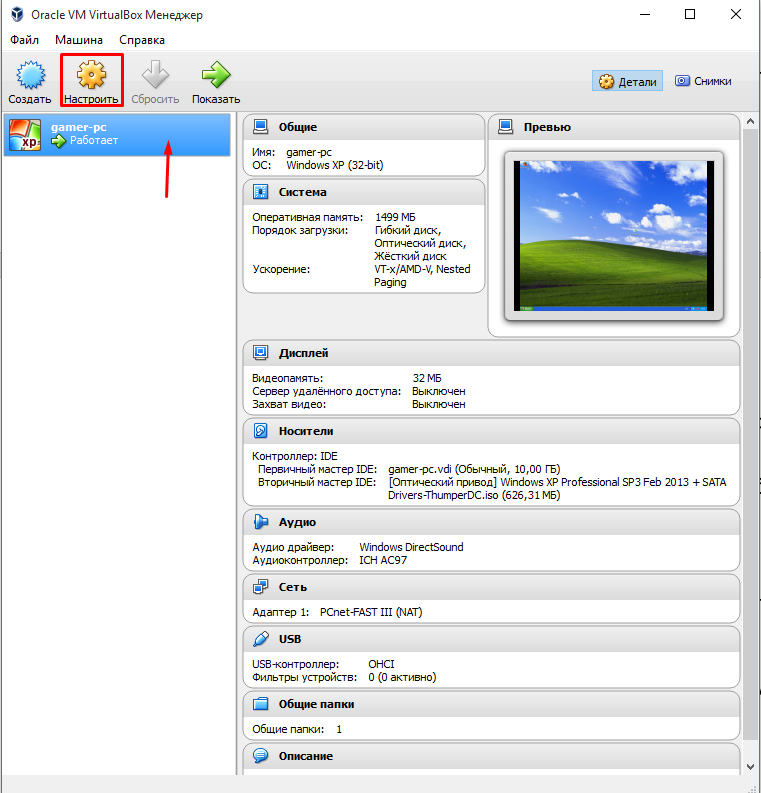
2) Выбираем «Общие папки», нажимаем на иконку с плюсом (самая правая красная стрелка на изображении), выбираем папку на основном компьютере, которая будет отображаться в виртуальной машине. В нашем случае – D:\tmp. 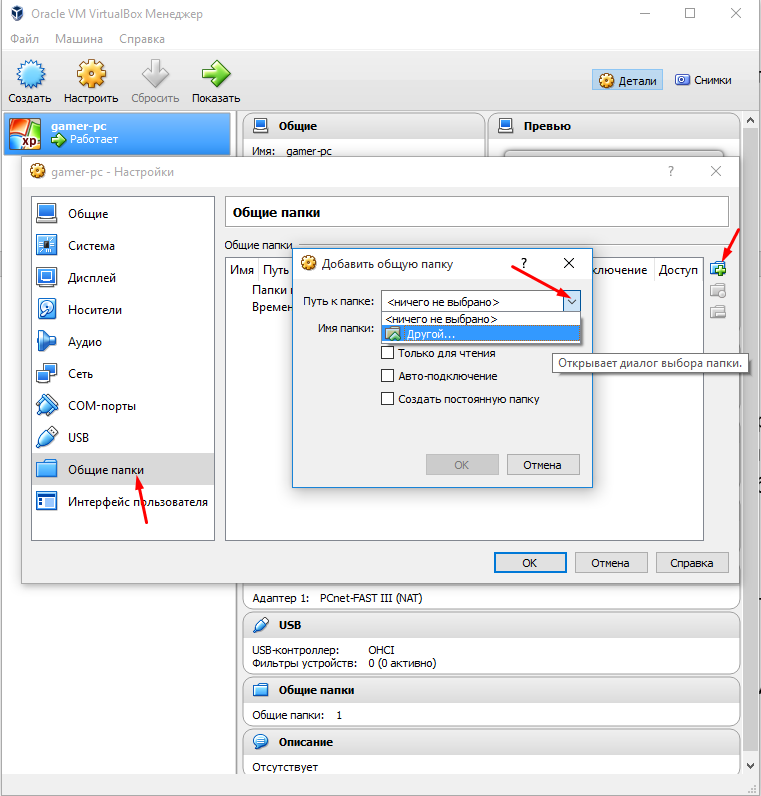 Получаем вот такую картинку.

3) Теперь запускаем (или открываем) работающую Windows XP, где в верхнем левом углу нажимаем «Устройства» и выбираем «Подключить образ диска Дополнений гостевой ОС…».
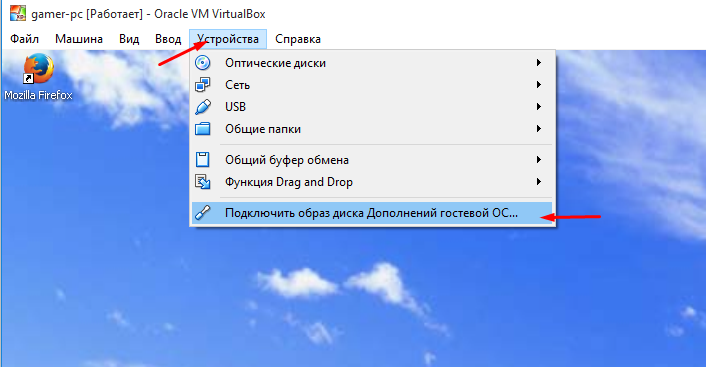
Начнётся процедура установки, там всё «по умолчанию», ничего менять не надо. Через некоторое время инсталлятор предложить перезагрузить виртуальную машину – соглашаемся.
4) На рабочем столе перезагруженной виртуалки нажимаем «Пуск», где находим пункт «Выполнить» (или Run, зависит от языка ОС).
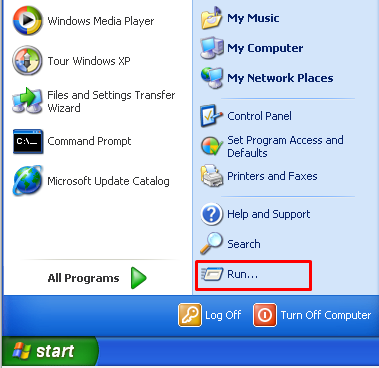
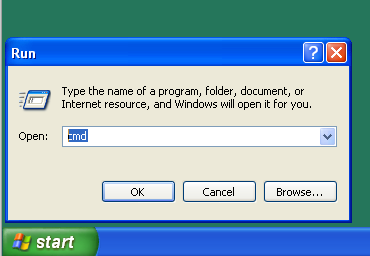
Нажимаем, пишем cmd, открываем командную строку.
5) Пишем net use h: \\vboxsvr\tmp где h: — это присвоенное имя для подключаемой папки, а tmp – это название нашей «шары» из пункта 2. Нажимаем Enter. Готово.
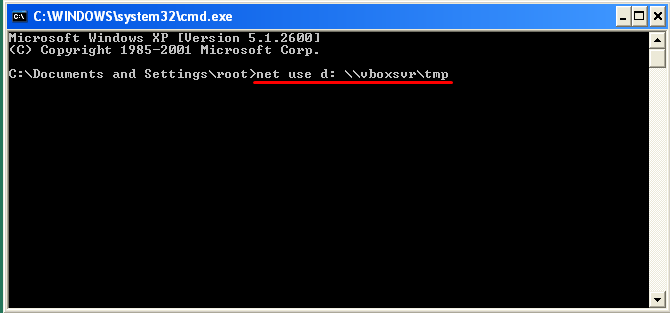
Проверяем. Идём в «Мой компьютер», смотрим, что получилось.
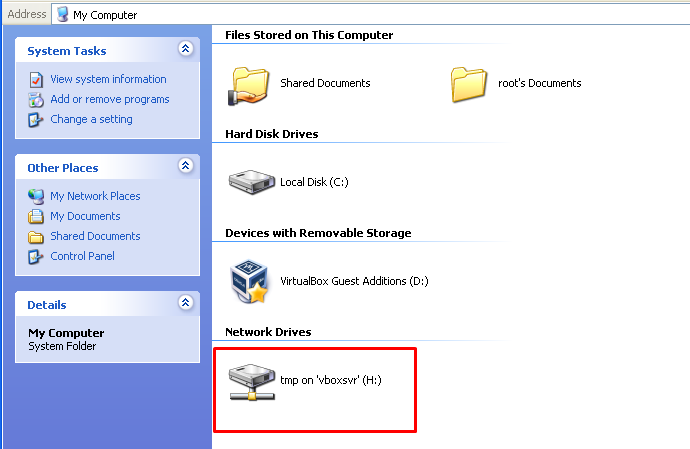
Начиная с этого момента у вас есть полностью работоспособная система, которая позволит запускать игры, которые отчаянно не хотят работать в среде Windows 10 и т.п.
На самом деле, пусть вас не смущает количество итераций необходимых для установки виртуальной машине, поскольку затраченное время окупится в связи с отсутствием проблем совместимости старого софта. Пишем вопросы в комментарии.