
Как скачать AnyDesk, установить и настроить? Подробная инструкция!
Всем привет, продолжаем обзор программ для удаленного доступа к компьютеру. В данной статье речь пойдет о еще одной отличной программе под названием AnyDesk. Мы с вами подробно рассмотрим, как скачать AnyDesk, как установить и настроить. Эта программа удаленного доступа чем-то схожа с ранее рассмотренными утилитами TeamViewer и Supremo.
Она отличается от других своих аналогов, простотой использования, программа не затрачивает ресурсы компьютера и при этом имеет высокую скорость работы. AnyDesk имеет бесплатную и платную версию. Как и во многих подобных программах, в бесплатной версии представлен стандартный функционал, который больше подойдет для домашнего использования. В платной же версии, количество функций увеличивается, и программа удовлетворит потребности даже системных администраторов. Такое разделение платной и бесплатной версии на руку многим пользователями, так как если вы используете её для личных нужд, то у вас не будет проблем с разрывами связи, как это происходит в TeamViewer. Поэтому, предлагаю подробно разобраться с программой удаленного доступа к компьютеру.
Где скачать AnyDesk и как установить?
Для того, чтобы скачать AnyDesk мы с вами воспользуемся официальным сайтом разработчиков – anydesk.com/ru
Программа поддерживает работу на операционной системе Windows и Linux. На главной странице официального сайта, Найдите кнопку «Скачать бесплатно». Жмем её, чтобы скачать AnyDesk. 
Далее откроется еще одно окно, в котором подтверждаем загрузку программы. Если автоматически скачивание не началось, то нажмите на ссылку «скачать прямо сейчас».
Существует два варианта использования приложения.
Первый вариант — портативный режим работы, вам не придется устанавливать программу, и после запуска можно сразу начать ею пользоваться.
Второй вариант — установка на компьютер. При этом установка происходит из портативной версии. Программа предложит установить её, как только вы захотите закрыть Portable версию либо нажмете соответствующую кнопку.
Разработчики специально предусмотрели такой вариант установки. Например, если пользователь хочет воспользоваться программой пару раз, то нет смысла её устанавливать на компьютер. Установка понадобится тогда, когда вы планируете установить неконтролируемый доступ к компьютеру или будете пользоваться программой каждый день. После установки программы, она автоматически попадает в автозагрузку Windows. Это дает возможность в любое время дня и ночи подключиться к компьютеру удаленно. Если же у вас portable версия, то для того, чтобы подключиться к удаленному компьютеру, потребуется участие пользователя.
Чтобы установить программу выполняем следующее:
Как видите процесс установки достаточно простой и не требует каких-то определенных навыков.
Как подключиться к удаленному компьютеру?
После того, как мы смогли скачать AnyDesk и разобрались с её установкой, переходим непосредственно к разбору функций. Для того, чтобы к вашему компьютеру мог подключиться другой пользователь, необходимо ему передать специальный адрес, который называется «Это рабочее место».
Таким образом. Если вам нужно подключиться к удаленному компьютеру, то в поле «Другое рабочее место», нужно ввести его адрес и нажать на кнопку «Соединить». Так же следует обратить внимание на то, что, как только вы в первый раз будете выполнять соединение с другим ПК, система защиты компьютера, выдаст вам сообщение, что брандмауэр заблокировал некоторые функции этого приложения и требуется подтвердить разрешение программе доступа в интернет. Так как наша цель подключиться к удаленному компьютеру, то жмем «Разрешить доступ».
При использовании портативной версии, чтобы подключиться к компьютеру другого пользователя вам нужно ввести цифровой код, при этом пароль вводить не следует. Так как перед пользователем удаленного компьютера всплывет табличка с вопросом «Принять» или «Отклонить» удаленное соединение.
Так же во время работы программы, пользователь может задействовать чат, прервать соединение или воспользоваться другими доступными функциями.
Разбираемся с функциями AnyDesk.
После того, как мы выполнили подключение к удаленному компьютеру, перед нами откроется специальное окно подключение, в котором мы видим рабочий стол удаленного ПК. Давайте рассмотрим, какие настройки, доступны в окне подключения на управляющем компьютере.
Самое первое, что бросается в глаза, это возможность запустить чат с пользователем на удаленном ПК. Так же если нажать на кнопку в виде молнии, то появится выпадающее меню, в котором есть следующие пункты:
Так же программа имеет такие функции как:
Как видите, программа даже в бесплатной версии имеет хороший набор функций, которые необходимы для каждого пользователя, это говорит нам о том, что необходимо непременно скачать AnyDesk.
Настройка не контролируемого доступа.
Очень часто необходимо иметь доступ к удаленному компьютеру в любое время. Для этого, программа AnyDesk имеет возможность настроить неконтролируемый доступ к компьютеру. Участие пользователя удаленного компьютера не потребуется. Одно условие, компьютер должен быть всегда включен.
Для того, чтобы настроить неконтролируемый доступ к компьютеру необходимо выполнить следующие шаги:
Для того, чтобы быстро подключиться к компьютерам, на которые вы заходили ранее, программа делает специальные превью подключений, которые отображаются в виде маленьких картинок рабочих столов. Чтобы быстро подключиться к нужному компьютеру, мы жмем на превью и появляется окно подключений. Так же есть возможность поменять имена превью подключений или вывести ярлыки на рабочий стол. Согласитесь, эта функция очень полезна, если приходится часто подключаться к одним и тем же ПК.
Обратите внимание! Если вы планируете подключаться к компьютеру через неконтролируемый доступ, рекомендую выставить на нем в параметрах электропитания «Высокая производительность». В противном случае, компьютер будет уходить в спящий решим и вы не сможете к нему подключиться!
 Подведем итоги.
Сегодня мы с вами рассмотрели, как скачать AnyDesk, а также разобрались как работать с программой. Считаю, что данная программа подойдет большинству пользователей, которые хотят удаленно помогать настраивать компьютеры друзей, родственников, родителей. Программа очень легкая и простая в управлении. Скорость работы программы отличная, а функционал бесплатной версии просто впечатляет. Поэтому, присмотритесь к данному приложению удаленного доступа, возможно оно станет для вас программой на каждый день!
Anydesk – мошенничество у вас на глазах.
В последнее время мы фиксируем рост жалоб на мошенничество совершенное с помощью программы Anydesk. В этой статье мы расскажем, что это за программа и для чего анидеск нужен на самом деле.
Что такое Anydesk?
Anydesk является совершенно легальной и свободно распространяемой программой предназначенной для удаленного доступа к компьютеру с помощью интернета. Программа отличается от других множеством положительных характеристик, таких как кроссплатформенность, бесплатность, простота интерфейса и управления. Энидеск не требует никакой настройки и может использоваться сразу после скачивания и установки.
То есть Anydesk разрабатывалась с целью создать удобный инструмент, с помощью которого технические специалисты, системные администраторы и прочие специалисты могли бы получать удаленный доступ к компьютерам своих клиентов.
Как работает программа Anydesk?
Прежде всего, вы скачиваете программу с официального сайта https://anydesk.com/ru/downloads и устанавливаете себе на компьютер. То есть без вашего участия никто к вашему устройству доступ не получит. Далее вы должны сообщить желающему получить доступ к вашему компьютеру свой номер в анидеск, и все. После соединения пользователь Anydesk, которому вы дали подсоединиться получает доступ к вашему компьютеру и может им управлять.
Очень важно понимать, что программа Anydesk дает полный удаленный доступ к устройству, например вашему компьютеру. То есть тот, кто к вам подключился, может сделать все тоже самое, что и вы. Двигать мышкой, открывать файлы, устанавливать программы. А еще, например, без проблем зайти в ваш онлайн банк и снять оттуда все деньги – полный доступ.
Как воруют деньги с помощью программы Anydesk?
Совершенно не удивительно, что подобная программа стала активно использоваться мошенниками для доступа к компьютерам своих жертв. И брокеры-мошенники не исключение. Чаще всего используются следующие схемы:
Манипуляции на торговой платформе. Мошенники различными способами манипулирует торговой платформой с выгодой для себя. Например открывают убыточные сделки с компьютера неопытного «трейдера»
Съем денег из онлайн банка. Мошенники под разными предлогами получают доступ, а потом просто заходят в онлайн банк и переводят с него деньги, а иногда даже берут кредиты на глазах у человека, который ничего в этом не понимает и не знает, как это остановить.
Обман после обмана. Вас находит совершенно неизвестный вам ранее «благодетель» — юрист, сотрудник финансового регулятора, хакер и прочие сомнительные помощники, которые так же являются мошенниками. Далее вас начинают убеждать в том, что ваши деньги уже нашлись и их нужно зачислить к вам на счет, а для этого нужно подключиться к вашему компьютеру и зайти в онлайн банк. Вариации легенды могут меняться, но суть остается примерно такой же. И итоге деньги так же списываются с вашего онлайн банка. Не верьте и запомните простое правило НИКОМУ НЕ ПОКАЗЫВАЙТЕ СВОЙ ОНЛАЙН БАНК и не давайте доступа к компьютеру.
Как удалить Anydesk?
Как защититься от мошенников?
Самый надежный способ это не ставить на компьютер подобные программы без понимания их назначения, а так же не вестись на сомнительные предложения заработать денег.
Так же никогда не действуйте в спешке, банкам и прочим организациям, которыми любят представляться мошенники до вас нет никакого дела, поэтому никто никогда не будет вам звонить и подгонять вас что то сделать. И уже тем более никто не будет просить у вас доступ к вашему компьютеру.
Анидеск отзывы
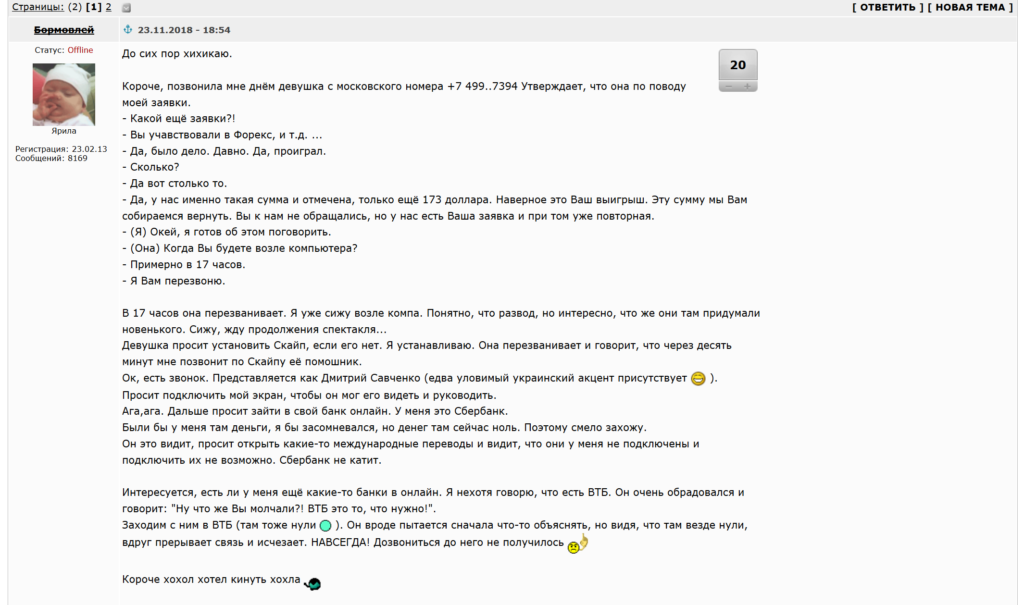
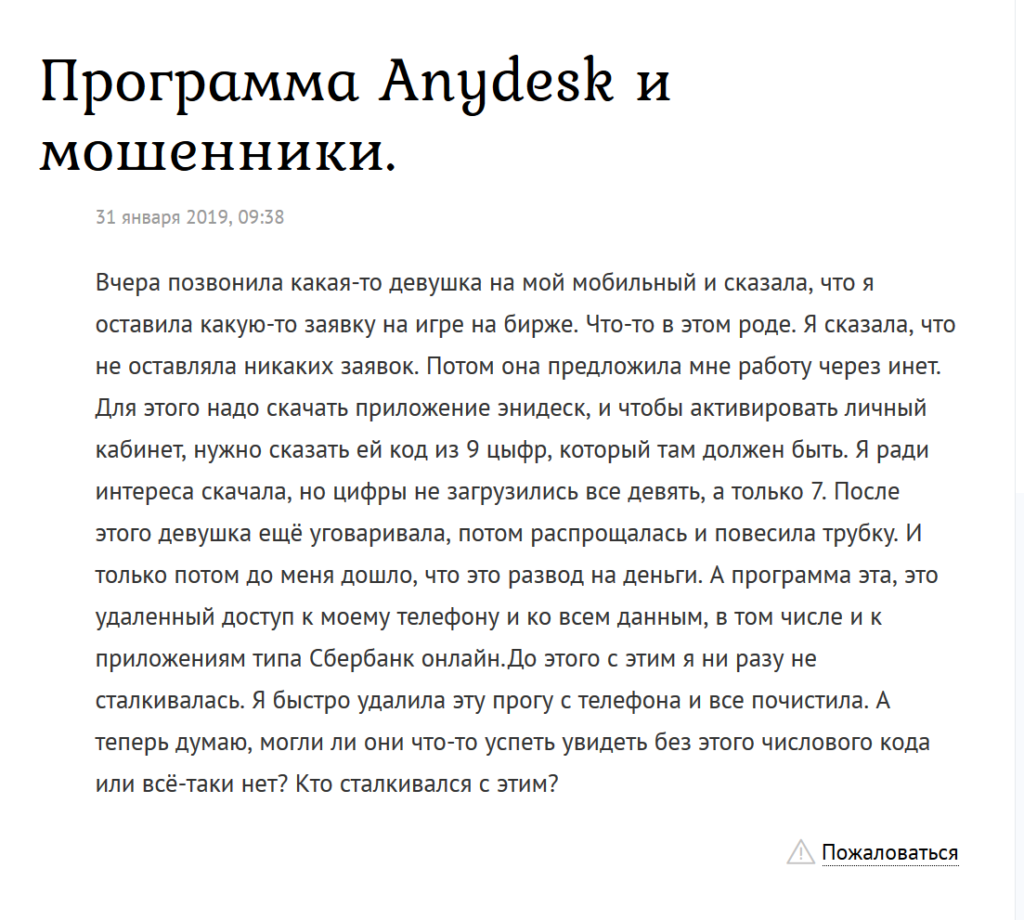
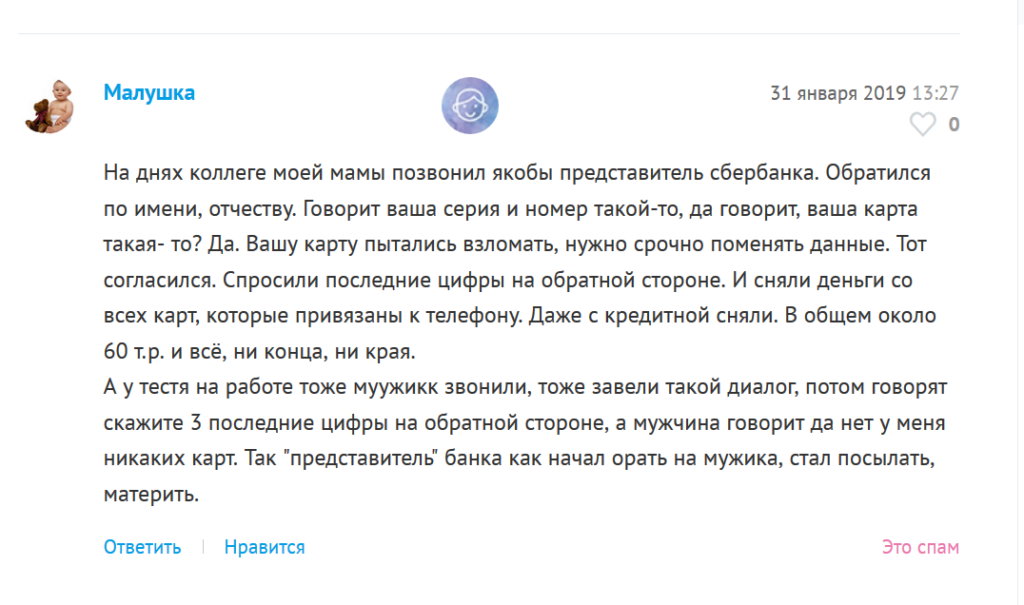
В интернете появилось достаточно много отзывово о том как с помощью программы Анидеск различные мошенники воруют деньги. Вот некоторые из них:
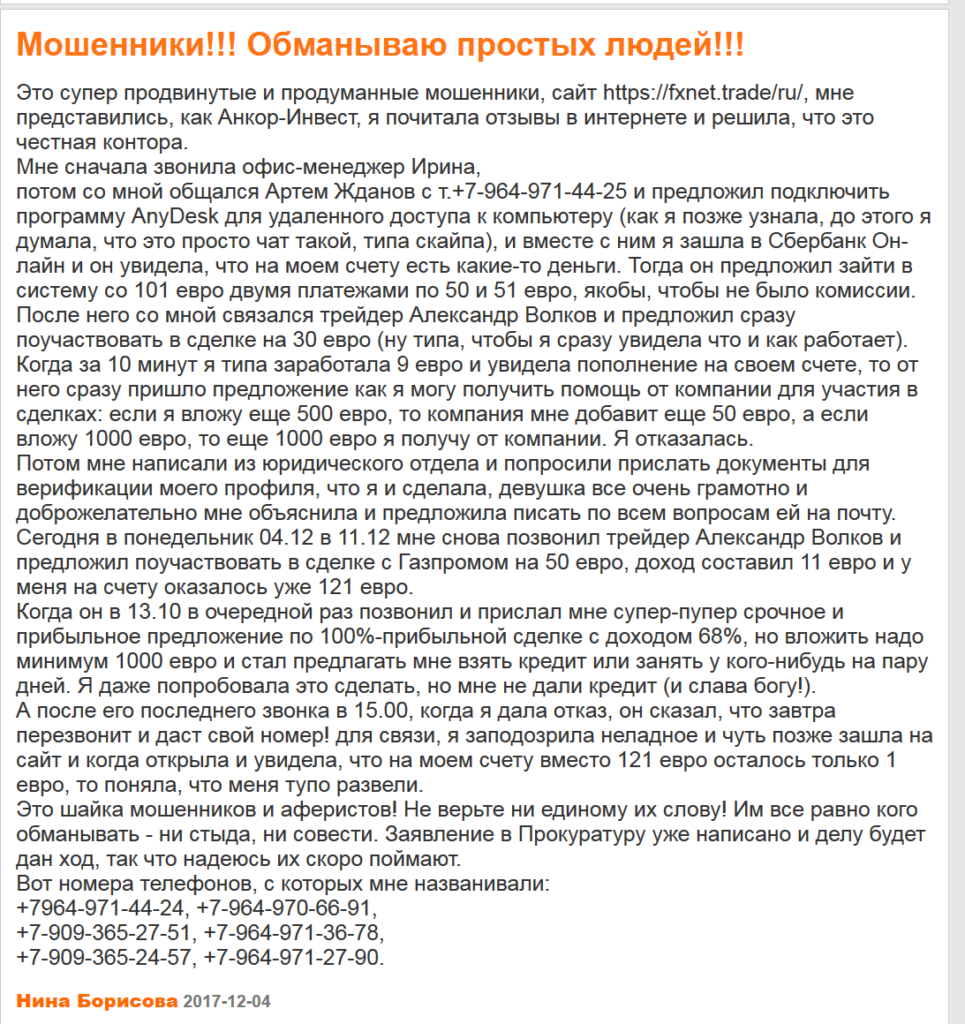

Стали жертвой обмана? Потеряли деньги? Узнайте, как вернуть!
Мошенники звонят с московских телефонов и просят для компенсации материальных потерь в Инете скачать и установить пр. анидеск тел. 495-968-6058, 495-792-6196. Будьте бдительны!
Здравствуйте! Я прочитала отзывы о мошенниках брокерах delloy treid и Mylticapital, и как они обманывают через anydesk. Вот на их удочку я и попала. На delloy treid я перевела 52000 рублей. Когда я заявила о своем желании вывести деньги они обманом вытянул из меня ещё 140 тысяч рублей. И средства так и не вернули. А в конце января позвонил так называемый представитель фонда компенсации инвесторов и обманом оформил на моё имя 2 кредита в Сбербанке на общую сумму 552000 рублей; которые были переведены на сайт mylticapital. Все это было сделано якобы для того чтобы вывести мои средства с сайта dellov.tr. Деньги переводили с карты Мир и виртуальной карты Виза Сбербанка. В каком состоянии счёт на multicapital я не знаю и как вернуть мои деньги тоже.
меня тоже обманули суки
Спасибо вам! За ваш комментарий! Благодаря вам и другим обманутым! Я не попала на уловки мошенников! ОГРОМНОЕ вам спасибо,!
меня тоже обманули на 200000т руб. обманом заставили взять кредит и денюшки все исчезли.
Там есть пароль из 9-ти цифр, может его сменить и тогда они не попадут?
Скачайте программу Revo Uninstaller.
Удаляет полностью и даже хвосты в реестре.
Если по глупости попал на мошенников, как удалить их что бы они не имели доступа вмой телефон или ноутбук.
Меня вынудили взять кредит на 255 тыс теперь блин буду 3 года платить
Мне позвонил менеджер скомпании FX coins и предложил на бирже торговать,чтобы вернуть потери,которые были, когда я вложила деньги в ПТБ Я внесла деньги через ВТБ банк 50 евро. Сказали, что с хорошим брокером их можно вернуть через 3-4 месяца.
Со мной связался брокер Дмитрий Абрамов. мне подключили на компьютер систему Ани Деск иначали торговать. Но 50 евро,это оказывается была сумма
только,чтобы брокер начал со мною начал общаться.А торговлю нужно начинать 1000 евро и17.05 я через банк внесла деньги.
потом он сказал, что для большего успеха нужно чтобы было на счету у2500 евро.Я положила на карточку все деньги что были. Он две недели
выходил на связь,а потом он сказал, что на бирже произошёвбвал и срочно нужно внести еще 2000 евро, чтобы выравнять счет и вывести деньги
У меня вносить было нечего и он сказал, что мой счет обнулился и на этом всё закончилось.
Что за программа AnyDesk и зачем она нужна
Если вы хоть раз пробовали удаленно подключаться к своему компьютеру, то, скорее всего, знакомы с программой AnyDesk, так как она создана выходцами из TeamViewer. А TeamViewer одна из популярнейших программ для удаленного управления. Так вот AnyDesk была создана, как улучшенная, простая и бесплатная программа, которая превосходит своего родоначальника.
О программе
Удаленный рабочий стол AnyDesk — это интуитивно понятная программа для удаленного доступа, которое отличается простотой и производительностью. Подойдет она как для частного использования, так и для работы в компаниях.
Функции
Преимущества и недостатки
Преимущества программы AnyDesk
Недостатки программы AnyDesk
Настройка AnyDesk
После скачивания с официального сайта AnyDesk и запуска программы перед вами открывается приветственное окно, в котором можно подключить удаленное рабочее место. Однако сейчас мы перейдем в настройки, которых довольно-таки много.

Панель « Настройки » расположена в правом верхнем углу экрана.

Итак, слева вы видите колонку разделов. Сразу же перейдем к первому из них — « Интерфейс ». Здесь вы сможете поменять язык, выбрать псевдоним.

Далее идет раздел « Безопасность ». Здесь вы сможете отменить « Неконтролируемый доступ » или, наоборот, разрешить его. Также есть возможность отключить некоторые функции для удаленных пользователей. Например, нельзя будет запрашивать системную информацию или перезагружать систему.

В разделе « Приватность » можно указать имя пользователя, сменить аватар и изменить путь сохранения истории чата.

Одним из важных разделов является « Отображение », так как именно здесь устанавливается качество, режим отображения и аппаратное ускорение. Однако стоит помнить, что, выставив здесь высокие настройки, можно снизить скорость работы и производительность компьютера.

На этом настройка программы AnyDesk заканчивается. Конечно, при желании здесь также можно настроить функцию «Wake-On-LAN», изменить прокси-сервер.
Подключение к удаленному доступу
Для подключения к другому устройству вам понадобится его адрес. После того как вы ввели его, нажмите кнопку « Подключиться ».

И вот перед вами экран удаленного устройства, к которому вы подключились, в данном случае это смартфон.

Итак, теперь можно посмотреть данные и разрешения удаленного устройства.

Теперь перейдем в раздел « Передача данных ». Чтобы переместить файл с компьютера на телефон, достаточно просто перетащить его в другую колонку.

При разрешении других функций также можно будет использовать звук, ввод через программу на другое устройство.
Аналоги AnyDesk
TeamViewer
Эта программа станет отличным решением для безопасного рабочего места с возможностью сетевого управления.
Вот несколько ее функций:
Преимущества TeamViewer можно перечислять очень долго, так как сюда входит и поддержка всех платформ и операционных систем, и бесплатная версия, и простота в использовании, и гарантия безопасности. Однако есть один значительный недостаток – это нагрузка на систему. Возможно, при использовании на мощных новых компьютерах это заметно не так сильно, но постоянные баги на более слабых устройствах действительно мешают работе.
Chrome Remote Desktop
Особенность данной программы заключается в том, что для ее использования понадобится браузер (Google Chrome) и учетная запись Google.
Функционал и особенности :
Стоит отметить и несколько весомых недостатков:
Итак, что можно отметить. На данный момент AnyDesk является одним из лучших решений для организации удаленного доступа. Хотя, конечно, он может уступать некоторым аналогам по функционалу. Зато он не так сильно нагружает компьютер.
Дайте знать, что вы думаете по этой теме в комментариях. Мы крайне благодарны вам за ваши комментарии, подписки, лайки, дизлайки, отклики!
Удаленное управление компьютером программой AnyDesk

Поддерживаются следующие операционные системы:
Отсюда можно сделать вывод, что каких-либо препятствий на используемые устройства практически нет. Исключение могут составлять разве что устаревшие версии операционных систем.
Но есть определенные ограничения. Вы не можете управлять с компьютера устройством на iOS. Причем, обратное управления вполне возможно. С компьютера можно видеть экран Android и вести обмен файлами. На некоторых моделях смартфонов Samsung Galaxy возможно полноценное управление с компьютера.
Алгоритм работы при управлении со смартфона:
1. Скачиваем программу AnyDesk для своей операционной системы с официального сайта программы. Если хотите управлять со смартфона компьютером нужно скачать программу для обоих устройств.
2. Запускаем AnyDesk на компьютере. Программа запускается без установки, но будет рекомендовать это сделать. После запуска вы увидите адрес своего компьютера в AnyDesk. Это девятизначное число, которое нужно будет ввести на втором устройстве, с которого будете управлять.

3. Запускаем AnyDesk на смартфоне и также видим адрес устройства. Снизу будет второе поле «Другое рабочее место. Введите адрес другого рабочего места в AnyDesk». Вводим девятизначное число, которое высветилось на компьютере и нажимаем «Соединить».

4. На компьютере появится запрос для приема или отмены соединения. Нажимаем «Принять». После этого должен появиться рабочий стол вашего компьютера.

При предоставлении доступа для подключения можно отключить некоторые параметры. Например, можно выключить возможность использования клавиатуры и мыши, буфера обмена и др.
Со смартфона можно управлять компьютером. С правой стороны вы увидите кнопку AnyDesk. Нажав на нее откроется меню. Не отпуская его можно видеть подменю и выполнять необходимые операции, которые для удобства обозначены соответствующими значками. Например, можно передавать и принимать файлы, используя буфер обмена. Выбираем на смартфоне файл для передачи, а на компьютере вызываем контекстное меню и выбираем «Вставить» или нажимаем клавиши Ctrl+v. Аналогично копируем файл в буфер обмена на ПК, а на смартфоне выбираем значок для вставки. Файл должен появиться в папке Download → AnyDesk.

Устройства с которыми вы когда-либо выполняли соединения заносятся в журнал и становятся доступными для быстрого доступа (адрес вводить уже не нужно). Также на устройствах отображается их статус: в сети/не в сети.
Используя AnyDesk можно управлять несколькими устройствами одновременно. Подключение осуществляется в отдельных вкладках.
Рассмотрим пример для управления смартфоном:
1. Запустите AnyDesk на смартфоне.
2. На компьютере введите адрес (9 цифр) в поле «Другое рабочее место. Введите адрес другого рабочего места в AnyDesk». Тогда нужно нажать «Соединить» или «Browse Files (просмотр файлов)».

3. На смартфоне разрешите подключение.

4. В режиме просмотра файлов слева будут файлы компьютера, а справа – смартфона. Для загрузки из компьютера нужно вызвать контекстное меню на нужном файле и выбрать «Upload». Для загрузки с телефона также вызываем контекстное меню и выбираем «Download».

5. В режиме управления я смог только наблюдать за своим устройством. Если смартфон заменить другим компьютером, то управление будет полноценным.
Примечание. Можно позволить неограниченный доступ без необходимости подтверждения. Для этого нужно зайти в настройки (три риски) → Доступ во время отсутствия → Разрешить неконтролируемый доступ → придумать пароль и подтвердить его. Тогда при следующем соединении программа предложит либо ввести пароль либо подтвердить соединение на компьютере.

Программа AnyDesk, в отличие от конкурентов, предлагает гораздо более быстрый доступ со скоростью 60 FPS с наименьшими задержками и без необходимости выключать графический интерфейс или изменять разрешение экрана. Такие характеристики обеспечиваются использованием специально разработанного кодека DeskRT, который и обеспечивает инновационность программы. Данный кодек обеспечивает сжатие и передачу графических данных между компьютерами с такой скоростью, на которую не способны продукты конкурентов. Вы можете рассчитывать на плавное выполнение задач, даже со скоростью 100 кБ/с.
Вот список скоростей при использовании подобных программ:
Программа имеет множество настроек, поэтому можно всегда испытать другие настройки для лучшей совместимости или улучшения функционала.
Скорость была всегда высокой и работа проходила без проблем. Но у меня скорость в 100 мегабит. Будет ли достаточное качество на малых скоростях пока не знаю. Буду рад если вы отпишитесь в комментариях о своем опыте работы с программой.
Единственное, что играть в игры не получится, поскольку программа ориентированная на графическую среду операционных систем и приложений, в которых значительную часть времени изображение остается статичным.