

Сопутствующие статьи
Отличие новых модемов в том, что они в системе эмулируют сетевую карту Ethernet. И соответственно их диагностика немного отличается от модемов ранних версий, которые были именно модемами.
Итак, если у вас возникли проблемы, модем не устанавливается, не работает или не подключается, то начинать диагностику нужно «от печки». С визуальной проверки модема.
У каждого USB модема есть индикатор, который показывает текущее состояние модема. Такой индикатор загорается при подаче питания на модем, то есть сразу как только вы его воткнете в USB разъем компьютера.
Например индикация модемов Huawei такова:
Если на вашем модеме индикатор не горит совсем, тогда возможно:
Попробуйте воткнуть модем в другой разъем и в другой компьютер.
Индикатор модема горит
Следующий шаг. Необходимо открыть диспетчер устройств и там посмотреть есть ли модем в списке устройств.
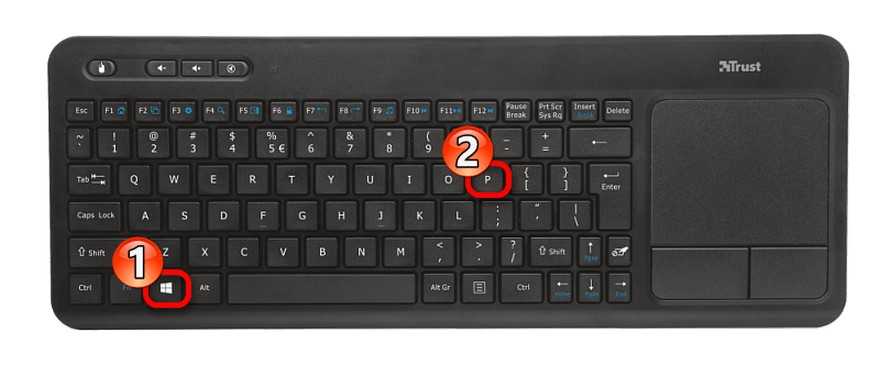
Нажать на клавиатуре кнопки Windows + R, в открывшемся окошке вписать «devmgmt.msc» и нажать «ОК»:
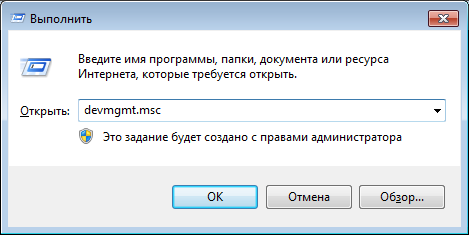
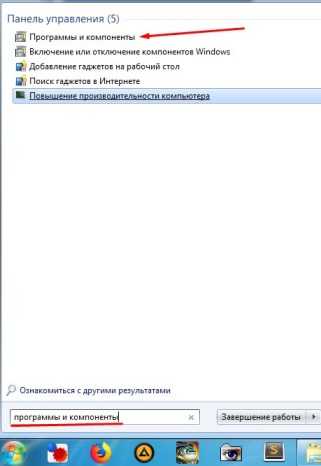
Примечание: Диспетчер устройств можно открыть и через Панель управления.
В диспетчере устройств нужно найти и раскрыть пункт «Сетевые адаптеры». Там должен быть сетевой адаптер USB модема:
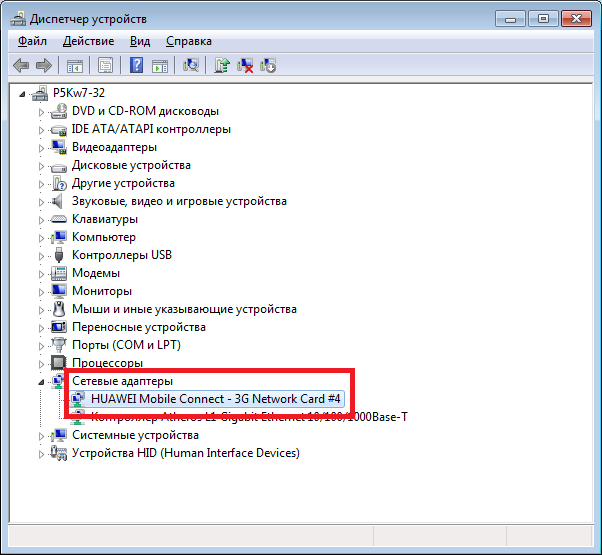
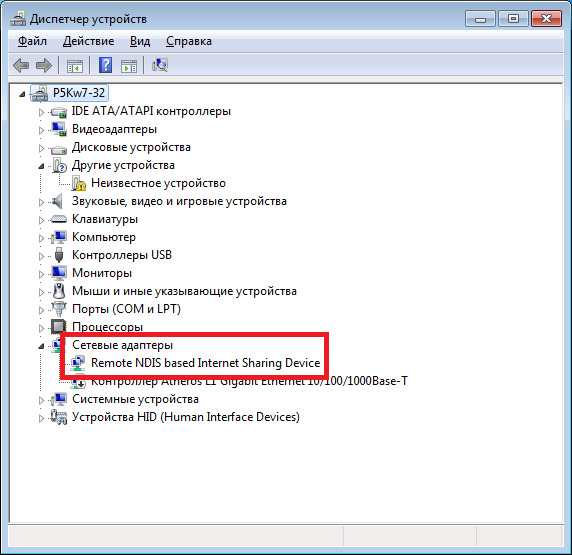
На этой картинке модем Huawei, у вас может быть модем другой фирмы, но это не меняет сути дела. Под названием «Remote NDIS» обычно создаются адаптеры 4G модемов. В то время как 3G модемы обычно прописываются с указанием производителя.
Кроме того, 3G модемы могут создавать помимо сетевого адаптера, еще и обычный модем, и в случае неисправности сетевого интерфейса модема, можно сделать диагностику обычного модемного интерфейса и возможно подключаться через него, а не через сетевой интерфейс (Диагностика старых 3G USB модемов).
Модема нет в списке устройств
Если такого устройства нет в списке устройств, возможно:
Если в списке нет ни модема, ни неизвестных устройств, ни отключенных устройств, тогда нужно проверить как он подключен к разъему USB, а лучше вытащить его и воткнуть снова, можно в другой USB разъем.
Посмотрите на индикатор модема, если индикатор модема мигает, значит модем возможно жив и работает нормально. Посмотрите в паспорте на ваш модем, как должен гореть индикатор если модем подключился к сети сотового оператора. Дело в том, что модем подключается к сотовой сети оператора после того как на него подается питание. Если индикатор показывает, что модем подключился к сети оператора, значит проблема программная и может быть связана с драйверами или с Windows.
Если по индикатору видно, что модем работает, в таком случае установите или переустановите драйвер модема.
Если модем работал, но потом перестал, например при выходе из Hibernate режима и при этом в списке устройств он виден как «составное USB устройство», тогда можно попробовать вытащить и заново воткнуть, а если не поможет, то перезагрузить Windows.
Модем отображается как Неизвестное устройство или Составное USB устройство
Такое поведение возможно в следующих случаях:
Модем есть в списке устройств
Если модем есть в списке устройств, тогда можно перейти к следующему шагу диагностики. Внимательно посмотрите на значок сетевого адаптера модема. Быть может там есть дополнительный значок указывающий на то, что адаптер отключен. Это может быть знак вопроса или черный крест. Так же можно проверить нажав правую кнопку мыши на строке адаптера модема. В контекстном меню не должно быть команды «Задействовать». Если она есть, значит выполните эту команду.
Если адаптер подключен, тогда нужно открыть список сетевых подключений. Нажать на клавиатуре кнопки Windows + R, в открывшемся окошке вписать «ncpa.cpl» и нажать «ОК»:
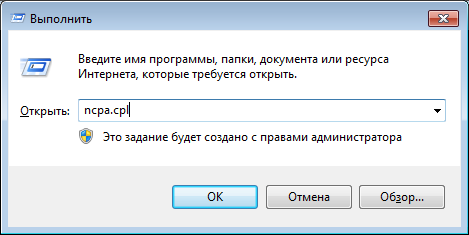
Это апплет сетевых подключений. Там должно быть сетевое подключение соответствующее модему:
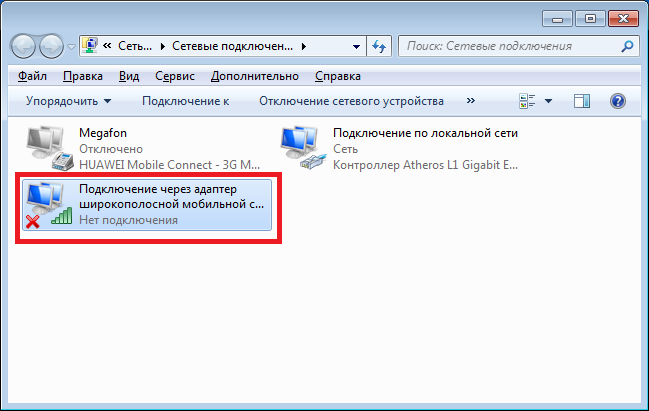
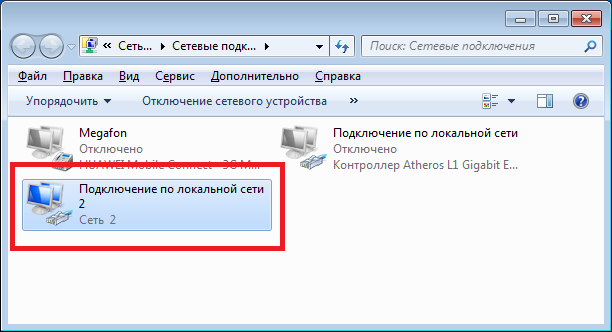
На первой иллюстрации видно, что сетевое подключение есть, но оно разорвано. Это означает, что модем не подключился к Интернет. Дело в том, что современные 3G и 4G (LTE) USB модемы подключаются к Интернет самостоятельно. Происходит это в два этапа:
На первой, из двух последних иллюстраций, как раз ситуация когда модем подключен к сети оператора (первый этап), но не подключен к сети Интернет. Причины могут быть следующие:
Сетевое подключение модема работает
На последней иллюстрации видно, что сетевое подключение с модемом установлено:
Если при этом, «Интернет не работает», то есть браузер не открывает страницы, почтовая программа не получает почту. Нужно проверять дальше. Для начала посмотреть состояние этого соединения (правая кнопка мыши, команда «Состояние»):
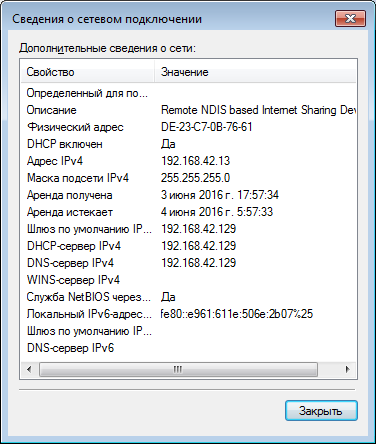
Тут видно, что все сетевые настройки модем передал на компьютер. IP-адрес, адреса DNS серверов, адрес шлюза (это сетевой адрес модема). То есть на участке от компьютера до модема все в порядке. Нормальный IP-адрес адапетра 3G или 4G модема обычно имеет вид 192.168..х.х. Хотя в случае 3G модема, адрес может и другой.
Если в этом окне вместо адресов стоят ноли, значит у модема сбой и он не передал на компьютер сетевые настройки. Еще один индикатор сбоя в получении настроек это IP-адрес адаптера вида 169.254.х.х, такой адрес присваивает сама Windows, если не может получить настройки по DHCP.
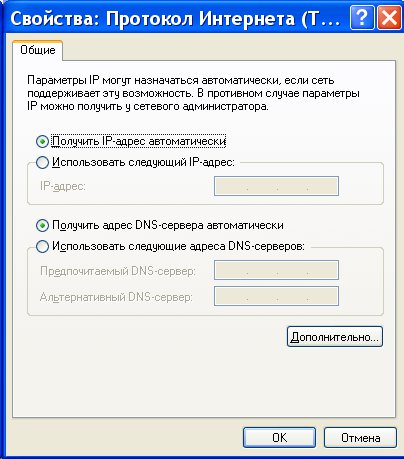
Если вы обнаружили проблему с IP-адресом, тут может быть две причины:
Проверка доступности серверов Интернет
Если сетевые настройки на подключении модема в порядке, тогда следующий шаг проверки.
Далее нужно проверить выход в Интернет. Нужно открыть консоль (Командную строку) и там выполнить команду ping на любой известный вам IP-адрес который доступен глобально:
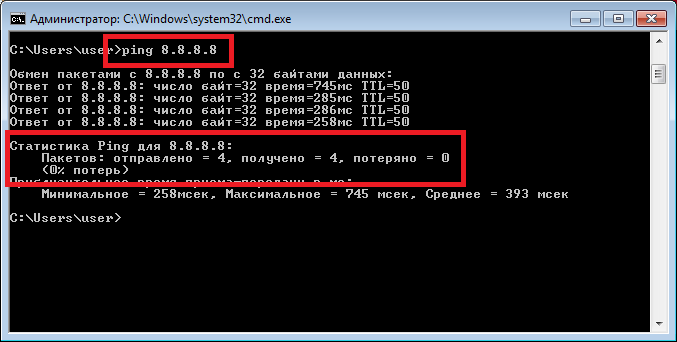
Первый тип ошибки означает, что связи с Интернет нет совсем. Проблема скорее всего на стороне оператора. Но возможно, что на вашем компьютере firewall блокирует сетевые пакеты IСMP. Или какая-нибудь антивирусная программа блокирует сетевые пакеты.
Решение: Сначала проверить компьютер, затем звонить в техподдержку сотового оператора и выяснять в чем причина.
Сетевое подключение модема работает, пинг на адрес проходит
Следующий этап проверка работы DNS. Для этого нужно опять выполнить команду ping с указанием доменного имени:
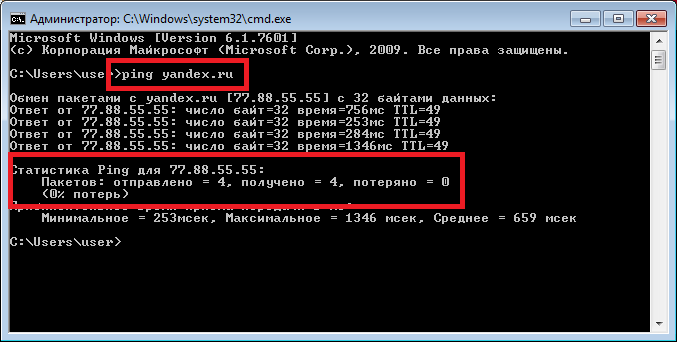
Во втором случае проблема скорее всего на оборудовании оператора.
Ошибки в прохождении сетевых пакетов
Если обнаружены ошибки в прохождении сетевых пакетов (pnig, DNS), такое бывает потому что:
Резюме
Кратко порядок проверки модема.
Наиболее частые причины сбоев в работе Интернет через USB модем:
Даже небольшая сумма может помочь написанию новых статей 🙂
Или поделитесь ссылкой на эту статью со своими друзьями.
Почему МТС модем горит зеленым а не синем
Почему модем МТС горит красным цветом
Модем от МТС в процессе использования может гореть разными цветами, и все они обозначают конкретное состояние подключения к сети. Если у вас он горит красным – наверняка рождается мысль о том, что что-то пошло не так. Почему модем МТС горит красным цветом? Давайте разберемся в этом несложном вопросе.
Есть еще причины, почему модем МТС горит красным цветом? Ваш модем может гореть красным так же, если есть неполадки в сети. Просто подождите, пока он словит хороший сигнал и у вас снова будет интернет подключений. Тогда цвет красной лампочки сменится на синий или зеленый.
Параметры для настройки USB модемов
Если используется подключение через USB модем, то на закладке «USB-модем» необходимо
обращать внимание на значение параметров «Время простоя, с» и «Время подключения, с».
Если эти параметры очень маленькие, то модему может просто не хватать времени
отведенного на установление соединения. Для уверенного соединения рекомендую начинать с
величин «Время простоя, с» =120, «Время подключения, с»=90.
Потом можно экспериментировать и уменьшать эти значения.
Ниже приведены параметры настройки USB модемов для нескольких проверенных моделей.
Если используемая модель USB модема не попала в этот список, то необходимо выполнить
поиск параметров самостоятельно, или дать образец модема на тестирование.
Модель модема можно прочитать сняв наружную боковую черную крышку модема). Ряд уже проверенных моделей модемов в присутствует в списке ниже.
Если конфигурирование выполнено верно, то в момент передачи данных, модем должен перейти в режим «горт постоянно» одним из перечисленных цветов.
Я пользовалась таким модемом от МТС. При отличном и хорошем сигнале огонек модема должен гореть синим цветом. При настройке модема нужно поставить галочку в позиции Автоматический выбор сети,потому что бывает,что сеть 2G и 3G временно бывают недоступны в мобильной сети. И если горит красный огонек в постоянном режиме,это говорит о том,что ваш модем подключен в 2G сеть, при этом подключении очень маленькая скорость интернета. Если вы в настройках поставите галочку-автоматический выбор,то модем сам будет регулировать ваше подключение. Изначально можно поставить и выбрать 3G, а если связь прервется,перевести на автоматический.
FAQ по модемам HUAWEI
Q. Пока только E353 и E367. Разблокировка более ранних версий модемов не актуальна, а разблокировка E392 и вовсе не имеет смысла.
Q. Все очень просто — моргающий огонек (любого цвета) — модем получает питание но не подключен к сети. Загорелся постоянно — модем подключился. Зеленый — сеть 2G (EDGE), голубой – уверенный прием сигнала 3G или 4G LTE (пока производители не стали различать цвет индикатора), темно-синий – неуверенный, плохой сигнал 3G\4G LTE.
Q. Меню «Настройки->Профиль». В появившемся окне выбрать справа, сверху кнопку «Новый профиль». Задать имя профиля (например, МТС или Билайн), задать APN, логин и пароль, номер дозвона. Нажать «Сохранить». После сохранения, выбрать в списке нужный профиль и нажать «По умолчанию».
Q. Мегафон: Номер дозвона: *99# APN: Internet Имя пользователя: пусто Пароль: пусто МТС: Номер дозвона: *99# APN: internet.mts.ru Имя пользователя: mts Пароль: mts Билайн: Номер дозвона: *99# APN: internet.beeline.ru Имя пользователя: beeline Пароль: beeline
Q. Через программу мегафона войдите в «Справка->Диагностика->Устройство». Программа отобразит параметры модема. Если отсутствует «Серийный номер» или «IMEI», дело плохо — во время операций с модемом эти данные «слетели» из памяти модема и восстановить их будет, крайне сложно (зачастую и невозможно).
A. Модем периодически уходит в зеленый сигнал (сеть 2G) и не возвращается к синему, даже когда на телефоне появляется значок 3G.
Q. Это известная проблема новинок Huawei — переходить автоматически в режим нижней сети они могут, а возвращаться к новым поколениям сетей — нет. Решений проблемы только два — либо усиливать сигнал внешней антенной и получать более стабильный сигнал 3G\4G LTE, либо перевести программу в режим подключения только к 3G сетям. Тогда при потере сигнала модем отключится от сети, а при получении сигнала, автоматом попытается восстановить связь.
A. Если у меня дома несколько компьютеров, сколько модемов мне понадобится? И сколько я буду платить за это в месяц?
Q. Во-первых, с технической точки зрения, лучше все-таки иметь один модем, т. е. одно абонентское подключение к беспроводной станции (вышке оператора), во-вторых, финансово гораздо выгоднее использовать один модем, одну СИМку и один тариф. Осуществляется такое подключение с помощью роутера 3G\4G LTE, который «раздает» полученный интернет от модема по WiFi и четырем проводным портам.
Q. Репитер, это в переводе с английского — повторитель, т. е. то, что внешняя антенна поймает на крыше вашего дома, репитер просто повторит. Как уже упоминалось выше, гораздо выгоднее использовать WiFi-роутер и подключаться всем устройствам в доме и на участке через один канал. Как правило, при стабильном канале интернет, общей скорости хватает на все устройства.
Q. Разъем, находящийся крышкой, рядом с кардридером предназначен для сигнала 3G, разъем, находящийся в отдельном углублении предназначен для 4G LTE сетей. Разъем называется T9, и очень редко-доступен в продаже. Если обратный разъем на проводе обычный SMA, для комнатных антенн, найти в продаже его проще. Если речь идет о серьезных внешних антеннах, имеющих на конце выход N-Type, подобные переходники проще и дешевле купить у нас. Еще более простым решением является бесконтактный переходник для любых видов модемов, даже не имеющих разъемов для внешних антенн.
A. Я купил E392, который заявлен, как самый скоростной, но не получил существенного увеличения скорости по сравнению с моделями предыдущих версий.
Q. Варианта два — либо, вы не получили существенного увеличения сигнала до ближайшей базовой станции (вышки оператора), либо, в целом, ближайшая «вышка» подключена к глобальной сети старым радиорелейным каналом, который не пропускает скорости современного интернет.
A. У вашего, да и других, роутеров только один вход USB. Как можно использовать роутер не только в качестве точки подключения к интернет, но и как домашнее хранилище данных?
Q. Подробно об этом рассказано в этой статье, хотя и приводится в пример более мощный и дорогой роутер от Cisco. На базе Zyxel все даже несколько проще — читайте об этом в отдельной статье.
Сайт технической поддержки для клиентов фиксированной связи
Советы по диагностике и исправлению неполадок.
Проверяем связь с модемом. Для этого в операционных системах Windows, MacOS и Linux существует специальная программа, которая называется » PING «. Чтобы ее запустить делаем следующее (пример для Windows XP и модемов с IP- адресом по умолчанию 192.168.1.1 ).
 — в появившемся окне командной строки вводим команду: ping 192.168.1.1 Нажимаем клавишу » Enter «. Если у вас модем с другим адресом, например, 10.0.0.2, то после команды ping нужно вводить не 192.168.1.1, а 10.0.0.2. Если связь с модемом в порядке, то вы увидите » ответы » от Вашего модема, как показано на картинке. Если же связи нет, то в окне будут выскакивать сообщения » Превышен интервал ожидания для запроса » или » Заданный узел недоступен «.
a. Перезагружаем модем. Т. е. нужно просто выключить его питание на пару минут и снова включить. Ждем, когда модем полностью загрузиться, и пробуем снова работать в Интернет. Если изменений к лучшему нет, то приступаем к следующему шагу.
b. Проверить включено ли Подключение по локальной сети. Для этого заходим в » Пуск «- » Настройки » — » Панель управления » — » Сетевые подключения «. Нажимаем на значок правой клавишей. Если в выпадающем меню первой опцией значится » Включить «, то нажимаем на включение и проверяем работу Интернета;
 c. Если же Подключение включено, то попробуйте нажать на него правой клавишей и выберите » Исправить «. Если такая опция неактивная, то попробуйте выключить и снова включить Подключение по локальной сети. Если и это не помогло, то проверяем настройки протокола TCP/IP для Вашего случая.
d. Если модем подключен не прямо в компьютер, а через коммутатор (switch), то рекомендуется подключить его прямо в компьютер и еще раз выполнить команду PING.
e. Если на компьютере работают антивирусные программы, сетевые экраны, то обязательно выключите их и снова выполните команду PING.
 h. Попробуйте отключить и снова задействовать сетевую карту в системе. Для этого заходим » Пуск «- » Настройки » — » Панель управления » — » Система: «Оборудование » — » Диспетчер устройств «. Находим в списке » Сетевые платы » и по названию сетевого адаптера нажимаем правой клавишей и выбираем » Отключить «. На запрос системы отвечаем » Да «. После этого аналогичным способом Включаем карту и снова пробуем выполнить PING модема. Если это не поможет, то переустановите драйвера к этому устройству или попробуйте другую сетевую карту.
b. Проверяем связь с нашим DNS-сервером при помощи той же программы PING. В окне командной строки (см. пункт 1 ) вводим команду ping 213.184.225.37 и нажимаем клавишу » Enter «. Смотрим, приходят ли » ответы » от DNS-сервера.
 c. Если ответы есть, то здесь же вводим следующую команду для проверки связи с каким-нибудь сайтом. Например, ping tut.by и нажимаем клавишу » Enter «. Если ответов от ping tut.by нет или в окне пишет «При проверке связи не удалось обнаружить узел tut.by», то попробуйте написать команду: ping 86.57.250.18 При помощи ее Вы проверяете связь с сайтом tut.by но уже не по его имени, а по IP-адресу. Если ответы есть, и адреса DNS-серверов прописаны корректно, то, скорее всего, у Вас некорректно функционирует служба DNS-клиент на компьютере. Обратитесь к специалисту.
 — Пример для Internet Explorer 7. Запустите Internet Explorer. Нажмите кнопку » Сервис » — » Свойства обозревателя «. Здесь находим вкладку » Подключения » — » Настройка сети «. Так как прокси-сервер не используется, то галок стоять здесь не должно.
 — Пример для Opera. Запустите Opera. Нажмите кнопку » Инструменты » — » Настройки «. Здесь сверху выбираем вкладку » Дополнительно «, слева открываем раздел » Сеть «. Нажимаем на кнопку » Прокси-серверы «. Так как прокси-серверы не используются, то галок здесь стоять не должно.
Пример для Mozilla. Запустите Mozilla. Нажимаем кнопку » Инструменты » — » Настройки «. Сверху находим вкладку » Дополнительно » и в открывлемся окне выбираем опцию » Сеть «. Нажимаем кнопку » Настроить «. Так как прокси-сервер не используется, то должна стоять галка » Без прокси «.
Модем мтс горит синим что значит
MTS 874FT – обсуждение
ltemodem, 3gmodem, wifirouter: 2.4GHz(150Mbit\s) | USB:x1 microusb
MTS 874FT | Теле2 OSH-150 » | Megafon MR150-6 »
Все эти темы про одно устройство, разница в виде и версии материнки вроде. Поправьте меня если что)
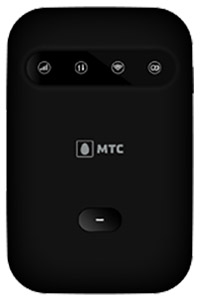
Характеристики роутера
Цвет: Черный
Тип корпуса: классический
Материал: пластик
Размер: (д / ш /в) 86 x 56 x 15 мм
Вес: 83 г
Стандарты сотовой связи GSM/UMTS/LTE
Диапазоны GSM 900/1800 МГц
Диапазоны UMTS 900/2100 МГц
Диапазоны LTE
LTE-FDD 1800 МГц (В3)/2600 МГц (В7)/800МГц (В20)/900МГц
LTE-TDD 2600 МГц (B38)
Интернет GPRS, EDGE, UMTS, LTE
Скорость передачи данных в сетях 2G (max) до 384 кбит/с (48 Кбайт/с)
Скорость передачи данных в сетях 3G (max) до 42 Мбит/с (5 Мбайт/с)
Скорость передачи данных в сетях LTE (max) до 150 Мбит/с (18 Мбайт/с)
Реальная скорость передачи 10 Мбит/c (1 Мбайт/с)
Количество SIM-карт 1
SIM-LOCK MTS да
Беспроводное соединение Wi-Fi
Wi-Fi 802.11a/b/g/n
Wi-Fi роутер: да
Максимальное число подключений: 10
Разъемы microUSB
Работа с OС компьютера Windows/MAC OS
Версии ОС Windows 7/8/8.1/10; MAC OS 10.9/10.10/10.11/10.12/10.13.
Исп. как USB-накопитель нет
Объем встроенной памяти: 2+1Гб (ПЗУ+ОЗУ)
Слот для карты памяти да
Тип карты памяти microsd, sd, mmс, ms duo и т.д.
Тип аккумулятора Li-ion
Емкость аккумулятора 2300 мА*ч
Время работы в режиме ожидания до 400 часов
Время работы в режиме передачи данных до 8 часов
Вздулся у меня через год.
Комплектация
4G Wi-Fi роутер 874FT
USB-кабель
Краткое руководство пользователя
Аккумуляторная батарея
Рекламная листовка
Сделано в Китае.
Какие индикаторы должны гореть на роутере: урок от Хомяка
Подключив маршрутизатор в сеть, мы увидим, что на нем загорелись светодиодные лампочки. Они выступают в роли индикаторов, обозначают ту или иную информацию в момент мигания или загорания.
Визуально взглянув на индикацию, можно понять, раздает ли роутер Wi-Fi, включена ли функция WPS и есть ли доступ в интернет. В рамках статьи разбираемся, что означает каждая индикация и какие лампочки должны гореть или мигать на роутере.
Значение индикации
Производители маршрутизаторов придерживаются единого обозначения индикаторов, но все же среди различных моделей оборудования могут быть отличия. Например, роутеры, поддерживающие диапазоны работы Wi-Fi 2.4 ГГц и 5 ГГц содержат 2 лампочки для Wi-Fi (по одной подключенной точке на каждый диапазон). Также может не быть индикации, означающей параметры. Новые модели и вовсе используют различные цвета в светодиодных лампах.
Рассмотрим индикацию на примере популярной модели TL-WR740N (слева направо). Индикаторы маршрутизатора TP-Link:
А здесь видео про индикаторы на устройствах TP-Link:
В новых моделях роутеров есть как минимум один USB порт. Его индикация тоже может выводится на переднюю панель маршрутизатора.
Например, на роутере TP-Link TL-WR940N используются значки:
Если роутер поддерживает технологию GPON (подключение по оптоволоконному патч-корду, а не Ethernet), на нем добавляются еще две индикации LOS и PON вместо WAN:
Иногда подобные роутеры имеют один или два дополнительных порта для подключения телефонного кабеля RJ-11, чтобы реализовать функцию IP-телефонии.
Какая индикация должна быть на роутере?
Сколько, какие лампочки и кнопки должны гореть на роутере? Все зависит от того, в каком он состоянии.
Смоделируем наиболее вероятную ситуацию. Роутер только включен в розетку, но не подключен никаким сетевым кабелем и настройки на нем не проводились:
Маршрутизатор подключён к интернету, но не подключен к другим устройствам:
Роутер подсоединен ко всем устройствам, и они получают пакеты данных, в том числе передается сигнал на репитер через WPS. Статус лампочек, которые мигают и горят на роутере:
Возможные неисправности и их устранение
Индикации указывают на неисправности, которые можно устранять самостоятельно. Вот некоторые из них.
Не горит лампочка Wi-Fi (отключена)
Если лампочка Wi-Fi на роутере не мигает и не горит, это указывает на то, что точка доступа отключена. Проверить можно в админ-панели маршрутизатора, в разделе «Настройки беспроводного режима». Для этого подключитесь к роутеру с помощью патч-корда и войдите через строку браузера по адресу 192.168.0.1 в панель настроек.
Чтобы созданная точка доступа была активна, должна быть установлена галочка напротив «Включить беспроводное вещание роутера».
Если все установлено, а индикация не горит, проверьте, не нажата ли с обратной стороны устройства (или на нем) кнопка включения/отключения Wi-Fi.
Если нажатие на кнопку ни к чему не привело, или же ее нет – перезагрузите устройство. Если проблема осталась, и устройства не обнаруживают Wi-Fi – откатите роутер до заводских настроек, с помощью зажатой на 7-10 секунд кнопки Reset.
Лампочка планеты (WAN) горит оранжевым (красным)
Это значит, что кабель, идущий от сетевого оборудования провайдера не подключен или поврежден. Первым делом проверьте, не расшатан ли коннектор в порту WAN, возможно он просто отошел. Если коннектор крепко подключен, но значок интернета не загорается зеленым – перезагрузите девайс. Снова нет? Звоните в службу техподдержки вашего провайдера.
Редко, но возможно такое, что порт WAN сгорел. Проверить его работоспособность можно с помощью Ethernet-кабеля, по которому подключен ПК к модему. Переставьте его с порта LAN на порт WAN. Если индикатор загорится зеленым – порт рабочий.
Индикация LOS горит красным
В роутере, подключенном по оптоволокну, LOS горит красным и отсутствует интернет-подключение – значит маршрутизатор не может установить соединение. Возможно повреждение кабеля на линии.
Если лампочка LOS на Wi-Fi роутере мигает – значит мощности сигнала не хватает для распознания через приемник. Прежде чем звонить на линию службы поддержки, проверьте, правильно ли подключен оптоволоконный кабель в маршрутизатор (крепко ли сидит в разъеме коннектор).
Если у вас горит красная лампочка на маршрутизаторе, читайте статью Блондинки здесь.
Горит только питание (или активны все индикаторы)
В прошивке роутера произошла системная ошибка. Такое бывает после установки кастомных прошивок или частых скачков напряжения.
Заключение
Индикация помогает визуально определить в каком состоянии находится маршрутизатор, какие функции активны и какие порты задействованы. Еще лампочки светодиодов уведомляют о возможных проблемах и неисправностях, меняя способ индикации. С их помощью можно как обнаружить неисправность, так и убедиться, что она устранена.