
Сетевые адаптеры WAN Miniport. Откуда они взялись и почему нет сети?
Признаки неисправности сетевой карты. Индикаторы Link и Act.
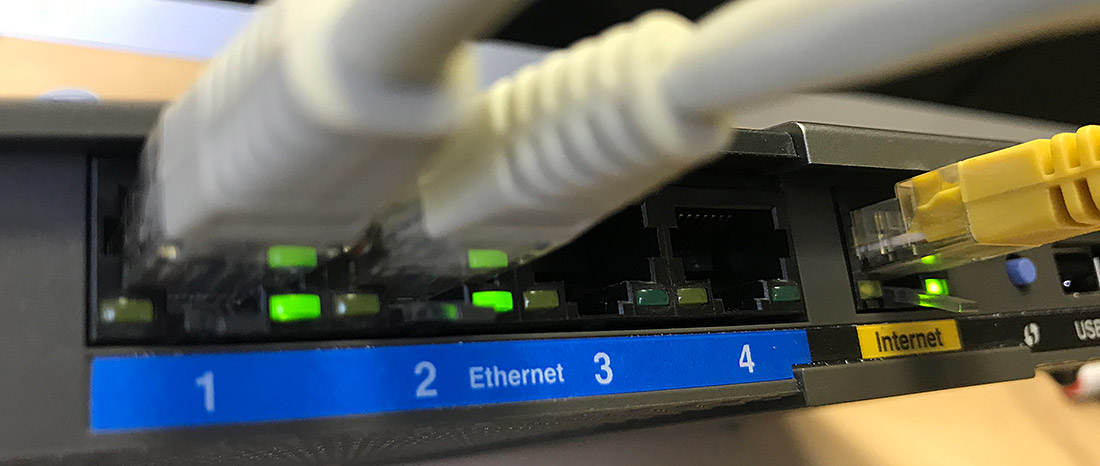
Практически на всех сетевых картах, а уж тем более на коммутаторах и роутерах, имеются световые индикаторы Link (показывает наличие физического соединения) и Act (активности). Горящий зеленым Link сообщает о наличии физического соединения, Act начинает мигать, когда по сетевому кабелю идет обмен данными. Link и Act могут быть совмещенными в один индикатор, который при наличии соединения просто светится, а при передаче данных мигает или изменяет цвет.
Отсутствие подобной индикации свидетельствует, что:
О неисправности сетевого адаптера можно судить и по наличию красного креста в «Диспетчере устройств» напротив надписи с названием сетевой карты.
Надеюсь, теперь стало понятнее почему появляются эти странные WAN miniport в Windows, что за огоньки светятся на ваши сетевых устройствах и как самостоятельно делать первоначальную диагностику, если вдруг перестала работать сеть.
Если считаете статью полезной,
не ленитесь ставить лайки и делиться с друзьями.
Комментариев: 3
Долбонавт это «КМС по боксу» винду хакает 🙂 Не парься все оки-поки
У меня в диспетчере отключены скрытые устройства, но эти минипорты все равно видны. Сеть есть, драйвера последние. Вроде нормально все работает. За статью все равно спасибо.
Что такое wan miniport в сетевых адаптерах
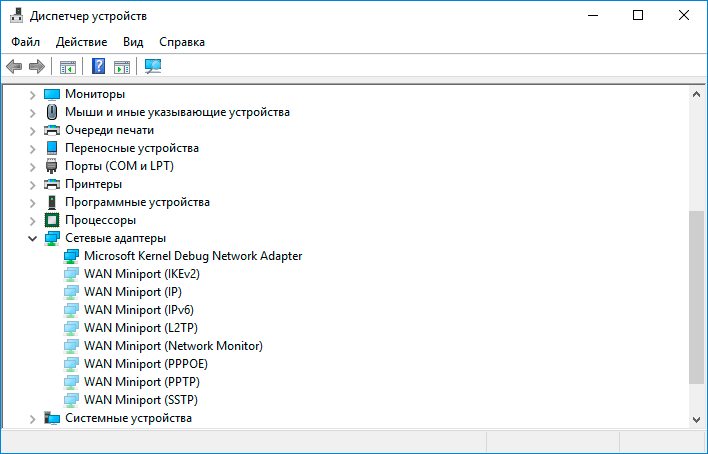
Хочу рассказать об одной, довольно редкой проблеме, наблюдать которую приходилось всего пару раз за всё время, что занимаюсь компами. Интересна она, весьма странным поведением в Windows – в сетевых адаптерах в диспетчере устройств появляется много разных Wan Miniport (IKEv2), Wan Miniport (IP), (IPv6), (L2TP), (PPTP) и т.д., причем, в этом списке, нормальная сетевая карта не отображается и соотвественно не работает сетевое соединение.
На самом деле, все эти Wan Miniport можно увидеть и на нормально работающей системе, если включить отображение скрытых устройств. Если же они, вдруг, стали видимыми сами по себе, то это не хороший знак и в лучшем случае: что-то не так с драйвером сетевой карты, в худшем – сетевуха вышла из строя. В моей практике это всегда был именно второй случай и проблема решалась заменой сетевой карты.
Признаки неисправности сетевой карты. Индикаторы Link и Act.
Практически на всех сетевых картах, а уж тем более на коммутаторах и роутерах, имеются световые индикаторы Link (показывает наличие физического соединения) и Act (активности). Горящий зеленым Link сообщает о наличии физического соединения, Act начинает мигать, когда по сетевому кабелю идет обмен данными. Link и Act могут быть совмещенными в один индикатор, который при наличии соединения просто светится, а при передаче данных мигает или изменяет цвет.
Отсутствие подобной индикации свидетельствует, что:
О неисправности сетевого адаптера можно судить и по наличию красного креста в «Диспетчере устройств» напротив надписи с названием сетевой карты.
Надеюсь, теперь стало понятнее почему появляются эти странные WAN miniport в Windows, что за огоньки светятся на ваши сетевых устройствах и как самостоятельно делать первоначальную диагностику, если вдруг перестала работать сеть.
Если считаете статью полезной,
не ленитесь ставить лайки и делиться с друзьями.
Комментариев: 3
Долбонавт это «КМС по боксу» винду хакает 🙂 Не парься все оки-поки
У меня в диспетчере отключены скрытые устройства, но эти минипорты все равно видны. Сеть есть, драйвера последние. Вроде нормально все работает. За статью все равно спасибо.
В диспетчере устройств Windows есть отдельный раздел «Сетевые адаптеры», в котором отображаются все сетевые адаптеры, которые установлены в системе. Чаще всего это сетевая карта (LAN), Wi-Fi адаптер (WLAN), устройства Bluetooth, и системные: TAP-Windows Adapter, Microsoft Virtual Wi-Fi, Microsoft Wi-Fi Direct, WAN Miniport и т. д.
В этой статье я хочу рассказать об этих адаптерах. За что они отвечают и как работают. Какие сетевые адаптеры должны быть диспетчере устройств Windows. Как их туда добавлять и удалять. Почему сетевые адаптеры не отображаются в диспетчере устройств, не удаляются, не работают, не видят Wi-Fi и интернет. В том же диспетчере устройств эти адаптеры не редко отображаются с ошибками. Например, «код 31». Бывает, что возле адаптера отображается восклицательный знак, стрелочка, или сама иконка прозрачная. Это означает, что в работе этого устройства есть ошибки, оно работает неправильно, или отключено.
У меня раздел «Сетевые адаптеры» в диспетчере устройств выглядит вот так (в Windows 10) :
Давайте подробнее рассмотрим каждый адаптер и разберемся, для чего он нужен и как работает. Буду рассматривать на примере адаптеров в своем ноутбуке.

Так же там может отображаться «Виртуальный адаптер Wi-Fi Direct (Майкрософт)», «Виртуальный адаптер размещенной сети (Майкрософт)», «Сетевой адаптер с отладкой ядра (Майкрософт)». Все это системные адаптеры, которые нужны для работы определенных функций. Чаще всего это функция раздачи Wi-Fi через командную строку, или мобильны хот-спот в Windows 10.
Как управлять сетевыми адаптерами в Windows?
Можно нажать на «Вид» и поставить галочку возле «Показывать скрытые устройства». После этого появляться все отключенные адаптеры, которые раньше были подключены и настроены.
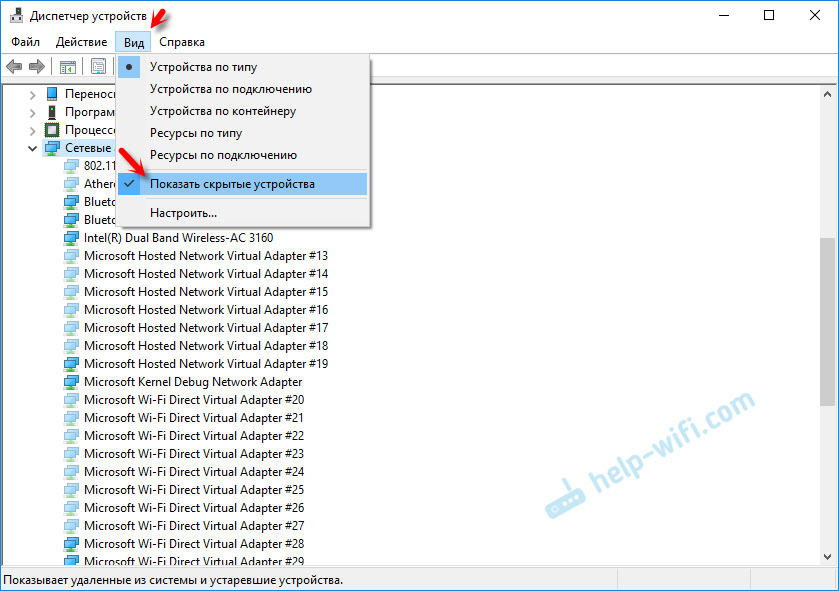

Возле адаптера так же может быть желтый восклицательный знак. Это значит что адаптер работает не правильно. Нажмите на него правой кнопкой мыши и выберите «Свойства». Там будет отображаться «Состояние устройства». Может быть сообщение об ошибке и код ошибки, по которому можно найти решение.

Нажав правой кнопкой мыши на адаптер, можно обновить его драйвера, отключить, или удалить из системы. А так же открыть свойства (как я показывал выше) и изменить необходимые параметры на соответствующих вкладках.

Думаю, что нет смысла рассматривать все свойства и параметры каждого адаптера, да и они конечно же будут отличаться.
Можно открыть параметры каждого адаптера, отключить его, удалить, обновить драйвера, посмотреть состояние, ошибки и т. д. Именно это я хотел показать в данной статье. Если у вас остались какие-то вопросы, то задавайте их в комментариях.
Я хотел бы обрезать его и удалить все возможное, но не могу точно определить, за что эти элементы несут ответственность (и, следовательно, от того, нужны они или нет в системе my ). Большинство страниц, найденных в Google, – это либо люди, пытающиеся исправить ошибку с помощью такого элемента, либо кто-то спрашивает, что это такое, и ему дают бесполезный ответ, как «просто оставьте их в покое» или «они необходимы». Я очень сомневаюсь, что это так, и я уверен, что по крайней мере некоторые элементы могут быть удалены, потому что, даже если они станут необходимыми в будущем, их можно будет добавить снова (например, установка Network Monitor или Protowall в любом случае переустанавливает драйверы минипорта).
3 ответа
Они не посторонние. Это, по сути, драйверы для различных типов сетевых подключений. Например, адаптер WAN Miniport (PPTP) (драйвер) используется при подключении VPN к PPTP VPN-серверу. Адаптер WAN Miniport (PPOE) (драйвер) будет использоваться, когда ваш компьютер подключается напрямую к широкополосному модему PPOE. Удаление этих адаптеров (драйверов) нарушит функциональность, которую предоставляют эти адаптеры (драйверы).
Лучшее, что я могу узнать:
PPP может быть для использования вашего компьютера для расширения вашей сети.
Я не знаю, что такое Асинхронный адаптер RAS. Я подозреваю, что это может быть связано с сервером Azure, но я не могу точно узнать.
Я также не знаю о сетевых мониторах.
IKeV2, L2TP, SST, PPTP и GRE – это конфигурации VPN / удаленного доступа.
Я бы хотел обновить, затем отключить и посмотреть, улучшится ли безопасность или производительность. Некоторым из этого вам никогда не понадобится, но позже вы можете решить, скажем, загрузить решение безопасности, содержащее VPN, чтобы вы могли взять свой ноутбук или мобильное устройство в кафе или больницу и обеспечить там свое соединение.
Что такое интерфейс DisplayPort и зачем он нужен?


Содержание
Содержание
Интерфейс HDMI широко распространен и используется от телевизоров до плееров. Однако для мониторов на рынке есть и другой стандарт подключения — DisplayPort. Давайте разберемся, в чем его преимущества по сравнению с HDMI, когда он появился, а главное — зачем.
История создания
Стандарт DisplayPort был разработан американской некоммерческой организацией VESA, первая версия появилась в 2006 году. Целью было заменить устаревший интерфейс DVI, который был частично аналоговым и существовал на рынке еще с конца 90-х годов. Как и HDMI, появившийся тремя годами ранее, он передавал на устройство не только изображение, но и звук.

DP изначально создавался как открытый стандарт, не требующий отчислений. HDMI же всегда был проприетарным: он предполагает ежегодные выплаты в 10 тысяч долларов, а также минимум 5 центов за каждое устройство с этим разъемом. У DisplayPort выплаты появились только 9 лет спустя — в 2015 году VESA установила ценник в 20 центов за конкретный девайс.
Версии DisplayPort
Актуальными можно назвать даже самые первые версии DP — в продаже до сих пор можно найти кабели ревизий 1.1 и 1.2. Последней будет вполне достаточно для подключения бюджетного геймерского монитора 1080p@144 Гц с технологией Freesync.
Для удобства сведем данные в таблицу.
Версия DP
Макс. скорость передачи данных
Максимальное доступное разрешение
Поддержка HDR
Поддержка Freesync и G-Sync
1440p при 240 Гц
4K при 120 Гц
8K при 30 Гц
4K при 240 Гц *
8K при 120 Гц *
8K при 85 Гц
* данные передаются со сжатием по технологии Display Stream Compression 1.2
Несмотря на то, что DisplayPort 2.0 был представлен еще в 2019 году, до сих пор нет ни оборудования, ни кабелей, которые бы его поддерживали. Из-за пандемии, релиз мониторов задерживается до конца 2021: новинки смогут работать в 4K при 144 Гц (и выше) и HDR без применения сжатия.
С другой стороны, даже самые современные видеокарты вроде NVIDIA GeForce RTX 3090 и AMD Radeon RX 6900 XT последнюю версию стандарта пока не поддерживают. Геймерам нужно подождать следующего поколения видеоадаптеров — тем более, из-за майнеров карточки сейчас все равно не купить. Поэтому наиболее функциональным выбором на данный момент остается кабель версии 1.4.
Виды разъемов и распиновка
Одним из конструктивных преимуществ DP по сравнению с HDMI является механизм фиксации штекера в гнезде. Без нажатия механической кнопки кабель не вытащить — это может спасти от сгоревшего порта.

Помимо основного разъема, существует также версия DisplayPort mini, которая применяется в ноутбуках и других компактных устройствах. Например, лэптопы от Apple имеют разъем Thunderbolt 2, который обратно совместим с DP mini.
Распиновка очень похожа на HDMI, только вместо 19 контактов компания VESA использовала 20.

Интерфейс включает в себя три канала передачи данных. Основной отвечает за передачу графической информации и включает 12 контактов. Дополнительный канал использует три контакта и является двунаправленным, обеспечивая связь передающего (ПК) и приемного устройства (монитор). Третий канал называется линией горячего подключения (Hot Plug Detect) и служит для определения момента включения и выключения дисплея, используя один контакт. Оставшиеся четыре контакта используются для питания (током 3,3 В при 500 мА) и заземления.

Какие бывают функции у DisplayPort
DisplayPort Dual-Mode (DP++) позволяет выдавать сигнал в режиме HDMI/DVI, используя лишь пассивный переходник. Устройство, которое поддерживает двойной режим, обнаруживает, что подключен адаптер DVI или HDMI и отправляет ему соответствующие сигналы вместо стандартных сигналов DisplayPort. На практике, этот режим поддерживают практически все современные девайсы. Однако есть ограничения по разрешению и частоте обновления экрана.
DisplayPort Alternate Mode дает возможность подключиться к устройству с разъемом USB Type-C. При использовании соответствующего кабеля можно подключить смартфон или планшет к монитору с разъемом DisplayPort.
Multi-Stream Transport (MST) позволяет последовательно подключить между собой несколько мониторов, при этом к компьютеру или ноутбуку идет только один кабель. Удобно, если вы хотите избавиться от вороха проводов на рабочем столе с двумя-тремя дисплеями.

Что лучше для геймера
Производители обычно кладут в комплект игровых мониторов именно кабель Display Port. Мы также рекомендуем этот интерфейс. У владельцев видеокарт от NVIDIA альтернативы нет — HDMI попросту не поддерживает технологию G-Sync. У геймеров AMD доступны недорогие мониторы FreeSync с HDMI. Но DP все равно является предпочтительным вариантом: легче найти дисплей, который сможет отображать 144 Гц через DisplayPort с FreeSync, тогда как многие производители обычно делают порты HDMI «для галочки» — подключенные к ним мониторы работают только с более низким разрешением или частотой обновления.
Разрешение 2560×1440 при частоте обновления 144 Гц отлично работает на DisplayPort 1.2 или выше, а также с HDMI 2.0 или выше. Все, что ниже, также будет без проблем работать с любым типом подключения. Если вы все-таки хотите подсоединить дисплей по HDMI, убедитесь, что он поддерживает необходимую вам версию.
Проблемы с драйвером минипорта WAN в Windows 10, 8, 7 [решено]

Возникли проблемы с драйвером WAN Miniport в Windows? Не волнуйся. Проблемы с драйвером минипорта WAN можно решить, обновив драйвер до последней версии.
Что такое драйвер минипорта WAN?
Драйвер минипорта WAN (глобальная сеть) — это программный драйвер, который позволяет использовать альтернативное сетевое соединение на вашем компьютере с Windows.
Если вы хотите, чтобы ваше интернет-соединение было бесперебойным и быстрым, вы должны обновлять драйвер WAN Miniport.
Как обновить драйвер минипорта WAN на моем компьютере?
Метод 1 : Обновите драйвер WAN Miniport вручную
Вы можете загрузить и обновить драйвер WAN Miniport вручную из службы обновлений Windows.
Перед началом работы убедитесь, что ваш компьютер подключен к в Интернете.
Если вы не можете подключиться к сети или этот метод у вас не работает, не волнуйтесь. Вы можете попробовать метод 2.
Метод 2: автоматическое обновление драйвера WAN Miniport
Driver Easy автоматически распознает вашу систему и найдет правильные драйверы для него. Вам не нужно точно знать, в какой системе работает ваш компьютер, вам не нужно рисковать загрузкой и установкой неправильного драйвера, и вам не нужно беспокоиться об ошибке при установке.
Сетевые адаптеры в диспетчере устройств Windows
В диспетчере устройств Windows есть отдельный раздел «Сетевые адаптеры», в котором отображаются все сетевые адаптеры, которые установлены в системе. Чаще всего это сетевая карта (LAN), Wi-Fi адаптер (WLAN), устройства Bluetooth, и системные: TAP-Windows Adapter, Microsoft Virtual Wi-Fi, Microsoft Wi-Fi Direct, WAN Miniport и т. д.
В этой статье я хочу рассказать об этих адаптерах. За что они отвечают и как работают. Какие сетевые адаптеры должны быть диспетчере устройств Windows. Как их туда добавлять и удалять. Почему сетевые адаптеры не отображаются в диспетчере устройств, не удаляются, не работают, не видят Wi-Fi и интернет. В том же диспетчере устройств эти адаптеры не редко отображаются с ошибками. Например, «код 31». Бывает, что возле адаптера отображается восклицательный знак, стрелочка, или сама иконка прозрачная. Это означает, что в работе этого устройства есть ошибки, оно работает неправильно, или отключено.
У меня раздел «Сетевые адаптеры» в диспетчере устройств выглядит вот так (в Windows 10) :
Давайте подробнее рассмотрим каждый адаптер и разберемся, для чего он нужен и как работает. Буду рассматривать на примере адаптеров в своем ноутбуке.
Так же там может отображаться «Виртуальный адаптер Wi-Fi Direct (Майкрософт)», «Виртуальный адаптер размещенной сети (Майкрософт)», «Сетевой адаптер с отладкой ядра (Майкрософт)». Все это системные адаптеры, которые нужны для работы определенных функций. Чаще всего это функция раздачи Wi-Fi через командную строку, или мобильны хот-спот в Windows 10.
Как управлять сетевыми адаптерами в Windows?
Можно нажать на «Вид» и поставить галочку возле «Показывать скрытые устройства». После этого появляться все отключенные адаптеры, которые раньше были подключены и настроены.
Возле адаптера так же может быть желтый восклицательный знак. Это значит что адаптер работает не правильно. Нажмите на него правой кнопкой мыши и выберите «Свойства». Там будет отображаться «Состояние устройства». Может быть сообщение об ошибке и код ошибки, по которому можно найти решение.
Нажав правой кнопкой мыши на адаптер, можно обновить его драйвера, отключить, или удалить из системы. А так же открыть свойства (как я показывал выше) и изменить необходимые параметры на соответствующих вкладках.
Думаю, что нет смысла рассматривать все свойства и параметры каждого адаптера, да и они конечно же будут отличаться.
Можно открыть параметры каждого адаптера, отключить его, удалить, обновить драйвера, посмотреть состояние, ошибки и т. д. Именно это я хотел показать в данной статье. Если у вас остались какие-то вопросы, то задавайте их в комментариях.