
Критическая ошибка Windows 10: «Меню пуск и приложение Кортана не работают»
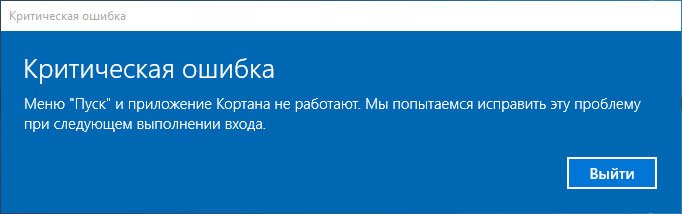
Включаем компьютер и видим: «Критическая ошибка: «Меню пуск и приложение Кортана не работают. Мы попытаемся исправить эту проблему при следующем выполнении входа». Если ситуация не столь критична как может показаться на первый взгляд, нажимаем «Выйти», после чего ОС осуществляет повторный успешный вход в систему. Замечательно, при каждом новом старте компьютера, повторяем эту не сложную заповедь системного администратора: «Попробуйте выйти и войти снова», но это начинает раздражать. Предлагаю обсудить способы решения данной проблемы.
Причины возникновения критической ошибки
Увы, но никто не застрахован от возникновения подобной критической ошибки Windows 10. Ситуация может возникнуть в любой момент, как после установки Windows 10, так и при длительной работе с операционной системой. Выражение «Мы попытаемся исправить эту проблему при следующем выполнении входа» — значит только одно – система «отловила» тот момент, когда возник сбой при старте, а так как вы не выключаете компьютер, а выходите из системы, то при повторном входе операционная система игнорирует те команды и файлы автозагрузки, которые привели к сбою. Обусловлено это тем, что вы возможно установили несовместимую программу с ОС Windows 10 либо произвели обновление ранее установленного ПО. В любом случае, есть три способа исправить ошибку: запустить откат системы, произвести несложные манипуляции в оснастке «Конфигурация системы» или выполнить специальную команду в «Windows PowerShell» от имени администратора.
Откат системы в Windows 10
Данный способ подробно описан в моей статье «Как выполнить восстановление системы в Windows 10?». Стоит отметить тот факт, что данный метод может помочь в процентном соотношении 50/50.
Конфигурация системы
Для того чтобы быстро попасть в оснастку «Конфигурация системы» воспользуйтесь комбинацией клавиш Win+R и в поле ввода укажите команду «msconfig».

После чего откроется окно «Конфигурация системы», вам нужно выбрать вкладку «Загрузка» и в секции «Параметры загрузки» установить галочку напротив надписи: «Без GUI». Затем нажмите «Применить» и перезагрузите компьютер.

Критическая ошибка: «Меню пуск и приложение Кортана не работают» — должна исчезнуть, но Windows 10 будет работать в «урезанном» режиме – часть системных сервисов не будут запущены. Для включения их запуска при старте ОС необходимо вновь вызвать оснастку «Конфигурация системы», во вкладке «Общие» в секции «Вариант запуска» выбрать «Выборочный запуск» и проставить галочки напротив надписей: «Загружать системные службы», «Загружать элементы автозагрузки» и «Использовать оригинальную конфигурацию загрузки». После чего примените изменения, и вновь перезагрузите компьютер.

Windows PowerShell
Для запуска Windows PowerShell, проследуйте по цепочке: «Меню пуск» — «Все приложения» — группа «Windows PowerShell» — кликните по первому одноименному пункту списка правой кнопкой мыши и выберите «Запуск от имени администратора».
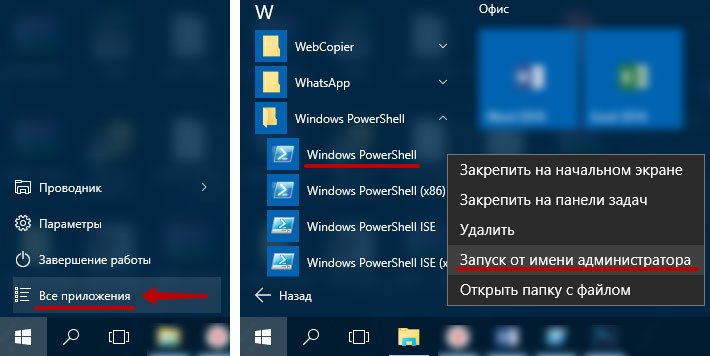
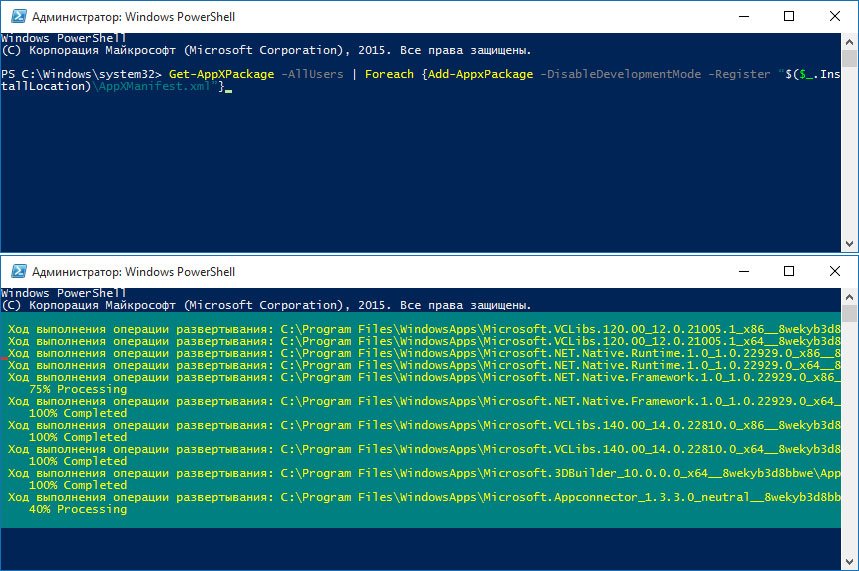
Если вы сделали всё правильно, то критическая ошибка: «Меню пуск и приложение Кортана не работают» — исчезнет.
Меню «Пуск» и приложение Кортана не работают (Windows 10). Что делать?
 Здравствуйте.
У каждой операционной системы свои ошибки, к сожалению не стала исключением и Windows 10. Скорее всего, полностью избавиться от большинства ошибок в новой ОС удастся только с выходом первого Service Pack…
Не сказал бы, что эта ошибка появляется слишком уж часто (по крайней мере сталкивался я с ней лично пару раз и не на своих ПК), но часть пользователей все же страдает от нее.
Суть ошибки в следующем : на экране появляется сообщение о ней (см. рис. 1), кнопка «Пуск» никак не реагирует на нажатие мышки, если компьютер перезагрузить — то ничего не меняется (лишь совсем небольшой процент пользователей уверяют, что после перезагрузки — ошибка пропадала сама собой).
В этой статье хочу рассмотреть один из простых способов (на мой взгляд) быстрого избавления от этой ошибки. И так…
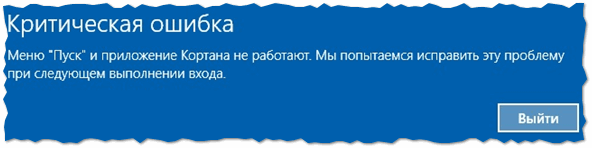
Рис. 1. Критическая ошибка (типичный вид)
Что делать и как избавиться от ошибки — пошаговое руководство
Шаг 1
Нажимаем сочетание кнопок Ctrl+Shift+Esc — должен появиться диспетчер задач (кстати, для запуска диспетчера задач можно использовать и сочетание кнопок Ctrl+Alt+Del ).
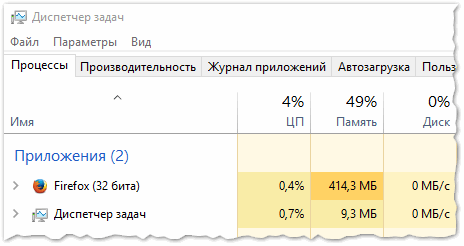
Рис. 2. Windows 10 — диспетчер задач
Шаг 2
Далее запускаем новую задачу (для этого откройте меню « Файл «, см. рис. 3).
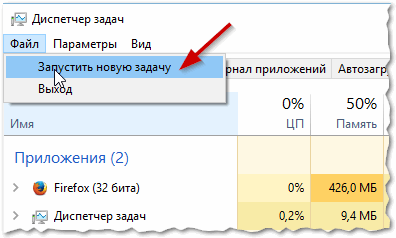
Рис. 3. Новая задача
Шаг 3
В строке « Открыть » (см. рис. 4) введите команду « msconfig » (без кавычек) и нажмите Enter. Если сделали все правильно — то запустится окно с конфигурацией системы.
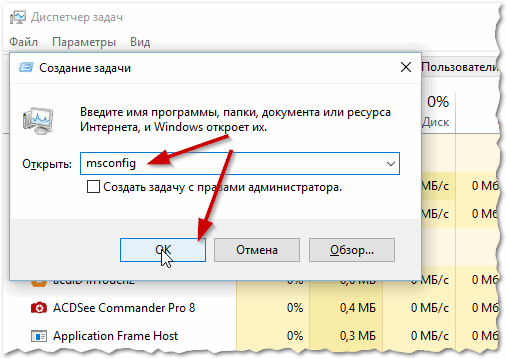
Шаг 4
В разделе конфигурации системы — откройте вкладку « Загрузка » и поставьте галочку напротив пункта « Без GUI » (см. рис. 5). Затем сохраните настройки.
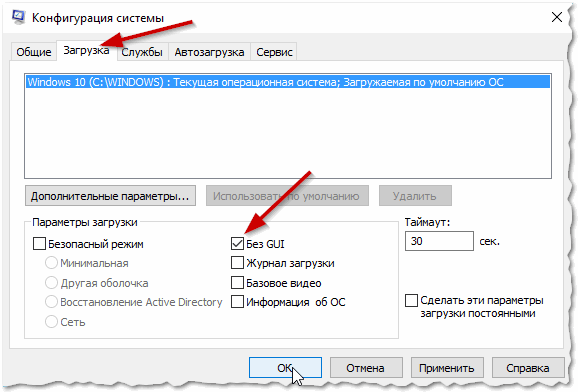
Рис. 5. конфигурация системы
Шаг 5
Перезагружаем компьютер (без комментариев и картинок 🙂 )…
Шаг 6
После перезагрузки ПК, часть сервисов работать не будет (кстати, от ошибки вы уже должны были избавиться).
Чтобы вернуть все снова в рабочее состояние: откройте снова конфигурацию системы (см. Шаг 1-5) вкладку « Общие «, далее поставьте галочки напротив пунктов:
После сохранения настроек — снова перезагрузите Windows 10.
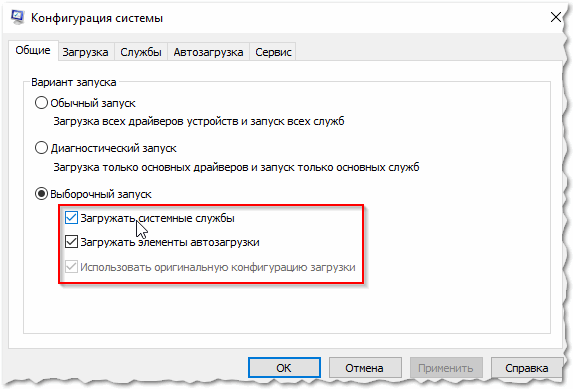
Рис. 6. выборочный запуск
Собственно, вот и весь пошаговый рецепт избавления от ошибки, связанной с меню «Пуск» и приложением Кортана. В большинстве случаев, он помогает исправить данную ошибку.
Меня тут недавно спросили в комментариях о том, что такое Кортана. Заодно включу ответ в эту статью.
Приложение Кортана (Cortana) — это, своего рода, аналог голосовых помощников от Apple и Google. Т.е. вы можете голосом управлять своей операционной системой (правда, лишь некоторыми функциями). Но, как вы уже поняли, ошибок и багов еще достаточно много, но направление это очень интересное и перспективное. Если компании Microsoft удастся довести эту технологию до совершенства — возможно это будет настоящий прорыв в IT отрасли.
На этом у меня все. Всем удачной работы и поменьше ошибок 🙂
Критическая ошибка: «Меню Пуск и Кортана не работают» в Windows 10.
Критическая ошибка: «Меню Пуск и приложение Кортана не работают«. С таким сообщением могут столкнуться пользователи операционной системы Windows 10 от МелкоМягких MicroSoft. 
О том как решить данную проблему мы с вами и поговорим дальше.
Меню Пуск и Кортана не работают.
Появляется данная ошибка в силу неизвестных пока причин. Как правило, подобные ошибки решаются после установки свежих обновлений системы. Обычно это Сервис паки (Service Pack) При появлении указанной ошибки перестает работать проводник операционки, а также меню Пуск.
Кортана — виртуальная голосовая помощница с элементами искусственного интеллекта от Microsoft для Windows Phone 8.1, Microsoft Band, Windows 10, Android, Xbox One и iOS.
Впервые была продемонстрирована во время Конференции Build в Сан-Франциско 2 апреля 2014 года. Кортана была названа в честь героини серии компьютерных игр Halo — голос помощницы в версии для американского рынка принадлежит Джен Тейлор, которая также озвучивала Кортану в оригинальной игре.
Давайте приступим уже к лечению ошибки «Меню Пуск и Кортана не работают«.
После выполнения всех указанных выше манипуляций, вам останется только лишь радоваться устранению критической ошибки: «Меню Пуск и Кортана не работают» и полноценной работе вашей ОС Windows 10.
Настройка оборудования
Блог о модемах, роутерах и gpon ont терминалах.

Критическая ошибка: «Меню Пуск и Кортана не работают» в Windows 10. Как исправить?!

У новой Windows 10 появляются всё новые и новые проблемы. И это, в принципе, нормально для операционных систем от Майкрософт. Как показала практика прошлых версий, более-менее их исправят только к первому Service Pack. До тех же пор пользователям придётся бороться с возникающими сложностями своими силами. Одна из часто встречающихся последнее время неприятностей — критическая ошибка: «Меню пуск и приложение Кортана не работают». При её появлении проводник Виндовс перестаёт работать. Кнопка Пуск не функционирует тоже. Перезагрузка компьютера не помогает. Причина появления этой неисправности пока точно не выявлена, так как появляется после совершенно разных действий — обновления компонентов ОС, включения или отключения синхронизации, чистки системы с помощью CCleaner и т.п. Один из знакомых, столкнувшись с этим, полностью переустановил Windows 10 и каково было его удивление, когда после этого же критическая ошибка «Меню Пуск и приложение Кортана не работают» появилось вновь. Вылечили это мы с ним следующим способом.
Шаг 1. Запускаем диспетчер задач. Делается это либо классическим способом через Ctrl+Alt+Del, либо через новую комбинацию Ctrl+Shift+Esc.
Шаг 3. В появившемся окне «Создание задачи» вводим команду msconfig и нажимаем на кнопку «OK».
Шаг 4. Мы открыли оснастку «Конфигурация системы». Открываем вкладку «Загрузка»:
Ставим галочку «Без GUI», кликаем на «ОК» и закрываем окно.
Шаг 5. Теперь нужно перезагрузить компьютер.
Шаг 6. Windows 10 перезапустится и Вы снова получите рабочий проводник и меню «Пуск». Но при этом часть системных сервисов не будет работать. Чтобы всё снова включить — снова запустите msconfig и на вкладке «Общие» поставьте флажок на пункте «Выборочный запуск»:
Обязательно поставьте галку «Использовать оригинальную конфигурацию загрузки»
Шаг 7. Снова перезагружаемся. После этого работоспособность сервисов будет так же восстановлена.
В результат выполнения выполнения всех этих действий мне удалось вернуть полную работоспособность проводника Windows 10 и избавится от ошибки «меню Пуск и приложение Кортана не работают».
Меню Пуск и приложение Кортана не работают Windows 10
Что делать и как избавиться от ошибки — пошаговое руководство
Шаг 1
Нажимаем сочетание кнопок Ctrl+Shift+Esc — должен появиться диспетчер задач (кстати, для запуска диспетчера задач можно использовать и сочетание кнопок Ctrl+Alt+Del ).

Рис. 2. Windows 10 — диспетчер задач
Учетная запись Майкрософт
Учетная запись нужна для синхронизации используемых приложений, электронной почты, облачного хранилища на компьютере, смартфоне и других устройствах. Например, запустив Кортану на ПК и создав учетку, помощник автоматически активируется и на смартфоне. Как привязать учетную запись:
Критическая ошибка появляется после установки антивируса или других действий с ПО
Лично не сталкивался, но пользователи сообщают, что у многих указанная проблема возникла либо после установки антивируса в Windows 10, либо просто при его сохранении в процессе обновления ОС (желательно перед обновлением до Windows 10 антивирус удалять и только потом устанавливать заново). При этом, в качестве виновника чаще всего называют антивирус Аваст (в моем тесте после его установки каких-либо ошибок не появилось).
Если вы предполагаете, что подобная ситуация могла стать причиной и в вашем случае, можно попробовать удалить антивирус. При этом, для антивируса Аваст лучше воспользоваться утилитой удаления Avast Uninstall Utility, доступной на официальном сайте (запускать программу следует в безопасном режиме).
В качестве дополнительных причин критической ошибки меню пуск в Windows 10 называются отключенные службы (если отключали — попробуйте включить и перезапустить компьютер), а также установки различных программ «защиты» системы от вредоносного ПО. Стоит проверить и этот вариант.
И, наконец, еще один возможный способ решить проблему, если она вызвана последними установками программ и другого ПО — попробовать запустить восстановление системы через Панель управления — Восстановление. Также имеет смысл попробовать выполнить команду sfc /scannow запущенную в командной строке от имени администратора.
Переустановите Кортану
Если ни один из перечисленных выше вариантов не работает, переустановите Cortana в командной строке PowerShell с повышенными привилегиями:
Нажмите Enter и дождитесь завершения процесса.
Как использовать Cortana если она недоступна в Вашем регионе или на Вашем языке?
Все очень просто, установите один из языковых пакетов, на котором доступна система голосового управления. Помимо этого, этот же язык должен быть установлен для таких параметров:
Конечно, Вам потребуется соединение с интернет. Кроме того, чтобы использовать Кортана, необходимо войти в учетную запись Майкрософт.
При желании, вы можете удалить Кортану. Делается это также как удаление встроенных программ Windows 10.
Запуск и настройка Cortana
Если все сделано правильно, то внизу справа появится приветственное сообщение бота “Hi, I’m Cortana”.
Но это еще не все. Чтобы помочь ассистенту с интеграцией, нужно установить правильные параметры:
Мы установили базовые параметры для ассистента Microsoft Cortana. Переходим к тонкой настройке помощника. Как запустить Кортану на Windows 10:
Если помощь ассистента больше не нужна, его можно выключить или удалить.
Теперь посмотрим, как удалить Кортану в Windows 10. Чтобы это сделать, понадобится файл install_wim_tweak.cmd:
Проверьте наличие обновлений
У Microsoft есть доступные обновления для исправления известных проблем с Cortana. Установка этих обновлений немедленно решит связанные проблемы. Чтобы обновить Windows 10 с помощью Центра обновления Windows:
Заметка
Cortana работает с определенными языками, такими как английский или испанский, но не со всеми языками. Ваш компьютер должен поддерживать и настраиваться на регионы, предлагаемые для работы Cortana. Дополнительные языки могут быть включены через обновления. Чтобы увидеть самый последний список поддерживаемых языков, посетите Microsoft.
Изменение языковых параметров
Так как русской локализации Cortana на текущий момент не существует, ее работа отключена для России. Чтобы включить голосовую помощницу, вам потребуется сменить регион и язык интерфейса своей операционной системы Windows 10.
Для этого сделайте следующее:
Существует версия Windows 10 с поддержкой лишь одного языка. Если у вас установлена именно она, вы не сможете поменять язык системы. В этом случае необходимо либо переустановить ОС и выбрать основным языком английский, либо дождаться локализации Кортаны.

Дополнительные настройки операционной системы
Чтобы Кортана работала максимально эффективно, ей необходим доступ к вашим личным данным: календари, электронная почта и так далее. Кроме того, для лучшего понимания вашей речи и почерка необходимо дать разрешение на сохранение экземпляров.
Теперь помощник будет собирать примеры вашего голоса и вводимой с клавиатуры информации и анализировать ее, чтобы научиться лучше вас понимать.