
Minecraft Forge или майнкрафт фордж это очень важное дополнение, при его помощи в игру устанавливаются моды. Это универсальный инструмент для добавления модов в игру, вы вставляете моды в папку, а майнкрафт фордж помещает их прямиком в игру.
Фордж умеет отслеживать проблемы с модами, если вы удалили моды, а на карте остались блоки из мода, фордж это заметит и заменит их на стандартные игровые. За много лет разработки фордж превратился в своеобразный язык программирования для модов, что позволяет устанавливать в игру 100-200 модов без проблем и конфликтов между ними.
Специально устанавливать фордж не нужно, но если выбранный вами мод требует его (95% всех модов требуют майнкрафт фордж), то это будет указано, без этого дополнения моды просто не будут работать, в игре просто не будет мода.
В данной новости вы сможете скачать фордж для большинства версий майнкрафта.
Как установить Minecraft Forge?
Готово, если не поняли, смотрите подробное видео:
Скачать Minecraft Forge (майнкрафт фордж):
Для версии 1.4.7 — Скачать [1,6 Mb]
для версии 1.4.6 — Скачать [1,65 Mb]
для версии 1.4.5 — Скачать [1,49 Mb]
для версии 1.4.4 — Скачать [1,49 Mb]
для версии 1.4.2 — Скачать [1,43 Mb]
Minecraft Forge или майнкрафт фордж это очень важное дополнение, при его помощи в игру устанавливаются моды. Это универсальный инструмент для добавления модов в игру, вы вставляете моды в папку, а майнкрафт фордж помещает их прямиком в игру.
Фордж умеет отслеживать проблемы с модами, если вы удалили моды, а на карте остались блоки из мода, фордж это заметит и заменит их на стандартные игровые. За много лет разработки фордж превратился в своеобразный язык программирования для модов, что позволяет устанавливать в игру 100-200 модов без проблем и конфликтов между ними.
Специально устанавливать фордж не нужно, но если выбранный вами мод требует его (95% всех модов требуют майнкрафт фордж), то это будет указано, без этого дополнения моды просто не будут работать, в игре просто не будет мода.
В данной новости вы сможете скачать фордж для большинства версий майнкрафта.
Как установить Minecraft Forge?
Готово, если не поняли, смотрите подробное видео:
Скачать Minecraft Forge (майнкрафт фордж):
Для версии 1.4.7 — Скачать [1,6 Mb]
для версии 1.4.6 — Скачать [1,65 Mb]
для версии 1.4.5 — Скачать [1,49 Mb]
для версии 1.4.4 — Скачать [1,49 Mb]
для версии 1.4.2 — Скачать [1,43 Mb]
Minecraft Forge (Майнкрафт фордж)

Описание
Майнкрафт является одной из самых популярных игр в истории игровой индустрии. Чем она так зацепила людей?
Скорее всего, дело в графике игры, ведь изначально именно это смутило опытных геймеров и порадовало начинающих. Выглядит Майнкрафт просто, даже как то по детски. Но внешность этой игры обманчива. За красочным кубическим миром скрывается огромный потенциал.
Майнкрафт — это игра с своеобразным сюжетом в режиме выживания, с режимом усложненного образца и с творческим уклоном. Для корректного и удобного игрового процесса было сделано много дополнений, будь то модификации, шейдеры или карты. Одним из важных основ игры является мод Minecraft Forge.
Что такое Minecraft Forge?
Это библиотека, без которой установка каких-либо модификаций будет невозможно. Есть конечно моды, которые получится ввести в игру без Forge, но их единицы и как правило они устарели. Помните, что добавлять что-то новое в игру могут только датапаки и определенные команды, так что Forge необходим, если вы любите играть в Майнкрафт с модами.
В особенности это касается обширных модификаций или сборок. Без программы вы можете усугубить состояние компьютера!
Forge является отличным путем развития для создателей модификаций, потому что расширяет возможности для креатива.
Таким образом, разработчик может:
Одним словом, Forge это незаменимая программа для Майнкрфт, которая позволяет комфортно и без препятствий играть геймеру с модами, а разработчику дает обширное поле для творчества
Установка Minecraft Forge (Майнкрафт фордж) с модом на много денег
В какое место устанавливать кэш
Все зависит от типа расширения устанавливаемого файла:
Что делать, если взлом не помог?
Попробуйте сделать следующее:
Если вы не нашли рабочий мод на нашем сайте, то можете не искать его где-либо еще.
Я хочу полную русификацию
Мы стараемся выкладывать самые свежие версии игр и приложений с русификацией. Если вы узнали, что появилась редакция с переводом на русский язык, обязательно сообщите нам. Оперативно найдем и обновим контент.
Моды без вирусов?
Мы тщательно проверяем каждый *.APK файл на вирусы перед его выкладкой на сайт. Но не несем ответственности за использование того или иного приложения.
Получил бан в игре, что теперь делать?
Что такое Minecraft Forge?
В игровой индустрии одним из наиболее интересных проектов необходимо выделить игру MineCraft. Она совмещает в себе жанр с элементами стратегии, рпг, градостроительства, развитием персонажа и огромным количеством крафта. Большой игровой мир, нелинейность сюжета и режим песочницы привлекают большое количество геймеров со всего мира. Любители выпускают различные модификации, улучшения и обновления для MineCraft. Одним из инструментов для создания модов можно выделить MineCraft Forge, который можно скачать на сайте http://modcraft.su/.
Обзор интерфейса программирования приложений MineCraft Forge
MineCraft Forge — это набор инструментов и утилит для создания модификаций к игре, а также исключает конфликтность нового мода с основным клиентом игры. Моды выполненные на Forge (как и сама программа) универсальные. Их не придется в дальнейшем портировать на сервер.
В комплект MineCraft Forge входит Forge Mod Loader и MinecraftCoderPack. FML предназначен для выгрузки модификаций на сервер, а MCP выполняет функцию перекодировки исходных кодов приложения, что позволяет сделать мод универсальным. Программное обеспечение Forge имеет совместимость с Mod Loader MP и Mod Loader. Желательно устанавливать Forge и MinecraftCoderPack на чистый клиент, потому что из-за встроенного Forge Mod Loader может возникнуть конфликт с программой загрузки. Модификации созданные на MLMP и ML заменяют основные файлы игры MineCraft и несовместимы между собой.
Программа Forge включает в себя утилиты Ore Dictionary и Liquid Dictionary. OD позволяет регистрировать игровые ресурсы (руды, металлы и прочее) в модификациях MineCraft под уникальным именем. Ore Dictionary подстраивает ресурсы в рецептах для крафта с именем из последней установленной модификации. Благодаря OD можно использовать ресурсы с прошлых модов в новых рецептах. Принцип работы утилиты Liquid Dictionary аналогичен Ore Dictionary, только она предназначена для задания определенного имени жидкостям.
Minecraft Wiki
Из-за новой политики Microsoft в отношении сторонних ресурсов, Minecraft Wiki больше не является официальной. В связи с этим были внесены некоторые изменения, в том числе и обновлён логотип вики-проекта. Подробности на нашем Discord-сервере.
Создание модификаций с помощью Forge/1.7+
Здесь находятся инструкции по созданию модификаций, работающие для версии 1.7+
Содержание
Подготовка среды и настройка [ ]
Сначала подготовим среду для работы с кодом Minecraft.
Forge [ ]
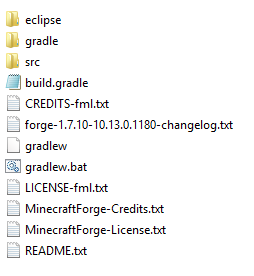
Собственно, для создания модификаций нужен Forge. Скачать его можно здесь с пометкой Mdk или с пометкой Src (для версий 1.8/1.7). Теперь создайте любую папку там, где вам удобно (в примере это D:\MCModding ), в ней будет находиться Forge и модификация. В эту папку распакуйте содержимое архива с Forge. Вы увидите следующее:
С 15 января 2020 года Maven больше не поддерживает протокол HTTP и требует использовать HTTPS, поэтому для создание модификаций под версию 1.7.10 необходимо в файле gradle/wrapper/gradle-wrapper.properties изменить значение параметра distributionUrl :
Среда разработки [ ]
Теперь нам нужно установить Forge, который при установке также произведёт декомпиляцию и деобфускацию кода Minecraft, чтобы сразу можно было начать создание модификации. Для этого необходимо установить Java Development Kit (JDK), скачав с официального сайта Oracle. При этом JDK должен быть одной версии с Java(JRE)
Первая предпочтительней, так как в отличие от второй команды, подготавливает рабочее пространство с возможностью просмотра исходного кода Minecraft во время разработки. То есть вы всегда сможете посмотреть, как работает генерация мира, анимация движений, применение эффектов и т. д. Таким образом можно создавать модификации, не опираясь на руководства, которых может и не быть на конкретную цель.
Если вы являетесь пользователем операционной системы Linux, нужно прописать следующие строки в терминале:
Выполнение команды займёт какое-то время, после чего должно появиться сообщение рода Build Successful.
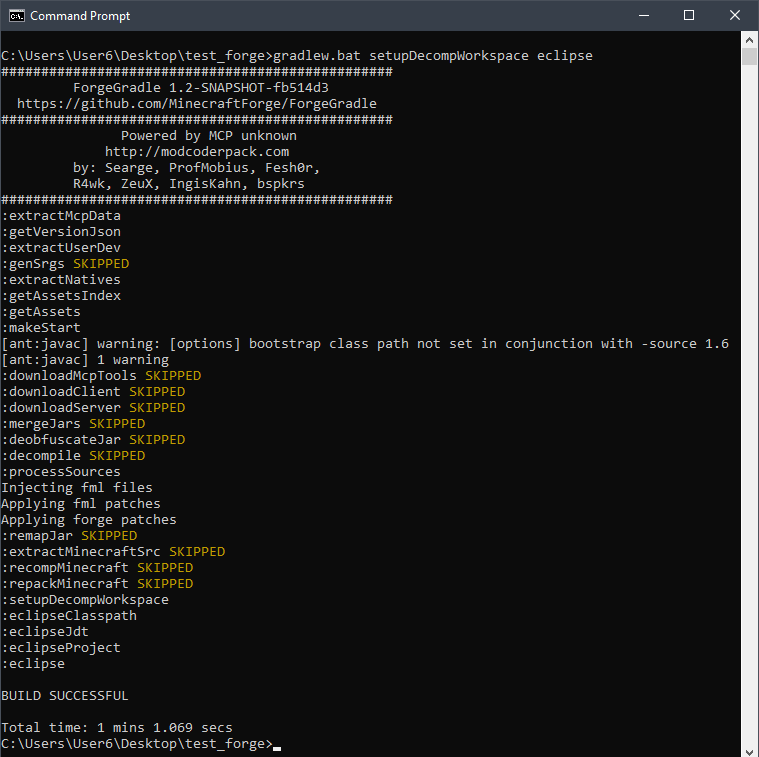
Пример результата выполнения команды: [1]
gradlew.bat setupDecompWorkspace eclipse
Если же появляется какая-либо ошибка:
Настройка Eclipse [ ]
Нужно настроить Eclipse для работы с Minecraft. Первым делом зайдите в него. Он предложит выбрать рабочую директорию (Workspace). Введите туда путь к папке «eclipse» в папке (Путь к папке должен содержать только английские буквы), куда вы распаковали содержимое Forge и поставьте галочку для того чтоб окно больше не появлялось. В примере это «D:\MCModding\eclipse». Если всё прошло успешно, то слева в Eclipse вы увидите раскрывающееся меню Minecraft, а снизу не увидите красных ошибок.
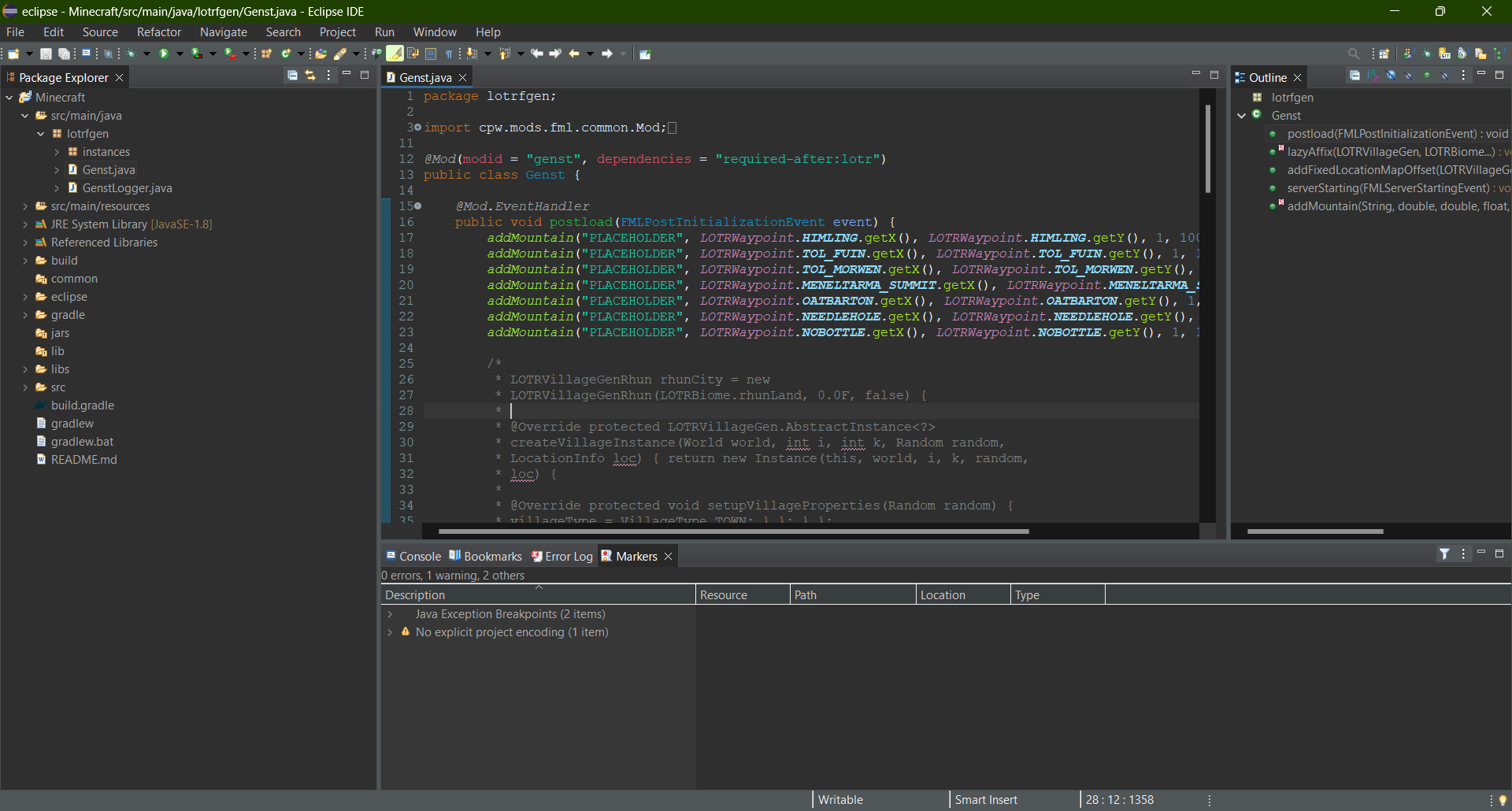
Интерфейс Eclipse после правильной установки.
Настройка IntelliJ IDEA [ ]
Если вместо Eclipse Вы решили использовать IntelliJ IDEA, то после того как вы установите ее, в стартовом окне в правом нижнем углу нажмите на кнопку «Configure», откройте вкладку «Project Defaults» и выберите пункт «Project Structure».
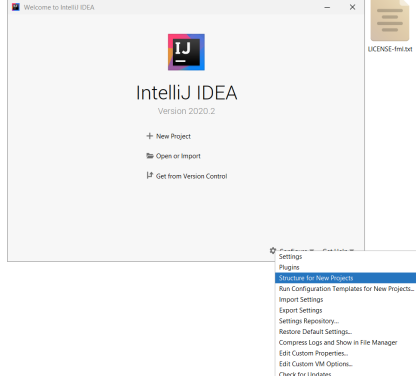
Стартовая страница IntelliJ IDEA
В открывшемся окне нажмите на красную надпись «No SDK», для контекстного меню и выберите пункт с вашей версией JDK. (Если же в меню нет вашей версии JDK нажмите «Add SDK» и укажите путь. В нашем случае это C:\Program Files\Java\jdk1.8.0_241 )
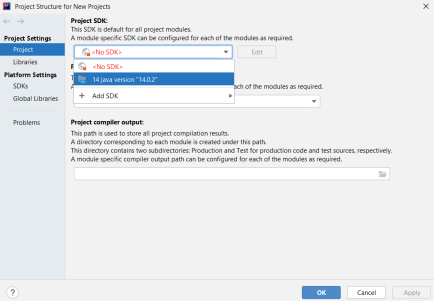
После этого можно воспользоваться двумя способами:
Первый способ: [ ]
После того, как Forge скомпилирован и установлен, необходимо запустить IDEA, и в появившемся окне нажать ‘Import Project’. После чего выбираем в папке «D:\MCModding» файл build.gradle. В появившемся окне Вам предложат выбрать способ компиляции (рекомендуется оставить значение Use default gradle wrapper.) В строчке ниже выберите Ваш JAVA_HOME. В пункте «Формат проекта» нужно обязательно выбрать «.ipr (file based)». В противном случае, придётся подключать все библиотеки и настраивать запуск самостоятельно. После всего этого нажмите OK. Ждите, пока сборка скомпилируется.
Второй способ: [ ]
После того, как вы распаковали файлы в «D:\MCModding», сразу запускайте IntelliJ IDEA. В появившемся окне нажать ‘Import Project’. После чего выбираем в папке «D:\MCModding» файл build.gradle.
Если IDEA указывает на старую версию Gradle, нужно обновить ее на более новую. Для этого запустите консоль с директорией к папке с Forge (щелкните ⇧ Shift + ПКМ по папке с Forge > Открыть консоль команд) и выполните следующую команду:
Список всех версий можно посмотреть на официальном сайте.
Потребуется подождать пару минут, пока среда разработки полностью все выполнит и импортирует. После завершения процесса откройте меню «View» в верхней части экрана и выберите пункты «Tools Windows > Gradle». У вас откроется окно с Gradle задачами. Переходим в раздел Tasks > forgegradle.
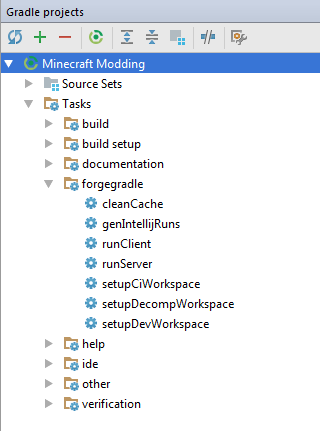
Готово. Мы проделали все то же самое, что и в первом способе, только без использования консоли, а это может быть большим плюсом для новичков.
Запуск [ ]
После выполнения выше перечисленных действий, в верхней части экрана перейдите в раздел «Run» и выберите пункт «Run configurations». По очереди выберите «Minecraft Client» и «Minecraft Server» и уже в правой части окна, в раскрывающемся списке «Use classpath of module» выберите тот пункт, который заканчивается на _main. Теперь вы можете запустить клиент или сервер и удостовериться, что все работает.
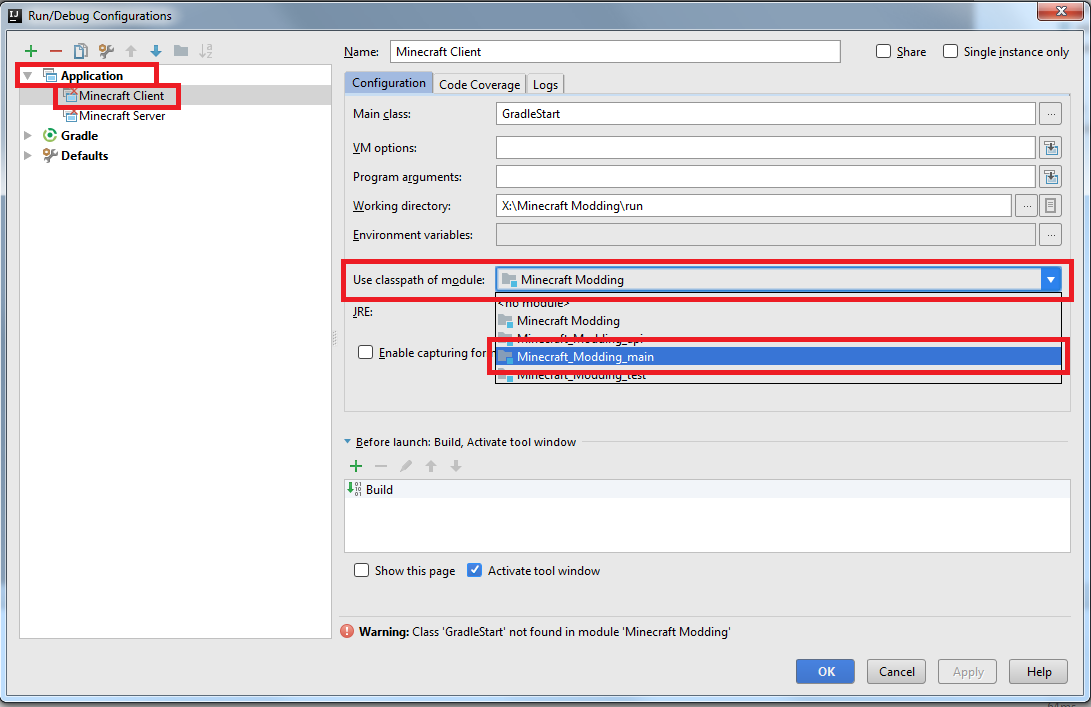
Поздравляем! Вы успешно настроили среду для того, чтобы начать писать модификации при помощи нее.