
Слишком мало виртуальной памяти
Обычно такой недостаток памяти системой оповещается в подобном окне:


Это означает то, что Виртуальная память, а именно размер файла подкачки слишком мал для выполнения всех операций.
Обычно такое происходит со временем, когда Вы устанавливаете всё больше и больше программ, а они занимают всё больше физического места и процессов тоже становится больше, а они в свою очередь занимают больше оперативной памяти. Что в итоге приводит к малому объему виртуальной памяти.
Кстати, подобное явление так же можно отнести к признакам торможения и зависания компьютера.
Установить нужный размер Виртуальной памяти (файла подкачки) можно следующим образом:
В Windows XP: ПКМ по “Мой компьютер” – “Свойства” – вкладка “Дополнительно” – “Быстродействие” – “Параметры”


В Windows 7: ПКМ по “Компьютер” – “Свойства” – слева выбираем “Дополнительные параметры системы” – вкладка “Дополнительно” – “Быстродействие” – “Параметры” – “Дополнительно” – “Виртуальная память” – “Изменить”.
В конечном счёте окошко будет таким:

Вот здесь и нужно изменять. Обычно лучше увеличить данный размер.
Отмечу лишь что нужно уделить больше внимания на Дополнительные советы по оптимизации файла подкачки.
Слишком мало виртуальной памяти, что же делать?
Существует очень много всплывающих, раздражающих ошибок. Одной из них является — «недостаточно виртуальной памяти». Что означает мало виртуальной памяти? Обычно это происходит так: ваш компьютер начнет тормозить, и через некоторое время появляется ошибка с текстом о недостатке виртуальной памяти. Сейчас я собираюсь объяснить, в чем причина этой ошибки и как навсегда от нее избавиться.
Что такое виртуальная память?
На жестком диске существует файл, который использует Windows в дополнение к физической памяти (ОЗУ) в случае необходимости. Он и называеться виртуальной памятью, а так же файл подкачки или swap-файл. Например, если вы запустили процесс или приложение с которым оперативная память не справляется, на помощь приходит виртуальная память. В стандартном варианте файл подкачки в 1,5 раза больше объема физической памяти, т. е. при объёме 512 МБ оперативной памяти, количество виртуальной памяти будет 768 МБ.
Почему появляется ошибка «недостаточно виртуальной памяти»?
Есть две вещи, которые обычно вызывают эту ошибку:
Как исправить ошибку «мало виртуальной памяти» в Windows и ускорить свой компьютер?
Избавиться от нее довольно просто, особенно если причиной является — недостаток оперативной памяти. В таком случае все, что вам нужно сделать, это добавить больше физической памяти, чтобы ускорить работу компьютера. Если Вы не в состоянии сделать это сейчас, тогда увеличьте файла подкачки. Вот как это сделать:
Выберите размер по выбору системы или возможность вручную изменить размер файла подкачки.

Изменять объем виртуальной памяти необходимо на том разделе, куда установлена ОС. Он указан в мегабайтах (МБ), поэтому число гигабайт (ГБ) которое вы хотите использовать умножите на 1024, и получите объём в МБ. Впишите это число в строчку и все готово!
Вы увеличили объем виртуальной памяти, в следствии чего, ваш компьютер будет работать быстрее после окончания оперативной памяти. На скорость работы компьютера с виртуальной памятью очень сильно влияет скорость записи жесткого диска, чем она меньше, тем медленнее будет работать ОС.
Затем вы должны найти это приложение, некоторые, такие как firefox.exe, достаточно очевидны.
Теперь, когда вы знаете, какая программа вызывает недостаток виртуальной памяти Windows, вы можете попытаться исправить это.
В первую очередь попробуйте обновить программное обеспечение — обновления обычно исправляют ошибки. Если это не помогло, попробуйте удалить и переустановить приложение. В противном случае попробуйте использовать альтернативную программу.
Как очистить виртуальную память компьютера?
После открытия окна Администрирование, находим «Локальная политика безопасности». Кликаем по ней правой кнопкой мыши и выбираем «Открыть». Вам открылось новое окно «Локальная политика безопасности», в ней нажимаем два раза левой кнопкой мыши «Локальные политики», дальше так же выбираем «Параметры безопасности» и ищем файл с названием: «Завершение работы: очистка файла подкачки виртуальной памяти»
Недостаточно виртуальной памяти в Windows XP
Работа компьютера зависит не только от аппаратной части, но и от программного обеспечения. И если в физическую память компьютера в основном обращается операционная система, чтобы черпать оттуда ресурсы, то на жестком диске используется преимущественно виртуальная память для работы с файлами пользователя. Часто Windows XP обращается к жесткому диску для размещения временных файлов в течение своей работы. Если в физической памяти мало места, то операционная система компьютера занимает его из жесткого диска.
Обычно такую функцию выполняет файл подкачки, который создается при установке Windows XP. Именно недостаток размера этого файла (называется он в системе pagefile.sys) говорит о нехватке виртуальной памяти. Windows сообщает о проблеме специальным диалоговым окном.

Можно очистить виртуальную память, а можно очистить и сам компьютер, чтобы избежать возникновение нехватки ресурсов.
Причины
А условия возникновения проблемы, когда места в файле подкачки недостаточно, просты:
Пользователь со временем устанавливает слишком большое количество программ, которые занимают всё больше места в запоминающих областях компьютера.
Операционная система компьютера уже не в состоянии перераспределять ресурсы в виртуальную составляющую. Планки физического хранилища информации забиты, жесткий диск также не умещает очередь исполняемых программ. Не удивительно, что при этом Windows начинает виснуть и тормозить. Но это не беда, всё можно исправить при помощи ряда действий.
Устраняем проблему
Для начала пройдем по следующему адресу:


Изменяем параметры быстродействия
В итоге Windows покажет нам следующее окно:

Здесь и нужно увеличивать размер файла подкачки.
Альтернативное решение
Если недостаточно виртуальной памяти, то следует задуматься об эксплуатации Windows. Возможно, пользователь устанавливает слишком много ненужных программ. Лучшие игровые автоматы онлайн на сайте elslots.site В таком случае компьютер следует очистить. Для этого заходим в Панель управления, открываем пункт Программы и компоненты. Здесь находится полный список приложений, которые установлены в Windows. Настоятельно рекомендуется просмотреть его подробно и решить, от каких ненужных утилит следует очистить операционную систему. К каждой программе есть небольшое описание, которое помогает примерно понять, что выполняет утилита.
Немудрено, что в ресурсы компьютера стремится попасть ненужное программное обеспечение, чтобы навязать свои сервисы. Поэтому очистить ресурсы компьютера бывает полезно не только для системных ресурсов, но и для освобождения личного времени. Недостаточно просто устанавливать всё подряд из сети, важно вести учет приложений. Тогда работа за компьютером будет быстрой и легкой.
Блог молодого админа
Увлекательный блог увлеченного айтишника
Ошибка «Слишком мало виртуальной памяти». Как исправить?

При работе на компьютере в некоторых случаях может появляться ошибка «Слишком мало виртуальной памяти», которая говорит о том, что виртуальная память системы заканчивается. Как быть и что делать?
Виртуальная память представлена в операционной системе Windows в виде файла подкачки, который называется Pagefile.sys (о нем я уже рассказывал). Файл подкачки — это файл на жестком диске компьютера, используемый операционной системой для увеличения доступной физической памяти. Когда операционной системе не хватает памяти, она обращается «за помощью» к указанному файлу и хранит в нем данные, для которых не хватает физической памяти. При этом важно понимать, что некоторые программы и компоненты системы используют файл подкачки даже в том случае, если физической памяти предостаточно.
Ошибка «Слишком мало виртуальной памяти» обычно появляется со временем, когда количество устанавливаемых программ и приложений увеличивается. Интересно, что само появление ошибки может сопровождаться подтормаживанием при работе с системой и даже зависаниями.
Что нужно сделать? Необходимо увеличить размер виртуальной памяти, то есть файла подкачки, что, в общем-то, одно и то же.
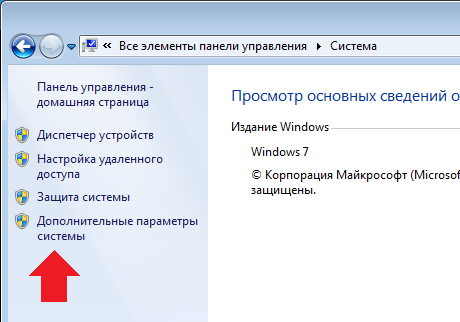
Нажимаете на значок «Компьютер» на рабочем столе и в меню выбираете пункт «Свойства». Перед вами откроется окно «Система». Выберите пункт «Дополнительные параметры системы».
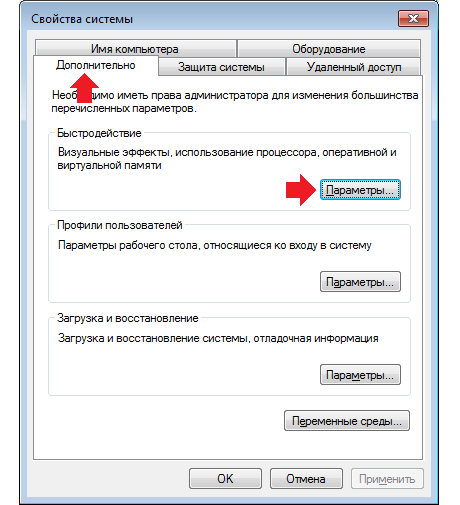
В небольшом окне свойств системы выберите вкладку «Дополнительно», затем нажмите кнопку «Параметры» в подразделе «Быстродействие» (выделена стрелкой на скриншоте).
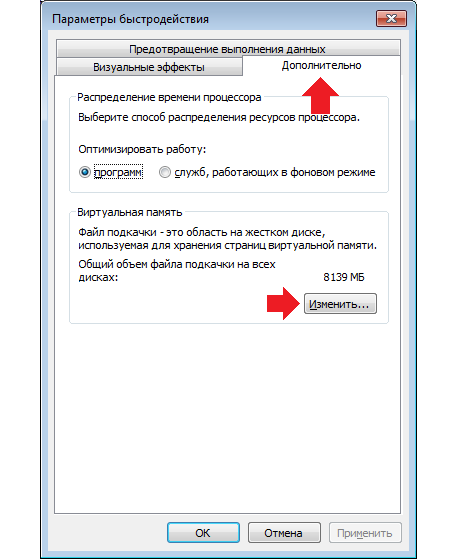
Когда откроется окно параметров быстродействия, выберите вкладку «Дополнительно» и нажмите кнопку «Изменить» в подразделе «Виртуальная память».
В окне «Виртуальная память» выбираем диск, снимаем галочку с пункта «Автоматически выбирать объем файла подкачки», указываем нужный размер виртуальной памяти и нажимаем ОК.
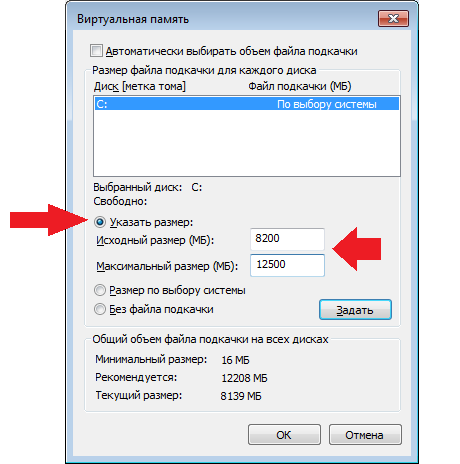
После увеличения виртуальной памяти ошибка перестанет вас беспокоить, а скорость работы системы может значительно увеличиться.
Комментарии к записи “ Ошибка «Слишком мало виртуальной памяти». Как исправить? ”
Так дело в файле подкачки… Вот оно что…
привет. после проделанных работ не запускается винда, застряло на биосе.
Сразу признаюсь, ничего не понимаю, так что не судите строго
Поступаю так как подсказано, изменил цифры как подсказано, было 1488 и 2976 на большее нажал на (ок), а потом снова посмотрел, а всё вернулось на место, в общем правильно ли объяснил, короче ничего не получилось, а какие-то другие действия боюсь делать, чтобы не напартачить, а ком-ер зависает
Не хватает виртуальной памяти windows xp что делать
Недостаточно виртуальной памяти для Windows XP
Работа компьютера зависит не только от аппаратной части, но и от программного обеспечения. И если в физическую память компьютера в основном обращается операционная система, чтобы черпать оттуда ресурсы, то на жестком диске используется преимущественно виртуальная память для работы с файлами пользователя. Часто Windows XP обращается к жесткому диску для размещения временных файлов в течение своей работы. Если в физической памяти мало места, то операционная система компьютера занимает его из жесткого диска.
Обычно такую функцию выполняет файл подкачки, который создается при установке Windows XP. Именно недостаток размера этого файла (называется он в системе pagefile.sys) говорит о нехватке виртуальной памяти. Windows сообщает о проблеме специальным диалоговым окном.
Можно очистить виртуальную память, а можно очистить и сам компьютер, чтобы избежать возникновение нехватки ресурсов.
Причины
А условия возникновения проблемы, когда места в файле подкачки недостаточно, просты:
Пользователь со временем устанавливает слишком большое количество программ, которые занимают всё больше места в запоминающих областях компьютера.
Операционная система компьютера уже не в состоянии перераспределять ресурсы в виртуальную составляющую. Планки физического хранилища информации забиты, жесткий диск также не умещает очередь исполняемых программ. Не удивительно, что при этом Windows начинает виснуть и тормозить. Но это не беда, всё можно исправить при помощи ряда действий.
Устраняем проблему
Для начала пройдем по следующему адресу:
Изменяем параметры быстродействия
В итоге Windows покажет нам следующее окно:
Здесь и нужно увеличивать размер файла подкачки.
Альтернативное решение
Если недостаточно виртуальной памяти, то следует задуматься об эксплуатации Windows. Возможно, пользователь устанавливает слишком много ненужных программ. В таком случае компьютер следует очистить. Для этого заходим в Панель управления, открываем пункт Программы и компоненты. Здесь находится полный список приложений, которые установлены в Windows. Настоятельно рекомендуется просмотреть его подробно и решить, от каких ненужных утилит следует очистить операционную систему. К каждой программе есть небольшое описание, которое помогает примерно понять, что выполняет утилита.
Немудрено, что в ресурсы компьютера стремится попасть ненужное программное обеспечение, чтобы навязать свои сервисы. Поэтому очистить ресурсы компьютера бывает полезно не только для системных ресурсов, но и для освобождения личного времени. Недостаточно просто устанавливать всё подряд из сети, важно вести учет приложений. Тогда работа за компьютером будет быстрой и легкой.
Слишком мало виртуальной памяти, что же делать?
Существует очень много всплывающих, раздражающих ошибок. Одной из них является — «недостаточно виртуальной памяти». Что означает мало виртуальной памяти? Обычно это происходит так: ваш компьютер начнет тормозить, и через некоторое время появляется ошибка с текстом о недостатке виртуальной памяти. Сейчас я собираюсь объяснить, в чем причина этой ошибки и как навсегда от нее избавиться.
Что такое виртуальная память?
На жестком диске существует файл, который использует Windows в дополнение к физической памяти (ОЗУ) в случае необходимости. Он и называеться виртуальной памятью, а так же файл подкачки или swap-файл. Например, если вы запустили процесс или приложение с которым оперативная память не справляется, на помощь приходит виртуальная память. В стандартном варианте файл подкачки в 1,5 раза больше объема физической памяти, т. е. при объёме 512 МБ оперативной памяти, количество виртуальной памяти будет 768 МБ.
Почему появляется ошибка «недостаточно виртуальной памяти»?
Есть две вещи, которые обычно вызывают эту ошибку:
Как исправить ошибку «мало виртуальной памяти» в Windows и ускорить свой компьютер?
Избавиться от нее довольно просто, особенно если причиной является — недостаток оперативной памяти. В таком случае все, что вам нужно сделать, это добавить больше физической памяти, чтобы ускорить работу компьютера. Если Вы не в состоянии сделать это сейчас, тогда увеличьте файла подкачки. Вот как это сделать:
Изменять объем виртуальной памяти необходимо на том разделе, куда установлена ОС. Он указан в мегабайтах (МБ), поэтому число гигабайт (ГБ) которое вы хотите использовать умножите на 1024, и получите объём в МБ. Впишите это число в строчку и все готово!
Вы увеличили объем виртуальной памяти, в следствии чего, ваш компьютер будет работать быстрее после окончания оперативной памяти. На скорость работы компьютера с виртуальной памятью очень сильно влияет скорость записи жесткого диска, чем она меньше, тем медленнее будет работать ОС.
Затем вы должны найти это приложение, некоторые, такие как firefox.exe, достаточно очевидны.
Теперь, когда вы знаете, какая программа вызывает недостаток виртуальной памяти Windows, вы можете попытаться исправить это.
В первую очередь попробуйте обновить программное обеспечение — обновления обычно исправляют ошибки. Если это не помогло, попробуйте удалить и переустановить приложение. В противном случае попробуйте использовать альтернативную программу.
Как очистить виртуальную память компьютера?
После открытия окна Администрирование, находим «Локальная политика безопасности». Кликаем по ней правой кнопкой мыши и выбираем «Открыть». Вам открылось новое окно «Локальная политика безопасности», в ней нажимаем два раза левой кнопкой мыши «Локальные политики», дальше так же выбираем «Параметры безопасности» и ищем файл с названием: «Завершение работы: очистка файла подкачки виртуальной памяти»
Ошибка «Слишком мало виртуальной памяти». Как исправить?
При работе на компьютере в некоторых случаях может появляться ошибка «Слишком мало виртуальной памяти», которая говорит о том, что виртуальная память системы заканчивается. Как быть и что делать?
Виртуальная память представлена в операционной системе Windows в виде файла подкачки, который называется Pagefile.sys (о нем я уже рассказывал). Файл подкачки — это файл на жестком диске компьютера, используемый операционной системой для увеличения доступной физической памяти. Когда операционной системе не хватает памяти, она обращается «за помощью» к указанному файлу и хранит в нем данные, для которых не хватает физической памяти. При этом важно понимать, что некоторые программы и компоненты системы используют файл подкачки даже в том случае, если физической памяти предостаточно.
Ошибка «Слишком мало виртуальной памяти» обычно появляется со временем, когда количество устанавливаемых программ и приложений увеличивается. Интересно, что само появление ошибки может сопровождаться подтормаживанием при работе с системой и даже зависаниями.
Что нужно сделать? Необходимо увеличить размер виртуальной памяти, то есть файла подкачки, что, в общем-то, одно и то же.
Нажимаете на значок «Компьютер» на рабочем столе и в меню выбираете пункт «Свойства». Перед вами откроется окно «Система». Выберите пункт «Дополнительные параметры системы».

В небольшом окне свойств системы выберите вкладку «Дополнительно», затем нажмите кнопку «Параметры» в подразделе «Быстродействие» (выделена стрелкой на скриншоте).

Когда откроется окно параметров быстродействия, выберите вкладку «Дополнительно» и нажмите кнопку «Изменить» в подразделе «Виртуальная память».

В окне «Виртуальная память» выбираем диск, снимаем галочку с пункта «Автоматически выбирать объем файла подкачки», указываем нужный размер виртуальной памяти и нажимаем ОК.

После увеличения виртуальной памяти ошибка перестанет вас беспокоить, а скорость работы системы может значительно увеличиться.
Слишком мало виртуальной памяти. Свободная виртуальная память системы заканчивается
Слишком мало виртуальной памяти. Свободная виртуальная память системы заканчивается.
Требования.
Для выполнения указанных в этой статье действий, необходимо на компьютере иметь права локального администратора.
Статья действительная для Windows 98/Me/2000/XP/Vista.
Информация.
Иногда в правом углу на панели задач выскакивает сообщение: «Слишком мало виртуальной памяти: Свободная виртуальная память системы заканчивается. Windows увеличит размер файла подкачки виртуальной памяти. Во время этого процесса некоторые приложения могут получить отказ на запросы к памяти. Дополнительные сведения содержатся в справочной системе«.
Это возникает когда системе не хватает не только оперативной (физической) памяти, да еще и виртуальной памяти, называемой файл подкачки.
Этот файл представляет собой зарезервированное место на жестком диске, куда система записывает данные, если они не умещаются в оперативной (физической) памяти. Но это не значит, что если Вы поставите размер этого файла 3 Гб, то Ваш компьютер будет работать так, будто в нем физически установлен модуль памяти объемом 3 Гб.
В идеале, чтобы не выскакивало такое сообщение, нужно установить в компьютер дополнительные модули памяти и увеличить объем файла подкачки.
Увеличение файла подкачки.
Чтобы увеличить файл подкачки, выполните действия указанные в статье Увеличение размера файла подкачки.
| Рекомендуемый минимальный размер равен значению, в 1,5 раза превышающему объем оперативной памяти компьютера, а для максимального размера следует задать значение, в 3 раза превосходящее минимальный размер |
Например. Если объем оперативной памяти составляет 512 МБ, минимальный размер файла подкачки следует принять равным 512 х 1,5 = 768 МБ, а максимальный 768 х 3 = 2304 МБ.
Как почистить виртуальную память компьютера
В этой статье я опишу несколько способов как почистить виртуальную память компьютера чтобы не возникало ошибки «Wundows — Слишком мало виртуальной памяти».
Как увеличить подкачку виртуальной памяти
Как очистить виртуальную память через локальную политику безопасности
Чтобы открыть локальную политику безопасности жмём «Пуск» — «Панель управления» — «Система и безопасность» — «Администрирование».
 Очистка виртуальной памяти windows 7
В окне Администрирование правой кнопкой мыши кличем «Локальная политика безопасности» и выбираем «Открыть». В окне Локальная политика безопасности двойным кликом левой кнопки мыши жмём в правом столбце «Локальные политики» — «Параметры безопасности» — «Завершение работы: очистка файла подкачки виртуальной памяти».
 Очистить виртуальную память windows xp
Откроется окошко в котором надо поставить галочку «Отключён» и нажать «ОК». Чтобы виртуальная память компьютера очистилась надо два раза перезагрузить компьютер, потому что очистка виртуальной памяти начинается при втором запуске системы.
Как почистить виртуальную память компьютера с помощью редактора реестра
Чтобы открыть редактор реестра жмём «Пуск» вписываем regedit и нажимаем на появившийся regedit. В открывшемся редакторе реестра левой кнопкой мыши жмём в левов столбце «HKEY_LOCAL_MACHINE» — «SYSTEM» — «CurrentControlSet» — «Control» — «Session Manager» — «Memory Management».
 Очистка виртуальной памяти windows xp
В правом столбце ищем «ClearPageFileAtShutdown» кликаем по нему правой кнопкой мыши и выбираем «Изменить». В параметре значение прописываем 1 и жмём «ОК». Теперь подкачка виртуальной памяти будет автоматически очищаться при каждом запуске системы.
Очистка виртуальной памяти программой
Мной используется программа для очистки виртуальной памяти RamCleaner. Запускаете программу и во вкладке RAM нажимаете Clean Now!.
 Увеличение виртуальной памяти windows 7
Память очистится и компьютер будет работать немного лучше. Скачать RamCleaner и узнать более подробно как ей пользоваться можно в статье Скачать ram cleaner.
Подробнее о настройке файла подкачки можно прочитать ниже (См 1). Также рекомендовал бы открыть Диспетчер задач (через Alt+Ctrl+Del) – перейти во вкладку “Процессы” и отсортировать запущенные приложения по используемой ими памяти (нажав на слово “Память”). Посмотрите внимательно в данном столбце: не использует ли какое-либо приложение чересчур много памяти. Может оказаться, что это вирусный процесс. Чтобы убедиться в этом, посмотрите информацию о процессе на сайте filecheck.ru.
В целях наиболее эффективного использования системных ресурсов необходимо уметь правильно настраивать размер файла подкачки. Что же такое файл подкачки и как с его помощью можно ускорить работу Windows?
Во время работы за компьютером мы запускаем различные приложения. Каждое из них потребляет определенное количество оперативной памяти. Если в какой-то момент физической памяти начинает не хватать, система может использовать так называемую виртуальную память, которая располагается на жестком диске компьютера в виде файла подкачки. Он называется pagefile.sys, является скрытым и лежит в корневой папке диска. В случае необходимости система обращается к этому файлу, храня в нём данные, не поместившиеся в оперативную память.
Дисковая память работает намного медленнее оперативной, поэтому для увеличения быстродействия своего компьютера лучше приобрести и установить дополнительные модули физической памяти. Но если у вас старый компьютер и при этом нет возможности увеличить количество оперативки – можно увеличить файл подкачки, чтобы объем доступной памяти стал больше.
Установить нужный размер файла подкачки можно следующим образом:
В Windows XP: щелкаем правой клавишей мыши по “Мой компьютер” – “Свойства” – вкладка “Дополнительно” – “Быстродействие” – “Параметры” – “Дополнительно” – “Виртуальная память” – “Изменить”.
В Windows 7: щелкаем правой клавишей мыши по “Компьютер” – “Свойства” – слева выбираем “Дополнительные параметры системы” – вкладка “Дополнительно” – “Быстродействие” – “Параметры” – “Дополнительно” – “Виртуальная память” – “Изменить”.
Перед вами откроется подобное окошко: По умолчанию Windows сама выбирает размер файла подкачки и тот располагается на системном диске. На самом деле этот файл рекомендуется размещать на любом разделеотличном от системного.
Замечу, что файл подкачки должен находиться на системном диске для корректной записи отладочной информации (дампа памяти). Если мы его отключаем, то в случае отказа системы (появления так называемого синего экрана смерти) не получится проанализировать дамп памяти и найти виновника BSoD. Но для тех, кто вообще не знает, что такое дамп памяти, это вряд ли будет проблемой. Большинство ищут причину BSoD по коду ошибки на синем экране. В любом случае придется выбирать между быстродействием и возможностью сбора данных о возникших проблемах.
Итак, сначала мы убираем файл подкачки с диска С. Для этого выделяем данный диск и ставим маркер в пункте “Без файла подкачки” – жмем кнопку “Задать”:Для увеличения производительности компьютера исходный размер файла подкачки должен быть в 1,5-2 раза больше размера физической оперативной памяти. Т.е. если у меня на компьютере 768 Мб оперативной памяти – значит в поле “Исходный размер” я выставляю 1152 Мб.
Если вы не знаете сколько на вашем ПК оперативной памяти, можете сделать следующее: щелкните правой клавишей мыши по значку “Мой компьютер” – “Свойства” – на вкладке “Общие” внизу посмотрите объем ОЗУ: Максимальный размер лучше ограничить той же цифрой, что указали в поле “Исходный размер”. Это позволит избежать фрагментации файла подкачки. Итак, задаем размер файла подкачки. В своем примере я выделяю диск D – ставлю маркер в пункте “Особый размер” (в Windows 7 данный пункт называется “Указать размер”) – ввожу число 1152 в окошке “Исходный размер” – его же ввожу в окошке “Максимальный размер” (кстати, все вводимые здесь значения должны быть кратны 8 ) – нажимаю кнопку “Задать” – “ОК”:
 Перезагружаем компьютер, чтобы все изменения вступили в силу.
Windows позволяет создать файл подкачки на нескольких дисках сразу. Но я не рекомендовал бы вам так поступать – увеличить производительность компьютера таким образом все равно не получится.
В заключение хотел бы сказать, что все действия по настройке файла подкачки, описанные в статье, имеет смысл производить, если у вас слабый компьютер и в нем маловато оперативной памяти. В том случае, если в вашем ПК установлено 4 Гб (и более) оперативки – я не вижу особого смысла заниматься настройкой файла подкачки. В такой ситуации даже будет лучше наоборот – отключить его (в окне “Виртуальная память” поставить маркер в пункте “Без файла подкачки” и нажать кнопку “Задать”).
В этой статье
Симптомы
При запуске любой из программ Microsoft Office 2010, 2007 или 2003 может появиться сообщение об ошибке, подобное следующему сообщению об ошибке:
При нажатии ОК может появиться следующее сообщение об ошибке:
Причина
Такое поведение наблюдается при попытке запустить любую из программ, включенных в Office, на компьютере, на котором значение параметра файла подкачки слишком низкое.
Разрешение
Чтобы решить эту проблему, увеличьте размер файла подкачки. Для этого выполните следующие действия в зависимости от вашей операционной системы.
Примечание. Microsoft Office 2010 и Office 2007 требует Windows XP или более поздней версии.
Окна 2000
В диалоговом окне Свойства системы щелкните Дополнительно
Windows 2000 требует начального значения 126 МБ для отладки.
В диалоговом окне System Control Panel Applet щелкните OK и появится следующее сообщение:
Внесенные вами изменения требуют перезагрузки компьютера, прежде чем они вступят в силу.
Windows XP
Дополнительная информация
С виртуальной памятью компьютер может использовать пространство на жестком диске в качестве оперативной памяти (RAM).Компьютер использует виртуальную память для увеличения обычной оперативной памяти, установленной на компьютере. Если вы уменьшите размер файла подкачки, программа Office может запуститься некорректно или не запуститься вообще. Это может происходить, даже если на компьютере много оперативной памяти. Дополнительные сведения см. В разделе «Советы по освобождению дискового пространства на вашем компьютере».
Это устранило проблему?
Проверьте, устранена ли проблема. Если проблема устранена, работа с этим разделом завершена. Если проблема не устранена, вы можете обратиться в службу поддержки.
У вас слишком мало виртуальной памяти? Вот как это исправить!
Ваша установка Windows 10 замедляется со временем? Вы этого не представляете. Поскольку требования к оборудованию для популярных приложений возрастают, ваше устаревшее оборудование страдает. Часто виноват простой: нехватка памяти. Если у вас недостаточно системной памяти, ваша система будет медленно сканировать, когда вы попытаетесь запустить несколько ресурсоемких программ.
Вот как можно исправить размер виртуальной памяти, чтобы эти проблемы исчезли.
Что такое виртуальная память?
В вашем компьютере есть два типа памяти: жесткий диск или твердотельный накопитель и оперативная память.На жестком диске находится ваша операционная система, а также ваши фотографии, музыка, игры, документы и т. Д. В вашей оперативной памяти хранятся данные, относящиеся к конкретной программе. Он работает намного быстрее, но также более энергозависим, действуя как рабочая область для хранения программ и файлов, которые вы открываете.
Итак, что такое виртуальная память?
Что ж, если вы используете всю оперативную память, доступную для вашей системы, она будет использовать виртуальную память, также известную как файл подкачки или подкачки, чтобы обеспечить временное расширение.Виртуальная память вашей системы делает это, используя часть памяти жесткого диска для эффективного расширения оперативной памяти. Так что эта виртуальная память чрезвычайно полезна. Это позволяет вашей системе обрабатывать больше данных для большего количества программ, чем было доступно ранее.
Однако память вашего жесткого диска (и даже более быстрый твердотельный накопитель) намного медленнее, чем ваша сверхбыстрая оперативная память, поэтому ваша производительность может пострадать.
Когда у вас заканчивается память, в игру вступает файл подкачки.Некоторые данные, хранящиеся в ОЗУ, будут перемещены в файл подкачки, предоставляя дополнительное пространство для высокоскоростных функций памяти.
Мало виртуальной памяти
Если ваша виртуальная память заканчивается, вы получите следующее сообщение:
В вашей системе мало виртуальной памяти.Windows увеличивает размер файла подкачки виртуальной памяти. Во время этого процесса запросы памяти для некоторых приложений могут быть отклонены. Для получения дополнительной информации см. Справку.
Например, система с 4 ГБ ОЗУ будет иметь как минимум 1024x4x1.5 = 6 144 МБ [1 ГБ ОЗУ x Установленная ОЗУ x Минимум]. Принимая во внимание, что максимальное значение составляет 1024x4x3 = 12 288 МБ [1 ГБ ОЗУ x Установленная ОЗУ x Максимум].
Тем не менее, 12 ГБ для файла подкачки огромны.Я бы не рекомендовал использовать верхний предел. Почему? Потому что, как только ваш файл подкачки увеличится до определенного размера, ваша система станет нестабильной. В этом случае файл подкачки является временным исправлением.
Как увеличить виртуальную память
Возникает естественный вопрос: «Сколько виртуальной памяти я должен установить?»
Вот как можно увеличить размер файла подкачки, чтобы избавиться от сообщения об ошибке виртуальной памяти.
Обратите внимание, что увеличение размера файла подкачки (виртуальной памяти) обычно не сопровождается сообщением о перезапуске системы, но уменьшение происходит.Внезапное уменьшение может вызвать повреждение системы.
Другие способы увеличения виртуальной памяти
Каковы лучшие настройки виртуальной памяти?
Я склонен оставить в покое настройки виртуальной памяти.Windows 10 управляет вашей физической памятью и виртуальной памятью вместе с ней. Если вы продолжаете достигать предела памяти для файлов подкачки, вам следует подумать об обновлении оперативной памяти. Это будет иметь огромное значение, особенно для старых систем.
Хотите узнать больше об оперативной памяти вашей системы? Ознакомьтесь с нашим кратким руководством по всему, что вам нужно знать об оперативной памяти!
10 заданий, о которых вы никогда не знали, выполнял AI
Об авторе  Гэвин Филлипс (Опубликовано 653 статей)
Ещё от Gavin Phillips
Подпишитесь на нашу рассылку новостей
Подпишитесь на нашу рассылку, чтобы получать технические советы, обзоры, бесплатные электронные книги и эксклюзивные предложения!
Еще один шаг…!
Подтвердите свой адрес электронной почты в только что отправленном вам электронном письме.
Почему у меня не хватает виртуальной памяти
Изменить настройки виртуальной памяти операционной системы
Сводка
Приведенные инструкции описывают, как настроить параметры виртуальной памяти системы. Для получения максимальной выгоды установите это значение на максимальное значение, доступное в операционной системе Windows. Для Windows 2000 и XP максимальный доступный размер составляет 4096 МБ (4 ГБ).
Процедура
На диске, выбранном для виртуальной памяти, должно быть достаточно свободного места для хранения файла подкачки в соответствии с начальными и максимальными настройками. Если объем свободного места на диске меньше, чем указано в параметрах виртуальной памяти, размер файла подкачки использует все доступное пространство на диске.В этом случае освободите место на диске или установите виртуальную память на другой диск.
Windows 10:
См. Раздел справки Microsoft: «Как увеличить объем виртуальной памяти в Windows 10: краткое руководство».
Windows 7, Windows Server 2008 и Windows Vista:
Windows XP и Windows Server 2003:
Windows 2000:
Дополнительная информация
Последняя публикация: 18.07.2019
Идентификатор статьи: 000002245
Полезен ли этот контент?
Как управлять виртуальной памятью Windows 10
Обновлено 22 июня 2020 г.
Оптимизация виртуальной памяти в Windows всегда был простым способом точной настройки производительности компьютера. Когда я начал работать с компьютерами Windows в 90-х годах, объем памяти был мегабайт, ( МБ, ), сейчас это гигабайт, ( ГБ, ). Расчеты, приведенные в этой статье, относятся к компьютерам Windows с 8 ГБ или меньше памяти.Если в вашей системе 16 ГБ или более памяти, вы можете попробовать это вычисление виртуальной памяти, но вы можете обнаружить, что разрешение Windows автоматически управлять файлом подкачки будет работать. Попробуйте и дайте нам знать, что вы делаете, в комментариях ниже.
Как рассчитать виртуальную память / файл подкачки Windows 10
Как изменить виртуальную память / файл подкачки Windows 10
Вся необходимая информация и ссылки будут на странице «Система».