
[Советы] локскрин установка

| Если есть рут права или локальная/кастомная прошивка то через аккаунт приложения Темы кнопкой *импорт*. Если кнопки нет, то программой Theme Editor for MIUI. Но на оф.прошивке тема через какое-то время слетит. |


Mi Comm APP
Получайте новости о Mi продукции и MIUI
Рекомендации
* Рекомендуется загружать изображения для обложки с разрешением 720*312
Изменения необратимы после отправки
Cookies Preference Center
We use cookies on this website. To learn in detail about how we use cookies, please read our full Cookies Notice. To reject all non-essential cookies simply click «Save and Close» below. To accept or reject cookies by category please simply click on the tabs to the left. You can revisit and change your settings at any time. read more
These cookies are necessary for the website to function and cannot be switched off in our systems. They are usually only set in response to actions made by you which amount to a request for services such as setting your privacy preferences, logging in or filling in formsYou can set your browser to block or alert you about these cookies, but some parts of thesite will not then work. These cookies do not store any personally identifiable information.
These cookies are necessary for the website to function and cannot be switched off in our systems. They are usually only set in response to actions made by you which amount to a request for services such as setting your privacy preferences, logging in or filling in formsYou can set your browser to block or alert you about these cookies, but some parts of thesite will not then work. These cookies do not store any personally identifiable information.
These cookies are necessary for the website to function and cannot be switched off in our systems. They are usually only set in response to actions made by you which amount to a request for services such as setting your privacy preferences, logging in or filling in formsYou can set your browser to block or alert you about these cookies, but some parts of thesite will not then work. These cookies do not store any personally identifiable information.
Как управлять экраном блокировки на смартфоне Xiaomi используя интерфейс MIUI
Что такое экран блокировки на Xiaomi?
экран блокировки – та информация, которая доступна для любого пользователя, даже в случае полной блокировки телефона с помощью пароля, ПИН кода или отпечатка пальцев.
У этого экрана на телефонах Xiaomi есть некоторые настройки, которые позволят гибко управлять информацией, которая на нём отображается.
В статье ниже я приведу все основные настройки, чтобы вы имели возможность изменить картинку, часы, доступ к шторке, камере и многое другое.
Основные настройки
Когда телефон Xiaomi новый, только что распакованный, все функции доступны, т.к. блокировка отключена. Чтобы она появилась, её необходимо включить используя один из трёх методов аутентификации пользователя.
Для того, чтобы защитить телефон и включить блокировку, необходимо зайти в настройки Xiaomi. 
Найти пункт «Блокировка и защита» и настроить защиту любым удобным для вас способом: отпечаток пальцев, ПИН код или пароль. 
Спящий режим – настройте время, по прошествии которого телефон автоматически заблокируется.
экрана блоки ровки на Xiaomi» width=»338″ height=»600″ data-lazy-srcset=»https://mi-check.ru/wp-content/webp-express/webp-images/uploads/2019/02/Screenshot_2019-02-25-14-05-31-531_com.android.jpg.webp 338w, https://mi-check.ru/wp-content/webp-express/webp-images/uploads/2019/02/Screenshot_2019-02-25-14-05-31-531_com.android-169×300.jpg.webp 169w» data-lazy-sizes=»(max-width: 338px) 100vw, 338px» data-lazy-src=»http://mi-check.ru/wp-content/webp-express/webp-images/uploads/2019/02/Screenshot_2019-02-25-14-05-31-531_com.android.jpg.webp»/>
Пробуждать для показа уведомлений – если включить этот пункт, то при появлении любого уведомления, телефон включит экран и некоторое время будет работать. Если вы не любите отвлекаться, либо не хотите демонстрировать окружающим о сетевой активности, рекомендую отключить это меню.
экрана блоки ровки на Xiaomi» width=»338″ height=»600″ data-lazy-srcset=»https://mi-check.ru/wp-content/webp-express/webp-images/uploads/2019/02/Screenshot_2019-02-25-14-05-31-531_com.android.jpg.webp 338w, https://mi-check.ru/wp-content/webp-express/webp-images/uploads/2019/02/Screenshot_2019-02-25-14-05-31-531_com.android-169×300.jpg.webp 169w» data-lazy-sizes=»(max-width: 338px) 100vw, 338px» data-lazy-src=»http://mi-check.ru/wp-content/webp-express/webp-images/uploads/2019/02/Screenshot_2019-02-25-14-05-31-531_com.android.jpg.webp»/>
Пробуждать кнопками громкости – если вам удобно пробуждать телефон с помощью аппаратных кнопок громкости, расположенных на боковой части корпуса, тогда включите этот пункт. Но вам всё равно придётся пройти аутентификацию настроенным вами способом.
экрана блоки ровки на Xiaomi» width=»338″ height=»600″ data-lazy-srcset=»https://mi-check.ru/wp-content/webp-express/webp-images/uploads/2019/02/Screenshot_2019-02-25-14-05-31-531_com.android.jpg.webp 338w, https://mi-check.ru/wp-content/webp-express/webp-images/uploads/2019/02/Screenshot_2019-02-25-14-05-31-531_com.android-169×300.jpg.webp 169w» data-lazy-sizes=»(max-width: 338px) 100vw, 338px» data-lazy-src=»http://mi-check.ru/wp-content/webp-express/webp-images/uploads/2019/02/Screenshot_2019-02-25-14-05-31-531_com.android.jpg.webp»/>
Быстрый запуск камеры – при включении этого пункта возможно активировать камеру не разблокируя телефон полностью с помощью двойного нажатия на кнопку уменьшения громкости. Если с вами случаются ситуации, когда доступ к камере необходимо получить мгновенно, включите эту функцию.
Расширенные настройки
экрана блоки ровки Xiaomi» width=»338″ height=»600″ data-lazy-srcset=»https://mi-check.ru/wp-content/webp-express/webp-images/uploads/2019/02/Screenshot_2019-02-25-14-52-09-286_com.android.jpg.webp 338w, https://mi-check.ru/wp-content/webp-express/webp-images/uploads/2019/02/Screenshot_2019-02-25-14-52-09-286_com.android-169×300.jpg.webp 169w» data-lazy-sizes=»(max-width: 338px) 100vw, 338px» data-lazy-src=»http://mi-check.ru/wp-content/webp-express/webp-images/uploads/2019/02/Screenshot_2019-02-25-14-52-09-286_com.android.jpg.webp»/>
Уведомления на заблокированном экране – можно выбрать из трёх пунктов: не показывать, показывать частично, показывать полностью. Настраивайте на свой вкус, в зависимости от ситуации.
экрана блоки ровки Xiaomi» width=»338″ height=»600″ data-lazy-srcset=»https://mi-check.ru/wp-content/webp-express/webp-images/uploads/2019/02/Screenshot_2019-02-25-14-52-09-286_com.android.jpg.webp 338w, https://mi-check.ru/wp-content/webp-express/webp-images/uploads/2019/02/Screenshot_2019-02-25-14-52-09-286_com.android-169×300.jpg.webp 169w» data-lazy-sizes=»(max-width: 338px) 100vw, 338px» data-lazy-src=»http://mi-check.ru/wp-content/webp-express/webp-images/uploads/2019/02/Screenshot_2019-02-25-14-52-09-286_com.android.jpg.webp»/>
Надпись – можно сделать надпись, которая всегда будет демонстрироваться на заблокированном телефоне. Это может быть полезно в случае, если вы боитесь потерять телефон. В это меню можно вписать телефон ваших родственников или друзей, и, если телефон найдут, есть шанс, что по нему позвонят и вернут его. Либо сюда можно поместить смешную фразу.
экрана блоки ровки Xiaomi» width=»338″ height=»600″ data-lazy-srcset=»https://mi-check.ru/wp-content/webp-express/webp-images/uploads/2019/02/Screenshot_2019-02-25-14-52-09-286_com.android.jpg.webp 338w, https://mi-check.ru/wp-content/webp-express/webp-images/uploads/2019/02/Screenshot_2019-02-25-14-52-09-286_com.android-169×300.jpg.webp 169w» data-lazy-sizes=»(max-width: 338px) 100vw, 338px» data-lazy-src=»http://mi-check.ru/wp-content/webp-express/webp-images/uploads/2019/02/Screenshot_2019-02-25-14-52-09-286_com.android.jpg.webp»/>
Разблокировка по Bluetooth – если у вас есть беспроводное Bluetooth устройство, которое вы часто используете и носите ссобой, например, наушники или фитнес-браслет Mi Band, то можно настроить разблокировку в автоматическом режиме. Как только телефон будет подключен к заявленному Bluetooth устройству, он автоматически будет пропускать этот экран, считая, что вы рядом и защищать данные телефона нет необходимости.
экрана блоки ровки Xiaomi» width=»338″ height=»600″ data-lazy-srcset=»https://mi-check.ru/wp-content/webp-express/webp-images/uploads/2019/02/Screenshot_2019-02-25-14-52-09-286_com.android.jpg.webp 338w, https://mi-check.ru/wp-content/webp-express/webp-images/uploads/2019/02/Screenshot_2019-02-25-14-52-09-286_com.android-169×300.jpg.webp 169w» data-lazy-sizes=»(max-width: 338px) 100vw, 338px» data-lazy-src=»http://mi-check.ru/wp-content/webp-express/webp-images/uploads/2019/02/Screenshot_2019-02-25-14-52-09-286_com.android.jpg.webp»/>
Режим «умный чехол» – при использовании специального умного чехла, при его закрытии телефон будет блокироваться автоматически, и также автоматически разблокироваться при открытии чехла.
экрана блоки ровки Xiaomi» width=»338″ height=»600″ data-lazy-srcset=»https://mi-check.ru/wp-content/webp-express/webp-images/uploads/2019/02/Screenshot_2019-02-25-14-52-09-286_com.android.jpg.webp 338w, https://mi-check.ru/wp-content/webp-express/webp-images/uploads/2019/02/Screenshot_2019-02-25-14-52-09-286_com.android-169×300.jpg.webp 169w» data-lazy-sizes=»(max-width: 338px) 100vw, 338px» data-lazy-src=»http://mi-check.ru/wp-content/webp-express/webp-images/uploads/2019/02/Screenshot_2019-02-25-14-52-09-286_com.android.jpg.webp»/>
Режим «в кармане» – по специальному алгоритму отслеживает работу сенсора экрана и не разблокирует телефон, если он лежит в кармане, а не в руке пользователя. Очень редко экран в кармане всё-таки включается, но это, скорее, исключение, чем правило.
Изменение фоновой картинки (обоев)

Картинка на во время блокировки телефона не статична, она изменяется несколькими способами, и не нужно забывать о том, что базовое изображение зависит от темы оформления. Каждая тема имеет свою картинку для заблокированного телефона. А ещё можно установить специальное приложение, которое в автоматическом режиме будет менять обои.
Меняем обои на экране блокировки из галереи
Предположим, что вы уже нашли изображение, которое хотите использовать и оно находится в галереи телефона.
Перейдите в галерею, найдите картинку и выберите её, чтобы она открылась на весь экран. На нижней панели нажмите самую правую иконку с троеточием.
экран блоки ровки» width=»338″ height=»600″ data-lazy-srcset=»https://mi-check.ru/wp-content/webp-express/webp-images/uploads/2019/02/IMG_20190225_145623.jpg.webp 338w, https://mi-check.ru/wp-content/webp-express/webp-images/uploads/2019/02/IMG_20190225_145623-169×300.jpg.webp 169w» data-lazy-sizes=»(max-width: 338px) 100vw, 338px» data-lazy-src=»http://mi-check.ru/wp-content/webp-express/webp-images/uploads/2019/02/IMG_20190225_145623.jpg.webp»/>
Выберите пункт меню «Установить как обои».
экран блоки ровки» width=»338″ height=»600″ data-lazy-srcset=»https://mi-check.ru/wp-content/webp-express/webp-images/uploads/2019/02/IMG_20190225_145643.jpg.webp 338w, https://mi-check.ru/wp-content/webp-express/webp-images/uploads/2019/02/IMG_20190225_145643-169×300.jpg.webp 169w» data-lazy-sizes=»(max-width: 338px) 100vw, 338px» data-lazy-src=»http://mi-check.ru/wp-content/webp-express/webp-images/uploads/2019/02/IMG_20190225_145643.jpg.webp»/>
Отрегулируйте положение изображения на экране телефона и нажмите на кнопку «Применить». После этого выберите место, где будет использоваться это изображение. 
Вернуться к содержанию
Как поменять часы и звук
При использовании MIUI 10 и предыдущих версий изменить часы возможно только путём применения другой темы оформления. Внутри одной темы нельзя менять месторасположение или внешний вид часов.
Однако, если вас совершенно не устраивает внешний вид часов, скачайте одно из множества приложений из Google Play, которые заменят собой стандартные часы, при этом, возможно, дополнят их дополнительными функциями.
Звук блокирования смартфона изменить без выбора другой темы оформления нельзя, т.к. он жёстко к ней привязан. Однако, его можно включить или отключить. 
Вернуться к содержанию
Доступ к шторке с меню быстрых действий
В обычном случае, если не было сделано дополнительных настроек, всегда возможно вызвать шторку с уведомлениями и меню быстрых действий.
Если ваш телефон редко имеет возможность попасть в чужие руки, это не проблема, а для вас, как владельца, это очень удобно, т.к. с помощью шторки можно включить или отключить Wi-Fi или Bluetooth без необходимости полностью разблокировать устройство.
Но если по долгу службы вам приходится часто оставлять телефон без присмотра, тогда имеет смысл отключить доступ к шторке.
Чтобы сделать это, необходимо в настройках найти пункт «Уведомления», внутри которого найти пункт «Доступ с экрана блокировки» и отключить его. 
Всё, теперь ваш телефон стал безопасным.
Как включить или отключить отображение названия сотового оператора
Есть ещё одна настройка, которая не является важной, однако, она существует и потому нельзя о ней умолчать – отображение названия сотового оператора на заблокированном устройстве.
Чтобы включить или отключить имя оператора надо зайти в настройки, найти пункт «Уведомления» и найти пункт «Имя оператора». 
Вернуться к содержанию
Быстрый запуск камеры
Довольно часто к камере телефона нужно получить доступ максимально быстро, поэтому полная разблокировка телефона не подходит для этого.
К счастью, по умолчанию, доступ к камере возможен напрямую с экрана, причём, двумя способами.
В нижнем правом углу экрана находится иконка камеры. Если сделать свайп от правого края к левому, запустится приложение камеры, телефон при этом останется заблокированным для любых других действий, кроме съёмки.
Второй метод быстрого доступа к камере – настройка соответствующего меню, которое было описано чуть выше и вызывается она двойным нажатием на кнопку уменьшения громкости.
Некоторые пользователи спрашивают: “Как отключить камеру на экране блокировки xiaomi?”, и мой ответ – никак. Если у вас новый смартфон с оболочкой MIUI 10, то это невозможно. Необходимые настройки были удалены, хотя в более ранних версиях аппаратов камеру отключить было возможно. Единственный современный способ – использовать тему, которая не содержит иконки камеры.
Как отключить экран блокировки на Xiaomi
Отключение блокировки на телефонах Xiaomi происходит через отключение любого метода аутентификации пользователя: ПИН код, пароль или доступ по отпечатку пальцев.
Как только все меры безопасности будут отключены, он автоматически исчезнет и не появится до тех пор, пока вы не вернёте хотя бы один метод аутентификации.
Настройка всех методов происходит из меню «Блокировка и защита», который находится в основных настройках телефона.
LockScreen — уникальное приложение для блокировки экрана
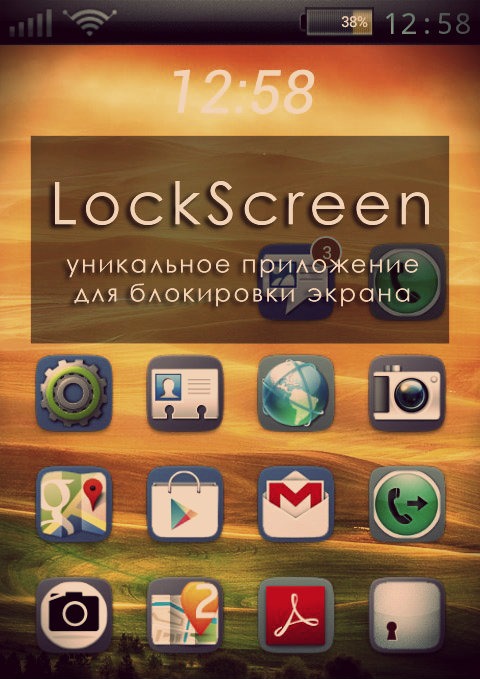
 LockScreen — это абсолютно новый подход к блокировки экрана в Android. Чем отличается это приложение от других-подобных? Всё дело в уникальном системе разблокирования устройства. Достаточно одним касанием ввести нужную комбинацию, как устройство разблокировано. А установив на экран блокировки необходимые ярлыки или виджеты, вы с легкостью запустите их.
А теперь подробнее, как это работает.
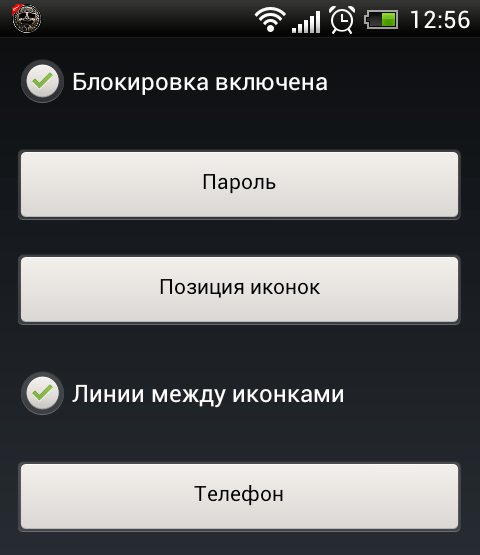
После установки приложения нужно его настроить. Для этого заходим в настройки и выбираем меню «Пароль». Здесь предстоит ввести комбинацию для разблокировки устройства. Запомните его! Если вы боитесь забыть пароль, пожалуйста, заполните пароль восстановления.
Далее необходимо настроить ярлыки и виджеты главного экрана. Для удобства предлагаю вывести часто используемые приложения и контакты.
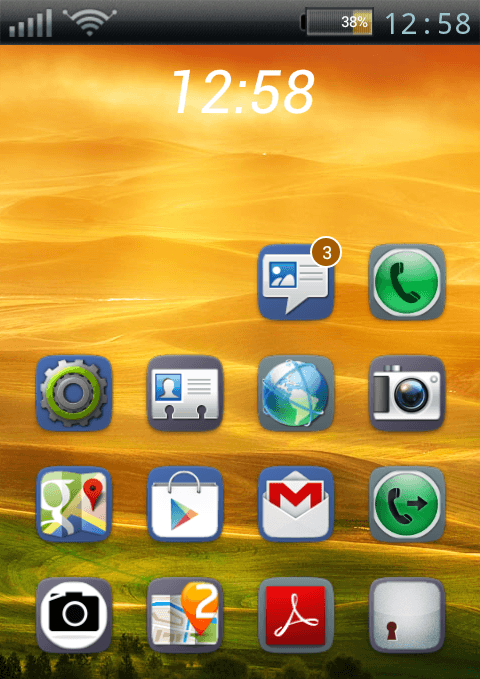
Также если вы используете другой «локскрин», то следует отключить его. Приложение готово к использованию. Предлагаю протестировать LockScreen. Для этого нажмите в статус баре на ярлык приложения. После вы увидите, что устройство заблокировано. Вводим заданную комбинацию и «Вуаля!», одним касанием мы разблокировали устройство и сразу запустилинужное приложение!
Хочу отметить особую особенность установки и удаления LockScreen. Благодаря усиленной защите, для приложения требуются права администратора. Не пугайтесь, эти меры созданы специально для того, чтобы нежелательные пользователи не смогли удалить LockScreen.
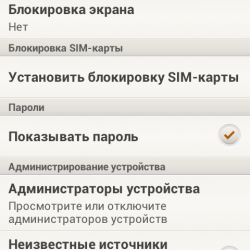
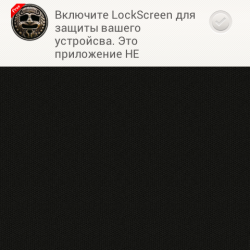
Приложение LockScreen Free можно скачать бесплатно в магазине приложений Play Google. Полную версию LockScreen, имеющую дополнительные настройки и без рекламы можно приобрести всего за 66 руб.
Скрин Лок Сервис в администраторах устройства: что это такое, как отключить?
Режим администратора на сегодняшний день присутствует на многих мобильных устройствах, которые поддерживают систему Андроид, вследствие чего большинство пользователей задаются вопросом касательно того, что это за функция и для чего она используется.
Стоит рассмотреть подробнее вопрос функционала и возможностей Скрин Лок и его отключение при появлении первой же необходимости. 
Несколько слов об администрировании и системе блокировки
Определенные приложения на мобильном устройстве требуют получения прав администратора на телефоне для того, чтобы более полноценно использовать возможности, в результате программа будет работать качественнее, а также будет присутствовать возможность использования ранее не доступных функциональных возможностей, которые были заблокированы вследствие отсутствия глубокого доступа.
Включение режима администратора на устройстве предоставляет возможность полноценного использования смартфона практически во всех направлениях, вследствие чего можно будет производить более сложные операции.

Стоит отметить, что с открытием доступа администрирования появляются новые угрозы безопасности, для устранения которых и была разработана такая система, как скрин лок сервис.
Суть заключается в том, что производится блокирование проведения потенциально опасных операций, например, по передаче конфиденциальных данных, установке определенных приложений, программ, использования утилит и так далее.

Как произвести отключение сервиса
В некоторых случаях повышенных уровень защиты является определенным препятствием в полноценном использовании устройства, вследствие чего необходимо произвести соответствующее отключение. Для этого следует перейти в раздел настроек мобильного устройства, после чего произвести переход в раздел администратора или администрирования.
Здесь будет предоставлена вся информация о дополнительных возможностях, в том числе и о системе блокировки, которую можно будет просто отключить путем переключение тумблера в противоположное положение.
MIUI hints. Экран блокировки
Павел Крижепольский
Многие фирменные оболочки или сторонние прошивки содержат массу полезных функций и оригинальных находок, заметно упрощающих пользователям жизнь. К сожалению, в обзорах самих телефонов места для таких софтовых «фишек» обычно не остается. А жаль – дьявол, как известно, кроется именно в деталях. И часто именно от таких мелочей и зависит общее восприятие устройства.

Ниже будет рассмотрен экран блокировки на смартфоне Xiaomi Mi 2, с версией прошивки MIUI-JLB23.0. Впрочем, подозреваю, что точно так же он будет выглядеть и на любом другом смартфоне с установленной MIUI.
Экран блокировки
Внешний вид экрана блокировки представлен на скриншоте ниже. Вверху экрана находится виджет часов, который, помимо самого времени, показывает текущую дату и день недели.


Ниже расположен слайдер разблокировки. Во многом, он похож на стандартный слайдер разблокировки в Android 4.х, но содержит иной набор иконок быстрого доступа: звонки, SMS, камера, разблокировка. Во время зарядки телефона вокруг кружка слайдера отображается текущий заряд батареи.


Разблокировать телефон легко даже на бегу – точно наводить слайдер на иконку не требуется, достаточно только свайпнуть в более-менее правильном направление, а дальше он сам «прилипнет» к нужной иконке.
Как видите, на первый взгляд, экран блокировки выглядит совершенно стандартным. На самом же деле в нем есть несколько крайне удобных «фишек», благодаря которым он заметно выделяется на фоне большинства конкурентов.
Дважды тапнув по кружку слайдера, можно вызвать кнопки управления воспроизведением. При этом на экране блокировки меняются обои, а вот виджет часов остается неизменным.
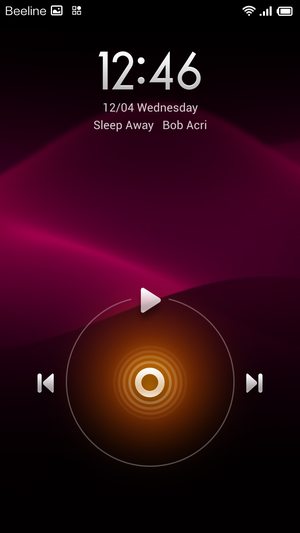
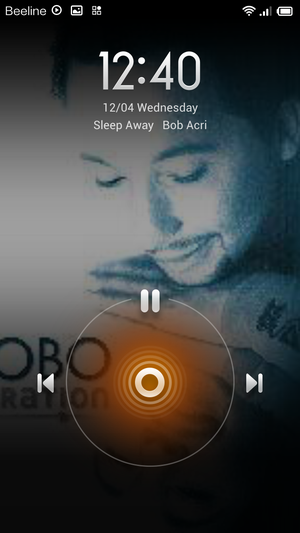
Очень удобно, что для доступа к кнопкам воспроизведения не требуется заранее запускать плеер. Это позволяет начать слушать музыку в любой момент, даже не разблокируя телефон. В моем случае, по умолчанию запускается воспроизведение в клиенте Google Music, которым я и пользуюсь большую часть времени. Но если начать слушать музыку во встроенном плеере, то автоматически подхватится он. При этом, на экране будет показан не только название текущего трека, но и обложка альбома. Жаль, что добиться этого от того же Google Music мне не удалось.
Еще одна интересная особенность экрана блокировки – дополнительные действия, назначенные на долгий тап телефонных клавиш. Так, долгий тап по клавише «Назад» позволяет запустить камеру и тут же сфокусироваться на объекте и сделать снимок. И все это в одно нажатие. Похожая функция была в линейки Sony Xperia и очень понравилась многим пользователям.


Долгий тап по кнопке «Домой» включает встроенный фонарик. Первое время он горит только до тех пор, пока вы не отпустите кнопку. Если же держать кнопку длительное время, то MIUI понимает, что фонарик может понадобиться вам надолго, и, не отключая света вспышки, отключает экран. Держать кнопку нажатой после этого уже не требуется – свет фонарика не отключится до тех пор, пока вы повторно не нажмете на физическую кнопку разблокировки экрана.
Довольно необычно реализованы и уведомления о припущенных событиях. Иконка события (пропущенный вызов, полученное SMS сообщение и пр.) отображается в верхней части экрана. Если коснуться слайдера разблокировки, то будет показана подробная информация о событии. Например, время звонка и номер, с которого вам звонили. Или текст SMS сообщения, который выводится на экран бегущей строкой.


Настройки и дополнительные функции
Из дополнительных настроек в первую очередь стоит отметить несколько различных режимов защиты: графический ключ, распознавание лица, ПИН, пароль. Тут все довольно стандартно, тот же самый список опций будет практически на любом Android смартфоне.


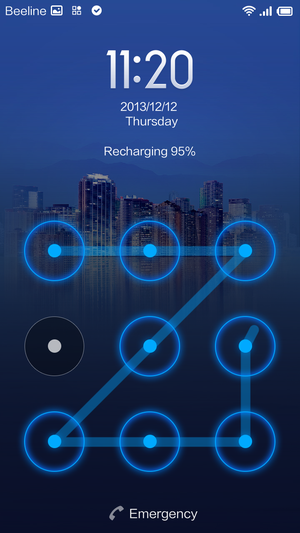


Далее стоит отметить возможность разблокировать телефон кнопками громкости. И для Xiaomi mi2 эта функция действительно не лишена смысла. Дело в том, что и кнопка разблокировки и кнопки громкости находятся на одной стороне телефона. И иногда, когда разблокируешь телефон вслепую, попадаешь пальцем по соседней кнопке.
Не секрет, что многих пользователей раздражает вводить пароль после каждой разблокировки экрана. Отказываться же от экрана блокировки вообще они тоже не хотят, ведь в этом случае телефон остается незащищенным. MIUI предлагает компромиссный вариант. Можно настроить кнопку разблокировки таким образом, что она будет просто отключать экран, не блокируя телефон. Блокировка же будет происходить только спустя заданное в настройках время.
Кроме того, MIUI позволяет вывести на экран блокировки свое собственное сообщение. Например, указать свои имя и контактные данные, что может быть полезно при потере телефона.


Итоги
Как видите, экран блокировки в MIUI получился весьма интересным. Мне лично больше всего понравился быстрый доступ к камере и фонарику с помощью телефонных клавиш, а также удобный способ управлением воспроизведения музыки. Немного расстраивает только то, что в стандартной теме нельзя отредактировать иконки быстрого доступа. Например, заменить камеру на Google Now.
Post Scriptum
Как вы могли заметить, в этом выпуске речь шла больше о функциях и интересных «фишках» экрана блокировки, но практически не была затронута его кастомизация. А ведь для него, как и для многих других элементов MIUI, существуют сотни красивейших тем. Поэтому, именно кастомизации внешнего вида этой оболочки и будет посвящен следующий выпуск MIUI hints.