
Лкн что это такое
НК РФ Статья 11.2. Личный кабинет налогоплательщика
(введена Федеральным законом от 04.11.2014 N 347-ФЗ)
(в ред. Федерального закона от 17.02.2021 N 6-ФЗ)
(см. текст в предыдущей редакции)
Положения настоящего пункта не распространяются на индивидуальных предпринимателей, нотариусов, занимающихся частной практикой, адвокатов, учредивших адвокатские кабинеты, и других лиц, занимающихся в установленном законодательством Российской Федерации порядке частной практикой, в части передачи в налоговые органы документов (информации), сведений, связанных с осуществлением ими указанной деятельности.
(п. 2 в ред. Федерального закона от 01.05.2016 N 130-ФЗ)
(см. текст в предыдущей редакции)
3. Личный кабинет налогоплательщика используется иностранной организацией, состоящей на учете в налоговом органе в соответствии с пунктом 4.6 статьи 83 настоящего Кодекса, для получения от налогового органа документов и представления в налоговый орган документов (информации), сведений относительно оказания услуг в электронной форме, указанных в пункте 1 статьи 174.2 настоящего Кодекса, с учетом особенностей, предусмотренных настоящим пунктом.
Доступ к личному кабинету налогоплательщика предоставляется иностранной организации со дня ее постановки на учет в налоговом органе в соответствии с абзацем первым пункта 4.6 статьи 83 и абзацем девятым пункта 2 статьи 84 настоящего Кодекса.
В случае снятия с учета в налоговом органе иностранной организации в соответствии с пунктом 5.5 статьи 84 настоящего Кодекса доступ к личному кабинету налогоплательщика такой иностранной организации сохраняется для получения документов, которые используются налоговыми органами при реализации своих полномочий в отношениях, регулируемых законодательством о налогах и сборах. При этом в случае, если иностранная организация после снятия ее с учета в налоговом органе по указанному основанию поставлена на учет в налоговом органе в соответствии с абзацем вторым пункта 4.6 статьи 83 настоящего Кодекса, личный кабинет налогоплательщика не может использоваться такой иностранной организацией для представления в налоговый орган документов (информации), сведений, указанных в абзаце первом настоящего пункта, в течение одного года со дня снятия с учета этой организации в налоговом органе.
При представлении иностранной организацией, указанной в настоящем пункте, в налоговый орган через личный кабинет налогоплательщика документов в электронной форме документы, подписанные усиленной неквалифицированной электронной подписью, сформированной в порядке, утверждаемом федеральным органом исполнительной власти, уполномоченным по контролю и надзору в области налогов и сборов, в соответствии с требованиями Федерального закона от 6 апреля 2011 года N 63-ФЗ «Об электронной подписи», признаются электронными документами, равнозначными документам на бумажном носителе, подписанным собственноручной подписью представителя такой организации.
(п. 3 введен Федеральным законом от 03.07.2016 N 244-ФЗ)
Как открыть личный кабинет налогоплательщика?
Сервис «Личный кабинет налогоплательщика» позволяет получать уведомления и квитанции, а также оплачивать налоги онлайн. Можно обращаться в налоговые органы без личного визита: предоставлять декларации, заявления, жалобы онлайн. Данный сервис призван упростить и ускорить взаимодействие с налоговой инспекцией.
Открыть личный кабинет налогоплательщика (далее — ЛК) вы можете одним из предложенных способов:
На сайте Госуслуг предусмотрены три типа учётных записей физического лица: упрощённая, стандартная и подтверждённая. Именно последний уровень учётной записи позволит войти в ЛК налогоплательщика.
Рассмотрим пошаговое получение трех уровней учетных записей. Для получения упрощённой учётной записи следует указать ФИО, мобильный телефон или электронную почту.
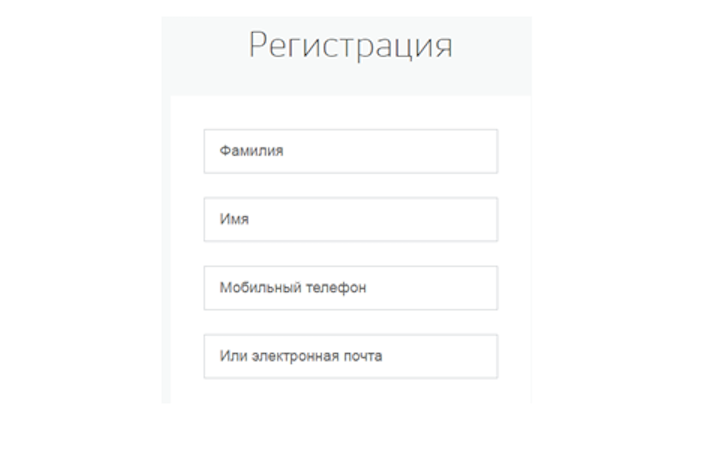
Если вы указали электронную почту, то вы получите письмо с ссылкой, по которой нужно пройти для подтверждения регистрации. Если вы указали номер телефона, то вам придёт SMS с кодом подтверждения. После подтверждения регистрации необходимо указать пароль.
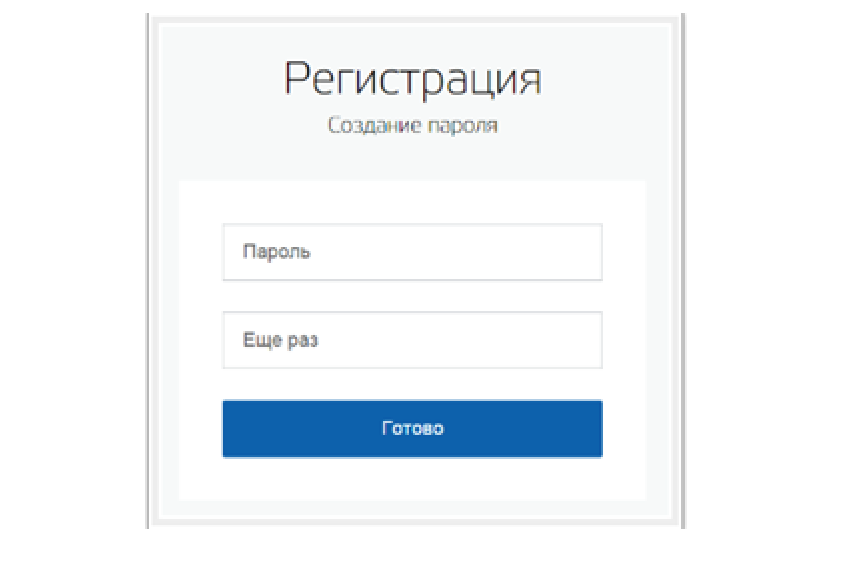
Регистрация упрощённой учётной записи завершена.
Для получения стандартной учётной записи понадобится информация из паспорта и СНИЛСа.
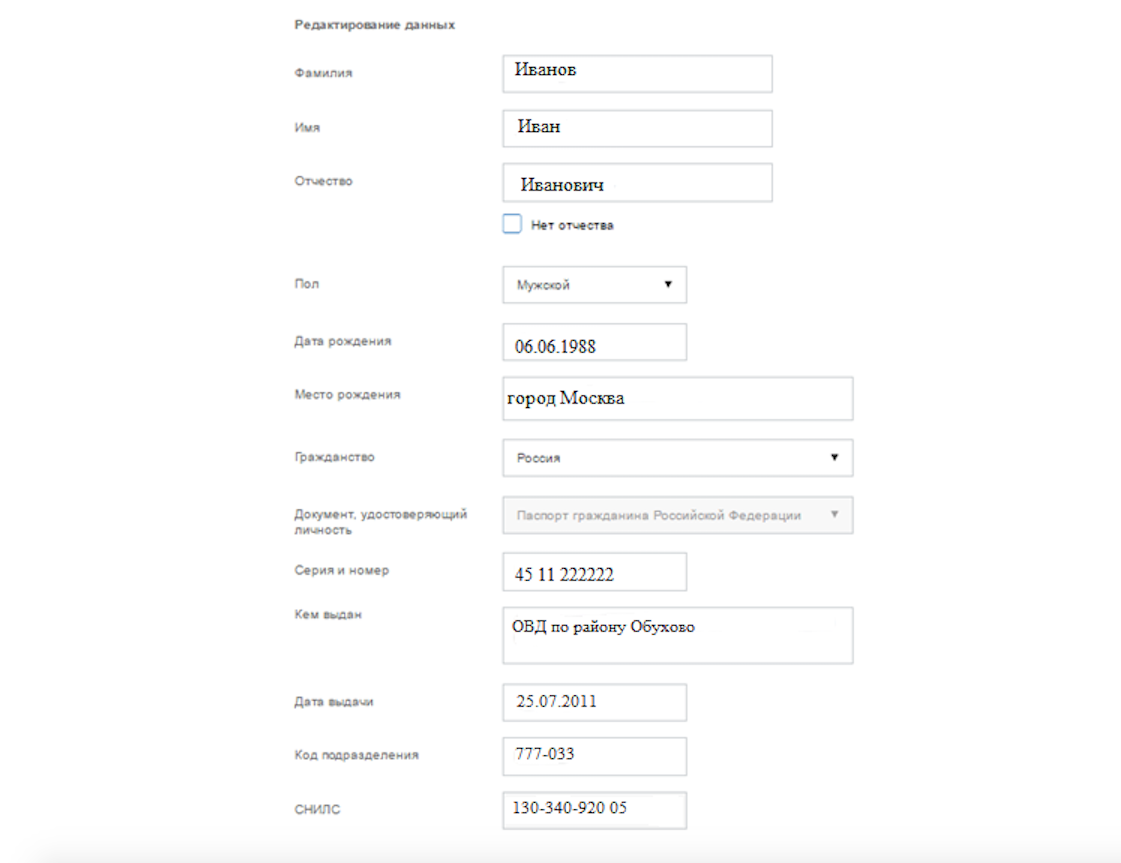
Внесённые данные пройдут проверку — об этом вы узнаете из письма, отправленного на электронную почту, либо из SMS. Регистрация стандартной учётной записи завершена.
Для получения подтверждённой учётной записи с полным доступом ко всем электронным государственным услугам нужно подтвердить личность. Это можно сделать онлайн (при условии, что вы являетесь клиентом подходящего банка, уточните в своём) или обратившись в центр обслуживания. Просто выберите любой центр из списка предложенных на сайте.

После завершения регистрации вам придёт SMS или письмо на электронную почту. После этого вход в «Личный кабинет налогоплательщика» на сайте nalog.ru можно осуществить через сайт Госуслуг. Для входа укажите номер телефона или почту, а также пароль, созданный при получении упрощённой учётной записи.

При первом посещении ЛК появится сообщение о том, что данные по налогам физлица будут сформированы в течение трёх рабочих дней.


Москва, ул. Летниковская, д. 2, стр. 4
Размещённые в настоящем разделе сайта публикации носят исключительно ознакомительный характер, представленная в них информация не является гарантией и/или обещанием эффективности деятельности (доходности вложений) в будущем. Информация в статьях выражает лишь мнение автора (коллектива авторов) по тому или иному вопросу и не может рассматриваться как прямое руководство к действию или как официальная позиция/рекомендация АО «Открытие Брокер». АО «Открытие Брокер» не несёт ответственности за использование информации, содержащейся в публикациях, а также за возможные убытки от любых сделок с активами, совершённых на основании данных, содержащихся в публикациях. 18+
АО «Открытие Брокер» (бренд «Открытие Инвестиции»), лицензия профессионального участника рынка ценных бумаг на осуществление брокерской деятельности № 045-06097-100000, выдана ФКЦБ России 28.06.2002 (без ограничения срока действия).
ООО УК «ОТКРЫТИЕ». Лицензия № 21-000-1-00048 от 11 апреля 2001 г. на осуществление деятельности по управлению инвестиционными фондами, паевыми инвестиционными фондами и негосударственными пенсионными фондами, выданная ФКЦБ России, без ограничения срока действия. Лицензия профессионального участника рынка ценных бумаг №045-07524-001000 от 23 марта 2004 г. на осуществление деятельности по управлению ценными бумагами, выданная ФКЦБ России, без ограничения срока действия.
Что такое Личный кабинет налогоплательщика физического лица и как им пользоваться
Личный кабинет налогоплательщика (далее ЛКН, личный кабинет) – специальный сервис, созданный Федеральной налоговой службой, позволяющий в режиме онлайн получать актуальную информацию о размере начисленных и уплаченных налогов, объектах налогообложения, наличии задолженности перед бюджетом или переплаты, подлежащей зачету или возврату.
Возможности личного кабинета налогоплательщика для физических лиц
В Личном кабинете налогоплательщика гражданин может
Подключение к ЛКН физ лица
Получить доступ к личному кабинету можно:
После того, как необходимые документы будут переданы налоговому инспектору им будет выдана регистрационная карта, содержащая логин и пароль для входа в ЛКН. При отсутствии очереди весь процесс занимает не более 10 минут.
Обратите внимание, что пароль, напечатанный в карте временный – его необходимо сменить в течение месяца после регистрации.
Примечание: получить регистрационную карту может только сам гражданин или его представитель при предъявлении нотариально заверенной доверенности.
Получить доступ к ЛКН можно при наличии квалифицированной электронно-цифровой подписи (ЭЦП), полученной в одном из удостоверяющих центров, аккредитованных Минкомсвязи.
Стоимость ЭЦП зависит от организации, ее выдающей и составляет в среднем от 1 000 до 2 000 руб.
Для того, чтобы войти в ЛКН с помощью ЭЦП компьютер должен работать на базе операционной системы Windows XP SP3 и выше, иметь браузер Internet Explorer 8.0 и выше (его можно загрузить с сайта компании Microsoft) и криптографическую утилиту Крипто ПРО CSP 3.6 и выше с действующей лицензией (ее можно скачать с официального сайта компании “Крипто-Про”, заполнив форму регистрации), а также драйверы ключевых носителей (eToken, RuToken и т.п.).
Помимо указанного выше на компьютер необходимо дополнительно установить корневой сертификат УЦ ФНС России.
Воспользоваться данным способом получиться только в том случае, если учетная запись была подтверждена личным визитом в МФЦ или Почту России.
Примечание: если подтверждение происходило посредством пароля, высланного на адрес регистрации – зайти в ЛКН с помощью учетной записи портала «Госуслуг» не получится.
Более подробно, узнать про способы подключения к ЛКН можно в нижеследующем видео:
Функционал личного кабинета налогоплательщика физического лица
При входе в ЛКН пользователь автоматически попадает на главную страницу, содержащую данные о каждом разделе ЛКН. Внизу страницы размещена информация о текущем состоянии расчетов с бюджетов, в частности, о наличии переплаты или задолженность по налогам, суммах начисленных и уплаченных платежей:
Рассмотрим вкратце каждую из вкладок Личного кабинета:
Объекты налогообложения
В данной вкладке содержится информация обо всех объектах налогообложения, которыми владеет пользователь данного ЛКН:
Также, в указанном разделе можно сформировать заявление на предоставление льготы по имущественным налогам. Для этого необходимо перейти по ссылке, расположенной в верхнем правом углу: «Заявление о предоставлении льготы по имущественным налогам»:
Если необходимо, допустим, изменить объект недвижимости, по которому будет предоставляться льгота, нужно заполнить соответствующее уведомление, также доступное в ЛКН во вкладке «Объекты» – «Уведомление о выборе льготного объекта»:
Начислено/Уплачено
В этих двух вкладках содержится информациях о начисленных и уплаченных за текущий период налогах. Так как на момент написания статьи (май 2018 года) сведения о начислениях по налогам еще не поступили в личный кабинет, данные вкладки пусты.
Для получения сведений о начислениях и платежах по налогам за прошлые года нужно нажать на ссылку «Показать все сведения»:
Переплата/задолженность
Данная вкладка содержит сведения о переплате или задолженности по налогам, числящейся по лицевому счету налогоплательщика.
Имеющуюся переплату можно зачесть в счет будущих платежей или вернуть. Для этого необходимо составить соответствующее заявление:
Обратите внимание, что в данном разделе отображается также та переплата, что была заявлена к возврату по декларации 3-НДФЛ при заявлении налогового вычета. При этом, она становится видна сразу после того, как налоговый орган принял документ к проверке. То есть формально данная переплату отображается как доступная к возврату, но вернуть ее не получиться до того момента, пока налоговый орган не проверит все представленные на проверку документы. Если по итогам проверки в вычете гражданину будет отказано – данная переплата «уйдет» из ЛКН.
В представленном выше скриншоте указана переплата 134 018 руб. Она появилась после направления в ИФНС декларации на имущественный вычет при покупке квартиры. В настоящий момент она не подтверждена, так как камеральная проверка декларации не завершена.
Примечание: переплату по одному налогу можно зачесть в счет недоимки или будущих платежей только по этому же налогу. Например, переплату по НДФЛ не получится зачесть в счет недоимки по транспортному или земельному налогам.
Если по счету есть недоимка, ее можно оплатить тут же в ЛКН двумя способами:
При выборе онлайн-оплаты пользователь будет перенаправлен на страницу выбора организации через которую будет проведен платеж. В списке присутствуют наиболее популярные сервисы, такие как Сбербанк Онлайн, Госуслуги, Тинькофф и т.д.:
Налог на доходы ФЛ и страховые взносы
С помощью данной вкладки можно:
Более подробно с порядком заявления вычета через ЛКН, заполнением 3-НДФЛ, заявления на возврат НДФЛ или о подтверждении права на вычет можно ознакомиться в этой статье.
Документы налогоплательщика
В данном разделе можно обратиться с жалобой или заявлением в налоговый орган, а также записаться на прием в ИФНС.
Как проверить и оплатить налоговую задолженность
1 декабря — срок уплаты налогов за предыдущий год. Если владеете квартирой, машиной, земельным участком — нужно заплатить налоги, а если есть задолженность — пора оплатить и ее.
Как проверить задолженность по налогам
Через личный кабинет ФНС на сайте. На сайте ФНС есть личный кабинет налогоплательщика. Получить к нему доступ можно в отделении налоговой службы, через учетную запись на портале госуслуг или с помощью электронной подписи. В личном кабинете указаны все налоговые начисления с разбивкой по конкретным объектам. Там же можно проверить список вашего имущества, о котором знает налоговая инспекция, и сообщить об ошибке: например, если что-то из имущества уже продали.
При установке проверяйте название приложения — «Налоги ФЛ» — и издателя — «ФНС России». Все остальные приложения — неофициальные. В лучшем случае через них получится заплатить налоги с комиссией и пенями, в худшем — создатели приложения получат доступ к вашим персональным данным.
Онлайн через сторонние сервисы. До крайнего срока налоговые начисления и общую сумму оплаты можно узнать только в личном кабинете налоговой службы. Остальные онлайн-сервисы — например, интернет-банк или «Яндекс-деньги» — будут сообщать об отсутствии задолженности по налогам, пока не наступит последний день оплаты. После этого появятся данные о задолженности, но придется заплатить еще и пени за оплату не вовремя.
Налоговое уведомление почтой. ФНС ежегодно рассылает уведомления о задолженностях — квитанции обычной бумажной почтой. Отправка идет несколько месяцев — письмо можете получить и в августе, и в октябре. В личный кабинет налогоплательщика приходят такие же уведомления, но быстрее и в электронном виде.
После регистрации в личном кабинете можно выбрать: продолжить получать бумажные квитанции о задолженности почтой или отказаться от них. Когда вы впервые зайдете в личный кабинет, налоговая по умолчанию переведет вас на электронные квитанции. Если хотите получать бумажные или уточнить адрес для почтовой отправки — проверьте настройки в профиле.
Налоговые в 2020 году прекратили рассылку бумажных уведомлений тем гражданам, которые получили доступ к сервису «Личный кабинет налогоплательщика для физических лиц». Если у вас оформлен такой доступ и вы не получили налоговое уведомление по почте, проверьте входящие сообщения в ЛКН.
Если хотите по-прежнему получать бумажные уведомления, напишите об этом налоговой. Отправить такое сообщение можно почтой, через сервис «Обратиться в ФНС России» или отнести в налоговую лично.
Лично в налоговой инспекции. Можно обратиться в налоговую инспекцию лично с паспортом — налоговый инспектор проконсультирует по налоговым начислениям.
Как оплатить задолженность по налогам
Через личный кабинет ФНС. На сайте или в мобильном приложении можно сформировать квитанцию для оплаты в банке или оплатить картой онлайн без комиссии.
Там же можно пополнить баланс кошелька — заранее внести единый налоговый платеж. Он позволяет перечислить деньги для уплаты налогов одной суммой: авансом до наступления срока. Когда придет время, налоговая сама спишет деньги. Так не придется оплачивать каждую квитанцию отдельно.
На сайте ФНС. Налоговая предлагает сформировать расчетный документ и уплатить налоги через сервис «Уплата налогов и пошлин». Налоги можно заплатить за себя или за другого человека, а если вам удобнее внести оплату картой иностранного банка, можно сделать это в разделе «Уплата налогов картой иностранного банка».
Онлайн через сторонние сервисы. После истечения срока оплаты информация о задолженности и пени появляются в онлайн-сервисах. Большинство сервисов принимает оплату онлайн, но придется оплатить и налоги, и пени за просрочку, а иногда еще и комиссию.
Через интернет-банк или банковское приложение. Если не хотите передавать персональные данные сторонним сервисам, оплатите налоги через свой банк. Так вы ничем не рискуете: все данные для оплаты у него уже есть.
Что бывает за неуплату налогов
Если не оплатить вовремя, налоговая служба начислит пени на задолженность за каждый день просрочки. Когда накопится крупная сумма, дело могут передать в суд и судебным приставам — придется платить и налоги, и пени, и судебные расходы, и исполнительский сбор при просрочке добровольной оплаты. Если на ваше имя открыт счет в банке, деньги могут списать без вашего подтверждения или заблокировать счет, если денег для оплаты задолженности недостаточно. А еще могут не пустить за границу — если сумма задолженности по исполнительным документам будет 30 тысяч рублей и больше. Или если при задолженности свыше 10 тысяч рублей вы на 2 месяца просрочите добровольное погашение долга.
На сайте службы судебных приставов можно проверить исполнительные производства в отношении себя или любого другого человека. Для поиска введите полное имя и дату рождения.
Также предусмотрена уголовная ответственность за неуплату налогов физическими лицами и ИП, по которой может грозить штраф 100 до 300 тысяч рублей либо в размере дохода, полученного за последние 1—2 года, арест на срок до шести месяцев или лишение свободы до года. За неуплату в особо крупном размере накажут строже — за такое преступление могут оштрафовать на сумму от 200 до 500 тысяч рублей либо в размере дохода, полученного за последние 1,5 — 3 года, назначить принудительные работы на срок до трех лет либо лишить свободы на тот же срок.
Что такое lcn в телевизоре
 Современный уровень развития электронных устройств, в частности телевизоров, предоставляет пользователям массу возможностей подстройки их под свои предпочтения. Многие телезрители выбирают для себя из всего множества каналов десяток самых просматриваемых, располагая по своему «рейтингу». Поэтому очень важна сортировка каналов, чтобы не запоминать цифровой код каждого из них, и при начале рекламы, например, переключиться на следующий одним нажатием кнопки.
Что такое lcn в телевизоре
Каждый провайдер услуг цифрового телевидения в передаваемом сигнале присваивает телеканалам порядковые четырёхзначные номера. Поэтому порядок каналов по умолчанию у всех абонентов идентичный. Телевизоры, и приставки цифрового ТВ (DVB, T2) при поиске упорядочивают их как раз по возрастанию этих номеров, которые называются LCN.
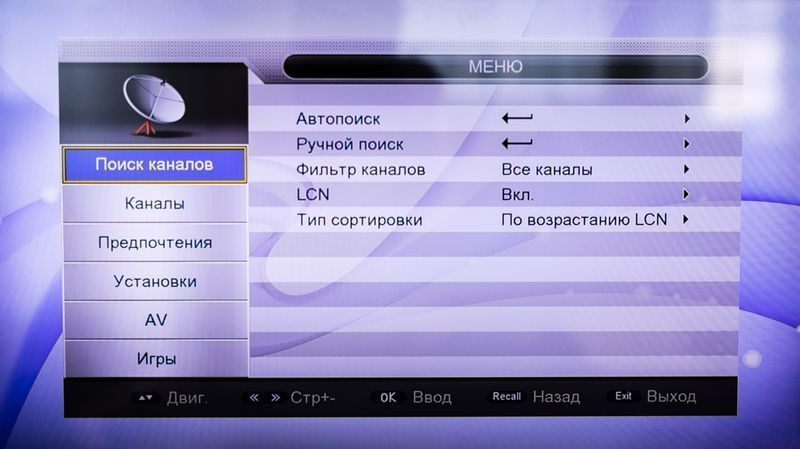
LCN (Lоgical Chаnnel Numbеr) переводится как логический номер канала. С начала 2012 года Роскомнадзор пытается регламентировать следование телеканалов, но, учитывая, что в России около 2000 провайдеров ТВ и более 300 каналов (включая региональные, областные), практически это реализовать невозможно. Отметим, что и сами поставщики контента претендуют на «удобные» номера LCN – так, телекомпания ТНТ требует, чтобы её передачи получили 11 номер LCN у всех провайдеров, но у большинства этот номер уже занят, а перенастройка оборудования крайне затратна.
СПРАВКА! Провайдеры ставят последовательность LCN по своему видению рейтинга, да и жёсткая фиксация номеров не имеет смысла – пользователи, как правило, подстраивают порядок телеканалов под себя, да и популярность каналов в разных регионах очень различается.
Особенности использования lcn в телевизоре
Меню в телевизорах разных марок различно, поэтому для работы с LCN необходимо найти соответствующий пункт. Во многих моделях ручное отключение не требуется, порядок изменяется просто «передвижением» в режиме настройки кнопками CH+ и CH-. Иногда требуется отключить его вручную, чтобы выставить пользовательский порядок, или, наоборот, выставить его по умолчанию.
Для наглядности покажем, как может выглядеть нужный пункт меню:
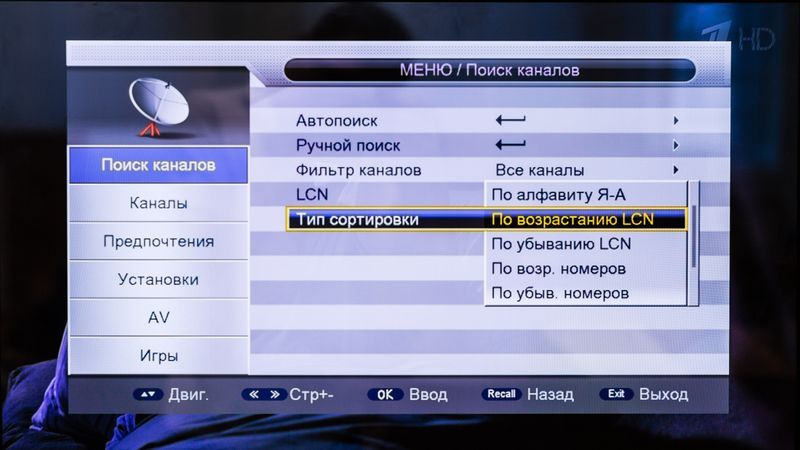
ВНИМАНИЕ! Включив LCN снова, пользователь теряет ранее установленный порядок.
Отметим, что в этом разделе меню можно задать иные виды сортировки, например, по алфавиту.
Итак, мы видим, что LCN является всего лишь рекомендованным служебным порядком следования каналов, и подстройка телевизора под себя доступна любому телезрителю – нужно всего лишь исследовать возможности меню или прочесть инструкцию.