
Резервное копирование айфона — руководство
Выполнение резервного копирования iPhone и iPad крайне важно. Регулярное создание копии всех данных мобильного устройства позволяет максимально обезопасить их, а также получить возможность восстановить гаджет в случае кражи, потери, поломки или смены. Большинство пользователей iPhone и iPad знают об этом и время от времени создают копии своих устройств. Однако недавние опросы в нашей группе «ВКонтакте» показал, что процент знающих о необходимости создавать бэкапы (резервные копии) всё еще далек от 100. Именно поэтому мы написали данное руководство, обширное и затрагивающее различные методы создания резервных копий iPhone и iPad, в том числе нестандартные.
Зачем делать резервное копирование iPhone
Итак, что же такое резервная копия и зачем она нужна? Если говорить наиболее простым языком, то резервная копия — это все данные с вашего iPhone, хранящиеся на компьютере или в облачном хранилище в зашифрованном виде. Резервная копия нужна для того, чтобы при необходимости восстановить любые прежде имеющиеся на iPhone данные. Понадобиться восстановление может в самых различных случаях, но чаще всего при:
Очевидно, что если вы дорожите данными своего iPhone, пусть даже это не гигабайты уникальных фотографий, а «только лишь» контактная книга, резервную копию устройства делать необходимо в обязательном порядке. Создать её можно тремя основными способами, о которых мы рассказали ниже. Однако перед тем как к ним перейти, уточним, что именно сохраняется в резервную копию.
Что сохраняется в резервную копию
И в iTunes, и в iCloud создаются резервные копии со следующим содержанием:
Вы, скорее всего, заметили, что в копию попадают не сами приложения, а лишь информация о них и их настройках. За такой подход спасибо стоит сказать Apple, ведь, в ином случае, резервные копии разрастались бы до неприличных размеров. Теперь же к способам.
Как сделать резервную копию iPhone в iCloud
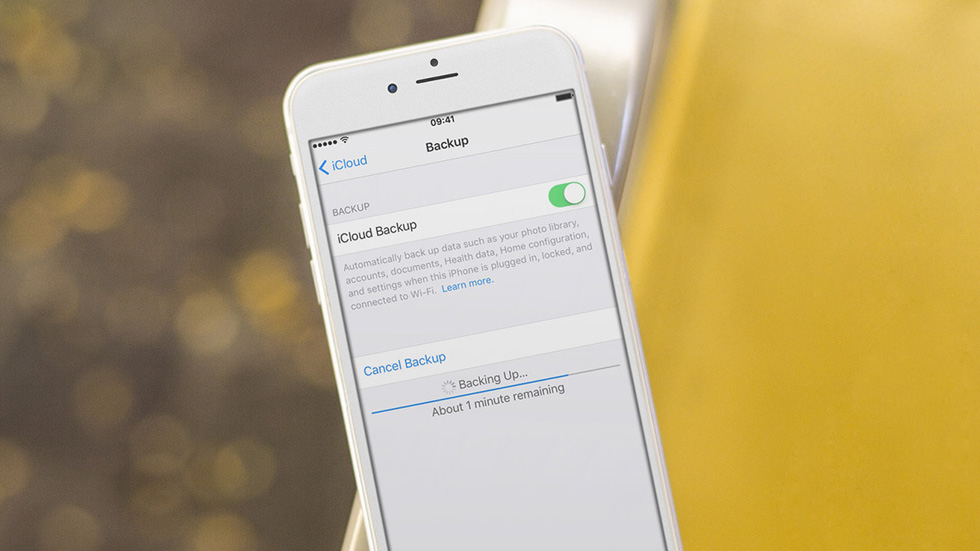
Первый способ — при помощи облачного сервиса iCloud. Он предполагает создание резервной копии данных с iPhone или iPad без использования проводов. Вся информация в таком случае сохраняется на серверах компании Apple, в сильно зашифрованном виде, поэтому переживать за сохранность данных не стоит.
Создание резервной копии iPhone или iPad в iCloud окажется подходящим решением далеко не для всех. Дело в том, что бесплатно в iCloud доступно лишь 5 ГБ. Если размер данных, сохраняющихся в резервную копию, превышает этот объем, то iOS выдаст предупреждение о том, что создание копии невозможно.
Отмечаем, что для создания резервной копии iPhone или iPad в iCloud требуется наличие активного подключения к Wi-Fi.
Шаг 1. На iPhone или iPad перейдите в меню «Настройки» → iCloud → «Резервная копия». На устройствах под управлением iOS 10.3 или более новой версии ПО, раздел iCloud можно найти перейдя на страницу управления учетной записью, которая располагается в самом верху списка параметров (над «Авиарежимом»).
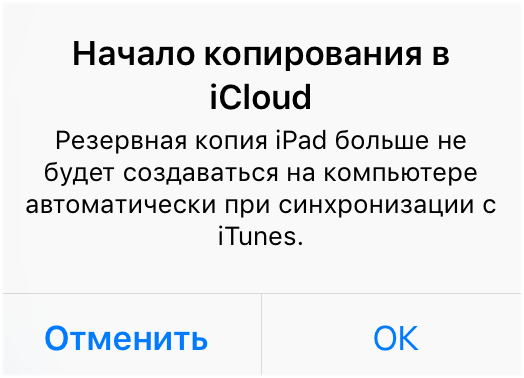
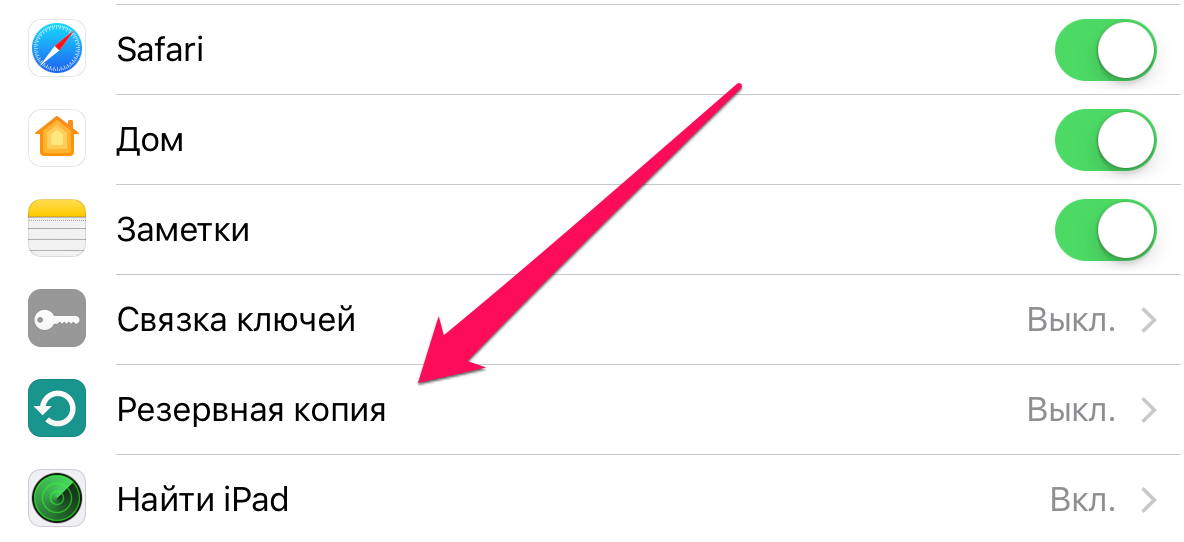 Шаг 2. Активируйте переключатель «Резервная копия в iCloud». Включение функции повлечет за собой появление сообщения о том, что резервная копия мобильного устройства более не будет создаваться на компьютере. Нажмите «ОК».
 Шаг 3. Дождитесь включения функции резервного копирования.
 Шаг 4. Подключите iPhone или iPad к источнику питания, к Wi-Fi и заблокируйте его. Резервное копирование начнется автоматически.
Вот таким простым образом включается функция создания резервного копирования iPhone или iPad в iCloud. Важно отметить, что сам процесс создания копии iOS начинается только при условии, что гаджет стоит на зарядке, имеет подключение к Wi-Fi и заблокирован. Впрочем, выполнять все требования для создания копии в iCloud необязательно, вы можете принудительно заставить систему сделать бэкап.
Как создать резервную копию iPhone или iPad в iCloud вручную
Шаг 1. На iPhone или iPad перейдите в меню «Настройки» → iCloud → «Резервная копия».
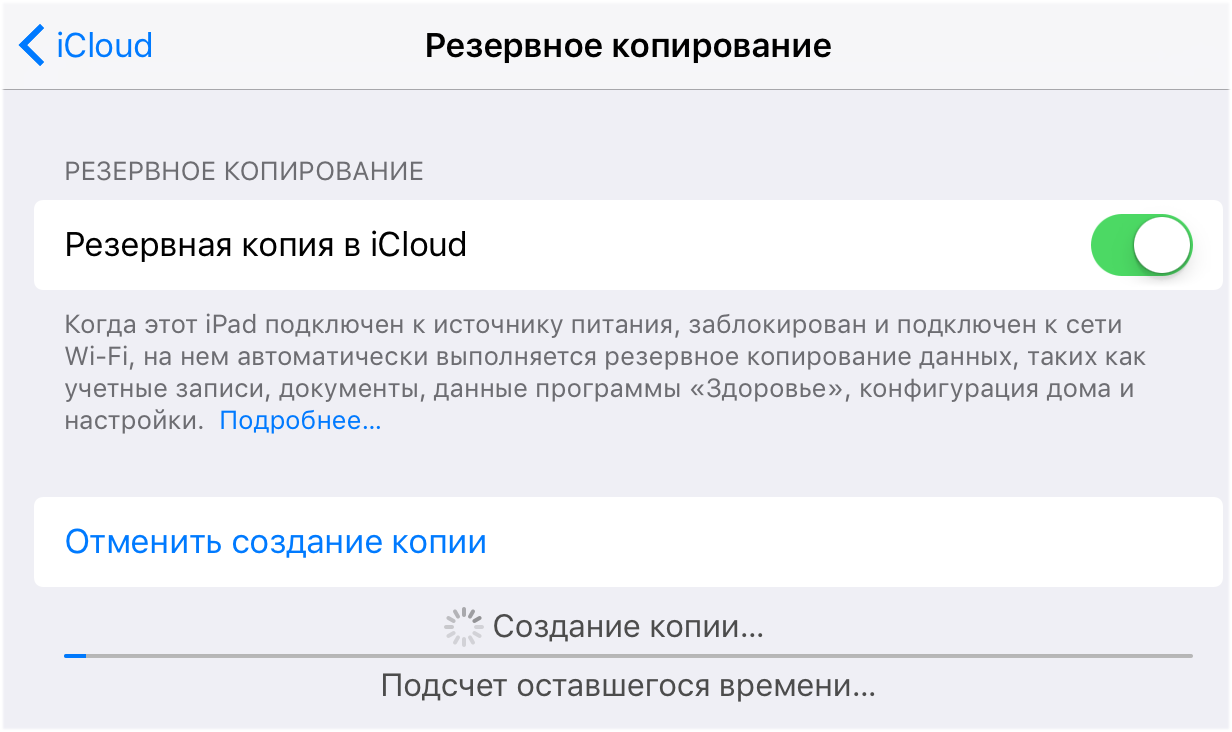
Шаг 2. Нажмите «Создать резервную копию» внизу страницы. Создание копии тут же начнется.
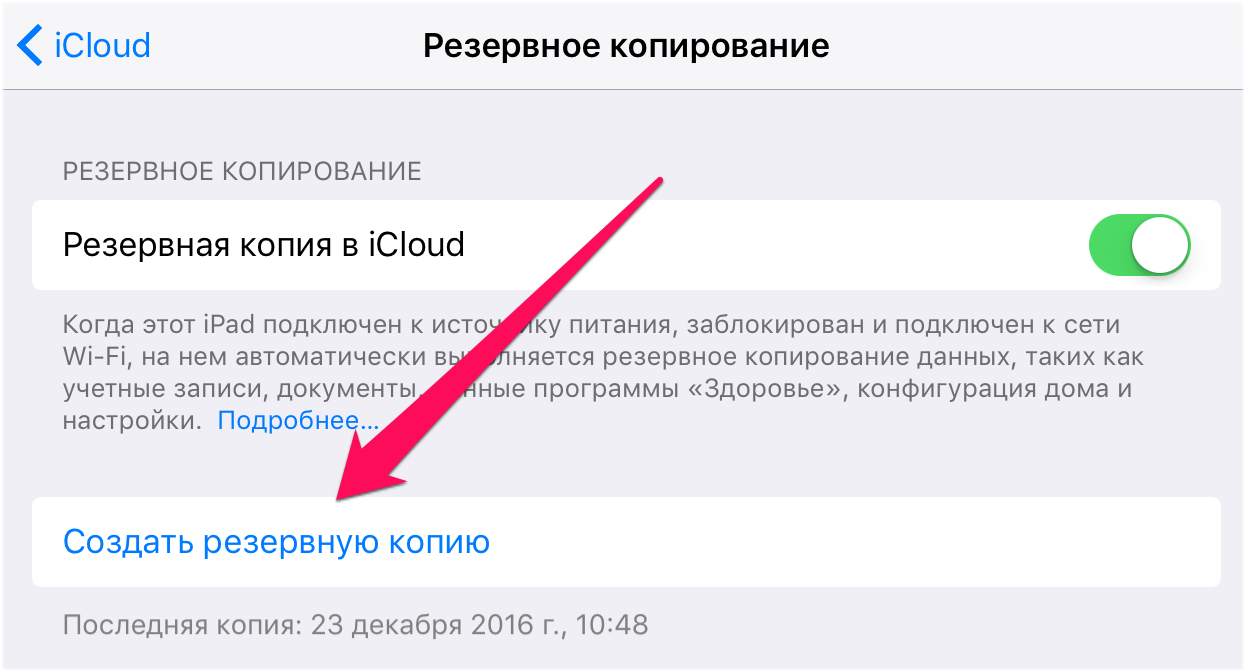 Отметить один момент стоит и здесь. Никакого уведомления об успешном создании резервной копии вашего устройства iOS не сделает. Убедиться в успехе операции вы сможете сами, перейдя в меню «Настройки» → iCloud → «Резервная копия». Там же будет отображаться и информация о том, сколько времени осталось до окончания создания копии, в том случае, если она всё еще создается.
Как сделать резервную копию iPhone в iTunes
Размер резервной копии iPhone или iPad в iTunes ограничен лишь объемом накопителя компьютера. Если на вашем мобильном устройстве очень много данных, например, собраны целые коллекции фотографий и видео, то, разумеется, создавать его резервную копию следует именно через iTunes.
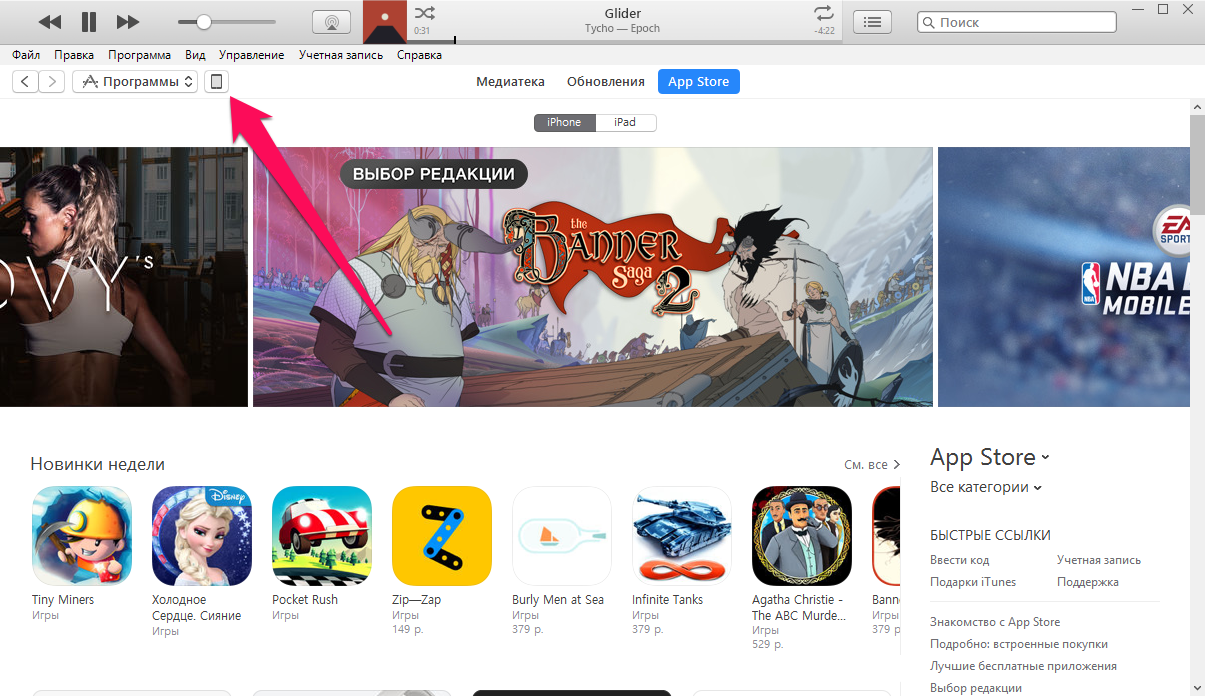
Шаг 1. Подключите iPhone или iPad к компьютеру при помощи кабеля USB и запустите iTunes. Если на вашем компьютере не установлен iTunes, то загрузить актуальную версию вы можете на официальном сайте Apple.
Шаг 2. Выберите устройство в окне iTunes.
 Шаг 3. На вкладке «Обзор» (открывается по умолчанию) поставьте флажок на пункте «Этот компьютер».
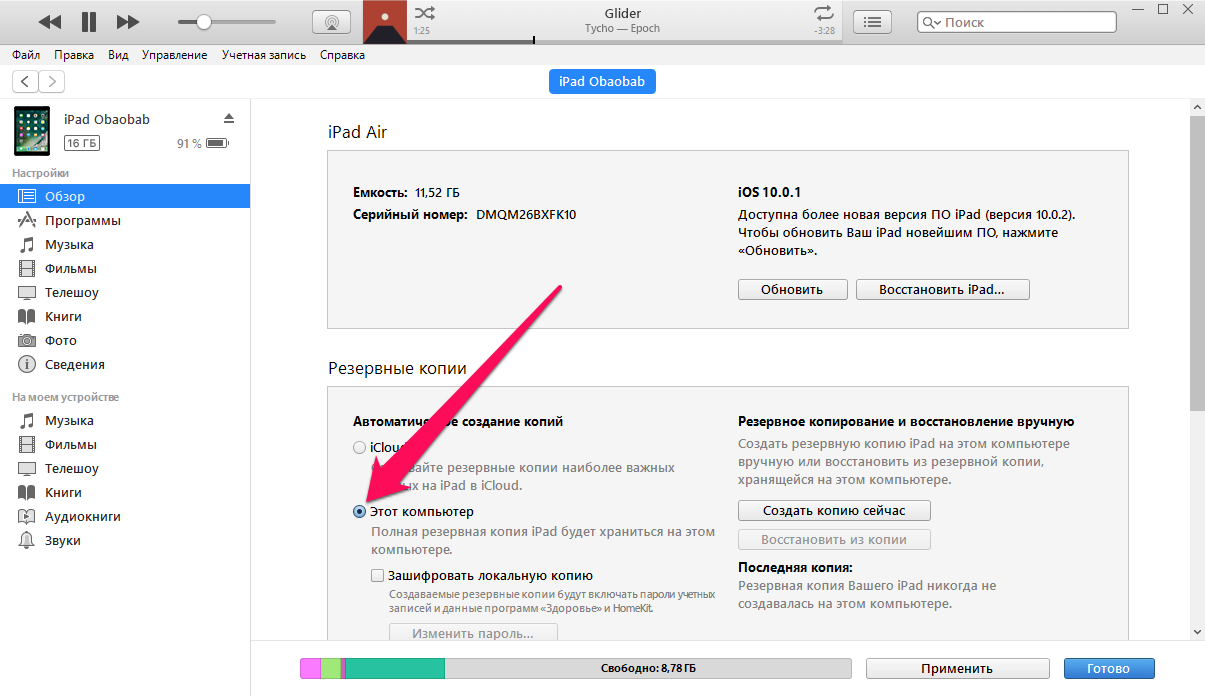 Шаг 4. Нажмите «Создать копию сейчас» для начала создания резервной копии iPhone или iPad. Перед этим вы можете активировать опцию «Зашифровать локальную копию» для установления пароля на резервную копию. Главное после этого не забыть указанный пароль, поскольку в таком случае, восстановление из копии окажется невозможным.
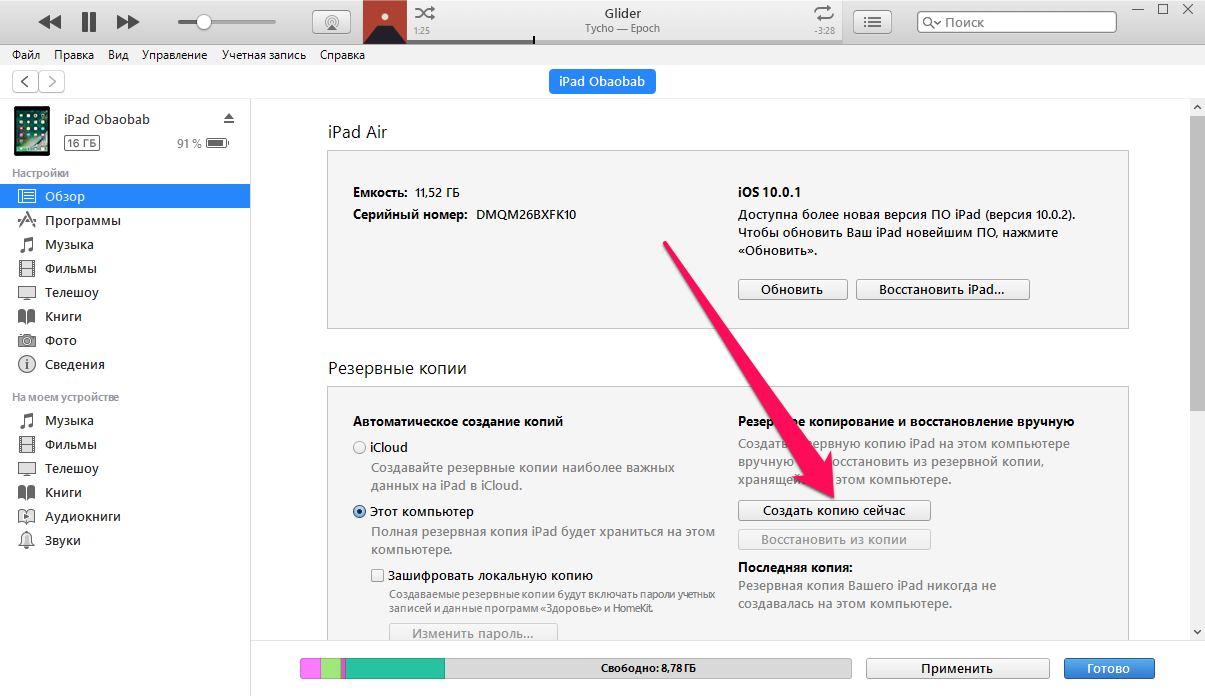 Шаг 5. Дождитесь окончания создания резервной копии. Мобильное устройство в ходе процедуры отключать от компьютера нельзя. Обращаем внимание на то, что создание копии может занимать довольно много времени, особенно, если на вашем устройстве сохранено много контента.
Как видите, создание резервной копии в iTunes так же не отличается сложностью. Помимо iTunes, помочь с созданием резервной копии могут и различные сторонние приложения.
Как сделать резервную копию iPhone сторонним приложением
Данную функцию предлагает большинство современных файловых менеджеров для мобильных устройств Apple, но, к сожалению, почти все они платные. Бесплатных и проверенных нами вариантов два: iTools и iMazing.
Сразу скажем, что в целом эти программы неидеальны. Последние версии iTools, хоть и русифицированы, но во время установки показывают неприятное для лицезрения окно с сообщением на китайском языке. Ничего опасного в этом нет, но пользователей оно сильно отпугивает. iMazing, в свою очередь, раскрывает всю свою функциональность лишь при покупке полной версии. Однако именно интересующая нас функция резервного копирования iPhone и iPad доступна и в бесплатной версии iMazing.
Зачем вообще делать резервные копии iPhone в сторонних приложениях? Резкой необходимости в их создании действительно нет. Тем не менее, многие пользователи хотят обеспечить важные файлы, например, памятные фотографии и видео, дополнительной безопасностью. И в этих целях как раз-таки и помогают альтернативные способы создания бэкапов.
Процесс создания резервной копии в любом из таких средств одинаков. Рассмотрим операцию на примере полностью бесплатной утилиты iTools.
Шаг 1. Загрузите iTools с официального сайта программы и распакуйте архив с утилитой.
Шаг 2. Запустите iTools и подключите iPhone или iPad к компьютеру. На компьютере должен быть установлен iTunes, в ином случае iTools не сможет определить устройство.
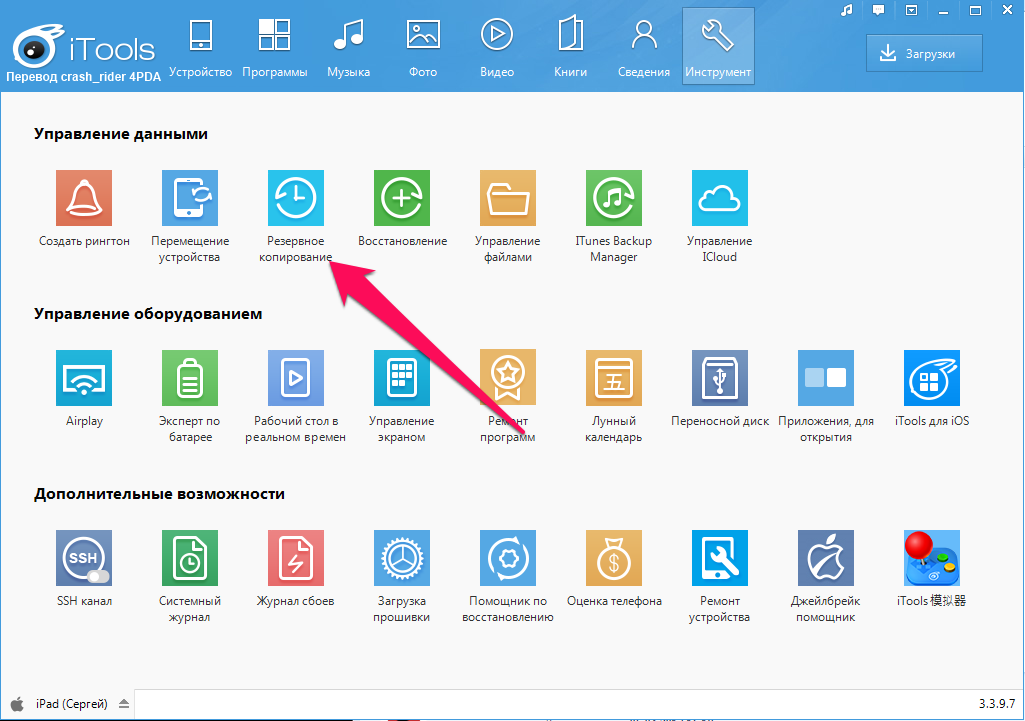
Шаг 3. После того, как iPhone или iPad отобразится в iTools, перейдите на вкладку «Инструменты».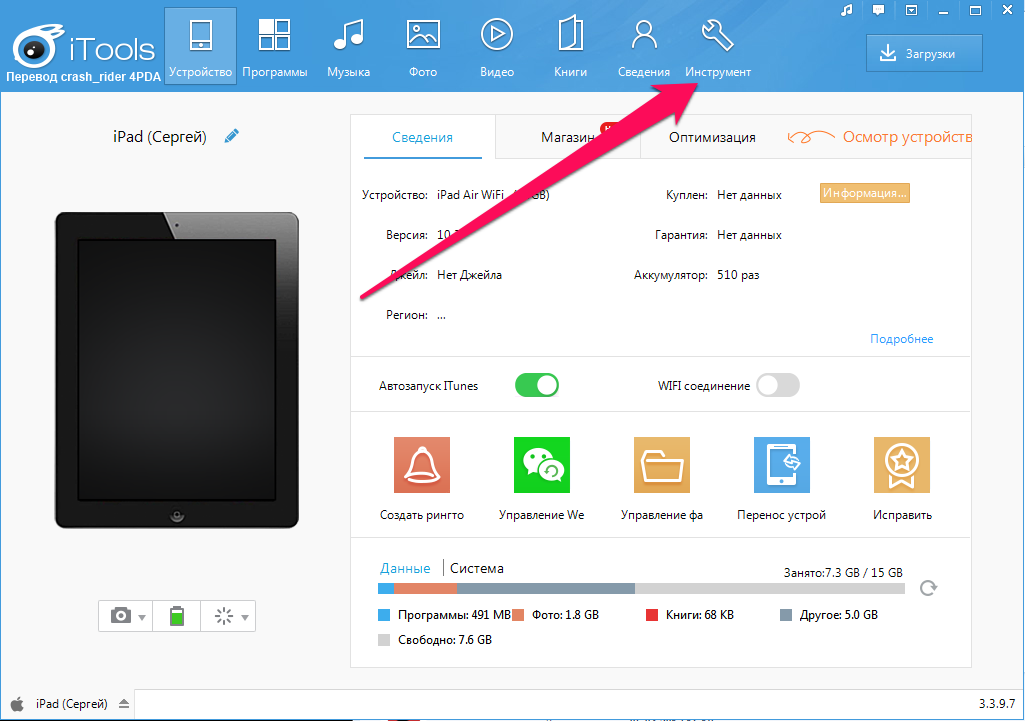 Шаг 4. Нажмите «Резервное копирование».
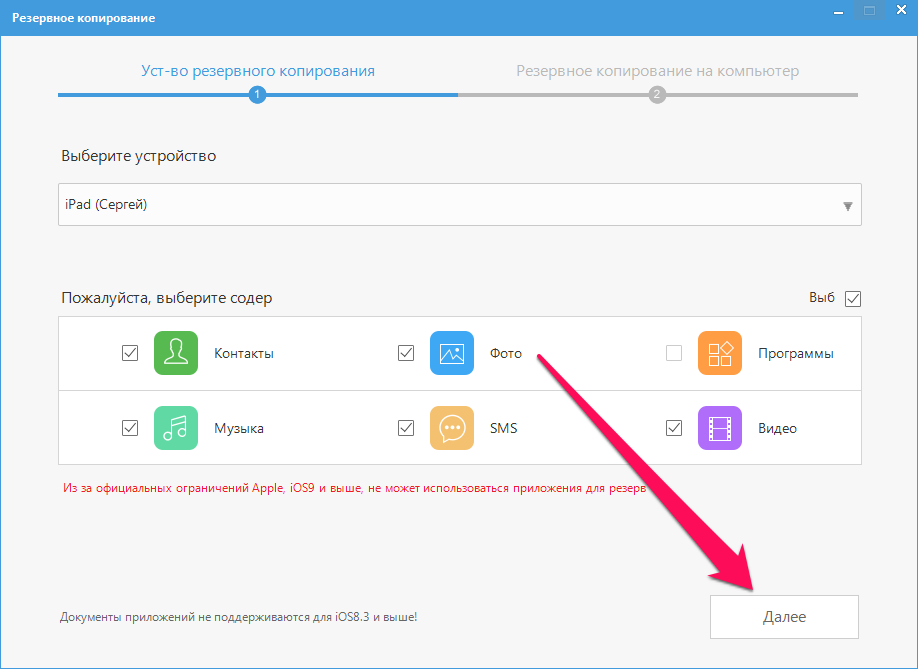
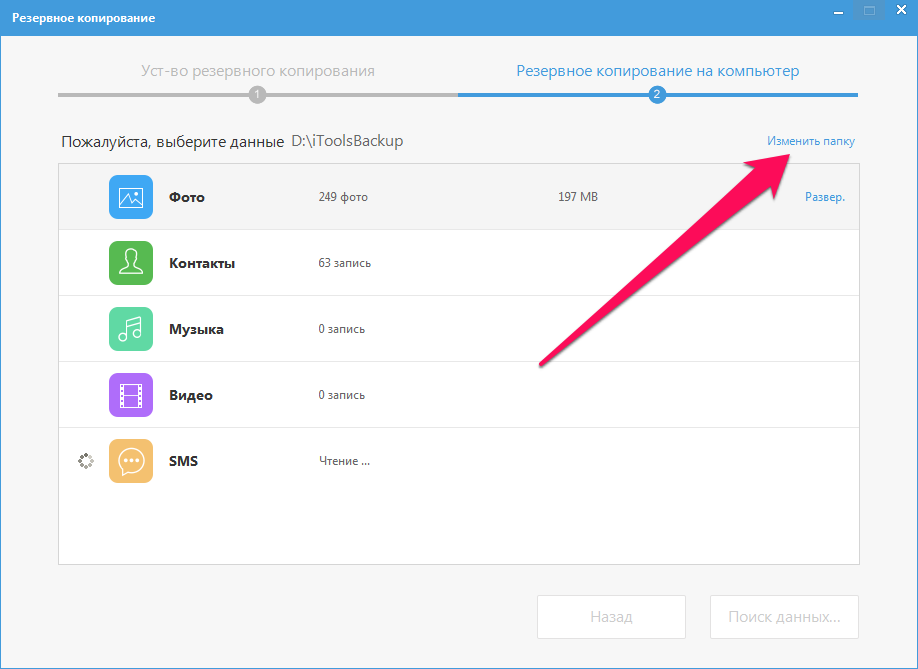
 Шаг 5. В открывшемся окне поставьте флажки на типах контента, которые следует сохранить в резервной копии и нажмите «Далее».
 Шаг 6. Дождитесь идентификации контента и нажмите «Запустить». Предварительно вы можете выбрать папку, в которую будет сохранена резервная копия, нажав «Изменить».
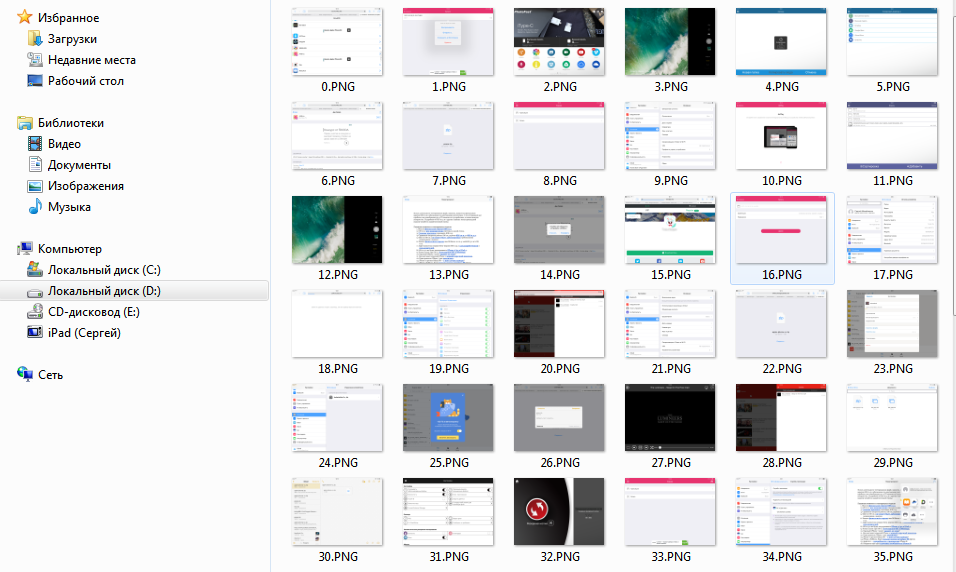
 По окончании процесса создания резервной копии, вы можете проверять результат. Вы заметите, что в отличие от iCloud и iTunes, iTools не шифрует файлы особым образом. Это дает возможность получить доступ к тем же фотографиям с вашего iPhone или iPad без использования дополнительных утилит.
 Как восстановить данные из резервной копии на iPhone
 Как восстановить данные из резервной копии на iPhone
С созданием резервных копий разобрались, теперь разберем не менее важный процесс восстановления iPhone и iPad из них. Восстановление iOS-устройств из iCloud и iTunes возможно при их первоначальной настройке, либо после полного сброса. От пользователя при этом требуется лишь следовать шагам стартового руководства системы. Выбор типа восстановления (или же настройки, если устройство новое) необходимо сделать на экране «Настройка iPhone».
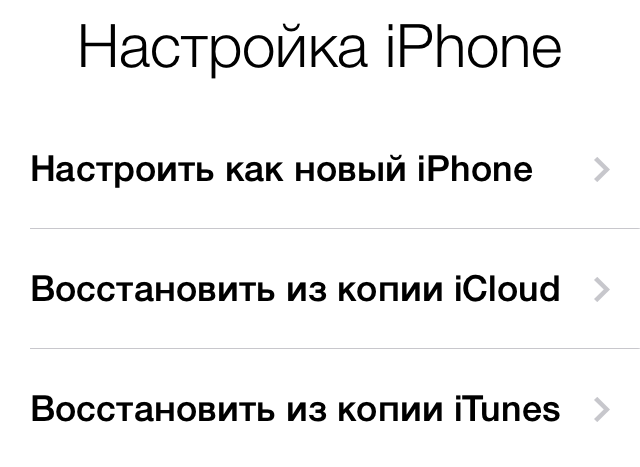 Вполне очевидно, что если вы ранее создавали резервную копию в iCloud, то выбирать следует пункт «Восстановить из копии iCloud». Всё то же самое и с копией в iTunes, для восстановления из которой выбрать придется «Восстановить из копии iTunes», после чего подключить гаджет к компьютеру и запустить iTunes.
Резервные копии могут занимать много места, как в iCloud, так и на компьютере. Ставшие ненужными бэкапы, конечно же, требуется удалять, освобождая драгоценное место. К счастью, делается это очень просто, что в iCloud, что в iTunes.
Как удалить резервную копию iCloud
Шаг 1. Перейдите в меню «Настройки» → iCloud.
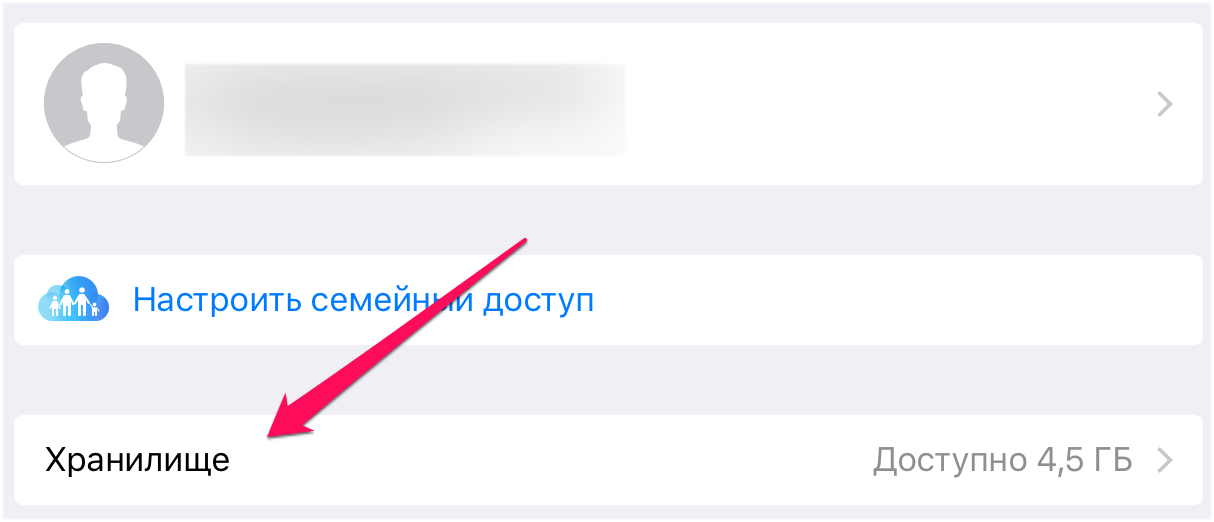 Шаг 2. Выберите пункт «Хранилище» → «Управление».
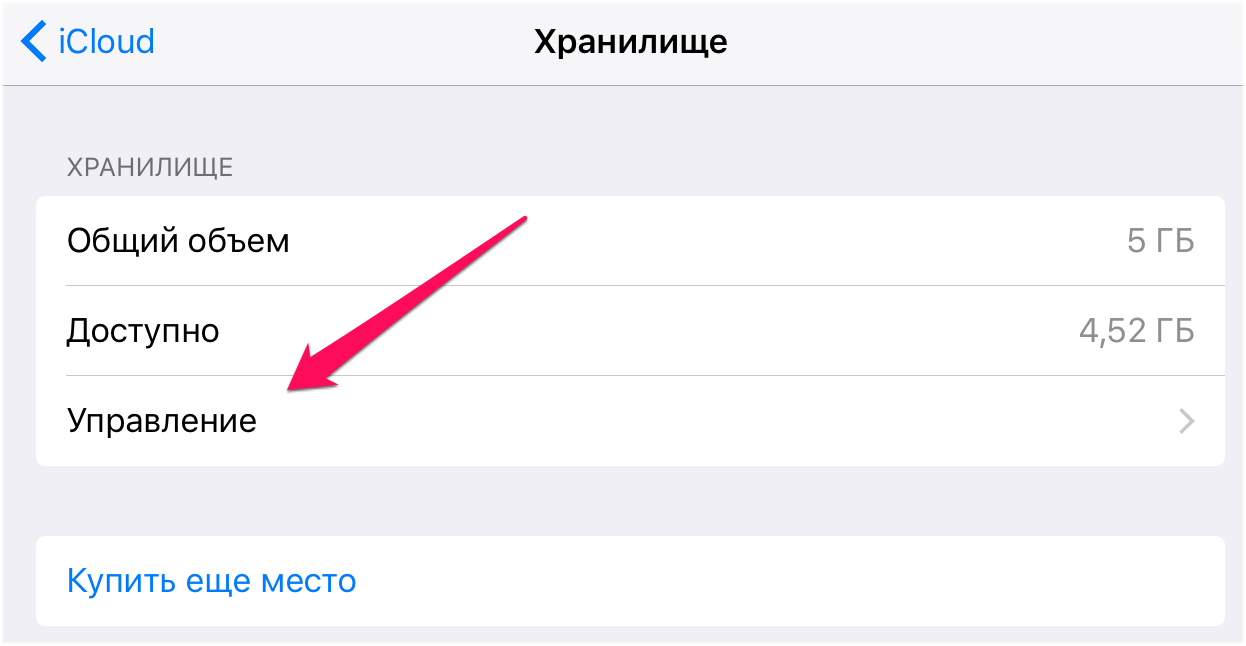 Шаг 3. В разделе «Резервные копии» выберите копию устройства, которую вы хотите удалить.
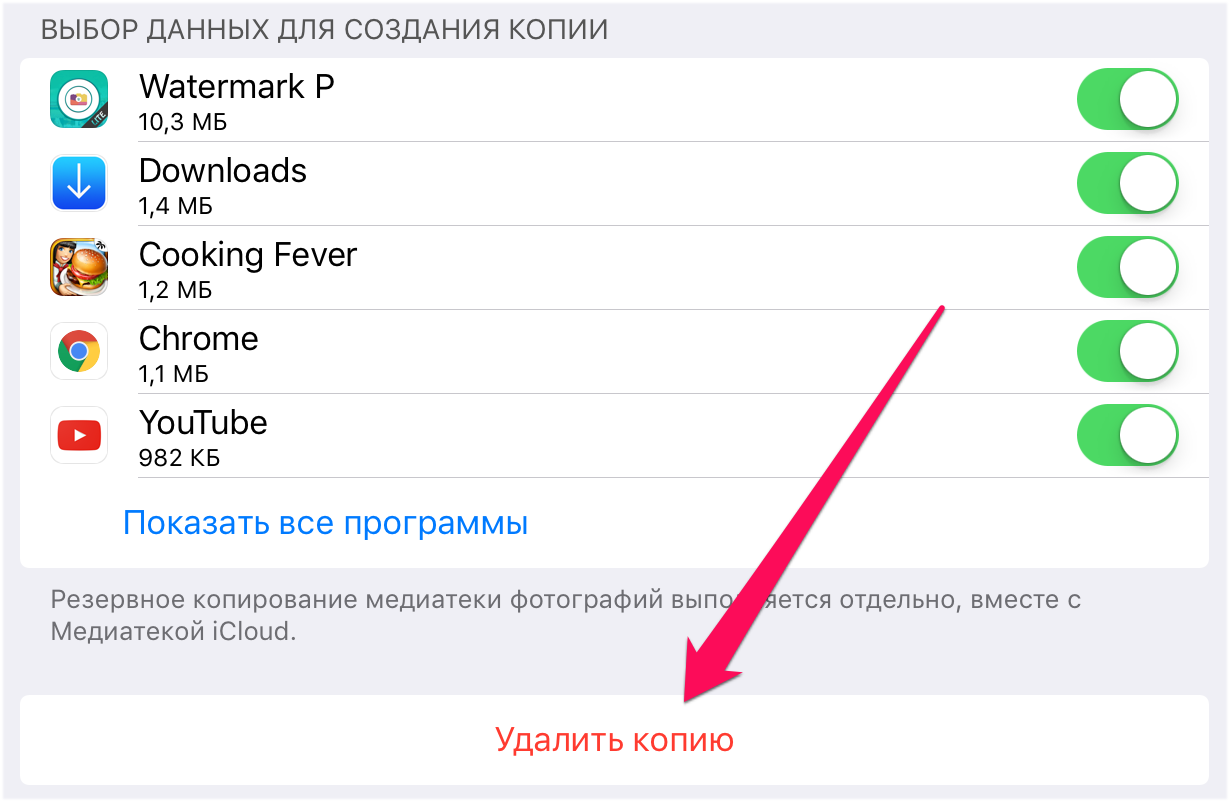 Шаг 4. Дождитесь идентификации резервной копии и нажмите «Удалить копию».
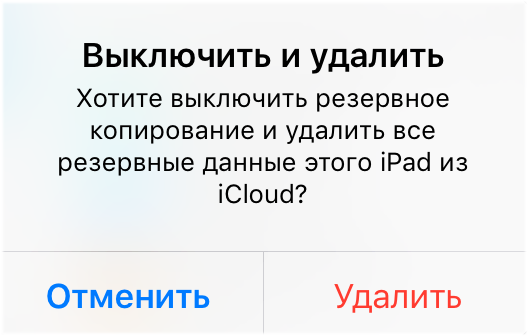 Шаг 5. Подтвердите удаление.
Как удалить резервную копию iTunes
Шаг 1. Запустите iTunes.
Шаг 2. Перейдите в меню «Правка» → «Настройки».
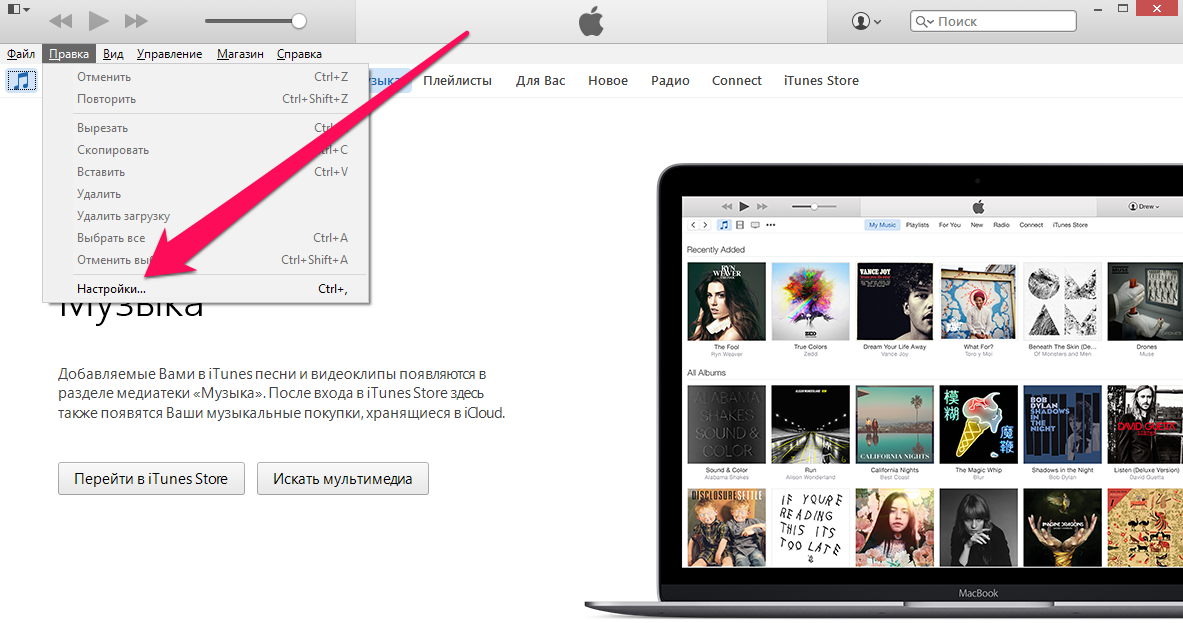 Шаг 3. Выберите раздел настроек «Устройства».
Шаг 4. Выберите резервную копию, которую нужно удалить и нажмите кнопку «Удалить резервную копию». 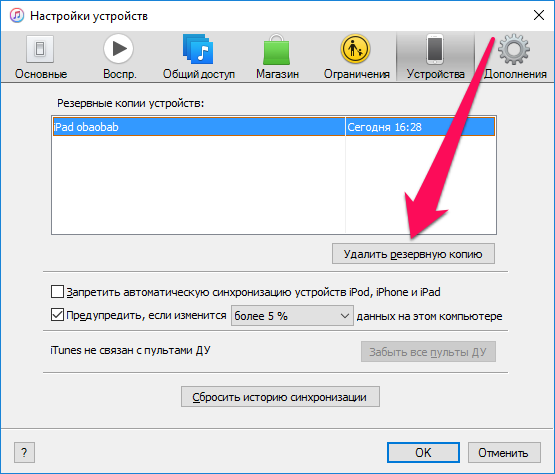 Шаг 5. Подтвердите удаление.
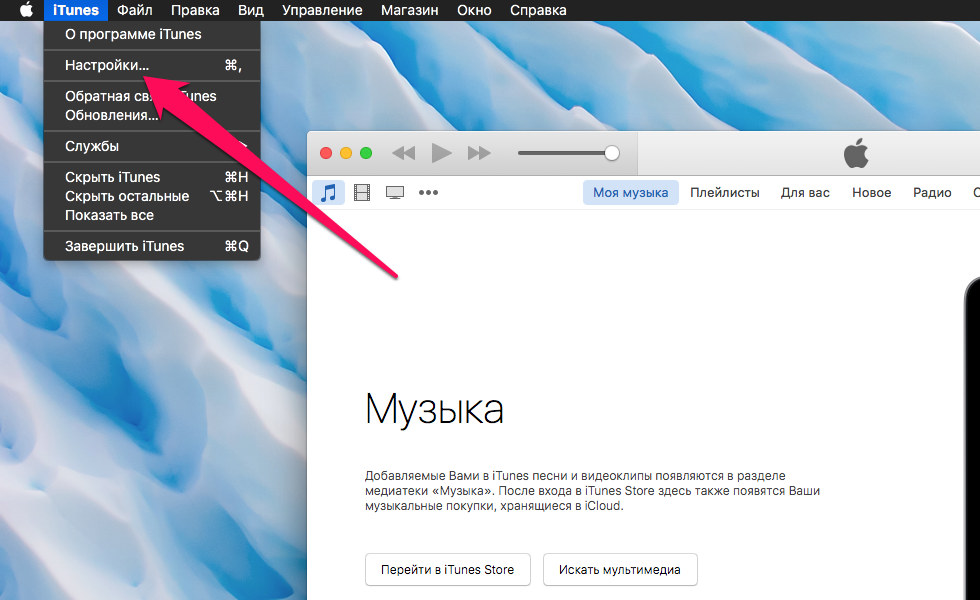
Отметим, что на Mac процесс удаления резервных копий практически такой же, за одним исключением. Выбирать в параметрах программы необходимо меню iTunes → «Настройки».
 Надеемся, что приведенная в этом материале информация оказалась вам полезна. В одном из следующих материалов мы расскажем о продвинутых способах управления резервными копиями, о которых не знают даже многие опытные пользователи. Оставайтесь с нами, будет интересно!
Что хранится в резервной копии?
В данной статье я попробую подробно ответить на вопрос, что именно хранится в резервной копии iPad, iPhone или iPod Touch. Это поможет вам понять, что именно вы получите при восстановлении системы из резервной копии. Также вы будете знать, к каким данным из резервной копии можно получить доступ с помощью специальных утилит.
Что хранится в резервной копии?
1. История ваших покупок (музыки, фильмов, телешоу, приложений и книг).
В резервной копии содержится информация о покупках, но не сам купленный контент. При восстановлении данных из резервной копии приобретенный контент автоматически загружается из iTunes Store, App Store или iBooks Store. Замечу, что устанавливается лишь тот контент, который был установлен на момент создания резервной копии.
2. Фото и видео на iOS-устройствах, если не включена Медиатека iCloud на устройстве с iOS 8.1 или новее. Если Медиатека iCloud включена, то фото и видео уже сохранены в iCloud, поэтому они не включаются в резервную копию iCloud.
3. Настройки девайса. Например, если вы устанавливали определённый рингтон на сообщения, то именно этот рингтон будет установлен после восстановления из резервной копии.
4. Данные приложений. Например, все файлы из приложения Documents, книги из читалок, сохранения игр и т.п.
5. Вид главного экрана и порядок расположения приложений. То есть все ваши папки на рабочих столах или бардак в иконках, который вы навели, сохранится.
6. Сообщения iMessage, смс- и ммс-сообщения.
7. Рингтоны.
8. Сообщения визуальной голосовой почты.
9. Медицинские данные. Данные, которые содержатся в стандартном приложении Здоровье (Health). Приложение доступно не на всех устройствах.
10. Конфигурация HomeKit. Технология HomeKit позволяет использовать устройство iOS для управления любыми аксессуарами для дома с пометкой Works with Apple HomeKit, например, освещением, замками, термостатами и «умными» розетками.
Совет по безопасности
Как видите, в резервной копии хранятся и личные данные. Поэтому рекомендую при создании копии на компьютере использовать параметр: “Зашифровать резервную копию”.
Что сохраняется при резервном копировании iphone
Все мы знаем, как серьезно, по крайней мере в рекламе и на словах, корпорация Apple относится к защите пользовательских данных.
Они «воюют» с хакерами, государствами и готовы противостоять всему миру… Но так ли это на самом деле?
Рассмотрим на примере такого важного инструмента, как сервис резервного копирования пользовательских данных (все-таки в реальной жизни у простого гражданина вероятность столкнуться необходимостью восстановить потерянные данные гораздо выше вероятности стать целью государства или серьезной хакерской группировки)
Итак, пользователь приобрел iPhone и/или iPad и, если ему уже приходилось терять и восстанавливать данные, задумался о резервном копировании.
Грамотный человек первым делом обратится к документации производителя.
Имеем на русскоязычном сайте статью «Содержимое резервных копий iCloud»

Но это мы чуть-чуть отвлеклись, идем дальше.
Оплатим Apple расширение объема хранилища на iCloud, чтоб откинуть варианты не работающего резервного копирования из-за ограничения по объему, и заполним локальное хранилище какой-либо программы на своем устройстве серьезным объемом данных.
Тестирование можно провести на любом iOS устройстве достаточнго объема, в моем случае это будет iPad на 256Гб и широко известное приложение VLC
Записываем в приложение данных на 70+Гб
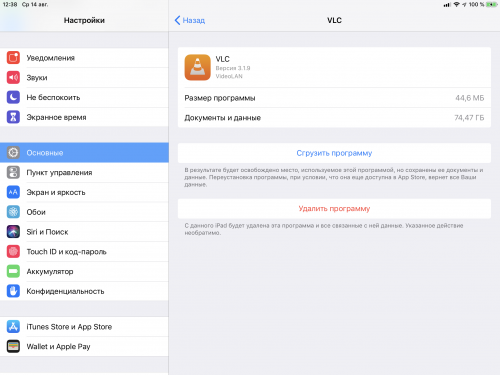
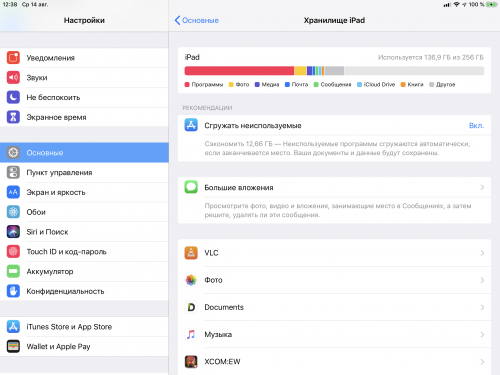
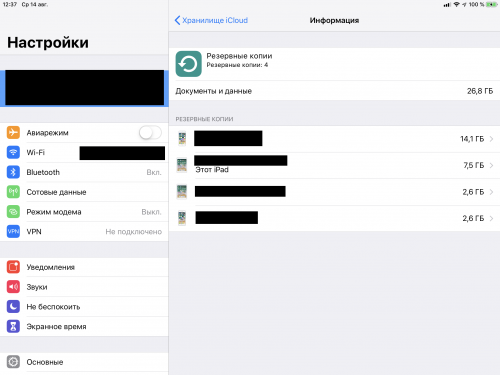
Вывод: верить нельзя никому, а, если вы доверяете свои данные яблочным устройствам, озаботьтесь отдельным хранением для важного: например, все записываемые на устройство и в iCloud файлы сохранять в DropBox и только оттуда копировать на яблоко, фотографии синхронизировать не только в iCloud, но и в Google Photo, важные сообщения и заметки экспортировать или «скриншотить» и тд.. Т.е. ничего важного не должно быть в единственном экземпляре, даже если вы безоговорочно верите бренду и его 129%-м гарантиям.
По работе частенько приходилось поднимать из бакапов как встроенными, так и сторонними средствами.
Так делайте бэкап нормально, на комп. Там будет полный слепок.
После восстановления произойдет синхронизация, и все загруженные/доп данные будут получены с компа (как и при изначальной загрузке)
Кто дорожит, использует нативные решения. с ними проблем не встречал.
По сути, резервирование через iTunes много качественнее встроенного облачного, но и у него есть свои недостатки:
1. Необходимость работающего ББ во время резервирования.
2. Неудобная реализации автоматизации.
3. Отсутствие системы контроля/проверки качества/успешности (и это ключевое, на котором и попадался): проверить успешность можно либо приблизительно «на глаз» по размеру получившегося архива, либо через восстановление данных на этом же или другом устройстве.)
Те в итоге все тоже: ни разу не «Apple Style».
А если была потеря данных, значит софтина просто их хранила в кешах и/или использовала где-то абсолютные пути.
апл-стиль касается самого апла. Он не для сторонних, кто не хочет сам под него подстраиваться