
Wipe Cache Partition что это такое на Android? (плюс перевод на русский)
 Всем привет ребята
  Поговорим мы о такой штуке как Wipe Cache Partition, вы это можете встретить у себя в смартфоне на Андроид, ну или в планшете, но вот что это такое? Сегодня с этим разберемся. Само слово Wipe означает стирать, слово Cache думаю понимаете, это кэш, ну а слово Partition это часть чего-то, обычно на компьютере или на смартфоне под словом Partition подразумевают часть ПЗУ (постоянное запоминающее устройство). Ну то есть часть памяти или вся память устройства. В компьютере в качестве памяти выступает жесткий диск (ну или оперативка) и в нем Partition это локальный диск физического диска. Короче говоря скажу проще, Partition это диск/раздел памяти. И очистка Partition означает очистить диск памяти, а в случае с Wipe Cache Partition, то думаю это означает очистка КЭША диска/раздела.
Так, вроде я понял, Wipe Cache partition это пункт в меню Recovery Mode, и отвечает пункт как я уже говорил за очистку кэша. Если вы сбрасываете телефон к заводским настройкам, то кэш чистится автоматически, ну это просто вам на заметку.
Но что за меню Recovery Mode такое то, для чего оно нужно? Отвечаю, это меню можно назвать сервисным или служебным загрузочным меню, то есть оно работает НЕ В АНДРОИДЕ. Загрузившись в это меню вы можете сбросить настройки, установить новую прошивку, что-то там еще сделать, но все это требует специальных знаний 
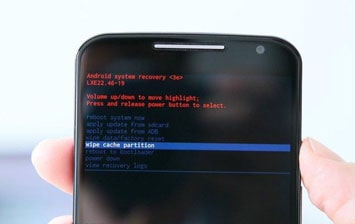
Вот как выглядит Recovery Mode на телефончике Самсунг:

Ничего тут не замечаете? Да, согласен, тут плохо видно! А вот так думаю видно лучше:

Вот этот загадочный пункт Wipe Cache Partition в меню. Но теперь то вы уже знаете, что этот пункт отвечает за очистку кэша и видимо это относится к системному разделу, ну я так думаю
Так-так, минуточку, а можно поподробнее о том что именно делает пункт Wipe cache partition? Можно, сейчас напишу! Значит это очистка кэша, но какого именно кэша, что в этом кэше то есть? Это временные файлы и данные, которые остались после работы программ или после обновлений. Чистят кэш обычно если тормозит смартфон, или какие-то подвисания есть, не всегда чистка кэша помогает, но иногда таки помогает. Можете не переживать, чистка кэша не затронет ваши программы, они как были, так и останутся на месте 
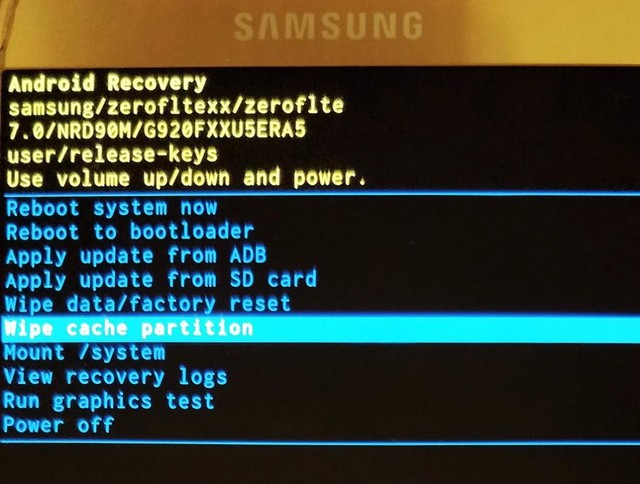
Чистка кэша есть почти в любом телефоне, ну вроде в любом. Я не могу достоверно сказать, может ошибаюсь, но вроде бы сервисное меню Recovery Mode вообще не относится к Андроиду, вроде это меню самого телефона, вообще отдельное. Ну или сервисное меню Андроида, но работает оно ТОЛЬКО ДО ЗАГРУЗКИ самой операционной системы. У каждого телефона меню немного или много отличается, вот пример, я такое меню еще не видел:

Еще вам на заметку: узнал что если вы обновляете прошивку, то нужно чистить кэш, при этом нужно использовать пункт Wipe Cache Partition и Wipe Dalvik Cache. Но вот второе, что это? Тут не все так просто, я особо не могу понять что это, но вот вам картинки, может что и поймете (а то я не бум бум):

Это написал один чел на Ютубе, а вот инфа с форума 4PDA:

Ну более-менее понятно что за Dalvik, что это за зверюга? 
На этом все, вы узнали что такое Wipe Cache Partition на Андроиде, думаю все понятно, вопросов нет? Надеюсь что нет! Удачи и пусть ваш смартфон не глючит никогда 
Comments
Neponimaju, razve tak slozhno, esli ne vladeesh angl. jazykom(hotja eto stranno v nashe vremja) ispolzovat Google Perevodchikom?Statja odnoznachno komu-to budet polezna, chajnichkam i t.d.Tak chto Vam za staranie 5+
Добавить комментарий Отменить ответ
Этот сайт использует Akismet для борьбы со спамом. Узнайте как обрабатываются ваши данные комментариев.
Wipe Cache Partition что это
Смартфон стал незаменимой частью повседневной жизни — это действительно крайне важный девайс, от которого требуется производительность и быстродействие.
Wipe Cache Partition что это
Со временем система Android начинает работать немного медленнее, а вскоре пользоваться некоторыми приложениями становится попросту невозможно, да и сам гаджет нередко подтормаживает. Часто телефон засоряется временными файлами, хранящимися в кэш-памяти. Во многих случаях даже переустановка приложений не является выходом, ведь в недрах системы остаются файлы, которые все равно тормозят работу.
Что такое Wipe Cache Partition?
Чтобы ускорить работу смартфона и повысить производительность приложений, можно сделать сброс кэша — Wipe Cache Partition. Другими словами, это процедура очистки кэша из памяти Android-устройства.
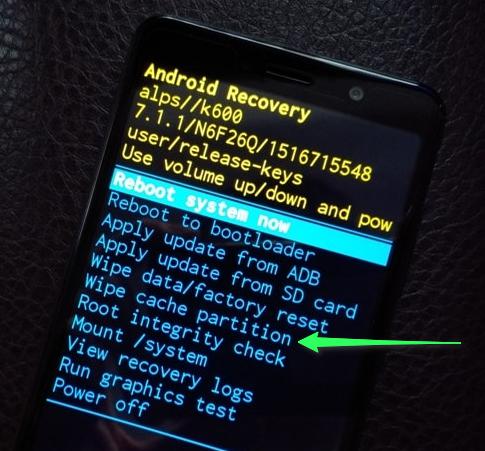
Стоит отметить, что при проведении данной процедуры никакие данные пользователя не удаляются — происходит только очистка кэша. Другие режимы в меню Recovery могут очистить телефонную книгу, сбросить настройки, а также удалить приложения, поэтому нужно быть осторожным.
Как сделать Wipe Cache Partition?
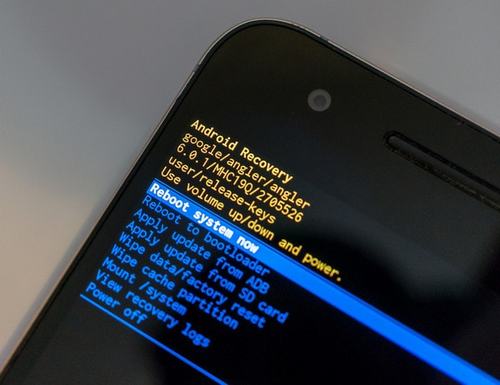
В разделе Recovery Выберите пункт Wipe Cache Partition и активируйте его. Переключаться между пунктами меню можно при помощи клавиш регулировки громкости, активировать нужный пункт — кнопкой питания. Телефон автоматически проведет операцию и уведомит о ее завершении. После этого устройство необходимо перезагрузить.
После системной очистки кэша со смартфона удалятся все файлы как ранее удаленных программ, так и используемых приложений. В результате такой операции Android должен начать работать быстрее.
Wipe cache partition — что это такое и как связано с оптимизацией Android
Что мы постоянно требуем от смартфона? Скорость и стабильность работы. Нередки случаи, когда со временем система Android начинает работать медленнее. Одна из причин — временные и бесполезные файлы приложений.
Переустановка приложений или установка различных оптимизаторов могут не спасти. Далеко не все файлы можно запросто найти и удалить.
Какова роль Wipe Cache Partition
Для ускорения работы смартфона и установленных приложений можно прибегнуть к сбросу кэша — Wipe Cache Partition. Стоит ли начинать процедуру? Сначала попробуйте сравнить скорость работы самой системы и приложений. Если замечаете сбои, медленную загрузку и прочие казусы, то, возможно, телефон обойдётся очисткой оперативной памяти и прочего мусора.
С другой стороны, Wipe Cache Partition никак не повредит. Механизм не затрагивает данные пользователя. Нужно только быть осторожнее с меню Recovery. Некоторые пункты оттуда могут очистить телефонную книгу, сбросить настройки или стереть приложения.
Как сделать Wipe Cache Partition
Сброс кэша можно провести через раздел системы «Recovery». Этот раздел отвечает за многие системные действия, в том числе перепрошивку устройства, резервное копирование и другие операции.
После такой очистки с телефона удалятся все файлы как ранее удаленных программ, так и установленных приложений. Android должен теоретически работать быстрее.
Совет: читайте все пункты в Recovery-меню, вы можете случайно выполнить полный сброс до заводских настроек. Этот пункт безвозвратно стирает все данные со смартфона.
Как иначе сбросить кэш
Для очистки кэша есть и ряд других методов, например, в настройках смартфона. Проще всего зайти в «Настройки» и выбрать «Память». Возможно, получится так стереть «Данные кэша», нажав на них.
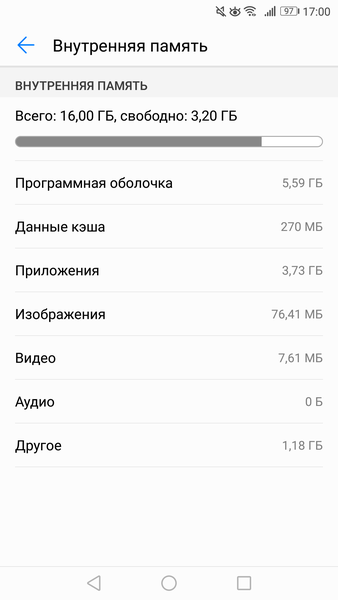
Но у каждого смартфона и каждой новой версии Android свои способы очистки кэша. Где-то проще очищать кэш через пункт «Приложения» у каждой конкретной программы.
Как правило, кэш увеличивается у наиболее используемых приложений, особенно у тех, которые связаны с социальными сетями.
Важное
Обзор ActionDash: статистика использования Android в красках, но без смысла

Как отправлять несжатые изображения через WhatsApp
Wipe Cache Partition что это на Андроид
Смартфон для современного человека является необходимостью. Это устройство используется и для развлечения, и для работы и общения с друзьями. И практически каждый день, в связи с той или иной необходимостью, пользователи устанавливают приложения разной степени полезности.
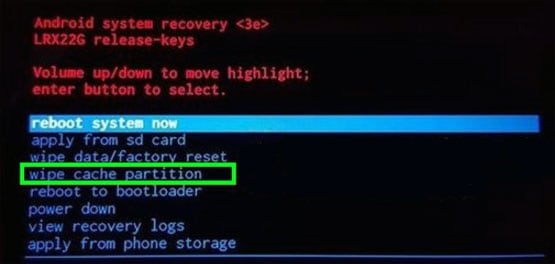
Нет ничего удивительного, что со временем система начинает не так оперативно реагировать на поступающие команды и какие-то из них приходится деинсталлировать. Частично это помогает, однако в недрах операционной системы всё равно остаются некоторые данные, касающиеся работы установленных ранее приложений, которые будут негативно сказываться на работе устройства. Чтобы их удалить необходимо провести процедуру очистки кэша приложений или Wipe Cache Partition. Что означает это на ОС Андроди, а также о некоторых особенностях выполнения данной операции пойдёт речь далее.
Если у вас быстро расходуется вся память и вы не знаете об RCPcomponents, вам рекомендуется ознакомиться с приложением.
Общее описание проблемы
Как было сказано выше, каждое приложение во время своей работы использует некоторые временные файлы, которые хранятся в особом разделе системы, называемом кэшем. Интересно отметить, что эти файлы могут оставаться там даже после того, как само приложение было удалено. Для подкованных в техническом отношении пользователей эта проблема очевидна и они регулярно производят очистку временных файлов,однако, большинство людей этого не делают, что и приводит рано или поздно к проблемам.
Как понять, что нужна чистка
Для того чтобы понять требуется ли проведение чистки временных файлов, стоит обратить внимание на работу приложений и операционной системы смартфона в целом. Если при умеренном количестве установленных приложений и правильном их использовании наблюдается замедление работы устройства, то на лицо явная необходимость проведения работ с помощью Wipe Cache Partition. Естественно, что подобное может наблюдаться и по другим причинам, однако вайпсистемного кэша – это первое, что стоит сделать.
Особенности режима
Что такое Wipe Cache Partition? Важно отметить одну из наиболее значимых особенностей рассматриваемого режима Wipe Cache Partition очистки кэша. При осуществлении задачи не происходит сброса пользовательских настроек, удаления приложений или контактов телефонной книги, в отличие от других режимов вайпа, которые также присутствуют среди возможностей.
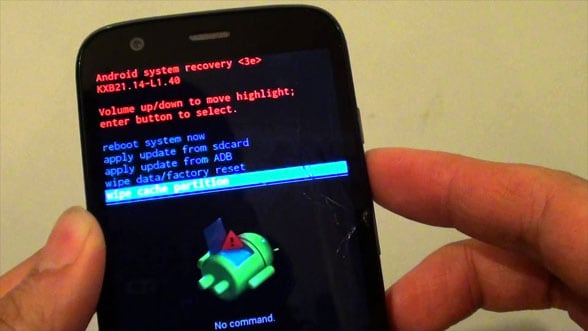
Системное рекавери и как провести очиску кэша приложений
Для наиболее полного понимания вопроса стоит рассмотреть такой раздел системы, как Рекавери (Recovery). Говоря простыми словами, это второе дно системы, которое позволяет выполнить ряд базовых действий с ней. Чаще всего рекавери используется для смены прошивки устройства, резервного копирования или восстановления системы и тому подобных действий. В том числе через рекавери производится и очистка кэша приложений.
Для того чтобы войти в меню рекавери необходимо одновременно зажать несколько кнопок смартфона. Чаще всего это одновременной нажатие обеих клавиш изменения громкости и клавиши выключения устройства. Итак, алгоритм действий должен быть следующим:
После того, как устройство будет перезагружено, оно будет очищено от следов работы приложений. Это касается как установленных программ, так и уже деинсталированых. В результате проведения процедуры Wipe Cache Partition (что это означает мы разобрали выше) операционная система и приложения будут работать быстрее. Процедуру стоит периодически повторять, особенно, если приходится часто устанавливать и удалять приложения. В любом случае, профилактика проблемы лучше борьбы с ней.
Wipe на Андроид. Как правильно выполнить сброс настроек

Wipe (Вайп) на Андроид. Как правильно выполнить сброс настроек на Android. В данной статье рассмотрим как правильно выполнить сброс настроек или wipe на Android. Какие виды сброса бывают и различные нюансы.
Для чего нужно выполнять сброс настроек?
Сброс настроек выполняет очистку Android от ваших данных и программ и может быть нужен по различным причинам:
В экосистеме Android сброс настроек принято называть — wipe. Английское слово Wipe [вайп] — протирать, вытирание. Для многих знакомое слово в данном случае будет форматирование или формат. Так что запомните, Wipe в Android это — сброс настроек, форматирование!
Виды wipe на Android
Wipe на Android можно разделить на полный и частичный.
Полный wipe — удаляет полностью все данные на разделе.
Частичный wipe — удаляет определенную директорию (папку) на разделе.
Из каких режимов можно выполнить Wipe на Android
Как делать wipe на Android
Выполнение сброса настроек из меню настроек
Зайдите в меню настроек и найдите меню Восстановление и Сброс и перейдите в него

Выполнение сброса настроек c помощью аппаратной кнопки сброс
Чтобы выполнить сброс, возьмите тонкую скрепку и разогните ее. Зажмите скрепкой кнопку reset секунд 15- 30. После чего настройки Android обнуляться.

Wipe на Android из меню Recovery
Wipe можно выполнить как из стандартного Recovery так и кастомного. Выполнение Wipe из меню Recovery более гибкое по возможностям чем из меню настроек.
Выполнение Wipe из стандартного Recovery
В стандартном Recovery можно выполнить 2 вида сброса настроек.
wipe data/factory reset — выполнит удаление данных с раздела DATA и CACHE и папку на во внутренней памяти с данными программ. При данном wipe удаляться все ваши программы их данные, личные настройки, но остаются все ваши картинки, видео и музыка.
Wipe cache — удаляться временные данные деятельности программ, данный сброс нужен если у вас иногда возникают ошибки на Android!

Выполнение Wipe из кастомного Recovery
В кастомном Recovery также есть аналогичные пункты как и в стандартном.
wipe data/factory reset — выполнит удаление данных с раздела DATA и CACHE и папку во внутренней памяти с данными программ. При данном wipe удаляться все ваши программы их данные, личные настройки, но остаются все ваши картинки, видео и музыка.
Wipe cache — удаляться временные данные деятельности программ, данный сброс нужен если у вас иногда возникают ошибки на Android!

Если у вас возникают какие либо проблемы с работой программ, то стоит попробовать сделать вначале WIPE DALVIK CACHE, сделать его можно из меню advanced, все ваши программы и их данные останутся

Если же проблемы останутся, то тогда стоит сделать WIPE DATA/FACTORY RESET
Также в кастомном recovery есть доп. возможности сброса, для этого стоит перейти в меню MOUNTS AND STORAGE. Здесь у вас есть возможность выполнить wipe на любой раздел Android.

С меню Bootloader через утилиту Fastboot
Выполнить wipe возможно также и через меню Bootloader, с помощью утилиты fastboot для прошивки устройств Android. Выглядит это так:
После чего будут удалены все данные с раздела Cache. Более подробно читайте в в статье — Прошивка Android девайса с помощью утилиты FastBoot.
Дополнительная информация о wipe на Android
Данная информация для тех кто хочет знать больше о wipe.
БРЕД про WIPE
В Internet, в частности сайты по Android тематике, можно встретить инструкции по прошивки или получению root прав. В этих инструкциях часто пишут что надо сделать wipe и расписывают как его делать. Звучит это примерно так:
После прошивки сделать — wipe data, wipe cache, wipe dalvik cache, format data!
ЭТО ПОЛНЫЙ БРЕД И ЧУШЬ!
Почему? Все потому что люди не читают логи которые выдают Recovery и не знание файловой структуры Android, плюс не знание команд Linux.
Когда вы выполняете wipe data/factory reset — стирается раздел data, а в разделе data находиться каталог dalvik cache, и также стирается раздел cache. Теперь вы понимаете почему не надо делать все эти лишние манипуляции! Но наверное вы заметили что я не сказал ни слово о format?
FORMAT или WIPE
WIPE и формат это одно и тоже! Как так? могут сказать некоторые грамотеи Android! А вот так, выполняя wipe или format это одно и тоже и это легко проверить. В разделе /system/xbin или /system/bin вы не встретите бинарный файл format только wipe, да и в других Linux тоже. Есть переформатирование в другую файловую систему, но это уже другая история которая с wipe не как не связана.
О тонкости выполнения Wipe на Android
Перед многими стоит вопрос когда выполнять wipe? До прошивки или после? Выполнять лучше до прошивки, так как во многих прошивках может быть встроена функция автоматической перезагрузки после установки прошивки! Если в прошивки есть файлы которые заливаются на раздел data, то стоит проверить как система поведет себя, если загрузиться, хорошо, если нет, то выполнить wipe data.
О тонкости выполнения Wipe на Android 2
По личным наблюдениям заметил следующую особенность, в популярной кастомной прошивке CyanogenMod есть скрипт, который выполняется во время установки из под меню recovery. Данный скрипт бекапит вначале файлы системы (раздел system) до прошивки и восстанавливает после. Из за данного скрипта иногда могут возникать и кочевать ошибки, от прошивки до следующей прошивки. Поэтому если вы пользователь прошивок CyanogenMod или вы знаете что в updater-script есть скрипт который выполняет данный бекап, то перед прошивкой лучше сделать еще и format system.