
Как отметить человека в Инстаграме: в историях, посте или комментариях

Зачем отмечать другой профиль в своей публикации в Instagram? Так вы поделитесь совместным фото или видео с друзьями. Примитеучастие в конкурсе, где необходимо отметить профиль бренда. Отблагодарите за услугу любимого парикмахера, визажиста или мастера маникюра.
| MUSTHAVE-сервисы для вашего Инстаграм! Лучший сервис для создания мультиссылки в Инстаграм — taplink.ru. Добавьте всю информацию, формы и кнопки соц-сетей в шапку профиля. Бесплатный тариф! А для очистки своего аккаунта от ботов и магазинов мы рекомендуем InstaHero. Это улучшит показатель вовлеченности и поднимет охват! |
Отметить аккаунты можно в ленте и сторис, на фото или видео, а еще использовать упоминание в комментариях.
Как отметить человека в Истории?
Отметить профиль в своей Истории можно двумя способами — разместив стикер или текст. Поставить отметку можно и на фотографии, и на видео. Но обо всем по порядку.
Стикер
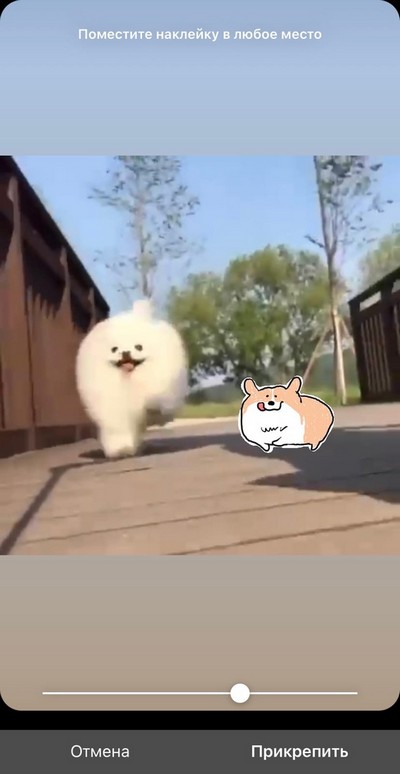
Для упоминания других аккаунтов в своих сториз, Instagram создал стикер. Разместите его на своей фотографии.

Можно и текстом: @name
Чтобы упомянуть аккаунт, не обязательно размещать стикер. Используйте ввод текста.

Плюс такого вида отметки — использование расширенных видов форматирования. Выберите понравившийся шрифт и цвет, как для стандартного текста в Инстаграм Сторис.
Отметить аккаунт на видео
Создание отметки для видео ничем не отличается от статического изображения. Выберите наклейку или текст, а затем примените нужные эффекты. Еще отметку в видео можно прикрепить к выбранной секунде Истории.

Таким способом размещайте и другие элементы на видео: текст, наклейки или смайлы.
Как отметить аккаунт в посте?
На фотографии
Чтобы отметить человека на фотографии в ленте, следуйте простой инструкции.

После размещения поста отмеченный аккаунт увидит публикацию у себя в разделе отметок и получит уведомление.
На видео
Отметить аккаунт можно и на видео в ленте.

В отличие от публикаций в Историях, отметить аккаунт на выбранном моменте видео в ленте нельзя. Отметка будет применена для всей публикации.
Можно ли отметить на чужом посте?
Отметить аккаунт на фотографии или видео может только тот, кто размещает публикацию. Но если вы хотите, чтобы аккаунт заметил материал, есть пара способов:


Как отметить профиль в комментариях?
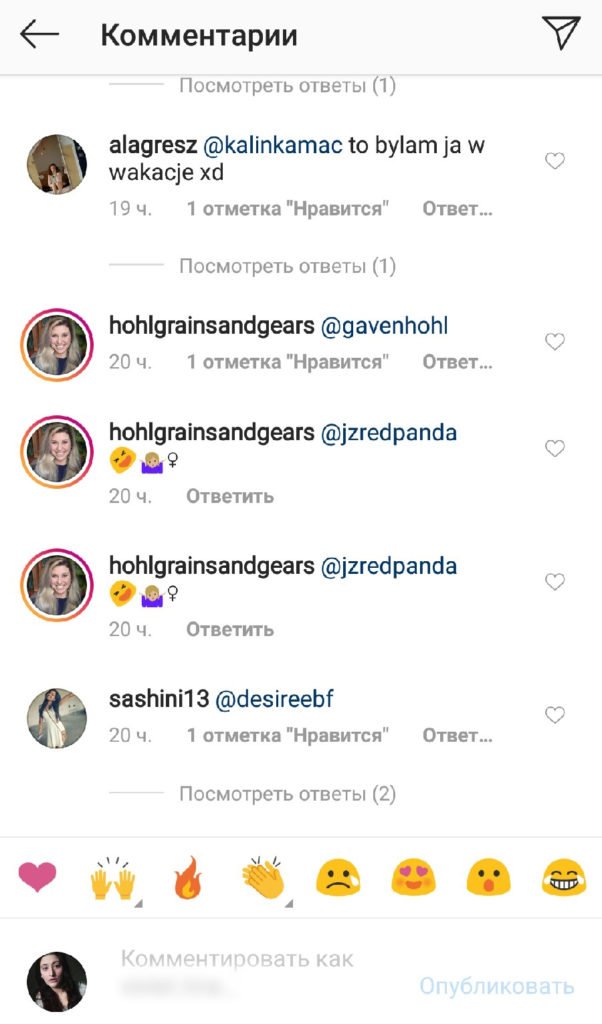
Еще один способ, чтобы человек увидел фото или видео в стороннем профиле без отметки. Упомяните аккаунт в комментариях.
Сколько человек можно отметить?
Разные виды упоминаний и отметок в Instagram получают разные лимиты:
Просмотр своих отметок
Уведомления
Как только вас отметили в публикации в ленте, извещение об этом придет в раздел «Уведомления». Зайдите на страницу, где высвечиваются новые лайки и комментарии к постам (вторая вкладка справа). Там же вы найдете и уведомление о новой отметке.
Если вас отметили в сторис, уведомление об этом появится в директе. В переписке с пользователем, который вас отметил, вы увидите фотографию и кнопку «Добавить в Историю».

Вас отметили в (x) сторис
Еще один способ не пропустить новые отметки в Историях — в разделе уведомлений. При наличии новых отметок в самом верху этого раздела вы увидите кружок с надписью «Вас упомянули в x историях».

Как удалить упоминание о себе
Если вас отметили на фотографии, которая вам не нравится, уберите отметку с публикации:

После этого фотография исчезнет из отмеченных материалов. Другие пользователи при просмотре фото тоже не увидят отметку вашего аккаунта.
Как скрыть отметки о себе
Если вам не нравится материал, в котором вас отметили, но удалять отметку вы не хотите — скройте этот материал из аккаунта.
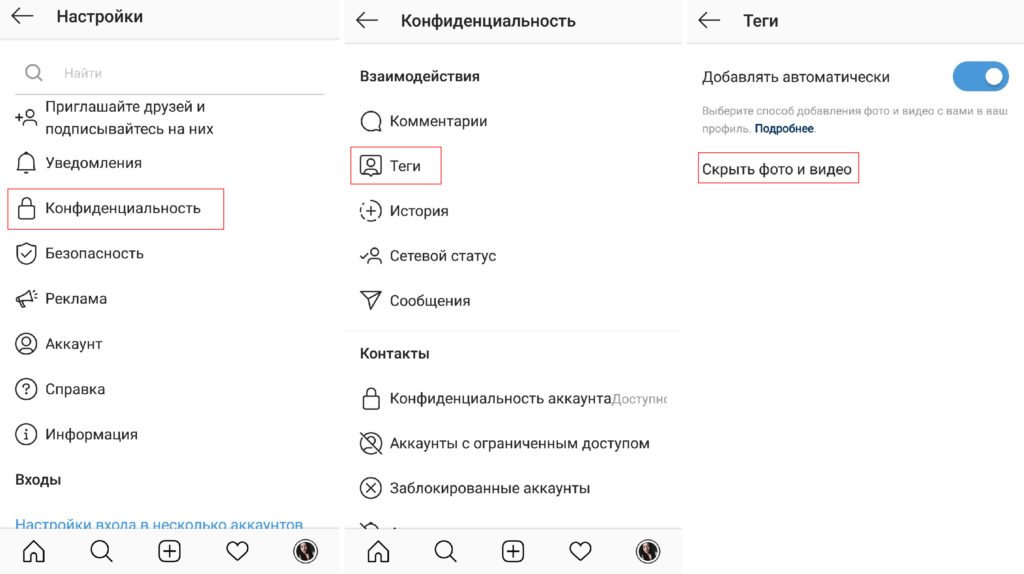
Скрыть все фотографии или видео, на которых вы отмечены, тоже можно. Для этого измените настройки конфиденциальности.
Таким же способом скройте от пользователей истории, сетевой статус или возможность начинать переписку.
Как посмотреть все отметки другого пользователя
Публикации, в которых отмечен аккаунт, сохраняются на отдельной вкладке Instagram:

Посмотреть Истории, на которых отмечен чужой аккаунт, нельзя. Такие отметки видят другие пользователи, только когда профиль делится Историей в своей хронике.
Видео-инструкция:
Если вы нашли ошибку, пожалуйста, выделите фрагмент текста и нажмите Ctrl+Enter.
Оформление сторис в Инстаграм: 13 фишек, о которых мало кто знает
Алгоритмы Инстаграма устроены так, что чем больше человек досматривает сторис до конца и как-либо образом взаимодействуют с ними, тем выше становятся охваты.
На сегодняшний день невозможно представить Инстаграм без сторис — если вы не выкладываете их, а только пишете посты, то вы ограничиваете себя и те возможности, которые можете получить.
Зачастую, когда пользователь видит профиль без сторис, то начинает думать, что это какой-то не рабочий аккаунт. Сторис — это признак активности аккаунта, показатель того, что компания работает.
В одной из наших статей мы говорили об эволюции stories: о том, как с годами менялся контент. В этом материале речь пойдет об интересных фишках и полезных приёмах, которые можно использовать в своих историях.
Но главное, я поделюсь рабочими лайфхаками: как сделать так, чтобы пользователь комментировал ваши сторис, выполнял какие-либо действия и отправлял реакции.
13 фишек для сторис в Инстаграм: как сделать так, чтобы ваши истории не пролистывали
С каждым годом функционал Инстаграма развивается и радует новыми обновлениями. Буквально год назад половину из описанных ниже эффектов можно было «сотворить», используя дополнительные сервисы и редакторы. Сейчас же все доступно в интерфейсе самой соцсети. Ну что, готовы удивляться и тут же опробовать крутые фишки на своих сторис? =)
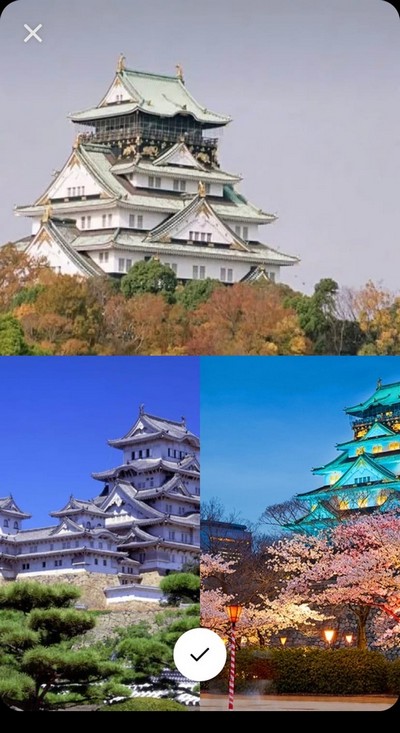
1. Коллаж из сторис
Теперь коллажи можно делать в самом Инстаграме без применения сторонних приложений.
Для этого нам понадобится несколько фотографий — желательно одной тематики и близкие по цветовой гамме, чтобы коллаж выглядел максимально эстетичным
Как сделать коллаж в сторис:
Вуаля — получился коллаж из трёх фотографий с изображением архитектуры древней Японии.
2. Добавление нескольких фото в одну сторис
И вновь необязательно использовать какие-то сторонние приложения. Теперь можно использовать простой стикер, который позволяет добавить несколько фотографий. Функция довольно старая, но доступна только владельцам айфонов.
Как добавить несколько фото в сторис:
Таким образом получаем интересную сторис.
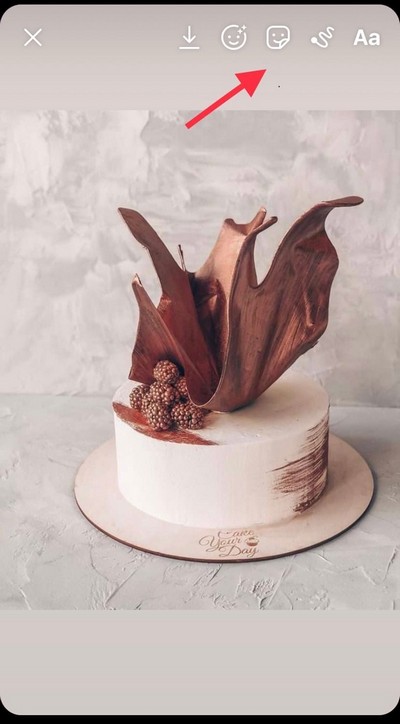
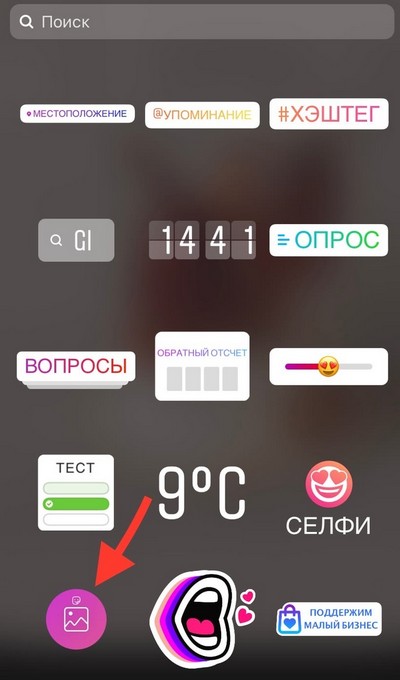

Вот вам торт, а поверх него ещё торт. Приятного аппетита!
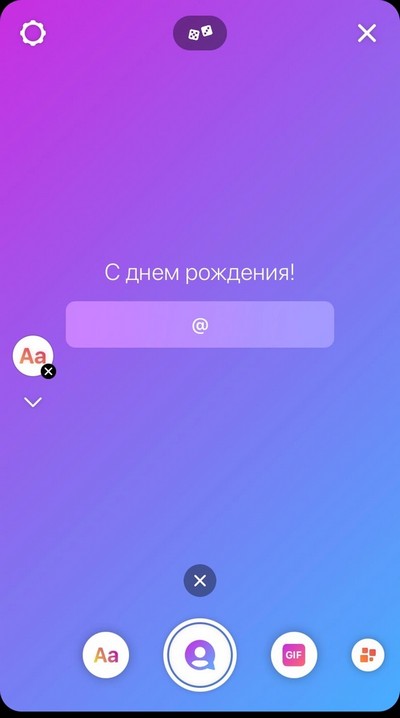
3. Открытка
Благодаря этой функции вы можете поздравлять близкого с днём рождения или с любым другим праздником, сказать спасибо или просто отметить пользователя.
Как создать открытку в Инстаграме:
После этого появятся сторис, на которых был отмечен пользователь. Можно продублировать любую или написать трогательный текст.
4. Поиск GIF-анимаций по эмодзи
Существует несколько способов поиска GIF-анимаций:
Но не каждый знает, что можно искать гифки по эмодзи.
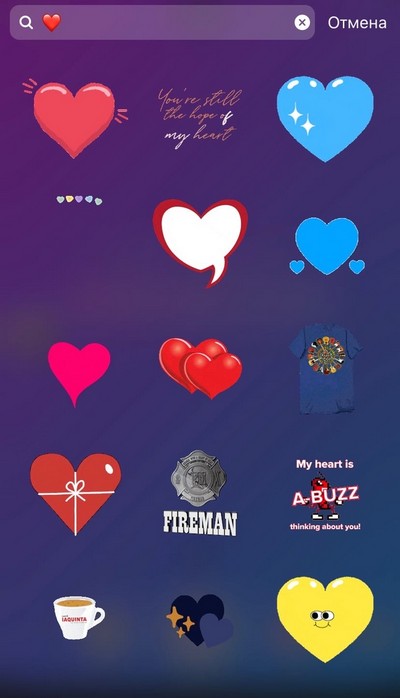
Таким же образом можно поступить с гифками во вкладке стикеров.
5. Эффект объемного текста
Довольно простая, но интересная фишка, которая сделает ваши истории еще эффектнее.
Теперь наш текст смотрится намного интереснее, согласитесь.

6. Создание бумеранга из live-photo
Правда пока эта функция доступна только для IOS. Итак, выбираем лайв-фото из галереи, сильно жмем на экран и удерживаем до тех пор, пока на экране не появится надпись «Бумеранг» — фото тут же оживет.
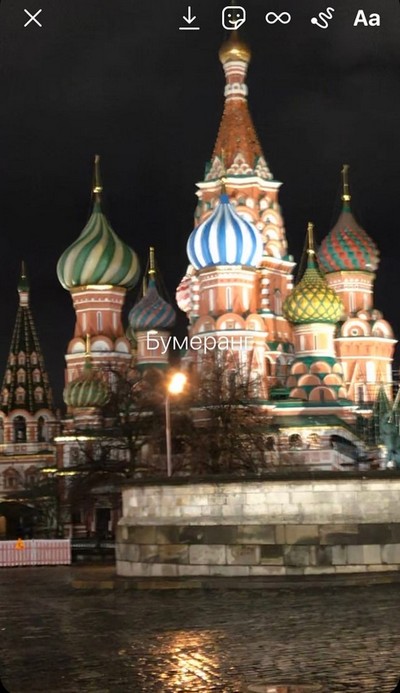
Вернуть фото к оригиналу можно таким же способом.
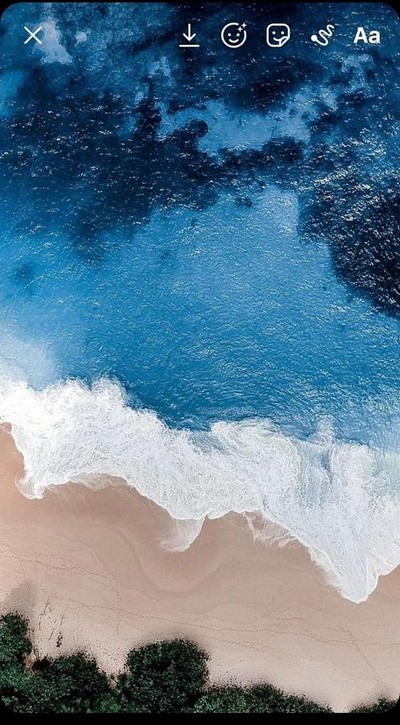
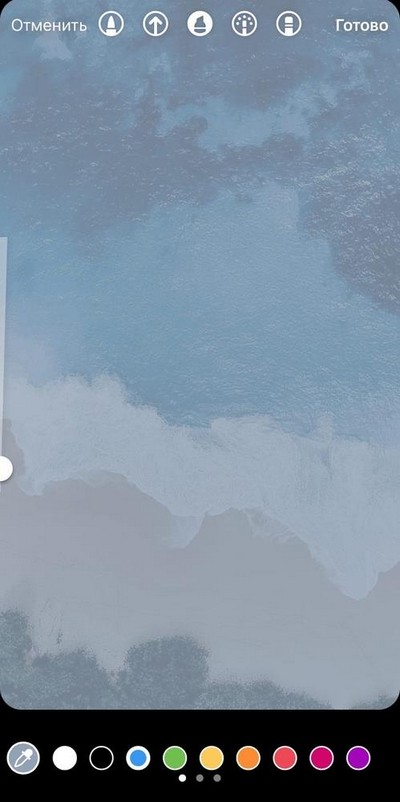
7. Полупрозрачный фон
Еще одно необычное оформление сторис в Инстаграм. Этот прием нередко используют блогеры, чтобы оригинально анонсировать новый пост. Теперь эту фишку можете использовать и вы.
Как сделать полупрозрачный фон:
8. Выбор необходимого цвета в сторис
Наверняка, вы знаете все стандартные цвета Instagram — их всего 27. Но на самом деле этими оттенками все не ограничивается.
Если зажать любой понравившийся цвет, перед вами откроется полноценная палитра, где можно выбрать необходимый оттенок.
Но если и среди этого многообразия вы не смогли определиться с цветом, тогда просто заливаем понравившееся по цветовой гамме фото в сторис, наводим пипетку и подбираем нужный цвет.
9. Прячем хэштеги
Через хэштеги вас может найти большое количество людей,в том числе потенциальных клиентов. Но наложенный на фото хэштег выглядит неэстетично, поэтому предлагаю его по-хитрому скрыть.
Как спрятать хэштег:
Готово, хэштег не видно.
Таким образом можно добавлять неограниченное количество хэштегов.



Кстати, подробнее про хэштеги мы рассказали в этой статье.
10. Сохранение качества изображения в сторис
Очень часто сторис портит качество фотографий и видео. Особенно это касается видеороликов с наложенным сверху текстом. Как же этого не допустить?
Как сохранить качество контента в сторис:
11. Прямой эфир-вебинар
О прямых эфирах знают все. Но единицы проводили эфир-вебинар с использованием слайдов. Идеальная альтернатива презентации в Power Point.
Как провести эфир-вебинар:
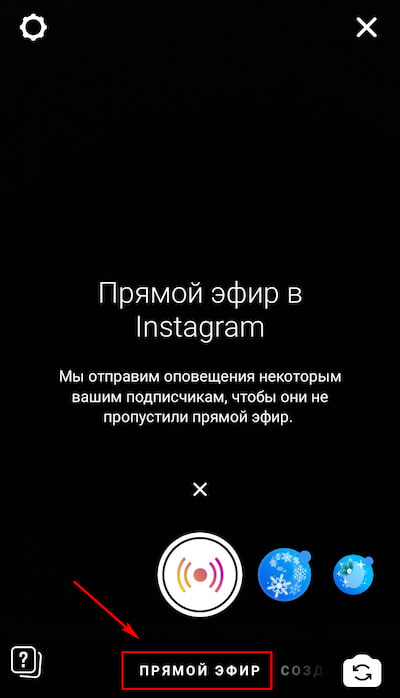
Таким образом получаете полноценный вебинар. Очень крутое решение, если вы проводите онлайн-уроки, мастер-классы или ведете вебинары.
12. Несколько вопросов в сторис
Проводя опрос, вы можете ответить на несколько коротких вопросов в одной истории.
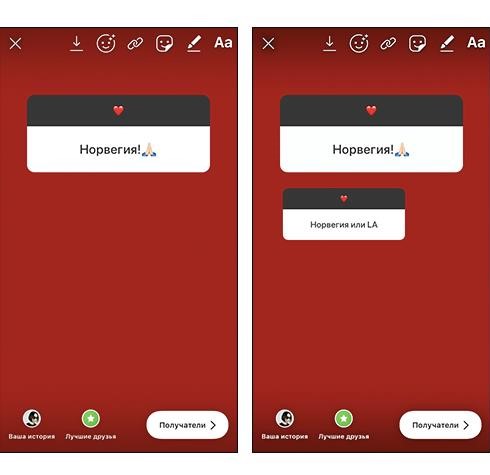
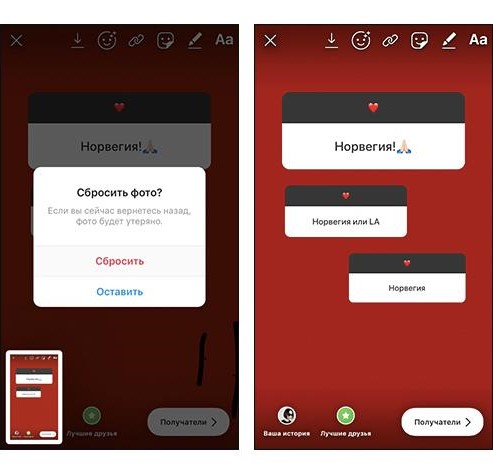
Однако рекомендуем отвечать на каждый вопрос по отдельности. Во-первых, получится куда более развернуто. Во-вторых, проявите уважение к своим подписчикам. А в-третьих, благодаря нескольким сторис с ответами есть шанс повысить охваты.
13. Появляющиеся гифки
Вы можете добавить GIF-анимации в том момент, когда вы этого хотите. То есть в любой момент 15-секунднового видео. Как это сделать.
Точно так же можно добавить текст или эмодзи. Круто, что эта фишка доступна в интерфейсе самого Инстаграма, без применения редактора.

Полезные советы по публикации и оформлению сторис в Инстаграме
Итак, теперь ваши сторис будут выглядеть куда интереснее и эффектнее, чем конкурентские. Однако, помимо оформления, очень важно придерживаться рекомендациям по размещению историй.
Не «выкидывайте» сторис пачками
Важно выкладывать сторис несколько раз в день, например, с промежутком в 2-3 часа. Не стоит выкладывать все сторис за один раз — во всем важен баланс.
Обязательно снимайте видео и взаимодействуйте с аудиторией
Недостаточно просто выкладывать картинки с текстами или подготовленные макеты. Важно записывать голос, показывать ваших коллег и сотрудников, которые так или иначе взаимодействуют с клиентами. Таким образом вы знакомите пользователей с жизнью вашей компании, приоткрываете для пользователей завесу тайны и даете возможность понаблюдать за процессом со стороны.
Добавляйте текстовую расшифровку к видео
Около 60% процентов пользователей просматривают сторис без звука. Поэтому так важно дублировать текстом то, о чем вы говорите в вашем видео.
Необязательно записывать слово в слово, постарайтесь донести основную мысль, о чем вы рассказываете за эти 15 секунд. Это поможет удержать пользователя в сторис, чтобы он не уходил, а хотя бы прочитал краткую аннотацию и ему было понятно, о чем было ваше видео.
Сторис — это формат общения, своеобразный диалог, поэтому нужно не только рассказывать, но и вовлекать. Задавайте вопросы, просите подписчиков выбрать какие-то варианты, давайте обратную связь, отвечайте на вопросы.
Можно даже провести какой-нибудь розыгрыш. Идеи подкинем. =)

Вам будет интересно:
Обязательно следите за статистикой историй, это поможет вам понять, как реагируют ваши подписчики. В самом Инстаграме можно отследить количество реакций, репостов и показов. Подробнее о ключевых показателях в SMM рассказывали здесь.
Вывод
Не стесняйтесь показывать жизнь вашей компании, если вы ведете аккаунт организации. Пользователям очень интересно увидеть «внутрянку»: как готовится проект, какие взаимоотношения между коллегами и прочий бэкстейдж.
Если у вас кондитерская, показывайте процесс создания тортов или сотрудников, расписывающих очередной кулинарный шедевр, рассказывайте об ингредиентах и делитесь лайфхаками. Все это можно публиковать в сторис, и не сомневайтесь — их будут смотреть.
Но если есть трудности с оформлением историй или не хватает времени вести соцсети, обращайтесь к нашим SMM-специалистам. Они знают все о продвижении в социальных сетях. =)
Сторис в Инстаграм: подробный разбор всех возможностей
Гид по режимам съёмки и оформлению.
Сторис — важный инструмент для общения с аудиторией. Короткие истории, которые исчезают через 24 часа, помогают создать ощущение присутствия, тесного контакта с брендом или блогером. Они сразу привлекают внимание, так как находятся в верхней части интерфейса Инстаграма. В них легко «залипнуть», быстро просматривая в метро или за завтраком.
Истории позволяют отойти от статичных фотографий и «оживить» профиль, а также повысить вовлечённость аудитории с помощью интерактивных элементов. В этой статье обо всех базовых возможностях сторис: режимах съёмки, инструментах для оформления и фильтрах.
Примеры-скриншоты сделаны с помощью Android-устройства. Внешний вид значков на iOS может отличаться.
Режимы сторис
Создавать истории можно в стандартном формате (просто выложить фото или видео) или использовать один из режимов, которые предлагает платформа.
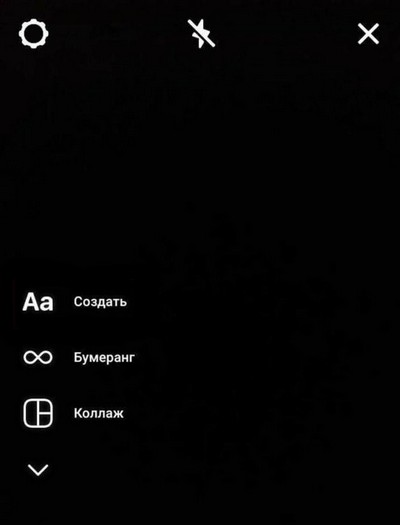
 Режимы находятся слева.
1. Создать.
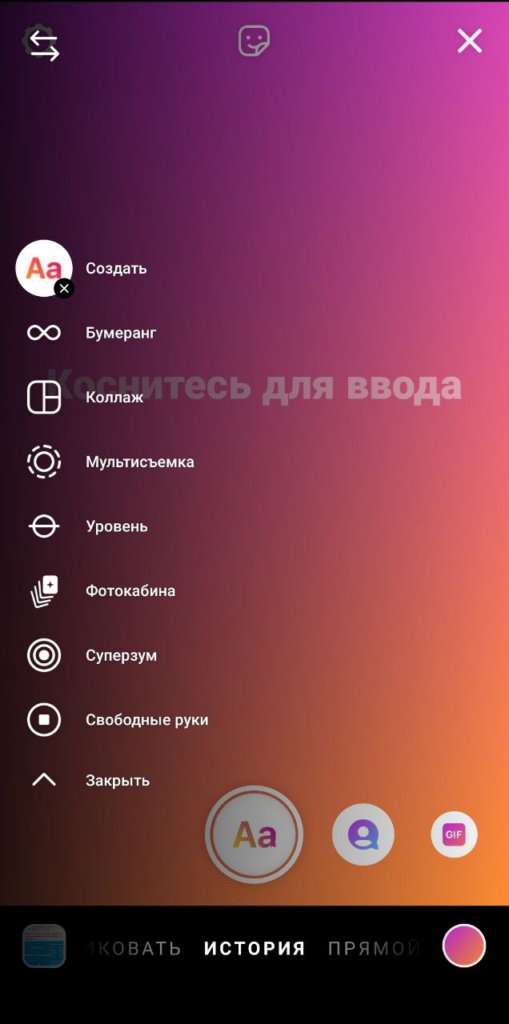 Режим сразу предложит написать текст, но можно нажать «Далее» и пропустить этот этап (добавить надпись позже).
Здесь можно создать текстовую историю. Инстаграм предлагает несколько разных шрифтов на выбор (доступны не только в этом режиме, но и в любом другом). Текст можно выделить с помощью обводки или анимировать.
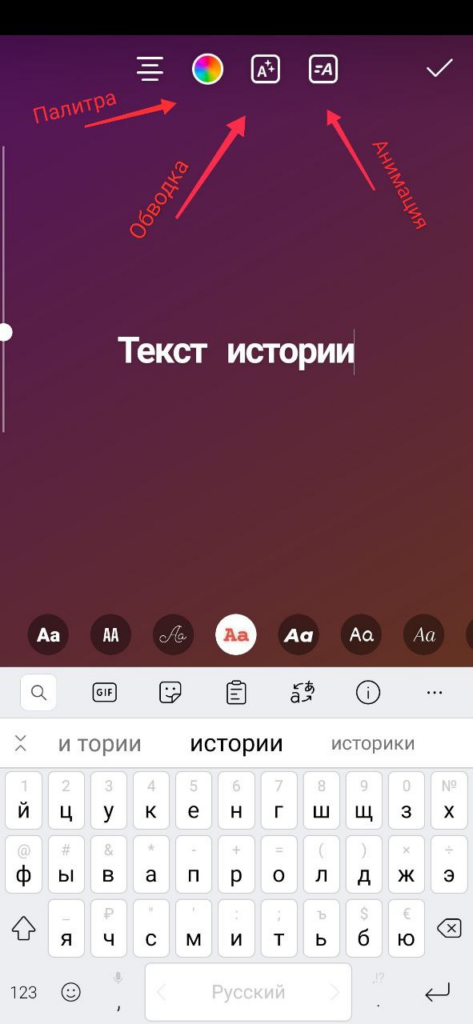 Возможности для оформления текста.
Помимо шрифта, можно выбрать и цвет текста. Если вам не хватает предложенного набора оттенков, можно воспользоваться пипеткой и «украсть» цвет с фона или зажать любой из цветных кружков, чтобы открылась полная палитра.
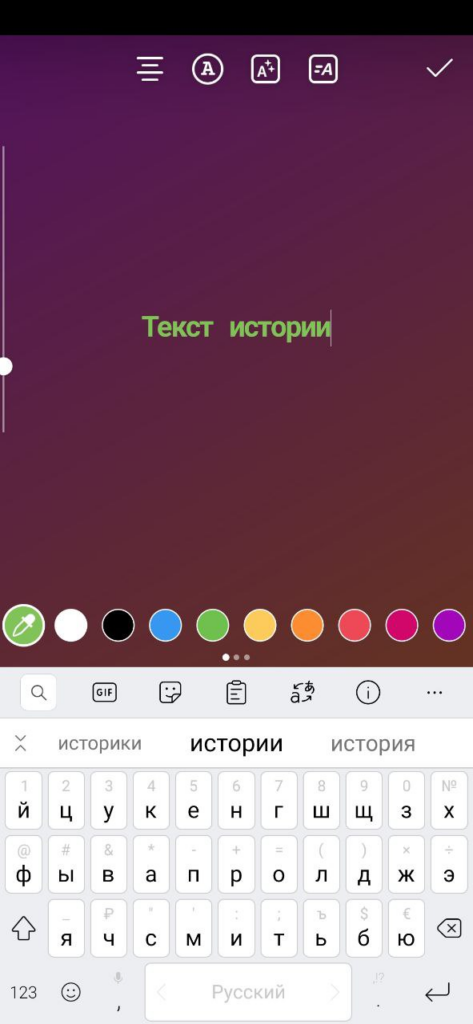 Нажмите на цветной кружок и подержите — появится полная палитра.
Цвет фона можно изменить двумя способами:
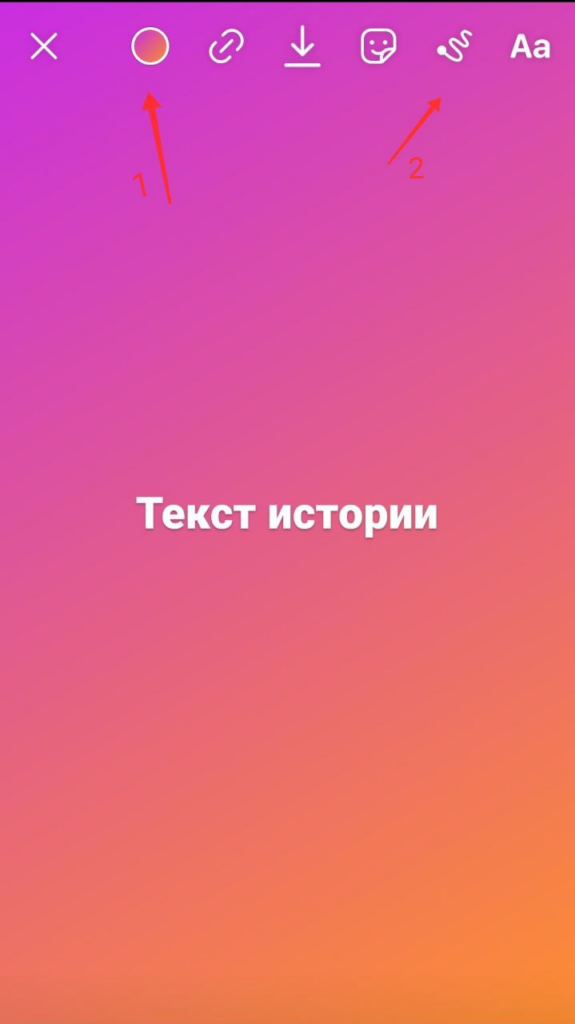 1 — выбрать градиентный фон, 2 — сделать однотонную заливку.
Текст можно украсить другими элементами, но о них поговорим позже.
Как можно использовать режим:
2. Бумеранг.
Наверняка вы видели короткие зацикленные видео-истории, похожие на гифку. Такой эффект получается, если записывать сторис в режиме «Бумеранг».
Экспериментируйте со скоростью перемещения объекта или камеры и с дополнительными фишками (к получившемуся видео можно, например, добавить эффект «слоумо»).
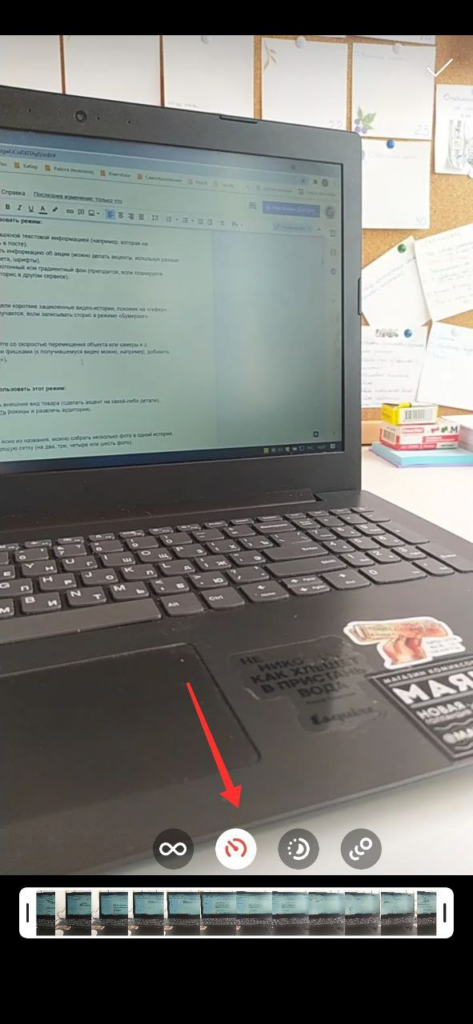 А здесь можно выбирать эффекты (уже после съёмки).
Как можно использовать этот режим:
3. Коллаж.
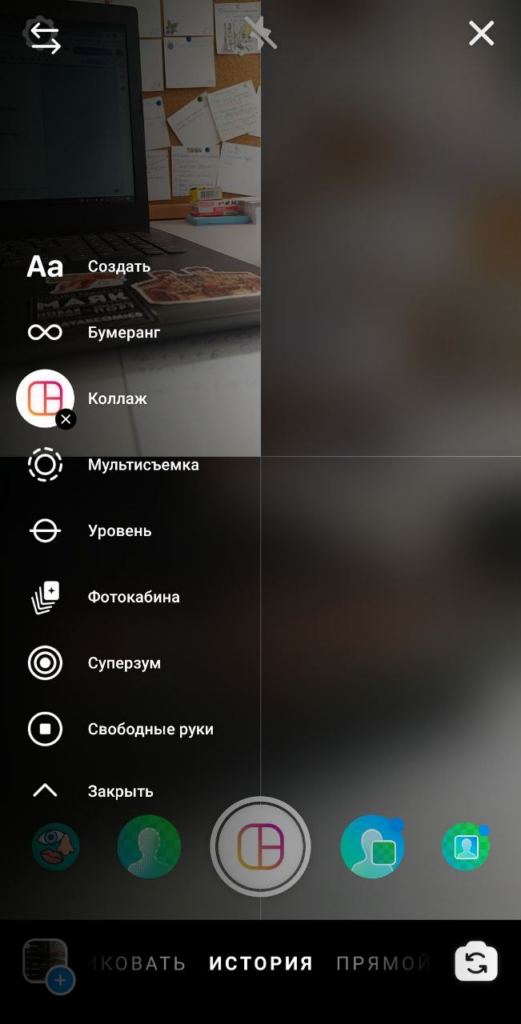 На примере — сетка из четырёх элементов.
Здесь, как уже понятно из названия, можно собрать несколько фото в одной истории, выбрав подходящую сетку (на два, три, четыре или шесть фото).
Как можно использовать режим:
4. Мультисъёмка.
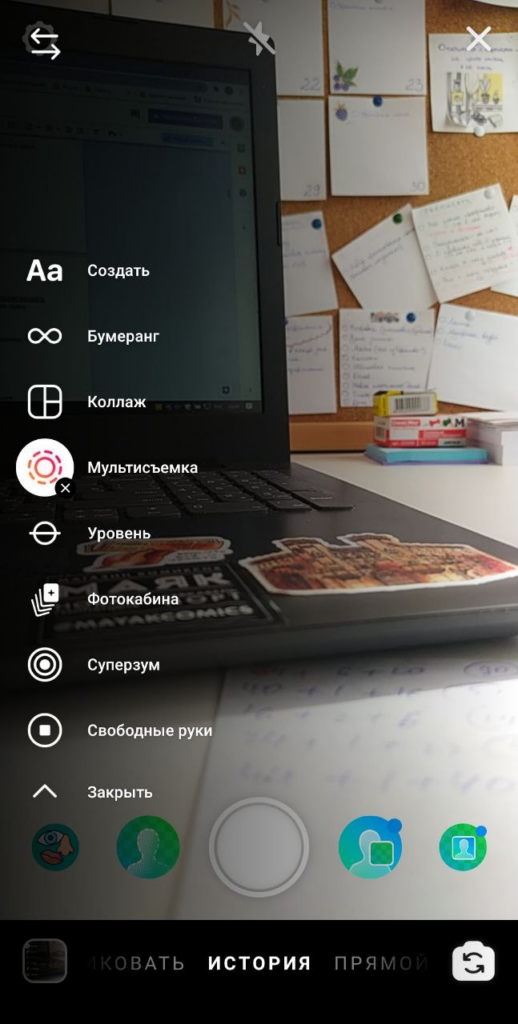 «Мультисъёмка» пригодится, когда нужно оформить несколько историй в одном стиле.
Позволяет снять сразу несколько фотоисторий (до восьми). Каждую можно отредактировать отдельно (добавить подписи, стикеры), а затем выложить все сразу.
Как можно использовать режим:
5. Уровень.
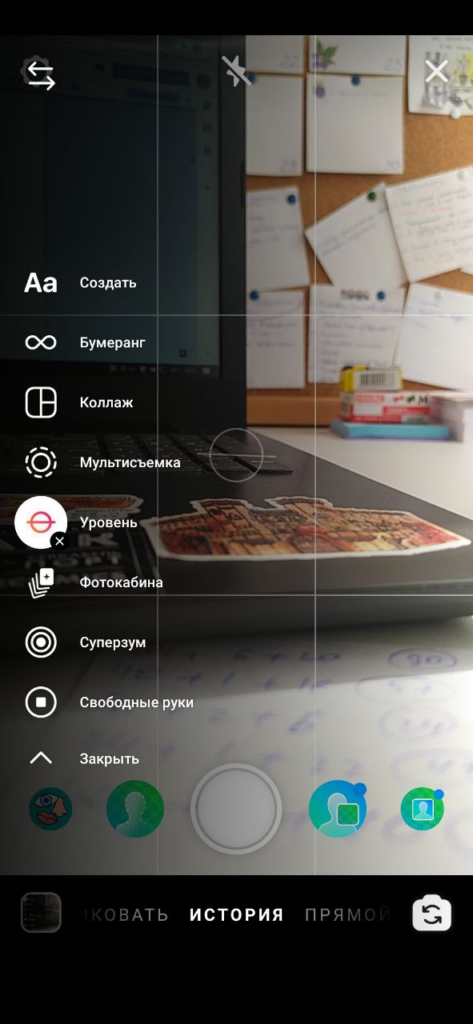 Незаменим для тех, кто часто заваливает горизонт.
Режим делит экран на 9 равных клеток. Такая сетка позволит найти лучшее расположение объекта в кадре. По центру — уровень, с помощью которого удобно выравнивать угол наклона камеры.
Этот режим можно использовать в сочетании с некоторыми другими, например, со стандартным, с бумерангом или фотокабиной.
Как можно использовать режим:
6. Фотокабина (фотобудка).
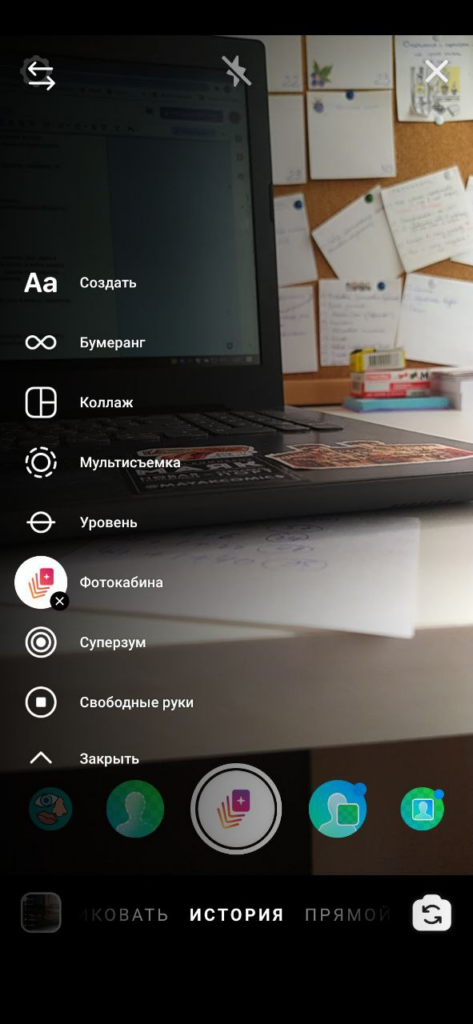 Где найти эффект и выбрать переходы между фотографиями.
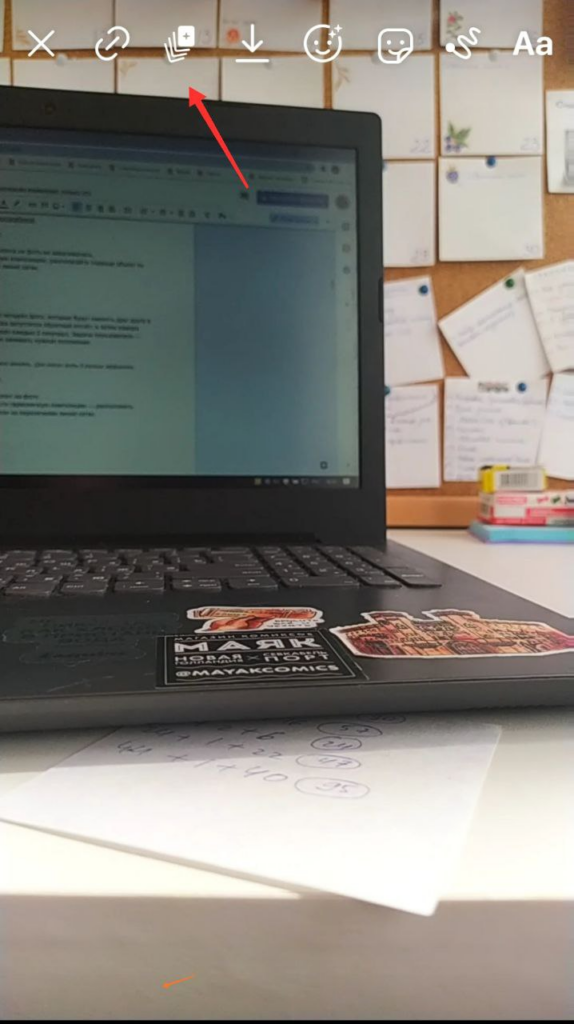 Где найти эффект и выбрать переходы между фотографиями.
Здесь можно сделать слайдшоу из четырёх фото, которые будут сменять друг друга в зацикленном режиме. После запуска запустится обратный отсчёт, а затем камера автоматически начнёт снимать (через каждые 2 секунды). Задача пользователя — вовремя перемещать объектив или занимать нужное положение.
Переходы между фотографиями можно менять. Для этого есть 6 разных эффектов.
Как можно использовать режим:
7. Суперзум
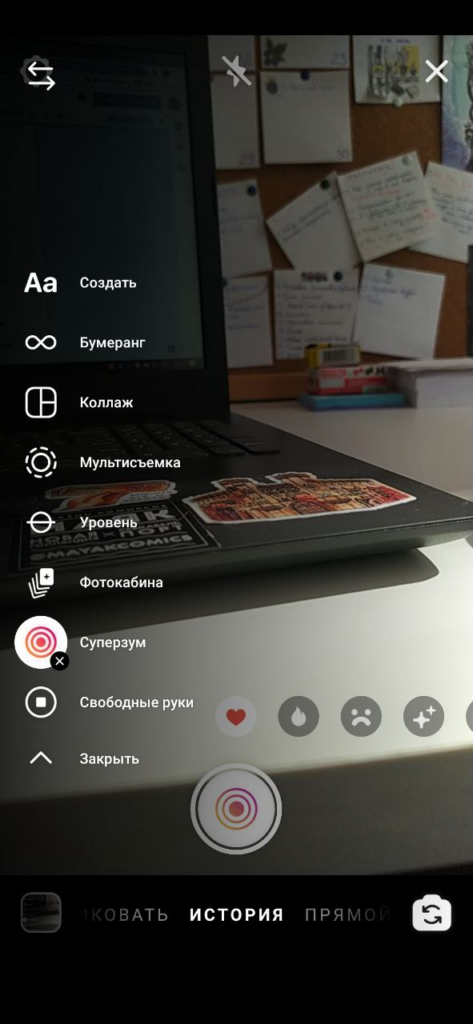 Создаёт эффект приближения объекта. С дополнительными эффектами.
 Создаёт эффект приближения объекта. С дополнительными эффектами.
Это не просто зум, а суперзум — короткое видео (на 3-5 секунд) с разным звуковым сопровождением и обработкой. Режим «Огонь» заставит экран полыхать и «колбаситься» под рок-музыку. «Печаль» создаст атмосферу осенней хандры. «Драма» идеально подойдёт, когда хочется сказать «Вот это поворот!» или показать что-то пугающее.
Как можно использовать режим:
8. Свободные руки
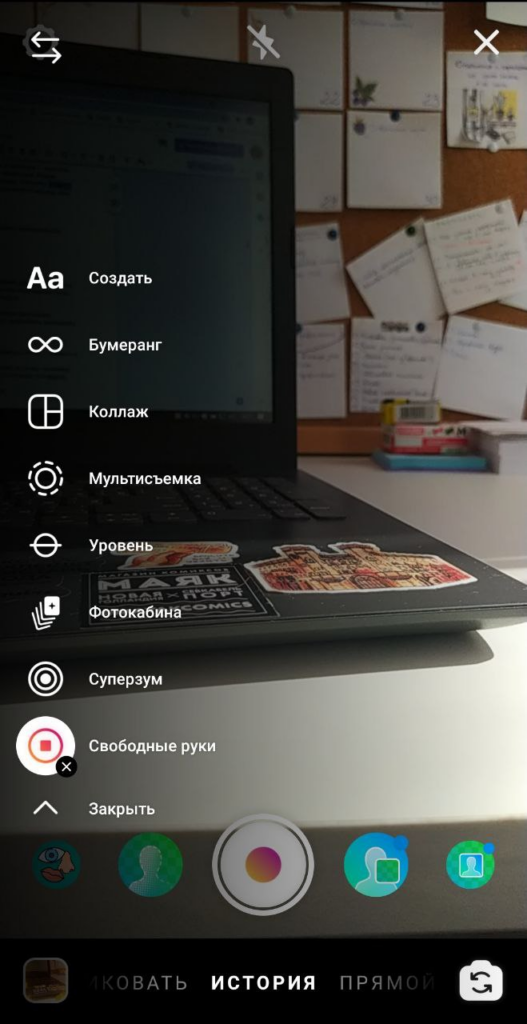 В этом режиме можно не удерживать кнопку записи для съёмки видео.
Обычно, чтобы записать видео, пользователю необходимо удерживать кнопку съёмки на экране. Это неудобно, если в кадре должны быть видны обе руки или необходимо снять себя в полный рост, а рядом нет никого, кто подержал бы телефон.
С режимом «Свободные руки» можно отойти от камеры на любое расстояние, поставить смартфон на штатив или подставку — он сам будет продолжать записывать видео (может снять до 10 историй по 15 секунд).
Как можно использовать режим:
9. Прямой эфир
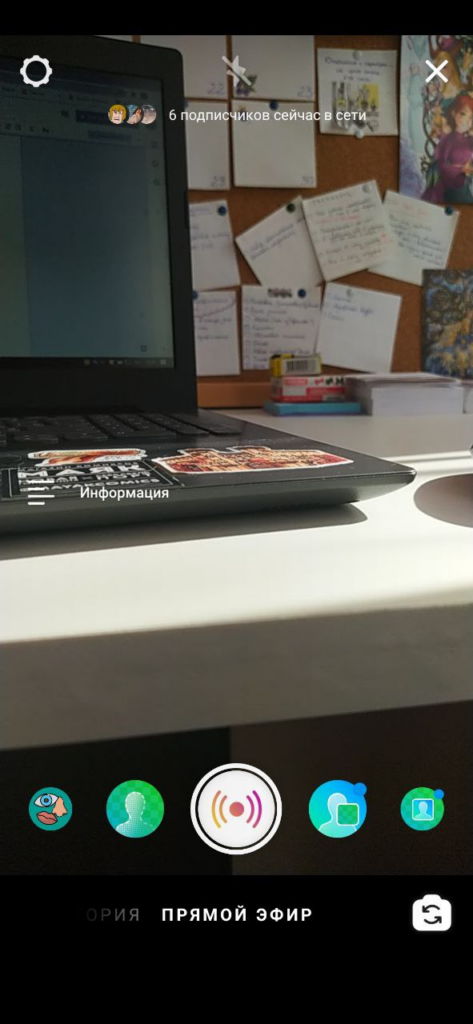 Ищите в нижней части экрана.
Это возможность в режиме реального времени выйти на связь с подписчиками: рассказать им что-то важное, ответить на вопросы, обсудить животрепещущую тему. В «Прямом эфире» есть чат и отдельная форма для вопросов, куда могут писать зрители.
В эфир можно пригласить до трёх соведущих: они смогут подключиться к беседе со своих устройств.
Длительность прямого эфира — до 4 часов. После того, как трансляция закончится, видео можно сохранить в разделе IGTV в профиле.
Как можно использовать режим:
Оформление сторис
В стандартном и некоторых других режимах есть дополнительные элементы, чтобы украсить фото или видео.
1. Фильтры
Готовую сторис можно дополнительно обработать:
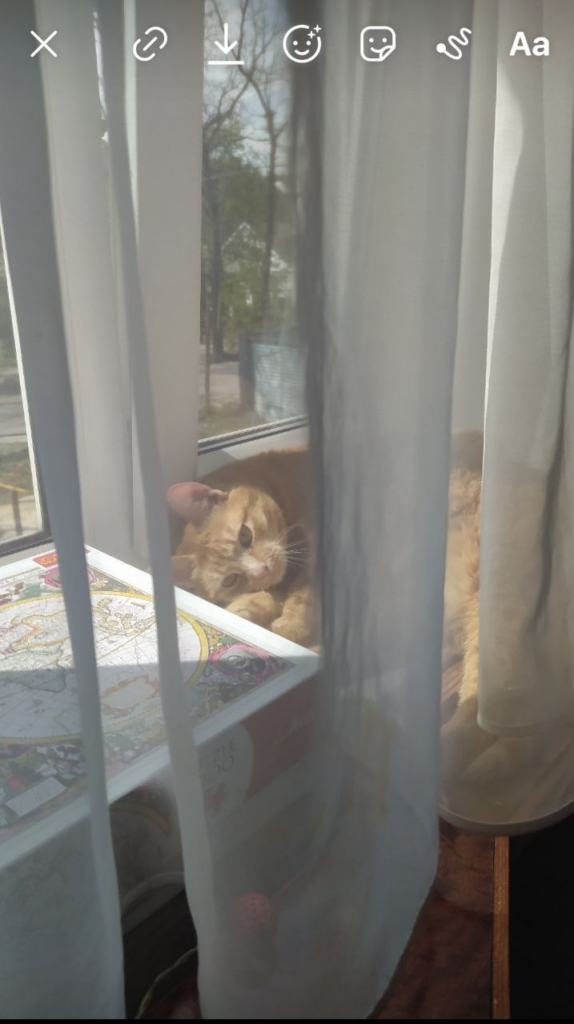 Пример фото без фильтра и с фильтром Rio de Janeiro.
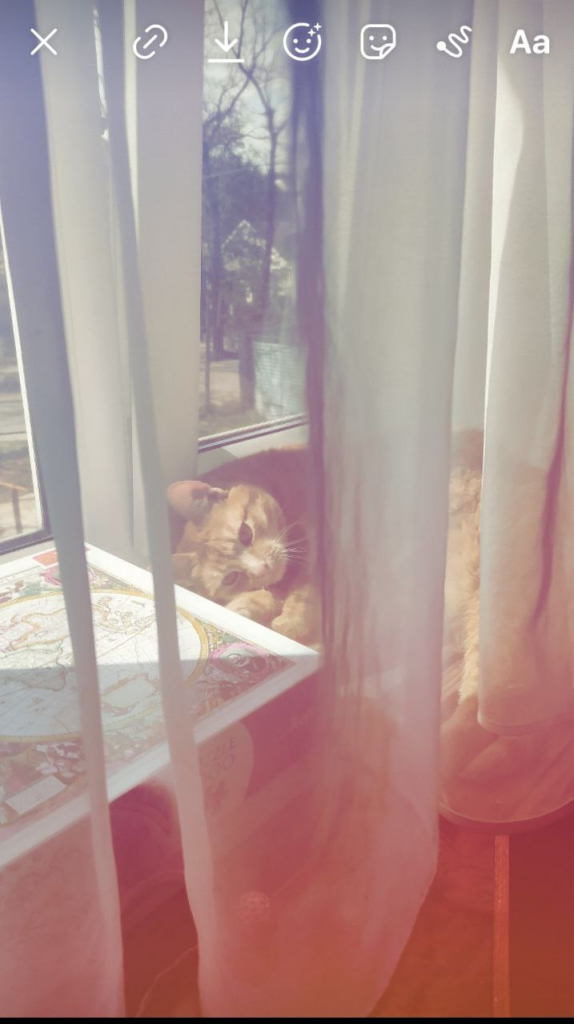 Пример фото без фильтра и с фильтром Rio de Janeiro.
 Пример добавления эффекта на фото.
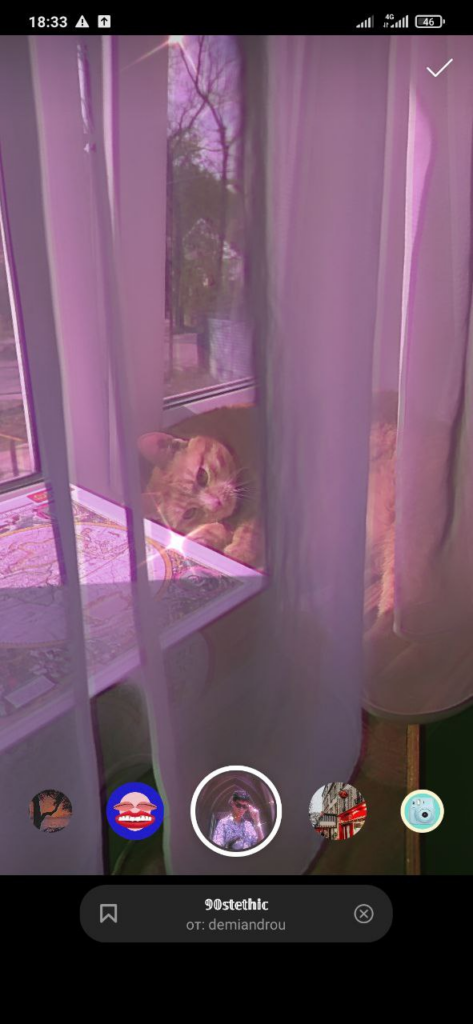 Пример добавления эффекта на фото.
2. Геотэг
Наклейка с указанием местоположения. Нажав на неё, пользователь сможет увидеть расположение адреса на карте, а также посты с такой же меткой.
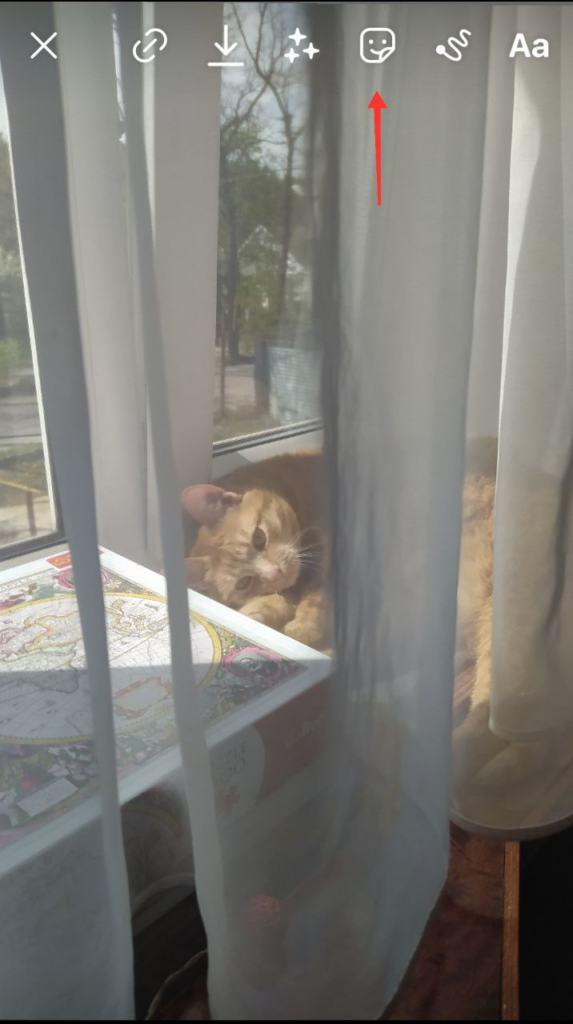 Переходим в меню со стикерами и интерактивными элементами.
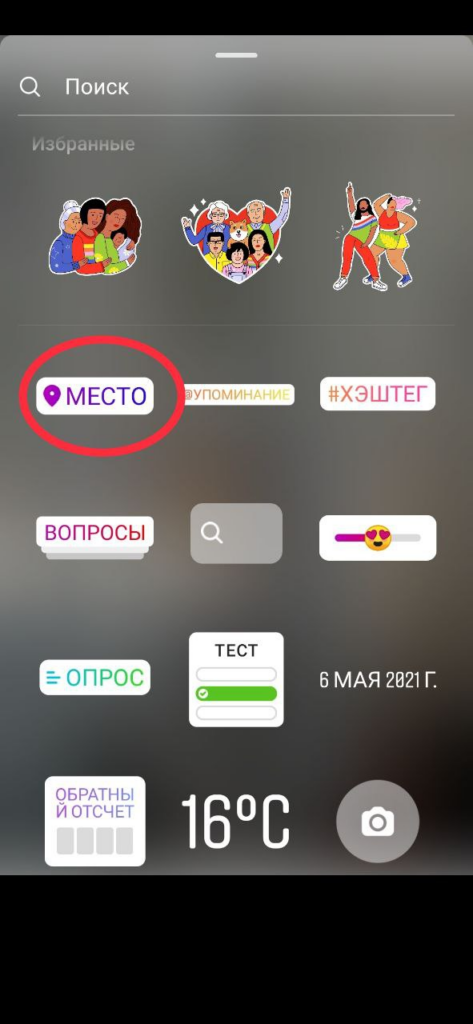 Переходим в меню со стикерами и интерактивными элементами.
3. Упоминание
Позволяет добавить ссылку на аккаунт: пользователи смогут перейти в указанный профиль, нажав на отметку.
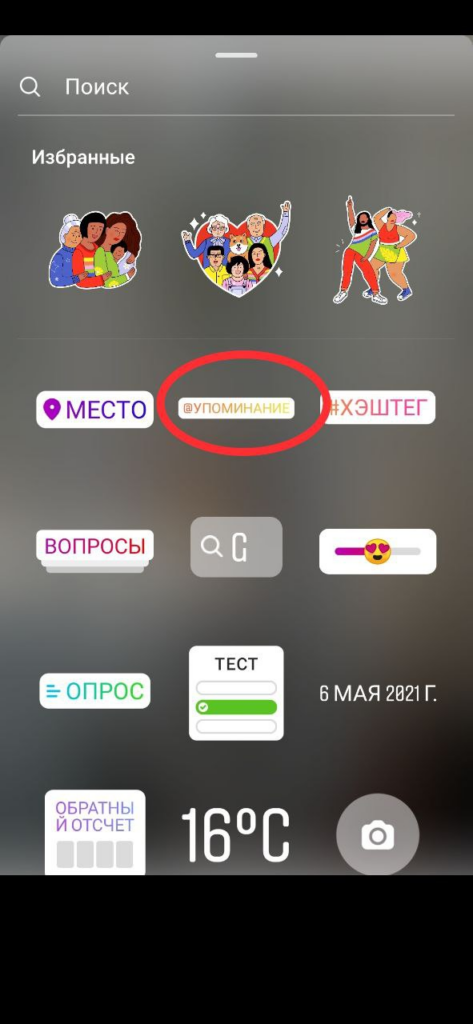 Чтобы отметить аккаунт, нужно просто ввести ник в форму.
4. Хэштег
Работает как геотег. По хэштегу — ключевому слову — можно искать похожие публикации (посты).
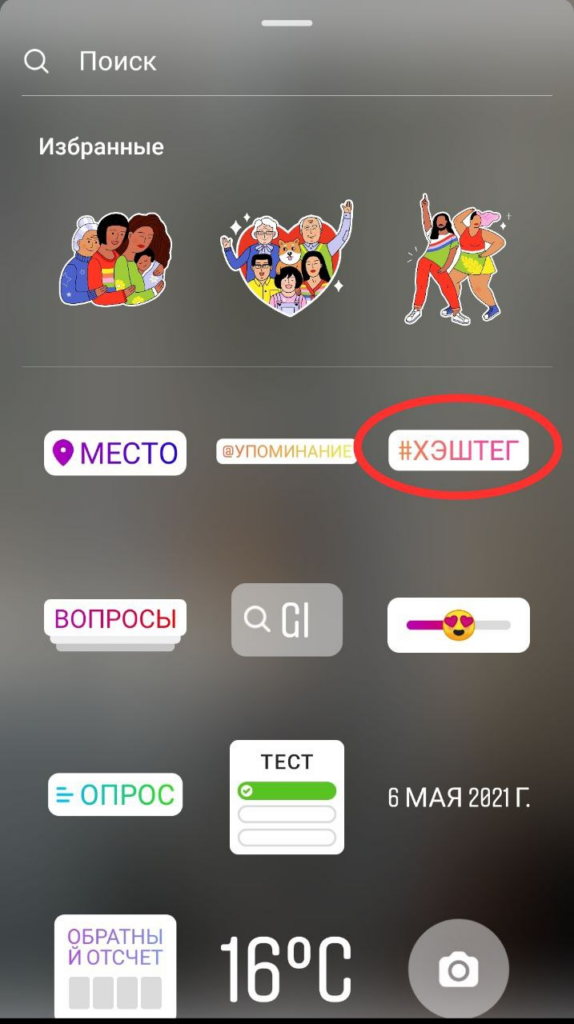 Выведет пользователя на посты с таким же тегом.
5. Вопросы
Форма, в которой пользователи могут оставлять свои вопросы или ответы в свободной форме. Они будут отображаться только у автора истории (в режиме просмотра статистики), если он сам не решит их опубликовать (анонимно).
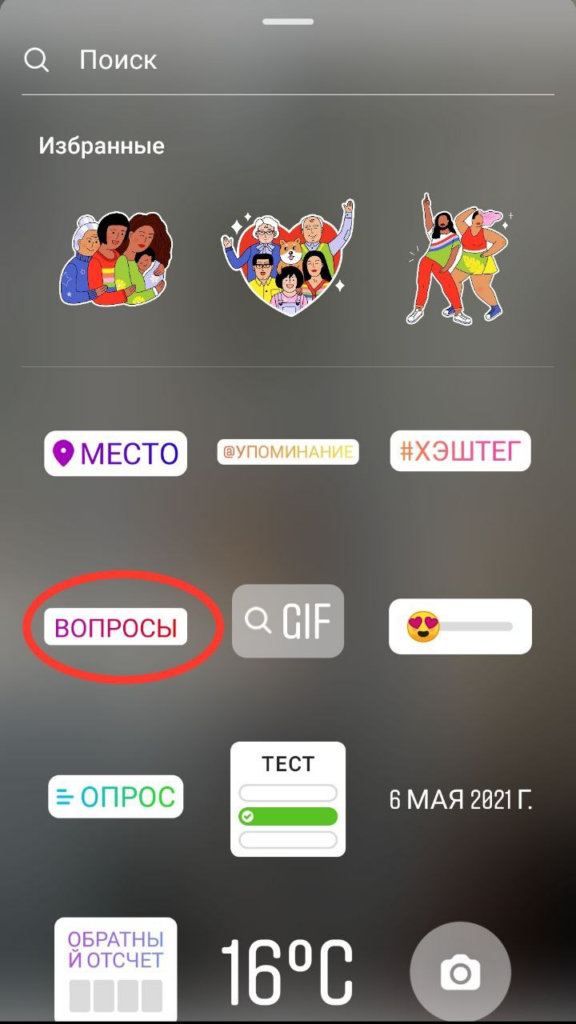 Один из способов получить обратную связь от аудитории.
6. GIF
В сторис можно добавлять анимированные детали: стрелочки, сердечки, персонажей и многое другое. Найти подходящую «гифку» можно по ключевому слову (лучше писать на английском — выбор будет больше).
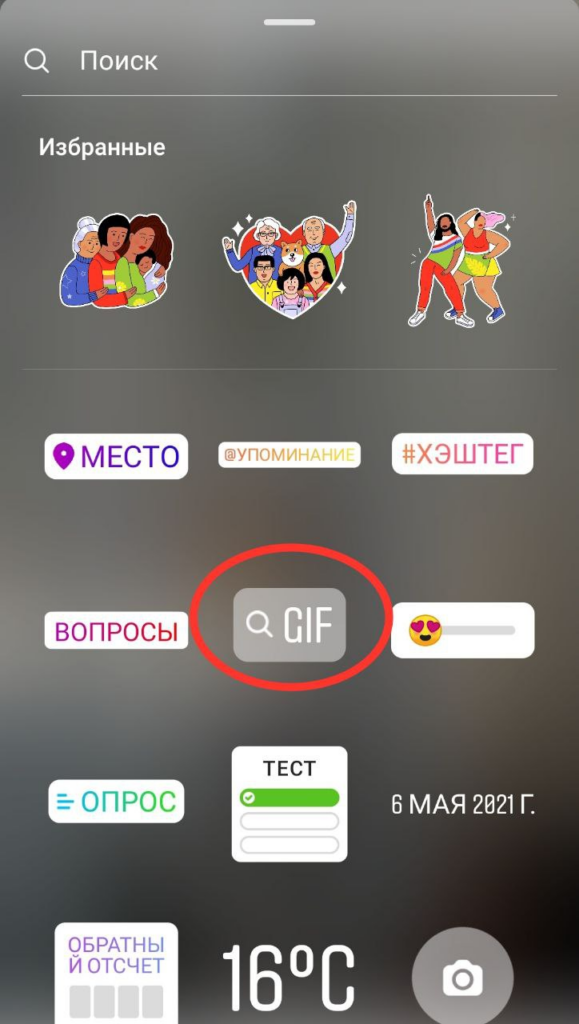 Огромная коллекция с анимированными картинками, надписями, линиями.
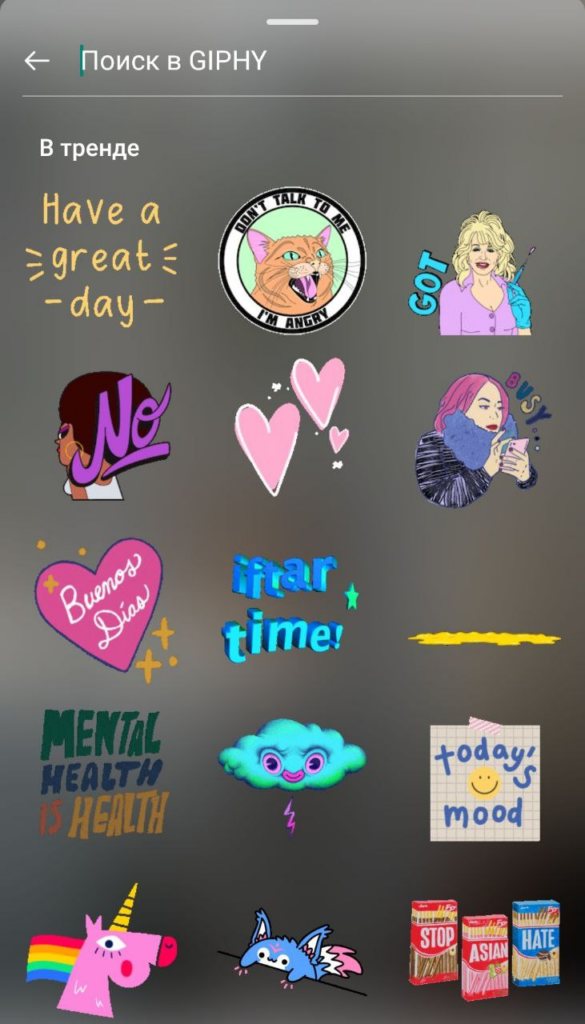 Огромная коллекция с анимированными картинками, надписями, линиями.
7. Эмоции
С помощью этого интерактивного элемента пользователи могут давать автору обратную связь. Для этого нужно просто сдвинуть эмодзи вперёд по шкале.
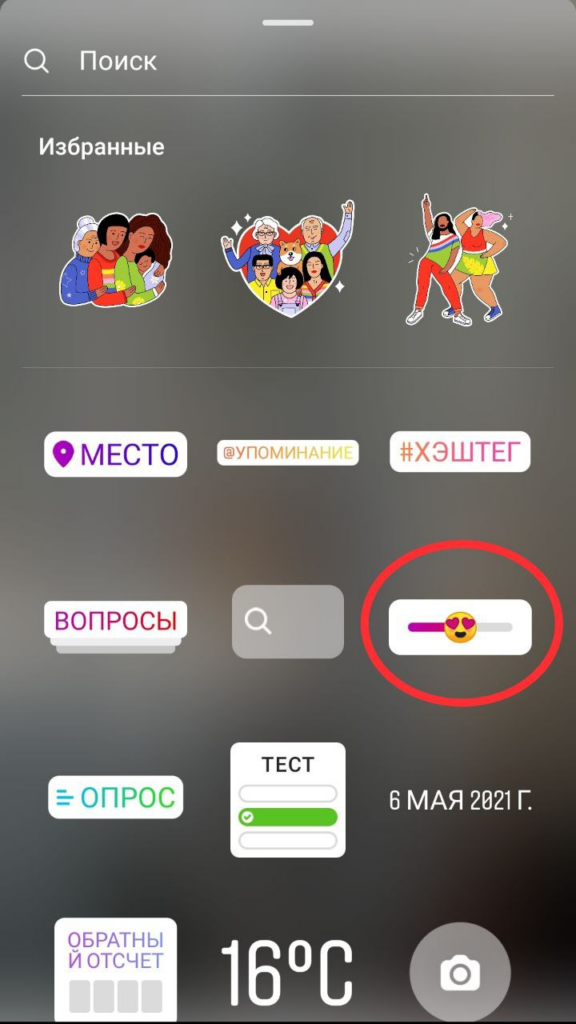 Ещё один вариант сбора обратной связи.
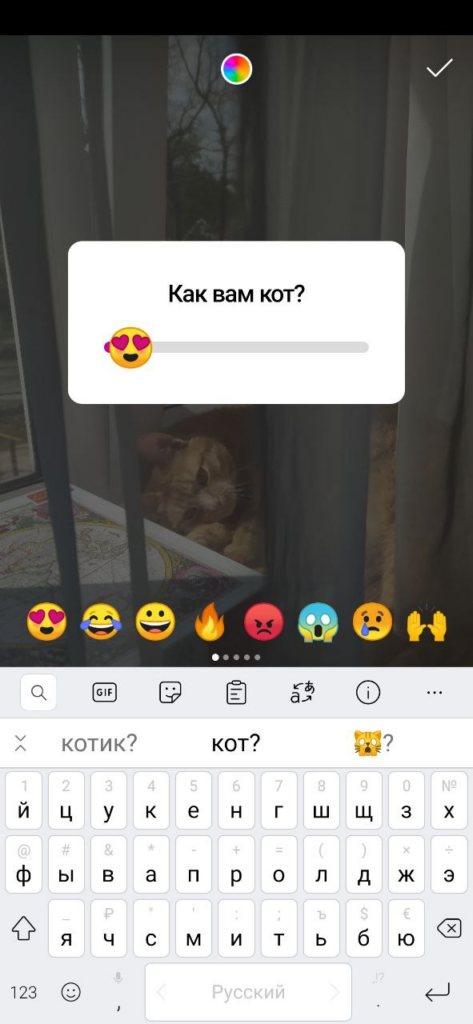 Ещё один вариант сбора обратной связи.
8. Опрос
Интерактив с двумя вариантами ответа: когда пользователь кликнет на один из них, он увидит, сколько процентов людей проголосовали так же, а сколько — по-другому. Автор истории сможет узнать, кто какой вариант выбрал, заглянув в статистику сторис.
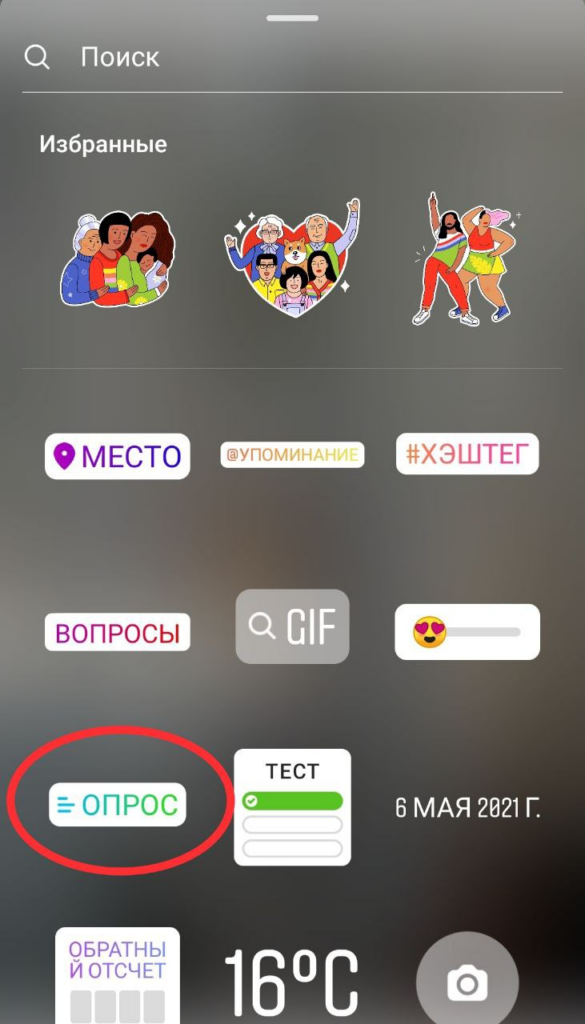 Опрос до и после ответа.
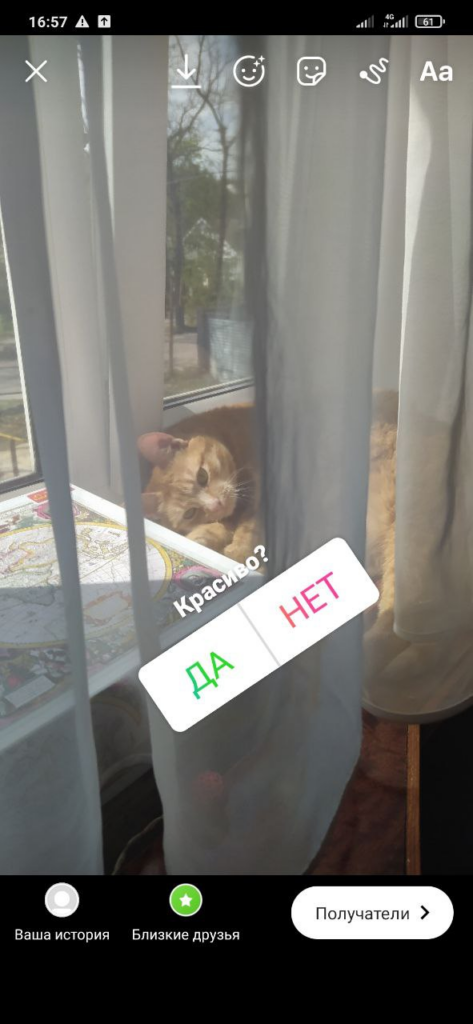 Опрос до и после ответа.
 Опрос до и после ответа.
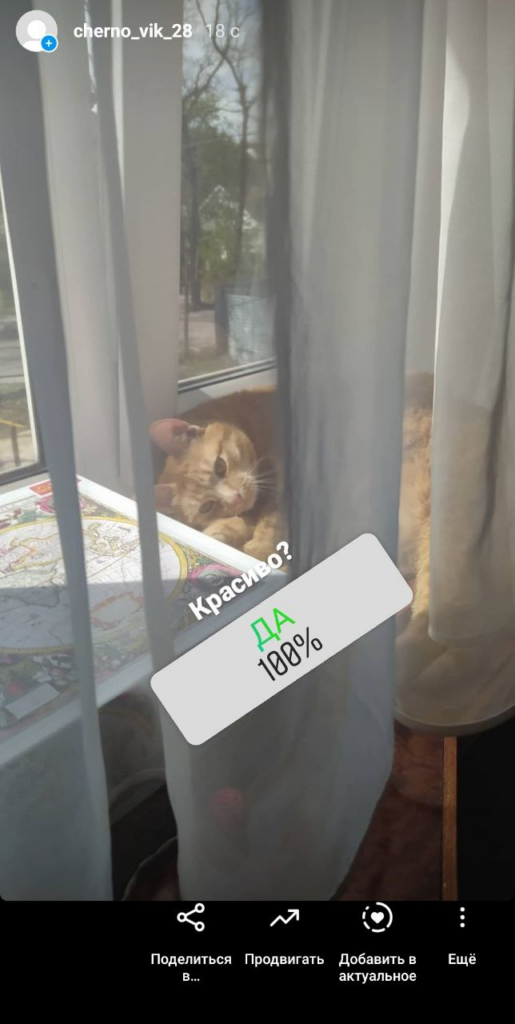
9. Тест
С помощью этой функции можно проводить в сторис викторины. Одна история — один вопрос, на каждый максимум 4 варианта ответа (один из которых правильный).
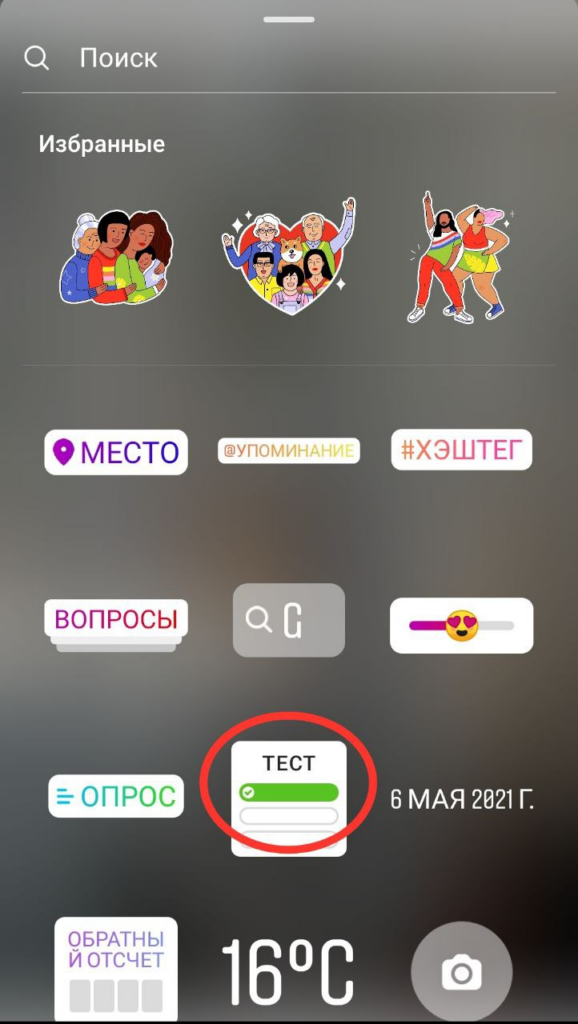 Пользователю даётся только одна попытка найти верный вариант.
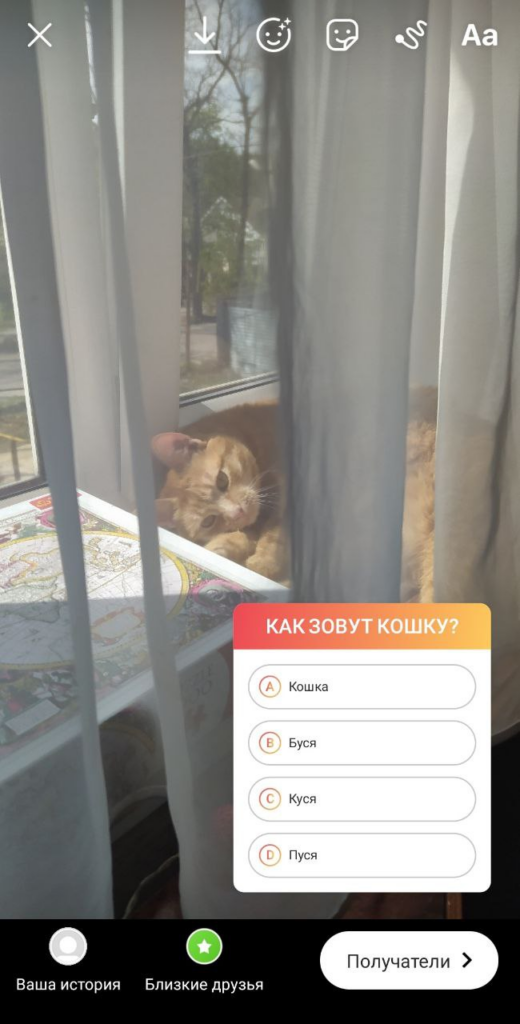 Пользователю даётся только одна попытка найти верный вариант.
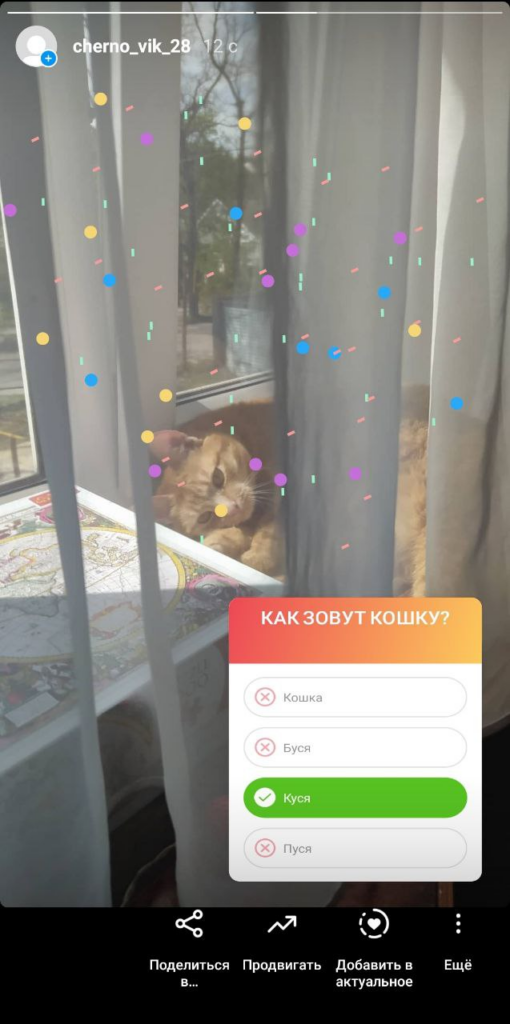 Пользователю даётся только одна попытка найти верный вариант.
10. Дата
Наклейка с текущей датой (на момент создания истории).
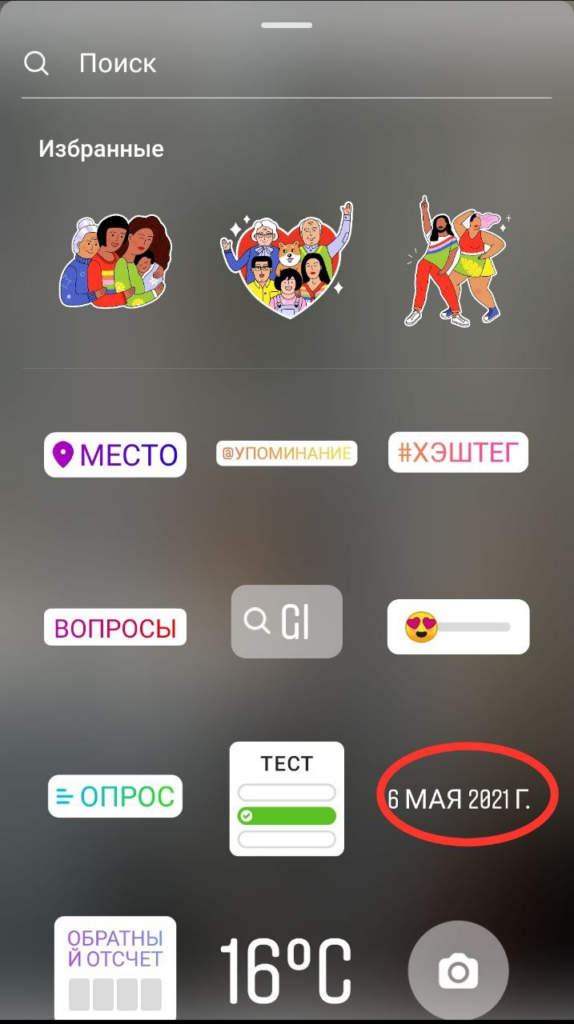 Пригодится, если хочется сохранить в памяти (и в архиве сторис) особенный день.
11. Обратный отсчёт
В сторис можно установить обратный отсчёт до какого-либо события. Нажав на эту наклейку, пользователи смогут подключить напоминание.
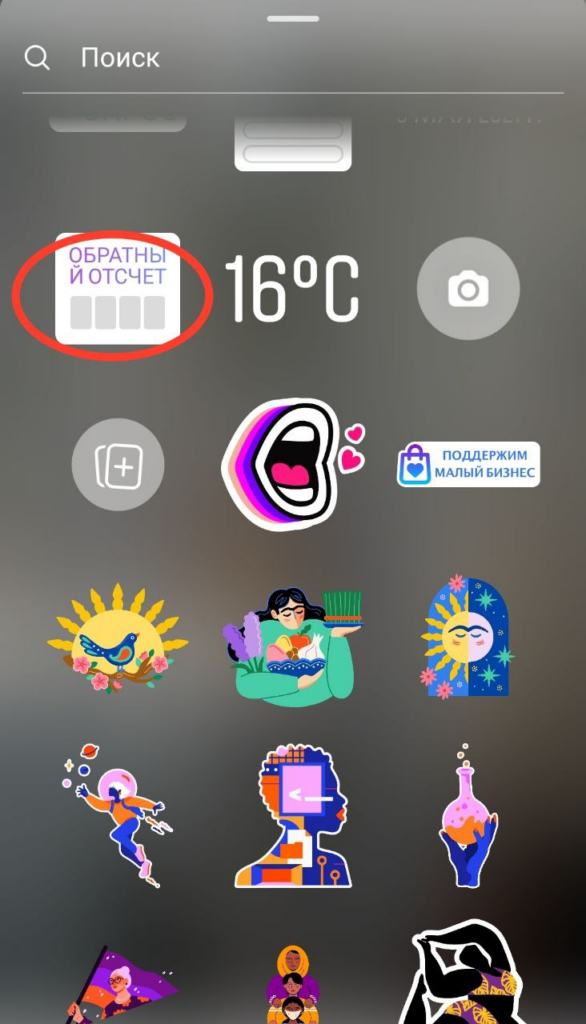 Привлекает внимание пользователей к событию.
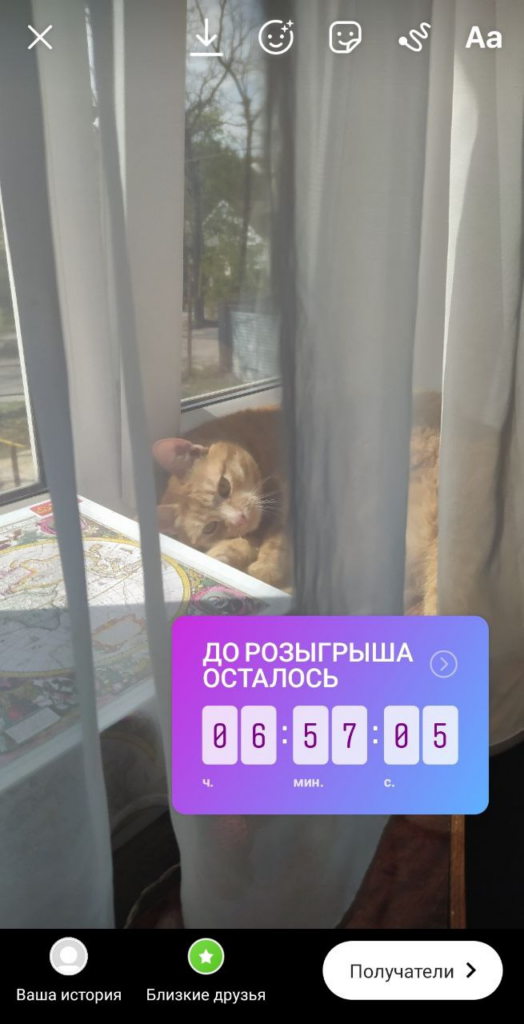 Привлекает внимание пользователей к событию.
12. Температура
Позволяет добавить информацию о погоде.
 Когда хочется порадоваться теплу… Или пожаловаться на холод.
13. Селфи
Этот инструмент позволяет добавить селфи к фото-, видео- или текстовой истории.
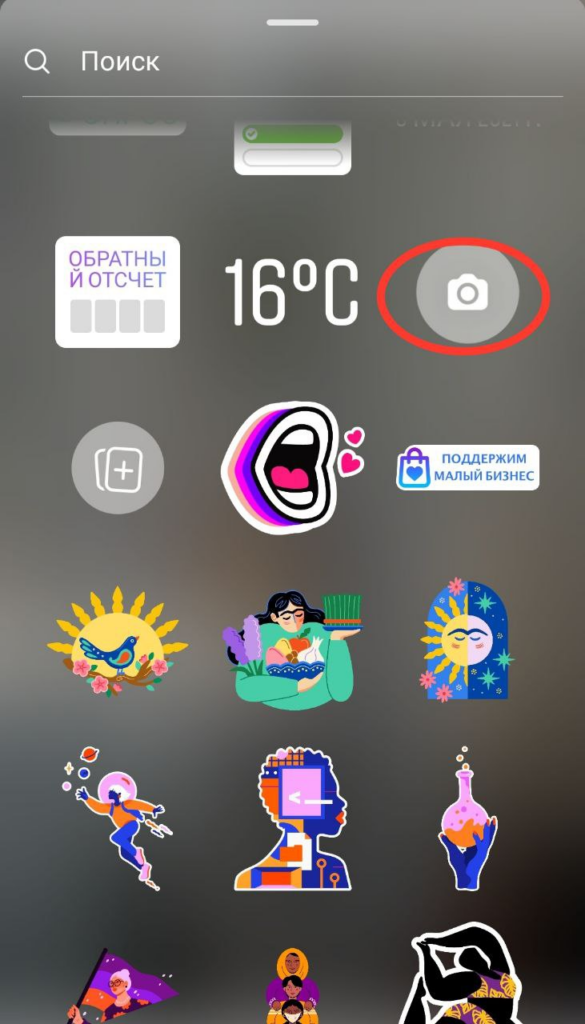 Края можно оставить размытыми или заменить их на белую рамку. Для этого нужно просто нажать на селфи.
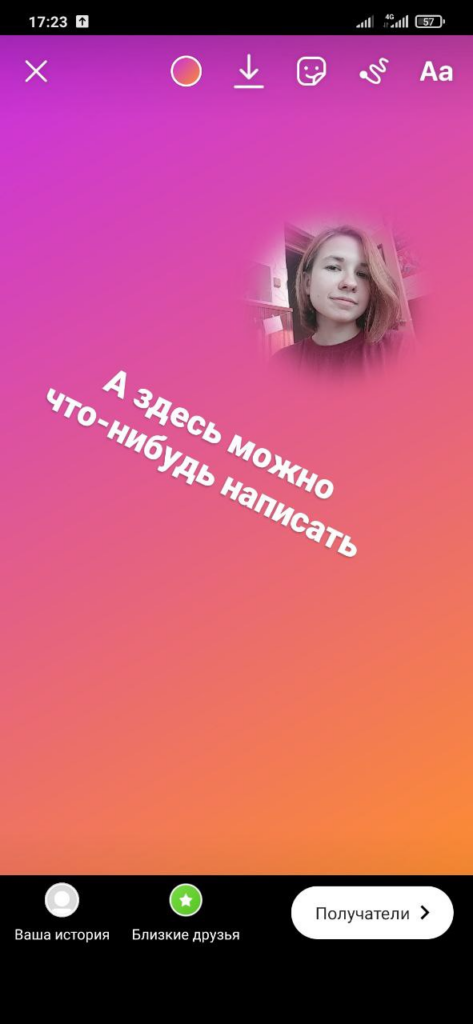 Края можно оставить размытыми или заменить их на белую рамку. Для этого нужно просто нажать на селфи.
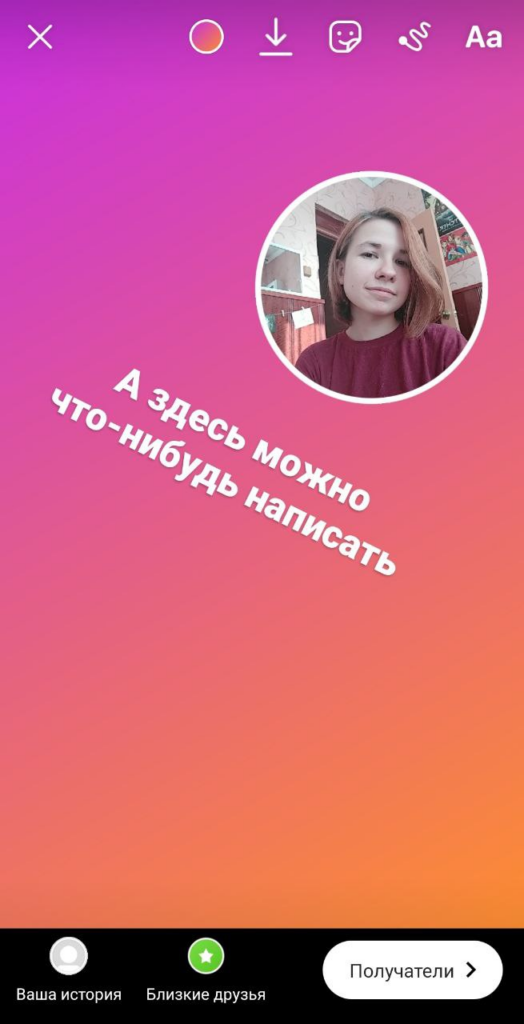 Края можно оставить размытыми или заменить их на белую рамку. Для этого нужно просто нажать на селфи.
14. Наложение фото
Позволяет загрузить фото с устройства и добавить его на статичную историю или видео.
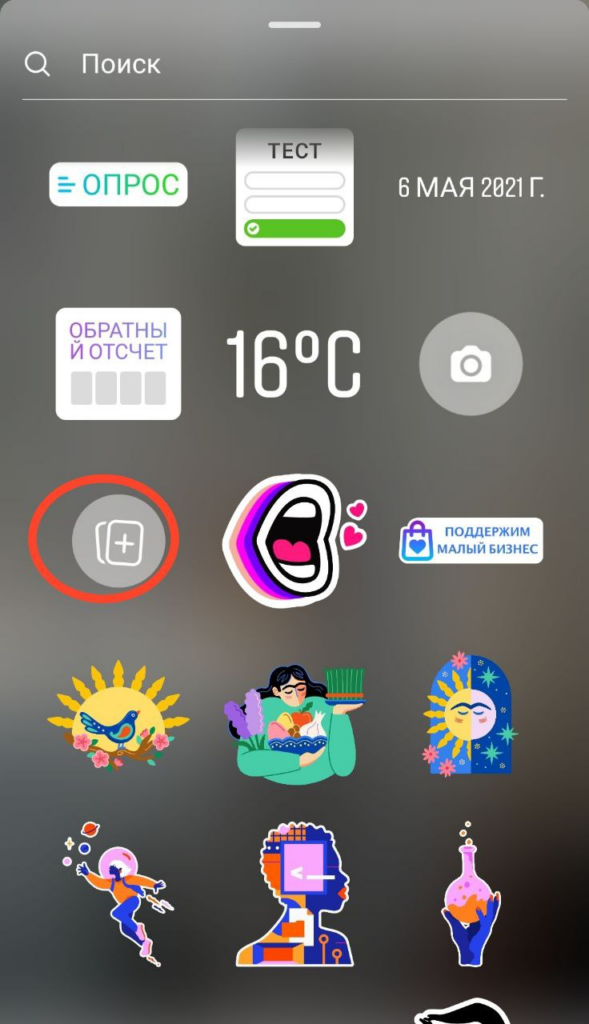 Можно составить коллаж из нескольких элементов.
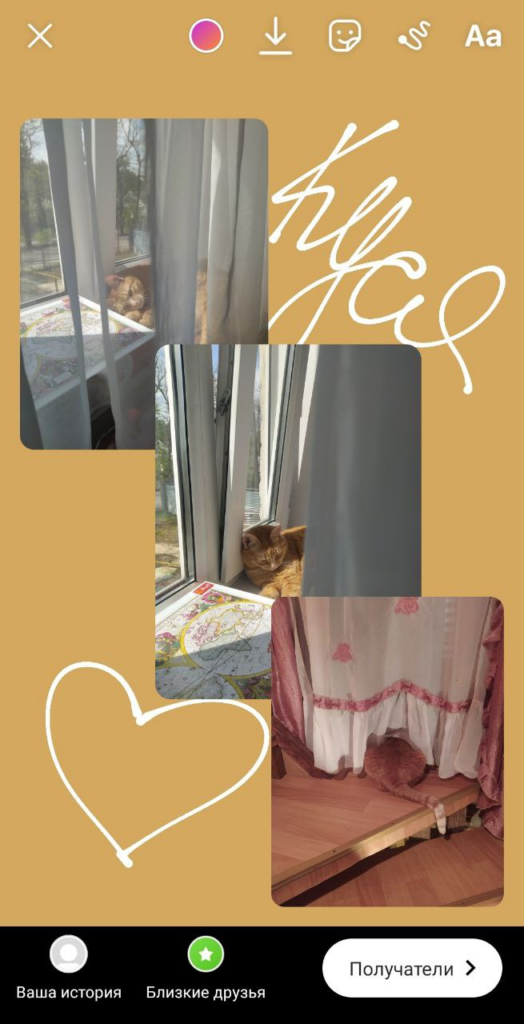 Можно составить коллаж из нескольких элементов.
15. Стикеры
Такие наклейки придают сторис особую смысловую нагрузку. С их помощью можно выразить поддержку и солидарность, просто сделать фото или видео ярче, а иногда — оказаться среди первых в ленте историй пользователя. Так было, например, со стикерами в честь 2021 года: сторис с ними попадали в специальную подборку «ГодБыка», которая всегда отображалась первой.
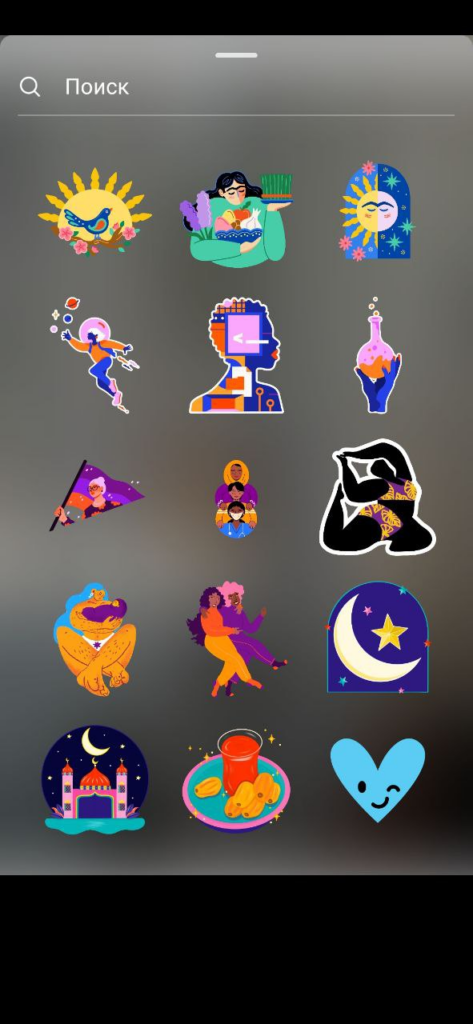 Инстаграм периодически пополняет коллекцию наклеек. Например, серия стикеров была выпущена в честь 8 марта.
16. «Поддержим малый бизнес»
Эта наклейка появилась весной 2020 года, когда из-за пандемии многие компании были вынуждены перейти на удалённый формат работы или вовсе временно закрыться. Чтобы хоть как-то помочь малому бизнесу оставаться на плаву, Инстаграм добавил специальный стикер. С его помощью пользователи могли отмечать любимые магазины, салоны или рестораны и рекомендовать их друзьям. Весной 2020-го, в разгар пандемии, такие истории объединялись в подборку, которая отображалась первой в ленте сторис.
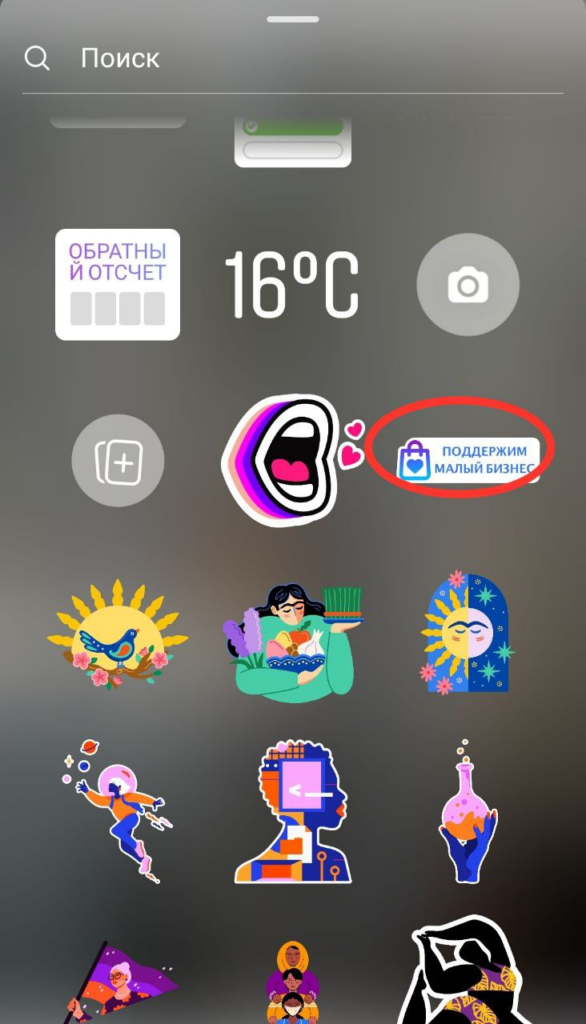 Сейчас наклейку тоже можно использовать, но она не повлияет на место в ленте.
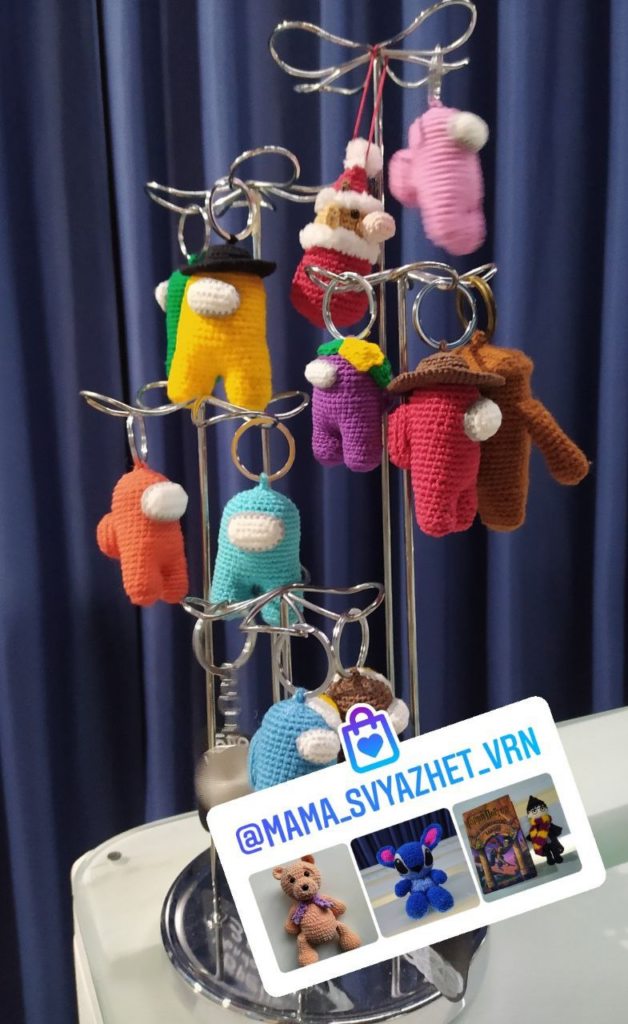 Сейчас наклейку тоже можно использовать, но она не повлияет на место в ленте.
17. Рисование
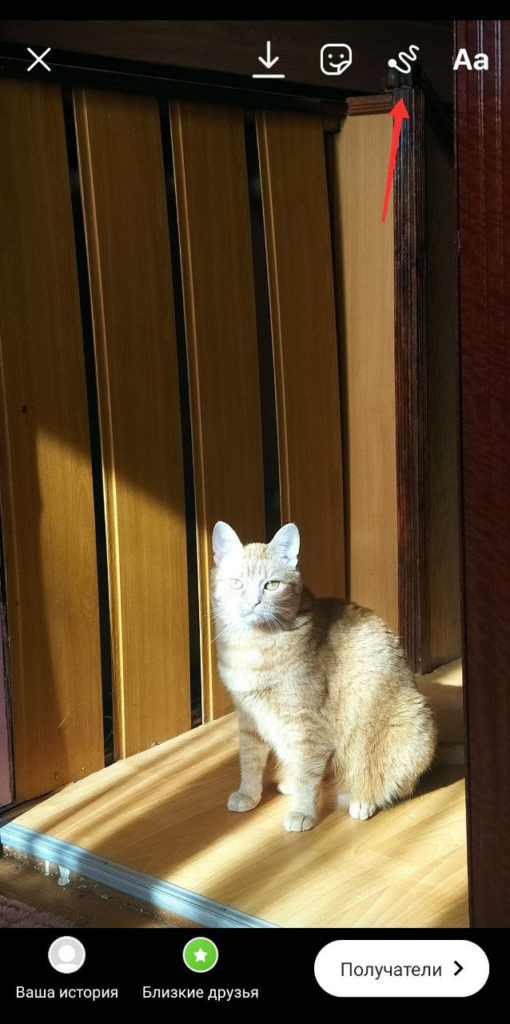 Удобнее использовать стилус. Но простенькие фигуры можно нарисовать и пальцем.
 Удобнее использовать стилус. Но простенькие фигуры можно нарисовать и пальцем.
Есть несколько инструментов для рисования в сторис.
Цвет кисти можно менять так же, как у текста.
Маски
AR-маска — это графический эффект, который накладывается на видео или фото в процессе съёмки. Маски можно условно разделить на 5 типов:
1. Рамки. Меняют границы фото или видео.
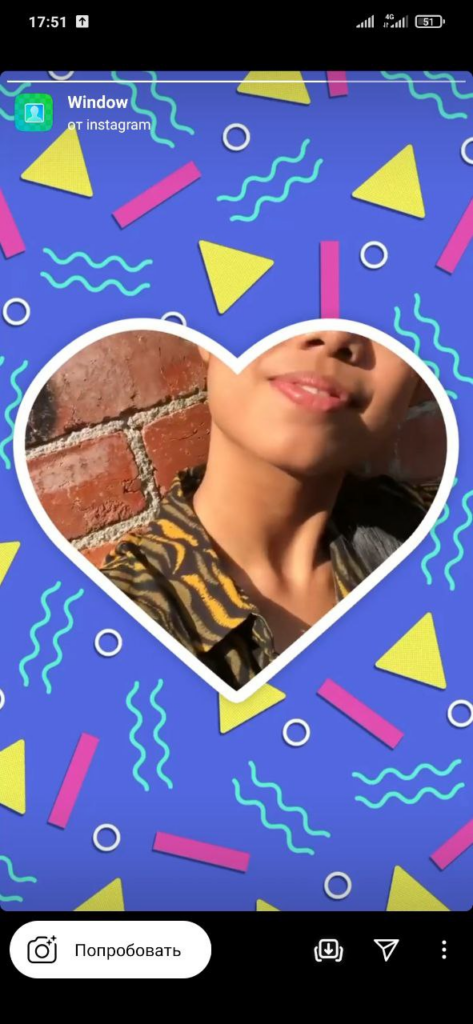 Первая рамка — маска от Instagram. Вторую создал пользователь.
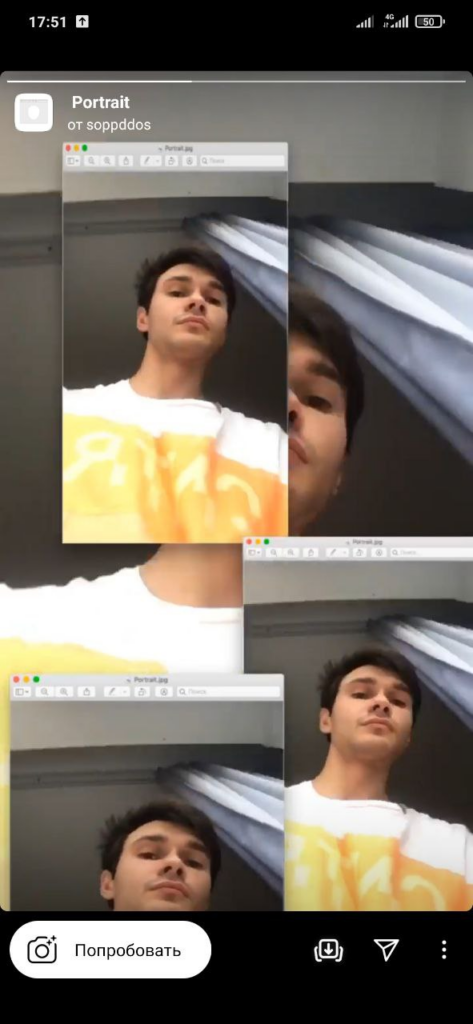 Первая рамка — маска от Instagram. Вторую создал пользователь.
2. Маски-фильтры. С их помощью можно наложить на фото/видео другой цвет, поиграть со стилем, светом, фоном.
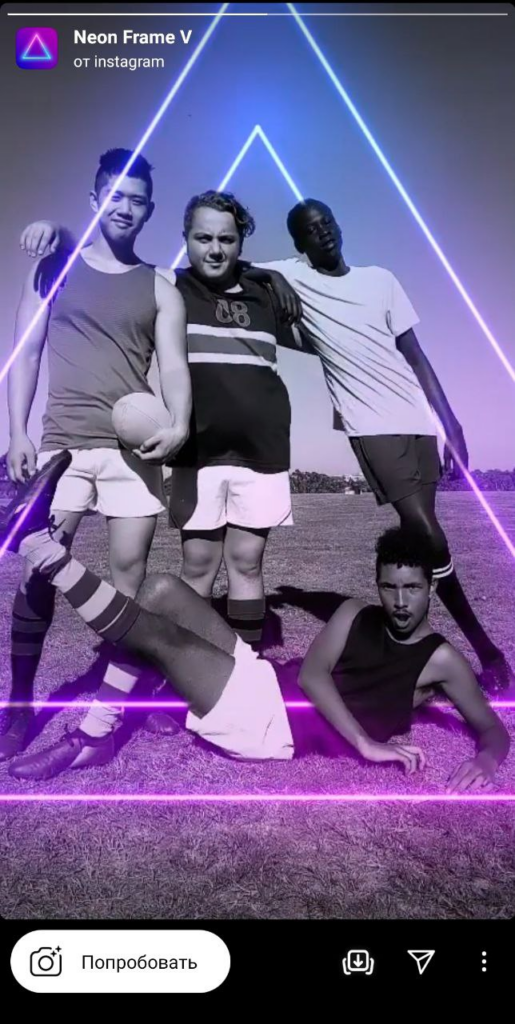 История выглядит недостаточно яркой? Маска поможет!
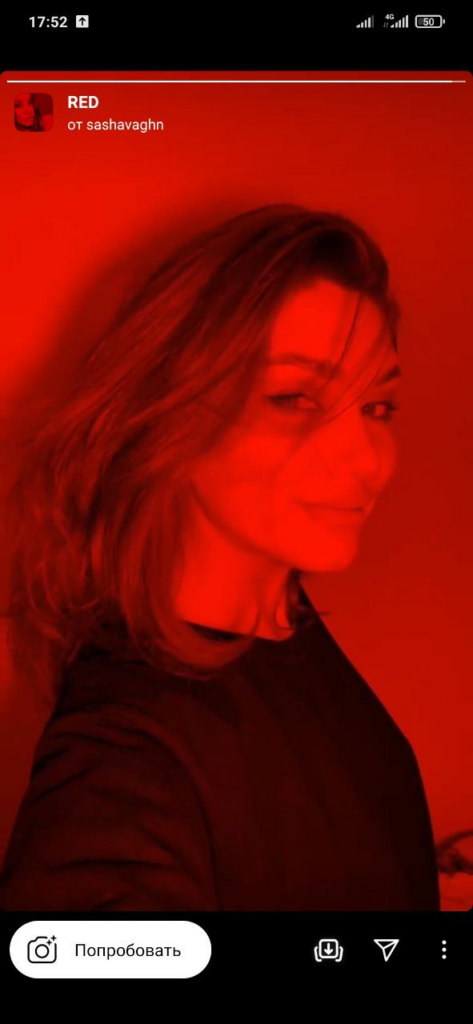 История выглядит недостаточно яркой? Маска поможет!
3. Бьюти-маски. Корректируют внешность. Позволяют менять цвет волос, накладывать макияж, ретушировать кожу (сглаживать дефекты). Некоторые полностью искажают лицо: добавляют грим, состаривают и т. д.
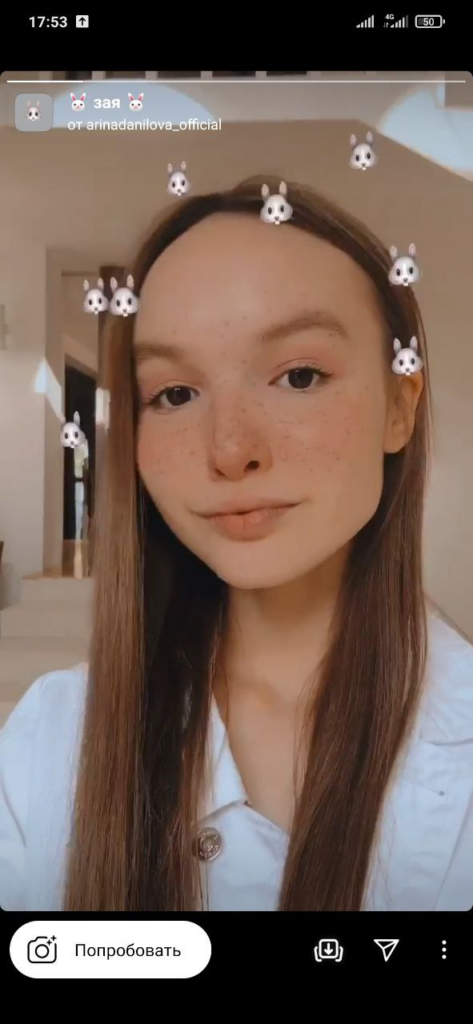 У первой девушки, помимо кроликов, появились веснушки, у второй — роскошные ресницы.
 У первой девушки, помимо кроликов, появились веснушки, у второй — роскошные ресницы.
4. Маски с элементами дополненной реальности. Меняют пространство вокруг: добавляют объекты или полностью перемещают пользователя в другой мир.
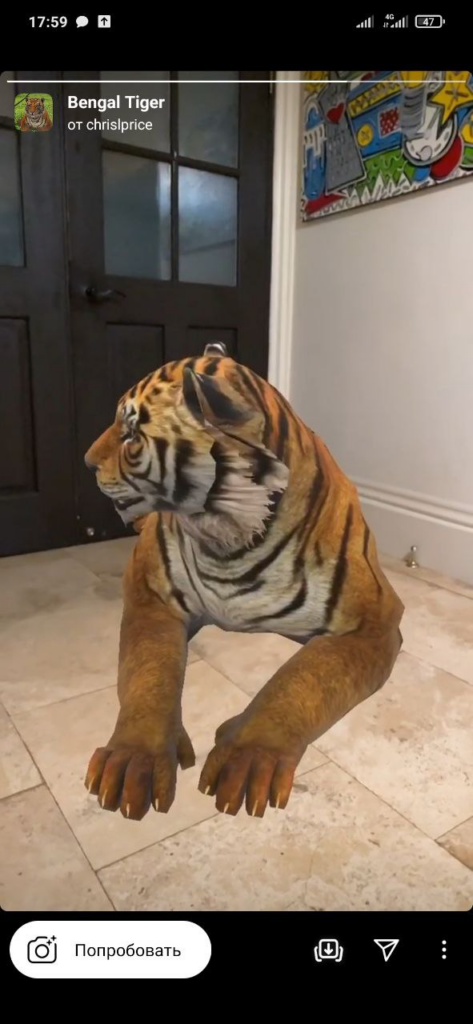 Прямо в комнате может появиться тигр или персонаж мультфильма — достаточно включить камеру.
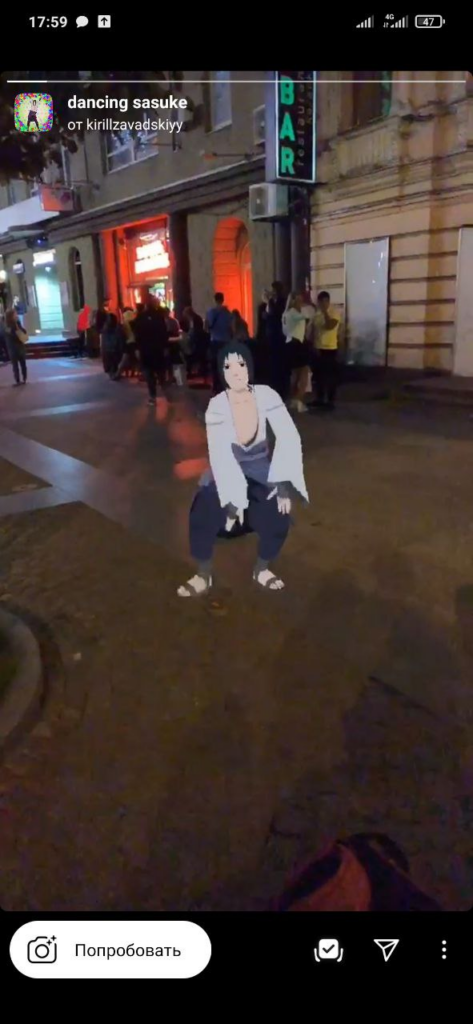 Прямо в комнате может появиться тигр или персонаж мультфильма — достаточно включить камеру.
5. Маски-игры. Это тесты, «угадайки», загадки, рандомайзеры и даже мини-аркады.
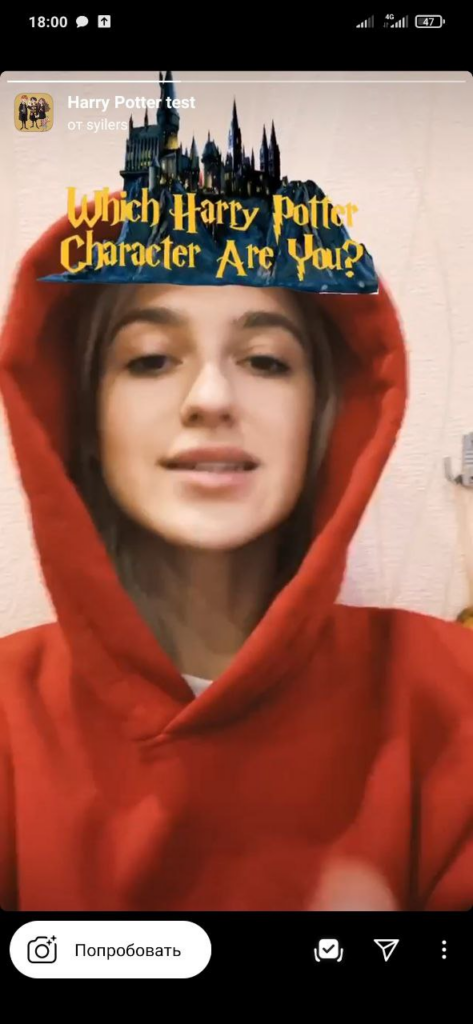 А на какого персонажа из «Гарри Поттера» похожи вы?
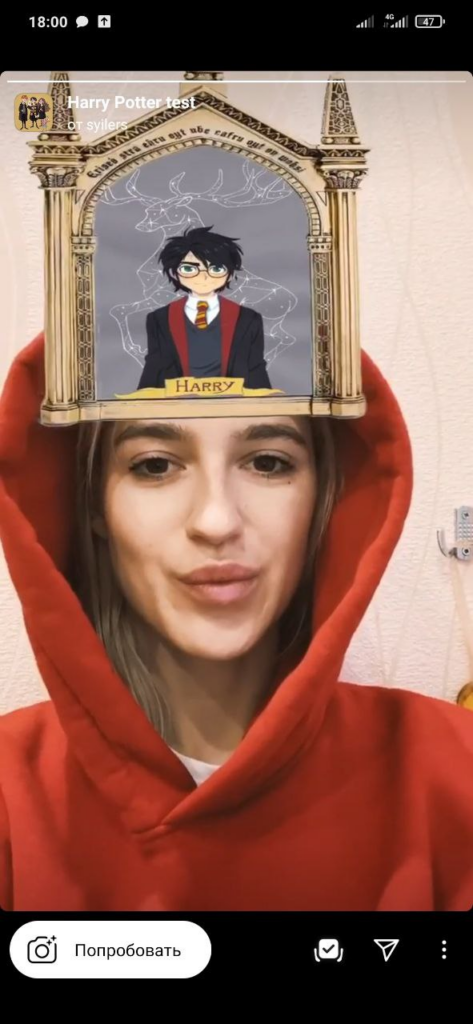 А на какого персонажа из «Гарри Поттера» похожи вы?
Маски могут стать инструментом для продвижения бренда. Они генерируют пользовательский контент, который является одним из социальных доказательств, и часто становятся «вирусными». Понравившиеся фильтры пользователи используют сами и отправляют друзьям, при этом ссылка на аккаунт создателя маски всегда отображается в верхнем левом углу.
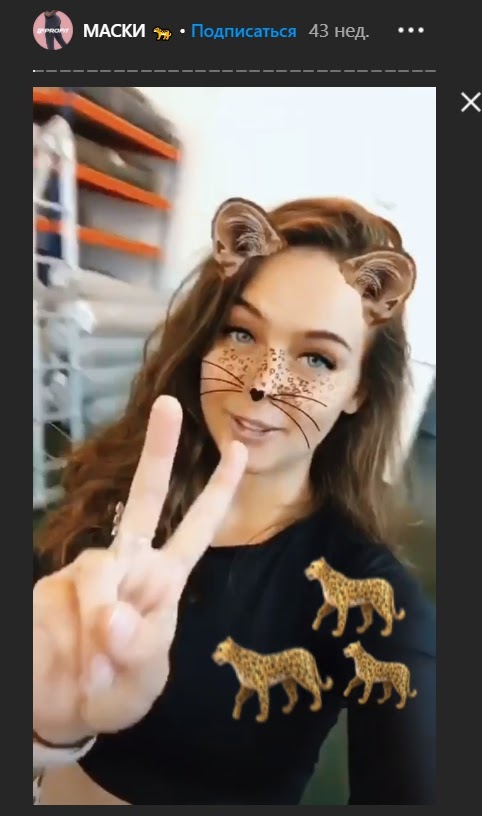 Вот такие милые маски однажды запустил производитель спортивной одежды Profit wear.
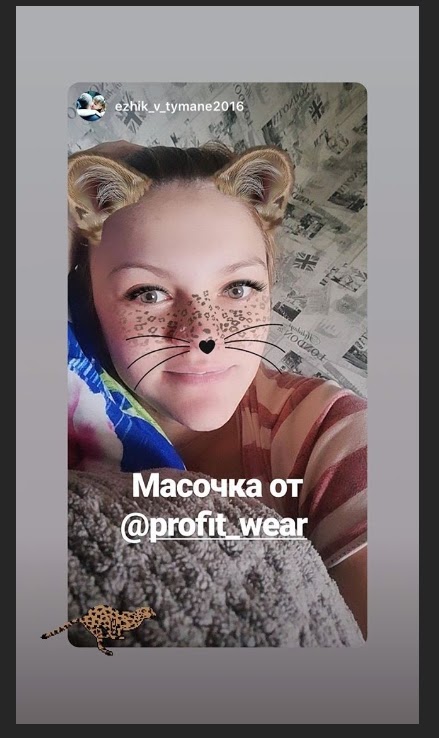 Вот такие милые маски однажды запустил производитель спортивной одежды Profit wear.
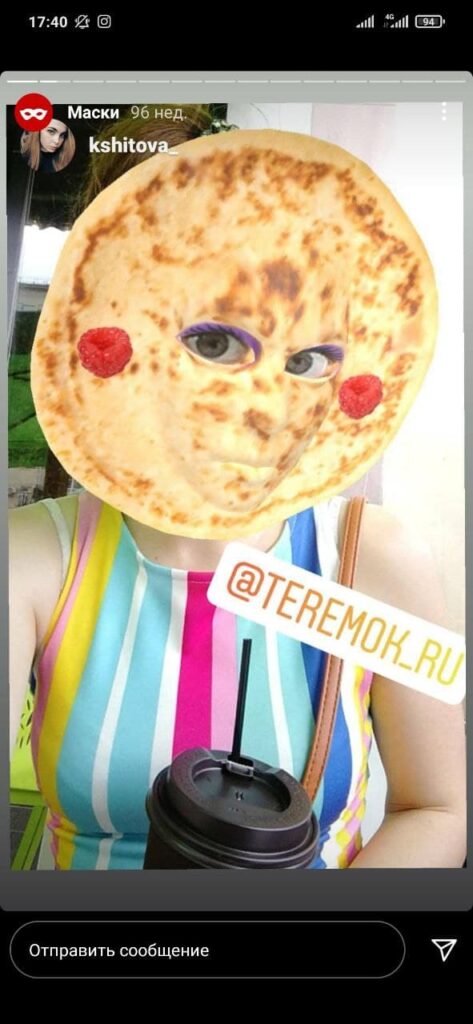 А так развлекалась блинная «Теремок».
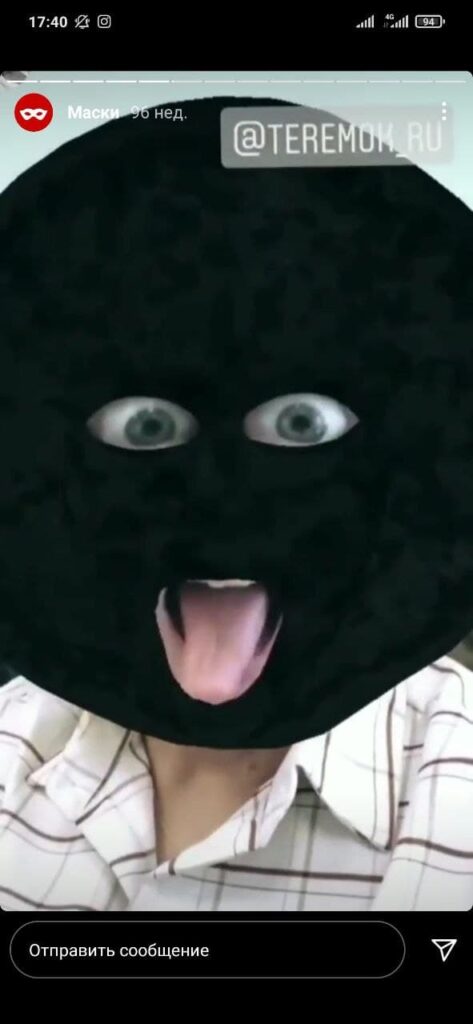 А так развлекалась блинная «Теремок».
Все AR-маски хранятся в «Галерее эффектов».
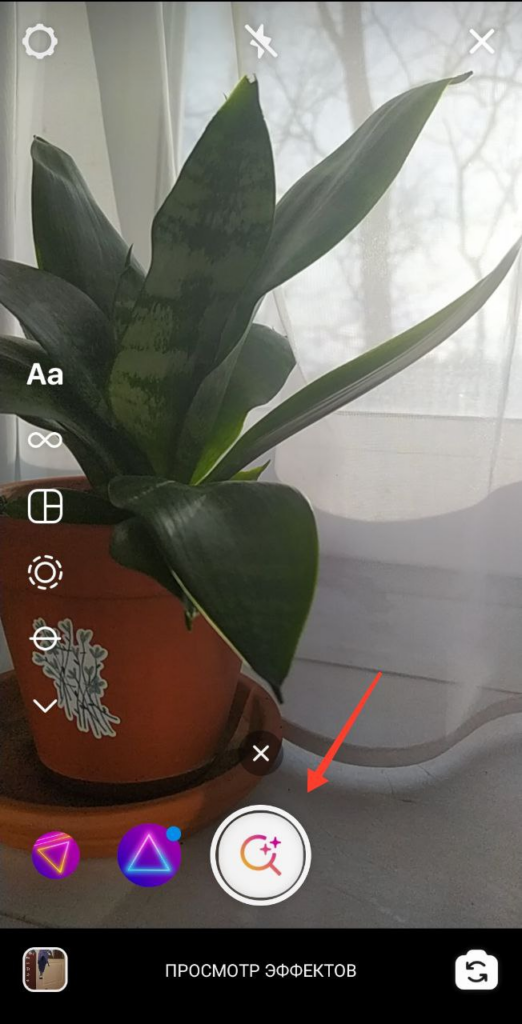 Чтобы попасть туда, нужно прокрутить маски, которые предлагает Инстаграм, вправо, до конца.
А свою маску можно создать в бесплатной программе Spark AR Studio.
SMM уже невозможно представить без сторис. Это касается продвижения и личного блога, и бизнеса. Короткие истории перетянули к себе внимание от основной ленты, что неудивительно, ведь они дают гораздо больше возможностей для самовыражения. В статье мы разобрали основы работы с историями — их базовый функционал. А о том, как грамотно вплести этот инструмент в свою маркетинговую стратегию и дополнить другими, вы узнаете из статей, вебинаров, мероприятий от образовательного центра CyberMarketing.