
Как правильно написать адрес электронной почты (e-mail) ✔, чтобы вам могли на нее отправить письмо.
 Доброго дня!
«Почему не отвечаешь?», «Мне ничего не приходило на почту!», «Вы мне не можете скинуть письмо с документами?!» — это всё вопросы и претензии, которые я неоднократно получал как на рабочем месте, так и на этом блоге. 👀
Самое интересное во всем этом — что в этих случаях в принципе нельзя было ответить и отправить e-mail, так как адрес был неправильно написан. И человеку на том конце провода никогда ничего не докажешь.
Собственно, после очередного такого «случая» решил набросать небольшой ликбез по этой теме (теперь будет куда поставить ссылку в случае очередной подобной претензии. 👌).
Как создать электронную почту: e-mail (на портале mail.ru). Настройка почты — [см. пошаговую инструкцию]

Правильное написание e-mail адреса
ШАГ 1: основы
К тому же, написание e-mail должно быть выполнено латинскими буквами (прим.: допускаются цифры, подчеркивания)!
То, что я перечислил выше — это не чье-то требование, а международный формат. Соблюдая его, вам всегда смогут ответить и переслать письмо.
См. в качестве примера скриншот ниже. 👇
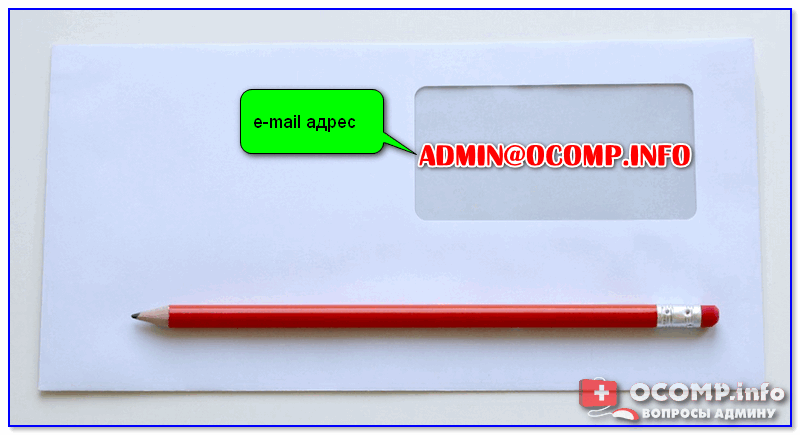
Пример e-mail адреса
Пару примеров правильного написания e-mail адресов:
Разберу каждую часть адреса подробнее:
Важно!
Никакие кавычки или дополнительные знаки при написании адреса электронной почты использовать не нужно ( пробелы между собачкой, логином и доменом — не используются)!
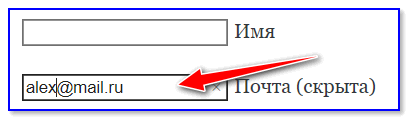
Вставка e-mail в форму
ШАГ 2: как завести себе почтовый ящик
Завести почту сегодня можно практически на любом крупном портале (👉 лучшие сервисы электро-почт).
Например, весьма неплохим выбором может стать 👉 почта от Яндекса.
Чтобы завести ящик, нужно-то:
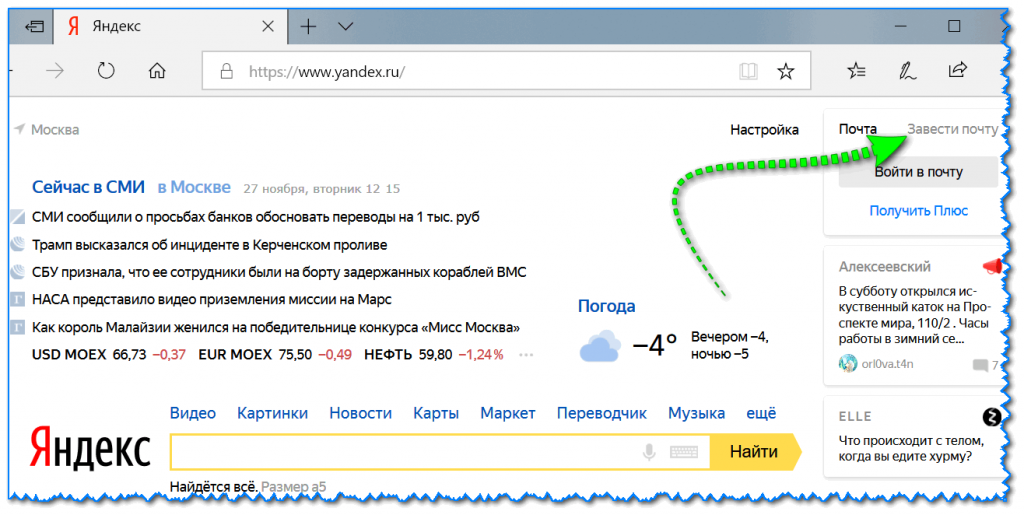
Завести почту на Яндекс
ШАГ 3: как отправить кому-нибудь письмо на e-mail
Так как выше в пример я взял Яндекс-почту, то и здесь уместно показать работу с ней.
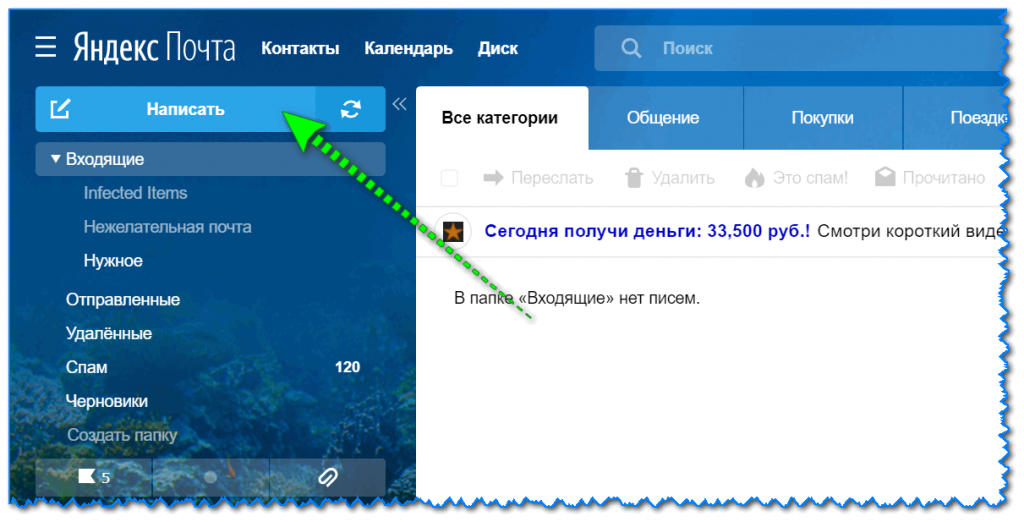
После того, как вы заведете себе ящик и войдете в него, пред вами предстанет достаточно простое меню. Для создания письма — достаточно кликнуть по кнопке «Написать» в верхнем углу.
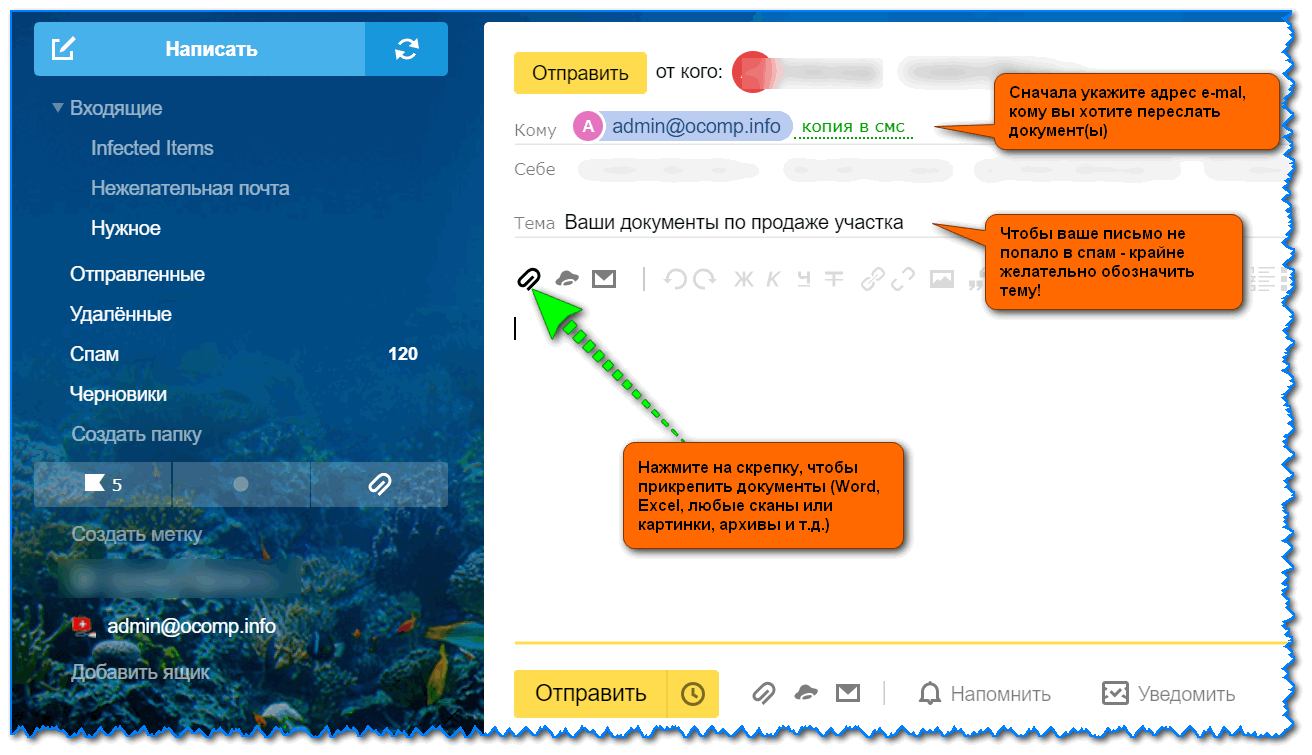
Прикрепление к письму документов
ШАГ 4: как сделать свой номер мобильного адресом почты
Весьма хорошим способом перестать путаться с написанием e-mail может стать одна функция Яндекс-почты — можно свой номер мобильного использовать в качестве адреса электро-почты!
Чтобы включить данную опцию, после регистрации в почте от Яндекса, зайдите в настройки личных данных и используйте функцию «Сделать адресом номер телефона» (см. скрин ниже, стрелками показано, куда нужно нажать). 👇
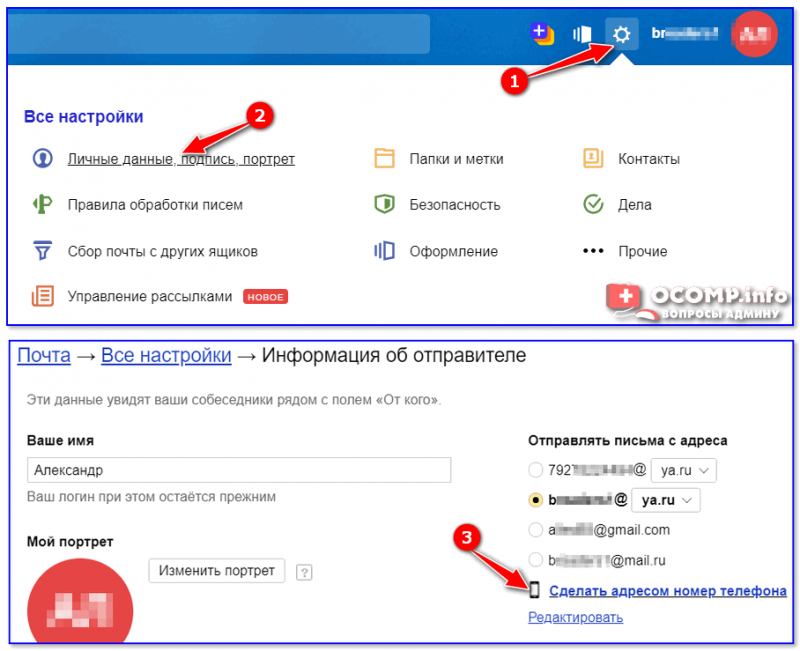
Сделать адресом номер телефона
После этого, вы сможете получать электронную почту как по адресу 79271234567@yandex.ru *, так и по своему прежнему (т.е., по сути, у вас будет 2 адреса e-mail, письма с которых будут поступать в один ящик!).
На сим сегодня всё. Дополнения приветствуются.
Создание корректного адреса электронной почты, как написать
В настоящее время многие люди не могут обойтись без использования электронной почты. Онлайн-общение приобрело широкую популярность. Огромное количество и личных, и деловых вопросов решаются с помощью этого современного сервиса. Ведь это быстро, просто и невероятно удобно! Такая система обмена данными доступна всем обладателям персональных компьютеров и мобильных устройств.
Потому необходимо знать о том, что же собой представляет электронная почта и как нужно правильно писать электронный адрес. Этот сервис позволяет быстро связаться с тем или иным человеком, отослать какую-то значимую документацию или просто наладить общение с людьми, находящимися далеко.
Е-mail
Данный сервис применяется повсеместно. Сегодня любое учреждение или организация вместе с иными контактными данными указывает и адрес своего e-mail. Он полезен любому пользователю компьютера, так как электронная почта применяется при регистрации на интернет-сайтах, а также для получения доступа к форумам и иным ресурсам. Также без «мыла» не обойтись при использовании некоторого программного обеспечения.
Такое широкое распространение e-mail обуславливается тем, эти сервисы понятны и доступны любому. Электронная почта существует уже достаточно давно, но она остается актуальной и по сей день. Для ее использования даже не нужен скоростной Интернет и ПК высокой мощности. Есть масса сайтов, которые позволяют пользователям зарегистрировать собственный электронный почтовый ящик. Друг от друга они отличаются функционалом и особенностями интерфейса, поэтому у каждого человека есть возможность подобрать для себя наиболее подходящее решение. Если у вас нет желания пользоваться сервисами онлайн, то на ПК можно просто установить специальный почтовый клиент.
Также стоит отметить, что каждый отдельно взятый пользователь имеет свой уникальный электронный адрес. Это похоже на индекс или телефон — двух идентичных быть не может.
Электронные письма могут обладать различной длиной, также к ним можно добавлять документы, изображения и какие-то файлы. Кроме того, такие сообщение отсылаются моментально. Большая часть электронных сервисов обладает широким выбором инструментов, предназначенных для создания текстов. Можно выбрать разные цвета, шрифты и начертания, а также добавить к сообщению рисунки и фон. Пользователи могут слать друг другу красивые открытки с поздравлениями. При этом получатель сможет прочитать сообщение практически сразу.
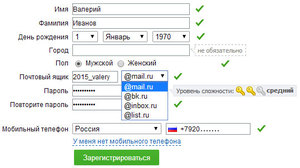
Структура почтового ящика
У адреса электронной почты есть определенная структура, которая включает в себя несколько отдельных составляющих. Данные элементы различаются, но все они прописаны в латинице. Допустимо также применение цифровых символов, знаков препинания и др. Этот стандарт считается общепринятым. Электронный адрес выглядит следующим образом: «login@domen». Следует более подробно рассмотреть каждый из представленных элементов:
Создание
Существует несколько самых популярных сайтов, обладающих такого рода сервисом:
Каждый из представленных ресурсов имеет массу развлекательных, полезных и информационных сервисов. Для того чтобы сделать себе электронный адрес, нужно сделать несколько манипуляций:
Крупные фирмы делают свои домены, так как это смотрится весьма престижно.
Если вы не можете самостоятельно придумать электронный адрес, то следует воспользоваться следующими советами:
Отправка
Отослать электронное письмо несложно:
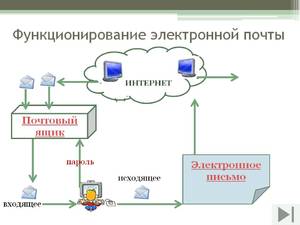
Разобраться с тем, из чего состоит адрес почтового ящика, очень просто. Он включает в себя три отдельных части: логин, символ @ и домен. Данные элементы характеризуются строго фиксированным характером, их невозможно поменять местами. Каждый отдельно взятый электронный адрес — это абсолютно уникальное сочетание символов, нельзя встретить два одинаковых адреса почты. У пользователя есть возможность самостоятельно придумать для своих целей логин, а вот доменное имя ему придется выбирать из вариантов, которые система предложит сама. Адрес должен писаться цифрами, буквами латиницы и рядом иных символов.
Адрес электронной почты

Создайте рассылку в конструкторе за 15 минут. Отправляйте до 1500 писем в месяц бесплатно.
 Отправить рассылку
Электронная почта — это такой же важный инструмент связи, как и телефон. Электронная почта используется для общения по работе, для регистрации в социальных сетях и мессенджерах, для покупок в интернет-магазинах, для официальных запросов в госорганы.
Всего в мире более 4 млрд почтовых аккаунтов на 7,9 миллиардов населения Земли. Конечно, не у каждого жителя есть электронная почта, зато у некоторых пользователей по 5 электронных ящиков для разных целей.
В почтовой системе каждому пользователю присваивается индивидуальный адрес — email, который состоит из уникального имени пользователя почты, значка «@», обозначающего, что это email-адрес, и доменного имени.
Например, вот из каких частей состоит адрес электронной почты maria.matros@gmail.com:
Популярные почтовые провайдеры
Почтовые провайдеры — это компании (сервисы), которые организуют доставку и хранение почты:
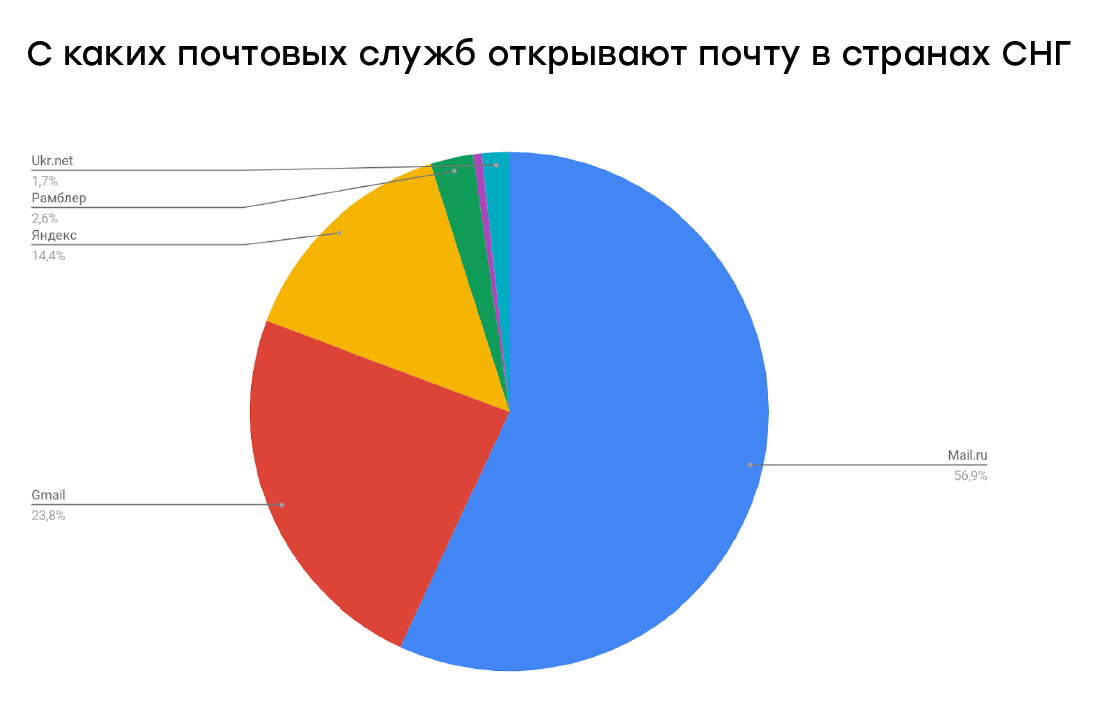
В каких почтовых программах читают почту в СНГ
Как правило, личную почту регистрируют на каком-то из этих провайдеров.
Как создать электронный ящик
Для создания электронной почты нужно уникальное имя пользователя, состоящее из латинских символов и пароль, защищающий почту. Уникальное имя пользователя + знак «@» + домен, к которому привязана почта — это и есть электронный адрес.
Все адреса электронной почты должны быть уникальными, чтобы точно идентифицировать получателя. Именно поэтому сейчас нельзя зарегистрировать почту, к примеру, ivan.ivanov@gmail.com — этот адрес уже занят каким-то пользователем. Но если ivan.ivanov удалит свой ящик на Gmail — имя снова будет свободно и вы сможете его занять.
На разных доменах может быть одинаковое имя пользователя. К примеру, mariia.matros@gmail.com и mariia.matros@unisender.com.
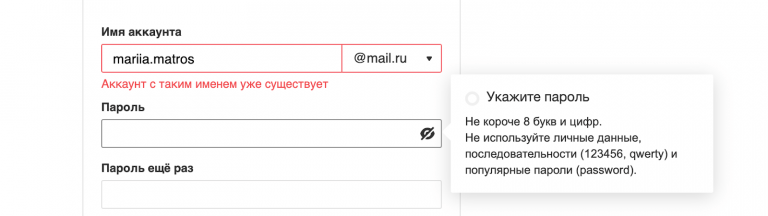
В почте можно использовать латинские буквы, символ нижнего подчеркивания «_», иногда точку. Символы, которые можно использовать, ограничены протоколами RFC, это общие правила использования символов в интернете. Почтовик, как правило, указывает, какие символы можно и нельзя использовать в логине. Недопустимые спец-символы почтовый сервис подчеркнет во время создания почтового ящика.

Вот ограничения по символам в Почте Mail.ru. У остальных провайдеров они примерно такие же.
Для примера создадим электронную почту на сайте Почта Mail.ru.
1. Заходим на главную Почта Mail.ru.
2. Выбираем «Создать ящик» возле окошка «Вход в почту».
3. Попадаем на главную страницу создания аккаунта в Почте Mail.ru.
4. Заполняем форму создания почтового ящика.
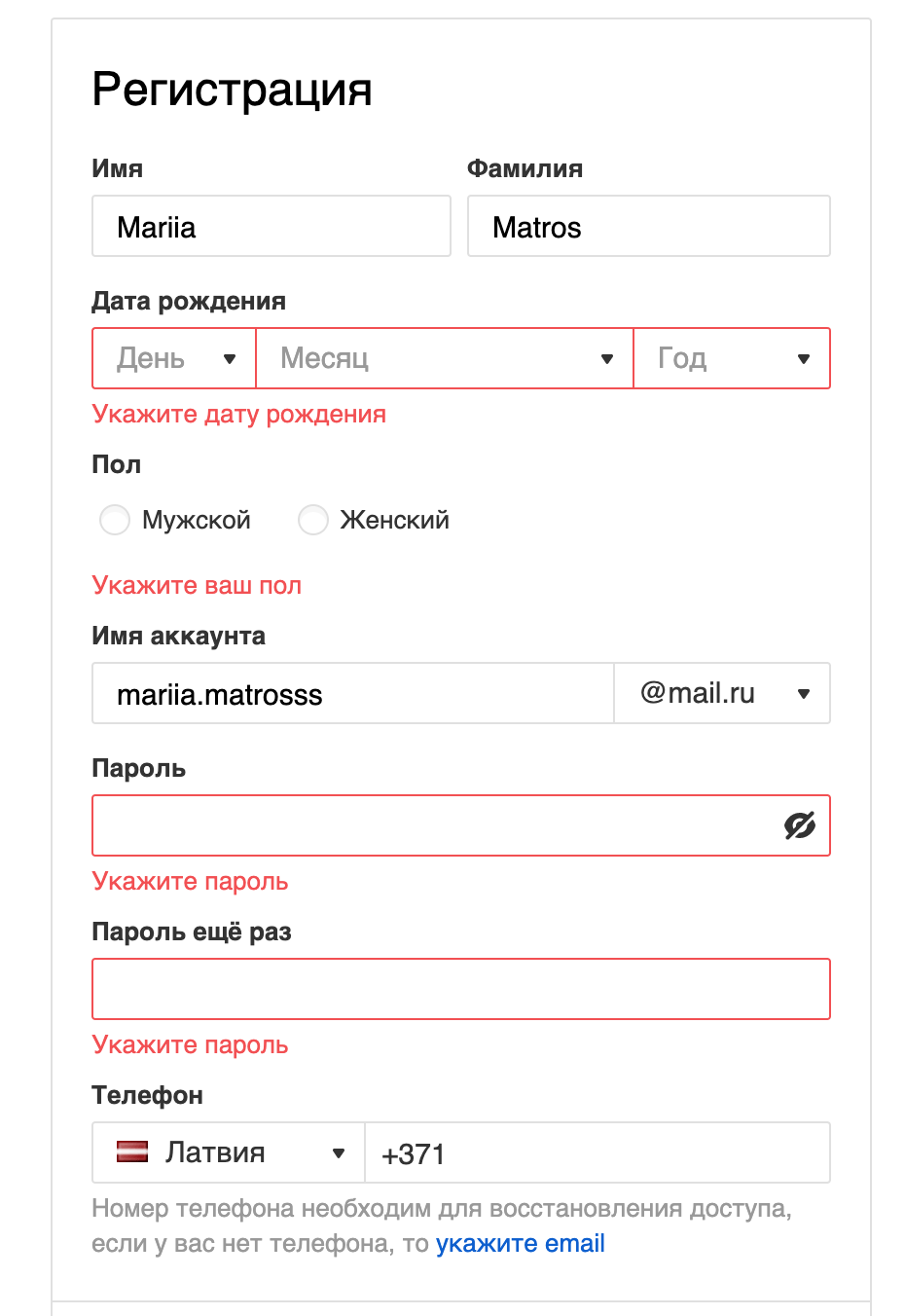
Форма регистрации Почты Mail.ru
5. Заходим в почту с помощью пары логин-пароль, которую ввели при регистрации.
6. Электронная почта готова. Вы можете указывать ее в формах регистрации, подписываться на рассылки — вам будут приходить письма.
Чтобы письма приходили, важно точно указывать адрес электронной почты. Если при заполнении почты опечататься хотя бы на один символ, почта придет другому человеку или вернется отправителю с сообщением «Не существует такого email-адреса».
Для создания почты достаточно пары логин-пароль. Но современные почтовые системы часто просят номер телефона или резервный электронный почтовый адрес, чтобы можно было восстановить доступ к почте, если пользователь забудет свой пароль. Также просят заполнить имя, пол, дату рождения, чтобы сервис идентифицировал пользователя, который регистрирует почту.
Имя будет указано в поле «Отправитель». Если это поле не заполнено, в поле «Отправитель» будет дублироваться адрес электронной почты.
Советы по выбору адреса личной электронной почты
Почта Mail.ru составила памятку о том, как организовать почту и как ею пользоваться.
Советы по созданию пароля для электронной почты
Пароль к электронной почте — один из самых важных паролей, так как получив доступ к почте, злоумышленники смогут сбросить пароли всех остальных сервисов и сайтов, которые зарегистрированы на эту почту. С одной стороны, пароль должен быть надежен, а с другой — его важно помнить.
Некоторые сайты создают дополнительные требования к паролям: не использовать пароли, которые уже были использованы, обязательно использовать и цифры, и буквы, и спецсимволы, использовать буквы разного регистра.
При регистрации почтовый сервис сам покажет дополнительные требования к созданию пароля.
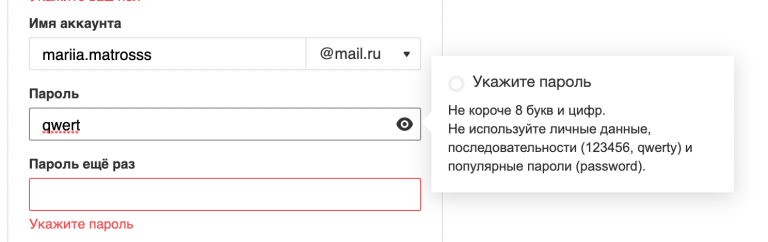
Вот что Почта Mail.ru думает о стандартном пароле qwert
Несколько советов от разработчиков из «Студии Касперского»:
Как узнать свой адрес электронной почты и пароль
Адрес электронной почты всегда можно посмотреть в личном кабинете почтового сервиса, а в «Настройках почты» изменить пароль. Как правило, пароль нельзя посмотреть, его можно только восстановить. Для этого нужно или ввести старый пароль, или ввести резервную электронную почту, или номер телефона. На почту или телефон придет временный пароль, с помощью которого можно зайти в аккаунт почты и в «Настройках» установить новый пароль.
При создании корпоративной электронной почты все эти задачи выполняет системный администратор, а сотрудник получает пару логин-пароль и может зайти в уже созданную почту. Читайте статью, о том, как сделать корпоративную почту на своем домене.
Как создать электронный ящик на Gmail
1.Зайти на главную страницу почтового сервиса Gmail.
2.Нажать на кнопку «Создать аккаунт».
3.Ввести имя, уникальный адрес почты и пароль.
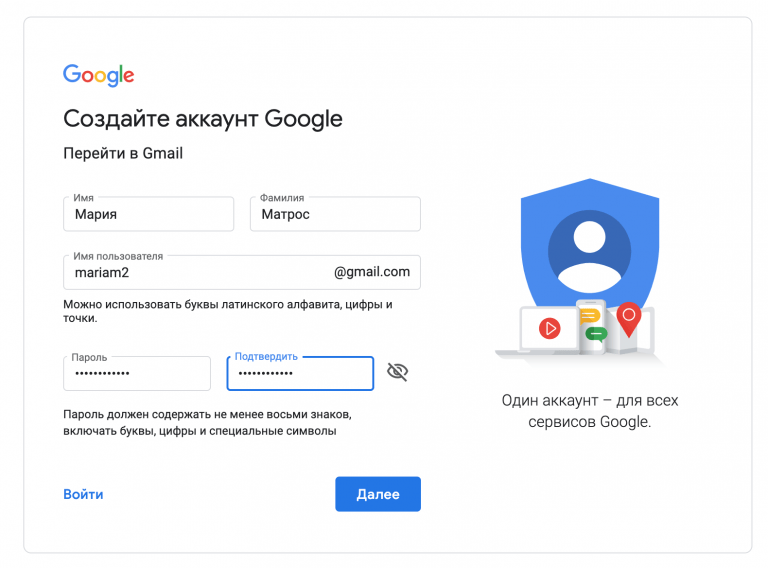
Первый экран создания почты Gmail
4.Ввести номер телефона или резервную почту. Это не обязательно, но без них не получится восстановить доступ к почте.
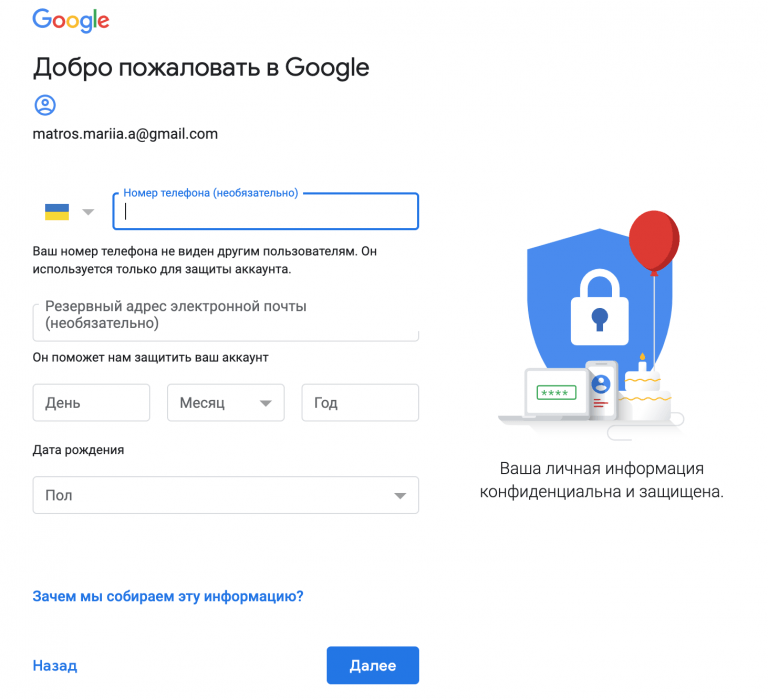
Заполнение резервных способов восстановления пароля в Gmail
5.Принять правила Политики конфиденциальности Gmail (без этого создать почту не получится).
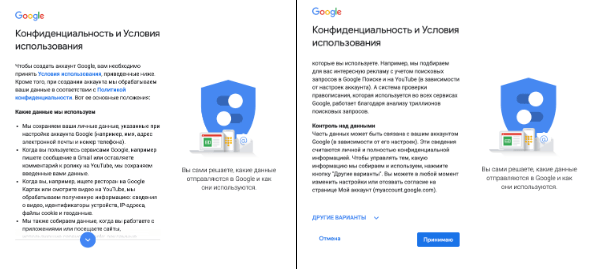
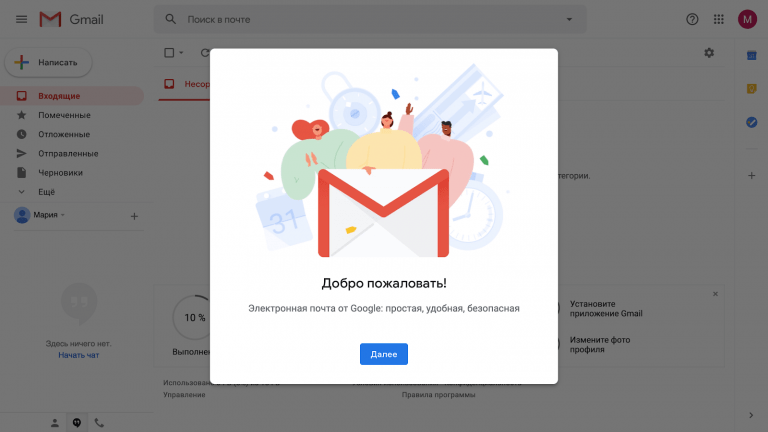
Важно. Google постоянно меняет внешний вид экрана создания почты, поэтому когда вы будете регистрировать почту, этот путь может выглядеть немного по-другому.
Авторизация и регистрация: почему это две большие разницы
На смартфонах устанавливают приложения. И далее, не задумываясь, открывают их с помощью одного или двух тапов. Приложение готово к работе. Если же входить куда-либо через браузер на компьютере, ноутбуке или на смартфоне, то появляются две кнопки для входа пользователя: авторизация и регистрация. Какая между ними разница и почему их нельзя путать?
На некоторых сайтах, в электронной почте, в социальных сетях, в интернет банке, если их открыть через браузер на компьютере или смартфоне, обычно есть два варианта для входа. Первый вариант – это авторизация для «стареньких» пользователей, которые ранее прошли регистрацию. Второй вариант – это регистрация для «новеньких» людей, еще не зарегистрированных на данном ресурсе.
Что такое регистрация
Регистрация – это необходимый этап для того, чтобы пользователь получил доступ к тем возможностям, которые предоставляются на каком-либо интернет-ресурсе. Регистрацию проходят только один раз (в идеале). После того, как человек ее прошел, ему становятся доступны те возможности, которые имеются на данном ресурсе.
Как происходит регистрация? Когда пользователь первый раз где-либо регистрируется, то при этом, как правило, ему нужно придумать логин и пароль. Именно придумать, создать новый логин и к нему новый пароль.
В качестве логина может выступать либо адрес электронной почты, либо номер мобильного телефона, либо фамилия и имя, либо никнейм. Зачастую при регистрации есть важный момент: необходимо подтвердить свой Email, либо удостоверить свой номер смартфона.
Казалось бы, зачем такие сложности? Ведь для того, чтобы подтвердить свою почту, нужно ее открыть, найти там письмо для подтверждения или выполнить иные инструкции. На телефон в качестве подтверждения того факта, что номер принадлежит вам, приходит код для подтверждения, либо звонок-сброс, либо еще указание на какое-то необходимое действие.
Для чего все это, может, можно как-то попроще пройти регистрацию? Нет, потому что только таким образом можно доказать два необходимых факта. Во-первых, проверяется, что у вас есть доступ к почте или к телефону. Во-вторых, подтверждается, что вы правильно, без единой ошибки ввели адрес своей почты или номер своего мобильного.
Как подтвердить email-адрес или мобильный при регистрации
Допустим, при регистрации в качестве логина нужно ввести свой email-адрес. Как его подтвердить? Как уже отмечалось выше, нужно открыть свою почту и найти там письмо с того сайта, где вы проходите регистрацию. Письмо может прийти не сразу, а спустя несколько минут или более.
Кроме того, стоит проверить папку Спам в почте, письмо по ошибке могло попасть туда. Если же прошло достаточно времени, но письмо не удается найти, то, возможно, была допущена ошибка при вводе email. Стоит попробовать заново пройти регистрацию.
Если же письмо для подтверждения электронного адреса пришло, его нужно открыть и прочитать. Как правило, следует кликнуть по ссылке в этом письме. Этот клик по ссылке является доказательством того, что вы являетесь реальным пользователем почтового ящика.
Как быть, если при регистрации в качестве логина выступает номер смартфона? Как подтвердить мобильный? На телефон обычно приходит смс с кодом подтверждения или пуш-уведомление. При этом дается короткая и понятная инструкция, что необходимо сделать пользователю для подтверждения номера мобильного.
Для подтверждения номера мобильного иногда используется звонок-сброс. На него не нужно отвечать. Надо определить последние цифры в том номере, с которого звонят. Обычно следует ввести четыре последних цифры. Например, поступил звонок с номера +7 123 456 78 90. Тогда для подтверждения надо ввести код 7890.
Я рекомендую записать в блокнот, записную книжку и т.п. название сайта (приложения), логин и пароль, либо как-то иначе сохранить эти данные. Пароль чаще всего можно восстановить с помощью электронной почты или смартфона. Для этого на сайте может быть ссылка «Забыли пароль?».
А вот с логином сложнее, восстановить его в случае забывчивости удается далеко не всегда. В любом случае меньше стресса и потери времени будет, если есть возможность где-то у себя в записях найти свой логин и пароль.
Что означает повторная регистрация
Частенько бывает так, что пользователь либо забыл логин или пароль, либо не помнит и то, и другое вместе взятые. Также часто случается ситуация, когда человек уверен в том, что логин и пароль введены верно. Но при этом все равно появляется неприятная красная надпись: «Неверно введен логин или пароль».
В таких ситуациях стоит убедиться, что логин и пароль введены верно. О том, как можно это сделать, писала ЗДЕСЬ на примере соцсети Одноклассники. Описанные там приемы для проверки пароля или логина действуют для всех ситуаций.
Хороший выход в случае, когда забыт пароль, состоит в том, чтобы нажать на ссылку «Забыли пароль». Затем по предложенной инструкции можно попытаться восстановить пароль.
Однако некоторые пользователи не делают никаких попыток для восстановления прежних данных: логина или пароля. Они принимают решение о том, что нужно пройти новую регистрацию и проблема будет решена.
Проблема новой регистрации состоит в том, что пользователь становится «новеньким». Что это означает?
Помните, как в школе говорили, когда в класс приходил новый ученик: «У нас новенький (новенькая)!». При новой регистрации автоматически пропадут все накопленные ранее бонусы, баллы, подписки, купленные ранее билеты, курсы и прочие «плюшки», которые были «нажиты непосильным трудом». Придется начинать все по-новому, то есть, жизнь пойдет «с чистого листа». Придется опять зарабатывать карму, авторитет, бонусы, прочие преимущества старых клиентов сайта перед новыми.
Увы, при новой регистрации, как правило, уже нельзя восстановить те билеты, подписки, курсы, бонусы, баллы, которые хранились при прежней регистрации.
При новой регистрации вы автоматически становитесь «новеньким в интернет классе». Вероятно, это хорошо, если в «старом» классе были проблемы, карма была плохой и от нее необходимо избавляться. Но если все было хорошо, были заслуги в виде каких-то преимуществ (скидок, бонусов и прочего), то новая регистрация благополучно похоронит наработанные успехи и жизнь на сайте начнется все «с нуля».
Авторизация: вход после регистрации
Регистрацию проходят один раз. Потом для входа на какой-либо ресурс следует пользоваться кнопкой «Авторизация».
Авторизация на сайте или в приложении – это процесс, в котором ранее зарегистрированный пользователь вводит свой логин и пароль, чтобы система могла его опознать.
Слово «авторизация» произошло от английского authorization, что в переводе означает «авторизация», «полномочия», «разрешение».
Авторизация на каком-либо сайте (или интернет-ресурсе), по сути, означает «повторный вход» или «вход после регистрации». Если есть вход на сайт, то, вероятно, должен быть и выход. Но вот с выходом не все так однозначно, как со входом.
Выход: а что это такое
В современных приложениях на смартфоне сложно найти кнопку или значок для выхода, а зачастую это вообще невозможно. На компьютере обычно есть параметр «Выход», но многие пользователи никогда не используют эту возможность. Один раз зашли и больше никогда не выходят. Это хорошо, если техника всегда работает, никогда не подводит, либо не нужно заводить второй аккаунт на сайте.
Я думаю, что если есть возможность для выхода, то нужно этим пользоваться. Конечно, после выхода придется потом входить. То есть, нужно нажимать на кнопку «Авторизация», вводить логин и пароль.
Выход и последующий вход – это соблюдение безопасности в некотором роде, а также тренировка собственной памяти при вводе логина и пароля.
Рассмотрим примеры с кнопками для регистрации и авторизации для Яндекс.Почты, Yoomoney, РЖД, Ростелеком, Фейсбук, ВКонтакте. Приведенные примеры работают через браузер на компьютере или на смартфоне.
О приложениях на смартфоне здесь не упоминается. На телефоне устанавливается приложение, вводятся личные данные для регистрации или авторизации. И, как правило, на этом всё, потом уже не встречаются кнопки для регистрации или для авторизации.
Видео: Авторизация и регистрация, почему это две большие разницы
Яндекс Почта: Создать ID и Войти
В Яндекс.Почте кнопка «Создать ID» (цифра 1 на рис. 1) служит для регистрации нового почтового адреса (email). ID (читается «ай-ди») — это часть английского слова «identifier», что можно перевести как «идентификатор».
«Создать ID» означает, что нужно зарегистрировать, то есть создать новый логин и пароль для Яндекс.Почты. После того, как ID (логин и пароль) будет зарегистрирован, его можно использовать для того, чтобы пользоваться всей экосистемой Яндекса. Сервисов у Яндекса очень много, их количество постоянно пополняется.
Кнопка «Войти» (2 на рис. 1) предназначена для тех, кто уже один раз прошел регистрацию. В этом случае нужно ввести логин и пароль. После этого откроется почта с полученными письмами. Если же сделать новую почту с помощью «Создать ID», то там не будет тех писем, что были в старой почте.
Юмани: Создать кошелек и Войти
Юмани – это электронные деньги, которые ранее были Яндекс.Деньги. Потом сервис был приобретен Сбербанком и сменил название. Были Яндекс.Деньги, стали Юмани.
Кнопка «Создать кошелек» (цифра 1 на рисунке 2) означает появление нового кошелька, как правило, с нулевым балансом. Другая кнопка «Войти» (2 на рис. 3) позволяет войти в старый кошелек. Возможно, там уже есть рубли и накопленные баллы.
РЖД: Регистрация или Вход
РЖД является сокращением от «Российские Железные Дороги». Сайт РЖД предназначен для получения информации о поездах, расписании, наличии мест. Для приобретения билетов на поезд необходимо создать личный кабинет на сайте РЖД, он называется «Мои заказы».
Для создания личного кабинета РЖД, а также для входа в правом верхнем углу на сайте РЖД есть единая кнопка «Вход» (цифра 1 на рисунке 3). Кликнув по ней, появятся две вкладки «Вход» (3 на рис. 3) и «Регистрация» (2 на рис. 3).
Чтобы создать новый личный кабинет, следует нажать «Регистрация». В новом кабинете «Мои заказы» НЕ будет билетов, приобретенных ранее на сайте РЖД. После регистрации там можно будет только купить новый билет.
Для доступа к прежнему кабинету, надо использовать кнопку «Вход». Там можно найти билеты, приобретенные ранее на сайте РЖД, а также купить новые билеты.
Ростелеком личный кабинет: Зарегистрироваться и Войти
На сайте Ростелекома можно создать новый личный кабинет с помощью кнопки «Зарегистрироваться» (цифра 1 на рисунке 4). В личном кабинете можно проводить оплату, получать и тратить бонусы, писать запросы в техподдержку и т.д.
Если же личный кабинет уже был создан, следует ввести логин (или телефон, или почту, или лицевой счет) и пароль. После этого нажать на оранжевую кнопку «Войти».
Если создать новый кабинет вместо старого, то все баллы, бонусы и прочие плюшки, накопленные ранее, увы, пропадут.
Фейсбук: Создать аккаунт и Вход
Знакомый пенсионер активно осваивал Фейсбук. Он часто присылал повторные приглашения в друзья, потому что постоянно создавал новые аккаунты. На старый аккаунт он не мог попасть по разным причинам. Новая регистрация ему была нужна, потому что он никогда не записывал старый логин и пароль, не сохранял, не запоминал. Он уверен, что это для него лишняя, утомительная процедура.
При этом знакомый удивлялся, почему у него так мало друзей и почему в новом аккаунте все друзья пропадают. А как Фейсбук догадается, что тот или иной человек создал сразу несколько разных аккаунтов? Кстати, если Фейсбук догадается, то может предупредить о неправильных действиях, так как у одному человеку желательно иметь один единственный аккаунт.
Кнопка «Создать аккаунт» (цифра 1 на рисунке 5) предназначена для создания новой личной странички, где нет друзей, и все «с чистого листа». А кнопка «Войти» предназначена для входа на личную страничку, ранее уже зарегистрированную, и возможно, там уже есть друзья.
ВКонтакте: Регистрация и Войти
Чтобы создать новую страничку ВКонтакте, следует ввести имя, фамилию, указать дату рождения и нажать на зеленую кнопку «Продолжить регистрацию».
Для входа на свою страничку, ранее уже зарегистрированную, следует ввести телефон или email, пароль и нажать «Войти».