
Исправление желтого восклицательного в диспетчере устройств Windows
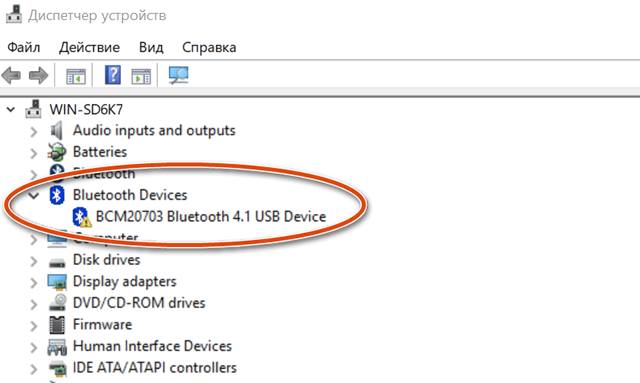
Видите желтый восклицательный знак рядом с устройством в диспетчере устройств? Не волнуйтесь, это не так уж редко, и это не обязательно означает, что вы должны что-то заменить.
На самом деле, существуют десятки причин, по которым в диспетчере устройств может отображаться желтый восклицательный знак, причем некоторые из них более серьезны, чем другие, но обычно находятся в пределах чьих-либо возможностей исправить или, по крайней мере, устранить неполадки.
Что это за желтый восклицательный знак в диспетчере устройств?
Желтый восклицательный знак рядом с устройством в диспетчере устройств означает, что Windows обнаружила какую-то проблему с этим устройством.
Желтый восклицательный знак указывает на текущее состояние устройства и может означать конфликт системных ресурсов, проблему с драйвером или, если честно, много чего ещё.
К сожалению, желтая метка сам по себе не даёт никакой ценной информации, но она подтверждает, что проблема устройства была связана с каким-то кодом ошибок. Кодов ошибок устройств не так много, и те, которые существуют, довольно понятны. Таким образом, это означает, что любая проблема с аппаратным обеспечением или со способностью Windows работать с аппаратным обеспечением имеет четкое направление относительно того, что делать.
Прежде чем вы сможете исправить любую проблему, вам нужно просмотреть этот специальный код, определить, на что он ссылается, и затем устранить неполадки.
Просмотр кода ошибки диспетчера устройств, сгенерированного для любого оборудования, очень прост. Кликните правой кнопкой мыши по устройству, выберите Свойства, а затем прочитайте код в статусе устройства.
Как только вы узнаете конкретный код ошибки, вы можете обратиться к нашему списку кодов ошибок диспетчера устройств, чтобы узнать, что делать дальше. Обычно это означает поиск кода в этом списке, а затем использование любой имеющейся информации по устранению неполадок, относящейся к этой ошибке.
Значки ошибок в диспетчере устройств
Если вы действительно обращаете внимание на диспетчер устройств, вы, возможно, заметили, что этот индикатор вовсе не желтый восклицательный знак, а черный восклицательный знак на желтом фоне, похожий на знак предостережения. Желтый фон имеет треугольную форму в операционных системах Windows 10, Windows 8, Windows 7 и Windows Vista и круг в Windows XP.
Нас также часто спрашивают о «желтом вопросительном знаке» в диспетчере устройств. Желтый знак вопроса отображается не как предупреждающий индикатор, а как полноразмерный значок устройства. Желтый вопросительный знак появляется, когда устройство обнаружено, но не установлено. Вы почти всегда можете решить эту проблему путем обновления драйверов для устройства.
Существует также зеленый знак вопроса, который может появляться в некоторых очень специфических ситуациях, но только в Windows Millennium Edition (ME), версии Windows, выпущенной в сентябре 2000 года, которую почти никто не устанавливал.
Исправление желтого восклицательного знака в диспетчере устройств
Почему в диспетчере устройств отображается желтый восклицательный знак?
Видите желтый восклицательный знак рядом с устройством в диспетчере устройств? Не волнуйтесь, это не так уж редко, и это не обязательно означает, что вы должны что-то заменить.
На самом деле, существует десятки причин, по которым в диспетчере устройств может отображаться желтый восклицательный знак, причем некоторые из них более серьезны, чем другие, но обычно находятся в пределах чьих-либо возможностей исправить или, по крайней мере, устранить неполадки.
Что это за желтый восклицательный знак в диспетчере устройств?
Желтый восклицательный знак рядом с устройством в диспетчере устройств означает, что Windows обнаружила какую-то проблему с этим устройством.
Желтый восклицательный знак указывает на текущее состояние устройства и может означать конфликт системных ресурсов, проблему с драйвером или, если честно, почти любое другое.
К сожалению, желтая метка сама не дает никакой ценной информации, но она подтверждает, что что-то, называемое кодом ошибки диспетчера устройств, было зарегистрировано и связано с этим конкретным устройством.
К счастью, кодов ошибок DM не так много, и те, которые существуют, довольно понятны и понятны. Таким образом, это означает, что любая проблема возникает с аппаратным обеспечением или со способностью Windows работать с аппаратным обеспечением, по крайней мере, у вас будет четкое направление относительно того, что делать.
Прежде чем вы сможете исправить любую проблему, вам нужно просмотреть этот специальный код, определить, на что он ссылается, и затем устранить неполадки соответственно.
Как только вы узнаете, что это за конкретный код ошибки, вы можете обратиться к нашему списку кодов ошибок диспетчера устройств, чтобы узнать, что делать дальше. Обычно это означает поиск кода в этом списке, а затем следование любой имеющейся у нас конкретной информации по устранению неполадок, относящейся к этой ошибке.
Дополнительная информация о значках ошибок в диспетчере устройств
Если вы действительно обращаете внимание на диспетчер устройств, вы, возможно, заметили, что этот индикатор вовсе не желтый восклицательный знак; на самом деле это черный восклицательный знак на желтом фоне, аналогично знаку предостережения на иллюстрации на этой странице. Желтый фон имеет треугольную форму в операционных системах Windows 10, Windows 8, Windows 7 и Windows Vista и круг в Windows XP.
Нас также часто спрашивают о «желтом вопросительном знаке» в диспетчере устройств. Желтый знак вопроса отображается не как предупреждающий индикатор, а как полноразмерный значок устройства. Желтый вопросительный знак появляется, когда устройство обнаружено, но не установлено. Вы почти всегда можете решить эту проблему путем обновления драйверов для устройства.
Исправление желтого восклицательного знака в диспетчере устройств

На самом деле, существуют десятки причин, по которым в диспетчере устройств может отображаться желтый восклицательный знак, причем некоторые из них более серьезны, чем другие, но обычно находятся в пределах чьих-либо возможностей исправить или, по крайней мере, устранить неполадки.
Что это за желтый восклицательный знак в диспетчере устройств?
Желтый восклицательный знак рядом с устройством в диспетчере устройств означает, что Windows обнаружила какую-то проблему с этим устройством.

Прежде чем вы сможете исправить любую проблему, вам нужно просмотреть этот специальный код, определить, на что он ссылается, и затем устранить неполадки соответственно.
Как только вы узнаете, что это за конкретный код ошибки, вы можете обратиться к нашему списку кодов ошибок диспетчера устройств, чтобы узнать, что делать дальше. Обычно это означает поиск кода в этом списке, а затем следование любой имеющейся у нас конкретной информации по устранению неполадок, относящейся к этой ошибке.
Дополнительная информация о значках ошибок в диспетчере устройств
Существует также зеленый знак вопроса, который может появляться в некоторых очень специфических ситуациях, но только в Windows Millennium Edition (ME), версии Windows, выпущенной в сентябре 2000 года, которую почти никто больше не устанавливал.
Устранение конфликтов устройств с помощью диспетчера устройств

Аннотация
В статье рассматривается использование диспетчера устройств для устранения неполадок, вызванных конфигурацией оборудования. Диспетчер устройств позволяет проверять работу настраиваемых программно устройств и изменять их конфигурацию. Устройства с перемычками или микропереключателями настраиваются вручную.
Дополнительная информация
Чтобы запустить диспетчер устройств, выполните следующие действия.
Устранение неполадок
Примечание. Отдельные звуковые карты и видеоадаптеры сообщают операционной системе не обо всех используемых ими ресурсах. По этой причине в диспетчере устройств может отображаться только одно конфликтующее устройство (или вообще ни одного).
В подобных случаях попробуйте отключить звуковую карту или используйте стандартный драйвер видеоадаптера VGA и проверьте, приводит ли это к устранению конфликта. Такая проблема наблюдается с видеоадаптерами S3 и 16-разрядными звуковыми картами Sound Blaster, а также звуковыми картами, которые эмулируют Sound Blaster для совместимости с Sound Blaster.
Примечание. Наряду со вкладкой Общие для некоторых устройств отображаются и другие вкладки (структура окна свойств зависит от выбранного устройства; в данном окне могут присутствовать вкладки Ресурсы, Драйвер и Параметры или любая их комбинация).
В верхней части окна свойств представлено описание устройства. В окне, находящемся в средней части вкладки Ресурсы, перечислены типы ресурсов, которые доступны для выбранного устройства.
В нижней части данной вкладки находится Список конфликтующих устройств, в котором содержатся сведения о конфликте с указанием кода ошибки.
Обратите внимание на флажок Автоматическая настройка. Если данный флажок установлен, значит, Windows удалось обнаружить устройство, и оно, скорее всего, функционирует правильно. С другой стороны, если параметры ресурсов основаны на стандартной конфигурации (где — цифра от 0 до 9), то, возможно, придется выбрать в списке другую стандартную конфигурацию. Если желаемая конфигурация отсутствует среди стандартных конфигураций, нажмите кнопку Изменить, чтобы вручную указать требуемые параметры ресурсов. Например, чтобы настроить диапазон ввода-вывода, выполните следующие действия.
Примечание. Чтобы отключить устройство, откройте Диспетчер устройств, щелкните требуемое устройство правой кнопкой мыши и выберите пункт Отключить. Если проблема не исчезает, обратитесь к производителю компьютера или материнской платы для получения инструкций по обновлению версии BIOS компьютера.
Восклицательный знак в диспетчере устройств напротив видеокарты. Ошибка «Код 43». Решение проблемы
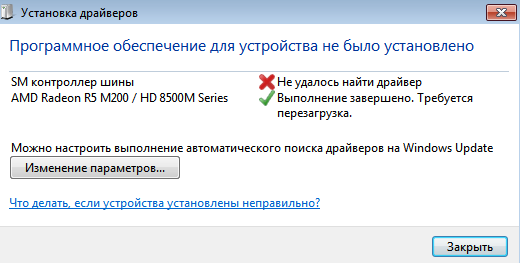
После установки или переустановки операционной системы, следующим этапом является установка драйверов. Но с этим часто возникают проблемы. Одна из них – невозможность задействовать оборудование (в данном случае видеоадаптер). Какие бы драйверы я не устанавливал, возникала 43 ошибка и желтый восклицательный знак не исчезал.
В большинстве случаев для установки драйверов использую программу DriverPack Solution, которая анализирует систему и подыскивает наиболее оптимальные драйвера. После инсталляции основных драйверов, в том числе и на видеоадаптер AMD Radeon R5, ситуация не изменилась.
Тогда открыл официальный сайт AMD, загрузил и установил драйвера оттуда. Та же ситуация.
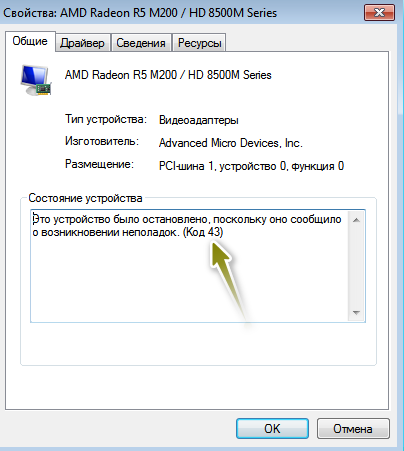
Примечание. В таких и подобных ситуациях может помочь удаление устройства в диспетчере устройств и повторное его обнаружение с последующей установкой драйверов.
Для этого:
1. Открываем диспетчер устройств: Вызываем контекстное меню на «Мой компьютер → Свойства → Диспетчер устройств». Существует другой способ, чтобы открыть диспетчер устройств. Можно нажать последовательно на клавиши Windows (с иконкой Windows)+R. Откроется окно для ввода команд. Нужно ввести: devmgmt.msc и подтвердить клавишей Enter.
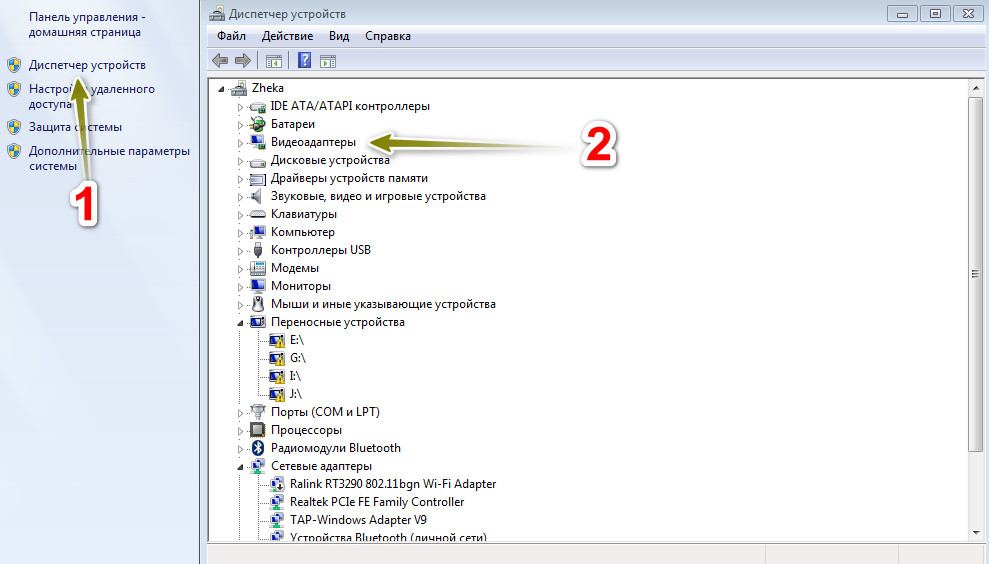
2. Находим раздел «Видеоадаптеры». Нажимаем на треугольник, чтобы раскрыть список.
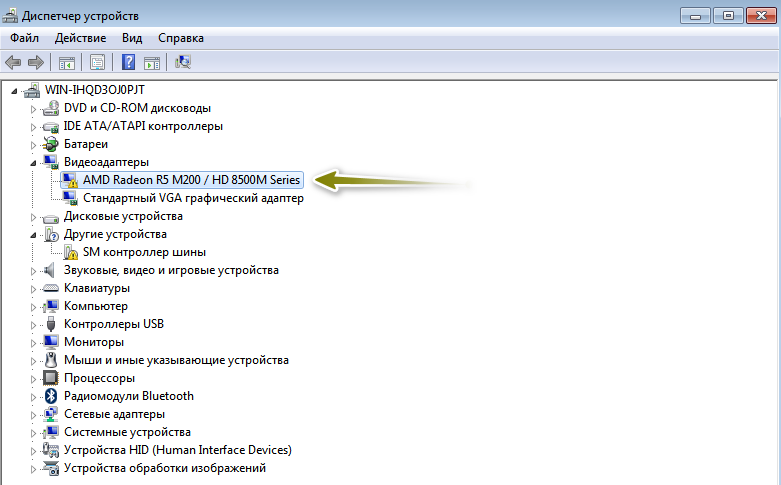
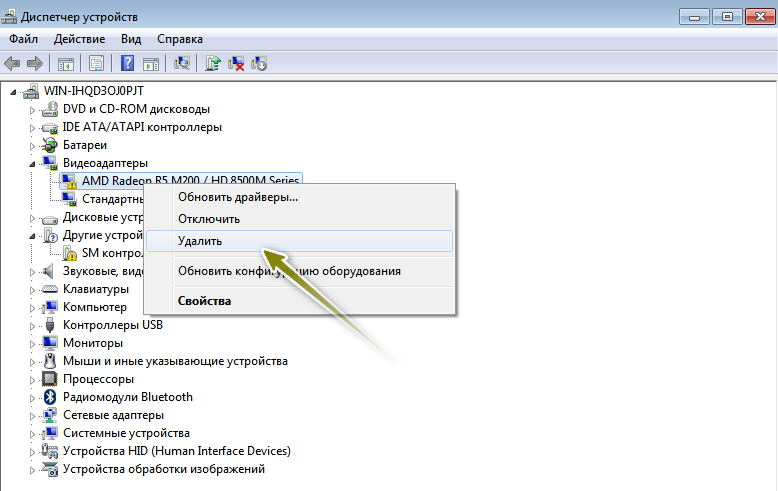
3. Найдя свой видеоадаптер с восклицательным знаком, вызываем контекстное меню и удаляем устройство, нажав «Удалить».
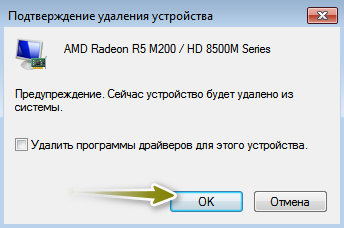
4. Появится окно с предупреждением «Предупреждение. Сейчас устройство будет удалено из системы.». Флажок напротив «Удалить программы драйверов для этого устройства.» ставить не нужно (кроме случаев, если для вас действительно нужно удалить драйвера и установить их заново).
5. После удаления устройства нужно открыть «Действие → Обновить конфигурацию оборудования».

6. Начнется поиск подключенных к вашему ПК устройств и установка оборудования заново.
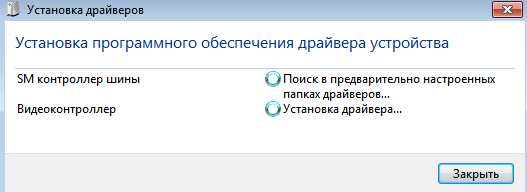
Как уже понятно, для меня данная процедура не помогла.
Запускать программу нужно в «Режиме эксперта», иначе она для вас наустанавливает всякого хлама.
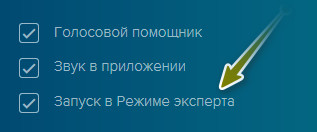
Перейдите также в программное обеспечение («Софт») и снимите флажки с программ, которые навязывает DriverPack Solution. Это же касается и антивирусных программ («Защита и чистка»).
Далее в разделе «Драйвера» поставьте флажки напротив обновления драйверов для чипсета и других компонентов и снимите с компонентов, которые обновлять не желаете.

Тогда нажимайте на кнопку «Установить всё» (количество установок числом).

Внимание. После работы подобных программ могут возникнуть серьезные сбои в работе компьютера. Поэтому хорошо подумайте перед началом, особенно если есть мало опыта. Антивирус выключайте обязательно!
После установки и обновления драйверов программа DriverPack Solution предложит перезагрузить компьютер. Нужно согласиться.
Мои проблемы после такой процедуры исчезли.