
Статус занят в whatsapp что это — Что такое статус в WhatsApp
Разработчики приложения Ватсап постарались сделать его максимально понятным и простым в управлении. При запуске мессенджера появляется всего несколько вкладок: чаты, звонки и статус. Если с первыми двумя разделами всё понятно, то «Статус» вызывает у новых пользователей немало вопросов.
Особенности вкладки
Раздел «Статус» позволяет юзеру поделиться с другими пользователями знаменательным событием, отметить своё местоположение, показать интересное фото, добавить видео или анимацию. Во вкладке отображаются статусы всех контактов, записанных в телефонной книге или добавленных в приложении.

Добавление статуса — это удачное решение разработчиков, которое помогло сделать общение в мессенджере ещё более комфортным и уютным. Можно делиться с друзьями весёлыми снимками, которые редактируются прямо в приложении, добавить цитату, поздравить человека с именинами.
Установка примечания
Новые пользователи мессенджера интересуются, как поставить статус в Ватсапе? Сделать это легко, нужно только:

Примечание: Любая информация, опубликованная в статусе WhatsApp, исчезает через 24 часа.
Перед тем, как посмотреть статус в Ватсапе, нужно сначала добавить пользователя в список контактов. Информация друзей, которые есть в телефонной книге, автоматически отображается в приложении.
Удаление статуса WhatsApp
Пользователь может регулярно делиться с друзьями «свежей» информацией, ведь примечания в мессенджере можно менять. Но многих юзеров интересует, как удалить статус в Ватсапе полностью? К сожалению, это невозможно, поскольку при попытке отправить пустое сообщение появляется ошибка. Если нет желания делиться информацией, можно просто поставить смайлик или несколько символов.
Этапы удаления статуса:

Статус — это возможность показать всем друзьям интересное фото, поделиться переживаниями или радостями.
Что такое статус в whatsapp и для чего он нужен. Что такое статус в Ватсапе
Как удалить статус WhatsApp
Как нам известно любые статусы по истечении ровно одних суток удаляются, но, что делать, если потребовалось более раннее удаление и 24 часа ждать мы не можем.
Выход есть без каких-либо сложностей все очень просто реализовать, смотрите как это делается.


Обязательно используйте разные возможности мессенджера они вам очень могут быть полезны.
Видео
Оставляй мысли при себе
Для того, чтобы сформулировать интересную мысль, иногда нужна подсказка. Пожалуйста, пользуйтесь ею в красивых оригинальных коротких статусах Ватсап.
Уходи в тишину. Там ты нужен сам себе
Здесь не будут произнесены громкие фразы. Всё, что нужно нам сейчас – это короткие статусы в Ватсап.
Могу ли я увидеть чей-то статус WhatsApp без их ведома
Нет, каждый раз, когда вы видите чей-то статус, он сможет сказать, кто его видел и сколько раз его видел. Чтобы проверить, кто просматривал ваш статус, выполните следующие действия.
Затем вы можете нажать на значок глаза, чтобы увидеть, кто видел статус.
Как скрыть то, что я смотрел чей то статус
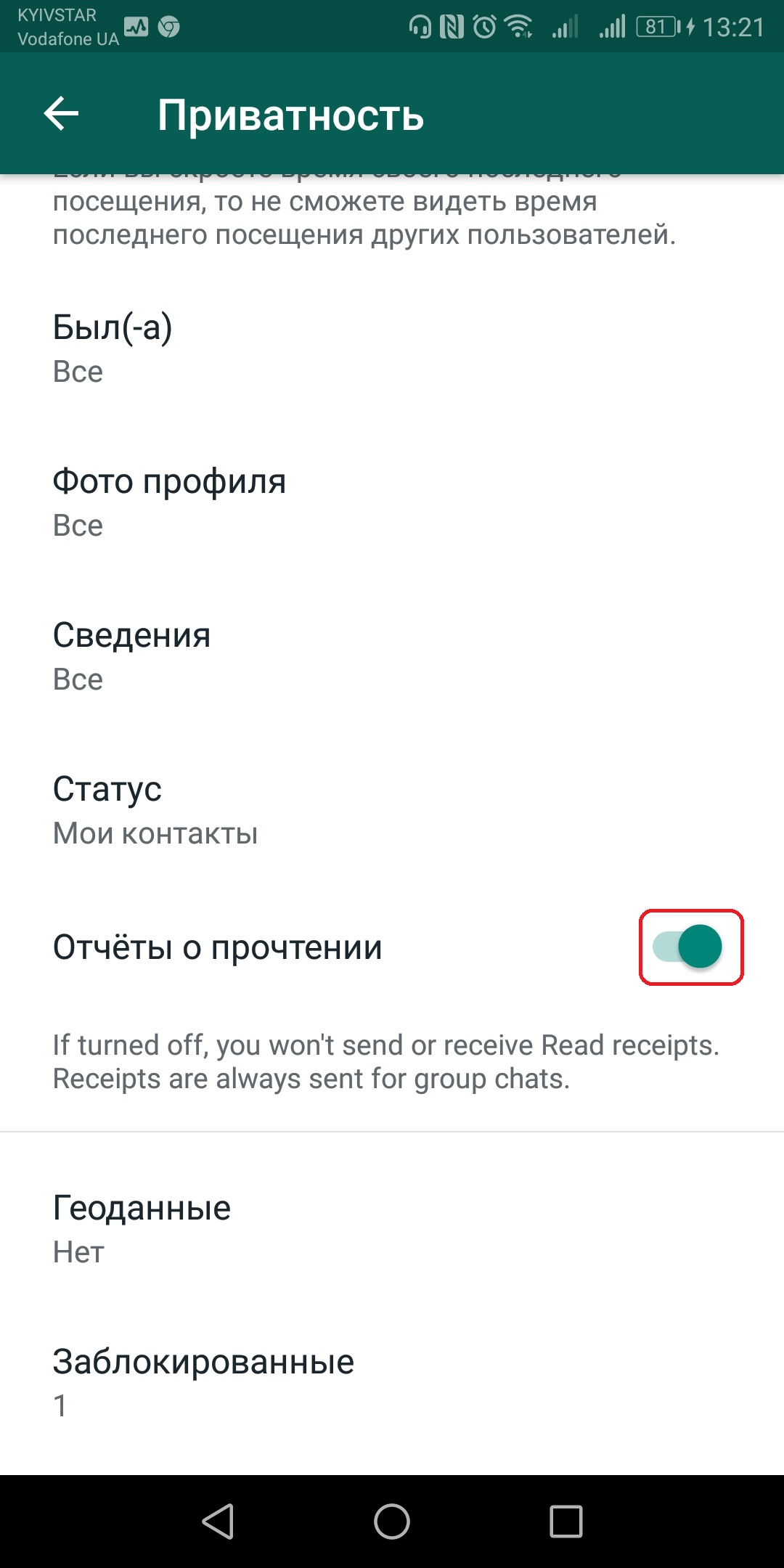
Для того, чтобы стать невидимкой и не палится при просмотре чужих статусов надо зайти в настройки приватности Меню — Настройки — Аккаунт — Приватность и снимите галочку Отчеты о прочтении
Теперь ваш контакт в ватсапе, создавший статус не увидит, когда вы его просмотрите. Таким образом, вы активируете «режим невидимки». Но тут палка о 2-х концах. Если вы создадите новый статус, то вы не сможете видеть сколько человек его просмотрели, и кто это был конкретно.
Также, отключив отчеты о прочтении, вы не будете знать, прочитано ваше сообщение адресатом или нет.
Статусы сообщений
Статусы личных сообщений
Галочки появляются рядом со всеми отправленными сообщениями в Вацапе и в зависимости от вариации могут иметь разные значения.
— сообщение доставлено на устройство получателя
— сообщение прочтено получателем
Статусы сообщений в групповых чатах
В отличии от приватных чатов, при использовании группового чата соблюдается правило того, что каждый адресат сообщения в Вацапе должен его получить или прочитать.
— сообщение доставлено на устройства каждого получателя
— сообщение прочтено каждым получателем
В разделе «Инфо о сообщении» можно просмотреть подробную информацию о сообщениях. Например, кто и когда просмотрел ваше сообщение в Вацапе.
Проблемы со статусами сообщений
В случае, если возле сообщения всего лишь одна галочка, скорее всего проблема не на вашей стороне. Это проблема не связана с вашим телефоном или приложением WhatsApp.
Причины, почему сообщение может быть отправлено, но не доставлено получателю:
«Ожидание сообщения. Это может занять некоторое время» в Ватсапе. Что делать
Вы пользуетесь WhatsApp? Ну, о чём я спрашиваю, конечно, пользуетесь! Значит, так или иначе вы сталкивались с проблемами, с которыми обычно сталкиваются пользователи этого мессенджера. Наиболее популярные из них мы уже разобрали (1, 2, 3, 4). Но, когда я подумал, что основные темы, которые могут вызывать вопросы, уже в прошлом, неожиданно выяснилось, что есть ещё проблема с доставкой сообщений, которую тоже нужно обсудить отдельно. Что ж, сказано – сделано.

«Ожидание сообщения. Это может занять некоторое время». Такое уведомление наверняка получали практически все
Некоторые пользователи WhatsApp время от времени сталкиваются с тем, что их сообщения не доставляются до адресата либо доставляются с большой задержкой. Чаще всего в таких случаях они видят оповещение следующего содержания: «Ожидание сообщения. Это может занять некоторое время». Ничего не понятно, согласен. Какое ожидание? Почему отправка сообщения может занять некоторое время? Ну, и, конечно, почему одни сообщения сопровождаются таким уведомлением, а другие – нет? Попробуем разобраться.
Не доставляются сообщения в Ватсапе
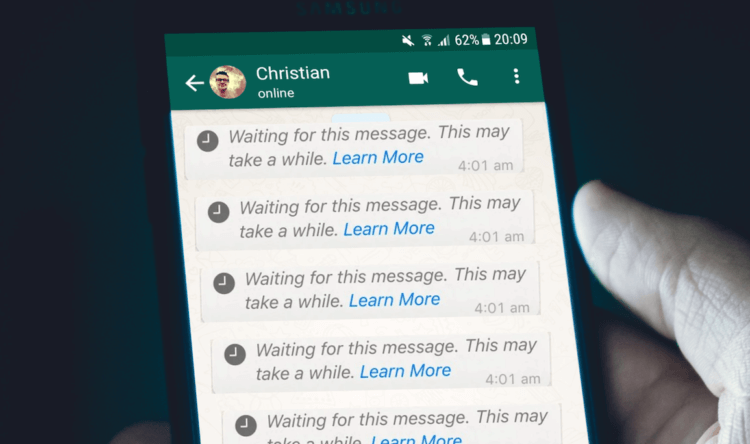
Вот так выглядит оповещение об ожидании сообщения
Всё дело в том, что все сообщения в WhatsApp по умолчанию шифруются по протоколу end-to-end. Это так называемое оконченное, или сквозное шифрование, когда доступ к сообщению могут получить только два человека: отправитель и получатель. Просто только у них есть ключи шифрования и дешифровки, которые хранятся на их устройствах. Поэтому никто посторонний не может не то что вмешаться в диалог, но и не может его перехватить. Вообще, эти ключи условно постоянны, но могут обновляться в зависимости от каких-либо факторов.
Как правило, в роли таких факторов выступают критические изменения в работе WhatsApp:
Ожидание сообщения в Ватсапе. Как исправить

Сообщения в WhatsApp шифруются сквозным шифрованием, и вашим устройствам нужно обменяться ключами шифрования
Исправить проблему, в общем, не так уж и сложно. WhatsApp рекомендует в таких случаях просто связаться со своим собеседником другим способом и попросить его запустить мессенджер на своём устройстве. Обычно этого бывает достаточно для того, чтобы ваши устройства обменялись ключами шифрования, и вы могли продолжить общение. Но иногда приходится подождать некоторое время. А для надёжности рекомендуется отсканировать QR-код безопасности. О том, как это сделать, мы рассказывали в отдельной статье – это очень полезно, обязательно почитайте.
После того, как ваш собеседник войдёт в онлайн, устройства обменяются ключами шифрования, и он сможет получить сообщение, которое вы ему отправили. В этом случае уведомление пропадёт, а под вашим сообщением появятся две серые галочки, которые будут свидетельствовать о том, что сообщение доставлено. Если галочки окрасятся в синий цвет, значит, собеседник прочёл послание, открыв его в интерфейсе мессенджера. После этого можете ожидать его ответ. Но не исключено, что он не захочет или не сможет его прочесть, и тогда придётся подождать.

Новости, статьи и анонсы публикаций
Свободное общение и обсуждение материалов

В смартфоны постоянно добавляют новые функции, которые через год становятся привычными. Возможно, приедаются, и мы перестаем обращать на них внимание. Тем не менее, мы решили собрать самые популярные фишки смартфонов, которые сделали их такими, какие они есть сейчас. А после прочтения возьмите свой любимый гаджет и подумайте о том, сколько всего он умеет. Кажется, пора заметить, насколько крутое устройство в вашем распоряжении!


Трёхмерные фигуры животных, бактерий, человеческих органов, автомобилей, ископаемых рептилий уже давно стали отличительной фишкой поисковика Google. Теперь, если вам нужно увидеть, как выглядит то или иное существо в натуральную величину, изучить его повадки или просто поглазеть на него, вы без проблем сможете найти его модель в поисковике, а потом либо развернуть во весь экран, либо рассмотреть во всех подробностях в дополненной реальности. Но Google, очевидно, сочла, что живых существ и автомобилей будет недостаточно, поэтому решила представить ещё и AR-фигуры мировых достопримечательностей.
Статус в WhatsApp: полное руководство по использованию

В мессенджере WhatsApp есть функция, которая очень похожа на сторис в Инстаграм, но мало кто о ней знает и использует. Статусы позволяют делиться интересными моментами жизни, а если Вотсап вам нужен для общения с клиентами, то статусы могут стать дополнительным инструментом продвижения и привлечения внимания к товарам/услугам.
В статье расскажем, что такое статусы в Вотсап и как их использовать.
Обзор функции «Статус в WhatsApp» — что это такое, как отправить и отредактировать, кому доступен
Статус в Вотсап — это короткое фото, видео или текстовое сообщение, которое исчезает через 24 часа (похоже на сторис). Инструмент находится во вкладке «Статус» (спасибо, Кэп).

Статусы могут видеть ваши контакты, также можно вручную переслать статус конкретным контактам в личном сообщении. Выложенный статус выглядит, как кружочек с аватаркой контакта в обрамлении. Цветной кружок означает, что статус не просмотрен, а бесцветный показывает просмотренные.
В Вотсап доступно 4 вида статусов — фото, видео длительностью до 30 секунд, текст на цветном фоне и GIF. Также у статусов есть редактор наподобие редактора в Инстаграм сторис.
Важно: видеть статус могут только те люди, которые есть в вашей адресной книге, и вы есть в их адресной книге. То есть, если вы сохранили Петю в адресную книгу телефона, а он вас нет — он не увидит ваш статус, если вы не пришлете его вручную.
Как поставить фото или видео статус
Заходим в раздел «Статус». Пока вы не выложили ни одного статуса, на аватарке будет зеленый плюс. Нажимаем на него. Также в нижнем правом углу есть зеленый значок фотоаппарата. Можно кликнуть сразу туда.

Открывается камера, как в сторис. Если один раз кликнуть по центральной кнопке — камера сделает фото. Если зажать кнопку — получится видео. За один раз можно отправить видео длиной 30 секунд, если видео длиннее, его нужно отправлять частями (это тоже работает как в сторис).

Можно загрузить готовый файл из галереи. Для этого прокручиваем ленту из последних файлов, либо делаем свайп вверх, чтобы открыть галерею.

Выбираем фото или видео. Открывается редактор.
Обзор редактора фото и видео статусов
В верхней части редактора есть 4 инструмента:
Обрезка фото (также позволяет перевернуть файл).

Смайлы.

Текст. Позволяет написать текст поверх картинки или видео. Чтобы изменить цвет букв, достаточно провести пальцем вверх-вниз на палитре цветов справа. Текст можно перемещать в разные части экрана, а также увеличивать и уменьшать. В этом редакторе шрифт один.

Карандаш. Это тоже текстовый инструмент — он включает и выключает цветовую палитру. То есть, чтобы изменить цвет текста, можно использовать любой из двух последних инструментов.

Если провести пальцем вверх в нижней части редактора, откроется панель с фильтрами цветокоррекции. Пока их всего 5. Фильтр применяется только к изображению, но не к тексту, написанному в редакторе.

В нижней части редактора можно добавить подпись к файлу.

Для замены файла жмем на значок двух квадратов с плюсом. Чтобы опубликовать статус, нужно нажать на стрелку в зеленом кружке.

Как поставить текстовый статус
Жмем на значок карандаша в сером кружке (в нижнем правом углу).


В редакторе доступно 3 дополнительных инструмента:
Смайлы. Тут смайлы отличаются от первого редактора — эти такие же, как при переписке в Вотсапп.

GIF. Находятся в разделе со смайлами, только в нижней части библиотеки нужно нажать на значок GIF (подгружаются с сайта Giphy). Есть поиск по гифкам.

Шрифты (буква Т). Жмем на нее и шрифт меняется. Доступно 5 шрифтов.

Цвет фона (значок с красками). Здесь нет палитры, где можно выбрать конкретный цвет — просто жмем подряд, и каждый раз фон будет меняться. В редакторе доступен 21 цвет.

Настройки статусов
Можно настроить, кто может смотреть ваши статусы, а также включить / отключить отчеты о прочтении. Для этого заходим в раздел статусов и нажимаем на 3 вертикальные точки в самом верхнем правом углу (не напротив статуса, а выше).

Здесь есть раздел «Конфиденциальность статуса». По умолчанию новые статусы видят все ваши контакты, но можно исключить некоторые из них (пункт «Контакты, кроме…») или настроить автоматическую отправку конкретному контакту из списка (пункт «Поделиться с…»).

Возвращаемся в меню, под пунктом «Конфиденциальность статуса» есть еще просто «Настройки».

Здесь отдельно заходим в «Аккаунт», затем «Конфиденциальность». Ниже находится вкладка «Статус» — в ней можно настроить видимость статусов также, как и в предыдущем пункте. Еще ниже — «Отчеты о прочтении». Убедитесь, что ползунок включен в положение ВКЛ, чтобы иметь возможность видеть количество просмотров статусов.

Как поделиться статусом
Статус можно отправить в личном сообщении мессенджера. Заходим в раздел со статусами. Напротив своего жмем на 3 горизонтальных точки.

Открывается дополнительное окно. Тут еще раз жмем на 3 точки. Можно переслать, поделиться или удалить статус.

Кнопка «Переслать» позволяет отправить статус внутри мессенджера Вотсапп любому контакту из списка.

В этом же меню можно удалить свой статус, либо он автоматически исчезнет через 24 часа.
P.S. Если удалить статус, который был отправлен в личном сообщении, то он удалится из переписки.
Как узнать количество просмотров своего статуса
Жмем на 3 точки напротив статуса, справа от аватарки видно количество просмотров, и когда был выложен статус.

Когда у вас много статусов, то они располагаются списком и напротив каждого есть значок с глазом и количеством просмотров.

Считаются просмотры только внутри Вотсапа.
Как посмотреть чужой статус

Как узнать, кто смотрел ваш статус
Открываем свой статус, в нижней части будет количество просмотров. Нажимаем на них — открывается дополнительная панель, где указано, кто из контактов Вотсап посмотрел статус.

Как ответить на чужой статус
Открываем чужой статус в разделе статусов. Внизу будет кнопка «Ответить». Делаем свайп вверх и пишем сообщение.

Заключение
Статусы в Вотсап — это вторые сторис, но так как основное назначение мессенджера — переписки, то статусами мало кто пользуется (нет особой необходимости). Статус — скорее приятное дополнение к мессенджеру, чем серьезный инструмент. Этим же объясняется небогатый функционал редактора.
Если планируете использовать статусы для продвижения (например, публиковать акции и новости компании) — нужно смотреть на практике, будет ли эффект от этого инструмента конкретно у вас. Все-таки Инстаграм сторис дают больше отдачи, тем более, они уже становятся основным видом контента в Инстаграм, постепенно вытесняя ленту.
WhatsApp-статусы и всё, что о них нужно знать

Пользуетесь WhatsApp? А что вы знаете о WhatsApp-статусах? Практически ничего и даже никогда ими не пользовались? Тогда пришло время обратить на них внимание, ведь даже несмотря на то, что эта функция далеко не самая популярная среди пользователей этого мессенджера, особенно по сравнению с Instagram Stories, в ней есть куча крутых возможностей, которые вам понравятся.
Сегодня мы расскажем о всех главных функциях и секретах WhatsApp-статусов, которые сделают вас неординарным пользователем, ведь теперь вы сможете делиться короткими исчезающими сообщениями, фотографиями и видео совсем как в Instagram!
WhatsApp-статусы и топ секреты этой непонятной функции
Как мы уже сказали ранее, функция WhatsApp-статусы полностью повторяет Instagram Stories. Так почему бе не начать ей пользоваться в WhatsApp, если она так популярна в Instagram? Здесь мы расскажем вам о главных секретах, которые позволят вам пользоваться ей, как настоящий профессионал.
Добавьте ссылку в WhatsApp-статус
В отличие от Instagram Stories, где ссылки можно добавлять только аккаунтам компаний с количеством подписчиков, которое превышает отметку в 10000, в WhatsApp делать это может каждый.
Учтите, что вы можете делиться ссылками на YouTube-видео!
Ограничьте доступ к вашим WhatsApp-статусам
По умолчанию все ваши контакты могут смотреть все ваши публикуемые в «Статусе» сообщения, фото и видео. Если же вы хотите, чтобы их могли видеть только определённые люди, то вам нужно сделать следующее:
Смените стиль текста и цвет фона
Функция, которой вы просто не можете пренебрегать, ведь именно она сделает ваши Статусы оригинальными и необычными! Вы можете использовать встроенные шрифты (1), а также менять фон (2), с помощью соответствующих опций на картинке. Кроме того, вы можете добавлять смайлики (3) и даже менять их цвет (опция доступна не для всех смайлов, активируется долгим нажатием).
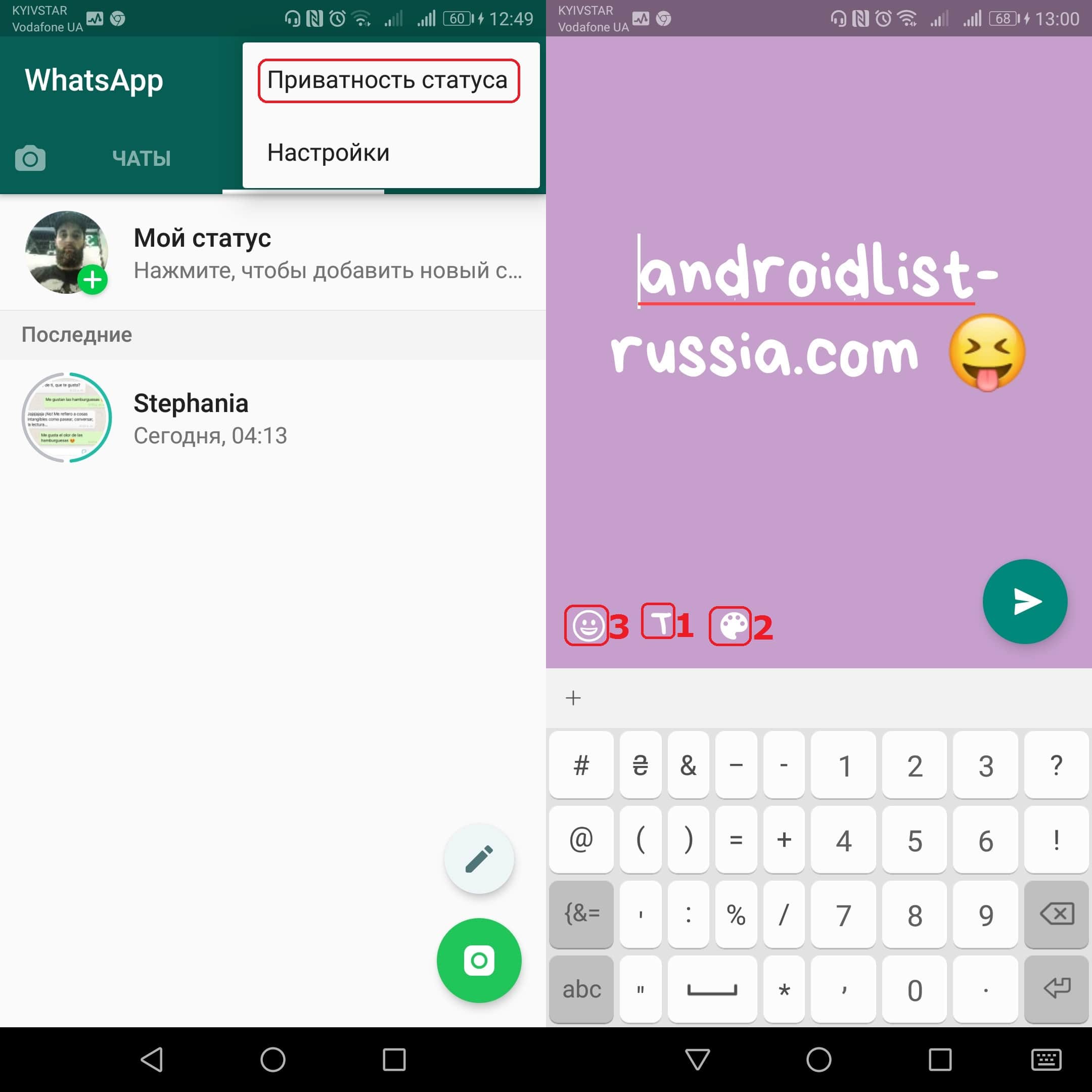
Помимо этого вы можете использовать стандартные опции редактирования шрифта (Курсив, Жирный, Зачёркнутый, Моноширинный). Для этого выделите текст, нажмите на три вертикальные точки в появившемся меню и выберите соответствующую опцию.
Сделайте гифку
WhatsApp позволяет делиться гифками в Статусе. Для этого вам нужно перейти во вкладку «Статусы» и нажать на значок камеры, чтобы записать видео или выбрать его из галереи. Затем выберите нужные вам шесть секунд в окне редактирования и опубликуйте готовую гифку.
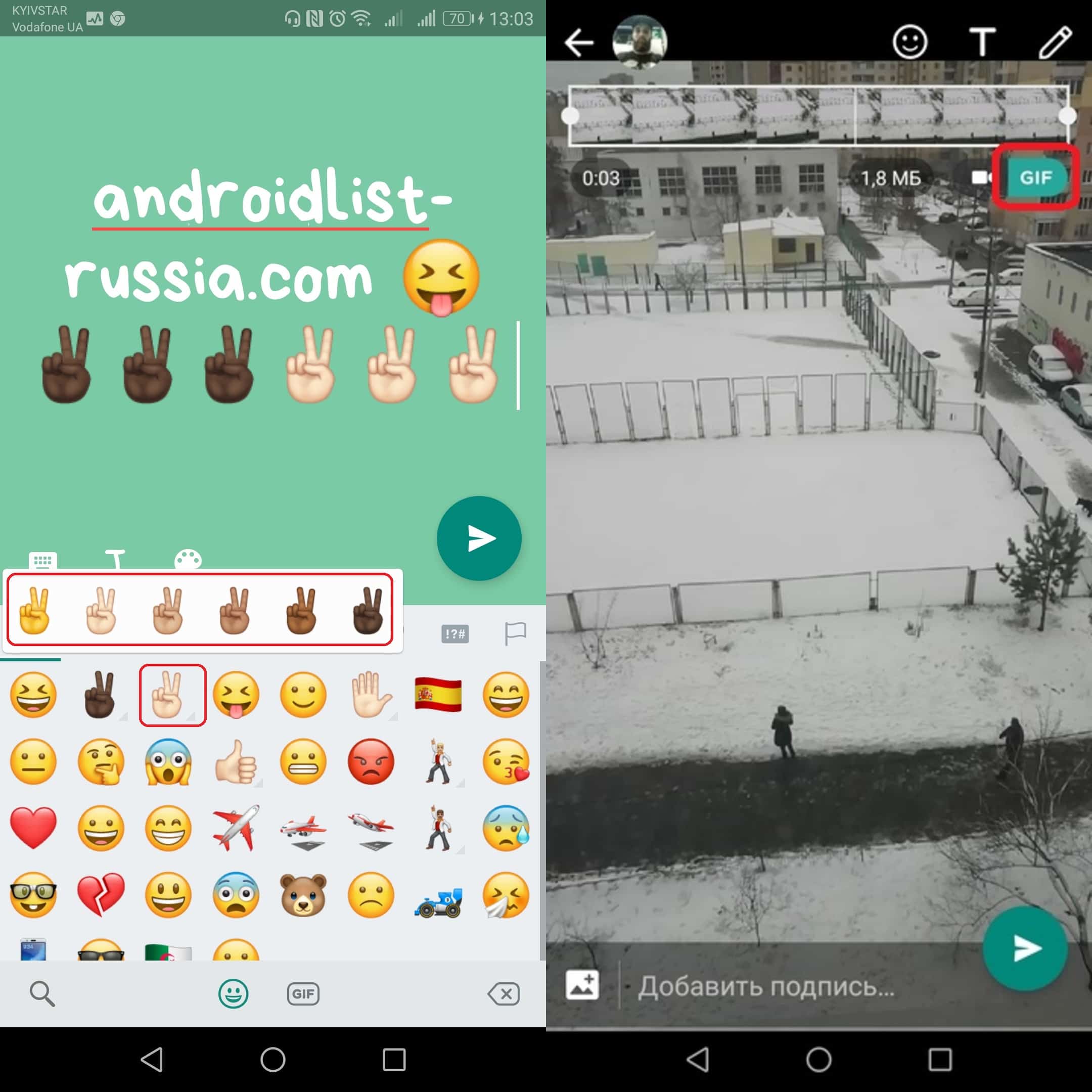
Для включения фронтальной камеры вам нужно дважды нажать на экран.
Смотрите статусы других людей в режиме инкогнито
Не хотите, чтобы кто-то знал, что вы смотрите его статусы? Зайдите в «Настройки» — «Аккаунт«-«Приватность» и отключите «Отчёты о прочтении«. Учтите, что, сделав это, вы также не сможете узнавать информацию о том, кто смотрел ваши статусы.
Создавайте Boomerang-статусы
Любите функцию Boomerang в Instagram? Ей можно пользоваться и в WhatsApp! Для этого вам понадобиться приложение, ссылку на скачивание которого вы найдёте в конце этой статьи.
Ну что, готовы создать свой первый WhatsApp-статус? Используйте наши советы и делитесь с нами в комментариях тем, что у вас получилось!
WhatsApp Messenger
Делитесь лучшими моментами своей жизни в WhatsApp с помощью функции «Статусы»!

Boomerang от Instagram
Создавайте забавные мини-видео длинной в 2-4 секунды, соединяя несколько фотографий и применяя к ним эффект бумеранга!