
Как исправить ошибку HTTP 400 в Roblox
Создать новую игру в Roblox непросто, особенно когда вы продолжаете получать неспецифические сообщения об ошибках. Это может быть особенно неприятно, так как ошибки, подобные HTTP 400, могут иметь разные причины.

К счастью, есть несколько разных подходов к решению проблемы. В этой статье мы расскажем вам все, что вам нужно знать об исправлении ошибки HTTP 400 в Roblox.
Что вызывает ошибку HTTP 400?
Проще говоря, эта ошибка появляется всякий раз, когда запрос, сделанный с вашего устройства на серверы Roblox, становится недействительным или неправильным. Это очень неспецифическая проблема, которая может проявляться в различных местах, например, в инвентаре игр или когда вы пытаетесь найти профили других пользователей.
Наиболее частые примеры этой ошибки находятся на ваших главных страницах. По сути, это делает большую часть платформы недоступной, что может быть очень неприятным при диагностике.
Если эта ошибка появляется, несколько простых исправлений должны помочь.

Сброс подключения к Интернету
Одно из первых исправлений, которое вы должны попробовать, — это просто сбросить интернет-соединение и некоторые его параметры. Вот что вам нужно сделать:
Это должно перезапустить ваше интернет-соединение, что должно решить проблему, если оно на вашей стороне.
Очистка кеша и файлов cookie
В некоторых случаях может потребоваться очистка кеша вашего браузера (временных файлов) и файлов cookie. Вот инструкции, как это сделать в Google Chrome:
Эти шаги аналогичны для большинства других браузеров, включая Mozilla Firefox, Microsoft Edge, Safari и т. Д.
Выполнив вышеуказанное для, обязательно перезапустите браузер и проверьте, устранена ли проблема.
Если вы хотите удалить временные файлы вручную, перейдите в папку временных файлов.
Исправление Roblox на вашем мобильном устройстве
Если вы получаете доступ к Roblox на мобильном устройстве (iOS, Android), выполните следующие действия, чтобы очистить кеш приложения:
Проверьте свой брандмауэр и антивирус
В некоторых случаях ваш брандмауэр и / или антивирусное программное обеспечение могут препятствовать отправке запросов Roblox. Зайдите в настройки брандмауэра и антивируса и убедитесь, что они не блокируют Roblox.
Кроме того, вы можете отключить брандмауэр или антивирус и проверить, исчезло ли сообщение об ошибке.
Примечание. Не рекомендуется оставлять антивирусное программное обеспечение отключенным на длительное время.
Проверьте вашу установку
Если все остальное не помогло, вам может потребоваться переустановить Roblox. Это может занять много времени, но может решить возникшие у вас проблемы. Переустановка — лучший способ убедиться, что проблемы, которые вы получаете, исходят не от вашего устройства.
Проверьте обслуживание сервера
Иногда проблема может быть не на вашей стороне. Если серверы Roblox испытывают проблемы или простои, единственный оставшийся вариант — подождать, пока служба не запустится, и вы сможете продолжить игру.
Если вы хотите проверить, недоступен ли Roblox, обязательно следите за их социальными сетями для любых важных обновлений на таких платформах, как Facebook а также Twitter.
Другие распространенные ошибки на Roblox
Помимо HTTP 400, вы можете увидеть еще несколько распространенных ошибок:
403 Доступ запрещен
Эта ошибка чаще всего возникает при попытке просмотреть страницу, для которой у вас нет разрешений, например элементы управления администрирования. Обычно это означает, что вы находитесь там, где не должны быть, и единственный вариант — вернуться.

404 Страница не найдена
Вы всегда будете видеть эту ошибку, когда пытаетесь получить доступ к странице профиля учетной записи, которая больше не существует, или к странице, которая с тех пор была удалена.
Иногда это также может произойти, если вы неправильно вставили URL-адрес, поэтому убедитесь, что вы находитесь на правильной странице.
500 — внутренняя ошибка сервера
Эта ошибка означает, что что-то не так с сервером, обрабатывающим ваш ответ. Это может означать, что произошел простой или что-то не так с вашими настройками.
Если вы продолжаете получать эту ошибку, обратитесь в службу поддержки.
503 Служба недоступна / неверный запрос
Это может произойти при неожиданном выходе из строя сервера. Вы можете проверить социальные аккаунты Roblox на предмет технического обслуживания или сбоев.
504 Эта страница не работает
Браузеры обычно отображают эту ошибку, когда возникает проблема с соединением между вами и сервером. Иногда это решает сброс вашего интернет-соединения. В других случаях это могло быть связано с отключением питания.
Дайте нам знать
Если вы выполнили шаги, описанные выше, вы сможете исправить свои проблемы и продолжить использование Роблокс как обычно. Это отличная игра, и было бы стыдно, если бы вам испортились постоянные сообщения об ошибках.
Вы когда-нибудь сталкивались с этим сообщением об ошибке? Как удалось это исправить? Оставьте комментарий в разделе ниже и сообщите нам, какое решение сработало для вас!
Что означает ошибка 404 на сайте и что с ней делать

Создайте рассылку в конструкторе за 15 минут. Отправляйте до 1500 писем в месяц бесплатно.
 Отправить рассылку
Ошибка 404, либо Error 404 Not Found появляется, если браузеру не удалось обнаружить на сервере указанный URL.
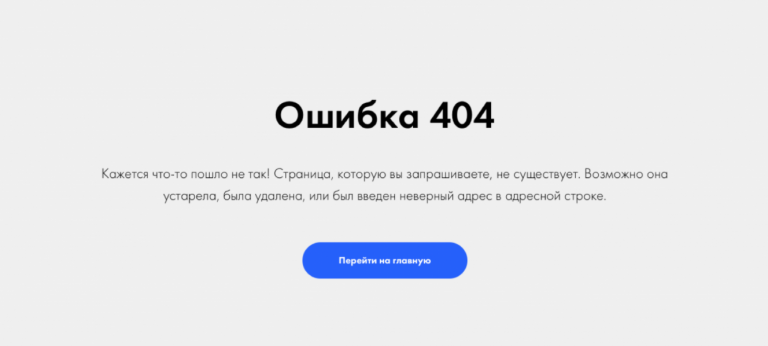
Сообщение об ошибке 404
Что означает ответ 404
Error 404 Not Found отображается по-разному: «HTTP 404 не найден», «Ошибка 404 Not Found», «404 Страница не найдена». Смысл надписи всегда остаётся тем же: страница отсутствует либо просто не работает. Not Found в переводе означает «не найдено».
Ошибка 404 — классический код ответа по протоколу HTTP. Он свидетельствует, что связь с сервером установлена, но информации по заданному запросу нет.
Однако если просто ввести в поисковую строку произвольный набор символов, то браузер не покажет ошибку 404 Not Found — появится сообщение, что установить соединение с конкретным сервером невозможно.
Разберёмся в техническом формировании ответа Error 404 Not Found.
Техническая сторона вопроса. При связи по HTTP браузер запрашивает указанный URL и ждёт цифрового ответа. То есть любой запрос пользователя направляется на сервер размещения искомого сайта. Когда браузеру удаётся связаться с сервером, он получает кодированный ответ. Если запрос корректный и страница найдена, отправляется ответ с кодом 200 OK, что соответствует благополучной загрузке. При отсутствии страницы отправляется ответ об ошибке.
Что значит код «404». В ответе 404 первая четвёрка указывает на то, что запрос был чрезмерно длительным или в самом адресе была ошибка. Ноль предполагает синтаксическую неточность. Завершающая цифра кода отображает конкретную причину ошибки — «4» означает отсутствие данной ссылки.
Какие ещё ошибки бывают. Ошибку 404 не нужно путать с другими ответами, которые указывают на невозможность связи с сервером. Например, ошибка 403 сообщает, что доступ к URL ограничен, а ответ «Сервер не найден» свидетельствует, что браузер не смог обнаружить место размещения сайта.
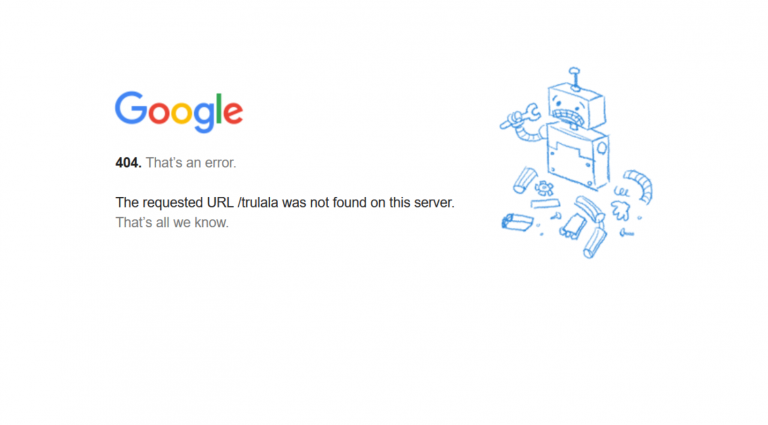
Google на 404 странице сообщает о возможных причинах ошибки
Причины ошибки
Причины, по которым HTTP возвращает ответ 404 Not Found:
В большинстве ситуаций ошибка 404 отображается, когда не удаётся обнаружить нужную страницу на доступном сервере.
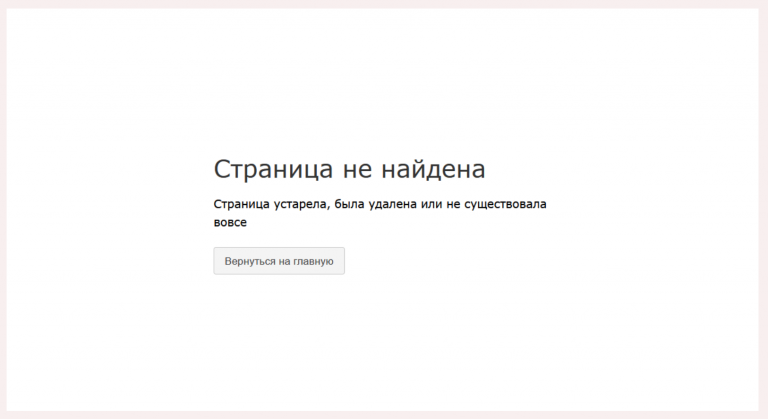
Причины отсутствия страницы на сайте бывают разными
Возможные последствия для сайта
Нужно ли считать 404 ошибку опасной для сайтов? Кажется, что нет ничего плохого в том, что пользователь не смог открыть одну веб-страницу. Однако если такая ситуация будет повторяться регулярно, это чревато оттоком аудитории. Одни пользователи решат, что сайт вовсе не существует. Другие подумают, что лучше не заходить на сайт, который работает с ошибками. Третьи будут игнорировать ресурс, на котором не смогли получить обещанную информацию.
Поисковые системы относятся к Not Found более лояльно. Например, Google отмечает, что 404 страницы не влияют на рейтинг. Но если при индексации роботы будут находить все больше ошибочных страниц, вряд ли это приведёт к более высокому ранжированию.
Если вы хотите улучшить взаимодействие с посетителями, важно найти и исправить все ошибки 404 на сайте.
Как выявить ошибку
На небольшом ресурсе легко проверить работоспособность ссылок вручную. Но если на сайте сотни и тысячи страниц, без дополнительного софта не обойтись. Есть немало сервисов и программ, позволяющих находить битые ссылки. Рассмотрим некоторые из них.
Search Console Google
Консоль поиска Google позволяет находить страницы с ошибкой 404 за несколько кликов:
Чтобы получить список страниц с ошибками, подтвердите права на ресурс — добавьте проверочную запись TXT в записи DNS регистратора домена. Такая запись не повлияет на работу сайта. Подробнее о процедуре подтверждения, читайте в справке Google.
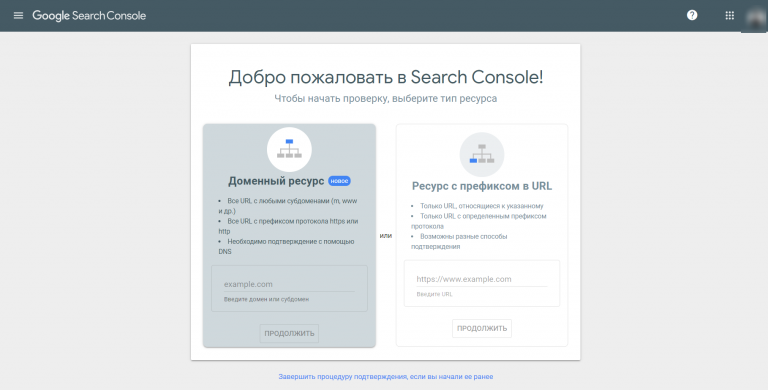
Для использования Search Console Google нужно подтвердить свои права на сайт
Яндекс Вебмастер
Сервис для вебмастеров от Яндекса поможет быстро найти все ошибки 404:
Чтобы использовать Яндекс.Вебмастер, также нужно подтвердить право владения сайтом — добавить метатег в HTML-код главной страницы.
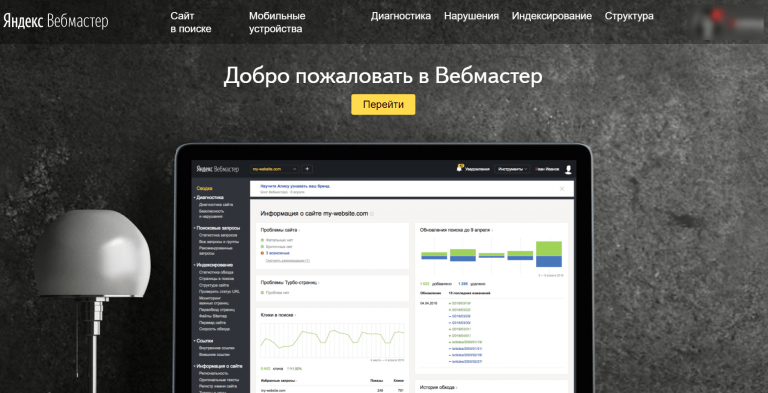
Для входа в Вебмастер авторизуйтесь в Яндексе
Screaming Frog
Для начала загрузите и установите программу на компьютер. После запуска добавьте URL проверяемого сайта и начните поиск проблем. Неработающие ссылки можно искать даже в бесплатной версии.
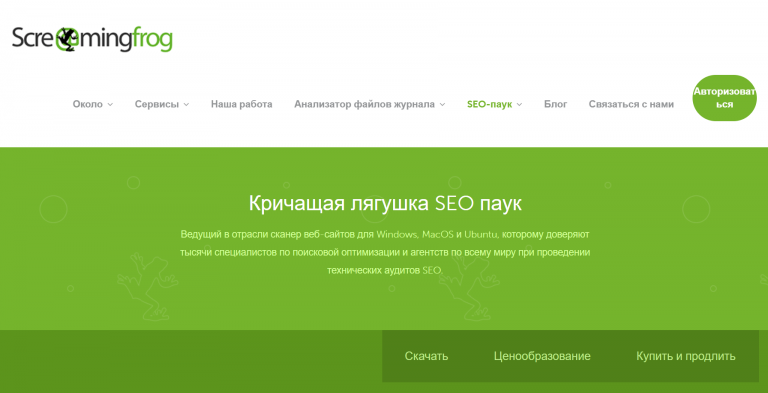
Инструмент SEO-паук в Screaming Frog помогает найти технические неисправности сайта
SiteAnalyzer
Эта бесплатная десктопная программа позволяет обнаружить технические погрешности на сайте. SiteAnalyzer быстро отыщет нерабочие и несуществующие ссылки.

SiteAnalyzer бесплатно найдёт неработающие URL
Как исправить ошибку Not Found
Выбор конкретного решения зависит от причины ошибки:
Удалять и менять ссылки вручную удобно только на небольших сайтах. Исправление ошибок на крупных порталах лучше автоматизировать. Например, с помощью специальных плагинов для внутренней перелинковки (Terms Description, Dagon Design Sitemap Generator) и для автоматического формирования адресов страниц (Cyr-To-Lat).
Чтобы ошибки 404 появлялись как можно реже, достаточно соблюдать простые рекомендации:
Мы разобрались, как найти и исправить ошибки Not Found внутри сайта. Но неработающая ссылка может быть расположена и на стороннем ресурсе. Допустим, когда-то на другом сайте разместили рекламную публикацию со ссылкой на определённую страницу. Спустя какое-то время страницу удалили. В этом случае появится ошибка 404. Устранить её можно, связавшись с администрацией ссылающегося сайта. Если же удалить/исправить ссылку нельзя, постарайтесь использовать ошибку с выгодой.
Как сделать страницу 404 полезной
Грамотно оформленная страница с ошибкой Error 404 Not Found — действенный инструмент конвертации посетителей. Ограничений по использованию страницы с ошибкой 404 нет. При этом практически все CMS позволяют настраивать дизайн этой страницы.
Что публиковать на странице 404:
При оформлении страницы-ошибки желательно опираться на рекомендации поисковиков:
Главное — по возможности отказаться от стандартной страницы 404. Подумайте, как привлечь внимание пользователя. Расскажите ему об отсутствии искомой страницы и предложите взамен что-то полезное или интересное.
Примеры оформления страниц 404
Designzillas
Мультяшная страница креативной студии привлекает внимание и её хочется досмотреть до конца. Если прокрутить страницу, можно увидеть, как из яйца вылупится дракон. При этом на странице есть ссылки на все основные разделы сайта.

Меню на сайте Designzillas есть и на 404 странице
Domenart Studio
Веб-студия «Домен АРТ» использует красочную страницу 404, оформленную в единой стилистике ресурса. Заблудившимся пользователям предлагают попробовать ещё раз ввести адрес или перейти в нужный раздел.
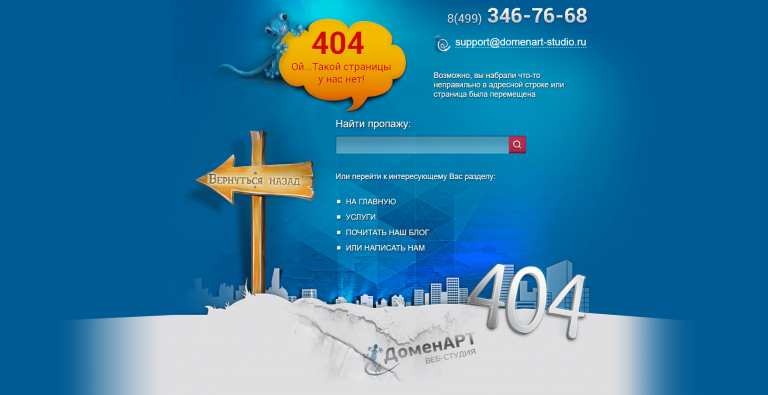
Контакты, поиск, меню — и всё это на 404 странице Domenart Studio
«Эко Пауэр», дистрибьютор производителя источников питания, демонстрирует короткое замыкание как символ ошибки. Посетителям предлагают перейти на главную.

Ошибка 404 «Эко Пауэр» выглядит как страница входа
Дом со всем
Компания «Дом со всем», занимающаяся бурением скважин, разместила на странице 404 свои контакты и перечень услуг. Со страницы можно перейти в любой раздел сайта или заказать обратный звонок. С таким наполнением посетителю не нужно искать дополнительную информацию где-то ещё.
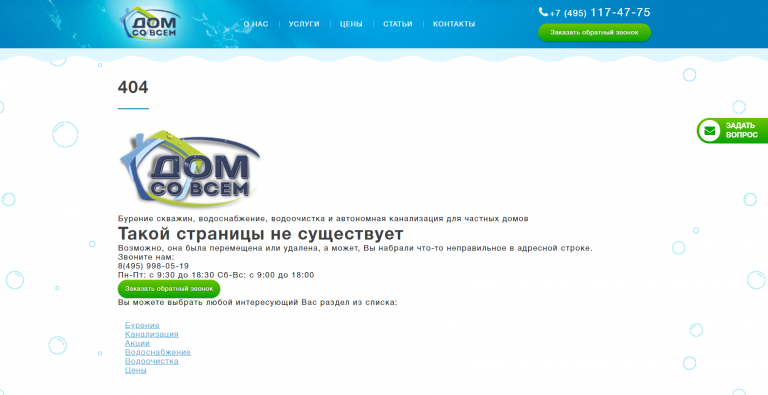
Компания «Дом со всем» предлагает заказать обратный звонок
Kualo
Страница 404 на веб-хостинге Kualo может заставить пользователя забыть, зачем он сюда пришёл. Увлекательная игра притягивает внимание. В конце игры посетителю предлагают посмотреть сайт хостинга.

На странице Kualo можно просто поиграть и заработать скидки
Рано или поздно с ошибкой 404 сталкивается большинство сайтов. При регулярной проверке можно своевременно исправить неработающие ссылки, чтобы в ответ пользователи получали код 200 OK. Но для крупного ресурса лучше настроить оригинальную страницу, которая будет отображаться при появлении ошибки Not Found и подскажет посетителям, что делать дальше.
Ошибка — An error occurred while starting roblox
Иногда приложения и игры могут давать сбой. Одной из распространенных ошибок в Роблоксе стало «an error occurred while starting roblox». Возникает тогда, когда пользователь запустил игру, но произошла системная ошибка. Решить её можно при помощи нескольких методов.
Как исправить ситуацию?
Первый способ, который помог множеству игроков – удалить и переустановить игру. Чтобы избавиться от всех программных компонентов, пользователь должен зайти в «Удаление или изменение программ» и отыскать среди списка Роблокс. После этого пройтись по всем папкам, где может находиться игра. Полное удаление гарантирует, что переустановить снова можно верно и без различных проблем.
Второй способ: отключение антивируса. Как и в первом, переустановить игру придется. Иногда программы по защите компьютера от различных вредоносных файлов, могут отреагировать на самые безобидные объекты. Если Роблокс был установлен, то его можно занести в безопасные приложения и открыть при помощи прав Администратора. В некоторых случаях проблема заключается в обновлении игры.
Третий метод: отключить прокси-сервер. Такая проблема встречается не у всех, но может повлиять на возможность запуска. Решается на примере Windows : зайти в настройки сети в нижней панели и перейти в «Центр управления сетями и общим доступом». В открывшемся окне найти пункт «Свойства браузера» и перейти на вкладку «Подключение». В разделе «Настройка сети», снять галочку с пункта «Использовать прокси-сервер». Если же отметка не была установлена, то нажать два раза и перезапустить устройство.
Ошибка 404 что это и как исправить?
При загрузке любимого сайта вы можете внезапно увидеть сообщение об ошибке 404, гласящем, что «требуемая страница, ресурс или документ не найден». Обычно данная проблема появляется в той ситуации, когда сервер не смог найти у себя запрашиваемую вами страницу, и выдал ответ в форме четыреста четвёртой ошибки. В этом посте я расскажу, в чём суть ошибки 404, каковы причины её возникновения, и как избежать её появления на экране вашего ПК.

Что значит ошибка 404?
Код ошибки 404 – это код статуса ответа HTTP, означающий, что «ресурс в запрашиваемой локации не найден».
Когда вы встречаете ошибку с таким номером, то это обычно означает, что между клиентом (вашим компьютером) и отдалённым сервером установлено стабильное соединение, но указанный сервер не смог найти у себя запрашиваемую вами страницу (документ).
Сообщение с данной ошибкой выглядит по-разному, в частности вот так:
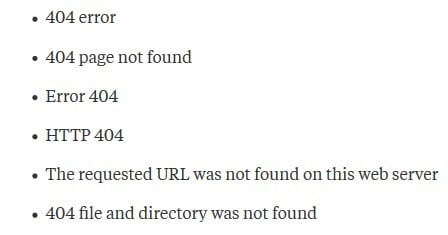
Каждое число из данной ошибки имеет своё значение:
Экран с появлением ошибки четыреста четыре довольно часто специально разрабатывается веб-мастерами для своих сайтов. В частности, у некоторых сайтов он может выглядеть вот так:

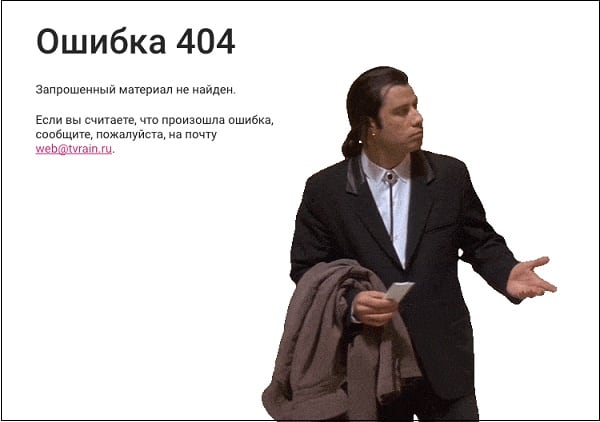

Надеюсь вы поняли, что это 404 ошибка, а теперь перейдём к причинам и устранению проблем с кодом 404.
Причины дисфункции 404
Обычно подобная ошибка возникает по следующим причинам:
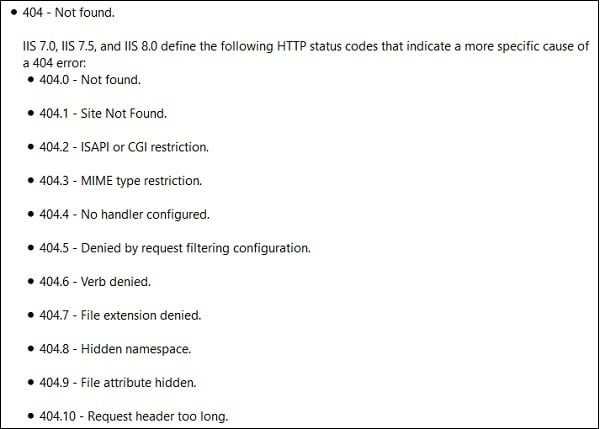
Примеры спецификаций ошибки у серверов Майкрософт IIS
При этом сервера Майкрософт IIS часто добавляют специальную информацию по причинам, вызывающим ошибку 404, в частности, HTTP Error 404.1 – «Сайт не найден» и другие.
Как исправить 404 ошибку
Чтобы исправить данную проблему необходимо выполнить следующее:
то наберите просто:
дабы убедиться, что ресурс (домен) работает корректно, а проблема возникает лишь с запрашиваемой вами страницей. Если это так, стоит уведомить веб-мастера данного ресурса о возникшей дисфункции.
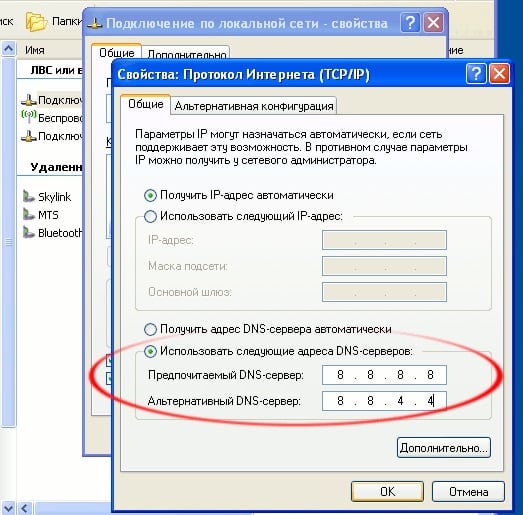
Нажмите на «Ок», и перезагрузите ваш ПК;
Заключение
Что такое ошибка под номером 404? Обычно ошибка возникает в ситуации, когда пользователь неверно набрал нужный линк, или запрашиваемая пользователем страница ранее была удалена (перемещена) веб-мастером ресурса. Для исправления проблемы рекомендую воспользоваться приведёнными выше советами, они помогут вам избежать появления ошибки четыреста четыре на вашем ПК.
Как исправить ошибку Roblox crash

Roblox – одна из потрясающих онлайн-платформ для создания и воспроизведения пользовательских видеоигр. Однако каждая игровая платформа и ее игры имеют несколько проблем, с которыми сталкивается большинство игроков. То же самое происходит с игроками Roblox, потому что он постоянно дает сбои, и игроки не могут продолжить свой игровой процесс. Если вы также столкнулись с той же проблемой, вы можете полностью следовать этому руководству по устранению неполадок, чтобы исправить ее.
Почему Roblox продолжает вылетать?

Как мы уже упоминали, нет ничего необычного в причинах сбоя. Большинство проблем, связанных со сбоями игры на ПК, могут возникать по следующим причинам. Давайте быстро взглянем на это.
Как исправить сбои Roblox | 2021
Если вы хотите исправить случайные сбои игр Roblox на своем ПК / ноутбуке, настоятельно рекомендуется сначала проверить системные требования игры. Убедившись, что ваш компьютер достаточно хорош для запуска игры, вы можете использовать другие методы один за другим, чтобы решить проблему.
1. Запустите программу от имени администратора.
Обязательно запустите файл игры (exe) от имени администратора в вашей системе Windows, чтобы предоставить ему надлежащий доступ. Для этого:

2. Обновите графический драйвер
Когда дело доходит до игровых проблем, нет ничего важнее обновления Windows и графических драйверов. Просто посетите официальный сайт производителя видеокарты и получите последний патч. Пользователи графических процессоров Nvidia могут перейти по этой ссылке, а пользователи графических процессоров AMD – здесь.
Между тем, пользователи могут использовать опцию диспетчера устройств, чтобы легко обновить свой графический драйвер. Сделать это:

3. Обновите Windows
Обновление сборки ОС Windows всегда важно для пользователей ПК, а также для компьютерных геймеров, чтобы уменьшить количество сбоев в системе, проблем с совместимостью и сбоев. Между тем, последняя версия в основном включает в себя дополнительные функции, улучшения, исправления безопасности и многое другое. Для этого:

4. Закройте фоновые выполняющиеся задачи.
Ненужные фоновые задачи или программы могут съедать много системных ресурсов, таких как использование ЦП или памяти, что буквально снижает производительность системы. Следовательно, довольно часто возникают сбои при запуске, запаздывание, отсутствие загрузки. Просто закройте все ненужные фоновые задачи полностью. Сделать это:

5. Установите высокий приоритет в диспетчере задач.
Сделайте свою игру приоритетной в более высоком сегменте с помощью диспетчера задач, чтобы система Windows запускала игру должным образом. Сделать это:
6. Временно отключите антивирусную программу.
Скорее всего, ваша антивирусная программа каким-то образом препятствует правильной работе игровых файлов в системе Windows. Лучше временно отключить антивирусную программу на вашем компьютере, прежде чем играть в игру, и тогда вы сможете легко определить виновника.

7. Отключите брандмауэр Windows или антивирусную программу.

8. Изменение качества графики Roblox
Иногда более высокое качество графики в настройках игры может потреблять много системных ресурсов, а также мощность, которая в основном снижает производительность в игре и вызывает сразу несколько проблем. Между тем, если ваш компьютер недостаточно мощный для игр, настоятельно рекомендуется установить низкое качество графики для оптимальной производительности.
9. Отрегулируйте настройки Discord.
10. Настройте параметры панели управления Nvidia.
После этого перезагрузите компьютер и проверьте, решена ли проблема с отказом Roblox или нет.
11. Измените настройки панели управления AMD.
12. Удалить временные файлы
13. Установите скорость процессора и графики по умолчанию.
Поскольку большинство пользователей всегда хотят использовать сверхвысокую производительность ЦП и ГП с самого первого дня. Итак, большинство пользователей либо покупают разогнанную версию, либо вручную увеличивают скорость разгона. Итак, если вы также разогнали скорость своего графического процессора и после этого у вас возникли проблемы, связанные с узким местом, задержкой или сбоями, просто установите его в режим по умолчанию.
Вы также можете использовать инструмент MSI Afterburner или приложение Zotac firestorm, чтобы снизить тактовую частоту. После этого вы можете запустить игру Roblox, чтобы проверить, вылетает ли она при запуске или нет.
14. Удалите и переустановите Roblox.
Если ни один из вышеперечисленных методов не помог вам, выполните полную переустановку игры Roblox.
Вот и все, ребята. Надеемся, это руководство было вам полезно. Вы можете оставить комментарий ниже по любым вопросам.