
Если на iPhone отображается предупреждение о контакте с жидкостью
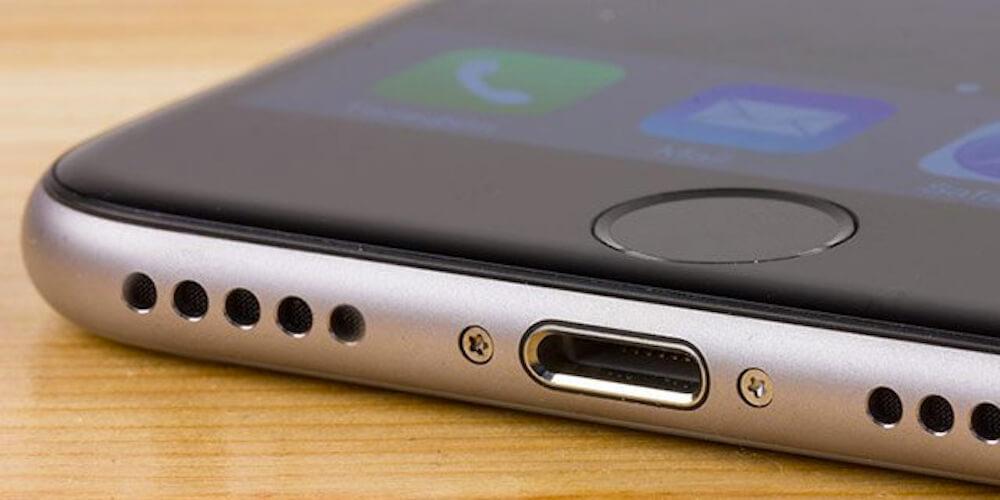
Если подключить кабель Lightning или аксессуар к iPhone XS, iPhone XS Max, iPhone XR или более поздней модели, может отображаться предупреждение о наличии жидкости в порту Lightning.
Если отображается одно из этих предупреждений, iPhone обнаружил жидкость в порту Lightning, на кабеле Lightning или на разъеме Lightning подключаемого аксессуара. Чтобы защитить iPhone и аксессуар, зарядка устройства и подключение аксессуара будут недоступны, пока не высохнет порт Lightning и разъем аксессуара.
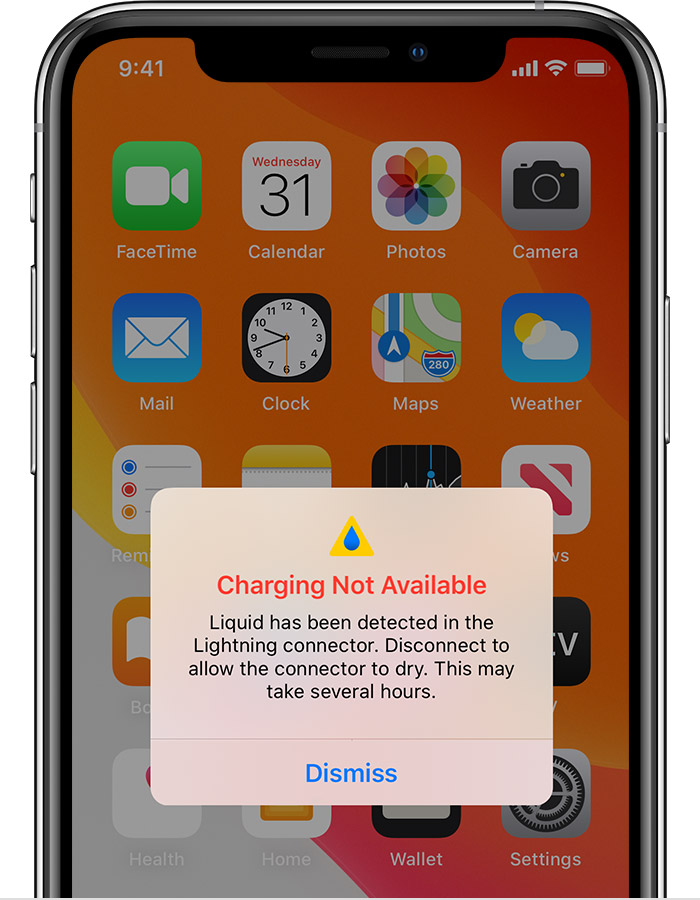
«Зарядка недоступна»: это сообщение появляется, если при подключении зарядного устройства в порту iPhone обнаружена жидкость.
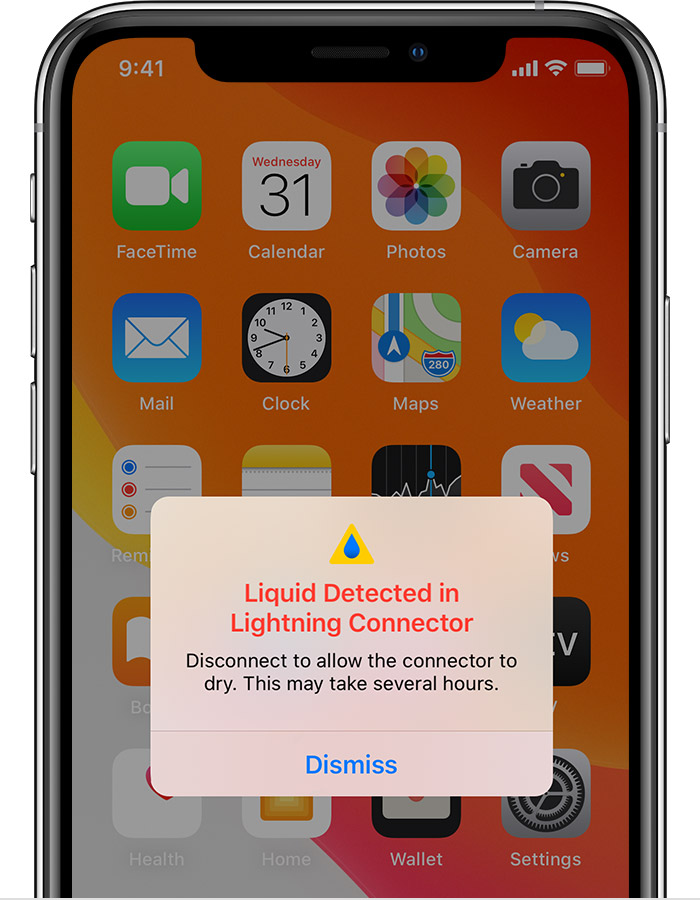
«В разъеме Lightning обнаружена жидкость»: это сообщение появляется, если при подключении аксессуара, который не заряжает iPhone, обнаружена жидкость.
Присутствие влаги в порту Lightning при зарядке iPhone может привести к коррозии контактов в порту или на кабеле и, как следствие, к непоправимым повреждениям либо прекращению функционирования. В результате могут возникнуть проблемы с подключением iPhone или аксессуаров.
Несмотря на то что не рекомендуется заряжать iPhone, когда он влажный, это может понадобиться в экстренной ситуации. Если вы переподключите кабель Lightning или аксессуар к iPhone, то сможете использовать функцию «Аварийный обход», чтобы проигнорировать предупреждение и зарядить iPhone.
Если у вас есть беспроводное зарядное устройство, вы можете использовать его для зарядки iPhone. Чтобы добиться оптимальных результатов, убедитесь, что задняя панель iPhone сухая, прежде чем поместить его на зарядное устройство стандарта Qi. Узнайте подробнее о беспроводной зарядке iPhone.
Если iPhone или аксессуар с разъемом Lightning влажный
Отсоедините все кабели и аксессуары. Не подсоединяйте их обратно, пока они полностью не высохнут.
Чтобы высушить iPhone, выполните следующие действия.
Есть еще пара вещей, которые не следует делать.
Если отображается предупреждение, но iPhone и аксессуар с разъемом Lightning сухие
Если это предупреждение отображается каждый раз при подключении конкретного кабеля или аксессуара, возможно, он поврежден. Обратитесь к производителю.
Если это предупреждение отображается каждый раз при подключении кабеля Lightning или аксессуара от Apple, обратитесь в службу поддержки Apple.
Galaxy пишет «Проверка порта обнаружена влага»? Есть решение!
Любой влагозащищенный смартфон из серии Galaxy умеет выдавать ошибку предупреждение «Проверка порта обнаружена влага» — это абсолютно нормальное явление и ничего страшного в этом нет.
Смартфон сигнализирует нам о том, что в разъеме USB Type-C он увидел влагу — устройство лучше не ставить на зарядку. Впрочем, даже если вы отчаянны и все равно решили зарядиться, то ничего не получится — зарядка не пойдет. Безопасность превыше всего!
Кстати, вот полный текст сообщения
Проверка порта. На порте зарядного устройства или порте USB обнаружена влага. Перед зарядкой устройства убедитесь, что оно абсолютно сухое. Высыхание жидкости, попавшей на порт, может занять некоторое время.
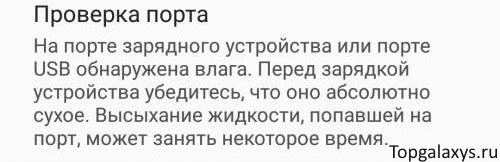
Казалось бы, ничего аномального — ждем пока устройство высохнет и все «ОК». В принципе, так раньше и происходило со всеми смартфонами, которые были у нас в руках (Galaxy S7, S8, А-серия и т.д.)
Но, совсем недавно, после тестирования влагозащиты Galaxy S9, нас поджидал сюрприз. Смартфон искупался (умышленно), просушился (аккуратно) и… все равно отказался заряжаться с формулировкой «проверка порта обнаружена влага». Мы подождали целые сутки — проблема не ушла. Пришлось действовать. И вот каким образом можно победить и обойти эту неисправность:
Кстати, нам помог именно последний способ.
Мы принудительно перезапустили наш Galaxy S9 (зажать и держать «Громкость вниз» + «Включение») и предупреждение «проверка порта обнаружена влага» исчезло. Вот такой вот сбой системы, из-за которого мы сутки не могли зарядить смартфон при помощи провода. Samsung, не надо так больше:)
Обнаружена влага

Не для кого ни секрет, что на рынке мобильных устройств представлены модели, защищённые от воды и пыли. Чаще всего такие модели защищены по стандарту IP68.
IP— это международный стандарт степени защиты устройств от пыли и влаги. Существует 7 степеней защиты от попадания пыли и 9 степеней защиты от попадания жидкости. Степень защиты от пыли и жидкости указывается первой и второй цифрой соответственно. Каждая степень имеет свои параметры. Таким образом, если ваше устройство защищено по стандарту IP68 это означает, что оно полностью пыленепроницаемо и защищено от воздействия воды при погружении на глубину более 1 метра на длительное время.
Нередко обладатели таких устройств сталкиваются с сообщением о том, что была обнаружена влага. Полный текст сообщения выглядит примерно так: «Проверка порта. На порте зарядного устройства или порте USB обнаружена влага. Перед зарядкой устройства убедитесь, что оно абсолютно сухое. Высыхание жидкости, попавшей на порт, может занять некоторое время». Ничего не обычного в появлении такого уведомления нет, ведь оно призвано предотвратить короткое замыкание и, как следствие, поломку устройства. При появлении данного сообщения устройство запрещается ставить на зарядку. Но даже в случае подключения зарядного устройства вы не всегда сможете произвести зарядку.
Обычно сообщение о том, что была обнаружена влага появляется при попадании жидкости на порт зарядного устройства/USB-порт устройства или при высокой влажности воздуха. Как правило, уведомление исчезает после того, как вы дали своему устройству высохнуть. Однако так случается не всегда. Поэтому возникает вопрос: как избавиться от сообщения о том, что была обнаружена влага, если устройство и его порты абсолютно сухие?
Как избавиться от сообщения о том, что была обнаружена влага?
Если вы уверены, что ваше устройство абсолютно сухое и вы дали ему достаточно времени, чтобы высохнуть, то можете попробовать избавиться от данного сообщения с помощью способов приведённых ниже. Вы можете прочитать об этих советах или посмотреть видео-инструкцию.
Выключение устройства.
Для начала вы можете попробовать просто выключить и заново включить своё устройство. При выключении устройства очищается кэш системных приложений, поэтому данный способ может помочь избавиться от сообщения.
Очистка данных приложения USB Settings.
Сообщение об обнаружении влаги может быть следствием программного сбоя приложения USB Settings. Для того, чтобы произвести очистку данных приложения USB Settings нужно:
1) зайти в «Настройки» и выбрать «Диспетчер приложений»;
2) перейти в «Опции» и выбрать «Показать системные приложения»;
3) выбрать в списке «USB Settings» и перейдя в раздел «Память» нажать «Очистить данные»;
Дополнительно можно перезагрузить устройство.
Загрузка устройства в безопасном режиме.
Перезагрузите устройство отключив тем, самым безопасный режим.
Очистка разъёма для зарядки.
Мы не рекомендуем вам этот метод, так как при неправильных действиях вы можете повредить разъем своего устройства. Однако очистка разъёма от грязи и пыли может быть очень эффективной при борьбе с данной проблемой, так как грязь может долго сдерживать влагу. Если вы всё же решили самостоятельно очистить разъём и не прибегать к помощи специалистов сервисного центра, можете запомнить несколько важных правил:
Замена зарядного устройства или использование беспроводной зарядки.
Если сообщение о влаге появляется только после подключения зарядного устройства, попробуйте заменить съемный кабель на новый. Также временным выходом из ситуации может стать использование беспроводной зарядки, если ваше устройство поддерживает данную технологию.
Часто не исчезающее сообщение о том, что была обнаружена влага появляется из-за проблем с прошивкой устройства, как правило после её свежего обновления. Надеемся, что это не актуально в вашем случае и способы, приведённые выше помогли вам избавиться от проблемы.
Что делать, если порт Lightning на iPhone намок
Ли ваша iPhone просто промокнуть и вода попала в порт зарядки? Не паникуй. Это явно не хорошие новости, потому что мы уже знаем, что вода и электроника не совсем союзники. Однако в этом посте мы собираемся предложить вам ряд советов о том, как действовать в этих случаях, когда разъем Lightning намокает, чтобы избежать серьезных проблем.
Вещи, которые тебе не следует делать
После того, как авария произошла, вернуться назад невозможно, но если ее можно избежать, проблема не будет расти. Вот почему в следующих пунктах мы предупреждаем вас, какие самые важные вещи вам не следует делать сейчас ни при каких обстоятельствах.
Встряхните или встряхните iPhone
Может показаться, что имеет смысл встряхнуть iPhone разъемом Lightning вниз, чтобы вода, которая могла попасть внутрь, упала. Однако в этот момент не рекомендуется делать очень резкие движения, так как в конце концов вы также будете растекать воду из соединителя.
Если вода попадет во внутренние цепи iPhone, устройство может внезапно перестать работать без возможности ремонта. Поэтому лучше держать его на сухой поверхности, где не слишком много влаги.
Проверить, заряжается ли через кабель
Ошибка! Мы понимаем, что после всплеска у вас много сомнений в том, сохранился ли разъем и вы можете нормально зарядить свой iPhone, но лучше не торопиться. Даже если с момента намокания iPhone прошло несколько минут, а вам кажется, что он высох, на нем все еще могут быть следы воды.
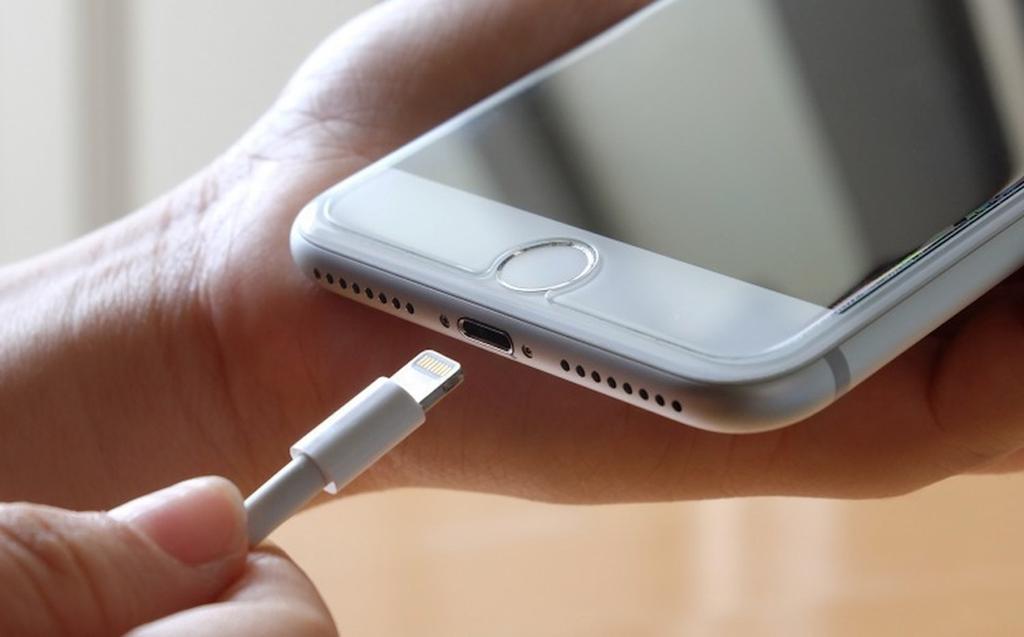
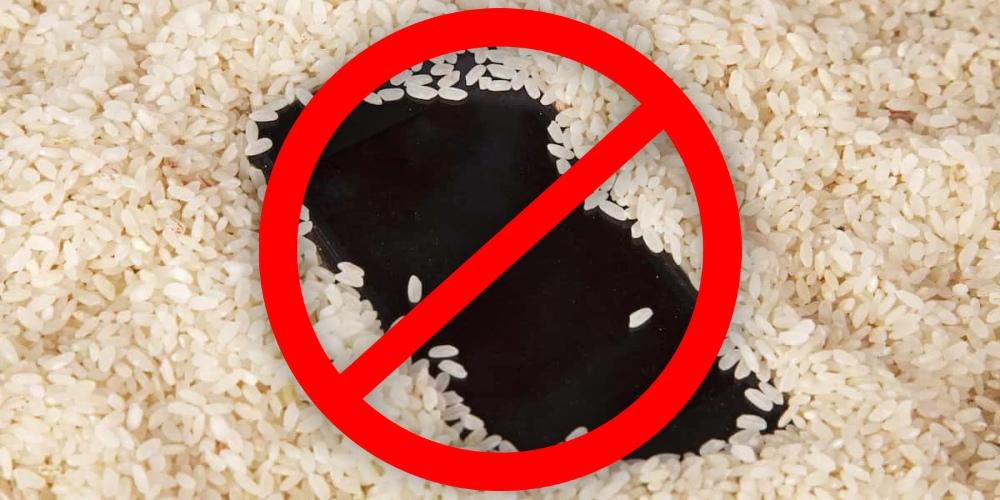
Положите это в рис
Наверняка вы слышали это много раз, но это далеко не так, как принято считать. Часто говорят, что рис помогает сушить телефон во влажном состоянии, что действительно имеет свои научные доказательства, но в данном случае этого недостаточно. Фактически, это может быть хуже чем не положить его в рис.
Если частица риса или крахмала попадет внутрь iPhone, это может иметь разрушительные последствия для схемы. Как мы уже говорили в предыдущем пункте, ничего серьезного случиться не может, но мы опять же считаем, что лучше не испытывать удачу.
Попробуйте сушить феном
Что рекомендуется делать, чтобы избежать проблем
Важны вещи, которые вам не следует делать, но когда вы знаете, также важно знать, что вы можете делать и даже что вам следует делать. В следующих пунктах мы расскажем вам об этом.
Как правильно его сушить
В идеале вы должны оставить iPhone на сухая поверхность и, если возможно, с полотенцем или чем-то подобным под ним на случай утечки воды, которая впитывает ее. Идеально, чтобы не было влажности и чтобы это было теплое окружение, хотя не рекомендуется, чтобы было слишком много тепла или чтобы солнце напрямую влияло на него.
Воспроизвести звук на максимальной громкости
Это так же просто, как открыть YouTube и ищу звуки из рожка или чего-то подобного. Играйте примерно 15 секунд на максимально возможной громкости. Очевидно, работает другой широкий диапазон звуков, но мы рекомендуем это, потому что он резкий и непрерывный, поэтому он идеально подходит для создания вибраций, удаляющих воду изнутри.
Если после этого мобильный телефон перестанет заряжаться
Когда iPhone полностью высохнет, попробуйте зарядить его. Если это не работает, и вы даже пробовали другие кабели, очевидно, что разъем был поврежден из-за воды. Вот два важных момента, которые вам следует знать после этого.
Гарантия не распространяется на эти повреждения.
Даже имея iPhone, сертифицированный для защиты от воды, Apple не несет ответственности за любой причиненный ею ущерб. Следовательно, вам придется заплатить, если или если стоимость замены. И да, мы говорим о замене, а не ремонте, потому что компания не устраняет указанные повреждения, а предлагает вам другое отремонтированное устройство, идентичное вашему и полностью функциональное, как если бы оно было новым. Поэтому стоимость будет зависеть от вашего iPhone.
Это относится как к Apple, так и к SAT, поскольку другие неавторизованные магазины не могут напрямую ремонтировать ваше устройство или, если они это сделают, они могут не предлагать гарантии использования оригинальных запчастей. В любом случае не забывайте всегда запрашивать информацию по этому поводу, чтобы избежать неприятностей.

Попробуйте беспроводную зарядку
самое идеальное аварийное решение заключается в том, чтобы заряжать iPhone на базе беспроводной зарядки, при условии, что вы убедились, что с устройством все в порядке. Это может быть полезно между ожиданием встречи с техподдержкой или в качестве окончательного решения, если вы не хотите оплачивать стоимость замены устройства.
Конечно, только iPhone 8 и новее есть возможность зарядки, поэтому, если ваш терминал старше этого, вам придется смириться с оплатой стоимости ремонта или купить новое устройство.
Исправляем, проверка порта обнаружена влага в телефоне Samsung

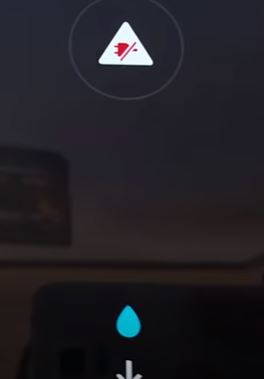
Такое сообщение выдаёт телефон Samsung при попытке произвести зарядку телефона, а может быть сообщение появится и в работающем телефоне.
Неприятное сообщение, причём вы уверены, что телефон не попадал под влагу, но почему телефон выдаёт такое сообщение? Всё очень просто в телефоне встроена схема которая измеряет токи утечки между контактами порта USB. И в 95 случаях из 100 эта проблема легко решается в течении 5 минут. Конечно если ваш телефон действительно не намок, в случае намокания телефона его надо правильно высушить.
Проверка порта USB обнаружена влага исправляем легко
Итак для того, чтобы понять в чём проблема, надо просто определить когда появляется сообщение, возможны варианты:
Появление сообщения о влаге в USB разъёме при подключении зарядного устройства
В этом случае, надо заменить кабель от зарядного устройства, вполне может быть, что после замены проблема исчезнет. Можно попробовать подключить аналогичный кабель от другого устройства. Или даже подключите ваш телефон для зарядки от USB порта лептопа. если сообщение при замене кабеля пропало, проблема решена. Но возможно проблема и останется, тут уже понятно, что виноват порт в телефоне и эта неисправность возникает именно в момент подключения кабеля для зарядки, ну что ж в этом случае не повезло и переходим к следующему решению.
Появление сообщения о влаге в телефоне при отключенной зарядке
Если появилось такое сообщение, это означает, что схема контроля среагировала на утечку токов в USB порту. А если телефон не промокал, это означает что порт грязный. В воздухе есть пыль, когда вы говорите по телефону, вы выдыхаете влажный воздух, причем слюна человека содержит и вяжущие компоненты. Вот эта смесь пыли и выделений с вашего организма и осела на деталях порта и телефон сообщает о проблеме.
Проводим ремонт влажного порта самостоятельно.
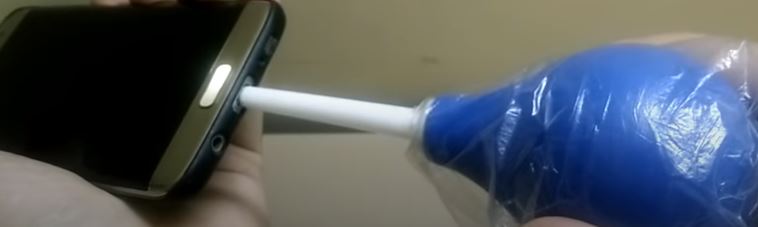
Если вы уверены, что телефон не промокал, делаем следующее. Берём фен, включаем и направляем на порт, достаточно 5-7 секунд. Проверяем, если ничего не изменилось, переходим к другому этапу. Попытаемся вытянуть возможный мусор из порта берём обыкновенную клизму и пытаемся несколько раз вытянуть воздух из порта телефона, 5-10 раз.
Проверяем, телефон заработал сообщение пропало, значит исправили, если нет надо применить более радикальные методы.
Если после перечисленных выше простых операций телефон не заряжается, возможно между контактами остаётся загрязнение. В этом случае нам поможет спирт, этиловый или изопропиловый. Главное чтобы он был не менее 90 градусов. Нельзя использовать спирт с большим содержанием воды, а также растворители, так ка они могут оказать губительное действие на USB разъём.
Надо сделать тонкую палочку с ваткой. Поскольку разъём очень маленький, берём зубочистку. Острым ножом нарезаем небольшие зазубринки.
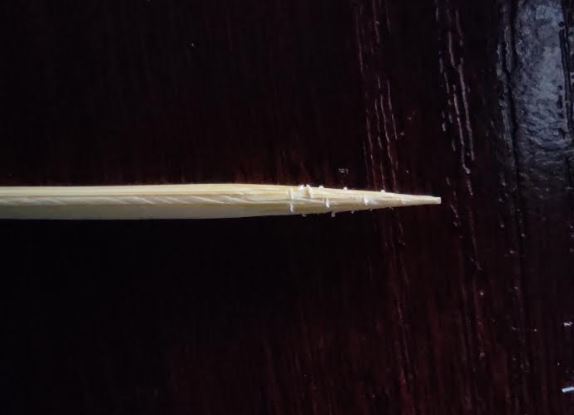 Подготовка инструмента для чистки USB порта
и наматываем тонкий слой ваты. Зазубренки на зубочистке нужны, чтобы вата не соскользнула и не осталась в порту USB.
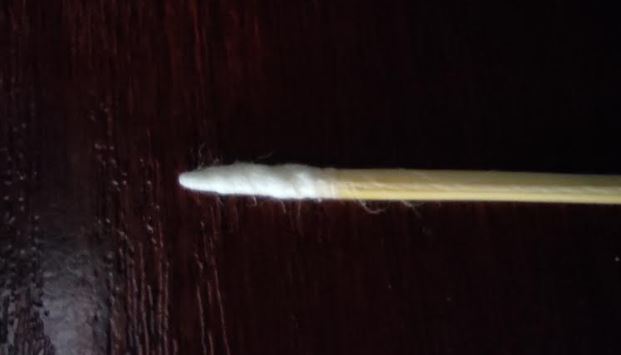 Подготовка инструмента для чистки USB порта второй этап
Приготовленный инструмент опускаем в спирт и чистим аккуратно порт. Чистку надо производить при выключенном телефоне. Если визуально видите, что ватка стала грязной замените её.
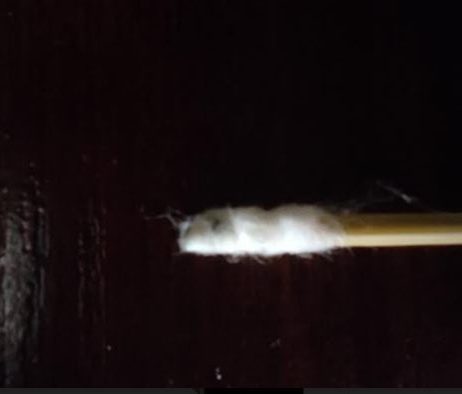 Подготовка инструмента для чистки USB порта второй этап
После чистки высушите порт, достаточно подождать 5 минут или используйте фен.
Включите телефон, зарядка появилась, поздравляем вы самостоятельно выполнили ремонт телефона. Если ничего не помогло, телефон надо ремонтировать в сервисном центре, возможно неисправна схема контроля влаги. Но в большинстве случаев это решает проблему появления сообщения о наличии влаги в USB разъёме телефона.