
Что такое красная точка на значке диска и как я могу это исправить?
Discord — это приложение, которое предоставляет миллионам пользователей услуги текстового и речевого чата. Он объединяет геймеров и неигровых игроков с персонализированными дискуссионными серверами для обмена мнениями.
Любой частый пользователь Discord хотя бы один раз видел красную точку на значке диска. Итак, что это за красная точка и как с ней бороться?
Что такое красная точка?
Ну, это зависит от того, где вы это видите. Короче говоря, если вы видите красную точку внутри самого приложения Discord, то это значок статуса. Если вы видите его на панели задач Windows, значит это значок уведомления о непрочитанном сообщении.
Положение дел
Discord отмечает любых пользователей в зависимости от того, как они хотят, чтобы их видели в Интернете. Всякий раз, когда вы входите в систему, ваше имя пользователя будет отображать точку в левом нижнем углу экрана, указывая статус. Ваши друзья и другие пользователи на любом сервере, к которому вы принадлежите, смогут увидеть это. Красный значок с линией означает, что вы не хотите, чтобы вас беспокоили. Другие статусы указаны ниже.

Вы можете изменить свой статус, нажав на свой портрет в левом нижнем углу экрана Discord. Появится меню, позволяющее выбрать статус, который вы хотите видеть. Параметр «Пользовательский статус» позволяет отображать смайлик вместе с пользовательским сообщением.
Обратите внимание, что если ваше пользовательское сообщение слишком длинное, люди не увидят его, если не навести на него указатель мыши. Вы можете показать до девяти символов, прежде чем остальная часть будет скрыта.
На панели задач
Красная точка на значке Discord, когда он находится на панели задач, — это отдельная история. Проще говоря, точка — это уведомление о том, что у вас есть непрочитанные сообщения. Если вы в данный момент не находитесь в окне приложения Discord, и кто-то отправляет вам сообщение, это предупредит вас о том, что у вас есть сообщение. Это также относится к любым прикрепленным сообщениям на любом сервере, к которому вы присоединились.
Удаление точки
Так как вы это удалите? Простое решение — прочитать все ваши сообщения. В конце концов, вы не получите значок непрочитанного уведомления, если у вас нет непрочитанных сообщений. Откройте любые сообщения, которые вы можете иметь, и пометьте их как прочитанные. Если вы находитесь на общедоступном сервере, который постоянно выдает оповещения, оставьте его. Если точка все еще там, значит у вас все еще есть непрочитанное сообщение.
Удаление точки навсегда
Теперь это более сложный процесс. У вас есть несколько способов сделать это. Вы можете либо запретить уведомления во всем приложении Discord, либо отключить звук на определенных серверах. Обнуление уведомлений для приложения означает, что вы никогда получить любой (и, следовательно, без красной точки). Это хорошо, если вы все равно не заботитесь о сообщениях. Однако, если вы хотите получать уведомления от определенных серверов, рекомендуется отключить серверы, которые вам не нужны.

Чтобы полностью отключить уведомления, откройте настройки пользователя. Это можно сделать, нажав на значок шестеренки рядом с вашим именем пользователя.
Нажав на это, вы откроете меню настроек пользователя. В меню настроек приложения нажмите «Уведомления».
Когда вы окажетесь там, нажмите на переключатель рядом с меню «Включить значок непрочитанного сообщения». Это отключит уведомления, а это означает, что вам больше никогда не придется видеть эту страшную красную точку.
Теперь, если вы на самом деле не возражаете против получения уведомления, но не хотите, чтобы оно было для каждого сервера, на котором вы находитесь, тогда отключение звука — лучший вариант. Приглушение означает, что вы не будете получать уведомления для определенных серверов, но будете получать их для других.
Чтобы отключить звук определенного сервера, щелкните правой кнопкой мыши имя сервера и выберите «Отключить сервер», как показано ниже.

Вы также можете отключить отдельные категории или каналы внутри самого сервера. Просто нажмите на категорию или название канала и выберите, как долго вы хотите его отключить.


Теперь вы не сможете отправлять вам уведомления по этим конкретным каналам. Любой канал, который отключен, все равно сможет предупреждать вас о непрочитанных сообщениях.
Я хочу точку, но ее нет
Иногда может возникнуть противоположная проблема. Люди хотят получать уведомления о непрочитанных сообщениях, но Discord не дает им оповещений. Удивительно, но это скорее проблема панели задач Windows, чем проблема приложения Discord. Если вы проверяете, включены ли настройки уведомлений для Discord, но по-прежнему нет красной точки, это может быть отключено на панели задач. Чтобы сделать это в Windows 10, вы можете следовать этим инструкциям:
Если Discord по-прежнему не отображается красная точка, даже после включения значков на панели задач Windows, попробуйте перезагрузить компьютер. Если по-прежнему не удается решить проблему, возможно, возникла программная ошибка. Ошибки в программном обеспечении могут стать серьезными, и мы советуем вам посетить страницы обслуживания клиентов Discord или Windows.
Полезное напоминание
Уведомление Discord в виде красной точки может раздражать некоторых, но оно действительно служит цели. Это быстрое и полезное напоминание о том, что сообщения остались непрочитанными. Discord может отключить эту функцию для людей, которые хотят это сделать, и мы предоставили вам самые простые доступные методы.
Считаете ли вы красную точку Discord полезной? Вы бы предпочли не иметь его на панели задач? У вас есть другие способы отключить настройки уведомлений, которые вы считаете лучше? Поделитесь своими мыслями и опытом с сообществом в разделе комментариев ниже.
Как исправить: красная точка на значок разногласия
Обновление: Перестаньте получать сообщения об ошибках и замедляйте работу своей системы с помощью нашего инструмента оптимизации. Получите это сейчас на эту ссылку
Обновление значка Discord на панели задач для отображения красного значка «упомянутый» при появлении новых сообщений. Что бы вы ни делали, вы не можете избавиться от этой точки навсегда. Однако вы можете скрыть это, закрыв существующее прямое сообщение с другом, но красная точка вернется через 2 или 3 секунды. Кроме того, вы нажимаете на каждое открытое обсуждение и замечаете, что ни одно из них не показывает непрочитанный значок. Но красная точка все еще там. Поздравляем, вы попали на правильную страницу, мы покажем вам некоторые методы, которые вы можете использовать, чтобы удалить красную точку Discord. Пошли!
Новое обновление для Discord обновило значок Discord на панели задач, чтобы отображать красный «упомянутый» значок, когда есть новые сообщения, а не когда он отображается только для сообщений, в которых вы были упомянуты. Я не нашел этого изменения в журнале изменений, что заставляет меня думать, что это ошибка или изменение, о котором не упоминалось.
Как скрыть красную точку Discord в Windows
Проверьте ваши старые уведомления.
Уведомления о старых сообщениях группы / канала
Ноябрьское обновление 2021:

Значок красной точки обычно отображается, когда вы получаете уведомление о непрочитанном сообщении. Убедитесь, что вы видели все сообщения, не только последние, но и старые. Иногда вы забываете проверить свое уведомление, но просмотр старых записанных сообщений может решить вашу проблему. Попробуйте!
Кроме того, кто-то недавно добавил вас в группу или канал, и разговора не было, но вы не можете прочитать историю. Нет непрочитанных уведомлений об этой группе / канале, вам следует щелкнуть сообщение правой кнопкой мыши и выбрать «Отметить как прочитанное», эта дискуссионная группа / канал исчезнет. Но чтобы сэкономить время, если у вас несколько каналов, вы можете щелкнуть правой кнопкой мыши значок сервера в левом столбце и выбрать «Отметить как прочитанное». Вы также можете включить «Отключение звука сервера» на серверах, для которых вы не хотите получать все уведомления.
Отключите его в настройках Discord.
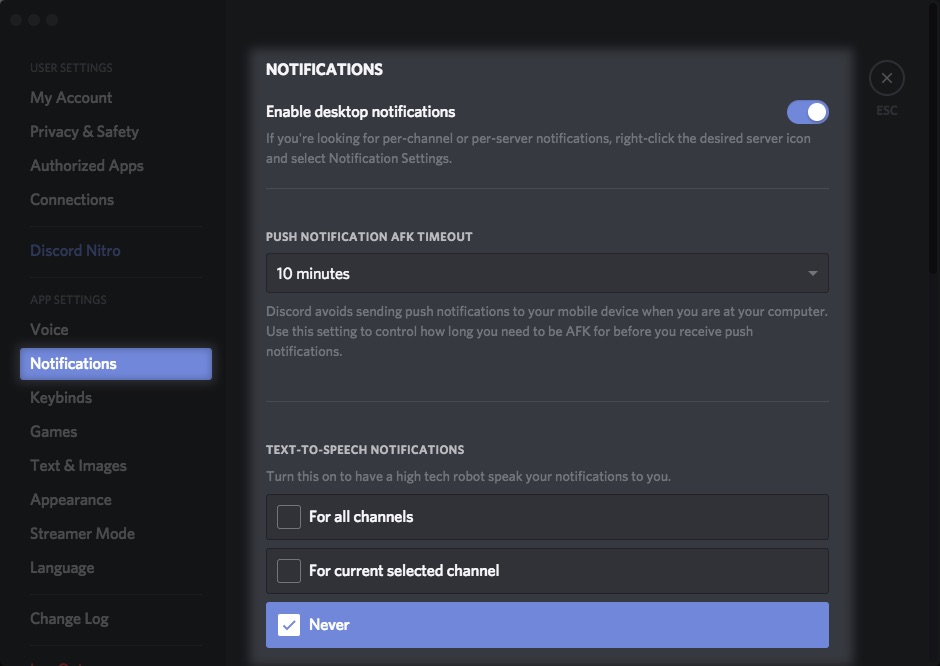
Вот практический метод в Настройки Discord это заставляет его исчезнуть навсегда. Чтобы отключить красную точку:
Заключение
Красная точка теперь отключена навсегда, но этот метод также не позволяет вам узнавать о непрочитанных сообщениях. Активируйте значок «Непрочитанное сообщение», если вы хотите использовать функцию красной точки.

CCNA, веб-разработчик, ПК для устранения неполадок
Я компьютерный энтузиаст и практикующий ИТ-специалист. У меня за плечами многолетний опыт работы в области компьютерного программирования, устранения неисправностей и ремонта оборудования. Я специализируюсь на веб-разработке и дизайне баз данных. У меня также есть сертификат CCNA для проектирования сетей и устранения неполадок.
Как исправить красную точку на значке Discord —
Discord — это бесплатное приложение VoIP, которое изначально было разработано для интернет-геймеров. Общение очень важно в профессиональных играх, и Discord решает эту проблему очень удобно. Совсем недавно некоторые пользователи жаловались на красную точку на значке Discord. Эта точка не является признаком ошибки или сбоя, она является преднамеренной и отображается выделите уведомление или сообщение.
 Red Dot Discord
Хотя это полезно во многих сценариях, это может немного раздражать некоторых людей. Поэтому в этой статье мы научим вас простому способу навсегда отключить появление этой красной точки на значке. Этот метод всегда можно изменить на обратный, чтобы вернуть эту функцию, чтобы не было постоянных повреждений, о которых можно беспокоиться. Обязательно внимательно следите за каждым шагом, чтобы избежать конфликта.
Как отключить красную точку на значке Discord?
После получения многочисленных отчетов от нескольких пользователей мы решили исследовать Red dot и ее функциональные возможности. К счастью, мы обнаружили удобный метод в настройках разногласий, который делает его постоянным. Чтобы отключить красную точку:
Замечания: Красная точка теперь будет постоянно отключена, но этот метод также не позволит вам узнать о непрочитанных сообщениях, включите «Значок непрочитанного сообщения», если вы хотите использовать функцию красной точки.
Что такое красная точка на значке Discord и как ее исправить?
Содержание:
Любой частый пользователь Discord хотя бы раз видел красную точку на своем значке Discord. Итак, что это за красная точка и как с ней бороться?
Что такое красная точка?
Ну, это зависит от того, где вы это видите. Короче говоря, если вы видите красную точку внутри самого приложения Discord, то это значок статуса. Если вы видите его на панели задач Windows, значит, это значок уведомления о непрочитанном сообщении.
Статус
Discord отмечает любых пользователей в зависимости от того, как они хотят, чтобы их видели в сети. Каждый раз, когда вы входите в систему, ваше имя пользователя будет отображать точку в нижнем левом углу экрана, обозначающую статус. Ваши друзья и другие пользователи на любом сервере, к которому вы принадлежите, смогут это увидеть. Красный значок с линией означает, что вы не хотите, чтобы вас беспокоили. Остальные статусы указаны ниже.
Вы можете изменить свой статус, нажав на свой портрет в нижнем левом углу экрана Discord. Появится всплывающее меню, позволяющее выбрать статус, в котором вас будут видеть. Параметр «Пользовательский статус» позволяет отображать смайлик вместе с настраиваемым сообщением.
Обратите внимание: если ваше сообщение слишком длинное, люди не увидят его, пока они не наведут на него указатель мыши. Вы можете отобразить до девяти символов, прежде чем остальная часть будет скрыта.
На панели задач
Удаление точки
Удаление точки навсегда
Теперь это более сложный процесс. У вас есть несколько способов сделать это. Вы можете запретить получение уведомлений для всего приложения Discord или отключить звук на определенных серверах. Создание уведомлений для приложения означает, что вы никогда получить любой (и, следовательно, без красной точки). Это нормально, если вы все равно не заботитесь о сообщениях. Однако, если вы хотите получать уведомления от определенных серверов, рекомендуется отключить звук серверов, которые вам не нужны.
Чтобы полностью отключить уведомления, откройте настройки пользователя. Это можно сделать, нажав на значок шестеренки рядом с вашим именем пользователя.
При нажатии на нее откроется меню настроек пользователя. В меню настроек приложения нажмите «Уведомления».
Оказавшись там, нажмите переключатель рядом с меню «Включить значок непрочитанных сообщений». Это отключит уведомления, а это означает, что вам больше никогда не придется видеть эту страшную красную точку.
Чтобы отключить звук определенного сервера, щелкните правой кнопкой мыши имя сервера и выберите пункт «Отключить сервер», как показано ниже.
Вы также можете отключить звук отдельных категорий или каналов на самом сервере. Просто нажмите на название категории или канала и выберите, на сколько вы хотите отключить звук.
Это предотвратит отправку вам уведомлений по этим конкретным каналам. Любой канал, звук которого включен, по-прежнему сможет предупреждать вас о непрочитанных сообщениях.
Я хочу точку, но ее там нет
Иногда может случиться обратная проблема. Люди хотят получать уведомления о непрочитанных сообщениях, но Discord не выдает им предупреждений. Удивительно, но это скорее проблема панели задач Windows, чем проблема приложения Discord. Если вы проверите, включены ли ваши настройки уведомлений в Discord, но по-прежнему нет красной точки, возможно, они отключены на панели задач. Чтобы сделать это в Windows 10, вы можете выполнить следующие инструкции:
Если в Discord по-прежнему не отображается красная точка даже после включения значков на панели задач Windows, попробуйте перезагрузить компьютер. Если это по-прежнему не помогает решить проблему, возможно, у вас программная ошибка. Ошибки программного обеспечения могут стать серьезными, и вам рекомендуется посетить страницы обслуживания клиентов Discord или Windows.
Полезное напоминание
Уведомление с красной точкой в Discord может кого-то раздражать, но оно служит определенной цели. Это быстрое и полезное напоминание о том, что сообщения остались непрочитанными. В Discord есть возможность отключить это для людей, которые хотят это сделать, и мы предоставили вам самые простые доступные методы.
Считаете ли вы красную точку Discord полезной? Вы бы предпочли, чтобы он не отображался на панели задач? Есть ли у вас другие способы отключить настройки уведомлений, которые, по вашему мнению, лучше? Поделитесь своими мыслями и опытом с сообществом в разделе комментариев ниже.
Как получить все значки Discord

Discord — одна из самых известных онлайн-платформ для взаимодействия в настоящее время, которая позволяет нам общаться с нашими друзьями и другими людьми вокруг нас с помощью аудио- и видеозвонков. Он также используется для отправки текстов, мультимедиа и файлов всем, с кем вы связаны через серверы.
Сообщество Discord предоставляет онлайн- значки Discord своим сотрудникам, участникам, пользователям и всем, чтобы различать, кто есть кто. Это упрощает для них, а также для всех, кто хочет общаться друг с другом, с кем они разговаривают, и в случае, если пользователи Discord нуждаются в какой-либо помощи, они могут различать с помощью этих значков, с кем они разговаривают. Все, что вы хотите знать об этих значках, приведено ниже.
Что такое значок Discord?
Значок Discord — это особый значок, предоставляемый одному пользователю или человеку, который может помочь ему, а также другим людям различать группы и других пользователей, с которыми они общаются. В раздоре Значки обычно отображаются на карточке профиля пользователя. Если у человека разные значки, они будут отображаться в иерархическом порядке всякий раз, когда вы попытаетесь увидеть чьи-то значки в их профилях. Хотя получить собственный значок Discord непросто, чтобы получить значок, пользователь должен достичь определенных целей в Discord.
 Значки Discord Все значки
Список значков Discord
На платформе Discord доступно несколько значков Discord, которые отличаются друг от друга. Название значков приведено ниже. Вы можете выбрать значки, которые сделаны для пользователей, потому что в Discord есть разные значки для разных людей. Чтобы узнать о конкретном значке, ниже приведен список, который поможет вам выбрать значок, который вы можете выбрать, и выполнить необходимую работу для его достижения.
| Значки Discord 2021 |
|---|
| Значки HypeSquad |
| Значок охотника за Книгой Раздора |
| Значок партнера Discord |
| Значок событий HypeSquad |
| Значок раннего сторонника |
| Значок Discord Nitro |
Значки HypeSquad
Значки HypeSquad выдаются членам сообщества Discord, выбранным для представления службы Discord в Интернете, а также на мероприятиях по всему миру. Члены Discord HypeSquad считаются послами сообщества Discord. Есть три дома HypeSquad, частью которых вы можете стать: Bravery, Brilliance и Balance. Дом выбирается из личностного теста на Discord.
 Значок Discord Значки Hype
Значок охотника за Книгой Раздора
Значок Discord Book Hunter — это значок, который нельзя пропустить. Это довольно крутой значок, и его редко можно получить. Для этого есть веская причина. Поскольку значок предполагает, что вы должны быть охотником, охотником за ошибками и глюками. Чтобы получить этот значок, вы должны присоединиться к тестовым серверам в Discord, и ваша цель здесь — сообщать обо всех обнаруженных вами сбоях и ошибках. Если вы обнаружите подходящую ошибку или сбой, вы получите значок.
Значок партнера Discord
Единственный способ получить этот значок — подать заявку на участие в Discord Partnerships. Будь то Twitch или Youtube. Существует также установленное правило, согласно которому вам нужно, чтобы определенное количество людей следовало за вами, чтобы подать заявку на этот значок. Минимальные требования к подписчикам, которые у вас должны быть, обычно меняются, но если у вас есть постоянное количество подписчиков, вы можете подать заявку на получение этого значка.
Значок событий HypeSquad
Чтобы получить этот значок, вам необходимо подать заявку на сайте Discord. Чтобы сохранить этот значок, вам необходимо посещать конвенции. На веб-сайте вы должны сообщить Discord о том, где вы были и на каких мероприятиях вы присутствовали. Есть ряд вещей, о которых вы должны сообщить Discord, чтобы показать, что вы посетили мероприятие.
 Список значков Discord Badge
Значок раннего сторонника
Это один из выдающихся значков Discord, и в настоящее время вы не сможете получить этот значок какими бы то ни было средствами. Чтобы получить этот значок, вы должны подписаться на Discord Nitro до октября 2018 года. Люди, получившие этот значок в то время, получали годовую бесплатную подписку на Discord Nitro.
Значок Discord Nitro
Пользователи, которые приобрели членство в Discord Nitro, имеют значок Discord Nitro в своем профиле. Этот премиум-сервис для Discord имеет два уровня: добавление функций и 2 повышения уровня сервера. Это не постоянный значок, и он остается в вашем профиле только на время вашей подписки.
Обязательно посмотрите — Как исправить ошибку записи на Steam Disk
Какая польза от значка Discord?
Основное использование значка Discord заключается в том, что он помогает отличить пользователя как члена определенной группы, а также помогает отличить реального пользователя от самозванца, пытающегося быть реальным человеком. Проще говоря, это в основном значок на вашем идентификаторе, который вы получаете при выполнении задач на платформе Discord.
 Значок Discord
Как получить персонализированные значки Discord?
Чтобы получить пользовательские значки Discord, доступные в Discord, вам нужно выполнить некоторые определенные задачи в Discord, которые приведут вас к получению значка. Есть много значков, которые вы можете выбрать, просто выполните задание и получите значок за него.
Это все о том, как получить все значки Discord в 2021 году. Если у вас есть какие-либо сомнения или какие-либо вопросы, оставьте комментарий ниже, а также не забудьте подписаться на нашу новостную рассылку для получения дополнительных игровых обновлений.