
Как настроить dpi на мышке
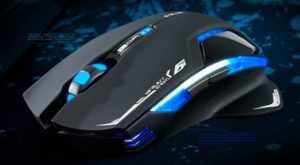 Компьютерная мышка — один из самых главных аксессуаров, которые обязательно приобретаются вместе с компьютером. Без неё сложно представить управление современным ПК и даже для ноутбуков, которые имеют сенсорную панель управления, всё равно дополнительно покупается мышь. Это наиболее удобный способ получить доступ ко всем функциям устройства. На современном рынке представлено огромное количество моделей, которые имеют всё больше и больше новых функций. Не каждый пользователь осведомлён обо всех тонкостях использования. Например, что такое DPI? Как правильно его настроить? Обо всём этом вы узнаете в данной статье.
Как настроить DPI на мышке
Для начала стоит разобраться в том, что же такое вообще дпи. Эта таинственная аббревиатура расшифровывается как Dots Per Inchs, что простыми словами означает количество точек, преодолеваемое мышкой во время её перемещения. Одним словом, это чувствительность аксессуара, которая не слишком существенна во время простого использования, но играет огромную роль для тех, кто играет в игры или пользуется такими программами как Photoshop.
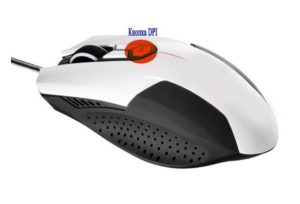 Для того чтобы повысить продуктивность не только в играх, но и в обычной работе, нужно обязательно знать значение DPI своей мышки и то, какими способами его можно повысить. Иногда, впрочем, требуется, наоборот, понизить значение, чтобы использование компьютера стало более комфортным. Обычные мыши, к которым мы все привыкли, имеют значение DPI примерно в 1000. Но существуют и специальные геймерские модели, в которых этот показатель значительно выше — и это неудивительно, ведь именно в играх требуется максимальная чувствительность всех составляющих, чтобы процесс доставлял удовольствие и можно было добиться каких-либо результатов.
Но если у вас не такое продвинутое устройство, переживать не стоит. Нужно всего лишь знать, как поменять DPI на мышке.
Сделать это можно двумя способами: с помощью специальной кнопки, которая присутствует далеко не на каждой модели и стандартными средствами системы Windows.
ВАЖНО! Обратите внимание, что настроить чувствительность можно всё же в пределах возможностей каждой отдельной мышки. Сделать так, чтобы самая дешёвая офисная мышь «летала» наподобие дорогой геймерской вряд ли получится.
Как изменить dpi на любой мышке
Несмотря на то что очень многое зависит именно от модели устройство, попробовать хоть немного изменить DPI с помощью операционной системы.
ВАЖНО! Обратите внимание, что иногда чувствительность также называют словом «сенса» от английского «sencitivity». Это название больше распространено среди геймеров и людей, которые хорошо разбираются в компьютерах и других устройствах.
Кроме того, при настройке DPI не следует перебарщивать — в этом случае пользоваться мышью станет довольно сложно. Курсор станет передвигаться очень быстро и малейшее движение будет выглядеть так, как будто вы только что дёрнули устройство из одной стороны в другую.
И тогда придётся искать способ, как уменьшить сенсу на мышке. Регулировать чувствительность можно также и в играх. Большинство геймерских мышей оснащены специальной инструкцией по настройке или даже имеют специальное программное обеспечение для этой цели.
Кроме того, настройка в операционной системе Windows может быть и более детальной. Рассмотрим подробнее всё, что можно сделать с DPI мыши, если её чувствительность вас не устраивает.
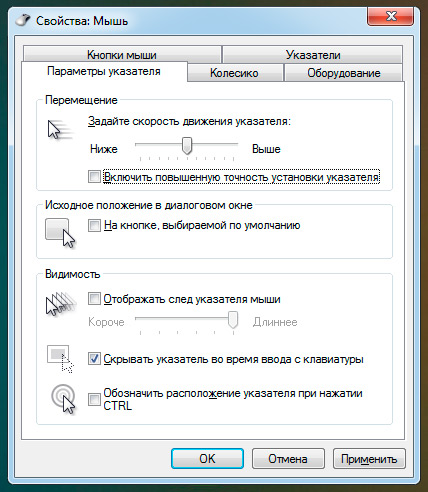
Как изменить скорость мышки на Windows
Изменить можно не только скорость перемещения курсора в виндовс, а именно дипиай, но и другие, более узкие параметры: скорость прокрутки текста, щелчка или другое. Для того чтобы разобраться во всех этих тонкостях, придётся внимательно изучать предлагаемые в Панели управления настройки.
Разные модели компьютеров, а также версии операционной системы, могут иметь иногда существенные, а иногда лишь мелкие отличия. Поэтому если вы хотите идеально настроить мышь под себя, то нужно действовать методом проб и ошибок. Многое также зависит от производителя и модели самой мышки.
Увеличить скорость
Увеличить скорость работы может быть необходимо в случае с двойным щелчком. Это одна из наиболее часто используемых команд, которые выставлены в Windows. Но иногда приходится сталкиваться с тем, что щелчок не срабатывает или программа открывается слишком долго. Возможно, проблема в механическом повреждении или загрязнении устройства, но будет нелишним попытаться просто увеличить скорость щелчка.
Чтобы изменить скорость перемещения и чувствительность, в общем, необходимо перетянуть соответствующий ползунок вправо. Большинство пользователей уверяют, что комфортная работа получается тогда, когда он стоит чуть вправо от середины. Но в данном случае настройки индивидуальны — попробуйте несколько положений бегунка и выберите для себя лучшее.
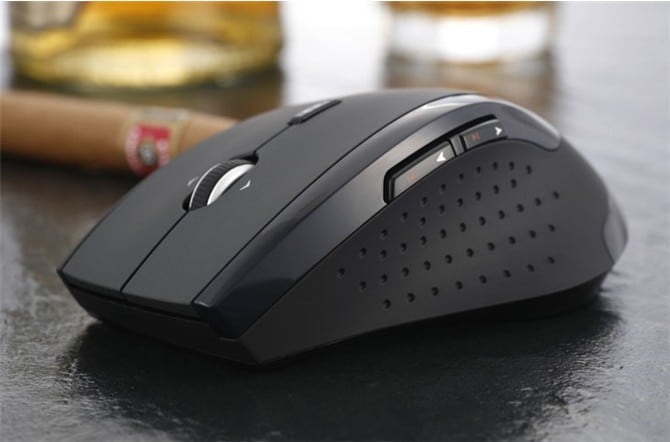
Уменьшить скорость
Если же скорость нужно уменьшить, то ползунок передвигается влево. Таким образом можно значительно изменить чувствительность и скорость работы мыши.
Некоторые производители, в большинстве случаев, те, кто производит геймерские модели, предлагают вместе с устройством специальное программное обеспечение. Оно представляет собой программу, в которой можно дополнительно изменить самые разные настройки мышки.
 Внутренний интерфейс каждой такой программы может существенно отличаться, но чаще всего вы сможете найти нужные параметры в меню драйверов под пунктами «Перемещение мыши» или другими похожими названиями. Это позволит подкорректировать более тонкие настройки, чтобы мышь была чувствительна именно настолько, насколько нужно для того или иного вида деятельности, связанного с работой компьютера. Уменьшить скорость можно также и в некоторых играх — иногда курсор слишком стремительно летает по экрану, что мешает игроку выполнять все нужные задания правильно. Кроме того, можно корректировать чувствительность во время разных квестов, чтобы получить максимум преимуществ.
Теперь вы знаете, что такое DPI компьютерной мышки, для чего нужен этот параметр и как его изменить. Обладая этими знаниями, вы сможете сделать своё устройство идеально подходящим для себя, а также поймёте, стоит ли приобретать дорогостоящую модель, если есть возможность значительно повысить комфортность использования самостоятельно.
Низкий DPI vs. Высокий DPI
Больше точность, но больше шумов? Или меньше точность, но меньше шумов? Как определиться? Попробуем разобраться.
Начнем с того, что чем более низкий dpi вы используете, тем более низкую точность позиционирования курсора вы получаете. Почему так? Ответ читайте далее.
Например: если вы установите в настройках мыши 200 dpi и внутриигровую чувствительность равную 6, вы получите значительно меньшую точность позиционирования курсора, чем при настройках 8000 dpi с чувствительностью соответственно равной 0.15.
Почему чувствительность во втором случае равна 0.15? Это легко вычислить по формуле:
old_dpi / new_dpi * old_game_sens = new_game_sens;
200 dpi / 8000 dpi * 6 sens = 0.15 sens;
Получим абсолютно одинаковую скорость мыши, при новых настройках dpi.
* Мышь: Logitech G102(203) «Prodigy»
* Разрешение экрана: 1920×1080
Настройки выше сделаны для того, чтобы добиться одинаковой скорости мыши в системе при 200 и 8000 dpi для более точного тестирования. Таким образом получается, что скорость мыши будет примерно одинаковой, но установленное разрешение сенсора при этом будет различным.
Множители скорости мыши в Windows, в соответствии с положением ползунка
1=1/32; 2=1/16; 3=2/8; 4=4/8; 5=6/8; 6=1.0; 7=1.5; 8=2 9=2.5; 10=3; 11=3.5
Замечание: настройки скорости мыши Windows с недавнего времени не влияют на поведение мыши в Quake Champions, по видимому в игру добавили поддержку Raw Input, включенную по умолчанию. Поэтому можете устанавливать ползунок так, как вам удобно.
Вот что происходит на низких и высоких настройках dpi при перемещении курсора с одинаковой скоростью:
На 200 dpi провести ровную линию невозможно, курсор дрожит и создает «лесенку», т.к. количества считываемых точек поверхности просто не достаточно, для точного позиционирования на таком разрешении.
Другое дело 8000 dpi — линия получается почти ровной, а небольшие неровности это, в основном, следствие естественного дрожания руки человека.
Установка высоких значений dpi может помочь как в обычной работе, особенно если вы занимаетесь графикой, так и в играх, особенно в тех моментах, когда требуется точное наведение прицела. К примеру в Quake Champions, если вы стреляете из рейлгана на большую дистанцию, да еще и в узкий проход, то настройки с высоким dpi могут дать вам небольшое преимущество.
Кроме того есть еще один важный момент: чем выше разрешение экрана — тем больше будет заметна дрожь курсора мыши на низких dpi. Например на 4K разрешении монитора, курсор мыши, установленной на 200 dpi, будет при дрожании перескакивать на большее количество пикселей, чем при разрешении монитора FullHD.
В итоге получается, что смысла играть на очень низких настройках dpi, особенно в том случае, если вы можете позволить себе более высокие значения — просто нет. Это не только не дает никакого преимущества, но даже наоборот отнимает его. Разница, конечно, не столь значительная, особенно в таких быстрых играх вроде Quake Champions, где не требуется точной стрельбы на огромные расстояния, как например в Arma III, но все же эта разница есть.
О проблемах, с которыми можно столкнуться на очень высоких значениях dpi читайте в разделе «Дополнительная информация».
Конечно, большинство профи играют на низких значениях, но это скорее дело старой привычки. Иногда, когда приходят новые технологии, от старых привычек приходится отказываться.
Аббревиатура CPI расшифровывается как counts per inch (считываний на дюйм), но пользователи обычно говорят о DPI – dots per inch (точек на дюйм). Это связано с тем, что на экране монитора отображаются «точки», в то время как сенсор в результате своей работе выдает «считывания». Поэтому разница между dpi и cpi состоит исключительно в названии, по факту эти понятия обозначают одно и то же.
Давайте заглянем в сенсор мыши. В нем есть светочувствительная матрица, которая состоит из пикселей и линза с заданным увеличением, через которую на сенсор попадает изображение поверхности. При этом на каждый пиксель матрицы проецируется небольшой участок поверхности. Длина этого участка является минимальным элементом, который может увидеть наша матрица. В этом случае, мы понимаем CPI как «сколько пикселей нашей матрицы помещается в одном дюйме поверхности». Это и есть оптическое или «нативное» разрешение нашей системы. И поверьте, это разрешение гораздо меньше тех цифр, которые заявляются производителями для своих устройств. Например у самых продвинутых сенсоров на данный момент размер матрицы составляет всего 32х32 пикселя (1024 точки), что явно меньше чем заявленные 8000 или 16000 dpi у некоторых производителей.
Как мы можем получить более высокое разрешение? Один из способов — разделение пикселей в нашей матрице на более мелкие фотоэлементы. Однако, в этом случае приходится повышать светочувствительность каждого элемента, что в свою очередь увеличивает уровень шумов на матрице. Постепенно увеличивая количество пикселей вы достигаете определенного предела, при котором информация, получаемая пикселем не позволяет определить параметры движения мыши из-за плохого соотношения сигнал/шум.
Различают высокочастотный и низкочастотный jitter.
Важно понимать, что проблема jitter’a непосредственно связана с разрешением сенсора (dpi/cpi). И это вполне естественно. Чем больше вы поднимаете dpi, тем больше вы получаете ошибок. Приближаясь к шумовому порогу сенсора, система перестает понимать, какой сигнал представляет собой настоящее движение, а какой просто является случайным шумом на матрице.
Как на очень высоких так и на очень низких dpi есть свои слабые стороны в определении шумов. Поэтому настраивать dpi/cpi следует на промежуточные значения.
Выделяют три вида угловой ошибки сенсора: общая угловая ошибка, ошибка «3-сигма» и т. н. «угловая привязка».
Общая угловая ошибка — это систематическое отклонение угла, определяемого сенсором, от реального угла, под которым осуществляется движение мыши. При этом пользователей, как правило, этот вид ошибки не слишком беспокоит (если только она не слишком велика), они естественным образом под нее подстраиваются, даже не замечая, что мышь ведет себя как-то неправильно.
Ошибка 3-сигма — это случайное изменение общей угловой ошибки. Можно сказать, что это «ошибка ошибки». В отличие от общей угловой ошибки, к данному недостатку пользователь практически никак не может адаптироваться. Именно поэтому, величина ошибка «3-сигма» является очень важным параметром, который характеризует точность сенсора.
Угловая привязка. Фактически, угловая привязка означает наличие определенного диапазона углов, в котором наша система выдает строго горизонтальное либо строго вертикальное движение. Эта функция была реализована в некоторых сенсорах, чтобы помочь людям, которые работают в офисных либо графических приложениях, рисовать прямые линии. Но такое поведение мышки может быть неприемлемым для геймеров. Естественным желанием для геймера является «чистый» необработанный трекинг, которой позволяет им лучше чувствовать движения своей руки и быть точным, совершая даже небольшие движения мышью. Потому что при экстремальных значениях угловой привязки, рисуя, к примеру, окружность, на выходе вы можете получить вместо круга некоторое подобие квадрата.
Суть данной проблемы состоит в том, что в некоторых случаях сенсор полностью перестает понимать, куда движется мышь и не выдает никаких считываний. На практике это выглядит так: пользователь ведет мышь, а курсор на экране в какой-то момент останавливается, а затем снова продолжает свое движение.
Технически, пропуск пикселя заключается в том, что сенсор определяет движение, сравнивая между собой фотографии поверхности. И здесь весь смысл заключается в скорости фотографирования. Первыми проблемными мышками с пропуском пикселя были устройства на базе лазерного сенсора Avago 9500 (SteelSeries Xai/Sensei), где скорость фотографирования составляла 12000 кадров в секунду! Большая скорость фотографирования позволила существенно повысить точность сенсора на обычных скоростях, но при медленном движении две последовательные фотографии, сделанные с интервалом 0,000083 секунды (1/12000), становятся практически неотличимыми друг от друга. Поэтому, в последнем поколении сенсоров (например Pixart S3988/PMW3366) скорость фотографирования меняется в зависимости от скорости движения самой мышки: от 3000 до 12000 кадров в секунду.
Как выбрать компьютерную мышь


Пользовательский интерфейс первых поколений персональных компьютеров был полностью текстовым; основным (и обычно – единственным) устройством ввода для них была клавиатура. Но появление программ и операционных систем с графическим интерфейсом потребовало нового устройства, способного точно указать на каждый отдельный пиксель экрана.
На роль такого устройства наравне с первыми мышами претендовали световые перья, дигитайзеры, джойстики и тачпады. Но мышь довольно быстро вытеснила конкурентов, благодаря простоте конструкции, низкой цене и удобству использования.

С тех пор современный ПК невозможно представить без «мышки», но большинство пользователей относятся к этому устройству без особого внимания – неважно какая, лишь бы была. Действительно, при работе со многими программами особых требований к этому устройству не предъявляется. Но даже если вы используете мышь только для задействования элементов управления интерфейса, некоторые её параметры могут заметно повлиять на рабочий процесс. А уж если вы работаете с графикой, чертежами или увлекаетесь компьютерными играми, то характеристики мыши становятся чрезвычайно важны.
Устройство мыши
Механические и оптомеханические мыши с шариком внутри давно ушли в прошлое, все современные мыши оптические – их сенсоры с высокой частотой «фотографируют» участок подложки, а DSP процессор сенсора, анализируя изменения фотографий, вычисляет направление и расстояние смещения указателя. Для получения контрастной фотографии площадка под сенсором подсвечивается светодиодом или инфракрасным лазером.

Характеристики мыши
Тип сенсора мыши. С появлением «лазерных мышей» их производители говорили чуть ли не о революции в своей области. Да, по некоторым параметрам первые мыши с лазерными сенсорами заметно превосходили своих конкурентов со светодиодами (и по цене тоже). Но на сегодняшний день ситуация выровнялась – лазерные если и дороже, то ненамного, а по прочим характеристикам они вполне сравнимы.
Но разница все же есть: во-первых, «лазерные мыши» не светятся – свет от светодиодной мыши часто бывает заметен (особенно в полумраке) и некоторых раздражает (впрочем, бывают и светодиодные мыши с «невидимой» инфракрасной подсветкой).

Во-вторых, мышь с лазерным сенсором потребляет значительно меньше энергии, что особенно важно для беспроводных моделей.
В-третьих – у этих видов мышей разные требования к поверхности. Мыши со светодиодным сенсором не будут работать на гладких глянцевых или прозрачных поверхностях – им просто «не за что зацепиться взглядом». Лазерный же сенсор улавливает не подсвеченную «картинку» под мышью, а отраженный лазерный луч. Это позволяет использовать мышь на любой поверхности, но при малейшем изменении расстояния от мыши до подложки «картинка» на сенсоре меняется.

Мышь со светодиодным сенсором «видит» подложку даже на расстоянии в 5-7 мм от неё, лазерная же «потеряет связь с реальностью» намного раньше. Поэтому киберспортсмены чаще выбирают мыши со светодиодным сенсором – в конце концов, на стеклянный стол можно положить коврик, случайный же отрыв мыши от подложки предотвратить сложнее.
Максимальное разрешение датчика (dpi) определяет, какое минимальное перемещение манипулятора будет им замечено. Так, максимальное разрешение в 400 dpi означает, что мышь способна определить перемещение на 1/400 = 0,0025″ = 0,06275мм. И при перемещении на 1 дюйм мышь 400 раз увеличит на 1 счетчик перемещения.

Поэтому разрешение мыши правильнее мерить не в dpi (точках на дюйм), а в cpi (считываний на дюйм). При этом следует помнить, что разрешение мыши определяет именно перемещение манипулятора по коврику, а вовсе не курсора по экрану.
Приводящиеся порой сравнения dpi мыши и dpi экрана абсолютно бессмысленны, так как средствами ОС чувствительность курсора на экране может настраиваться в большом диапазоне. Можно настроить чувствительность так, что курсор будет «проскакивать» весь экран при смещении мыши на 2-3 см, а можно и так, что при перемещении мыши на 1-2 cм курсор будет смещаться всего на 1 пиксель.

Таким образом, даже мышью с максимальным разрешением в 10 dpi (если бы такая существовала) можно было бы уверенно указать на любой отдельный пиксель на любом экране. Правда, это было бы неудобно – мышь пришлось бы перемещать на значительные расстояния. Поэтому для «офисных» мышей оптимальное разрешение составляет 800-1200 dpi в зависимости от разрешения экрана.
Кому же нужны мыши с разрешением в 8000, 10000 и даже 16000 dpi? В основном, любителям активных игр – шутеров и аркад. Чем выше разрешение мыши, тем точнее её можно позиционировать в «гиперчувствительном» режиме. Это позволяет игроку быстро совершить крутой поворот минимальным движением мыши, а потом точно навестись (прицелиться) в нужную точку. Но даже киберспортсменам обычно хватает 2000-4000 dpi, большие значения dpi становятся необходимы только при игре на широкоформатных мониторах с соответствующим разрешением или если игровое изображение выводится на несколько мониторов. В этом случае 4000 dpi уже может оказаться недостаточно.
В то же время, даже в самой динамичной игре не всегда удобна высокая чувствительность мыши – бывают игровые эпизоды, в которых скорость движения не так важна, а вот высокая точность, наоборот, жизненно необходима. Чтобы упростить изменение чувствительности мыши в такие моменты, многие модели имеют несколько режимов работы датчика с различными значениями dpi, переключение между которыми производится нажатием кнопки на корпусе манипулятора.

Такой переключатель будет удобен и при работе с графикой: при работе над мелкими деталями изображения с его помощью можно снижать разрешение (и чувствительность), а для работы с элементами интерфейса – повышать.
Параметр «частота опроса» говорит о том, с какой частотой процессор сенсора опрашивает матрицу – делает фото подложки.
Что будет, если за время, прошедшее между двумя «снимками», манипулятор сместится на такое расстояние, при котором на втором снимке уже не окажется элементов первого? Будет «срыв сенсора» – бич киберспортсменов, уже приведший к множеству виртуальных смертей – курсор мыши останется на месте, либо переместится в непредсказуемую точку экрана.

Чем чаще частота опроса, тем меньше вероятность того, что мышь между опросами успеет сместиться на расстояние, достаточное для срыва. Поэтому этот показатель также важен в первую очередь для геймеров. При работе с любыми программами вряд ли потребуется высокая скорость перемещения мыши, и частота опроса обычных мышей составляет 125 Гц. Но для динамичных игр этого недостаточно – сегодня оптимальной частотой опроса игровых мышей считается 1000 Гц.
Следует помнить о том, что частота опроса в 1000 Гц вовсе не говорит о том, что в компьютер данные о положении мыши будут поступать с такой же скоростью. Частота опроса мыши компьютером обычно бывает намного ниже и зависит от интерфейса подключения, настроек операционной системы и драйвера мыши.
Тип подключения. Беспроводные мыши могут быть удобны при работе с ноутбуком – и не только отсутствием запутывающегося провода. Проводная мышь получает питание по проводу от порта USB и сокращает продолжительность работы ноутбука от аккумулятора. Беспроводная же мышь имеет собственный источник питания.

В то же время, геймеры предпочитают проводные мыши с интерфейсом USB. Во-первых, проводная мышь не разрядится неожиданно в самый ответственный момент. Во-вторых, при беспроводном подключении любая помеха «в эфире» может привести к задержке поступления сигнала от мыши в компьютер и высокая частота опроса тут ничем не поможет.
Справедливости ради следует отметить, что USB также не гарантирует отсутствия задержек, но высокая скорость и меньшее количество помех делают вероятность такой задержки крайне невысокой.
Существуют также мыши, способные «угодить» всем – при отсутствии подключения они работают по Bluetooth, а при подключении к порту USB передают данные через него, одновременно производя подзарядку аккумулятора.

PS/2, когда-то бывший основным интерфейсом для мышей, сегодня большой популярностью не пользуется – максимальная частота опроса по нему составляет 200 Гц, многие геймеры отмечают снижение плавности движения мыши при такой скорости опроса.
Количество кнопок. Современная мышь, как правило, имеет минимум три кнопки – левую, правую и, объединенную с колесиком скроллера, центральную. Но есть из этого правила и исключения:
— С одним сенсором вместо кнопок. Имеют эффектный вид и обладают некоторыми дополнительными возможностями (вроде распознавания жестов), но к работе с такими мышами приходится долго привыкать. Во-первых, отсутствие тактильной границы между «кнопками» приводит к ложным срабатываниям (особенно при скроллинге и нажатиях центральной «кнопки»). А во-вторых, многие пользователи ПК привыкли во время работы держать пальцы на кнопках, для нажатия увеличивая нажим до щелчка; на сенсорной панели с этим возникают определенные сложности.

— Специализированные мыши с двумя кнопками. Например, трекболы, в свое время завоевавшие любовь конструкторов тем, что с их помощью можно легко провести курсор по идеально прямой линии в любом направлении.

Если кнопок больше трех, то остальные, как правило, являются программируемыми – на них можно назначить определенные действия с помощью драйвера устройства.

Развитие микроэлектроники и использование тонкостенных композитных материалов привели к сильному снижению веса мышей – встречаются модели весом менее 50 грамм. Многим пользователям такой вес кажется некомфортным, но дело не только в субъективных ощущениях – легкая мышь чаще реагирует на сотрясения, непроизвольные движения, случайные касания пальцев и т.д.

Подсветка. Мода на подсвечивание не обошла вниманием это устройство и сегодня в продаже есть множество моделей со светящимися элементами всевозможных цветов. Можете выбирать цвет подсветки на свой вкус, но имейте в виду, что на большинстве мышей нет выключателя подсветки, а некоторые материнские платы по умолчанию оставляют питание на портах USB даже в выключенном состоянии. Если компьютер стоит в спальне, то придется возиться с настройками BIOS или выключать компьютер на ночь из розетки.
Варианты выбора мышей
Если вы любите проводить время за динамичными компьютерными играми, выбирайте среди игровых мышей. А если вы – киберспортсмен и желаете получить от мыши максимум надежности и скорости, выбирайте среди проводных игровых мышей со светодиодным типом сенсора и обратите внимание на частоту опроса.

В паре с ноутбуком бывает весьма удобна компактная мышь – она занимает мало места в сумке; а компактная беспроводная вдобавок не «садит» аккумулятор ноутбука и не запутывается в проводах.
Если вы уверены, что компьютер должен производить впечатление не только возможностями, но и внешним видом, выбирайте среди мышей с подсветкой – благо таковая бывает любого цвета.

Если же вас, наоборот, даже светодиод сенсора раздражает – выбирайте среди мышей без подсветки и с лазерным сенсором; ИК-излучение таких мышей человеческий глаз не видит.
Многие специалисты при работе с графикой и чертежами предпочитают мыши трекбол – во многих случаях им пользоваться удобнее; кроме того, он занимает меньше места на столе и снижает опасность появления туннельного синдрома запястья.

Если вас (или кого-то в комнате рядом с вами) раздражают щелчки кнопок мыши, выбирайте бесшумную модель.
Левшам следует обратить внимание на то, чтобы мышь подходила и под левую руку.