
Что делать, если Android не удаётся получить IP-адрес сервера для доступа в интернет
Регулярные баги и ошибки свойственны любой операционной системе, и чинят их разработчики, к сожалению, не всегда сразу. Если вы столкнулись на Andrоid с проблемой подключения к сети, а система вам сообщает, что ей не удаётся найти IP-адрес сервера, знайте, вы не одиноки. С этой проблемой может столкнуться пользователь любого Andrоid-смартфона под управлением любой версии ПО, которому необходимо узнать IP-адрес. В этом материале мы расскажем вам, почему вы получаете эту ошибку и как ее можно исправить.
Почему я получаю сообщение об ошибке «Не удалось получить IP-адрес»?
Ошибка «Не удалось получить IP-адрес» обычно отображается при доступе к сети Wi-Fi, независимо от того, является ли она новой или сохраненной на вашем устройстве. Это сообщение об ошибке означает, что роутер не может назначить IP-адрес вашему устройству. Пока проблема актуальна, пользователь не может получить доступ к интернету через эту Wi-Fi сеть.
У некоторых пользователей содержание сообщения об этой ошибке может немного отличаться. Там может быть написано «IP-адрес не получен», но проблема эта, тем не менее, одна и та же.
Как исправить ошибку «Не удалось получить IP-адрес»?
Трудно сказать точно, почему эта ошибка возникает, но вот вам несколько хитростей, чтобы попытаться заставить ваше интернет-соединение работать снова.
Забудьте сеть
Первый способ, который вы должны попробовать — это забыть сеть и снова войти в нее. Шаги, которые нужно предпринять, просты, и иногда это все, что нужно, чтобы избавиться от докучающей ошибки.
Перезапустите роутер
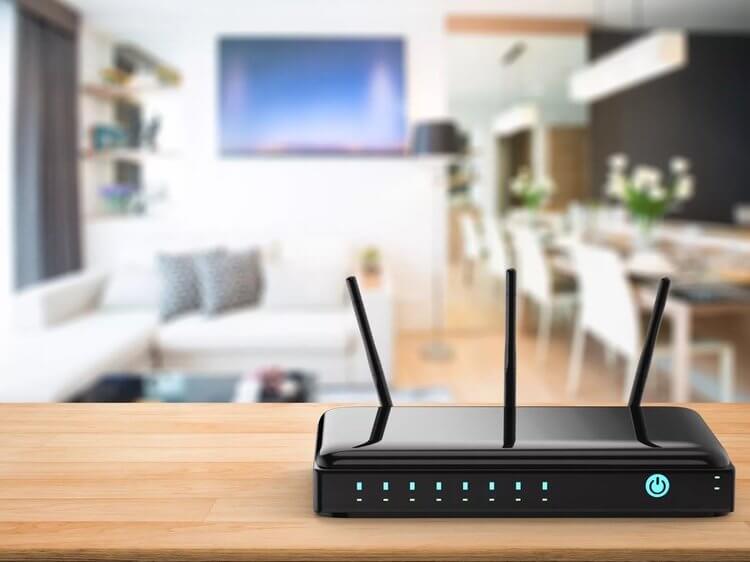
Если проблема не в смартфоне, она может быть связана с роутером. Попробуйте перезапустить его и посмотреть, исправит ли это проблему. У большинства роутеров есть кнопка сброса, но вы также можете отключить его от сети и подключить обратно.
Переименуйте ваше Android-устройство
Мы не знаем знаем, почему это помогает, но многие пользователи утверждают, что это решает проблему. Процесс тоже прост, так что пробуйте.
Включите и выключите «Режим полета»
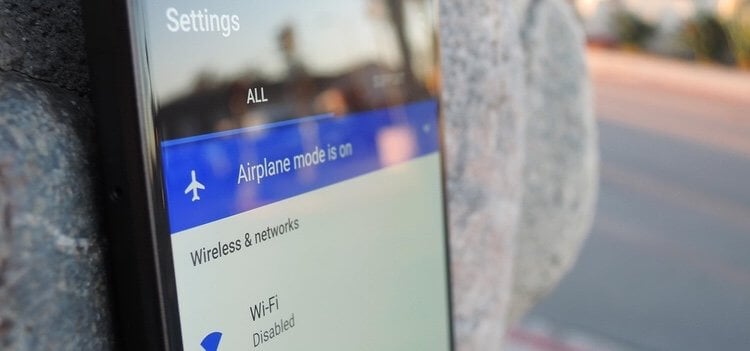
Это заставляет роутер перенастроить ваше соединение. Просто ненадолго включите Режим полета, а затем выключите его и попытайтесь снова подключиться к сети.
Используйте шифрование WPA2-PSK
Некоторые устройства не очень хорошо работают с определенными типами шифрования, включая AES и TKIP. Зайдите в настройки вашего роутера и переключитесь на WPA2-PSK.
Проверьте MAC-фильтр
При настройке Wi-Fi MAC-адреса часто используют для внесения в белый или черный список устройств, находящихся в сети. Это означает, что если ваше устройство отсутствует в белом или черном списке, оно не сможет подключиться. Решением будет либо отключить MAC-фильтр вашего роутера, либо удалить устройство из черного списка, либо добавить его в белый список.
Назначьте статический IP-адрес
Очистите кеш сервисов Google Play
Этот метод, кажется, используется во всех руководствах по устранению любых багов на Android, и это потому, что сервисов Google Play представляют собой большую часть софтверного наполнения вашего устройства. Перезапуск приложения с нуля может решить множество проблем.
Сбросьте данные
Если ничего не помогает, и проблема сохраняется в течение длительного периода времени, вы можете рассмотреть возможность сброса устройства до заводских настроек. Это удалит все данные на вашем смартфоне и вернет его к его заводскому состоянию. Обязательно сделайте резервную копию любых важных файлов, прежде чем продолжить.
Один из этих способов наверняка должен помочь вам подключиться к сети либо сразу, либо через некоторое время. Знаете какие-нибудь другие способы решения этой проблемы? Дайте нам знать о них в комментариях.
Делитесь своим мнением в комментариях под этим материалом и в нашем Telegram-чате.
Ошибка конфигурации IP: когда не удается получить IP адрес
Вот вы пытаетесь подключиться к Wi-Fi с телефона или планшета. Но видите «ошибку конфигурации IP», когда происходит бесконечное получение IP адреса или адрес вовсе не доступен. Чаще такие проблемы можно увидеть на операционной системе «Android». И я сразу отвечу, почему это происходит. Смартфон отправляет запрос на роутер, чтобы тот предоставил ему IP, маску и DNS. Маршрутизатор так и работает. Без установленного адреса, роутер не будет знать куда слать пакеты информации.
Это как жить в глухом лесу и заказывать посылки. Почтальон просто не будет знать куда их доставлять. По умолчанию, на всех интернет-центрах включена функция DHCP. Вот как раз она и раздаёт все эти адреса. Но иногда бывает, что функция отключена или она сломана. А у Андроид в настройках сети стоит автономное получение айпи адреса.
В таком случаи у нас есть три варианта, если не удалось подключиться к роутеру:
Об этом мы и будем говорить сегодня. Я подробно расскажу вам про все, с картинками и пояснениями. Но начнём, наверное, с телефона.
Установка сетевых настроек на смартфоне или планшете
Минус данного метода в том, что, прописав вручную настройки на одном телефоне – он будет работать. Но вот если вы попытаетесь подключить другие устройства – на них также придётся прописывать IP, маску и т.д.

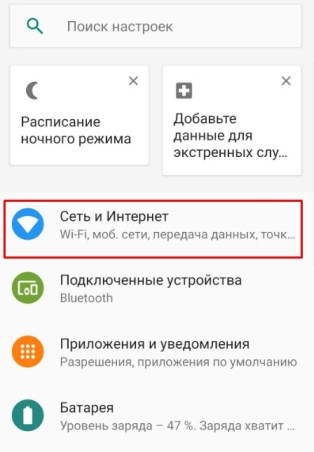
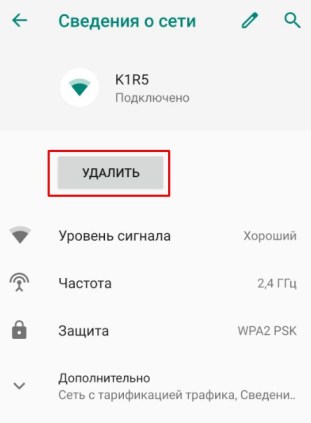
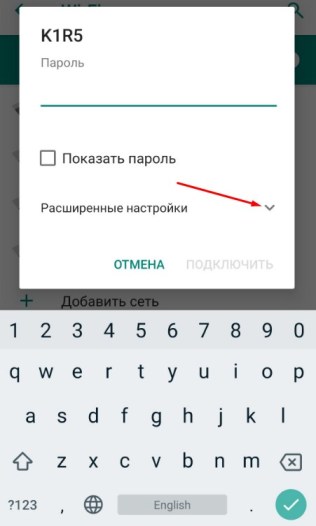
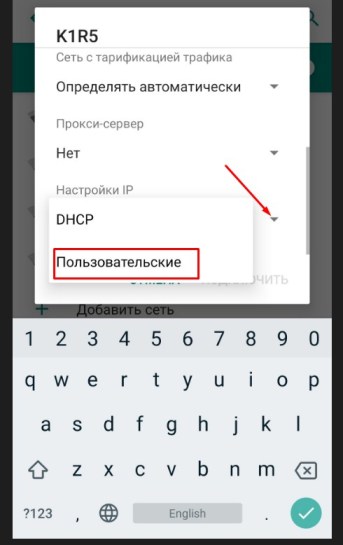
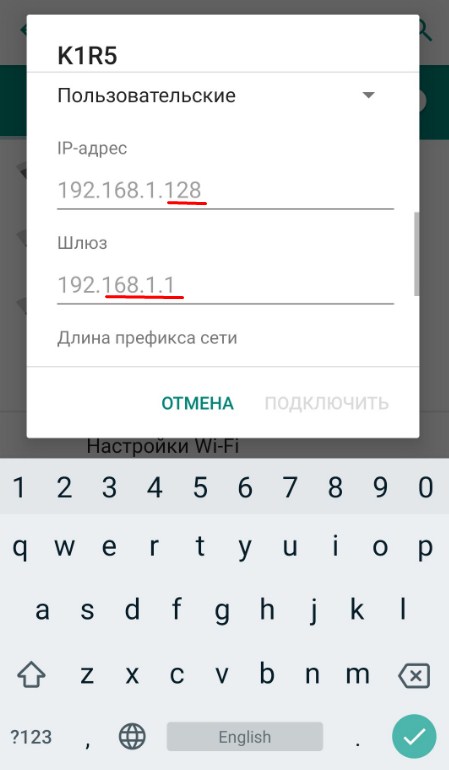
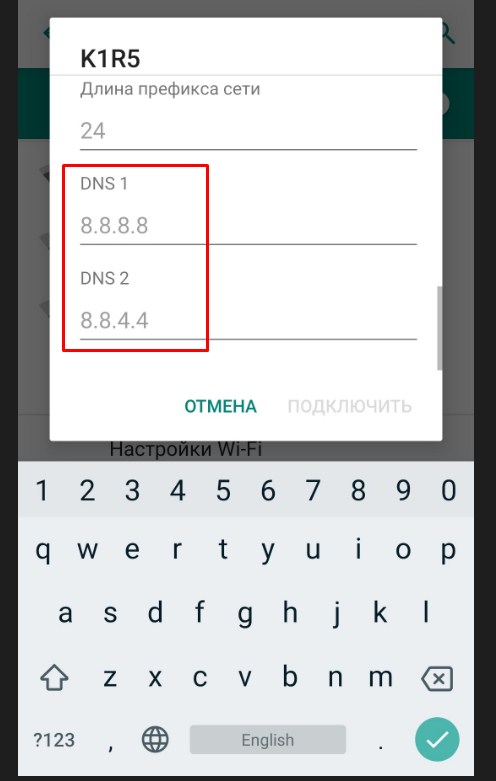
Как включить DHCP на роутере?
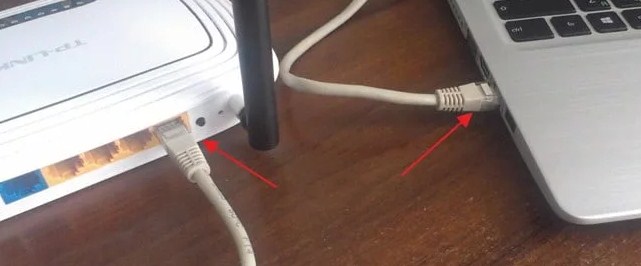
Это самый надёжный способ, так как после этого любое устройство сможет без проблем работать в беспроводной сети. Для начала нам надо подключиться к роутеру по проводу. Как это сделать я уже писал выше. Далее открываем браузер на компьютере или ноутбуке и в адресной строке прописываем IP или DNS адрес роутера.
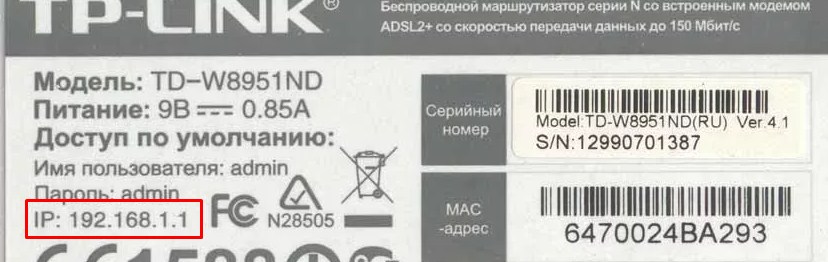
Напомню, что он находится под корпусом маршрутизатора на этикетке. Вас попросят ввести логин и пароль от «Админки», он находится там же. Далее инструкции будут немного отличаться от компании, выпустившей интернет-центр.
TP-Link
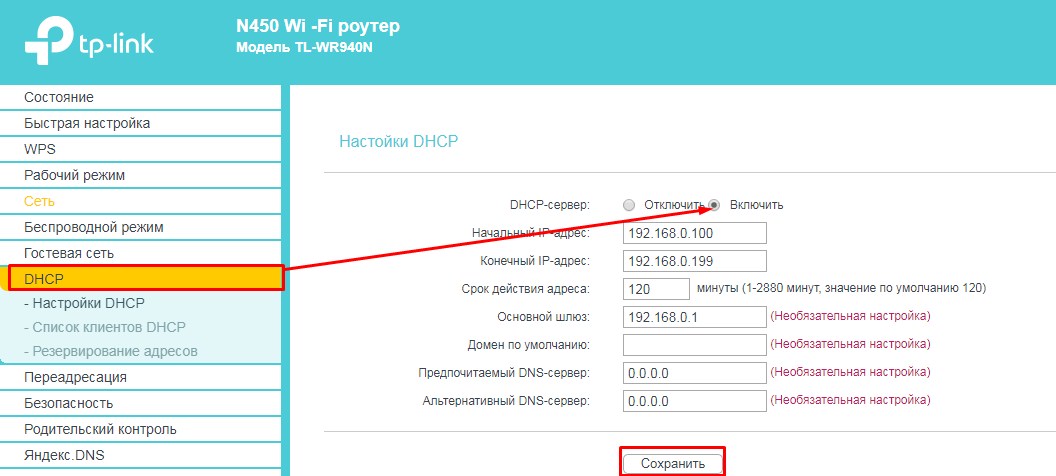
На старых моделях: слева выберите «DHCP» и включите режим. Далее «Сохранить».
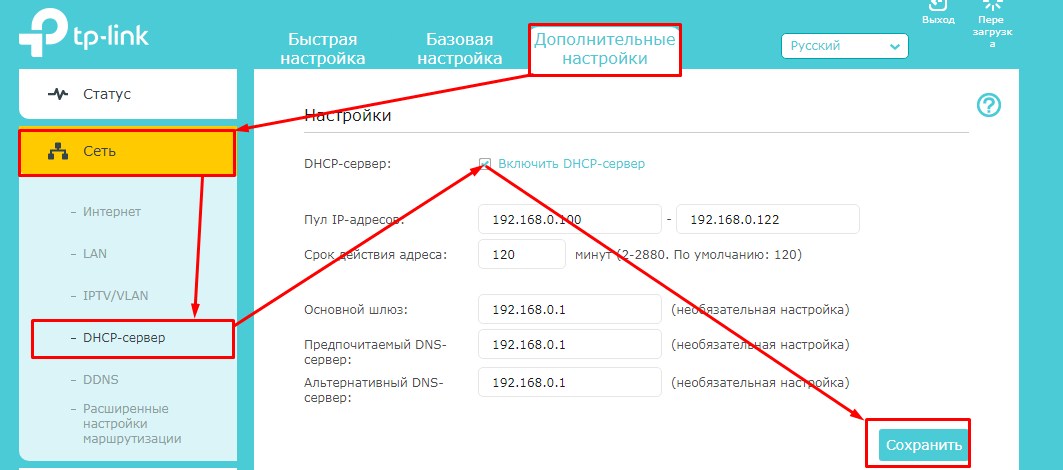
На новых моделях – «Дополнительные настройки» – «Сеть» – «DHCP-сервер». Активируем и сохраняемся.
D-Link
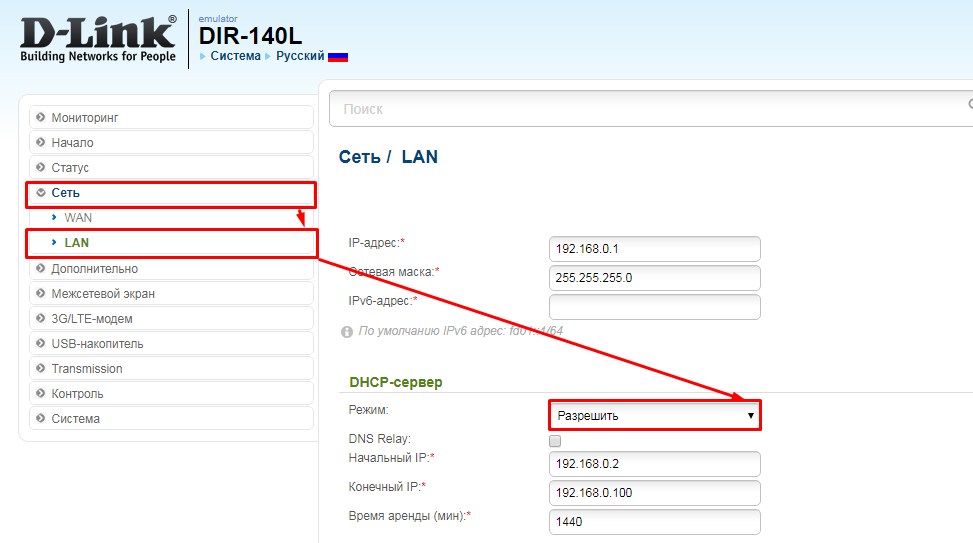
На более старых моделях выбираем «Сеть». Далее «LAN» и переводим в разделе «DHCP-сервер» в состояние «Разрешить». Не забудьте нажать кнопку «Применить». На новых прошивках всё тоже самое, только сначала надо зайти в раздел «Расширенные настройки».
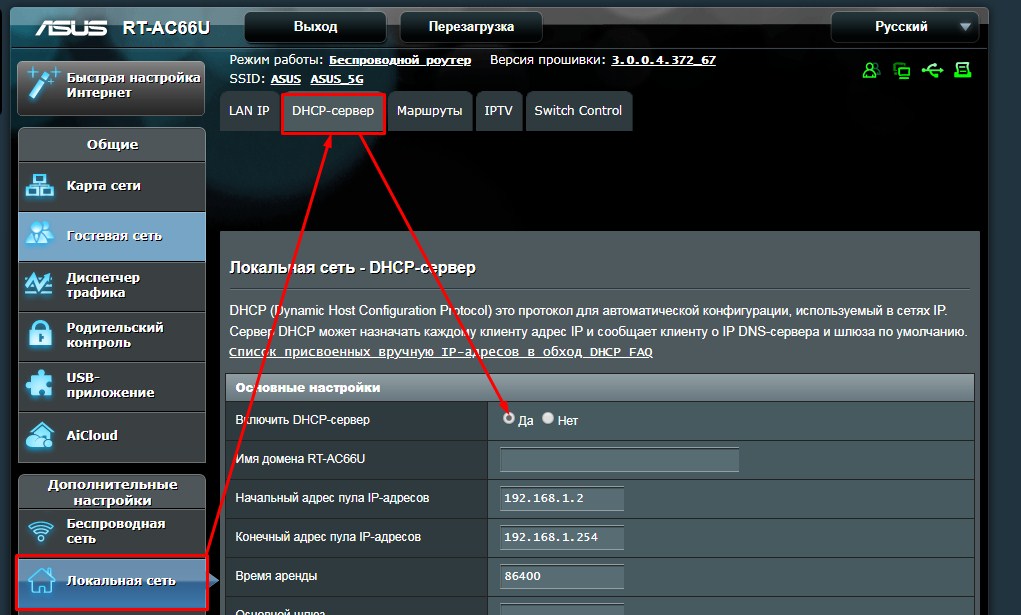
«Локальная сеть» – «DHCP-сервер» – ставим «Да». В левом нижнем углу нажимаем «Применить».
Zyxel Keenetic
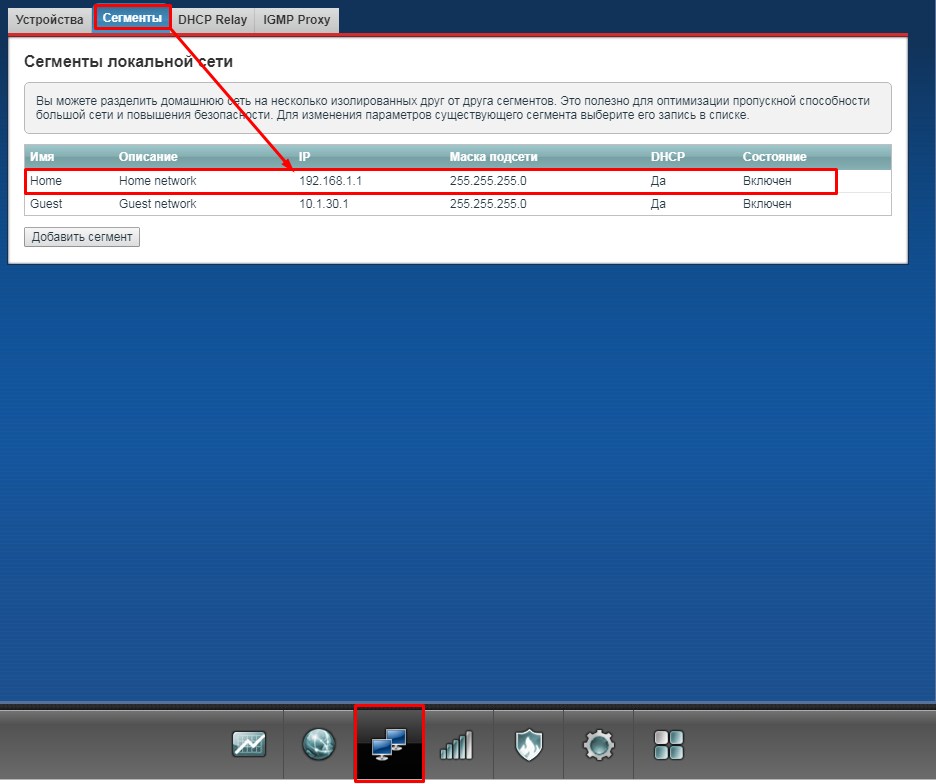
В самом низу выберите второй раздел с двумя компьютерами. Далее переходим на вторую вкладку «Сегменты». Нажимаем на первую группу «Home».
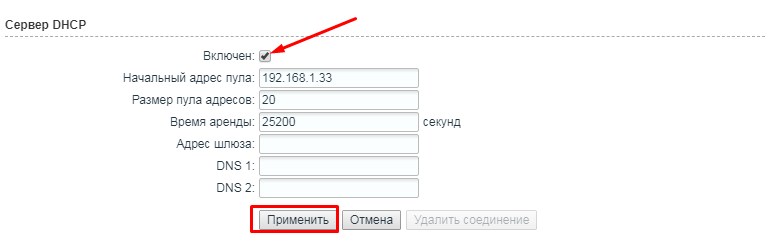
В разделе «Сервер DHCP» включаем функцию и применяем настройки.
Более редкое решение
Расскажу из собственного опыта. У меня такая проблема была, когда я перепрошил свой роутер. При этом интернет на компе, который был подключен по проводу был. Но вот подключиться к беспроводной сети, мне так и не удалось. Я залез в настройки, скачал новую прошивку, и она также не работала. Хотя устанавливал я её с официального сайта.
Так что если вы ранее обновляли прошивку вручную или через систему Web-интерфейса аппарата, то стоит сбросить настройки до заводских. Просто зажимаем кнопку «Reset» на 15 секунд. Ждём пять минут и настраиваем его заново. Не все прошивки ровно встают на маршрутизатор.
Всё равно не подключается к WiFi
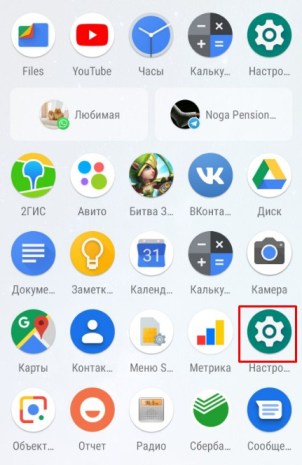
Если ИП не работает и долго подключается, после выполнения всех вышестоящих инструкций – то такое может быть в случаи системной поломки телефона на Андроид. Система начинает криво работать из-за вирусов или сторонних программ. Особенно это показательно, когда все устройства и другие телефоны и планшеты подключаются, а ваш нет. Тогда стоит сбросить некоторые настройки. Зайдите в «Настройки» – «Система» – «Сброс настроек».
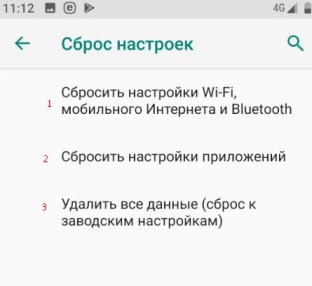
Теперь поочередно сделайте сброс по каждому пункту. Сначала сбрасываем настройки «Wi-Fi, мобильного интернет и Bluetooth». Перезагружаем телефон и вновь пытаемся подключиться к сети роутера. Потом делаем сброс по второму пункту – ну и так далее. В конце если ничего не поможет, сбросьте до заводских настроек.
Почему мой IP-адрес недоступен на моем телефоне?
Самая частая причина вашей проблемы — это маршрутизатор, который необходимо перезагрузить. 2. Убедитесь, что на вашем компьютере / телефоне включен Wi-Fi. … Wi-Fi на компьютере / телефоне также можно отключить в настройках или в режиме полета.
Что означает, когда ваш телефон сообщает, что IP-адрес недоступен?
Ошибка «Не удалось получить IP-адрес» обычно появляется при доступе к сети Wi-Fi, независимо от того, является ли она новой или той, которую вы сохранили на своем устройстве. Это сообщение об ошибке означает, что маршрутизатор не может назначить вашему устройству IP-адрес. Пока проблема сохраняется, пользователь не может получить доступ к Интернету через эту сеть Wi-Fi.
Как исправить недоступный IP-адрес на моем Android-устройстве?
Как исправить ошибку «не удалось получить IP-адрес» на Android?
Как мне исправить мой IP-адрес на моем телефоне?
Как настроить статический IP-адрес на Android
Как сделать свой IP-адрес доступным?
Создание общедоступного IP-адреса
Что такое IP-адрес для WiFi?
Пользователи Android могут щелкнуть имя сети в настройках Wi-Fi, и он покажет IP-адрес. Ваш общедоступный IP-адрес — это основной IP-адрес, к которому подключена ваша домашняя или бизнес-сеть. Этот IP-адрес соединяет вас с миром, и он уникален для всех пользователей.
Что мне делать, если мой Wi-Fi подключен, но нет доступа к Интернету?
Способы решения проблем типа «Wi-Fi подключен, но нет Интернета»
Как сбросить IP-адрес на Android?
Как изменить свой IP-адрес телефона Android
Что делать, если ps4 не может получить IP-адрес?
Решение 1. Установите для IP-адреса значение «Вручную».
Где мой IP-адрес на моем телефоне?
Чтобы узнать IP-адрес своего телефона, выберите «Настройки»> «Об устройстве»> «Статус». IP-адрес вашего телефона или планшета будет отображаться вместе с другой информацией, такой как IMEI или MAC-адреса Wi-Fi: операторы мобильной связи и интернет-провайдеры также предоставляют так называемый общедоступный IP-адрес.
Изменится ли мой IP-адрес на моем телефоне?
Ваш IP-адрес может измениться в зависимости от того, к какой сети вы подключаетесь. При желании вы также можете изменить его с некоторыми ограничениями. Если вы хотите изменить свой IP-адрес на устройстве Android, следуйте этим инструкциям. Основы.
Как мне сбросить свой IP-адрес?
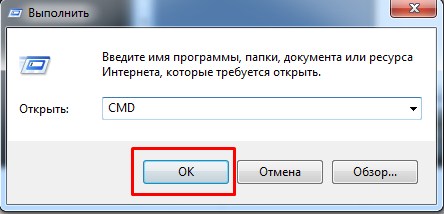
Щелкните Пуск> Выполнить и введите cmd в поле Открыть, затем нажмите Enter. (При появлении запроса выберите Запуск от имени администратора.) Введите ipconfig / release и нажмите Enter. Введите ipconfig / Renew и нажмите Enter.
Что такое IP-адрес 192.168?
IP-адрес 192.168. 0.1 — это один из 17,9 миллионов частных адресов, и он используется в качестве IP-адреса маршрутизатора по умолчанию для определенных маршрутизаторов, включая некоторые модели от Cisco, D-Link, LevelOne, Linksys и многих других.
Что такое настройка IP на Smart TV?
Если ваш телевизор подключен к Интернету, нажмите кнопку «Меню» на удаленном устройстве и выберите «Сеть». Выберите Параметры сети, а затем выберите параметр Параметры IP. Появится существующий IP-адрес вашего телевизора. Это будет частный IP-адрес, если вы используете маршрутизатор для подключения к вашему провайдеру.
Как исправить ошибку «Не удалось получить IP-адрес» на Android
Ошибка «Не удалось получить IP-адрес» появляется, когда пользователь пытается подсоединиться к Wi-Fi сети. Роутер назначает IP-адрес любому подключающемуся к нему устройству и Ваш смартфон на Android не исключение. Давайте разберемся почему ваше устройство не может получить ip адрес от wi-fi роутера.
Наиболее частые причины этого:
Как исправить ошибку «не удалось получить IP-адрес» на Android?
1. Повторное подключение к сети
Это первый и самый простой метод, который нужно применить. При этом роутер забывает о предыдущей попытке и инициирует новый процесс присвоения IP-адреса. Если проблема связана с временным сбоем, это должно помочь. Выполните следующие шаги:
2. Назначить статический IP-адрес своему устройству
Если ваше устройство не может автоматически получить IP, то вы можете попробовать назначить его вручную. Но такое решение является временным, потому что после перезагрузки понадобиться вновь вручную изменять настройки сети. Чтобы назначить IP, необходимо:
На видео: Андроид не подключается к WI-FI, не удаётся получить IP-адрес.ошибка аутентификации- РЕШЕНО
3. Перезагрузить роутер или мобильное устройство
Это довольно простой метод. Он должен сработать, если причиной ошибки стал программный сбой или конфликт. Каждая модель роутера имеет свой интерфейс управления, поэтому процесс его перезапуска может отличаться. Обычно, чтобы получить доступ к панели управления, необходимо ввести IP роутера в браузере и перезапустить его там. Чтобы перезагрузить телефон Android, удерживайте кнопку питания несколько секунд, а затем выберите пункт «Перезагрузить устройство».
4. Изменить тип шифрования
Методы шифрования WPA и AES иногда работают некорректно на некоторых Android-устройствах. Вы можете попробовать переключиться между ними. Как и в предыдущем методе, эти настройки вы найдете в веб-интерфейсе роутера. Скорее всего, они будут доступны в раздел безопасности. Ищите «Режим шифрования», «Метод шифрования» или аналогичное название и попробуйте изменить тип шифрования. После этого перезагрузите устройство.
5. Отключить MAC-фильтрацию
MAC-адрес — это уникальный номер, присвоенный аппаратному обеспечению компьютера, подключенному к сети. MAC-фильтр позволяет подключаться к сети только с мас-адресами из белого списка. Вашего адреса может не быть среди них. Чтобы отключить эту функцию, войдите в интерфейс роутера через браузер и найдите раздел «Отключить/выключить фильтрацию MAC-адресов».
6. Включение и выключение режима полета
Режим полета перезапускает настройки телефона, поэтому, если проблема связана со сбоями в программном обеспечении или похожими проблемами, этот метод может помочь. Чтобы включить этот режим, проведите пальцем вниз от верхней части экрана и коснитесь кнопки «Режим полета».
Не удается получить IP адрес при подключении к Wi-Fi — как исправить
Часто пользователь ПК сталкивается с неприятной проблемой — устройству не удается получить IP-адрес при подключении к Wi-Fi. Соответственно, дальнейшее соединение без IP невозможно. В данной статье подробно описано, почему возникает такой сбой и как его устранить.
 Ошибка конфигурации IP WI-FI
Что означает ошибка конфигурации «Получение IP-адреса…» при подключении к Wi-Fi
При подключении устройства к Wi-Fi может появиться надпись «Получение IP-адреса…», а дальше никакого действия не происходит, лишь бесконечный поиск. Что это значит? Когда компьютер, ноутбук, телефон или телевизор подключается к Wi-Fi, роутер должен присвоить девайсу IP-адрес.
Маршрутизатор обычно делает это автоматически. Если подсоединения не случилось, то нужно разобраться, что послужило виной сбоя: проблема в роутере или устройстве.
Способы решения проблемы
Ошибка конфигурации IP Wi-Fi возникает по разным причинам, и на каждую есть свое решение. Нужно по порядку воспользоваться несколькими методами для устранения неполадок.
Перезагрузка роутера или полный сброс настроек
Часто перезагрузка маршрутизатора решает многие проблемы с подключением. Сделать это можно тремя способами:
1 способ. Отключение роутера от электропитания.
2 способ. Перезагрузка с помощью специальной кнопки выключения на маршрутизаторе.
Нужно нажать кнопку WPS («WLAN/WPS», «Wi-Fi/WPS»), удерживая ее несколько секунд (кнопка может быть без надписи, просто с изображением значка Wi-Fi) или «ON/OFF».
Некоторые модели роутеров TP-Link имеют функцию сброса настроек, удерживая кнопку WPS («WPS/RESET»), поэтому нужно внимательно изучить инструкцию перед перезагрузкой.
Для справки! Бывает, что кнопка перезагрузки на роутере сделана внутренней («RESET»). На нее можно нажать лишь тонким предметом.
3 способ. Выключение и включение роутера через его панель управления.
Проверка подключения DHCP сервера на Wi-Fi роутере
Сетевой протокол DHCP имеет функцию передачи IP устройствам, подключающимся к роутеру. Если этот сервер отключен, ПК или смартфон не получит доступ к Wi-Fi.
Проверить, включена ли данная функция, также можно в Web-интерфейсе маршрутизатора. Там нужно найти раздел DHCP (вкладка «Локальная сеть» / «Домашняя сеть» / «DHCP» / «Сеть» / «LAN» в зависимости от модели роутера), нажать «Включить» / «Enable».
Далее надо сохранить изменения кнопкой «Save» или «Сохранить» и перезагрузить роутер, как было указано выше.
Смена настроек типа безопасности и шифрования вайфай сети
Ошибка IP конфигурации при подключении Wi-Fi постоянно возникает из-за неверных настроек типа безопасности или шифрования. Проблема появляется от того, что устройство может работать только с определенным типом. Чем отличаются уровни защиты:
Обратите внимание! При установке типа шифрования лучше выбирать между WPA и WPA2 Personal версиями (для домашней сети). Актуальный стандарт шифрования — AES.
Для переключения настроек понадобится зайти в Web-интерфейс роутера. Нужно найти раздел «Беспроводная сеть» — «Защита беспроводного режима» / «Wi-Fi» — «Настройки безопасности» или «Сеть Wi-Fi».
Здесь можно поменять тип шифрования и безопасности. После переключения версий рекомендуется сохранить изменения, а также перезагрузить роутер. Если смена варианта защиты не помогла, нужно попробовать другой тип.
Проверка работы службы «DHCP-клиент» на компьютере
Если компьютеру не удается получить IP-адрес Wi-Fi, то нужно проверить, включена ли на нем служба «DHCP-клиент». Речь идет о сетевом протоколе, который помогает устройствам получать IP-адреса, чтобы подключить к беспроводной сети.
Для проверки работы протокола нужно запустить «Пуск» — «Панель управления» — «Администрирование» — «Службы» (на ОС Windows 10 — нажать правой кнопкой мыши на «Пуск» — «Управление компьютером» — «Службы и приложения» — «Службы»).
Здесь надо найти пункт «DHCP-клиент» и посмотреть напротив него состояние, а также тип запуска. Должно стоять «Работает» и «Автоматически». Если служба отключена, потребуется нажать правой кнопкой мыши на «DHCP-клиент», выбрать «Свойства», где уже можно будет установить нужные параметры.
Важно! После этого нужно кликнуть по «Применить» для сохранения изменений и перезагрузить компьютер.
Проверить, включено ли автоматическое получение IP-адреса и DNS можно еще одним способом: зайти в «Панель управления» — «Сеть и интернет» — «Сетевые подключения» — «Беспроводное соединение» — «Свойства» — «IP версии 4 (TCP/IPv4)». Здесь должны стоять галочки у автоматического получения адреса DNS-сервера и IP-адреса. Далее нужно нажать «ОК», перезагрузить ПК.
Настройка фильтрации по MAC адресу
В настройках роутера есть функция «Фильтрация MAC-адресов». Она должна быть отключена, иначе подключение к Wi-Fi не состоится. Особенно, если MAC адреса подключаемого устройства не указаны в списке, а служба фильтрации включена.
Чтобы узнать, активирована или нет данная функция, нужно зайти в «Беспроводной режим» / «Wi-Fi» / — «Wireless», найти там «Фильтрацию MAC-адресов». Здесь можно «Разрешить» или «Запретить» доступ станциям, которых нет в списке. Пользователь должен разрешить подключение.
 Отключение фильтрации MAC-адресов
Что делать, если доступ к Wi-Fi так и не появляется
Какими еще вариантами можно воспользоваться, если вышеперечисленные методы не помогли:
Данные способы без труда помогут решить проблему с отсутствием раздачи сети. Нужно лишь внимательно следовать предоставленным инструкциям. Если пользователь не уверен в своих силах, то лучше обратиться к специалисту для точной диагностики.