
Что значит архивировать чат в WhatsApp
Мессенджер WhatsApp предоставляет своим пользователям большие возможности не только в сфере общения, но также в защите своих переписок и личных данных. Именно поэтому сегодня его аудитория пользователей давно перешагнула за миллиард и продолжает расти в геометрической прогрессии. Если вы хотите скрыть из общего списка чатов какой-либо один и не выводить его на экран, то существует такая функция, как WhatsApp архив. Таким образом, можно скрывать как личные, так и групповые переписки, а также наиболее удобно организовывать свою личную почту.
Важно! Чат снова окажется в общем списке после того, как в нем появится новое сообщение.

Чтобы заархивировать чат на смартфоне или другом устройстве с операционной системой Android, следует выполнить следующие действия:
Если вы хотите заархивировать сразу все чаты, то необходимо сделать следующие шаги:
На яблочных гаджетах процедура архивации происходит несколько иначе:
На устройствах Apple также можно архивировать все чаты. Для этого:
Важно! Не все смартфоны от компании Apple поддерживают архив Ватсап. Данная функция доступна только для устройств с прошивкой iOS 7 и выше. Архивация на iPhone позволяет удалять чаты, а также сохранять их резервные копии в облачном хранилище iCloud.
Иногда по разным причинам возникает необходимость разархивировать чаты.
Для этого на устройствах Android и Apple необходимо повторить все предыдущие шаги. Однако на последнем этапе необходимо нажать на кнопку в первом случае Разархивировать чат, а во втором — Из архива.

После этого чаты снова окажутся в общем списке, и вы сможете их видеть.
Что значит «Архивировать чат» в WhatsApp
Разработчики Ватсапа постоянно дорабатывают свой мессенджер, регулярно выпуская обновления, устраняя старые проблемы и добавляя новые функции. Это одна из главных причин, почему он такой популярный по всему миру. В рамках данной статьи мы разберем функцию «Архив», доступную для всех переписок. Начать стоит с того, что такое «Архивировать чат» в WhatsApp, как работает эта функция и как ею пользоваться.
Что значит «Архивировать чат» в WhatsApp
Архивирование – это сжатие определенной информации, в нашем случае – истории переписок, для более удобного хранения. В Ватсапе этот функционал выполняет и еще одну роль – освобождает место во вкладке «Чаты» от ненужных бесед, которые давно устарели или по каким-либо причинам не должны находиться в общем списке.
Действительно, зачем хранить на видном месте переписки с людьми, общение с которыми уже давно прекратилось. Архивирование никак не влияет на пользовательскую активность. То есть доступ к ней все равно сохранится. А если вы или ваш собеседник напишите новое сообщение, то диалог автоматически перейдет из архива в действующие чаты. Так что главная ее задача – это все же удобство пользователя и очистка программного интерфейса.
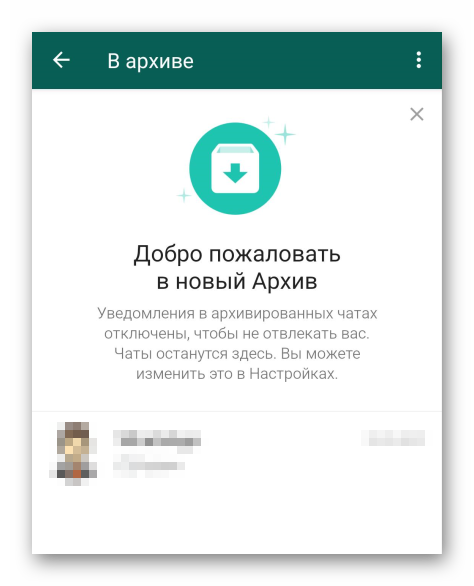
Теперь вы знаете, зачем нужен архив Ватсап. Перейдем непосредственно к использованию этой функции, и здесь стоит упомянуть, где все хранится.
Где находится архив в WhatsApp
Если говорить об iOS, то пользовательская активность в мессенджере, в виде резервных копий, автоматически каждый день сохраняется во встроенное хранилище iCloud. Это довольно удобно и позволяет в любой момент вернутся к устаревшей информации после, скажем, переустановки прошивки или смены устройства.
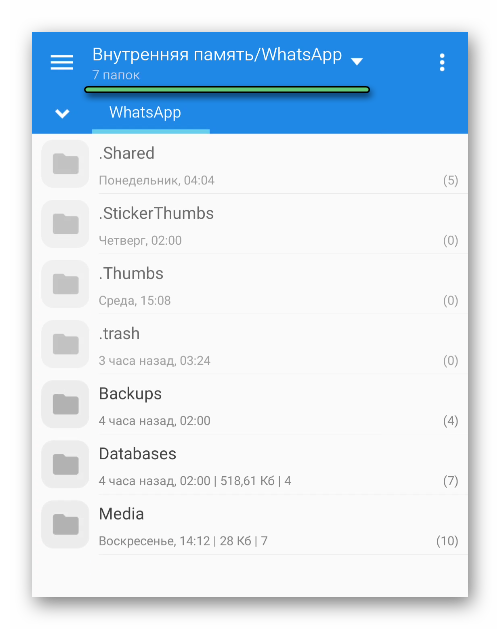
Если речь идет об Андроиде, то Ватсап после установки на телефон создает системные папки для хранения информации о пользователе, медиафайлах, резервных копиях и историях переписок. С одной стороны, это довольно удобно, так как можно в любой момент вытащить из «недр» памяти фото или видео, хранящееся в соответствующей папке, а с другой – так может поступить любой человек, имеющий доступ к смартфону.
Если мы говорим о конкретном месте хранения архива данных WhatsApp, то для его нахождения в Android нужно:
В результате открывается ее содержимое с несколькими подпапками: для хранения медиафайлов (Media), резервных копий (Backups), а база сообщений и история переписок записана в Databases.
Но совершенно не важно, где именно на устройстве хранится архив данных Ватсап. Гораздо интереснее, что добраться до него прямиком из мобильного приложения. Сейчас мы объясним, как это делается для различных устройств (iOS и Android).
Для удобства восприятия разобьем дальнейшее повествование на два логических блока.
В случае с Айфоном добраться до нужного места выйдет так:
Как только вы активируете этот пункт, система автоматически откроет новое окно, где представлен список бесед, которые были вами перемещены на хранение. Отсюда их можно просмотреть, достать или полностью удалить. Эти процедуры мы опишем ближе к концу статьи.
Android
Теперь разберемся, где расположен архив в Ватсапе на Android-устройствах. Добраться до него выйдет так:
Система автоматически открывает список бесед, которые были «спрятаны» ранее. Если вы откроете один из них и отправите текстовое/голосовое сообщение, система автоматически переместит чат в активные. Найти его теперь выйдет в соответствующей вкладке.
Как архивировать чат в Ватсапе
Вы уже понимаете, что значит функция «Архивировать» в Ватсапе. А сейчас мы разъясним, как ей пользоваться. Как и в предыдущем разделе, здесь будет 2 пошаговых инструкции.
Чтобы перенести в архив отдельный чат:
Система автоматически применит пользовательские изменения, а чат пропадет с соответствующей вкладки мессенджера. Так можно очистить перечень бесед до необходимого минимума, если в этом есть нужда.
Кроме того, вы можете отправить в архив все чаты разом. Для этого:
Как только все процессы завершены, во вкладке «Чаты» не остается ни одной записи, а пункт «Архив» будет показывать общее количество объектов на хранении.
Однако у этого способа есть недостаток – вместе с устаревшими переписками под одну гребенку идут и активные. При желании их можно вернуть:
Система автоматически перенесет чат в список активных, и он будет отображаться в одноименной вкладке.
Если с iOS вопросов пока не возникает, двигаемся дальше.
Android
Чтобы добавить один чат в архив WhatsApp, нужно:
Система перемещает объект в архив, а запись исчезает из вкладки «Чаты».
Подобным образом можно выделить несколько чатов, однако это не всегда удобно. Поэтому можно использовать комплексную архивацию:
По результату, во вкладке «Чаты» не останется ни одной записи, а надпись «В архиве» пополнится новыми объектами, указанными в скобках.
Чтобы достать активные диалоги из архива, и дальше общаться с выбранными пользователями:
Подобным образом можно выделить и несколько диалогов разом. Так что за одну процедуру можно «реанимировать» все важные переписки с контактами телефонной книги.
Если с этим все понятно, давайте посмотрим, как удалить чат из архива, чтобы обычными методами не восстановить его.
Как удалить или очистить архив в Ватсапе
Очистка переписки подразумевает то, что из нее пропадут все сообщения, но она все равно останется во вкладке «Чаты» или в архиве, если изначально туда помещена. При этом у вашего собеседника ничего не пропадет. А удаление подразумевает то, что запись о переписке сотрется вместе с сообщениями. Эти различия нужно учитывать при выполнении дальнейших действий.
Для удобства восприятия разобьем дальнейшее повествование на несколько логических блоков.
Удаление и очистка архивов WhatsApp в iOS
Простой способ, как удалить архив в WhatsApp на Айфоне:
А для очистки достаточно на 6 шаге инструкции выбрать соответствующий пункт и подтвердить это действие.
Удаление и очистка архивов WhatsApp в Android
Чтобы удалить единичный архив на Андроиде:
Если речь идет об очистке истории сообщений в архивированном диалоге, то сделать это можно так:
Завершение
В данной статье мы разобрались с функцией «Архивировать чат» в WhatsApp, что это такое, для чего она нужна и как ей пользоваться. Теперь вы знаете, что переписку не обязательно удалять, чтобы очистить содержимое вкладки «Чаты». При желании ее можно спрятать в архив.
Переписка будет там храниться, пока не произойдет одно из условий:
Мы разобрали каждый из этих случаев по отдельности, а также объяснили, как можно вручную почистить архив. В статье есть исчерпывающая информация по теме, так что опробуйте доступный функционал WhatsApp.
Как посмотреть архив в WhatsApp
Мессенджер Ватсап появился одним из первых и обрел огромную популярность во всем мире. Пользователям очень понравилось, что звонки и сообщения в нем полностью бесплатные, ведь это позволит значительно экономить на мобильной связи. Большой акцент в приложении сделан на текстовые переписки, и для них разработчики предусмотрели множество полезных функций. Конкретно в этой статье мы разберем функцию «Архив». Мы объясним, как посмотреть архив в WhatsApp, как добавить в него переписку и убрать ее.
Архив сообщений WhatsApp – что это
По словам разработчиков, все сообщения и история переписок в мессенджере сохраняется только на устройстве пользователей. Сразу же после отправки они автоматически удаляются с серверов разработчика. При желании человек может удалить отдельные сообщения или целые чаты, но при этом они останутся у собеседника. А функция архив позволяет прятать их, при этом не удаляя безвозвратно. Это очень удобно, например, чтобы почистить вкладку «Чаты».
В результате в ней появится отдельная папка, в которой и будут храниться все архивированные данные. При желании пользователь может извлечь их самостоятельно в любой момент времени.
Это была вводная информация, а теперь мы перейдем непосредственно к использованию функцию. В статье подготовлены инструкции для мобильных устройств под управлением Android и для iPhone. Переходите сразу же к нужному разделу.
Как посмотреть архив Ватсап на Андроид
Если вы хотите заархивировать одну из переписок в мессенджере, то выполните следующие шаги:
По результатам процедуры в нижней части окна приложения появляется сообщение о том, что такой-то чат спрятан.
Теперь давайте разберемся, как открыть архив сообщений WhatAapp на Android:
В этой папке хранятся все спрятанные переписки. Они автоматически вернутся в общий список, если в них появится новое сообщение. Но также это можно сделать вручную. Для этого сделайте долгий тап по нужной графе, а затем нажмите на аналогичную иконку, только теперь на ней будет стрелочка «вверх».
Также стоит упомянуть, что в Android-приложении есть функция, с помощью которой можно переместить все чаты в архив за раз. Вызвать ее можно следующим образом:
На этой же странице настроек есть опцию, с помощью которой выйдет разархивировать все беседы за раз.
Как просмотреть архив сообщений на Айфоне
В версии мессенджера для iOS данная функция тоже присутствует, но вызывается она несколько другим способом. Для начала давайте разберемся, как отправить переписку в архив сообщений Ватсап:
Если с этим проблем не возникает, давайте посмотрим, где находится архив в Ватсапе на iPhone:
Чтобы вытащить этот объект наружу, достаточно свайпом справа налево вызвать соответствующее меню, и тапнуть по пункту «Разархивировать». Подтверждаем серьезность намерений и наблюдаем добавление во вкладку «Чаты» новой переписки.
Как и в случае с Андроидом, на Айфоне можно заархивировать все разговоры разом. Делается это через параметры мессенджера:
Где находится архив Ватсап
По ходу статьи мы уже объяснили, где в Ватсапе найти архив со спрятанными переписками. Они будут там хранится до того момента, пока пользователь сам их не извлечет или не появится новое сообщение.
Кроме того, на Android-устройствах довольно легко добраться до папки, где хранятся все пользовательские данные. Для этого достаточно в любом файловом менеджере открыть корневой каталог и перейти в WhatsApp.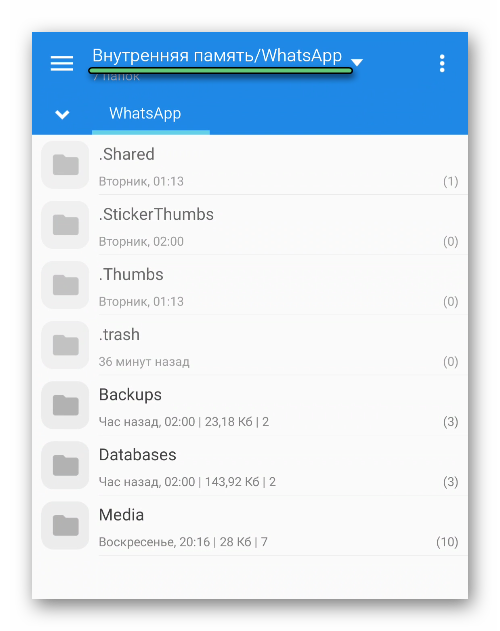 Здесь нам интересны три папки:
Но стоит понимать, что какие-либо данные отсюда извлечь не выйдет, ведь они зашифрованы и могут загрузиться только через мессенджер WhatsApp. Исключения – медиафайлы, которые можно открыть удобным способом.
По этой причине выше мы описали единственный способ, как посмотреть архив Ватсап со всеми беседами. Сделать это выйдет непосредственно в мобильном приложении, во вкладке «Чаты». Достаточно тапнуть по пункту в самом низу страницы.
Итоги
С помощью функции архивации можно отсортировать вкладку «Чаты», убрав оттуда лишние диалоги, не удаляя их безвозвратно. Это очень удобно, когда в мессенджере их становится слишком много.
Что значит архивировать чат в Whatsapp?
Что значит архивировать чат в Whatsapp?
Архив позволяет сохранить важные данные. В мессенджерах также есть подобная функция для создания резервной копии переписок, чтобы не потерять диалоги.
В ватсапе архивация позволяет скрыть часть чатов с последующей возможностью восстановления. Перевести в читаемый вид из файла не представляется возможным, поэтому сохранять на локальный носитель не имеет смысла. Но при этом есть возможность отправки по электронной почте.
Как архивировать один или все чаты?

Естественно, для разных мобильных платформ процедура архивации имеет свои нюансы и особенности. Рассмотрим более подробно самые популярные из них: Android и IPhone.
Android
Если необходимо отправить 1 чат в архив, то есть упрощенная возможность сделать это из контекстного меню. Для этого требуется нажать на выбранный диалог и удерживать до появления списка дополнительных настроек. Затем тапом выбрать соответствующую иконку для вызова необходимой функции: коробка со стрелкой, направленной вниз. После этой процедуры переписка пропадет из общего списка диалогов.
В случае, когда требуется убрать абсолютно все чаты и очистить список сообщений, то необходимо проделать следующую последовательность действий:
Iphone

Айфон предоставляет своим пользователям скрыть абсолютно все чаты в мессенджере whatsapp буквально в несколько действий.
Для скрытия одного диалога в чатах проделайте следующую процедуру:
Чтобы убрать из списка все чаты существует следующий алгоритм:
Как вернуть чат из архива (разархивировать) в whatsapp?
После скрытия чата может возникнуть обратная ситуация и Вы захотите его восстановить. Сделать это можно следующими двумя способами:

Автоматический процесс восстановления в общем списке диалога происходит, когда пользователю приложения приходит новое сообщения с скрытый диалог.
Android
Для ручного восстановления есть несколько методов.

Iphone
На Айфоне работает автоматическая разархивация.
Для восстановления чатов из архива вручную требуется проделать следующие действия:
Как очистить (удалить) архив?
Если чаты, которые были перемещены в архив, не потребовались и в целях освобождения памяти устройства Вы решили их удалить, то можете это совершить следующим образом:
Удаленные из архива диалоги восстановить будет невозможно, поэтому будьте осторожны, чтобы не потерять важные сообщения.
В целях обеспечения безопасности стоит копировать все данные в облачное хранилище.
Android
Пошаговая инструкция удаления персональной переписки с одним пользователем:
Для удаления группового чата следует:
Для полной очистки всех чатов и групп требуется:
При этом удалятся сообщения, но диалоги и контакты останутся.
Для удаления всех чатов и групп требуется:
Iphone
Пошаговая инструкция удаления персональной переписки с одним пользователем:
Для удаления группового чата следует:
Для полной очистки всех чатов и групп требуется:
При этом удалятся сообщения, но диалоги и контакты останутся.
Для удаления всех чатов и групп требуется:
Разархивация данных в Ватсап
Как разархивировать контакт в «Ватсапе» — во многом зависит от операционной системы, установленной на используемом гаджете. При этом, алгоритм действий одинаковый и для iPhone, и для Android. Изменяются только обозначение и месторасположение иконок, на которые следует нажимать.
Что значит архивировать данные в «Вотсапе»
Архивированные чаты в WhatsApp — это приватные и групповые беседы, скрытые из общего перечня активных переписок, размещенного на главном экране приложения. Эта функция создана исключительно для структурированного отображения диалогов. Она не позволяет сэкономить место в памяти гаджета.
Как только в чате, отправленном в архив, будет прислано новое сообщение, он сразу же переместится в список, размещенный на главном экране.
Занести чат в архив можно за 3 действия:
Кроме этого, предусмотрена функция, позволяющая одновременно скрыть все беседы. Для этого нужно:
Как разархивировать чат в WhatsApp
Чтобы убрать из архива ранее помещенные туда переписки, нужно выполнить пошаговую инструкцию, этапы которой незначительно отличаются в зависимости от операционной системы гаджета.
Android
Действие выполняется в 4 шага:
Iphone
Используя Айфон, нужно действовать следующим образом:
Как разархивировать группу в «Ватсапе»
Порядок работы с групповыми беседами в WhatsApp не отличается от управления приватными диалогами с одним собеседником. Поэтому, если нужно вытащить из архива такой чат, достаточно действовать по схеме, приведенной в предыдущем разделе.
Если возникла необходимость вернуть из архива несколько бесед на гаджете, использующем Андроид, их нужно последовательно выделить длительным нажатием, а затем нажать иконку «Из архива».
Для одновременного извлечения всех диалогов следует:
Аналогичные действия доступны и на Айфоне.
Как вернуть контакт из черного списка
Чтобы вернуть возможность общаться с человеком, ранее занесенным в черный список, нужно выполнить 7 шагов:
При работе с iPhone используется тот же алгоритм действий, несущественные отличия сводятся к разнице в названии разделов меню.
После этого диалог с этим абонентом появится в списке на главном экране «Вотсапа». И у этого человека снова будет возможность выходить на связь с помощью этого мессенджера.