
Обновление версии платформы
При первом запуске программы после обновления информационной базы может отображаться следующее сообщение.
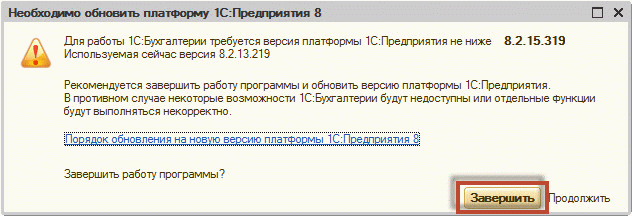
Это означает что версия платформы, которая установлена на компьютере ниже, чем рекомендуемая для работы. Обновление информационной базы на такой версии платформы может привести к потере учетных данных. Дальнейшая работа с информационной базой станет невозможна. В большинстве случаев информационная база после такого обновления не подлежит восстановлению. Поэтому крайне важно завершить работу с информационной базой и обновить версию платформы, следуя следующей инструкции.
1. Скачать дистрибутив 1С:Предприятия 8.2
Скачайте дистрибутив последней версии 1С:Предприятия 8.2 с сайта поддержки пользователей 1С по указанному адресу http://users.v8.1c.ru/project.jsp?id=Platform82
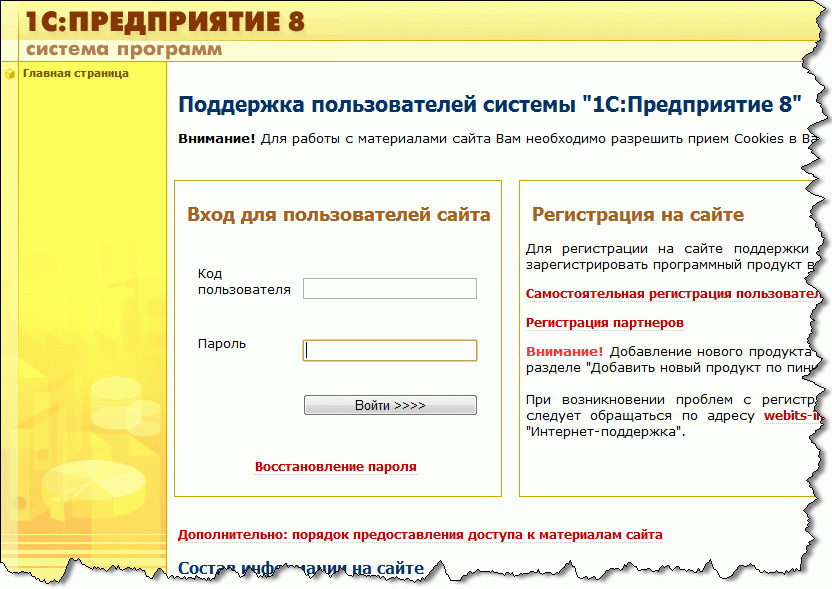
Укажите имя пользователя и пароль, зарегистрированные на сайте поддержки пользователей: http://users.v8.1c.ru/
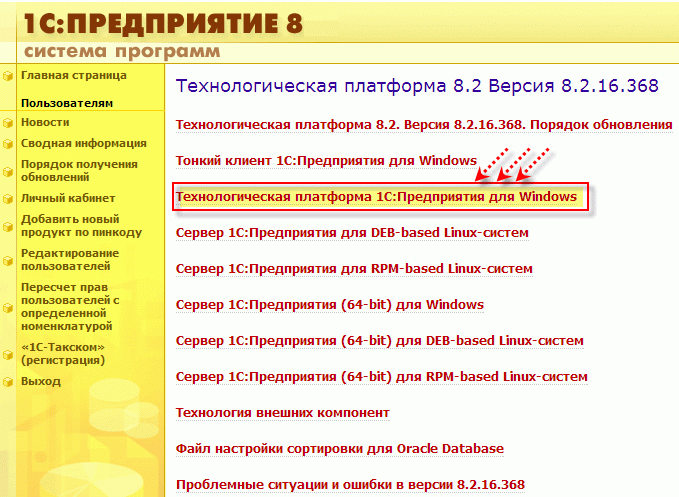
Для скачивания файла перейдите в раздел «Технологическая платформа 1С:Предприятия для Windows»:
Сохраните файл на диск, запомните папку, в которую его сохранили:

2. Установить новую версию 1С:Предприятия 8.2
Обратите внимание: для установки программы пользователь Windows должен обладать правами администратора! Распакуйте загруженный файл с архивом. В папке, в которую распаковали архив, найдите и запустите файл Setup.exe:
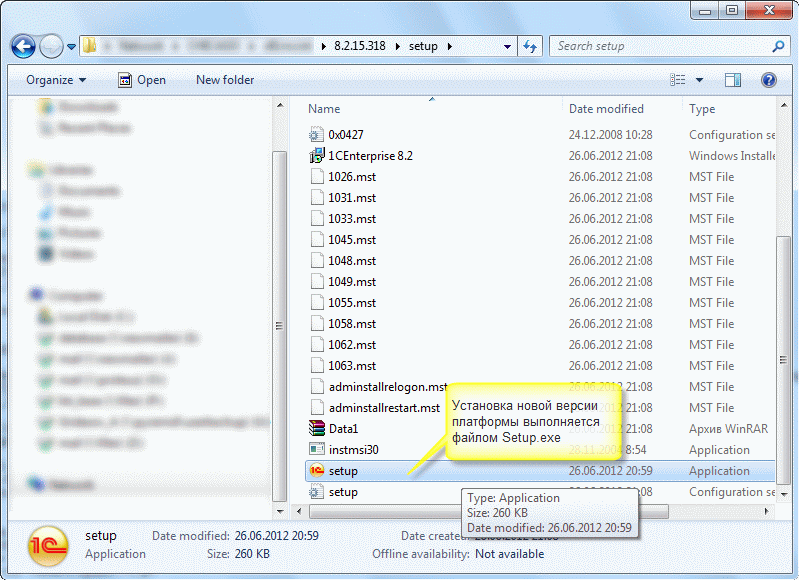
Далее следуйте инструкциям программы – установщика:
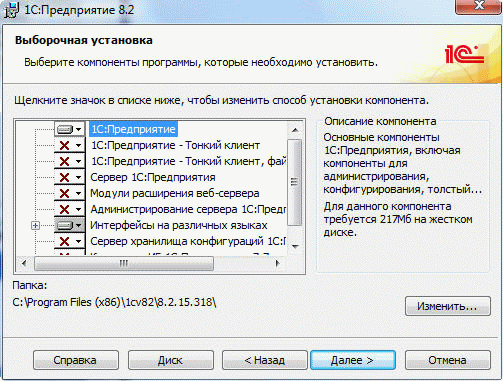
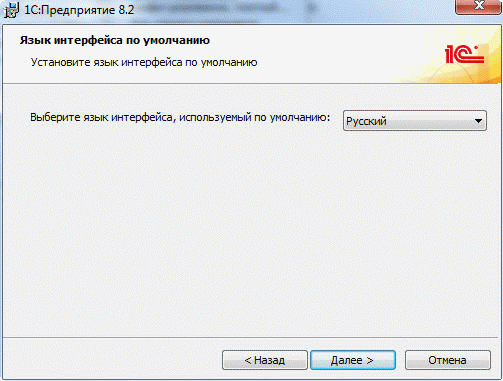
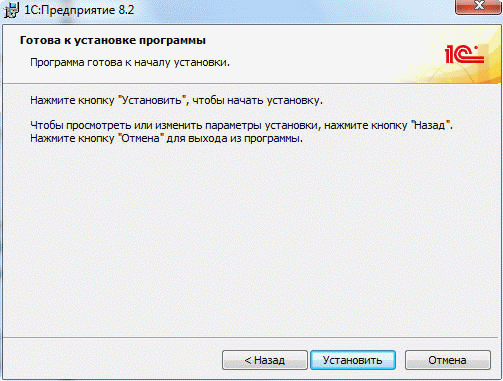
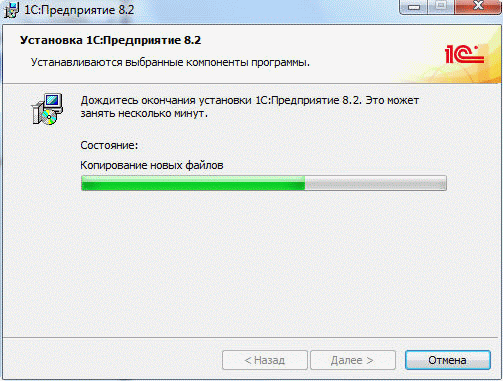
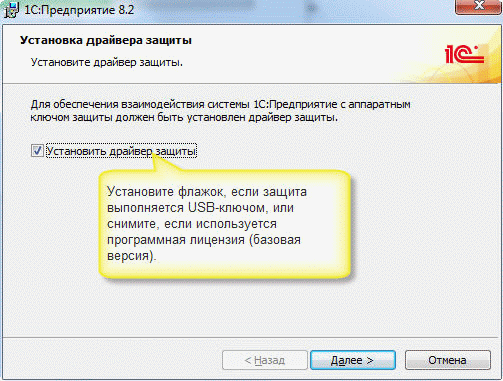
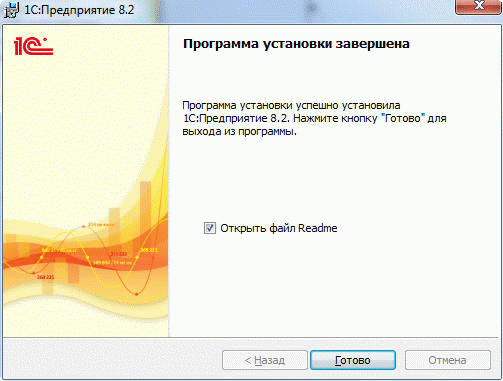
3. Сделать резервную копию информационной базы
Определите и откройте каталог, в котором находится нужная база данных:
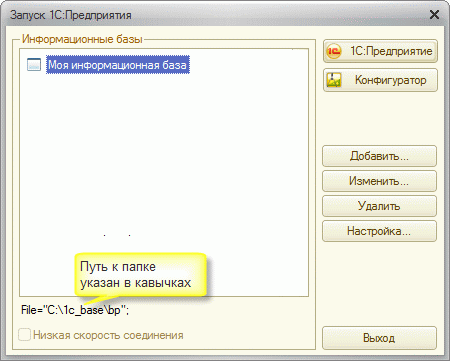
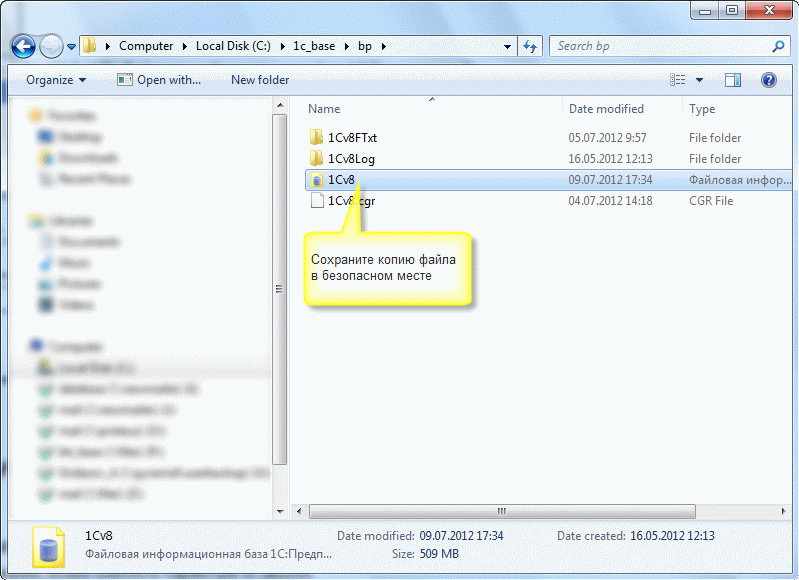
4. Особенности перехода с версии платформы 1С:Предприятия 8.2.13 и ниже
Если обновление происходит с версии платформы 1С:Предприятия 8.2.13 и ниже, то может потребоваться конвертация данных.
Для конвертации базы откройте ее в конфигураторе:
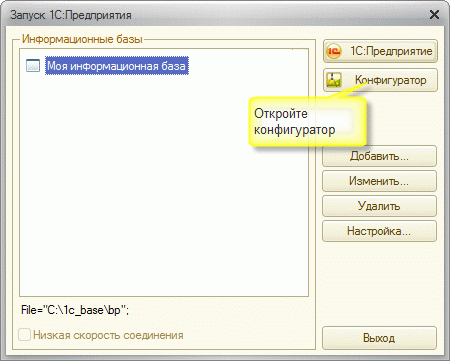
Если система безопасности Windows запросит, разблокируйте программу – это нужно для получения обновлений через интернет.
Далее следуйте инструкциям, указанным на рисунках.
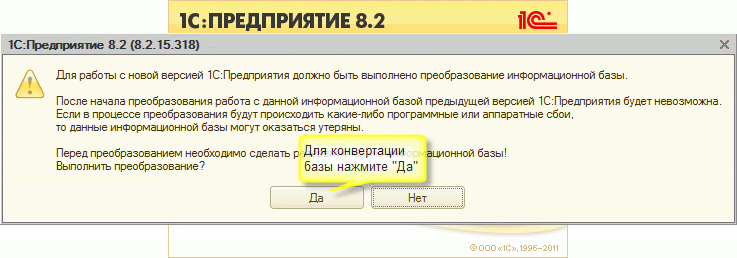
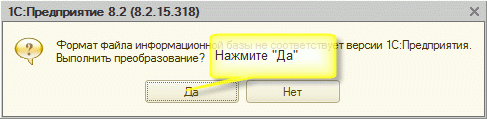
После этого откроется окно конфигуратора – просто закройте его. Конвертация выполнена, база готова к работе в новой версии программы:

Обновление платформы 1С 8.3, 8.2, конфигурации или базы поможет провести данная инструкция. Это относительно не сложный процесс, который требует понимания, что и как необходимо делать. В большинстве случаев этот процесс проходит без каких либо проблем (в случае отсутствия самостоятельных изменений конфигурации), однако, если возникли проблемы, вы рискуете парализовать работу компании, или, в худшем случае, потерять данные.
Доверьте обслуживание 1С профессионалам
Наша компания оказывает услуги по обновлению программных продуктов 1С как стандартных конфигураций, так и отраслевых решений. Оказание услуги возможно для любых регионов, путем удаленного подключения. В случае возникновения проблем, мы решаем их оперативно, предоставив при этом заказчику возможность продолжать работать.
Версии платформы и конфигурации
Программные решения на базе 1С состоят из двух частей: платформа и конфигурация, для которых выпускаются отдельные обновления (бывает третья – серверная часть, работу с которой мы рассмотрим ниже).
Долгое время была актуальной платформа 8.2. Потом была выпущена платформа 8.3, которая стала развиваться параллельно с 8.2 (на момент написания статьи поддерживаются обе версии, так же вышла платформа 8.4, но пока она редко используется).
Похожая ситуация с конфигурацией Бухгалтерия 2.0 и Бухгалтерия 3.0. Из-за похожести цифр, многие пользователи путают версию платформы с версией конфигурации Бухгалтерия предприятия.
Для конфигурации Бухгалтерия
Стоит отметить, что многие новые конфигурации не запустятся на платформе 8.2. Платформа 8.3 позволяет запускать как старые, так и новые конфигурации. В связи с этим, мы рекомендуем устанавливать и обновлять платформу версии не ниже 8.3.
Обновление конфигурации или базы 1С
Существует множество конфигураций 1С. Часть из них являются продуктами самой компании 1С, часть разработки партнеров, а также разработки сторонних компаний и физических лиц. В рамках одной статьи невозможно рассмотреть все возможные варианты. Опишем процесс на примере наиболее распространенных типовых решений 1С.
Периодически разработчики меняют интерфейс программы и меняют месторасположения «кнопки» запуска процесса обновления. Нижеприведенные инструкции базируются на релизах программ 1С, актуальных на момент написания статьи.
Резервное копирование базы или бэкап базы.
При обновлении, 1С самостоятельно делает резервную копию базы и, в случае сбоя, автоматически восстанавливается из нее. Автоматический бэкап может быть принудительно отключен в настройках (см. картинку), в такой ситуации вы рискуете потерять все данные. Процесс может прерваться по каким-либо причинам без восстановления на сохраненную копию или сохраненная копия окажется битой – вы опять рискуете потерять все данные. Поэтому: Мы настоятельно рекомендуем самостоятельно вручную делать отдельную резервную копию каждой базы перед обновлением.
Запуск из пользовательского интерфейса
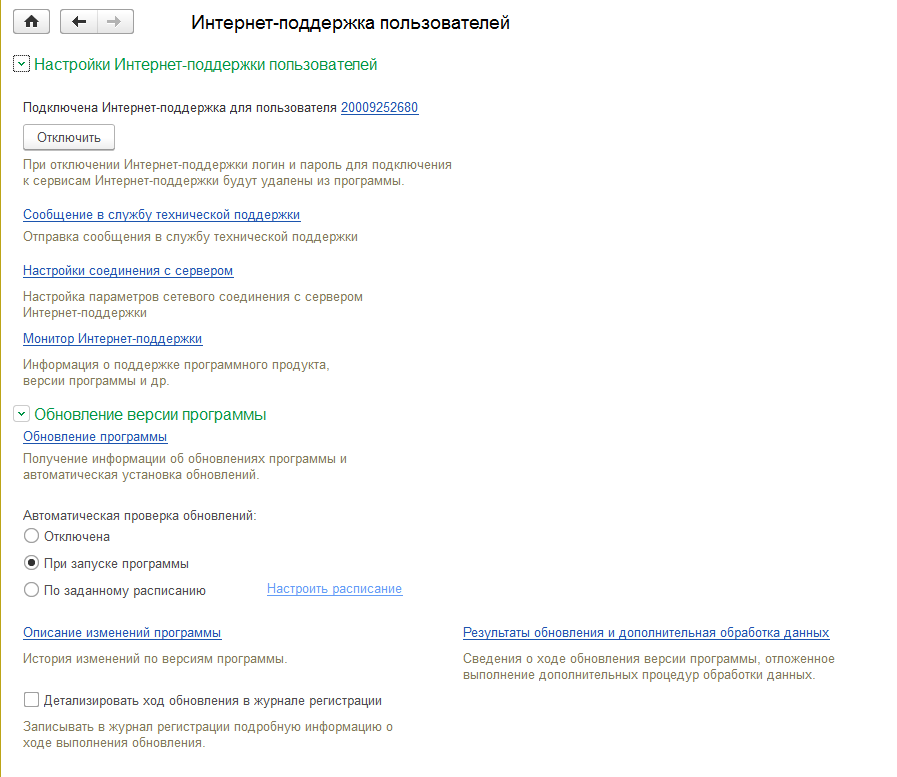
Если версия имеющейся программы была выпущена довольно давно, то при входе в программу будет выдано сообщение об этом. Требуется нажать соответствующую кнопку.

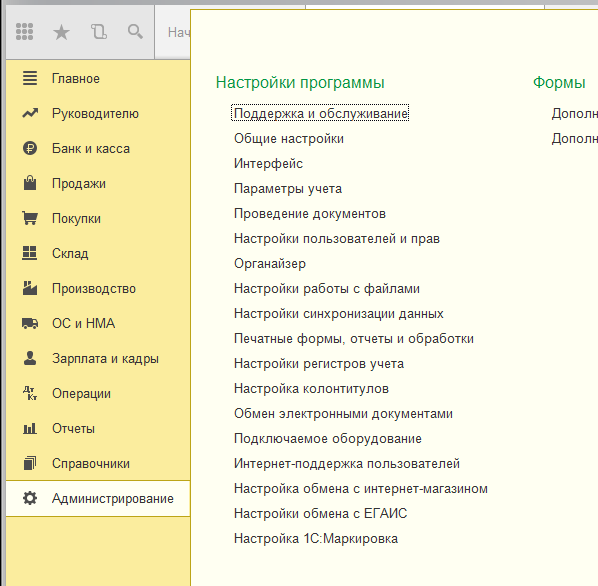
Если это окно не появилось или случайно закрыли окно, то его можно запустить перейдя в соответствующий раздел.
1С Бухгалтерия Предприятия 3.0
Перейти на более новую версию Бухгалтерия Предприятия 3.0 можно следующим образом:
1C Бухгалтерия 2.0
Обновление 1С Бухгалтерия Предприятия 2.0 запускается следующим образом:
Зарплата и Управление Персоналом
Для 1C Зарплата и Управление Персоналом запускается следующим образом:
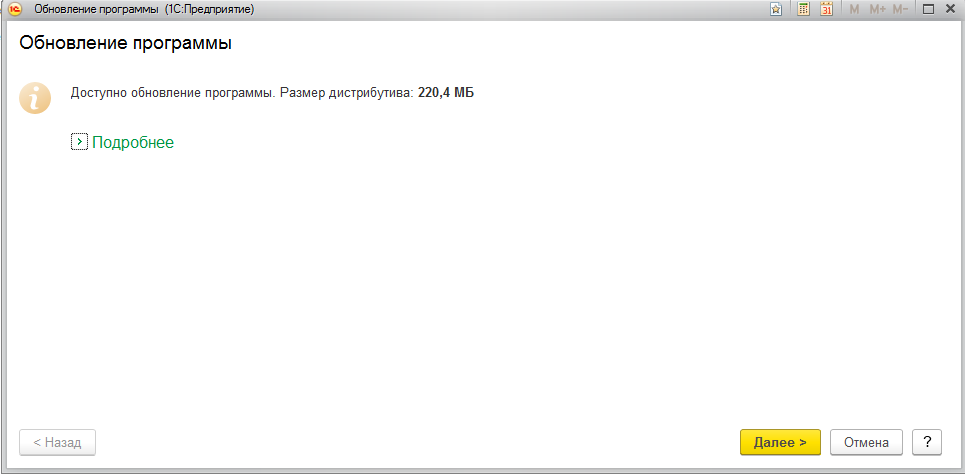
Дальнейшие действия однотипны для большинства конфигураций:
Обновление конфигурации 1C вручную.
Перед началом процесса рекомендуем провести апгрейд платформы до последней версии.
В каких случаях может потребоваться:
В автоматическом режиме апгрейда, система сама определяет какие дистрибутивы необходимо скачать и выкачивает их. В ручном режиме (обновление из каталога), необходимо определить и подготовить пакеты всех необходимых дистрибутивов.
Определяем текущий релиз конфигурации (картинка).
Допустим у нас бухгалтерия 3.0.43.263.
Заходим на сайт (ссылка).
Щелкаем по интересующей нас конфигурации. В нашем примере это Бухгалтерия предприятия Базовая, редакция 3.0.
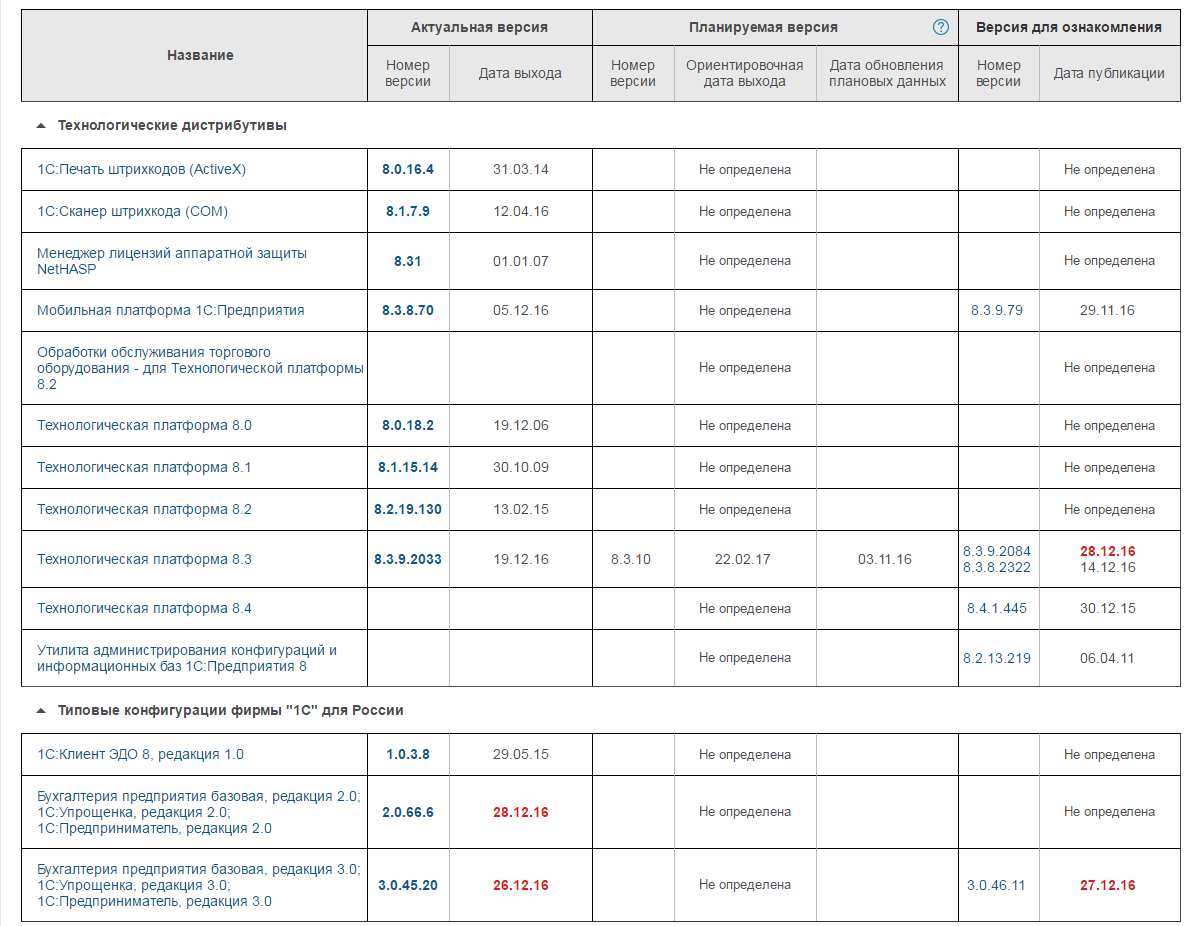
Справа видим актуальный релиз – на момент написания статьи 3.0.45.20.
Далее необходимо определить какие версии требуется выкачать.
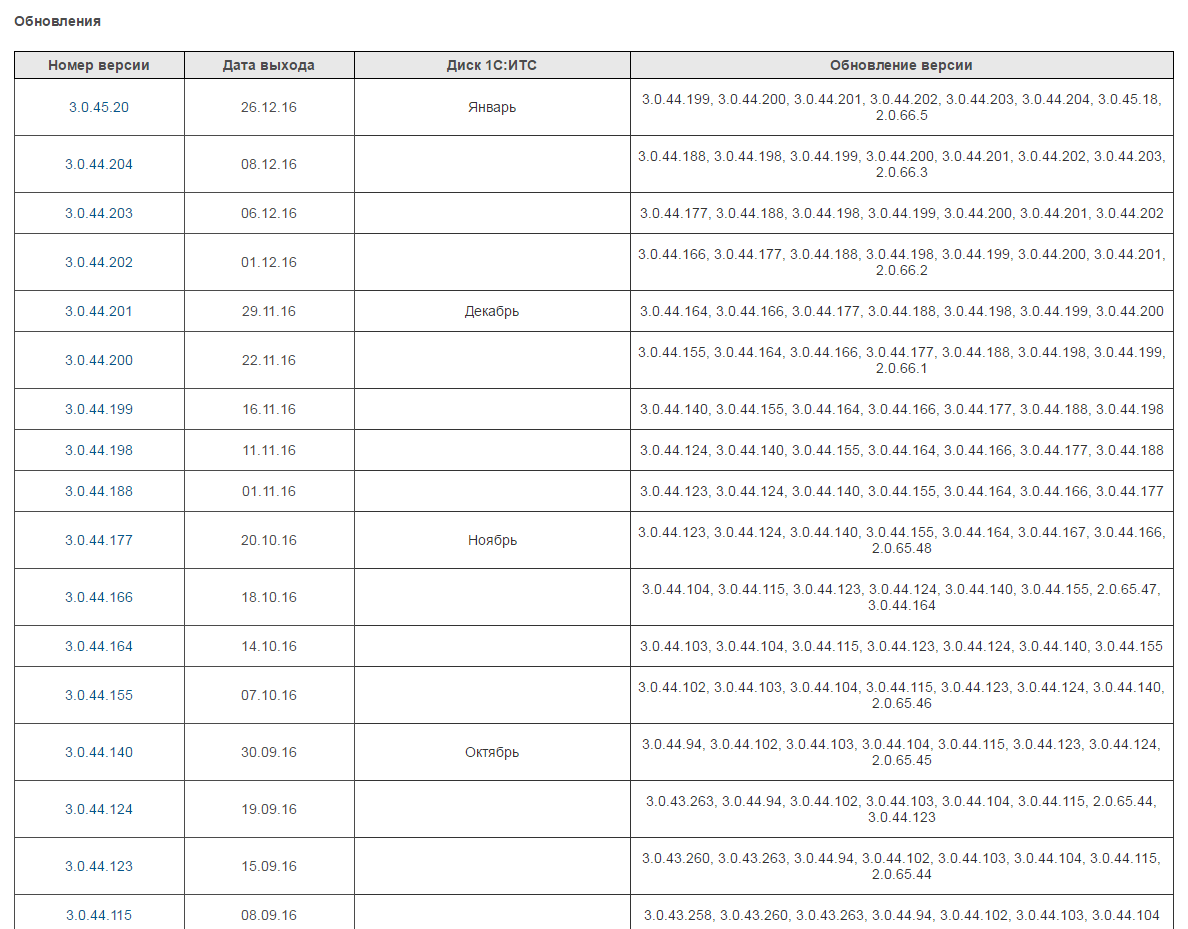
В правом столбце, напротив 3.0.45.20 обозначены версии, с которых возможно обновление. Видим, что нашей (3.0.43.263) среди них нет. Это означает, что потребуется установить сначала версию 3.0.44.199. Повторяем процедуру – смотрим правый столбец напротив 3.0.44.199. Вновь не находим нашу текущую версию. Повторяем процедуру до тех пор, пока не найдем в правом столбце номер имеющейся у нас на данный момент версии. В нашем примере получается, что нам требуются релизы:
Последующие операции необходимо провести для каждой из полученных версий в порядке возрастания, т.е. в первую очередь 3.0.44.94, в последнюю 3.0.45.20.
Выбираем нужную версию и нажимаем Дистрибутив обновления.
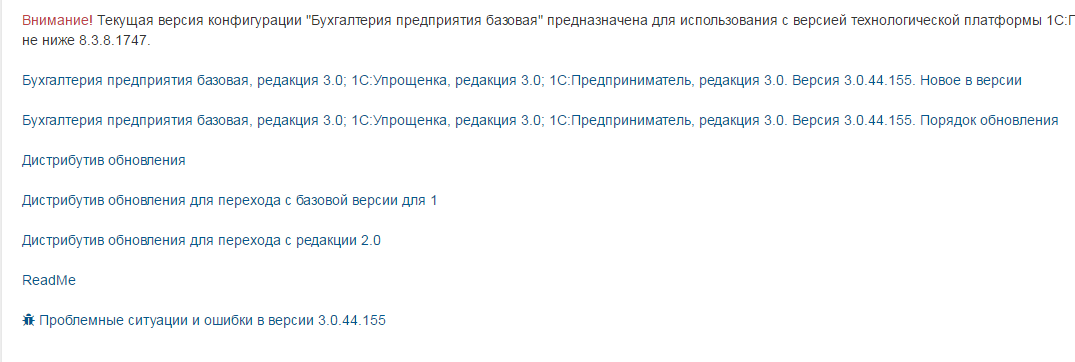
Скачиваем в папку на компьютер, распаковываем дистрибутив в нужную папку, заходим в нее и запуска файл setup со значков 1С.

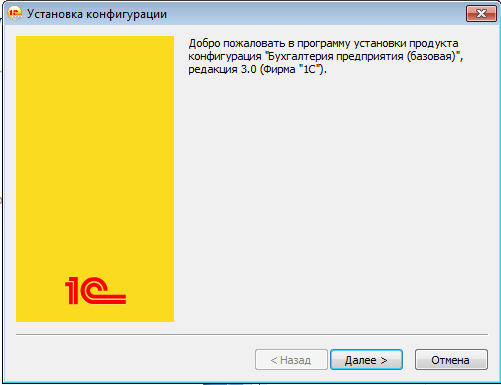
Запуститься установщик, нажимаем Далее.
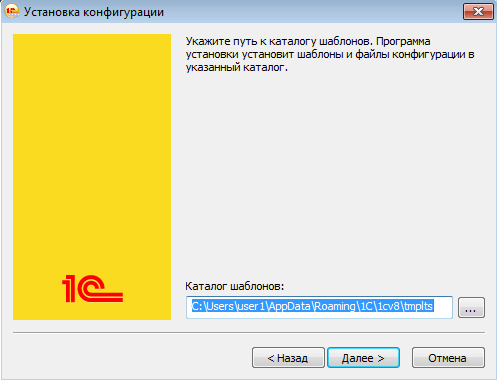
Теперь необходимо выбрать папку для установщика. Мы рекомендуем не использовать стандартную папку (которая предложена на примере), т.к. она находиться в скрытых системных каталогах и в дальнейшем будет сложнее добраться до нее. Выберите любую удобную для вас папку и запомните ее.
В интерфейсе программы 1С заходим в раздел обновления, как это было описано выше.
Выбираем обновление из каталога. В поле выбора каталога необходимо указать папку, которую только что выбирали для установщика (и запоминали). А дальше всё как при автоматическом процессе, описанном выше.
Эту процедуру необходимо выполнить последовательно для всех определенных нами версий.
Как обновить платформу 1С 8.3: пошаговая инструкция
Фирма 1С постоянно выпускает новые версии различных конфигураций. Для того чтобы прикладные решения работали корректно, их нужно своевременно обновлять. Сделать это несложно, если действовать согласно инструкции.
Содержание
1. Уведомление системы
Когда возникает необходимость в обновлении, система 1С выводит на монитор специальное окно с уведомлением.

Такое сообщение дает понять пользователю, что он работает с устаревшей версией ПО. Если проигнорировать необходимость обновления, то эффективность программы может ощутимо снизиться.
Для загрузки новой версии программного продукта нужно обратиться к специалистам компании 1С. А при наличии определенных навыков можно выполнить необходимые действия самостоятельно. Весь процесс происходит в несколько этапов.
2. Скачивание актуального релиза 1С 8.3
Чтобы загрузить установочный файл, нужно зайти на сайт поддержки клиентов — users.v8.1c.ru или portal.1c.ru.

Среди двух разделов необходимо выбрать «Обновление программ». После того, как пользователь выберет нужный вариант, загрузится страница с формой для входа в систему. В ней будут поля для ввода логина и пароля.

Для этого используются полученные ранее комбинации букв и цифр. В большинстве случаев они выдаются при заключении договора на ИТС (информационно-техническое сопровождение).
После входа в систему появится страница с перечнем доступных обновлений.

Здесь необходимо найти нужный вариант и нажать на него. Это может быть, например, «Технологическая платформа 8,3». После выбора этой строки откроется список доступных версий продукта.

Чтобы выполнить обновление, нужно выбрать самую верхнюю строку. Нажав на нее, пользователь перейдет в раздел выбора операционной системы. Далее потребуется найти подходящий вариант, например, технологическую платформу для Windows.

После этих действий откроется окно с активной ссылкой «Скачать дистрибутив». Если на нее нажать, система предложит выбрать папку для сохранения файла. Выбрав желаемое размещение нужно нажать кнопку «Save» (или «Сохранить»).

Если в браузере изначально была определена папка для загрузки файлов, то скачивание произведется автоматически. Далее потребуется найти загруженный файл на ПК и разархивировать его.
3. Установка обновленной версии решения от 1С
Чтобы начать процесс установки в Windows, пользователь должен обладать правами администратора. В противном случае полноценно использовать скачанную версию не получится.
Для запуска процесса установки потребуется найти в папке файл setup.exe и открыть его двойным кликом. Далее начнется привычная процедура инсталляции программы. На мониторе будут появляться окна установщика, в которых необходимо нажимать нужные кнопки.

После завершения процесса установки понадобится нажать кнопку «Готово» и перезапустить компьютер. Это необходимо сделать, чтобы все изменения вступили в силу.
4. Обновление сервера
В этом случае понадобится выполнять похожие действия, что и при обновлении платформы. Но важно обратить внимание на тип дистрибутива.
Система предложит два варианта:
Если возникают сомнения относительно выбора, то необходимо выполнить следующие действия:
В итоге на экране появится информация о ПК и разрядности установленной операционной системы. Зная эти характеристики нужно выбрать соответствующий дистрибутив.
После скачивания и установки обновления сервера 1С 8.3, будут активированы минимальные настройки. Они позволяют программному обеспечению работать на базовом уровне. При необходимости функции сервера можно настроить под собственные потребности.
Установленные обновления позволят добавлять нужные информационные базы и конфигурации.
5. Автоматический режим
Если был заключен договор ИТС, то не обязательно выполнять ручное обновление базы или конфигурации. Для перехода в автоматический режим нужно зайти на сайт поддержки. На нем потребуется снова выбрать раздел «Обновление программы».
В нижней части открывшегося окна будут видны две строки. Одна из них называется «Обновление платформы».

Именно напротив нее и нужно поставить галочку. С пункта «Обновления конфигурации» отметку необходимо снять.
После этого платформа будет обновляться автоматически.
6. Возможные сложности
В используемой конфигурации может быть установлено ограничение на работу с определенными версиями платформы 1С. Пользователь об этом знает не всегда.
При таких настройках успешное обновление произвести не получится. Исправить ситуацию можно установив режим совместимости с нужной версией программного обеспечения.
Также важно помнить о необходимости использования прав администратора в процессе обновления. В противном случае могут быть применены определенные ограничения, основанием для которых является административная политика компании.
Суть подобных ограничений сводится к блокировке процесса установки и записи отдельных библиотек при запуске процедуры от имени пользователя. Причем само обновление может быть завершено без сбоев. Проблемы могут возникнуть в процессе работы новой программы.
Пошаговая инструкция обновления платформы 1С версии 8.3
Одна из самых популярных программ для ведения бухгалтерии «1С: Бухгалтерия 8» требует постоянного обновления из-за разработки новых возможностей платформы. Мы предлагаем подробную инструкцию по обновлению платформы 1С, которая поможет легко перейти на более новую версию.
Для работы понадобится Интернет с доступом на сайт 1 С и 20 минут свободного времени. Итак, начинаем.
Убедитесь в корректности релиза
Перед тем как обновить платформу, следует убедиться в том, что используемая конфигурация поддерживает работу в новой версии платформы.
Как узнать номер релиза платформы и конфигурации 1С? Для этого в главном меню откройте раздел «Справка» и выберите пункт «О программе».

На экране появится окно, где в первом (верхнем) блоке будет указа номер релиза платформы, а в разделе «Конфигурации» (в основном блоке) — номер релиза конфигурации.

Также номер релиза можно узнать, нажав на желтый значок с вписанной в него буквой «i» — он расположен в правом верхнем углу основного окна программы.

Скачайте обновление с официального сайта
Мы не будем рассматривать обновление платформы 1С в пользовательском режиме, а выполним установку вручную. Необходимо скачать обновление на официальном сайте по следующей ссылке: https://releases.1c.ru/total (требуется авторизация!)
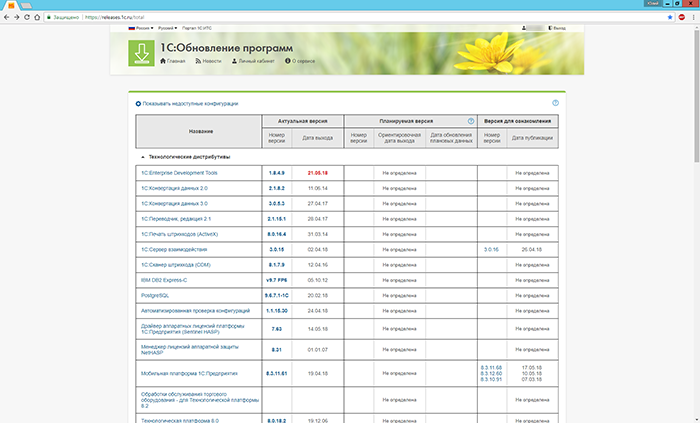
Обновление версии программы доступно только для зарегистрированных пользователей, поэтому введите в предложенной форме логин и пароль, которые были выданы на этапе регистрации. Если вы не зарегистрированы, сделайте это сейчас.
После авторизации откроется сводная таблица, в которой необходимо выбрать пункт «Технологическая платформа 8.3», а затем — самую последнюю из доступных версий.


Внимание! Если после скачивания и проверки версии платформы, как это описано в первом пункте, отображается старая версия, скорее всего, выбран некорректный вариант инсталлятора (например, «тонкий клиент»).
Найдите и запустите инсталлятор
Разработчики упаковали обновления в RAR-архив, поэтому вам потребуется программа-архиватор с поддержкой этого формата. Найдите скачанное обновление платформы, распакуйте его в отдельную папку и запустите файл setup.exe.


Подождите, пока завершится подготовка к установке. Затем в окне приветствия программы установки нажмите кнопку «Далее» для перехода к выбору параметров.

Выберите необходимые компоненты и язык интерфейса
Перед тем как обновить платформу, необходимо выбрать компоненты для работы. Если вы не системный администратор, оставьте те из них, которые система предлагает по умолчанию, и нажмите кнопку «Далее».

В предыдущем пункте система предложит папку для установки — по умолчанию это Program Files. Если основные файлы программы находятся в другом каталоге, установите его через кнопку «Изменить». Это важно для корректной работы программы.
На следующем окне выберите подходящий язык интерфейса (по умолчанию предлагается «русский») и перейдите по кнопке «Далее».

Запустите процесс установки обновления
В новом окне нажмите на кнопку «Установить» — после этого начнется непосредственно инсталляция в систему файлов с обновлениями.

Процедура занимает несколько минут и напрямую зависит от производительности компьютера и работы других запущенных в этот момент приложений.
Если в процессе установки появится окно «Контроль учетных записей пользователей», согласитесь с тем, что вы действительно хотите выполнить установку этого программного обеспечения на компьютер — нажмите кнопку «Да».

После завершения копирования и внесения настроек в систему программа предложит установить драйвер защиты.

Если вы используете в работе USB-ключ, который обеспечивает защиту на аппаратном уровне, снимите флажок — необходимый драйвер уже есть в вашей системе. Аналогично поступите, если вы привязали приложение 1С к конкретному компьютеру на программном уровне — в этом случае в драйвере тоже нет необходимости. Перейдите на следующее окно по кнопке «Далее».
Внимание! Если вы пропустили флажок и драйвер установится заново, это никак не повлияет на вашу дальнейшую работу.
Завершите установку обновления
В конце установки на экране появится окно, в котором будет кнопка «Готово» — нажмите ее.

Наши рекомендации по дальнейшей работе
Мы подробно описали, как обновить платформу через конфигуратор — если процесс прошел удачно, программа будет стабильно работать на вашем компьютере. Чтобы убедиться в этом, используйте ее возможности в течение нескольких дней.
После этого удалите предыдущие версии «1С:Предприятие 8.3», чтобы они не занимали место на жестком диске. Для этого перейдите в «Панель управления», выберите в списке соответствующий пункт и нажмите «Удалить».
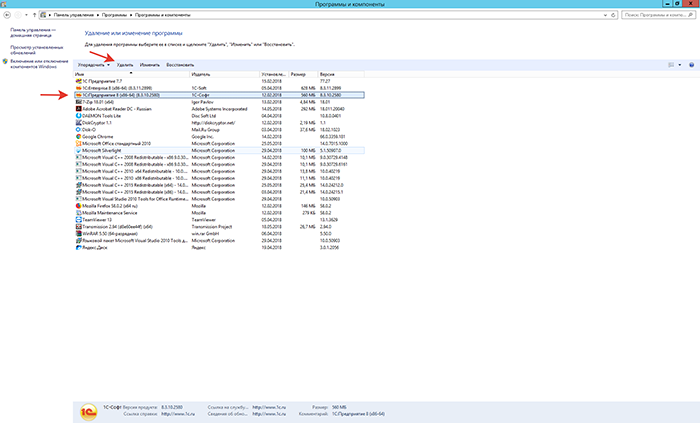
Если вы продолжаете работать с конфигурациями, созданными под платформу версии 8.2, не удаляйте ее.
Оставьте на компьютере две платформы разных версий (в нашем случае 8.2 и 8.3) — они будут запускаться автоматически при выборе соответствующей конфигурации.
Разработчики не рекомендуют запускать конфигурации на неподходящей версии платформы — это приведет к некорректной работе программы.
Инструкция по настройке автообновления платформы и создания общего списка баз
(написал инструкцию для сис. администраторов клиентов, с которыми работаю, и решил поделиться ею с сообществом)
Настройка автообновления платформы на клиентских ПК и общий список Баз.
Автообновление платформы
Актуальные релизы конфигураций 1С имеют требования к минимальной версии установленной платформы. В настоящее время платформа 1С, как и типовые конфигурации, активно развивается, и не так уж редко возникает необходимость установки новой версии платформы 1С. Когда количество ПК, на которых это необходимо делать, превышает 5-7, то задача становится очень рутинной, и тратится на ручное обновление немалое количество времени. Но данный процесс можно легко автоматизировать.
CommonCfgLocation=\\server\1CDistr\1CEStart.cfg
DistrbutiveLocation=\\server\1CDistr
AppAutoInstallLastVersion=1
(У вас может отличаться сетевой каталог, указывайте свой путь к файлу)
Первая строка будет означать, что информацию необходимо брать из данного файла, а не из локального.
Вторая строка указывает на адрес, где будут располагаться каталоги с дистрибутивами платформ 1С.
Третья строка включает авто установку последней версии платформы из каталога дистрибутивов.
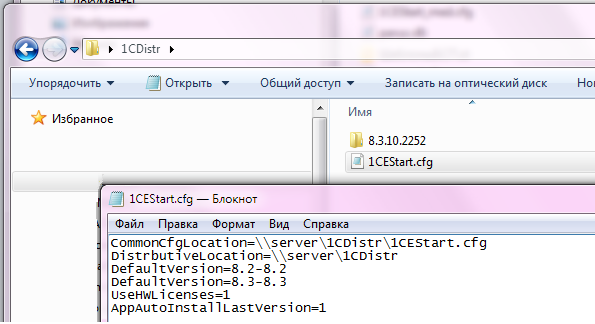
Рис1. Пример серверного каталога с файлом и дистрибутивом платформы
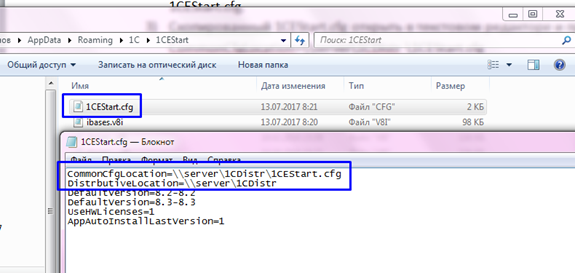
Рис2. Пример 1CEStart.cfg файла на клиентской машине (такой же файл на сетевом ресурсе)
Настроив, таким образом, клиентские ПК, платформа при каждом запуске будет брать настройки из сетевого CFG файла и проверять адрес дистрибутивов на наличие новой платформы, если она там есть – произойдет автоматическая установка.
Для автоматической установки достаточно поместить каталог с файлами установки платформы в \\server\1CDistr. Если Платформ размещено в каталоге несколько, то будет установлена наиболее высокая версия. Имена папок с дистрибутивом Платформы должны иметь наименование версии платформы (пример на Рис1).
Примечание:
В Клиентском CFG файле, можно ограничиться добавлением только строки CommonCfgLocation=\\server\1CDistr\1CEStart.cfg, Копировать файл предложено для упрощения процедуры.
Общий список Баз
Общий список полезен тем, что дополнив новой базой один список, эта база будет доступна всем пользователям, которые пользуются этим списком баз. Отпадает необходимость прописывать одну и туже базу на N-ом количестве ПК.
Списком баз является файл ibases.v8i. Данный файл хранит в себе список баз с настройками запуска, по умолчанию располагается вместе с CFG файлом по пути %appdata%\1C\1CEStart.
Вы можете настроить на одном ПК необходимый список баз для пользователей и разместить его (Скопировать ibases.v8i из %appdata%\1C\1CEStart) в сетевом каталоге вместе с CFG файлом. В CFG файле необходимо будет добавить строку:
CommonInfoBases=\\server\1CDistr\bases.v8i
В таком случае все пользователи при запуске смогут увидеть общий список баз, причем из данного списка пользователи самостоятельно не смогут удалить/изменить базу, но это запрещает добавлять себе новую, необходимою конкретному пользователю.
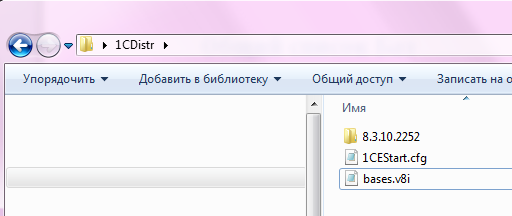
Рис3. bases.v8i в общем каталоге.
Примечание:
При необходимости можно создать несколько общих файлов CFG и bases.v8i для настройки разных списков баз, для разных категорий пользователей (все базы, для бухгалтеров, для расчетного отдела, для **** в зависимости от потребностей вашей организции).
//ps Если Вам понравилась статья, можете отблагодарить автора, скачав её в виде docx файла 🙂 Спасибо!