
Иконки и области экрана смартфона Xiaomi (Redmi)
Для того, чтобы понимать, как работает интерфейс на телефонах Xiaomi, нужно знать, как называются отдельные области экрана, на которых происходит магия.
Ещё одной причиной необходимости этого знания заключается в том, чтобы вы могли задать чёткий вопрос, если он у вас возникнет. Понятный и ясный вопрос – это половина ответа, пожалуйста, не пренебрегайте этим.
Экран смартфона Xiaomi делится на несколько частей, которые никогда не меняют своё местоположение, и для каждой области в правилах написания приложений для Android прописаны свойства, которые нельзя изменять, иначе приложение будет работать не корректно, либо вообще не запустится на телефоне.
В верхней части экрана находится «Строка состояния», в ней отображаются текущие параметры работы модулей беспроводной связи (сотовая сеть, Wi-Fi, Bluetooth, NFC), а также уровень заряда аккумулятора и иконки уведомлений от приложений, но только при условии, что эта опция включена. У меня она отключена для экономии места и опрятного внешнего вида. 
По центру «Рабочая область», тут могут быть виджеты и иконки для запуска приложений. Виджеты делают рабочий столь функциональным, нет необходимости в запуске приложения, чтобы узнать погоду, время или курс акций. 
Ниже «Рабочей области» расположен «индикатор активного окна», показывающий текущий рабочий стол. На один экран не поместятся все иконки установленных программ, для этого предусмотрено переключение между окнами, на которых они располагаются. Индикатор указывает на каком окне вы сейчас находитесь и сколько их существует на Xiaomi. 
В нижней части экрана располагается зона «Быстрого доступа», сюда возможно разместить до 5 иконок тех приложений, которые вы запускаете чащу других, либо те, к которым нужен мгновенный доступ с любого окна рабочего стола. 
Если сделать свайп от верхнего края экрана вниз, откроется «Шторка уведомлений», где концентрируются уведомления от системы и приложений в хронологическом порядке. Тут же находится меню для быстрого доступа к аппаратным настройкам Xiaomi, позволяющие включить или отключить беспроводные модули связи и другие вспомогательные датчики. 
Что означают значки на телефоне Xiaomi?

В процессе работы со смартфоном можно заметить, как вверху экрана то появляются, то снова исчезают всевозможные иконки, информируя пользователя о каких-то событиях. Попробуем разобраться, что же означают эти иконки строки состояния и как данная информация может быть полезна.
Безусловно, иконок огромное множество, ведь любое приложение теоретически способно отображать себя в статусбаре, но мы рассмотрим лишь самые распространенные, которые напрямую связаны с работой системы и функционалом мобильного устройства.
| Большое количество уведомлений | Отображается в статусбаре, когда большое количество иконок и все в нем не помещаются | Ошибка синхронизации | Во время обновления данных (синхронизации) произошла ошибка | Синхронизация данных | Идет процесс обновления (синхронизации) данных всевозможных сервисов Google | Режим громкой связи | В процессе разговора голос собеседника будет слышен через основной динамик смартфона | Режим гарнитуры | К смартфону подключена гарнитура | Bluetooth-подключение | К смартфону подключено Bluetooth-устройство | Bluetooth | Модуль Bluetooth включен, но не активен | Не беспокоить | Активирован режим “Не беспокоить” | Будильник | Имеется как минимум один активный будильник (который должен сработать) | GPS | Включен модуль позиционирования в пространстве GPS | Режим вибрации | В смартфоне активирован режим вибрации | Беззвучный режим | В смартфоне активирован полностью беззвучный режим | GPRS | Подключена сеть GPRS | EDGE | Подключена сеть EDGE | HSPA+ | Подключена сеть HSPA+ | 4G | Подключена сеть 4G/LTE | Мобильный интернет | Осуществляется передача данных с помощью мобильного интернета | Режим полета | Активирован “режим полета”, при котором отключаются все модули связи и передачи данных (GPS, WiFi, мобильная сеть, Bluetooth и другие) | Отсутствует связь | Сим-карта неактивна или не может словить сигнал сотовых вышек | Уровень сигнала | Сим-карта активна. Чем больше полосок – тем выше уровень приема сигнала |
Иконки в строке уведомлений Xiaomi могут быть полезны, например, тогда, когда вам нужно узнать, установлен ли “беззвучный режим” или же активен “режим полета” в самолете. Также полезно видеть уровень сигнала сотовой вышки и в целом какой тип сотовой связи используется.
Периодически появляются новые системные иконки, которые отвечают за новые функции и события, поэтому не лишним будет изучать инструкцию к своему мобильному устройству или “методом тыка” осваивать его основные возможности.

logo.png (1.49 MB, Downloads: 34)
2017-10-04 13:00:58 Upload

1look.png (161.77 KB, Downloads: 21)
2017-10-04 13:15:05 Upload

stroka sost.png (102.46 KB, Downloads: 29)
2017-10-04 13:24:45 Upload

razvernuta.png (121.38 KB, Downloads: 21)
2017-10-04 13:24:37 Upload

logo_uved.png (162.26 KB, Downloads: 22)
2017-10-04 13:42:13 Upload

nastr_uved.png (52.95 KB, Downloads: 20)
2017-10-04 13:49:52 Upload

переключение_вида.png (49.28 KB, Downloads: 21)
2017-10-04 13:49:54 Upload

одна страница.png (103.36 KB, Downloads: 20)
2017-10-04 14:08:46 Upload

объединенная.png (109.67 KB, Downloads: 22)
2017-10-04 14:06:28 Upload

перемещение кнопок.png (40.44 KB, Downloads: 20)
2017-10-04 14:14:47 Upload

2вкладки.png (103.36 KB, Downloads: 21)
2017-10-04 14:08:45 Upload

разделен_1.png (66.21 KB, Downloads: 23)
2017-10-04 14:09:22 Upload

Разделен2.png (93.24 KB, Downloads: 19)
2017-10-04 14:09:26 Upload

не важные.png (103.63 KB, Downloads: 21)
2017-10-04 14:19:52 Upload

неважные.png (109.2 KB, Downloads: 19)
2017-10-04 14:45:53 Upload

увед_прил.png (103.9 KB, Downloads: 21)
2017-10-04 14:51:22 Upload

управление_уведомлениями.png (53.78 KB, Downloads: 21)
2017-10-04 14:55:15 Upload

типуведомления.png (48.64 KB, Downloads: 21)
2017-10-04 14:58:09 Upload

0F4.png (21.04 KB, Downloads: 21)
2017-10-04 15:06:49 Upload

Рейтинг





| в miui 8 мы тоже можем выделить некоторые уведомления как несущественные (неважные). |




Xiaomi Comm APP
Получайте новости о Mi продукции и MIUI
Рекомендации
* Рекомендуется загружать изображения для обложки с разрешением 720*312
Изменения необратимы после отправки
Cookies Preference Center
We use cookies on this website. To learn in detail about how we use cookies, please read our full Cookies Notice. To reject all non-essential cookies simply click «Save and Close» below. To accept or reject cookies by category please simply click on the tabs to the left. You can revisit and change your settings at any time. read more
These cookies are necessary for the website to function and cannot be switched off in our systems. They are usually only set in response to actions made by you which amount to a request for services such as setting your privacy preferences, logging in or filling in formsYou can set your browser to block or alert you about these cookies, but some parts of thesite will not then work. These cookies do not store any personally identifiable information.
These cookies are necessary for the website to function and cannot be switched off in our systems. They are usually only set in response to actions made by you which amount to a request for services such as setting your privacy preferences, logging in or filling in formsYou can set your browser to block or alert you about these cookies, but some parts of thesite will not then work. These cookies do not store any personally identifiable information.
These cookies are necessary for the website to function and cannot be switched off in our systems. They are usually only set in response to actions made by you which amount to a request for services such as setting your privacy preferences, logging in or filling in formsYou can set your browser to block or alert you about these cookies, but some parts of thesite will not then work. These cookies do not store any personally identifiable information.
20 хитростей для владельцев Xiaomi и новичков в MIUI
Сегодня представляем вам несколько опций и трюков системы MIUI в смартфонах Xiaomi, которыми легко овладеет и сможет пользоваться любой. Многие из фишек могут быть вам знакомы. Если нет, то советуем обратить внимание.
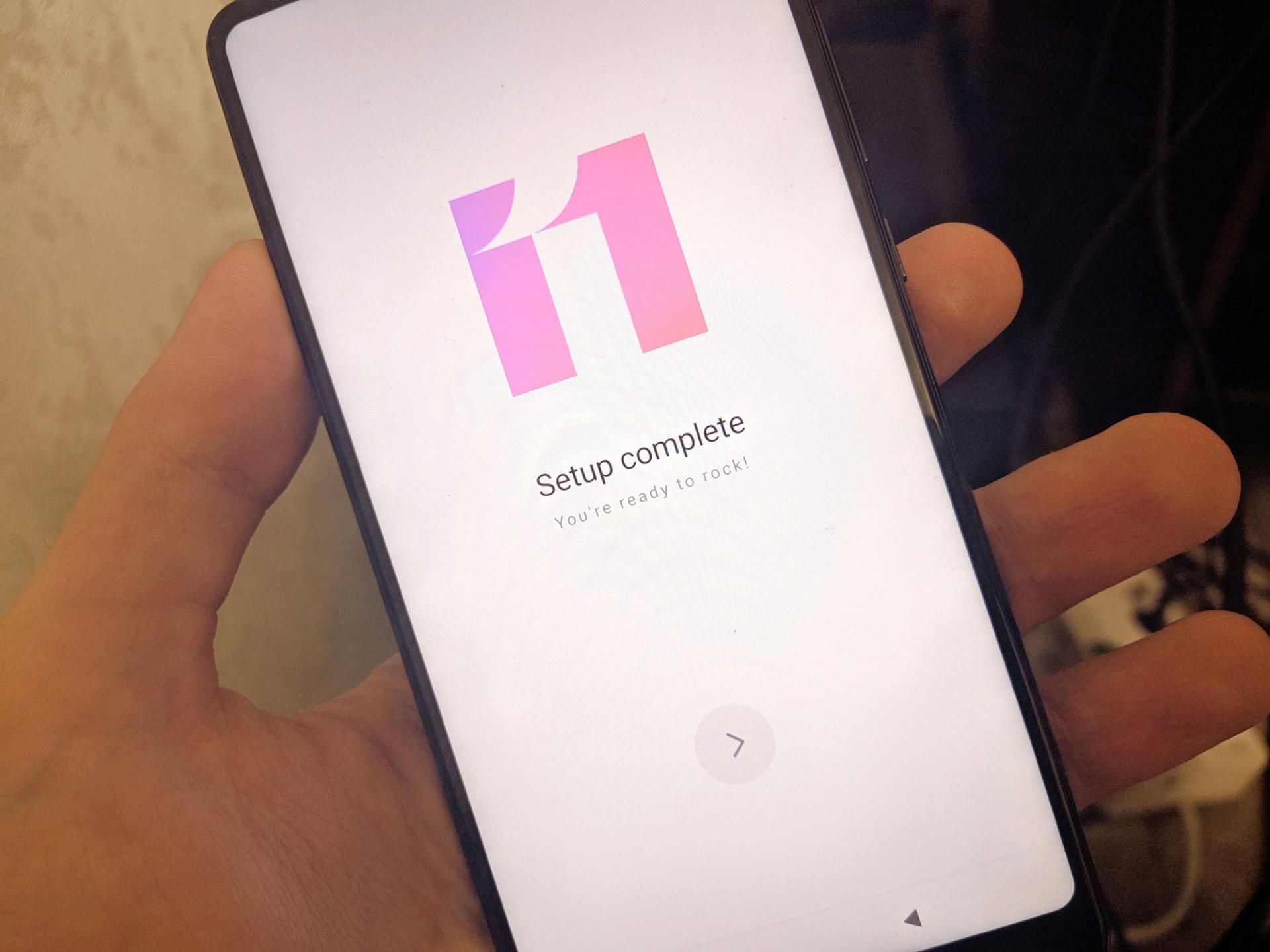
Сегодня представляем вам несколько опций и трюков системы MIUI в смартфонах Xiaomi, которыми легко овладеет и сможет пользоваться любой. Многие из фишек могут быть вам знакомы. Если нет, то советуем обратить внимание и тем самым облегчить процесс использования «китай-друга». Обсудить эти лайхаки смартфонов можно в нашем Telegram-канале, в котором мы постоянно публикуем подобные подборки советов.
20 читов в использовании Xiaomi MIUI
1. Сменить язык смартфона
Если при покупке Xiaomi он приходит к вам на другом языке и проблема должна решиться сию секунду, – это элементарно! Переходим в «Настройки» > «Дополнительные настройки» > «Язык и ввод». Теперь выбирайте свой.
2. Блокировка ненужных звонков
Всем пользователям могут приходить бесячие звонки/смс от ненужных абонентов. MIUI предполагает использование фильтров, которые позволяют добавлять все эти нежелательные абонентские номера в черный список. Чтобы активировать опцию, заблокируйте номер во время звонка или сделайте это вручную в настройках.
3. Улучшить звук в наушниках
Каждый раз, когда вы используете наушники, можно редактировать звуковые эффекты и эквалайзер по своему усмотрению. Изменения можно вносить с помощью панели уведомлений или путем прямого доступа в «Настройках» > «Звук и вибрация» > «Настройки звука».
4. Организация приложений
Перемешанное меню – это не очень удобно, хотя со временем привыкаешь. Но неудобство можно исправить сразу! При желании приложения в меню можно объединять в тематические папки или перемещать на другие экраны путем добавления новых экранов.
5. Клонировать приложения
Подойдет тем, кто хочет вести сразу несколько учетных записей в сетях и не проходить авторизацию каждый раз. С MIUI это не проблема: запоминайте схему! Сначала зайти в «Настройки», «Приложения» и выбрать меню «Двойные приложения». Здесь появится список приложений, которые вы могли бы клонировать, например, Facebook, WhatsApp или Snapchat. Выбирайте жертву дубля и спокойно юзайте два аккаунта.
6. Многозадачность
MIUI предлагает пользователям клавишу многозадачности, которая показывает все запущенные приложения при нажатии. (А ДАЛЬШЕ Я ВООБЩЕ ПОНЯТЬ НЕ МОГУ, СМОТРИ ИСТОЧНИК)
7. Второе рабочее пространство
В MIUI вы можете создать полноценное второе рабочее пространство. Там будет свой рабочий стол, свой список установленных приложений и т.д. Даже ланчер можете поставить на первом пространстве один, а на втором другой. Будто бы у вас два разных телефона, но в одном корпусе. «Настройки», «Особые возможности», «Второе пространство».
8. Управление одной рукой
Еще одна функция, которая может быть крайне полезной, – это режим управления одной рукой, что уменьшает эффективную площадь экрана до более управляемой. Для активации необходимо перейти в «Настройки» > «Расширенные настройки» > «Управление одной рукой».
9. Уведомление насчет перегрева
Если смартфон стал часто нагреваться, можно подключить функцию оповещений. Так вы будете предупреждены о повышении температуры и сразу сможете оставить телефон для отдыха и нормализации его работы. Перейдите в «Настройки» > «Питание и производительность» > «Питание». Здесь жмите на шестерёнку в правом верхнем углу и выбирайте температуру, при достижении которой должно прийти уведомление.
10. Быстрые настройки
Еще раз спасибо операционной системе MIUI, за то, что быстрые действия возможны. Включить/выключить фонарик, сделать снимок экрана, уменьшить/увеличить уровень яркости или управлять воспроизведением музыки… Чтобы получить доступ к этим быстрым настройкам, опустите панель уведомлений вниз и коснитесь нужного ярлыка для быстрой активации.
11. Двойная безопасность
Можно дополнительно обезопасить личные данные, установив пароль или рисунок блокировки посредством специального режима. Это очень удобно, если в смартфоне хранится что-то крайне секретное.
12. Режим чтения в приложениях
Режим чтения поможет вашим глазам хоть чуть-чуть отдохнуть от повседневной нагрузки. При активации функции экран приобретает более теплый оттенок, снимающий зрительное напряжение (дополнительно можно регулировать температуру оттенка). Как включить: «Настройки» > «Дисплей» > «Режим чтения».
13. Экономия энергии
Из раздела «Питание и производительность» можно перейти к «Использованию данных». Нажимайте и проверяйте энергопотребление смартфона, при желании стоит ограничить использование данных. Выбирайте какие приложения на вашем Xiaomi будут работать от WiFi, а какие от передачи данных.
14. Универсальный поиск
В MIUI можно найти что-либо нужное в системе (параметры настройки, приложения и другое) посредством внутреннего поисковика. Чтобы использовать эту практичную функцию, проведите пальцем вверх по рабочему столу и напишите, что вы хотите, чтобы телефон нашел для вас.
15. Дистанционное управление
Ваш смартфон может работать в качестве пульта дистанционного управления для других окружающих его устройств. Так, к примеру, можно переключать каналы на телевизоре, не вставая с дивана! Только ленивый по достоинству оценит эту функцию.
16. Скриншот всего экрана
Когда мы делаем скриншот, MIUI позволяет нам нажимать «Прокрутка», чтобы скриншот стал длиннее. Это можно сделать в таких приложениях, как браузер, Google Play или других, где экран смартфона не способен охватить веб-страницу полностью.
17. Управление питанием
MIUI включает в себя несколько очень простых инструментов для управления мощностью мобильного телефона. Это отслеживание работы приложений, предотвращение их открытия и оптимизация эксплуатации мобильного телефон в целом при помощи закрытия энергоемких приложений. Дополнительно можно настроить смартфон так, чтобы он выключался в определенное время. Для этого зайдите в «Настройки» > «Питание и производительность» > «Расписание вкл/выкл».
18. Запись экрана
Приложение находится в папке «Инструменты» (оранжевый значок с видеокамерой внутри) и перед его открытием советуем заглянуть в «Настройки». Можно настроить такие параметры, как видео (качество, количество кадров в секунду), звук и другие. Теперь начинайте запись экрана, нажав на «Пуск». При завершении сеанса нажмите «Стоп». Записи будут сохранены в папке «Screen Recorder» в DCIM.
19. Создание скриншота
Для создания снимка экрана нужно одновременно зажать боковые кнопку включения и уменьшения громкости звука. Экран сразу продемонстрирует что-то наподобие миниатюры, это значит, что снимок выполнен. Сохраняйте, а потом ищите в галерее.
20. Сенсорный помощник
«Настройки», «Расширенные настройки», «Сенсорный помощник». Этот трюк направлен опять же на то, чтобы удобнее было управлять смартфоном одной рукой. вы получите полупрозрачный плавающий по экрану элемент, который обеспечит быстрый доступ к системным клавишам навигации, кнопке блокировки, копирования и т.д.
Тогда можно поддержать её лайком в соцсетях. На новости сайта вы ведь уже подписались? 😉
Или закинуть денег на зарплату авторам.
Или хотя бы оставить довольный комментарий, чтобы мы знали, какие темы наиболее интересны читателям. Кроме того, нас это вдохновляет. Форма комментариев ниже.
Что с ней так? Своё негодование вы можете высказать на zelebb@gmail.com или в комментариях. Мы постараемся учесть ваше пожелание в будущем, чтобы улучшить качество материалов сайта. А сейчас проведём воспитательную работу с автором.
Если вам интересны новости мира ИТ также сильно, как нам, подписывайтесь на наш Telegram-канал. Там все материалы появляются максимально оперативно. Или, может быть, вам удобнее «Вконтакте» или Twitter? Мы есть также в Facebook.
Поговорить?
Уже наговорили:
Роман:
Статья странная. Из 20 «Хитростей» полезны могут быть лишь 1-3. Многие из них это то, что первым делом можно увидеть включив телефон. А для тех, кто хотя бы раз копался в настройках телефона эта статья не нужна вообще.
Странно что нет статьи «Супер функция, о которой многие не знали», в которой рассказывается что можно поставить пароль на телефон, вместо обычной блокировки.
Читайте нас где удобно






Ещё на эту тему было
Для тех, кто долистал
Ай-ти шуточка бонусом. До анонса iPhone 5 осталось несколько часов. Дизайнерский отдел Samsung уже точит карандаши и подготовил кальку.
Значки на экране телефона: их разновидности + что они означают (Android)
 Всем доброго времени!
При различных «проблемах» с телефоном, существенно ускорить диагностику и найти причину — могут помочь значки в области уведомлений (если, конечно, их правильно «прочитать» 👌). Впрочем, их значение может понадобиться и просто для «точечной» настройки аппарата.
В общем, в этой небольшой заметке будут приведены все самые основные значки, которые можно встретить на панели уведомлений (и главном экране телефона (под Android)).
Сразу скажу, что их не так уж и мало. (впрочем, это и объясняет достаточно большое количество вопросов по этой тематике).
Примечание : разумеется, ниже не были представлены значки от различного ПО сторонних разработчиков (т.к. это бы существенно «увеличило» бы заметку, да и по умолчанию, после сброса настроек телефона, этого «добра» нет).
Самые встречаемые значки
Основное
👉 Стандарт связи (наличие подключения к сети оператора)
Т.к. речь идет о телефоне, то, пожалуй, заметку следует начать с самого главного значка — подключения к сети оператора.
Выводится на Android он в верхнем меню, и обозначается как 4G (3G, H+, VoLTE2 и пр.). Аббревиатура эта обозначает используемый стандарт связи (а палочки или шкала рядом — устойчивость и качество соединения).
Более подробно о том, какое из них лучше — можете почитать в прошлых моих заметках:

👉 Батарея (уровень заряда)

👉 Наличие Wi-Fi подключения
Значок (обычно) появляется на панельки только если включен Wi-Fi адаптер и при наличии подключения (его примеры см. ниже 👇). Обратите внимание, что наличие восклицательными (вопросительными) знака на Wi-Fi подключении может указывать на отсутствие интернета!

Значок Wi-Fi подключения
Весьма узнаваемый и характерный значок. Появляется (обычно) при включении Bluetooth-адаптера и при подкл. различных устройств: джойстиков, наушников, фитнес браслетов и т.д.

Весьма «навязчивая» штука, напоминающая что в скором времени телефон может потревожить вас сигналом. Значок своим видом очень похож на обычные часы (циферблат).
Примечание : чтобы удалить этот значок с панели задач — зайдите в настройки часов и отключите все будильники. Кроме этого, удалите все мероприятия из календаря + в заметках (блокноте) отключите напоминания.

Пример значка будильника
Значок, напоминающий «каплю». Обычно, появляется в том случае, когда на телефоне запускается приложение, которому нужно получить доступ к вашему месторасположению (карты, такси, доставка пиццы и т.д.).
Примечание : в настройках Android можно запретить приложениям получать доступ к геолокации.

👉 В режиме набора номера (звонка)
Здесь, как правило, всё весьма очевидно:

В режиме набора номера
👉 Значок с самолетом
Авиа-режим (спец. режим полета). Включают его, обычно, когда находятся на борту самолета.
При его задействовании отключаются все сетевые адаптеры: Wi-Fi, Bluetooth, мобильные данные и пр. (эффект примерно такой же, как при полном выключении устройства).

👉 Значок с «экологичной» батарейкой
Режим энергосбережения. При его задействовании телефон будет очень экономно расходовать заряд батареи: экран станет не таким ярким, часть функций откл., приложения не будут обновляться, уведомления станут приходить реже, и пр. (весь спектр ограничений зависит от конкретной модели телефона).

👉 Доп. табличка
Некоторые значки «горят» не всегда и появляются лишь при возникновении определенных ситуаций (причем, на отличных моделях телефонов — они могут несколько различаться). Исходя из этого, часть из них я вынес в отдельную табличку и привел ее ниже 👇.
Если у вас есть интересные значки на экране — напишите комментарий со скриншотом и моделью телефона (заранее благодарю!).