
Что означают «Галочки» в Телеграм?

Галочки в Телеграм, которые вы можете увидеть в правом нижнем углу сообщений, кажутся мелкими деталями, но несут большую информативную пользу. Эти индикаторы обозначают статус отправленного вами текста или файла. С помощью галочек можно понять, дошел ли ваш месседж до получателя, и прочитал ли он его. Разберемся, что значит одна и две галочки, а также в чем разница серых и зеленых галочек в Телеграм. А также в конце вас ждет бонус: как незаметно читать сообщения в Telegram.
Что о з начает одна галочка в Телеграм
К ак только приложению удастся отправит ь ваш месседж, в его правом нижнем углу загор и тся соответствующий индикатор — одна зеленая галочка (птичка).
Учтите, что при общении в обычн ом чат е наличие в правом нижнем углу сообщения одной птички не гарантирует, что ваш месседж доставлен получателю.
Этот индикатор лишь подтверждает, что отправленный текст или файл уже сохранился в облаке Телеграм и проблем со связью с вашей стороны нет.
В обычном чате месседж может не прийти получателю, но при этом быть обозначено одной птичкой, если у вашего собеседника проблемы с интернетом.
Ч то означает одна галочка в секретном чате
При общении в секретном чате система индикации немного отличается. В этом случае уже не действует облачное сохранение данных, как в обычных чатах.
При общении в секретном чате о дна птичка означает, что месседж успешно доставлен на устройство другого человека.
Вы понимаете, что означает статус в Телеграм «Был недавно» или «Был давно»? Подробно эту тему мы разобрали в другой специальной статье.
Рекомендуем прочесть, чтобы понять, не заблокировал ли вас пользователь.
Что з начат две галочки в Телеграм
Если, отправив текстовый месседж или файл другому пользователю, вы видите в правом нижнем углу сообщения две зеленые птички, то это означает, что собеседник открыл ваше письмо.
Соответствующий индикатор отобразится, как только пользователь откроет чат, где будут видны крайние письма вашей переписки.
Две зеленые галочки в Телеграм значат, что ваш собеседник прочитал сообщение.
В других мессенджерах еще встречаются две серые галочки. Они означают, что ваш отправляемый месседж доставлен до адресата.
В Телеграм две серые галочки не используются.
Какие еще индикаторы бывают
Причин, по которым вместо галочек у вас будут отображаться часы, может быть две:
Обычно это легко проверить, попробовав написать другому человеку.
Если при отправке сообщения новому собеседнику снова возникнут проблемы — дело в вашем интернете.
Удачно доставленное письмо другому пользователю будет означать, что в предыдущем случае был просто технический сбой. Если с первого раза отправить текст или файл не удалось, просто попробуйте сделать это снова.
Лайфхак: как незаметно читать сообщения в Телеграм
Телеграм разработал интересную фичу для людей, которые пользуются приложением со смартфона. Она позволяет пользователям прочитать последние сообщения от собеседника так, чтобы он не узнал, что вы это сделали.
Две зеленые птички в Телеграм у него не отобразятся, если вы будете следовать несложной инструкции:
Найдите нужный вам чат среди ваших диалогов в Телеграм.
Нажмите на чат и не отпускайте кнопку или сенсорный экран (если вы зашли со смартфона), пока не прочитаете сообщения, которые появятся во всплывающем окне.
Как только дочитаете до конца, отпускайте нажатие.
В итоге вы увидите последние непрочитанные сообщения, а собеседник так и не узнает, что вы их видели ровно до тех пор, пока не откроете диалог.
Теперь вы знаете лайфхак, который поможет вам незаметно читать новые сообщения.
Возможно вас заинтересует: А вы уже читали вот эту статью? В ней мы рассказали, куда Telegram сохраняет файлы на любом гаджете.
Что означает синяя галочка в Телеграм
Если вы задавались вопросом, что означают синие галочки в Телеграм, то — это специальная отметка, которая подтверждает подлинность аккаунта.
Обычно ею обозначают Телеграм-каналы известных личностей или официальные представительства популярных компаний, чтобы пользователи могли отличать их от фейковых страниц.
Вы знаете, что в Телеграм можно общаться не только текстом, но и с помощью голосовых сообщений?
Как отправить записанный войс мы рассказали в этой статье.
В Telegram появились иконки онлайна и архивация чатов

Telegram получил крупное обновление, привносящее в клиенты сервиса множество долгожданных нововведений: архивацию диалогов и чатов, значки онлайна на аватарках находящихся в сети людей, обновлённый дизайн приложения для Android и многое другое.
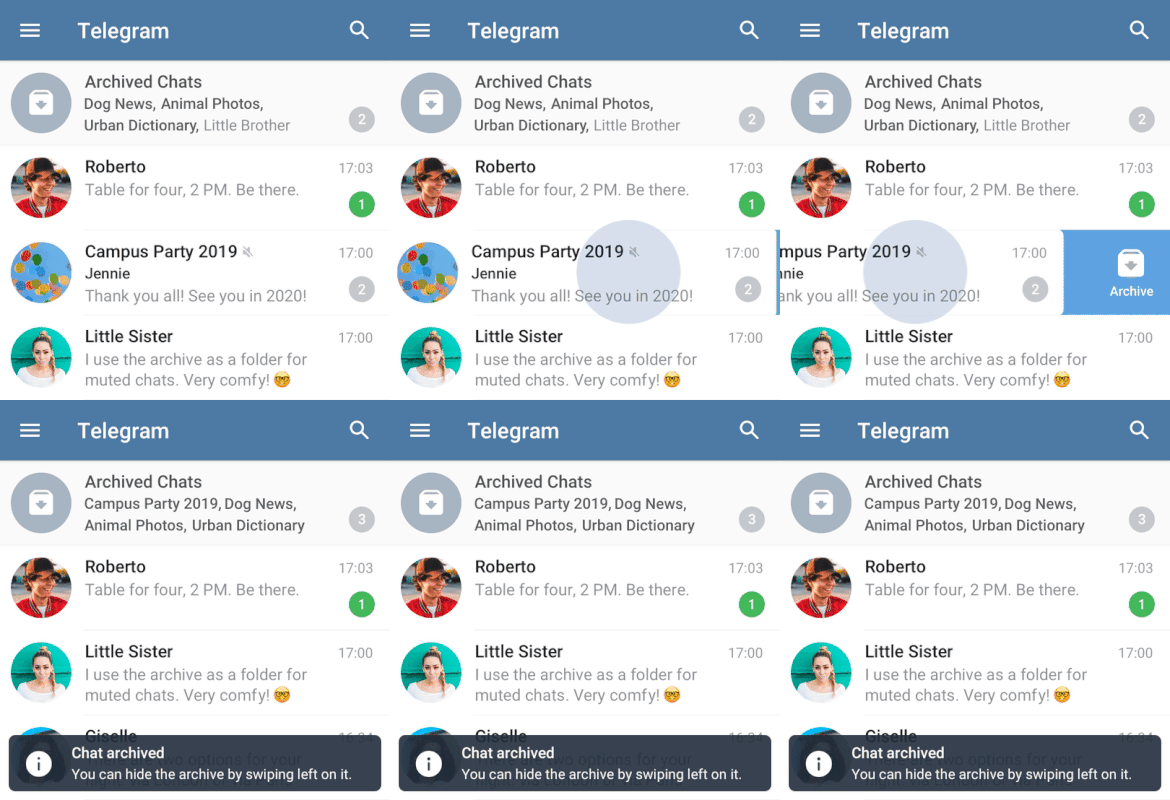
Архивация позволяет скрыть определённые переписки из общего списка. Чтобы осуществить её, достаточно свайпнуть по необходимому чату влево. Если в архивированном диалоге не отключены уведомления, то при появлении нового сообщения он автоматически разархивируется и появится в общем списке.
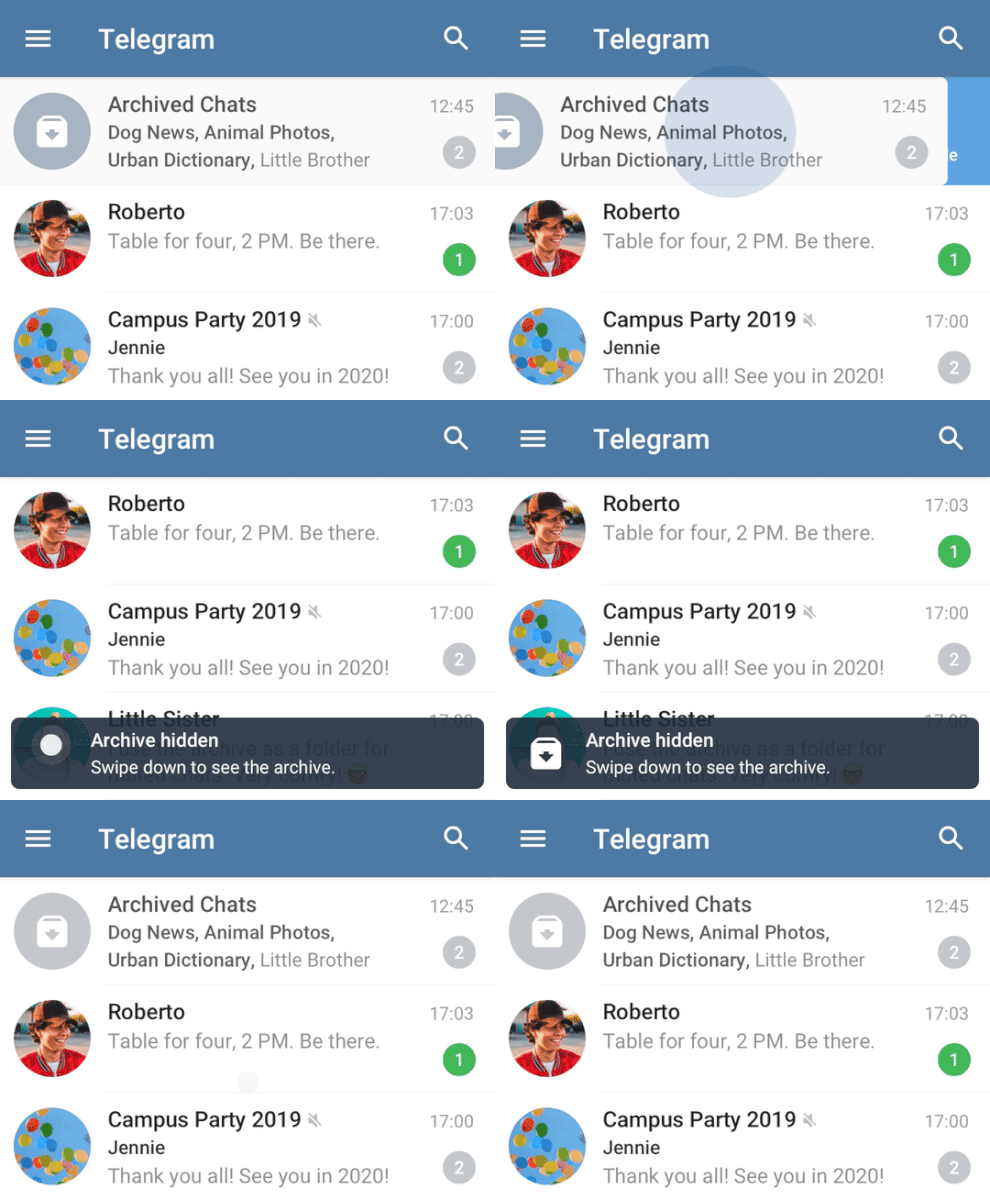
По умолчанию архивированные диалоги закрепляются в единой папке, которая отображается перед всеми переписками. Однако этот архив можно тоже скрыть, свайпнув по нему влево. Чтобы вернуть его назад, необходимо потянуть список чатов вниз.

Ещё одним долгожданным нововведением стало внедрение зелёных значков-кружков, свидетельствующих об онлайне пользователей.
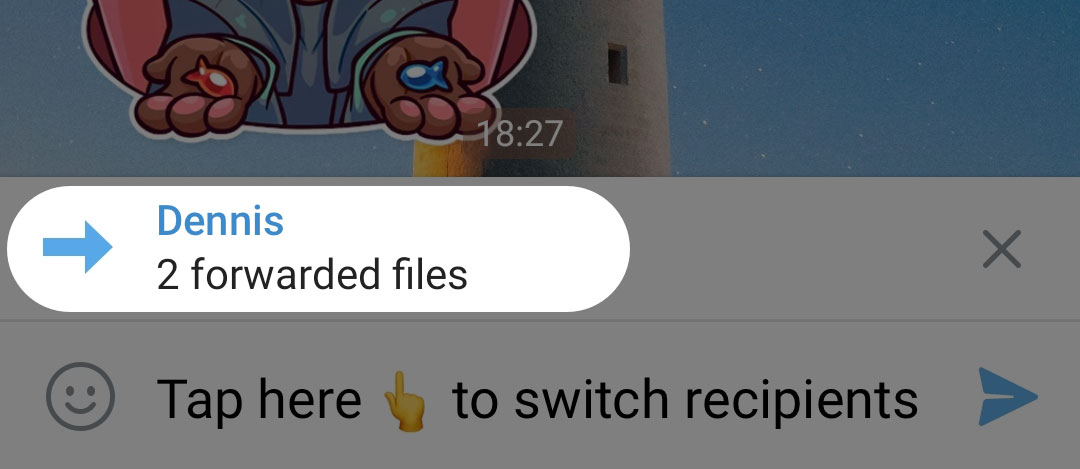
Помимо прочего, отныне сервис позволяет изменить неверно выбранный диалог при пересылке сообщений — для этого достаточно кликнуть по пересылаемым сообщениям (отображающимся над полем для ввода текста) и вновь выбрать собеседника.
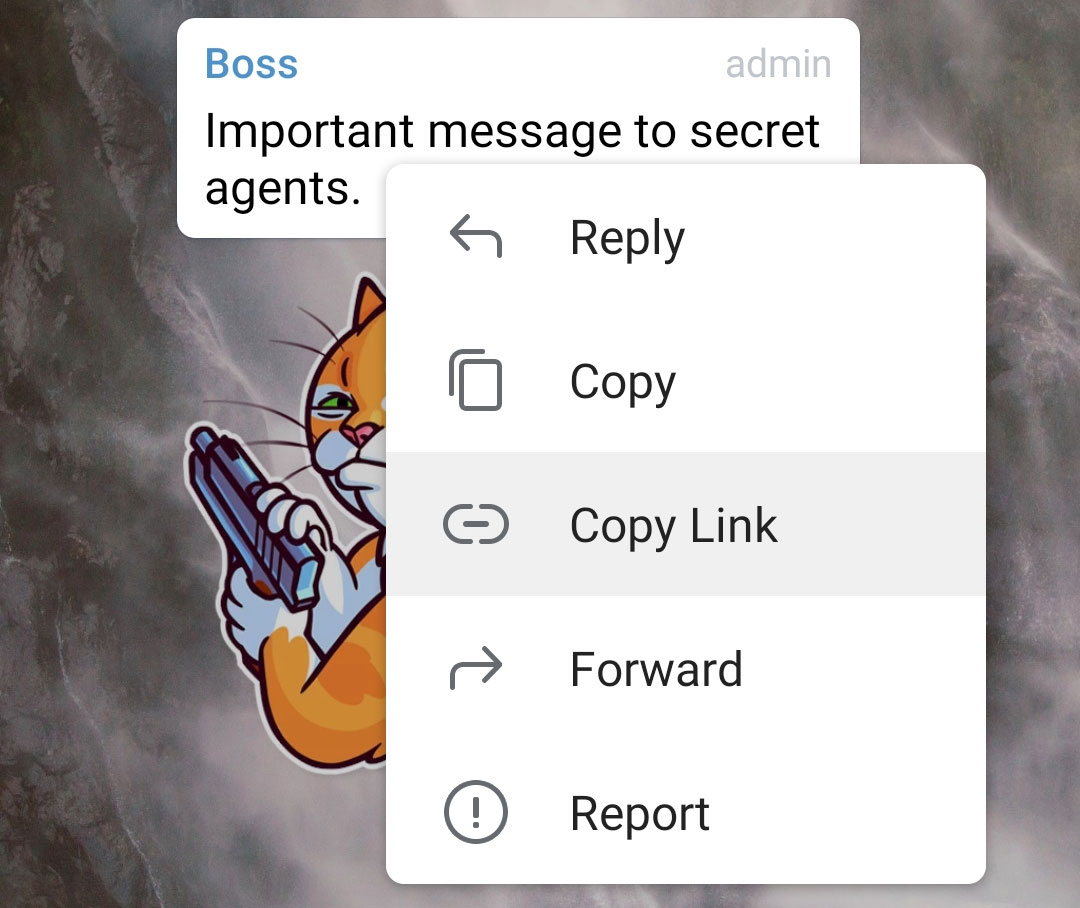
Также мессенджер теперь позволяет копировать ссылки на сообщения в частных группах и каналах — естественно, они будут работать только у пользователей из этих чатов.
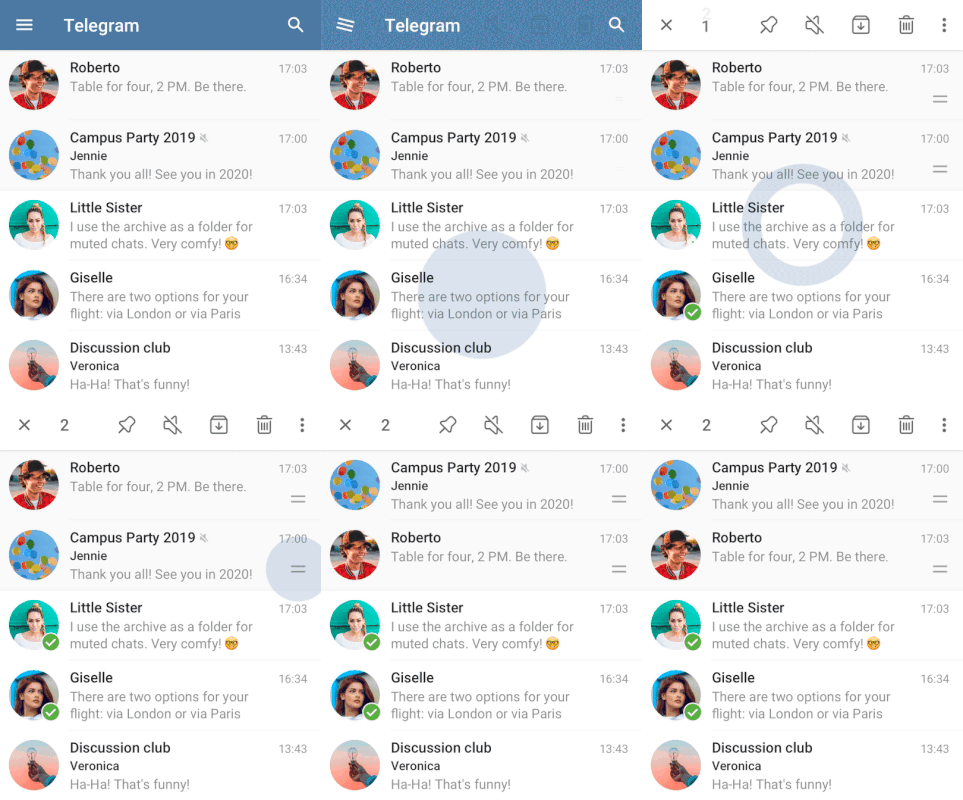
Telegram для Android получил больше всего нововведений. Отныне клиент позволяет управлять сразу несколькими диалогами (отключать в них уведомления, архивировать, удалять или закреплять их) — для этого достаточно выделить необходимые чаты.
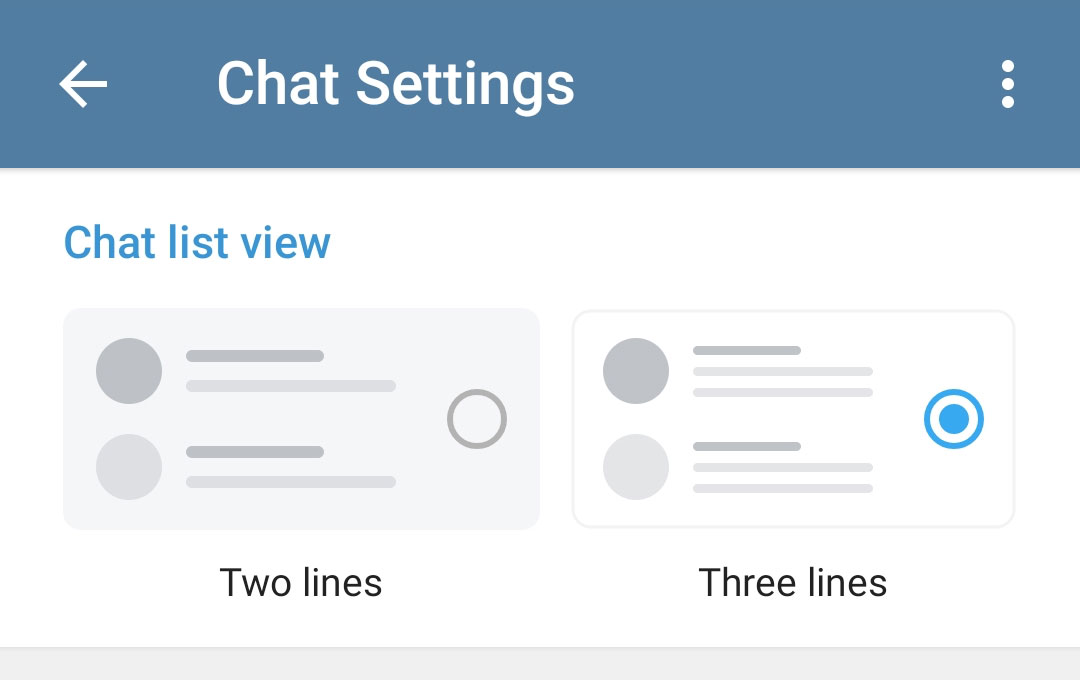
Также приложение для «зелёного робота» получило настройку отображаемой информации в миниатюрах переписок: пользователь может выбрать, сколько строк будут показываться в «плитках» диалогов (две, как раньше, или три).
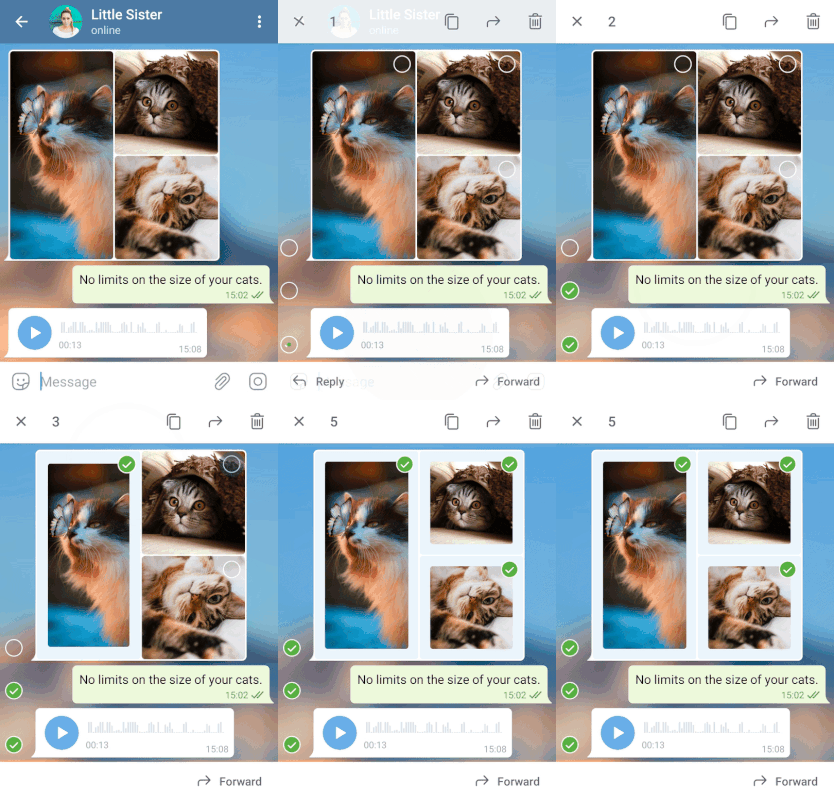
Помимо прочего, Telegram для Android обзавёлся обновлённой функцией выделения сообщений — она стала более стильной и функциональной.
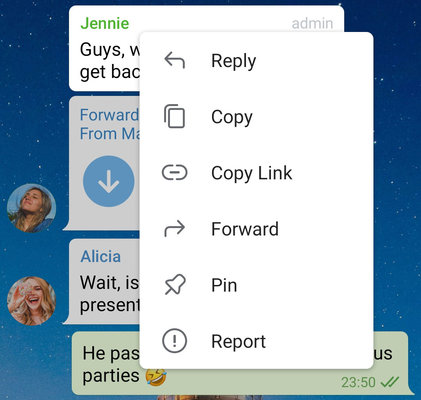


Клиент в Google Play получил и косметические изменения: разработчики перерисовали все контекстные меню, а также упростили окно «поделиться» и опцию обмена стикерпаками.

В Telegram для iOS обновилось окно с требованием ввести пароль (если он установлен). Также клиент получил опцию защиты по шестизначному пин-коду (в дополнение к четырёхзначному паролю и буквенно-цифровому ключу).
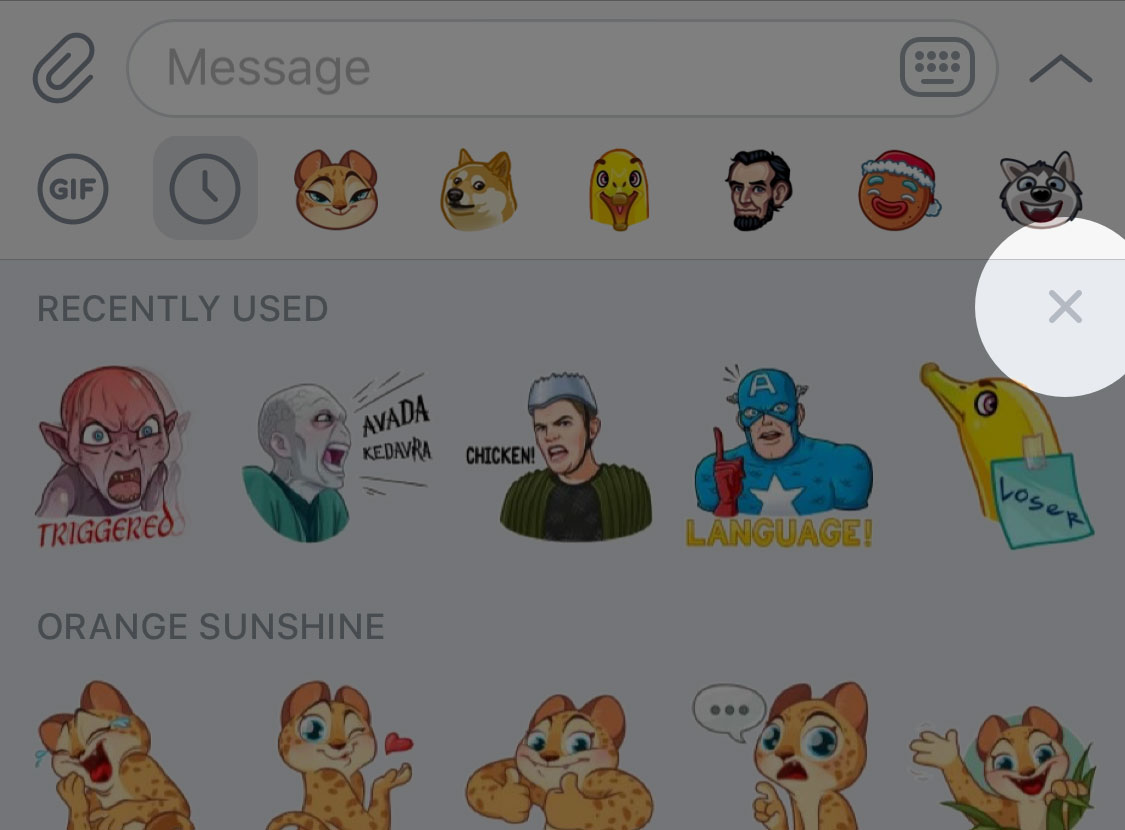
Помимо этого, владельцы «яблочных» мобильных устройств теперь могут очищать список недавно использованных стикеров.
13 важных функций Telegram, о которых вы могли не знать 20 марта 2020, 08:57

Корреспондент Tengrinews.kz собрал 13 самых полезных функций Telegram, о которых знают многие, но далеко не все. Надеемся, что сможем облегчить ваше общение с друзьями, родственниками или коллегами в популярном мессенджере.
1. Создание секретных чатов и автоматическое удаление сообщений
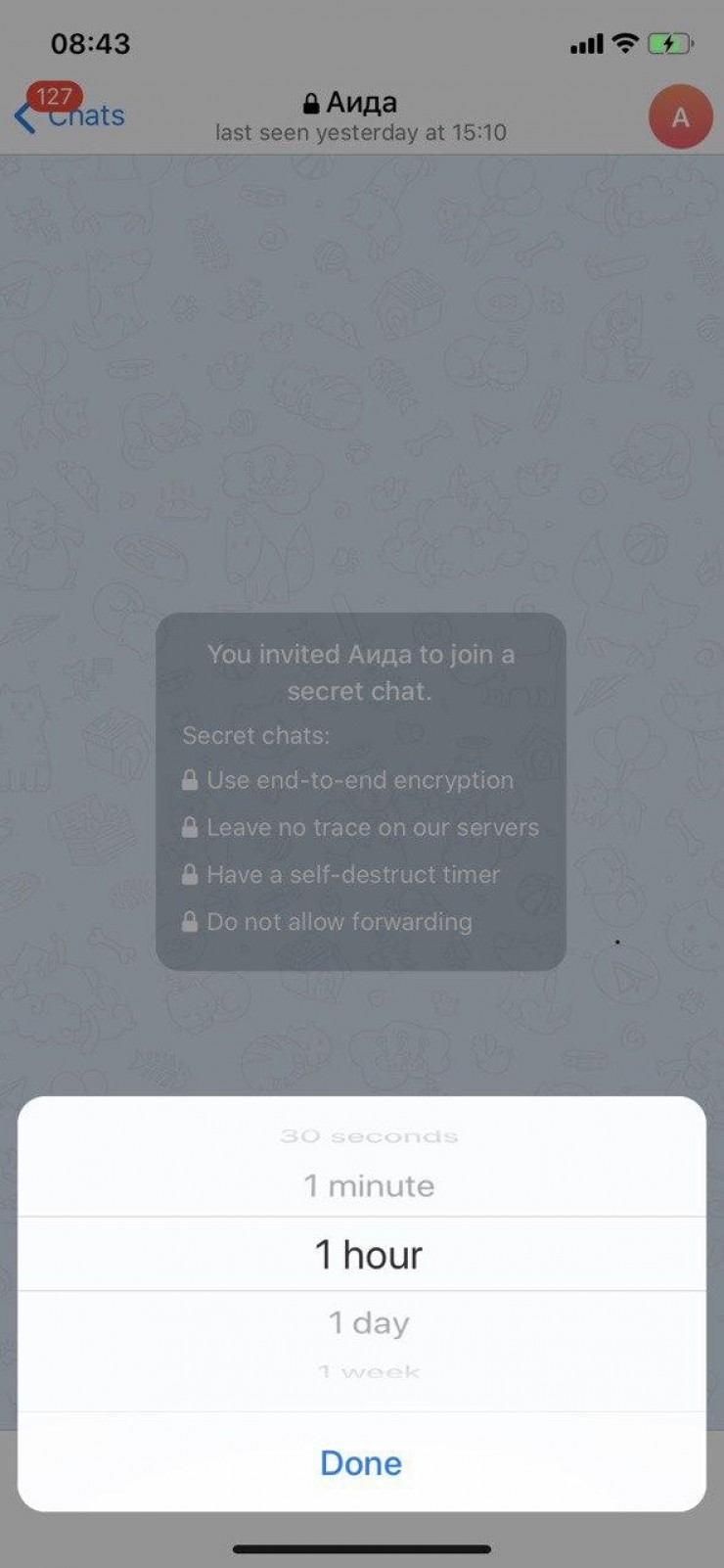
Чтобы создать такую переписку, не выходя из списка чатов, нажмите на иконку карандаша в правом верхнем углу. Выберите раздел «создать секретный чат» и добавьте нужный контакт. Когда ваш собеседник появится в сети, вы получите уведомление о том, что секретный чат создан успешно. Количество таких переписок не ограничено.
2. Трансляция местоположения
В Telegram можно за пару кликов отправить свою геопозицию с точностью до 150 метров. Зайдите в нужный чат, нажмите на «прикрепить» и выберите «геопозиция».
После этого собеседник в течение определенного времени, которое также можно выбрать в настройках, будет иметь доступ к вашему текущему местоположению.
Функция будет особенно полезной, если вы идете в небезопасный район или на встречу с незнакомым человеком.

3. Переписка и одновременный просмотр видео
4. Использование чата с самим собой
Найдите с помощью поиска чат под названием «Избранное» либо Saved messages. Это ваше облачное хранилище, где можно пересылать сообщения, сохранять фото, видео и другие документы. Сохраненные данные будут также доступны при входе через веб-версию программы на сайте https://telegramm.net. Пройдя авторизацию через SMS, вы получите доступ ко всем своим файлам на компьютере.
5. Закрепление чата
Чтобы закрепить чат, нажмите на диалог с нужным контактом и выберите функцию «закрепить контакт». После этого беседа будет всегда в самом верху списка ваших контактов. Следующий закрепленный контакт будет еще выше. Так можно закрепить до пяти чатов.
6. Редактирование сообщений
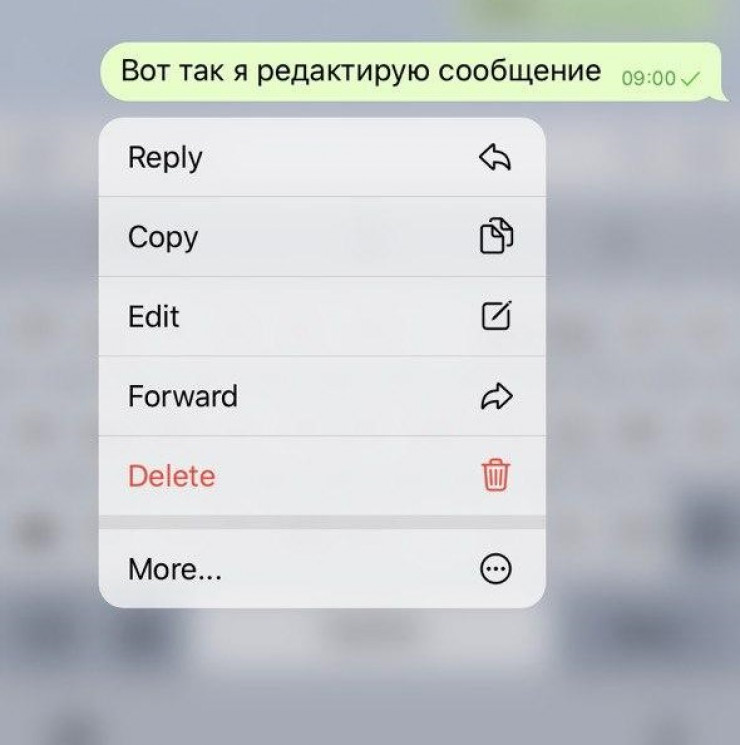
Очень удобная функция, позволяющая редактировать уже отправленные сообщения. Долгое нажатие на свое сообщение активирует меню, в котором необходимо нажать на кнопку «Изменить» (Edit). После редактирования нажмите «Отправить», и сообщение моментально преобразуется. Отредактированные сообщения получат пометку «Изменено». В секретных чатах эта функция отключена.
7. Анонимное чтение сообщений
Чтобы прочитать сообщение анонимно, включите авиарежим на телефоне, затем откройте нужный мессендж и после ознакомления закройте приложение. Таким образом вы прочитаете сообщение, но у собеседника оно будет отображаться как непрочитанное.
8. Закрытие чатов паролем
Чтобы закрыть чаты паролем, зайдите в раздел «Конфиденциальность» и нажмите на «Код-пароль». Можно выбрать четырехзначный или шестизначный код, а также пароль из чисел и букв. После того как вы закроете, свернете мессенджер или заблокируете телефон, приложение попросит ввести указанный пароль и только потом покажет экран с чатами.
9. Интерфейс
В Telegram довольно расширенный функционал по части интерфейса в сравнении с другими мессенджерами. Чтобы им воспользоваться, зайдите в «Настройки» и перейдите в раздел «Оформление». Там можно изменить основную тему: на выбор будут представлены классическая, дневная, ночная и цветная ночная тема. В каждой из них есть возможность изменить цвет окошка сообщений, значка голосового сообщения и фона для чатов.
Кстати, фон для чатов можно изменить на уже готовую картинку. От Telegram предоставляется 79 обоев, изображения можно выбрать из галереи. Есть еще одна функция: изменение размера текста, эмодзи, углов окошка сообщения и самой иконки приложения.
10. Отправка голосовых и видеосообщений
Помимо традиционной отправки голосовых сообщений, в Telegram можно воспользоваться автоматической записью. Сначала удостоверьтесь, что в настройках включена функция «запись голоса при приближении». Откройте нужный чат и поднесите смартфон к уху. Экран устройства погаснет и начнется автоматическая запись.
Также можно отправлять видеосообщения. Для этого нажмите на значок микрофона и переключитесь в режим камеры. После этого появится иконка камеры. Нажмите и удерживайте ее для записи и отпустите, когда закончите. Сообщение сразу же отправится в чат. Во время записи можно переключиться с фронтальной камеры на обычную и наоборот.
11. Отключение автозагрузки
В Telegram можно отключить автозагрузку отдельно для разных категорий: фотографии, видео, файлы. Для настройки перейдите в раздел «Данные и память». Там можно выбрать уровень расхода трафика, а также вид чатов, для которых будет отменена загрузка. К примеру только для контактов, групп или каналов.
12. Использование супергрупп
В настройках обычную группу можно «переформатировать» в супергруппу. Это даст множество новых возможностей, но после этого вернуть группе статус обычной не получится.
В отличие от обычных групп, супергруппы снимают ряд ограничений, которые могут создать проблемы, если аудитория переваливает за несколько сотен или тысяч человек. Супергруппы позволяют преодолеть лимит в 10 000 участников. Когда к вашей супергруппе подключаются новые пользователи, они могут видеть всю историю переписки с момента ее создания.
В супергруппах обычные участники могут удалять только собственные сообщения. Администраторы, напротив, могут удалять все сообщения пользователя и даже отправить его в черный список. При этом удаленные сообщения исчезают для всех участников супергруппы.
13. Профиль для знакомств и свиданий
Стоит отметить, что Telegram совсем недавно запустил новую функцию, которая позволяет создать публичный профиль и назначать людям встречи как в Tinder. Чтобы воспользоваться функцией, нужно зайти в «Контакты» и выбрать опцию «Найти людей рядом».
Функцией «Не показывать меня» можно будет сделать свой профиль невидимым для окружающих.
Что обозначает зеленая точка в телеграмме
Наши аватарки обозначены зелёными и жёлтыми кружочками, что это обозначает, кто знает? аватарка кружочек
Большое спасибо Николай за ответ.

А у некоторых их даже нет.))) Это кто с компа а кто с телефона тут. А если нет то спать ушел

Забыла про розовый, которым твой обозначен  Скорее всего ничего это не обозначает
Означает. Зелёный обозначает в онлайн. Жёлтый, только вышел.
А розовый?
Принято

зелёные это инопланетяне,типа зелёных человечков остальное второстепенное
Спасиба Миша. Теперь буду знать, что вы инопланетянин.
Скорее всего информация кто с чего в инете сидит- с мобилки или с компа.
35 функций Telegram о которых Вы не знали
 В этой подборке мы не станем объяснять Вам, что такое группы, супергруппы, каналы, боты и пр. Если данные определения все же нуждаются в разъяснениях, советуем вам сначала прочитать нашу статью для новичков Что такое Телеграмм (Telegram), зачем он мне и как им пользоваться? в которой мы очень подробно и по пунктам обо всем этом рассказывали. Данная подборка составлена для тех, кто уже достаточно хорошо ознакомился с базовым функционалом Telegram и теперь хочет выжать из его возможностей максимум.
ВАЖНОЕ ПРИМЕЧАНИЕ! Все инструкции по настройке приведены для мобильных клиентов под OS Android и iOS (за исключением нескольких специфичных функций, которые работают только на десктоп версиях мессенджера). Сначала будет идти инструкция для пользователей, которые русифицировали интерфейс своего Телеграм-клиента, а в скобах будет указана та же инструкция, только для оригинального, англоязычного интерфейса. Значок ☰ — соответствует кнопке меню, которая находится на главной странице мессенджера в левом верхнем углу. Значок ⋮ — соответствует кнопке меню, которая находится на страницах чтения переписок, групп, каналов и ботов в правом верхнем углу.
Итак:
ИНТЕРФЕЙС
— Русификация интерфейса
Тут все просто. Около года назад мы уже публиковали подробные пошаговые инструкции как это сделать. Вот они: Android, iOS, Windows, OSX.
— Возможность изменить тему оформления
☰ — Настройки — Тема — По умолчанию/Синяя/Темная
(☰ — Settings — Theme — Default/Blue/Dark)
— Возможность изменить фон чата
☰ — Настройки — Фон чата
(☰ — Settings — Chat Background)
— Изменение размера текста в сообщениях
☰ — Настройки — Сообщения, Размер текста сообщения
(☰ — Setting — Messages, Messages Text Size)
— Закрепить контакт — сделать так, чтобы он всегда был в самом верху вашего списка контактов.
длинный тап по контакту — Закрепить (Pin to top)
Функции для общения
— Звонки (Голосовой вызов)
Зайдите на страницу переписки с пользователем, затем ⋮ — Позвонить (Call)
— Голосовые сообщения
Зайдите в переписку с интересующим Вас контактом, нажмите за значок микрофона (Правый нижний угол экрана) и не отпускайте его до тех пор, пока не скажете то, что хотите отправить. Отпустив палец, сообщение автоматически отправится.
— Голосовые сообщения при подносе телефона к уху — еще один способ отправить голосовое сообщение
Поднесите телефон к уху, чтобы либо воспроизвести не прослушанные сообщения, либо дождитесь легкой вибрации и начни запись нового сообщения.
— Ответ на конкретное сообщение в чате
Тапните по нужному сообщению (двойной тап в iOS) и выберите Ответить (Reply)
— Форвард (перепост) сообщений из каналов и копирование ссылки на них — Вы можете пересылать интересные Вам сообщения своим друзьям, группы в которых состоите, в свои каналы и даже самому себе.
— Возможность сжимать трафик при звонках — особенно полезной эта функция будет для пользователей с ограниченным лимитом интернета на sim-карте или пользователей с медленным интернетом.
☰ — Настройки — Трафик и хранилище — Сжимать данные при звонках — Никогда/Только через мобильную сеть/Всегда
(☰ — Setting — Data and Storage — Use less data for calls — Never/Only on mobile data/Always)
— Возможность приглашать в Телеграм Ваших друзей через SMS
☰ — Контакты — скролл вниз, до контактов у которых не установлен Telegram — Тап по контакту — OK — Отправить
(☰ — Contacts — скролл вниз, до контактов у которых не установлен Telegram — Тап по контакту — OK — Send)
— Возможность приглашать в Телеграм Ваших друзей отправив письмо на e-mail или любое другое приложение поддерживающее отправку сообщений
☰ — Пригласить друзей — Выберите E-mail приложение или другой мессенджер — Введите или выберите контакт, которому хотите отправить приглашение — Отправить
(☰ — Invite Friends — Выберите E-mail приложение или другой мессенджер — Введите или выберите контакт, которому хотите отправить приглашение — Send)
— Индикатор информации о том прочитано ваше сообщение или нет — после отправки сообщения, в его правом нижнем углу появляется индикатор
⏰ — Часы — Сообщение не может отправиться (скорее всего что-то с вашим интернетом)
✓ — Одна галочка — сообщение отправлено, но не прочитано
✓✓ — Две галочки — сообщение доставлено и прочитано
— Секретный чат — на случай конфиденциальных переговоров. Сообщения в таком чате невозможно перехватить и прочитать для посторонних людей. Помимо этого, можно установить таймер, с помощью которого, через определенный промежуток времени после прочтения сообщения, они удалятся с обоих устройств без возможности восстановления. Если Вы сделаете скриншот в секретном чате, Ваш собеседник узнает об этом.
☰ — Создать секретный чат — Выбор контакта. Теперь, чтобы установить таймер ⋮ — Установить таймер самоуничтожения
(☰ — New Secret Chat — Выбор контакта. Теперь, чтобы установить таймер ⋮ — Set self-destruct timer)
Приватность и безопасность
— Запрет входящих звонков
☰ — Настройки — Приватность и безопасность — Звонки — Все/Мои контакты/Никто — Внизу есть возможность добавить исключения
(☰ — Setting — Privacy and Security — Calls — Everybody/My Contacts/Nobody — Внизу есть возможность добавить исключения)
— Двухфакторная аутентификация (для тех, кто переживает за безопасность своего аккаунта) — помимо проверочного кода, который придет по SMS, при входе в аккаунт надо будет вводить еще и пароль.
☰ — Настройки — Приватность и безопасность — Двухэтапная авторизация — Ввод пароля, который необходимо запомнить, и привязка e-mail на случай если память Вас все же подведет.
(☰ — Setting — Privacy and Security — Two-Step Verification — Ввод пароля, который необходимо запомнить, и привязка e-mail на случай если память Вас все же подведет.)
— Удаление аккаунта — Установка времени удаления вашего аккаунта в зависимости от того, когда вы в последний раз в него заходили
☰ — Настройки — Приватность и безопасность — Самоуничтожение аккаунта, Если вас не было — 1/3/6 месяцев или 1 год
(☰ — Setting — Privacy and Security — Account self-destructs, If you’re away for — 1/3/6 months or 1 year)
— Установка пароля на приложение — если Вашим телефоном будет пользоваться другой человек он не сможет войти в Телеграм пока не введет код разблокировки приложения
☰ — Настройки — Приватность и безопасность — Код доступа — переключатель вправо — ввод кода
(☰ — Setting — Privacy and Security — Passcode Lock — переключатель вправо — ввод кода)
— Скрыть от пользователей, когда Вы в последний раз были в сети (ото всех или конкретных пользователей). Отметим, что включив эту функцию Вы также перестанете видеть время последней активной сессии у тех, от кого скрыли свой статус онлайна.
☰ — Настройки — Приватность и безопасность — Последняя активность — Все/Мои контакты/Никто — Внизу есть возможность добавить исключения
(☰ — Setting — Privacy and Security — Last Seen — Everybody/My Contacts/Nobody — Внизу есть возможность добавить исключения)
— @юзернейм, вместо номера телефона — возможность скрыть от всех пользователей Телеграм (кроме тех, у кого уже есть Ваш номер в их телефонном списке контактов) номер телефона и получить красивый уникальный ник начинающийся с символа @ (этот ник можно оставлять в качестве своих контактных данных в Телеграм для других людей)
☰ — Настройки — Имя пользователя — ввод ника латиницей, без символа @ который добавится автоматически
(☰ — Setting — Username — ввод ника латиницей, без символа @ который добавится автоматически)
— Изменение имени и по желанию фамилии (не путать с @юзернейм) — Ваше родное(не обязательно) имя, на родном(тоже не обязательно) языке которое будет отображаться в группах.
☰ — Настройка — ⋮ — Изменить имя — Ввод имени
(☰ — Setting — ⋮ — Edit name — Ввод имени)
— Добавление аватара — с ним намного приятнее общаться в группах, а друзьям проще Вас найти в своих контактах.
☰ — Настройки — Значок фотоаппарата — С камеры/Из галереи
(☰ — Setting — Значок фотоаппарата — From camera/From gallery)
— Краткая информация о Вас (до 70 символов) — полезно тем, кто использует Телеграм для работы и деловой переписки, т.к. в этом поле можно указать должность или назначение аккаунта.
☰ — Настройки — Не заполнено — Заполните поле
(☰ — Setting — None — Заполните поле)
Медиафайлы, Заметки и Облачное хранилище
— Облачное хранилище — Облаком в Телеграм называется чат с самим собой. Этот чат доступен только Вам. В него Вы можете форватить (репостить) интересные и важные сообщения из различных каналов, писать заметки и прикреплять любые файлы до 1,5 Гб. Для удобной навигации по текстовым заметкам используйте #Хэштеги
Зайти в облако
☰ — ☁ (Значок с облаком, правее вашего номера телефона и имени)
Удобная навигация по загруженным фото и видео в облаке
☰ — ☁ — Там по вашему имени вверху экрана — Общие фото и видео (Shared Media)
— Стикеры
— Настройки автозагрузки медиафайлов — особенно полезно при роуминге.
☰ — Настройки — Трафик и хранилище — По мобильной сети/По Wi-Fi/В роуминге — Выберите типы файлов, на которые готовы тратить трафик при каждом виде подключения.
(☰ — Setting — Data and Storage — When using mobile data/When connected on Wi-Fi/When roaming — Выберите типы файлов, на которые готовы тратить трафик при каждом виде подключения.)
Для администраторов каналов и групп
— Хештеги — используйте их в групповых чатах для быстрого доступа к сообщениям по той же тематике, и в группах — для структурирования контента, который Вы в них публикуете. По тем же причинам будут полезны при использовании в облаке.
— Телеграф — Внешний сервис telegra.ph для моментального просмотра внутри Телеграм больших статей, требующих более сложной верстки чем может предоставить стандартный функционал мессенджера. Просто оформляете статью, жмете на кнопку Publish, копируете URL страницы на которой Вы это делали и добавляете его в сообщении, которое собираетесь опубликовать на своем канале.
— Телескоп — функция записи круглых видеороликов для групп и внешний сервис telesco.pe для публикации этих видео во внешнем вебе.
Еще функции
— Возможность отключать уведомления — эту функцию можно настроить как для отдельного чата, группы, канала или бота, так и для все их сразу.
Для каждого контакта и группы отдельно:
Тап по контакту, боту, группе — ⋮ — Отключить уведомления — Отключить или тап по каналу — внизу экрана Отключить уведомления
(Тап по контакту, боту, группе — ⋮ — Mute notifications — Disabled или тап по каналу — внизу экрана Mute)
Для всех контактов и групп сразу
☰ — Настройки — Уведомления и звук — Сообщения/Группы — Сигнал — Выключить переключатель
(☰ — Setting — Notification and Sounds — Message notifications/Group notifications — Alert — Выключить переключатель)
— Картинка в картинке — функция которая позволяет вам смотреть видео загруженные в Телеграм, видео доступные в Телеграм по внешним ссылкам и Телескоп-видео, не отрываясь от чтения ваших любимых каналов и переписки.
Открыв какой-либо видео файл в мессенджере нажмите на иконку с двумя прямоугольниками в правом верхнем углу видеозаписи. После этого видео уменьшится в размерах, но продолжит воспроизведение, а Вы сможете использовать мессенджер для переписки и чтения. Зажав видео пальцем Вы можете его перемещать. Чтобы закрыть запись — сдвиньте ее за границу экрана.
— Выбор браузера для внешних ссылок. — для тех, кого по каким-либо причинам не устраивает встроенный браузер в Телеграм (например, отсутствие в нем закладок, вкладок для параллельного поиска чего-либо и пр.)
☰ — Настройки — Сообщения, Встроенный браузер — поставить переключатель в выключенное положение
(☰ — Setting — Message, In-app Browser — поставить переключатель в выключенное положение)
— Сохранение скриншотов на клиенте для настольных компьютеров и отправка их в облако — Функция доступная в десктоп версии мессенджера.
PrtSc — Жмем на контакт, которому хотим отправить скриншот — Ставим курсор на окно ввода сообщения — Правая кнопка мыши — Paste
— Сторонние приложения, работающие на протоколе MT Proto. Их также как и официальный клиент для Telegram можно найти в магазинах приложений, установленных на Вашем устройстве. Правда достойное мы пока видели только одно. Это Plus Messenger (не реклама) для операционной системы Android. Понравится тем, кто начал путаться в своем списке контактов, так как в нем все контакты, группы, супергруппы, каналы и боты разбиты по вкладкам. Еще одним плюсом является то, что в нем по умолчанию встроен русский язык.