
Как запустить веб-версию мессенджера WhatsApp для iPhone
Как известно, у мессенджера WhatsApp с недавних пор есть десктопная версия — WhatsApp Web. К сожалению, из-за ограничений платформы iOS пользоваться сервисом могут только владельцы смартфонов на Android и Windows Phone. Новый твик для мобильных устройств с iOS 8 снимает это ограничение.
Установкой WhatsApp Web Enabler можно разрешить использование веб-интерфейса WhatsApp Web на iPhone. Веб-клиент мессенджера представляет собой расширение мобильного приложения, предназначенного для браузера: все разговоры и сообщения хранятся на мобильном устройстве, тогда как веб-приложение по адресу https://web.whatsapp.com/ является «зеркалом» основного клиента. WhatsApp для настольных платформ работает с браузером Chrome.
Для входа в свой аккаунт следует отсканировать QR-код, зайдя в новое меню Scan QR Code мобильного приложения (кнопка с изображением штрих-кода появляется после установки твика в разделе Настройки). При этом на устройстве должна стоять последняя версия мессенджера.
Особенность веб-приложения состоит в том, что если аккумулятор на iPhone разряжается, то и WhatsApp Web перестает работать. Кроме того, смартфон с приложением должен быть подключен к интернету.
Данный метод не сработает, если у вас браузер Safari, Firefox или IE, так как они не в состоянии отобразить QR-код. При попытке пройти по указанной ссылке, на экране появится предложение скачать Chrome. Программа Google способна отображать QR-код. Кроме того, это умеют делать свободный браузер Chromium, Opera и браузер «Яндекс», которые родственны Google Chrome платформой Chromium и движком Blink.
На данный момент с текущей версией WhatsApp Web Enabler в Cydia могут возникнуть некоторые проблемы, поэтому следует установить через iFile обновленный пакет, пройдя по этой ссылке.
Как получать уведомления от WhatsApp Web в Safari
Вы можете получать уведомления о новых сообщениях при использовании WhatsApp Web. Уведомления будут появляться в правой части рабочего стола вашего компьютера.
Существует несколько причин, почему вы не получаете уведомления от WhatsApp Web:
Чтобы включить уведомления от WhatsApp Web
Выберите Включить уведомления на рабочем столе в голубом поле в верхней части списка чатов.

Следуйте инструкции на экране и выберите Разрешить, чтобы включить уведомления от WhatsApp Web.
Если вы не видите голубое поле, попробуйте обновить страницу. Если вы и далее не увидите поле, возможно, вы отключили или заблокировали уведомления от WhatsApp Web.
Чтобы разрешить WhatsApp Web отправлять уведомления
Чтобы отключить уведомления от WhatsApp Web
У вас есть возможность полностью отключить уведомления от WhatsApp Web или отключить их на определенное время.
Если вы захотите снова включить уведомления, просто нажмите на иконкуОтключенные уведомления  рядом с иконкой Новый чат.
Внимание: на вашем телефоне есть функция Без звука для уведомлений от группового чата. Если вы отключите звук уведомлений для группы на своем телефоне, звук будет отключен также и в WhatsApp Web. Все остальные настройки на телефоне и компьютере не зависят друг от друга.
Настройте уведомления в браузерах: Chrome | Firefox | Opera
Удачи,
Служба поддержки WhatsApp
Как использовать WhatsApp на компьютере без смартфона
Несмотря на то что все мы пользуемся WhatsApp в основном на смартфоне, время от времени у нас возникает необходимость запустить мессенджер на компьютере. Для этого всего-то и нужно, что запустить приложение на iPhone, включить режим сканирования QR-кода, открыть веб-версию WhatsApp в браузере и пройти авторизацию. Возможно, это не так удобно, как у Telegram, но в целом ничего сложного. Единственное неудобно – это необходимость держать телефон постоянно включенным. Но теперь и это в прошлом.
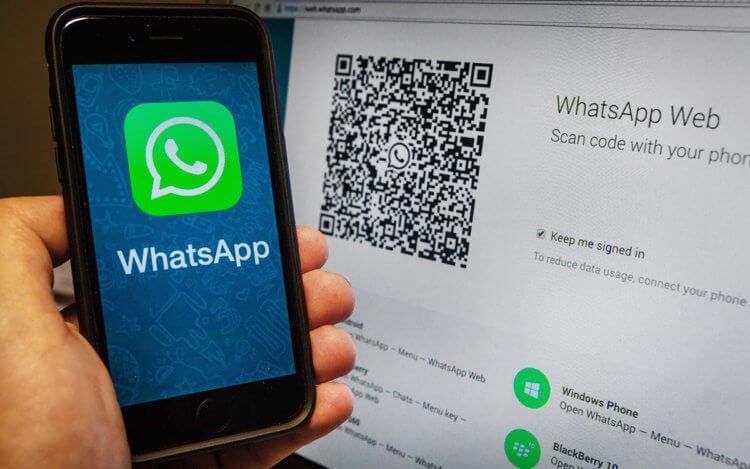
WhatsApp на компьютере теперь может работать даже без iPhone. Ну, почти
С одним из последних обновлений в WhatsApp появилась возможность использовать мессенджера на четырёх устройствах сразу. Нет, запустить его на двух или более iPhone по-прежнему нельзя. Однако на компьютерах Mac, Windows и iPad – вполне возможно, притом без обязательного поддержания соединения с iPhone. Рассказываем, как тут всё устроено и какие подводные камни есть у этого нововведения.
Как пользоваться WhatsApp без iPhone
На самом деле суть нововведения состоит в том, что теперь для работы десктопной версии WhatsApp не нужен iPhone. То есть вы можете запустить Ватсап на компьютере без телефона. Вот как это сделать:

Сначала нужно присоединиться к тестированию новой функции
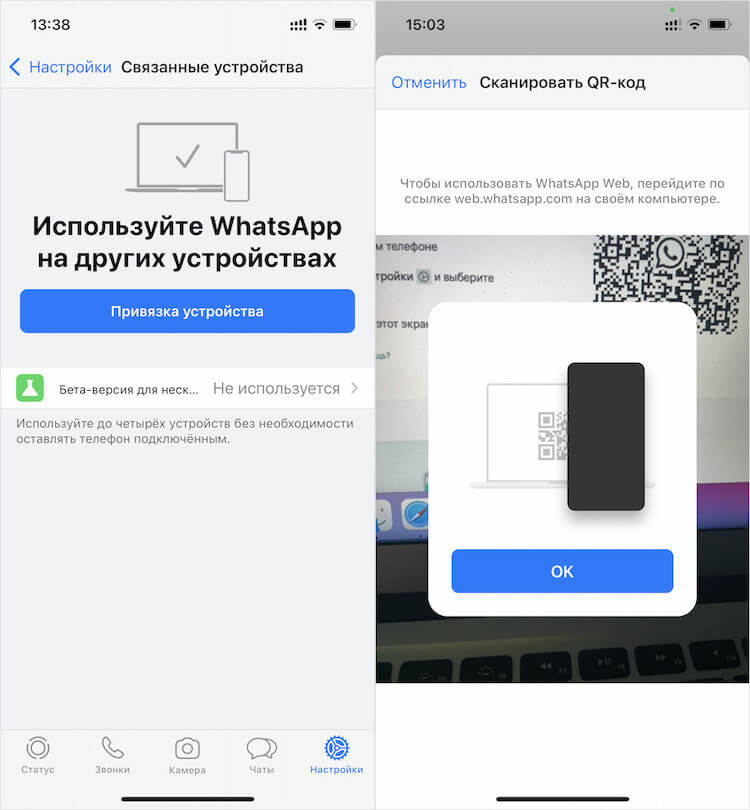
Подключаться к WhatsApp Web нужно, как и раньше, путём сканирования QR-кода
После успешной активации WhatsApp Web вы сможете убрать iPhone, а не держать его рядом, как раньше, когда десктопная версия мессенджера не работала без мобильной. Несмотря на то что она всё-таки подтягивает чаты со смартфона, он больше не нужен для обеспечения её работы. А отправка сообщений, звонки и другие манипуляции будут использовать Wi-Fi, к которому подключён ваш компьютер.
Какие плюсы это даёт:
Как запустить WhatsApp на iPad
Важное уточнение: WhatsApp Web подтягивает чаты с того смартфона, который вы используете для подключения, даже если телефонный номер один и тот же. Так, когда я использовал телефон на Android, то состав чатов был одним, а, когда подключался к десктопу с iPhone, — то совершенно другим.
Поскольку WhatsApp теперь может работать на 4 устройствах сразу, вы можете использовать Ватсап на iPad одновременно с Mac и iPhone. Лично я так и сделал:
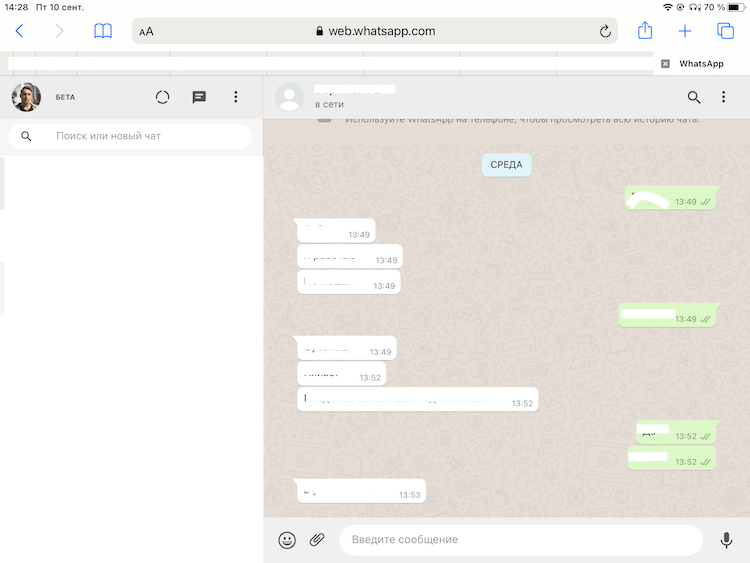
WhatsApp Web отлично работает на iPad, не ограничивая мобильную версию
К сожалению, у WhatsApp нет отдельного приложения для iPad. Однако вы можете пользоваться веб-версией, которая работает в браузере. Несмотря на это, в Safari мессенджера работает просто прекрасно. Тут вы можете обмениваться сообщениями, звонить тет-а-тет, участвовать в видеоконференциях и делать всё то же самое, что вы делали на WhatsApp у себя на iPhone или на компьютере, без каких-либо ограничений.
[FAQ] Как запустить WhatsApp на iPad?

Если вы хотите увидеть на нашем сайте ответы на интересующие вас вопросы обо всём, что связано с техникой, программами и сервисами Apple, iOS или Mac OS X, iTunes Store или App Store, задавайте их через форму обратной связи. Ответы на самые интересные из них будут появляться в материалах данной рубрики. К нам поступил следующий вопрос:
Уважаемая редакция, есть какой-нибудь способ поставить Whatsapp на ipad без скачки дурацких приложений? Они же вообще не работают нормально, а когда выйдет обновление для ipad – неизвестно. Будет здорово, если поможете, часто использую приложение на планшете.
Пока команда Марка Цукерберга только вынашивает в планах планшетную версию WhatsApp, попутно выходят различные приложения, спекулирующие web-сборкой и требующие денег за отключение рекламы. Более того, они вызывают новые вопросы по теме безопасности – кто знает этих китайских энтузиастов…
Но зачем пристраивать откровенные костыли, когда существует давно обкатанный способ запустить WhatsApp на iPad, причём без дополнительных приложений, исключительно на ресурсах iOS и фактически в пару нажатий через браузер Safari (или любой другой). Не будем тянуть резину, принимайте инструкцию:
Таким образом, мы получаем тот же самый WhatsApp, который работает и на десктопах, и в «особенных» приложениях, по сути, обманывающих пользователей.
Проблемы WhatsApp Web: частые ошибки, решения и уловки
Наверняка когда-то это случалось с вами, и многие пользователи жалуются, что его работа не самая лучшая но есть ошибки, которые можно легко решить, и мы рассмотрим, что вам следует делать в каждом из случаев.
Как работает WhatsApp Web
В отличие от Telegram в его веб-версии, компьютерная версия WhatsApp на 100% зависит от мобильного телефона. То есть вы не можете использовать версию браузера, если в это время у вас не включен смартфон, не подключен к Интернету и запущен WhatsApp. Они не работают самостоятельно. Поэтому не исключено, что если на вашем телефоне возникнет проблема с подключением, WhatsApp Web перестанет работать для вас. Это обычное дело, чтобы найти сообщение » соединительный »Или быть постоянно отключенным, и сообщения не доходят до вас, или они не позволяют вам их отправлять.
Это связано с необходимостью связь между телефоном и компьютером что в сети WhatsApp может быть много проблем, что он не работает, что он не загружается, что он постоянно отключается, и вы пропускаете сообщения.
Постоянно отключается
Ваше соединение может быть не слишком стабильным, что приводит к постоянному отключению сети на вашем мобильном телефоне и, следовательно, на вашем компьютере и в WhatsApp Web. Обычно это самый частый и вы ничего не можете сделать, кроме как улучшить интернет или Wi-Fi покрытие, которое у вас есть в данный момент, или подождите, пока оно стабилизируется через некоторое время, если они возникают временно.
Оптимизация батареи
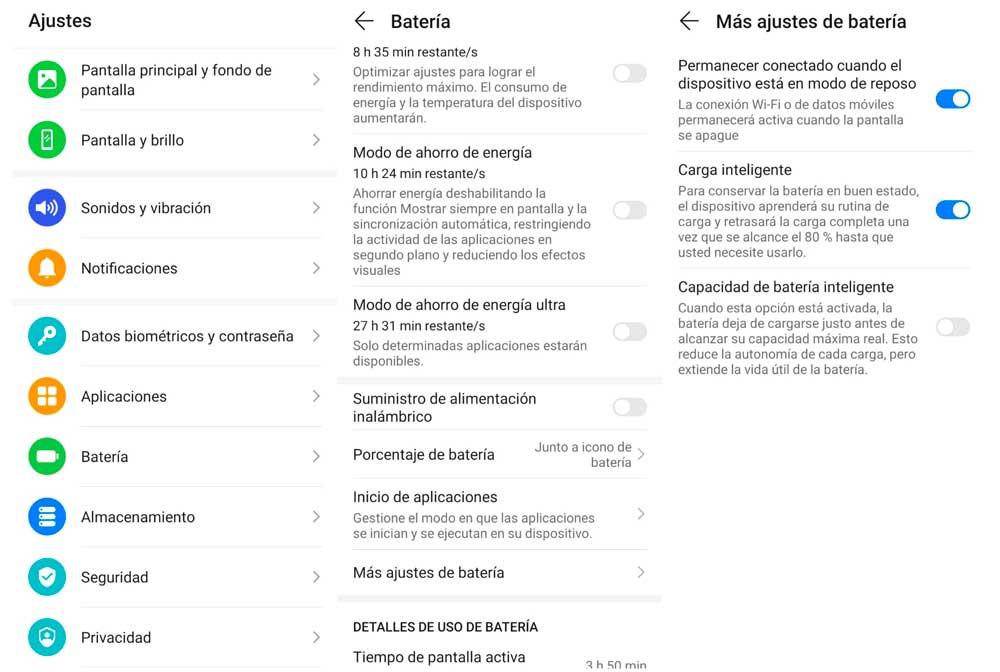
Возможно, ваш телефон настроен на сохранение, когда вы его не используете, и из-за этого приложения не работают или деактивируются, когда смартфон заблокирован. Это, надежная Android сбой телефона и приложения перестают работать, чтобы потреблять меньше ресурсов. В тот момент, когда телефон заблокирован, WhatsApp Web перестает работать. Мы можем исправить это в настройках оптимизации батареи в настройках.
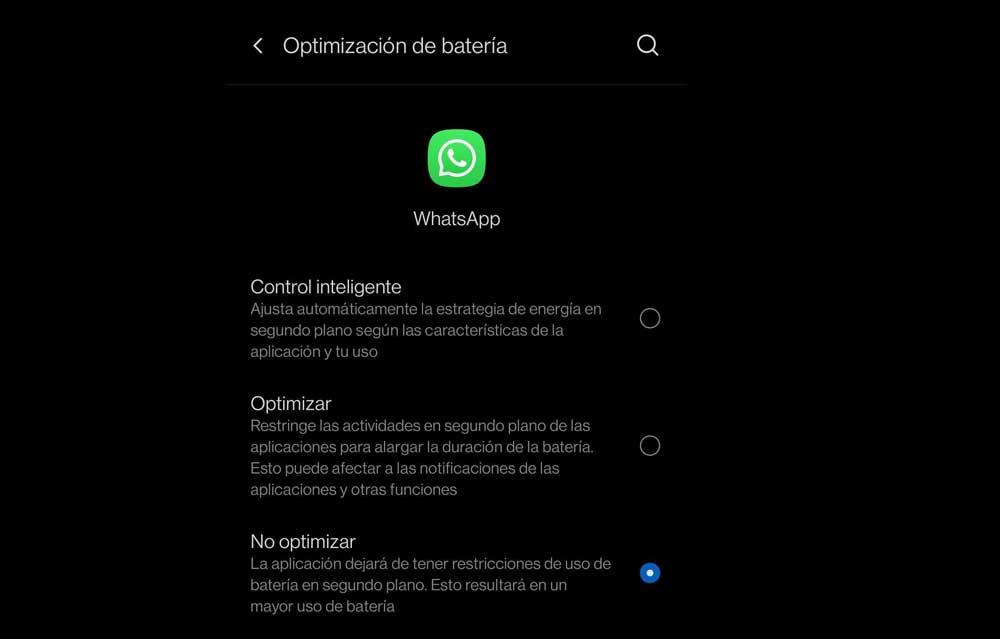
Вполне вероятно, что первый проверен и поэтому ваш телефон отключает приложения при сбое потому что он понимает, что вы их не используете.
Оставайтесь на связи
Другие общие проблемы
Без подключения
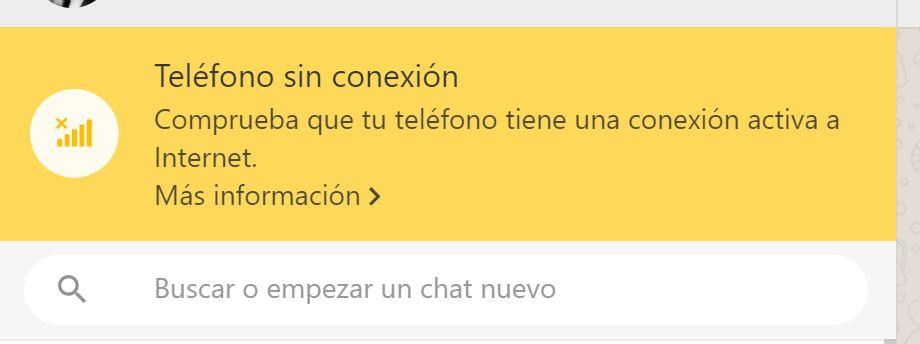
Как мы объясняли в первом разделе этой темы, WhatsApp Web строго зависит от WhatsApp на телефоне, поэтому может появиться классическое сообщение, которое вы видели много раз: «Телефон без связи. Убедитесь, что ваш телефон имеет активное подключение к Интернету ».
В этом случае убедитесь, что телефон правильно включен и подключен к сети. Это может быть сеть Wi-Fi или скорость передачи данных, но Интернет должен работать на мобильном телефоне, чтобы можно было без проблем «отправлять» контент в WhatsApp Web. Убедитесь, что режим полета не активирован, что обычно можно найти в Настройки> Мобильные сети и что мы можем активировать или деактивировать с помощью переключателя.
Вы также можете увидеть сообщение о том, что компьютер не подключен. В этом случае, даже если телефон подключен к Интернету, ваш компьютер может отсутствовать. Сообщение, которое вы увидите здесь, будет другим, чтобы мы могли определить, является ли это ошибкой или другой. Если компьютер был отключен, просто убедитесь, что у вас подключен Wi-Fi или кабель подключен, а у вас нет Режим полета активирован.
Уведомления не приходят
Если уведомления не доходят до вас, это не обязательно означает, что есть ошибки подключения но, возможно, вы отключили их в определенное время или по какой-либо причине. Мы можем проверить это из браузера, и он будет зависеть от браузера, который вы используете, но все они имеют контроль уведомлений, который вы можете отслеживать, если не знаете, когда получаете сообщение.
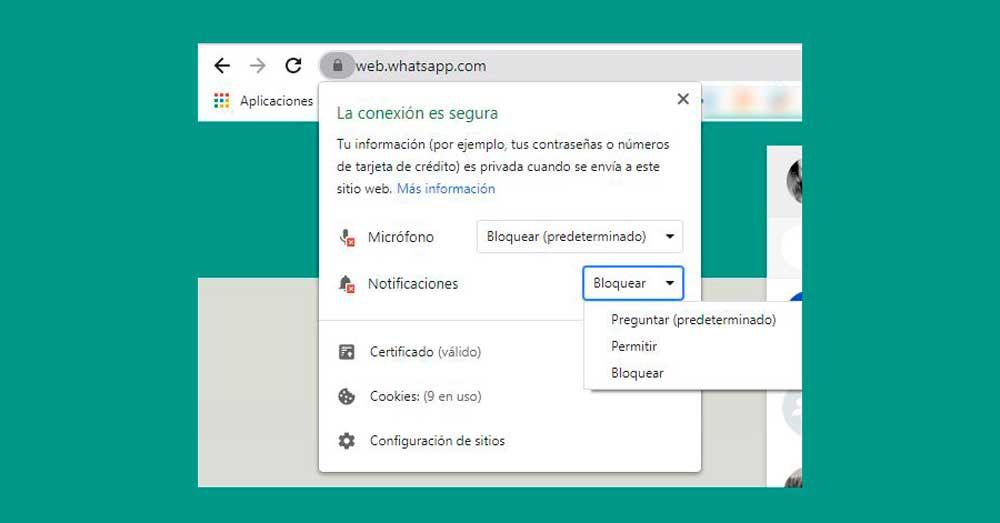
В случае с Google Chrome, откройте WhatsApp Web и перейдите в левый верхний угол экрана браузера. Нажмите на значок замка на панели навигации, и откроется меню с опциями.
Открой » Уведомления »И появятся три варианта: «Спросить» (Определено) / «Заблокировать» / «Разрешить». Убедитесь, что он активирован и разрешены уведомления, чтобы вы могли знать, когда вам кто-то пишет.
Это не работает
Ошибка может не быть любой из вышеперечисленных, но она не работает напрямую. WhatsApp совместим со многими браузерами или с основными, но не со всеми, это то, что мы должны учитывать. Одна из проблем с подключением может быть связана с тем, что ваш браузер несовместим с WhatsApp Web, и вам необходимо установить другой для входа в систему.