
Магнитные и геомагнитные датчики
В современные смартфоны устанавливаются различные датчики, которые делают устройства более функциональными, позволяют им совершать определенные действия. Их работа не заметна для пользователя, а вот при отсутствии прибор теряет в своей мощности, у него резко уменьшается набор опций. Так, в чем же главное назначение данных элементов? Этот вопрос волнует многих владельцев мобильных устройств.
А ведь для современных моделей используется много новых датчиков, которые применяются для контролирования температуры, измерения геомагнитного поля, отслеживания положения устройства в пространстве и другие функции. Они существенно упрощают использование смартфона, делают его умнее.

Что такое и для чего нужен
Магнитный датчик — встраиваемый в телефон сенсор, который реагирует на магнитные поля Земли, а именно он улавливает электромагнитное излучение. При помощи магнитного датчика можно определить стороны света, узнать текущее направление устройства, поэтому его часто называют, как «электронный компас».
Этот датчик именуется, как датчик Холла. Эффект Холла был открыт давно, почти 150 лет назад, но он до сих пор применяется в разной технике. Он выявляет магнитное поле, за счет этого может определить положение мобильного устройства в пространстве. А если на смартфон загрузить специальное приложение из магазина Google Play или App Store, то он может стать полноценным компасом для определения координат.

Наличие датчика в телефоне позволит реализовать ряд функций и возможностей:
Магнитные датчики положения на телефонах удобно применять вместе со специальными чехлами с застежкой или защелкой. Это позволяет сэкономить время, потому что прибор будет выключаться при закрытии и автоматически включаться при открытии аксессуара.

Если у чехла имеется небольшое незакрытое окно для дисплея, то пользователь может просматривать необходимую информацию. Через него можно узнать время, проверить приложения, различные виджеты без открытия и разблокировки экрана.
Как проверить наличие
Не все знают, действительно ли в смартфоне имеется датчик положения, но этот компонент применяется для многих современных устройств.
И чтобы узнать, установлен ли он в приборе или прибор все же без магнитного датчика, можно воспользоваться следующими вариантами обнаружения:

Как использовать
Несмотря на то, что во многих моделях современных смартфонах имеется геомагнитный датчик, не во всех предусмотрена программа для его применения. И чтобы пользователь смог включить его и начать использовать возможности данного элемента он должен загрузить стороннее приложение. Компас на Андроид можно скачать в Google Play, а для Айфона — в App Store.

Установка программы производится автоматически. После можно ее открыть, разрешить доступ к данным. Также можно ознакомиться с инструкцией использования приложения, изучить принципы настройки и работы компаса. Но в целом многие программы имеют простой интерфейс, у них предусмотрена встроенная функция калибровки датчика.
Другие виды датчиков
В смартфонах часто используются различные датчики, которые позволяют проводить дополнительные функции. Среди популярных из-них можно выделить такие:

Магнитные датчики — полезное и уникальное изобретение, которое облегчает использование смартфонов. Они делают их функциональными, удобными, технологичными. Но чтобы правильно пользоваться ими, нужно предварительно рассмотреть характеристики и особенности управления.
Видео по теме
Что такое нательные датчики Google Play?
Эти разрешения связаны с использованием фитнес-браслетов, пульсометрами и прочими подобными гаджетами, которым позволяется следить за показателями здоровья пользователя. Но вредоносное приложение может записывать эти показатели с устройства и отправлять их на свой командный сервер.
Для чего нужен Google Play?
Сервисы Google Play отвечают за своевременное обновление приложений и обеспечивают их корректную работу на устройствах Android.
Для чего приложениям нужен доступ к личным данным?
Такое разрешение позволяет приложению отправлять текстовые сообщения, злоумышленные приложения могут даже делать несанкционированные SMS-заказы за ваш счет. Данное разрешение, как и разрешение на доступ к телефону, можно давать только в том случае, если приложение и его разработчик заслуживают доверия.
Что значит приложение может изменять системные настройки?
Изменение системных настроек (Modify system settings)
Данное разрешение позволяет приложению менять обычные настройки, но не «глобальные». Чем опасно: Звучит угрожающе, но на самом это довольно безобидное разрешение: в настройках, которые это разрешение позволяет изменять, не осталось ничего по-настоящему опасного.
Что значит разрешение память на телефоне?
Память Разрешение на изменение или удаление содержимого карты памяти. Риски: Приложение получает право читать, записывать, перезаписывать и удалять информацию на карте, чем пользуются похитители данных.
Что будет если очистить данные сервисы Google Play?
Удаление «Сервисов Гугл Плей» может повлечь за собою сбои в работе приложений вплоть до полного прекращения их работы. Однако существует и другая сторона медали. Вы вдруг стали замечать, что заряд аккумулятора вашего устройства стал безбожно падать, не давая аппарату продержаться в рабочем состоянии даже суток.
Что делать если не работают сервисы Google Play?
Зачем приложениям доступ к ID телефона?
приложениям не нужно платить за то, чтобы требовать много разрешений. Это позволяет приложению считывать уникальный идентификатор (идентификатор телефона с именем IMEI ), связанный с вашим телефоном. Поэтому он может помочь с защитой от копирования или попыткой отследить количество пользователей.
Для чего нужны разрешения приложений?
Разрешения определяют, какие данные или функции доступны приложению из Google Play. Их можно настроить при установке программы на устройство с ОС Android 6.0 и более поздних версий. Например, иногда приложения запрашивают доступ к контактам или информации о местоположении.
Как дать разрешение приложению на айфон?
Нажмите на имя разработчика приложения в разделе «Корпоративное приложение». Нажмите на Доверять «[Имя разработчика]» в верхней части экрана. Нажмите на Разрешить, чтобы разрешить устройству запускать это приложение, а также другие скачанные и установленные приложения этого разработчика.
Что такое системные настройки?
Системные настройки – это настройки, которые требуются для работы системы вообще, безотносительно к конкретному прикладному решению. Например, это расположение и размеры открытых форм, настройки печати табличного документа Избранное, настройки глобального командного интерфейса, рабочего стола и так далее.
Где находятся системные настройки в телефоне?
Для того, чтобы настроить свой телефон или планшет, обычно используется приложение «Настройки». В нем содержатся как настройки самой операционной системы Android, так и функции телефона или планшета. Чтобы попасть в нужную директорию, откройте экран «Настройки» и затем выберите соответствующую категорию.
Как открыть настройки?
Проведите двумя пальцами вверх. На экране со списком приложений с помощью функции «Изучение касанием» найдите приложение «Настройки» и дважды коснитесь экрана. Кроме того, найти Настройки можно с помощью строки поиска. Как правило, приложения располагаются в алфавитном порядке.
Где находится хранилище в телефоне?
Внутреннее хранилище данных
Находится в системном разделе /data. По умолчанию все файлы, которые там располагаются, доступны только тому приложению, которое их создало. Разумеется, можно сделать файлы доступными для других приложений, но это надо делать специально.
Как разрешить доступ к камере на телефоне?
Как настроить доступ к камере и микрофону для сайта
Как освободить место в памяти телефона?
Для очистки кэша найдите кнопку в настройках мобильного телефона или приложения. Для устройств на базе Android очистка данных в кэше осуществляется с помощью стандартного инструмента. В меню настроек найдите пункт «Хранилище» или «Память» и перейдите на него. Далее перейдите в «Данные кэша» и выберите «очистить кэш».
Как откалибровать датчики в смартфоне


Содержание
Содержание
Производители редко об этом говорят, но в вашем смартфоне очень много датчиков. Зачем? Они экономят заряд аккумулятора, делают комфортной навигацию, избавляют от ошибочных нажатий и многое другое. Но случается так, что некоторые датчики начинают работать некорректно. Разбираемся, как откалибровать датчики смартфона вручную и возможно ли это вообще.
Какие бывают датчики в смартфоне и зачем они нужны?
Современные мобильные устройства обладают большим набором датчиков, и изредка среди них встречаются необычные варианты вроде измерения температуры и влажности окружающей среды, ультрафиолета и пульса, как это случилось со смартфоном Blackview BV9900.
Но стандартный набор включает в себя совсем другие, более привычные датчики.
Самым популярным из них можно смело назвать акселерометр. Предназначен для измерения ускорения по трем осям координат (X — поперечная, Y — продольная и Z — вертикальная) с учетом силы тяжести. Благодаря полученным данным смартфон словно начинает понимать свое положение в пространстве, и появляются такие функции, как автоповорот экрана или запуск приложений встряхиванием смартфона. Нашел себе применение акселерометр еще в некоторых играх и приложениях — за счет него при наклонах смартфона можно управлять чем-либо на экране. Такой способ управления станет хорошим дополнением сенсорному экрану.

Вторым по популярности идет датчик приближения (или приближенности), который отключает экран при телефонных разговорах, если смартфон находится возле уха (или любой другой части тела). А еще он может, наоборот, предотвратить включение дисплея, когда девайс находится в кармане. Почти все современные смартфоны оснащены отдельным датчиком приближения, но в некоторых устройствах реализован программный метод отключения экрана при разговоре, о котором в статье будет рассказано чуть позже.

Датчик освещенности (освещения) тоже почти всегда используется за исключением редких бюджетных моделей. Он измеряет уровень внешнего освещения в люксах, и отвечает за автоматическую настройку яркости в зависимости от внешних условий. Более того, в некоторых смартфонах автояркость неотключаемая, а вместе с подсветкой может изменяться и насыщенность цветовых оттенков.
Через магнитометр (компас) измеряется внешнее магнитное поле, а точнее его напряженность по трем осям. Как нетрудно догадаться, компас нужен для определения сторон света, а также он упрощает работу с приложениями-навигаторами — на картах гораздо быстрее получается определить направление движения. Магнитометр, к сожалению, есть уже не во всех смартфонах, но вполне может обнаружиться в бюджетном устройстве.
Гироскоп, который иногда путают с акселерометром, на самом деле работает с ним в паре и пригодится для измерения скорости вокруг осей X, Y и Z. Без гироскопа невозможно смотреть 360-градусные видеоролики и пользоваться технологией VR, так как смартфон не сможет отследить и зафиксировать движения в трехмерном пространстве. Без гироскопа нельзя комфортно играть и в некоторые игры. Самым популярным примером является Pokemon Go, в которой пользователи с девайсами, у которых нет гироскопа, не могут включить режим дополненной реальности и ловить покемонов через камеру.
Частым гостем в смартфонах стал датчик под названием шагомер, который измеряет количество пройденных пользователем шагов. Без него некоторые приложения, предназначенные для отображения физической активности пользователя, либо вовсе не будут работать, либо у них станет доступна лишь часть функционала. При этом есть софт, который замеряет шаги только при помощи акселерометра, но такой метод подсчета будет менее точным.
Завершает список популярных датчиков барометр — он встречается обычно в дорогих смартфонах, либо в некоторых защищенных девайсах среднего ценового сегмента. Барометр измеряет атмосферное давление и высоту над уровнем моря, и в целом датчик, как и магнитометр, может стать полезным дополнением при навигации.

Полный список датчиков, доступных в смартфоне, можно посмотреть, установив на смартфон одно или несколько бесплатных приложений, среди которых выделяются Device Info, Датчикер и Senson Kinetics, но список достойных вариантов на этом вовсе не заканчивается. Интересно же то, что иногда в списках вы можете увидеть слово Virtual, что указывает на программное происхождение датчика, и давайте попробуем разобраться в том, что это такое.
Что такое виртуальные датчики?
Под виртуальными понимаются датчики, которые работают исключительно за счет других датчиков или благодаря некоторым функциям смартфона. Такие датчики еще называют программными, то есть, на уровне железа в мобильном устройстве их нет, и по точности они всегда хуже, чем реальные датчики. К сожалению, калибровке такие датчики не поддаются, разве что производитель сам не создаст софт с таким функционалом.

Для примера можно привести современный аппарат Samsung M21, у которого именно виртуальные датчики освещенности и приближения. Внешнее освещение в смартфоне на самом деле измеряется с помощью фронтальной камеры, а вместо отдельного датчика приближения трудится экран, который отключается, когда вы касаетесь верхней его части при телефонных разговорах. Проблема в том, что в случае с приближением экран может не выключиться, если на вас надета шапка, а освещенность наверняка будет измеряться менее точно, что сделают работу автояркости менее чувствительной и более долгой.
А вот у бюджетных смартфонов Vivo и realme часто встречается виртуальный гироскоп, работа которого основана на акселерометре, и, вероятно, магнитометре. При просмотре 360-градусных видео можно заметить, что виртуальный вариант датчика реагирует на повороты менее точно, чем реальный, а картинка меняется не так плавно, как хотелось бы.
Исходя из этого, можно сделать вывод о том, что виртуальные датчики делаются с целью экономии, а точнее для снижения стоимости смартфонов, но в целом, несмотря на недостатки, программные варианты чаще всего лучше, чем ничего.
Почему датчики перестают правильно работать и как это определить?
Причин, по которым датчики могут некорректно работать, может быть множество, и в некоторых случаях поможет только их замена, а иногда датчики по вине производителя плохо функционируют уже из коробки, и даже ремонт не способен устранить неисправность. Но рассмотрим варианты, когда любому пользователю под силу что-то изменить.
Нередко датчики приближения и освещенности начинают некорректно работать из-за наклеенной на экран пленки или защитного стекла, в которых не предусмотрен вырез для датчиков либо он сделан не слишком точно. Рано или поздно аксессуары, созданные для защиты дисплея, загрязняются и покрываются царапинами, и вот тогда во время разговора подсветка экрана может быть постоянно выключенной, а функция автояркости будет всегда стремиться сделать уровень подсветки меньше, чем это необходимо. В таком случае следует полностью снять пленку или стекло, либо попытаться сделать вырез для датчиков.

Еще одна трудность в том, что датчики приближения и освещенности трудно заметить на корпусе черного цвета, и обычно их становится видно, только после поднесения аппарата к яркому источнику света и рассматривания на предмет небольших маленьких точек на передней части смартфона, а точнее над дисплеем. В некоторых случаях датчики находятся на верхней грани, но тогда им ничего не должно мешать, если производитель грамотно реализовал их работу (а судя по отзывам, такое бывает не всегда).

Плохо работающий гироскоп, как и акселерометр, можно определить в уже упомянутых ранее приложениях, отображающих датчики в смартфоне. Если на неподвижно лежащем устройстве постоянно ощутимо меняются показатели хотя бы по одной из осей, то от таких датчиков совершенно не будет толка. Ниже на скриншоте можно посмотреть как выглядят нормальные значения в приложении Датчикер при неподвижно лежащем девайсе на ровной поверхности.
Недостаточно точный магнитометр в приложениях-компасах чаще всего пользователю будет предложено откалибровать, но еще оценку работы датчика можно получить из софта GPS-тест.

Как откалибровать (починить) датчики?
Калибровка компаса происходит за счет определенных действий, которые в зависимости от софта могут отличаться, но информация о которых наверняка должна появиться на экране приложений-компасов.
Через приложение GPS Status получается откалибровать не только компаc, но и акселерометр, а также, при необходимости, можно сбросить данные GPS, что в некоторых случаях может улучшить работу навигации.
Если реакции на калибровку нет, и точность компаса оставляет желать лучше, то на Android-устройствах стоит попробовать установить приложение Цифровой компас и направление Qibla, которое иногда выручает, когда другие варианты оказываются бесполезны.

При настройке датчика приближения, а точнее при сбросе его настроек, иногда помогает софт Proximity Sensor Reset, в котором нужно следовать инструкциям на экране. Впрочем, судя по отзывам, не всем помогает такой метод, но альтернативных вариантов на самом деле немного.
В некоторых смартфонах откалибровать часть сенсоров получается прямо из настроек операционной системы. Точное расположение настроек давать нет смысла, так как в зависимости от модели оно может отличаться, но на скриншотах ниже можно посмотреть на то, как может выглядеть меню с функцией калибровки (на примере смартфонов AGM A10 и Ulefone Armor X7).
Предусмотрена калибровка и в инженерном меню для некоторых смартфонов, работающих на чипсетах от MediaTek. Попасть в инженерное меню можно, набрав *#*#3646633#*#*, или через приложение MTK Engineering Mode. Перед этим возможно потребуется активировать права разработчика зайти в «Настройки смартфона/Информация о телефоне» и шесть раз нажав на пункт «Информация о сборке» (названия могут немного отличаться).
Попав в инженерное меню, следует открыть вкладку Hardware Testing, а затем выбрать пункт Sensor, после чего должен открыться список с сенсорами, доступными для калибровки. Далее калибровка запускается нажатием на кнопку Start Calibration, после чего могут появиться подсказки о том, как правильно завершить калибровку.
Однако даже если в списке присутствует акселерометр (G-sensor), гироскоп и датчики приближения и освещенности, то при попытке калибровки вас может ждать неудача, а на экране — появиться надпись Fail. Такое бывает, и с этим ничего не поделаешь. Универсального метода устранения неполадок с некоторыми датчиками не существует, а иногда это и вовсе невозможно, но стоит опробовать все методы, описанные в статье.
Для смартфонов Xiaomi предусмотрена следующая инструкция для калибровки датчика приближения:
В меню Additional tools еще есть калибровка акселерометра и гироскопа — достаточно лишь следовать инструкциям в верхней части экрана.
Также можно посмотреть видеоинструкию:
Как отключить датчик приближения при звонке на Xiaomi
Для чего нужен датчик приближения
Датчик приближения – это специальный сенсор, отвечающий за автоматическое отключение дисплея во время телефонного разговора. Экран становится неактивным, поэтому вы не можете осуществить случайное нажатие, зацепив дисплей ухом или щекой. Proximity sensor расположен на верхней грани смартфона, обычно возле фронтальной камеры. На современных смартфонах сенсора не видно из-за тонких рамок.
Датчик приближения отвечает за приглушение голосовых сообщений, когда вы подносите телефон к уху. То есть, звук начинает воспроизводиться через слуховой, а не полифонический динамик, за счет чего звуковое сообщение слышите только вы. Еще сенсор нужен для работы функции «В кармане». Дисплей опять же блокируется во избежание случайных нажатий, происходивших, когда телефон лежит в кармане.
Как вы уже поняли, proximity sensor – очень полезный инструмент, облегчающий использование мобильного устройства. Но почти все смартфоны Сяоми грешат существенным недостатком – некорректной работой датчика приближения. Он может не срабатывать при поднесении смартфона к уху, либо работать хаотично, из-за чего экран будет все время гаснуть и повторно включаться. Поэтому многие пользователи хотят полностью отключить датчик приближения. Но перед тем, как приступать к таким радикальным мерам, мы рекомендуем откалибровать сенсор. Как это сделайте – читайте в следующем пункте.
Что делать, если датчик некорректно работает на Сяоми
Для начала рассмотрим, какие меры можно предпринять, если сенсор неправильно работает. Нижеописанные действия в большинстве случаев помогают устранить проблему.
Снятие или замена защитного стекла
Некачественные защитные стекла блокируют поток света, в результате чего датчик освещенности перестает срабатывать. Также неполадка может наблюдаться, если вы неправильно наклеили стекло. Поэтому мы рекомендуем приобрести стекло хорошего качества (желательно оригинальное) и аккуратно наклеить его на экран смартфона. Обязательно проследите, чтобы все вырезы для датчиков и фронтальной камеры не были перекрыты. Новичкам стоит обратиться в сервисный центр: мастер быстро наклеит защитное стекло на дисплей телефона.
Отключение функции «В кармане»
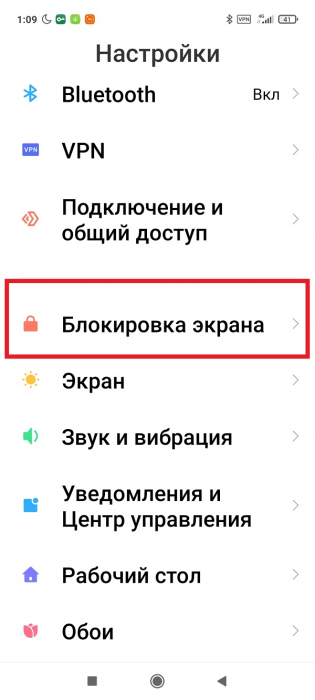
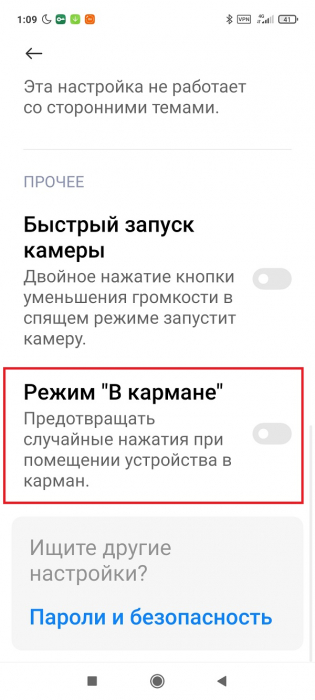
Как уже упоминалось выше, опция «В кармане» предотвращает случайные нажатия, но из-за нее датчик не срабатывает, когда смартфон подносится к уху. Так что функцию лучше сразу отключать. Для этого:
1.Откройте «Настройки» и перейдите в раздел «Блокировка экрана».
2.Деактивируйте ползунок напротив строки «Режим «В кармане»».
Калибровка датчика
Это одна из самых действенных процедур, после проведения которой сенсор начинает работать корректно. Чтобы осуществить калибровку, нужно зайти в инженерное меню. И здесь важный момент: не на всех моделях есть возможность откалибровать датчик. Если ваш смартфон работает под управлением процессора MediaTek, вы сможете провести данную операцию. Если же установлен Qualcomm Snapdragon – калибровка недоступна.
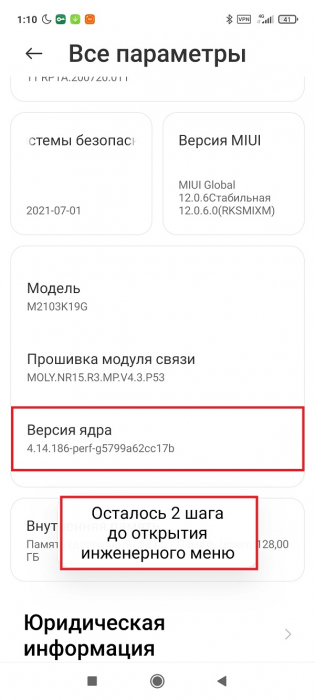
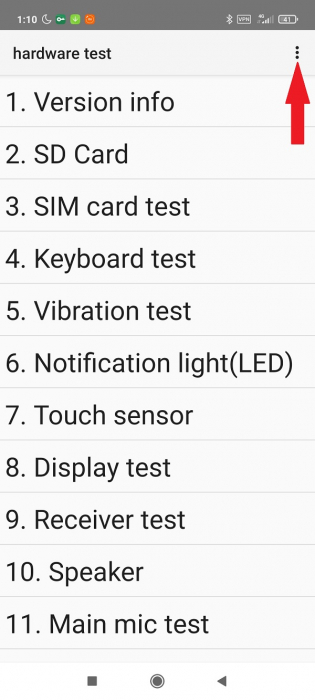
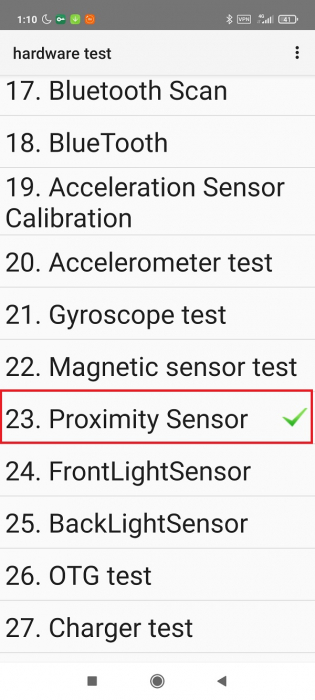
Итак, переходим в «Настройки» – «О телефоне». Открываем «Все параметры» и 5 раз быстро кликаем по строке «Версия ядра». Появляется меню hardware test. Жмем по троеточию в правом верхнем углу. Там должна быть вкладка «Proximity sensor calibration». Нажимаем по ней и следуем подсказкам на экране.
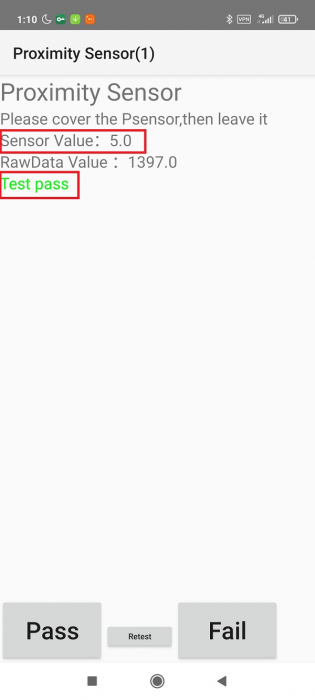
Еще в инженерном меню можно проверить работоспособность датчика приближения. Возможность доступна как для устройств с MTK, так и со Snapdragon. Листаем меню и находим вкладку «Proximity sensor». Несколько раз прикладываем руку к верхней панели телефона, где расположен сенсор, и смотрим на значение «Sensor Value». Если цифра изменятся с нуля до пяти, значит, датчик работает корректно (при поднесении ладони должен показываться ноль; если сенсор ничем не прикрыт, будет цифра пять).
Отключение датчика в MIUI 12
Если от сенсора приближения больше вреда, чем пользы, можно полностью выключить его. Опять же, эта возможность доступна не для всех смартфонов. Например, на моем Redmi Note 10 5 G с процессором MediaTek Dimensity 700 5G нет функции для включения/отключения датчика.
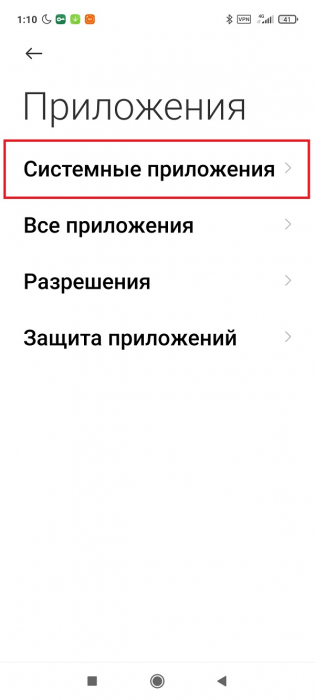
1. В «Настройках» открываем «Приложения» – «Системные приложения».
2.Выбираем пункт «Вызовы».
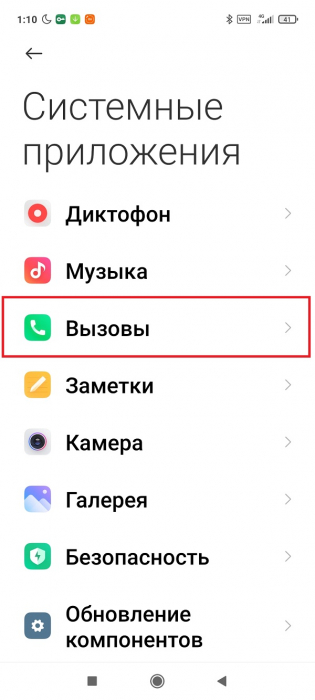
3.Прокручиваем страницу до вкладки «Входящие вызовы».
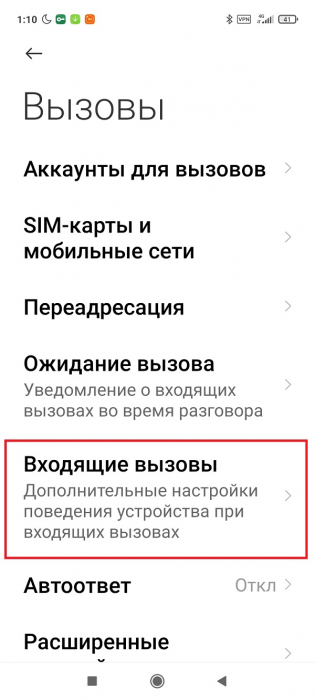
4.Ищем пункт «Датчик приближения» и деактивируем ползунок.
1. Включаем режим разработчика.
2.Заходим в раздел «Расширенные настройки» – «Для разработчиков».
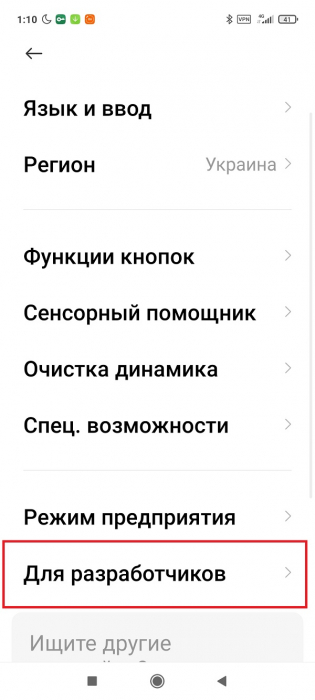
3.Открываем вкладку «Элементы в быстрых настройках».
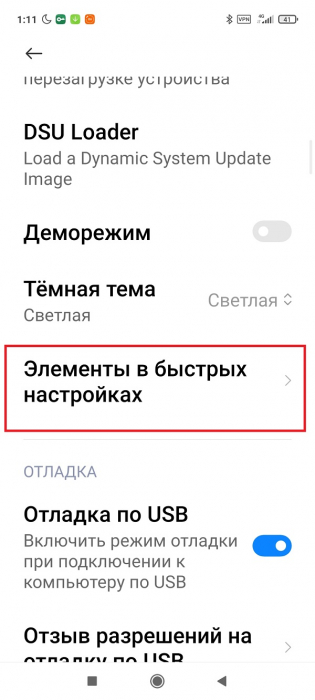
4.Включаем ползунок возле строки «Датчики отключены».
Обратите внимание, что после включения этой опции могут не работать и другие важные датчики.
Использование стороннего софта
На Гугл Плей представлено множество приложений, которые якобы предназначены для калибровки датчика. Но на самом деле пользы от них практически нет. Функциональность сенсора зависит прежде всего от прошивки, и как-то повлиять на это с помощью сторонних программ не получится. А вот скачать приложение для проверки работоспособности сенсора можно. Но стоит ли это делать, если для таких целей отлично подходит системное инженерное меню? Решайте сами.