
Правительство утвердило «Яндекс» поисковиком по умолчанию

Кабмин утвердил «Яндекс» в качестве поисковой системы, которая по умолчанию будет использоваться на продаваемых в России гаджетах с 1 января 2022 года, согласно распоряжению правительства.
Кроме того, в число обязательных к предустановке приложений для компьютеров вошли «Яндекс.Браузер», «МойОфис» и Kaspersky Internet Security (только для устройств на Windows).
В постановлении правительства, регулирующем правила предустановки приложений говорится, что она осуществляется следующими способами:
В пресс-службе «Яндекса» пояснили РБК, что новое распоряжение не влияет на возможность пользователей самим выбрать поисковую систему. «Как и раньше, пользователи будут выбирать поисковую систему по умолчанию самостоятельно. В числе доступных для выбора в 2022 году, наряду с Google, будет и «Яндекс», — добавили в компании.
«Предустановка «Яндекса» в качестве поисковой системы позволит выровнять условия использования российских и зарубежных сервисов», — заявили в Минцифры, отметив, что в большинстве случаев по умолчанию установлен поисковик Google.

С 1 апреля этого года в России вступили в силу поправки, обязывающие предустанавливать отечественное ПО на ввозимые в страну гаджеты. Они были подписаны президентом в декабре 2019 года и изначально должны были вступить в действие с 1 июля 2020 года, однако из-за пандемии сроки несколько раз переносились.
В список устройств, которых коснулись поправки, вошли смартфоны, планшеты, стационарные компьютеры, ноутбуки и телевизоры с технологией Smart-TV. Так, в телефонах и планшетах на Android и iOS должны быть предустановлены «Яндекс.Браузер», поисковик «Яндекс», «Яндекс.Карты», «Яндекс.Диск», «Почта Mail.ru», мессенджер ICQ, голосовой ассистент «Маруся», «Новости Mail.ru», социальные сети «ВКонтакте» и «Одноклассники», MirPay (только для устройств на Android), «Госуслуги» и др.
За отсутствие на устройствах российского ПО предусмотрена ответственность. Это штраф от 30 тыс. до 50 тыс. руб. для должностных лиц и от 50 тыс. до 200 тыс. руб. для юридических лиц.
В апреле Минцифры предлагало обязать производителей гаджетов обеспечить возможность удаления всех предустановленных приложений, сообщала газета «Коммерсантъ». Однако проект поправок был удален через несколько дней после публикации, отмечало издание.
Как изменить поисковую систему по умолчанию в Google Chrome
Через настройки
Один из самых простых способов смены поисковой системы. Чтобы это сделать, нужно:

На заметку: Снизу под выпадающим списком есть дополнительные поисковые системы, которые тоже можно выбрать, нажав на «Использовать по умолчанию».
Яндекс.Браузер
Через диалоговое окно
Сменить поисковую систему можно в строке запроса. Для этого нужно:
На заметку: Смена произойдёт в Умной строке, на Табло и в контекстном меню.
Как изменить поисковик в яндекс браузере
В Yandex browser стандартной поисковой системой является яндекс, что вполне объяснимо. Многих серферов это не устраивает, поэтому они пытаются отыскать решение данной проблемы.
Если в списке нет поисковой системы гугл, то ее можно добавить. Это более простой вариант и справиться с ним будет нетрудно.
Данными способами внести изменения можно во всех без исключения веб-обозревателях. Но не стоит забывать, что в каждом браузере имеются собственные поисковики, которых возможно в Yandex browser нет.
При вводе запроса
Чтобы сменить поисковую систему, необязательно лезть в настройки. Умная строка Яндекс.Браузера позволяет поменять поисковик при вводе запроса. Для этого нужно:
Таким образом можно сменить поисковую систему конкретно для данного запроса. По умолчанию будет стоять старый поисковик.
Как изменить поисковую систему по умолчанию в браузерах?
Каждый браузер имеет встроенный механизм поиска, часто интегрированный с адресной строкой. Благодаря этому нам не нужно сначала вводить страницу поисковой системы, мы можем использовать Google или Bing непосредственно из адресной строки, введя поисковую фразу вместо адреса веб-сайта. Однако как изменить поисковую систему по умолчанию, которую использует ваш браузер?
Каждый из браузеров имеет свои собственные параметры поиска, поэтому, например, поисковая система по умолчанию в Internet Explorer — это Bing, а не Google. Иногда бывает, что вредоносное ПО изменяет поисковую систему по умолчанию. Существует множество альтернатив для Google на рынке, таких как поисковая система DuckDuckGo. Итак, как изменить поисковую систему по умолчанию в популярных браузерах?
Изменение поисковой системы Chrome по умолчанию
В Chrome поисковая система интегрирована с адресной строкой — просто введите фразу, которая не является адресом веб-сайта, и браузер автоматически отобразит результаты поиска в Google. Если, однако, мы хотели бы сменить Google на что-то еще, достаточно, чтобы открыть меню Chrome, используя значок в правом верхнем углу, а затем перейдите в «Настройки».
Отображаются настройки, среди которых появляется раздел «Поиск». Если мы хотим изменить поисковую систему на другую, мы можем сделать это, используя раскрывающееся меню. У нас есть в нашем распоряжении Bing или Onet.pl. Однако, если в списке нет элемента, мы можем нажать кнопку «Управление поисковыми системами».
Будет показан полный список доступных поисковых систем. Чтобы установить один из них по умолчанию, наведите указатель мыши на него и выберите опцию «Установить по умолчанию». Если вы хотите удалить поисковую систему (например, установленную вредоносным ПО), нажмите кнопку «Удалить».
В свою очередь, если мы хотим добавить в список новую поисковую систему и установить ее как стандартную, заполните три поля в разделе «Другие поисковые системы». Мы должны указать название поисковой системы, ключевые слова и соответствующий адрес. Если вы хотите добавить поисковую систему DuckDuckGo, введите три поля: DuckDuckGo, ddg.gg, https://duckduckgo.com?q=%s, а затем нажмите «Enter».
Поисковые системы, доступные по умолчанию
В браузере есть список поисковиков, доступных сразу после установки.
| Поисковые системы, доступные по умолчанию | |
| Название | Описание |
| Яндекс | Отечественная поисковая система, установленная в браузере по умолчанию. |
| Крупнейший в мире поисковик. | |
| Mail.ru | Занимает третье место по доле рынка в России, ранее работал на поисковых системах Google (изначально), Яндекс (после Google), однако теперь работает целиком на собственных технологиях. |
| DuckDuckGo | Поисковик, специализирующийся на выдаче наиболее полезных результатах, а также на предоставлении пользователю максимально возможной конфиденциальности. |
Как поменять браузер по умолчанию
Чтобы добавить новый поисковик, необходимо следовать следующей инструкции:
Это позволит добавить новую поисковую систему в общий список. После этого её можно выбрать и установить, нажав на соответствующую кнопку.
Microsoft Edge
В Майкрософт Эдж в качестве поисковой системы по умолчанию можно установить только тот веб-ресурс, который ранее посещался через браузер. Поэтому сначала перейдите по представленной ниже ссылке, а затем приступайте к выполнению инструкции.
Домашняя страница Яндекс
Советы
Совет №1
Перед добавлением нового поисковика нужно проверить дополнительный список, расположенный под основным выпадающем меню. В нём обычно высвечиваются все системы, которые в последнее время посещал пользователь.
Совет №2
При добавлении нового поисковика в конце ссылки нужно указать символы %s.
Совет №3
На сайтах, поддерживающих функцию OpenSearch (например, Википедия), можно ввести адрес сайта, нажать Tab и ввести запрос – поиск будет идти только на этом конкретном ресурсе.
Mozilla Firefox
Чтобы изменить поиск по умолчанию в адресной строкеMozilla Firefox
, введите в нее текст
about:config
. Выскочит предупреждение. Не волнуйтесь и нажмите на кнопочку «Я обещаю, что буду осторожен!». Откроется список параметров (ключей), которым можно присваивать определенные значения.
В строке «фильтр» введите Keyword.URL
. В списке должен остаться один ключ. Кликните по нему правой кнопкой мыши и выберите пункт контекстного меню «Изменить». Введите в него соответствующее значение:
Вы можете подставить и другие домены, например, google.ru
или
yandex.ua
. Нажмите кнопку ОК — поиск по умолчанию изменен!
Google Chrome
Чтобы сменить поисковую систему по умолчанию в браузере Google Chrome
, нажмите на значок гаечного ключа (он находится на панели инструментов браузера) и выберите пункт «Параметры». В окне параметров перейдите на вкладку «Основные», найдите в ней раздел «Поиск по умолчанию». Выберите нужную поисковую систему в раскрывающемся меню, если ее там нет — нажмите «Управление» и в открывшемся диалоговом окне «Поисковые системы» выберите нужный поисковик. Нажмите «
Сделать поисковиком по умолчанию
», затем нажмите на кнопку «Закрыть».
Источник материала: strana-sovetov.com/
Google Chrome позволяет осуществлять поиск в интернете
непосредственно из адресной строки вверху окна браузера (также называемое «универсальное окно поиска »). Если вводить поисковые термины в эту строку, в ней автоматически отображаются результаты поиска с помощью поисковой системы, например, Google.
Internet Explorer
В браузере Internet Explorer поиск по умолчанию
осуществляется
поисковой системой Bing
. Чтобы назначить в качестве
поиска по умолчанию
другую поисковую систему, в главном меню браузера найдите пункт «Сервис», нажмите на него и в выпадающем списке выберите пункт «Свойства обозревателя».
В открывшемся окне нужно выбрать вкладку «Общие» (она будет активна по умолчанию), найти в ней пункт «Поиск» и нажать на кнопку «Параметры». Должно открыться окно параметров поиска. В нем можно будет увидеть список доступных поисковых систем, возле одной из них будет стоять пометка «по умолчанию».
Кликните мышкой по названию поисковой системы, которая будет использоваться для поиска по умолчанию, и нажмите на кнопку «Задать умолчания». Затем нажмите на кнопку ОК в окне свойств поиска и свойств обозревателя и перезапустите браузер.
Как изменить поиск в Google Chrome
Главная / Работа с браузерами / Как изменить поиск в Google Chrome
В этом уроке я покажу вам как можно поменять поиск по умолчанию в браузере Google Chrome и сделать его, к примеру, от Яндекса. В этом уроке я покажу вам как можно поменять поиск по умолчанию в браузере Google Chrome и сделать его, к примеру, от Яндекса.
Первым делом конечно же запустите на вашем компьютере браузер Google Chrome. Находясь в браузере, в правом верхнем углу, нажмите на кнопку с тремя полосками, после чего в выпадающем меню вашего браузера выберите пункт «Настройки».
В браузере откроется новая вкладка «Настройки», где вы сможете изменить поиск в Google.
Напротив пункта «Поиск» наведите курсор мыши на окно с поиском и нажмите левую кнопку мыши, после чего раскроется дополнительный список, в этом списке выбираем поисковую систему, которую хотим использовать по умолчанию, к примеру, поисковую систему Яндекс.
Когда вы выберите поисковую систему Яндекс, в окне поиск должна отобразиться поисковая система Яндекс. Это говорит о том, что в браузере Google Chrome изменился поиск на Яндекс.
Еще один важный момент, который вы наверное заметили — это «Управление поисковыми системами». Если нажать на эту кнопку, то перед вами откроется дополнительное окно, в котором вы сможете управлять поисковыми системами, которые на данный момент установлены в вашем браузере Google Chrome. Отсюда вы можете изменять название поиcковой системы, которое отображается в списке, выбирать поисковые системы, которые будут установлены по умолчанию, ну и удалять те, которые вам больше не нужны.
Ну и конечно же не стоит забывать, что в Google Chrome вам совершенно не обязательно переходить на сайт вашей поисковой системы. Достаточно ввести искомый запрос прямо в адресную строку, т.е. там, где вы прописываете адрес сайта, и нажать клавишу Enter на клавиатуре.
Вот в принципе и все, что нужно знать о том, как изменить поисковую систему в Google Chrome.
Не забудьте поделиться ссылкой на статью ⇒
Как поменять папку для загрузок в новой версии браузера Opera
В этом уроке поговорим о том как можно изменить папку для загрузок в новой версии браузера Opera.
Как поменять стартовую страницу в браузере Google Chrome
В этом уроке я покажу где меняется стартовая страница Гугл Хром.
Как посмотреть историю в браузере Opera
В этом уроке я покажу где можно посмотреть историю посещений в браузере Opera.
Как узнать версию Google Chrome
В этом уроке я расскажу вам как и где можно узнать версию вашего браузера Google Chrome (Гугл Хром).
Как отключить AdBlock
AdBlock — специальное браузерное расширение, которое создано для того, чтобы блокировать рекламу на сайтах. В принципе все прекрасно, но у данного расширения есть много подводных камней и зачастую пользователи начинают задаваться вопросом — как его отключить для конкретных сайтов или вообще полностью удалить из браузера.
Opera
Чтобы изменить поисковую систему по умолчанию
в
Opera
, нажмите на стрелочку возле иконки текущей основной поисковой системы в строке поиска и в выпадающем списке поисковых систем выберите последнюю строку — «Настроить поиск». Также настройки поиска можно открыть, последовательно выбрав «Меню» — «Настройки» — «Общие настройки» — вкладка «Поиск».
В открывшемся окне выделите одинарным кликом мышки ту поисковую систему, которую вы хотите сделать поиском по умолчанию, и нажмите на кнопку «Правка». В открывшемся окне нажмите на кнопку «Подробнее» и поставьте галочку в чекбоксе «Использовать как службу поиска по умолчанию». Нажмите на кнопку ОК, чтобы сохранить изменения.
Кроме этого, при поиске через адресную строку можно выбрать нужную поисковую систему, добавив перед текстом поискового запроса определенную латинскую букву, например, g для Google, y для Яндекс, m для Поиск@Mail.Ru, w для Wikipedia. К примеру, если вы введете в адресную строку «y школа», откроются результаты поиска по слову «школа» в поисковой системе Яндекс.
Используйте предпочитаемый вами поставщик поиска с Chrome на компьютере и смартфоне
Теперь, когда вы знаете, как изменить поисковую систему по умолчанию в Google Chrome, вы можете легко переключиться на нее в любое время. Так что вперед, переключитесь и дайте нам знать, какую поисковую систему вы предпочитаете и почему. Вы также можете проверить наш список альтернатив Google Chrome, если вы в первую очередь пытаетесь избежать использования Google.
Компьютерная грамотность с Надеждой
Заполняем пробелы — расширяем горизонты!
О чем умалчивают программисты
Пользователи компьютеров и устройств, их заменяющих, часто встречаются с термином «по умолчанию», который применяется при описании настроек программного обеспечения. У них возникает вопрос: что значит по умолчанию?
Казалось бы, понятный термин, не требующий «перевода» на русский язык, все же при ближайшем рассмотрении оказывается непонятным.

Давайте попробуем в этом разобраться. Возможно ли использование режима работы программного обеспечения «по умолчанию»?
Зачем нужны настройки по умолчанию
Многие современные прикладные программы, применяемые на персональных компьютерах, являются многофункциональными, обладают множеством возможностей, далеко не все из которых применяются на практике всеми пользователями ПК.
Можно до бесконечности изучать приложения MS Office, и каждый раз будут открываться новые и новые возможности по редактированию и обработке текстов (Microsoft Word), электронных таблиц ( Microsoft Excel), презентаций (Microsoft Power Point) и т.п. То же самое можно сказать в отношении любых других программ: браузеров, Скайпа и т.д..
Сказанное выше означает, что современное программное обеспечение весьма избыточно по своим выполняемым функциям. Эта избыточность нужна для того, чтобы предоставлять пользователям ПК разнообразные возможности по обработке информации. Для программистов, которые создают данное избыточное по своим функциональным возможностям программное обеспечение, это означает, что необходимо заранее на этапе написания программ предусмотреть множество вариантов обработки данных. И все эти варианты нужно заложить в прикладные программы, а также обеспечить удобные возможности по их использованию.
Вариабельность программного обеспечения удобна тем, что пользователю предоставляется множество возможностей, зачастую им не используемых. Обратной стороной этой медали является то, что необходимо сделать множество настроек перед использованием программного обеспечения. Действительно, если программное обеспечение позволяет многое чего, а пользователю необходимо использовать только часть предоставленных возможностей, то нужно каким-то образом указать программе, что, собственно говоря, интересует пользователя в данном конкретном случае.
Для того чтобы упростить настройку программного обеспечения, программисты применяют режим по умолчанию.
Что значит по умолчанию
Давайте посмотрим логику программистов, когда они создают (или как они сами говорят, пишут) программу. Программисты исходят из того, что в каждом конкретном случае работы программы возможны 2 следующих варианта:
Других вариантов, как правило, не бывает. Там, где действие единственное, программист его программирует. Но там, где действий несколько, программист должен написать программу таким образом, чтобы она задавала вопросы пользователю о том, как поступить в данный конкретный момент, или же сама программа автоматически выбирала один из возможных вариантов.
Во втором случае и говорят, что программист задал для программы работу в режиме по умолчанию, т.е. программист сам, без участия пользователей, определил, по какому из возможных вариантов должна работать программа в данном конкретном случае.
Если программа автоматически выбирает один из возможных вариантов работы в том или ином случае, то это означает, что такие настройки задал разработчик этой программы, это и есть настройки по умолчанию. Пользователь при умении и желании их может изменить на другие.

Сложнее программисту, проще пользователю
Определить, когда программа может делать одно единственное действие и когда таких вариантов может быть несколько, довольно непросто. Рассмотрим это на примере перемещения курсора мыши с помощью манипулятора «мышь». Если пользователь будет перемещать манипулятор мышь, то, казалось бы, единственно возможной реакцией на это программист должен задать перемещение курсора мыши по экрану рабочего стола Windows. Вроде бы единственное действие.
Но ведь перемещать курсор по экрану можно с различной скоростью. Одному пользователю нравится высокая скорость перемещения курсора мыши по рабочему столу в ответ на небольшие перемещения манипулятора «мышь» по реальному столу.
Другому пользователю более удобно, если скорость перемещения курсора будет медленнее, а кто-то любит работать уж совсем «с тормозком». Соответственно, эта скорость перемещения может настраиваться (регулироваться) в настройках мыши (для Windows XP это регулируется: «Пуск» — «Настройки» — «Панель управления» — «Мышь»- «Параметры указателя» — «Задайте скорость движения указателя»).
Но ведь после первой установки Windows или после первого подключения новой мыши к USB-порту ПК курсор указателя меши начинает перемещаться с какой-то «средней» скоростью, и при этом пользователь ПК ничего не указывал в настройках.
Вот это и называется настройками «по умолчанию». То есть, программисты заранее как бы уже настроили программное обеспечение на выполнение определенных функций, тогда как возможных вариантов выполнения этих функций может быть великое множество.
Плюсы и минусы от умолчания
Умолчания упрощают работу пользователей ПК, особенно начинающих пользователей. Они позволяют создавать дружественный интерфейс для программного обеспечения, делая процесс пользования программами удобным и комфортным. При этом пользователи и не знают, что значит по умолчанию.
Представьте на минуточку себе, что бы было, если бы во всех случаях множественности принятия решения программное обеспечение обращалось бы с вопросами к пользователю:
— это из области анти-дружественного интерфейса.
Но умолчания таят в себе и проблемы для пользователей. Если пользователь работает с программным обеспечением исключительно на основании подготовленных программистом умолчаний, то таким образом, пользователь себя сознательно ограничивает в использовании множества других возможностей, заложенных в программы.
Например, при работе с манипулятором «мышь» пользователь может не только регулировать скорость перемещения курсора, но и регулировать точность указателя, его внешний вид, возможность применения спецэффектов при перемещении указателя, регулировать скорость перемещения за счет вращении колесика мыши, менять назначения кнопок мыши и т.п.
Когда умолчание невозможно
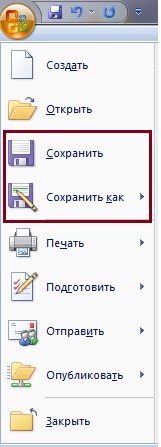
Не всегда программисты закладывают умолчания в свои программы. Иногда им это не удается. Например, попробуйте в программе Microsoft Office создать новый документ (Главная кнопка меню – «Создать»), ввести в новенький «чистый» документ любой текст (пусть даже состоящий из одного слова), а затем попробуйте сохранить этот «новенький» текст с помощью меню «Сохранить» (Главная кнопка меню – «Сохранить» или подвести курсор мыши к изображению дискеты и нажать на левую кнопку мыши).
Увы, документ не будет автоматически сохранен, в этом случае будет работать только вариант «Сохранить как» и пользователю будет предложено указать имя файла, его местоположение в файловой системе, вариант расширения файла и другие параметры.
Другое дело, когда пользователь открывает ранее созданный файл с помощью программы Microsoft Office. В этом случае после любого редактирования этого файла нажатие на значок дискеты (или Главная кнопка меню – «Сохранить») приведет к сохранению изменений в том же файле под тем же именем, который был открыт первоначально.
Приведенный пример с программой Microsoft Word показывает, что режимы по умолчанию могут быть определены программистами только там, где эти умолчания могут быть в принципе.
Если программист заранее не знает, как будет называться новый файл, создаваемый впервые с помощью Microsoft Word, то он это и не задает «по умолчанию», а программирует таким образом, чтобы программа в этом случае обязательно выводила бы вопрос для пользователя, и предлагала бы пользователю принять собственное ответственное решение.

Менять настройки по умолчанию или не менять?
Начинающие пользователи должны быть внимательны к действиям программного обеспечения в режиме «по умолчанию». Им необходимо понимать, являются ли действия программного обеспечения единственно возможными и не предполагающими каких-либо настроек, или это одно из возможных действий программы, за которыми кроются различные настройки и указатели, позволяющие расширить возможности программного обеспечения ПК.
Можно даже сказать, что отличия продвинутых пользователей ПК от начинающих пользователей во многом состоят именно в понимании действий программного обеспечения в режиме «по умолчанию». Начинающие пользователи зачастую не понимают, все ли возможности программного обеспечения они используют для решения своих вопросов с помощью компьютера.
А опытные пользователи подробно изучили и научились применять на практике всевозможные настройки программного обеспечения (как прикладного, так и системного), и тем самым порой более эффективно используют предоставляемые возможности.
Вместе с тем не хотелось бы, чтобы режимы по умолчанию воспринимались лишь как средства для начинающих пользователей. Довольно часто «продвинутые» пользователи применяют умолчания, далеко не все они постоянно настраивают и перенастраивают программное обеспечение, и далеко не все они только за счет этого «продвигаются».
Настройки – это хорошо, но кроме этого есть и множество других возможностей: меню программ, значки и кнопки для управления программами, контекстное меню (например, путем нажатия на правую кнопку мыши), управление программами с помощью клавиатуры или совместно мышкой и клавиатурой и т.п. Все это расширяет возможности использования ПК, и «продвигает» пользователей из категории начинающих в категорию «продвинутых».
Примеры умолчаний
Теперь давайте рассмотрим некоторые примеры умолчаний, применяемых при работе с ПК. Про мышку мы уже сказали. Аналогично можно настроить клавиатуру, или же использовать параметры, которые были заданы по умолчанию.
Точно таким же образом работают все остальные устройства, подключенные к ПК или расположенные внутри ПК – они могут работать в режиме «по умолчанию» или их можно настраивать, как правило, через «Панель управления».
Умолчание в именах файлов
Расширения имени файлов по умолчанию в Windows не показываются. Сделано это для блага пользователей. Если менять расширения файлов «как перчатки», то Windows рано или поздно столкнется с проблемой открытия файлов, то есть, какой программой можно открыть файл с незнакомым Windows расширением.
О том, как сделать так, чтобы Windows показывала расширения файлов, описано ЗДЕСЬ.
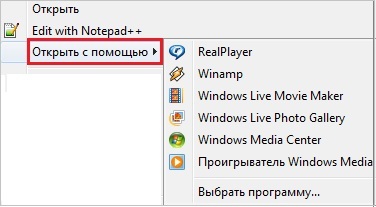
По расширению файла система Windows автоматически определяет программу по умолчанию, предназначенную для обработки данного файла. Вместе с тем этот файл можно обрабатывать не только с помощью программы по умолчанию. Часто для обработки одного и того же файла можно применять несколько программ.
Достаточно щелкнуть правой кнопкой мыши возле значка файла и контекстном меню увидеть варианты, например, «Открыть» или «Открыть с помощью…». Второй вариант предусматривает возможность выбора иной программы, кроме программы по умолчанию, для редактирования файла.
Браузер по умолчанию
Для поиска информации в Интернет пользователи могут применять различные браузеры: от стандартного майкрософтовского Internet Explorer до Google Chrome. Выбор браузера пользователь делает самостоятельно, если первоначально его запускает на ПК, а затем начинает поиск.
Однако ссылка на Интернет-страничку может быть получена пользователем по электронной почте, или эта ссылка может быть опубликована в каком-либо файле на компьютере пользователя. В этом случае какой из установленных браузеров следует применять для того, чтобы перейти по этой ссылке? И Windows выбирает браузер «по умолчанию». А эти умолчания задаются через «Панель управления», или с помощью настроек самих браузеров, если эти настройки позволяют объявить браузер программой для работы со страницами Интернет по умолчанию.
Итоги
Примеров умолчания в программном обеспечении можно приводить бесконечное количество, так как этот подход является обычной практикой работы программистов при написании как прикладного, так и системного программного обеспечения. Программисты умалчивают о том, как можно в каждом конкретном случае изменить ход выполнения программы, оптимизировать ее выполнение, улучшить интерфейс, повысить производительность и т.п.
Но делают они это не для того, чтобы «спрятать» настройки от пользователей, а для того, чтобы пользователи могли работать как в режиме «по умолчанию», так и осознанно меняя настройки программного обеспечения.
Программисты умалчивают о расширенных возможностях программного обеспечения ПК, а пользователи соглашаются с этими умолчаниями, или изменяют их в соответствии со своими запросами, потребностями, привычками и др., что и делает программное обеспечение максимально удобным и комфортным для всех, кто решил пользоваться ПК в своей работе, дома или на отдыхе.
P.S. Статья закончилась, можно еще почитать:
Нашли ошибку? Выделите фрагмент текста и нажмите Ctrl+Enter.