
Способы закрепления сообщений в WhatsApp

Способ 1: Работа с сообщениями
В настоящее время закрепить какое-либо сообщение в рамках приватного диалога или группового чата в WhatApp, как это реализовано во многих других мессенджерах, к сожалению, нельзя из-за технических ограничений приложения на всех существующих платформах. При этом сохранить некоторые материалы из беседы для быстрого доступа в будущем все же можно, используя специальный раздел, доступный только вам и никак не связанный с другими пользователями.
Android
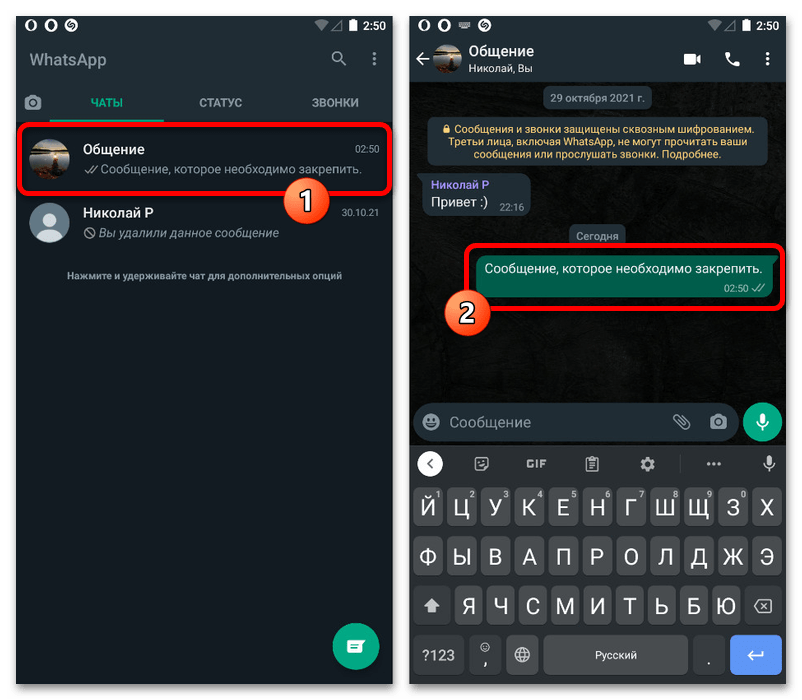
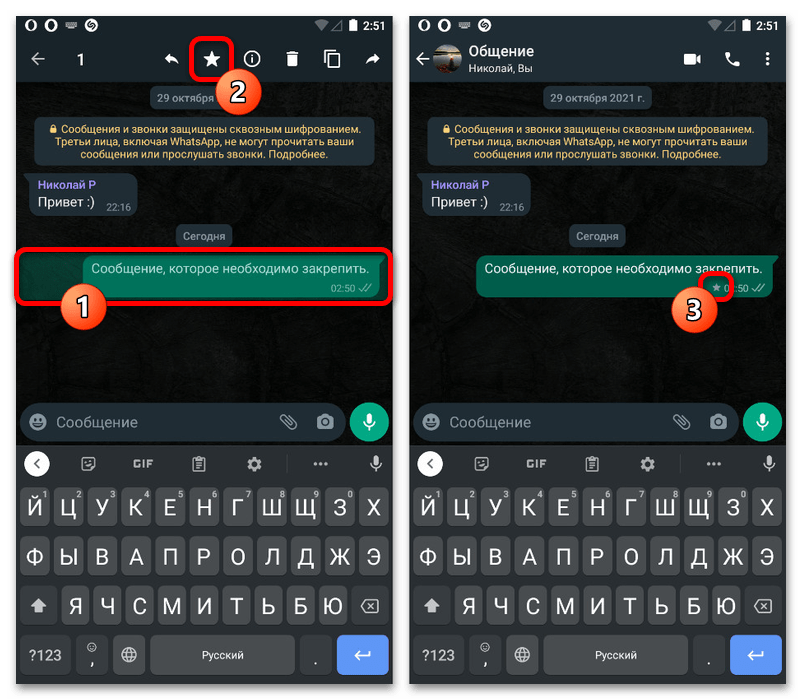
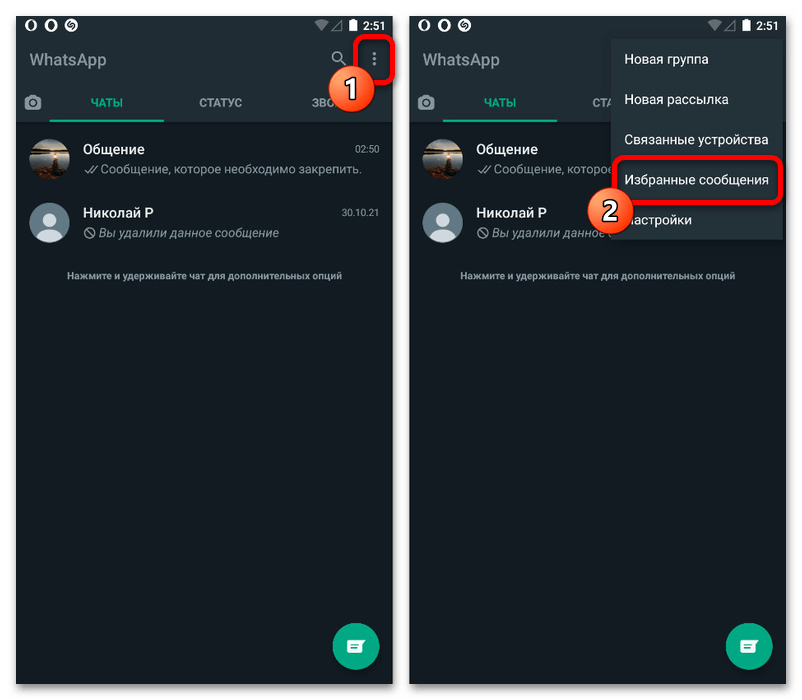
Если вас интересуют сохраненки только в определенном диалоге, откройте нужную переписку и перейдите в настройки с помощью центральной верхней кнопки. Здесь, как и ранее, нужно выбрать схожий раздел «Избранные».

Сами публикации на экране «Избранные» могут использоваться в качестве ссылок для быстрого перехода к оригинальной записи в определенном чате. Также можно в любой момент выполнить удаление, если по каким-то причинам сообщение требуется убрать из закрепленных.

Закрепить таким образом можно любую запись, включая чужие, но при этом важно понимать, что в случае удаления закладка также автоматически исчезнет. Конечно же, вернуть такое в заметки уже не получится из-за отсутствия функции восстановления в мессенджере.


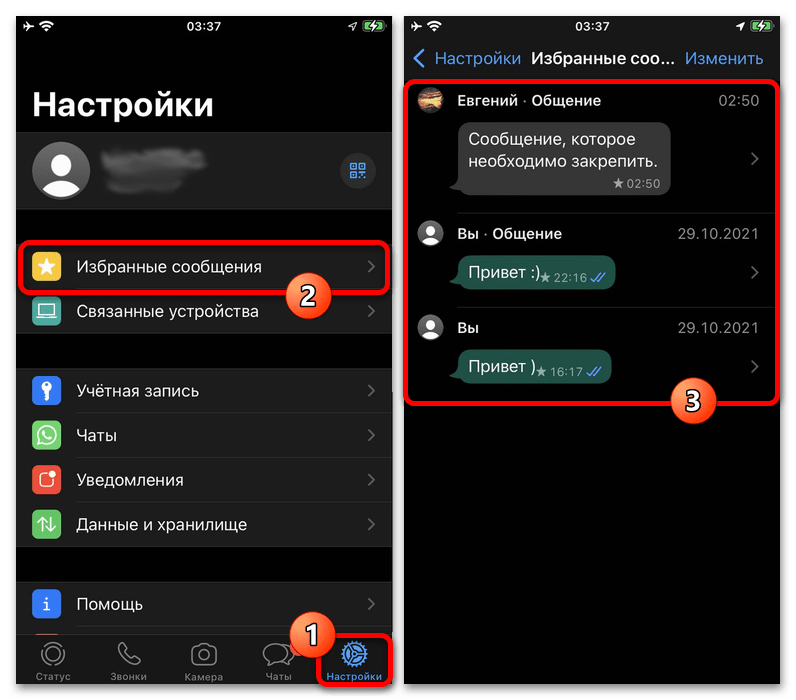
Аналогичный раздел присутствует и в настройках каждого чата, включая как приватные беседы, так и групповые диалоги. В данном случае для открытия нужно коснуться отмеченной области на верхней панели и на представленном экране выбрать «Избранные сообщения».
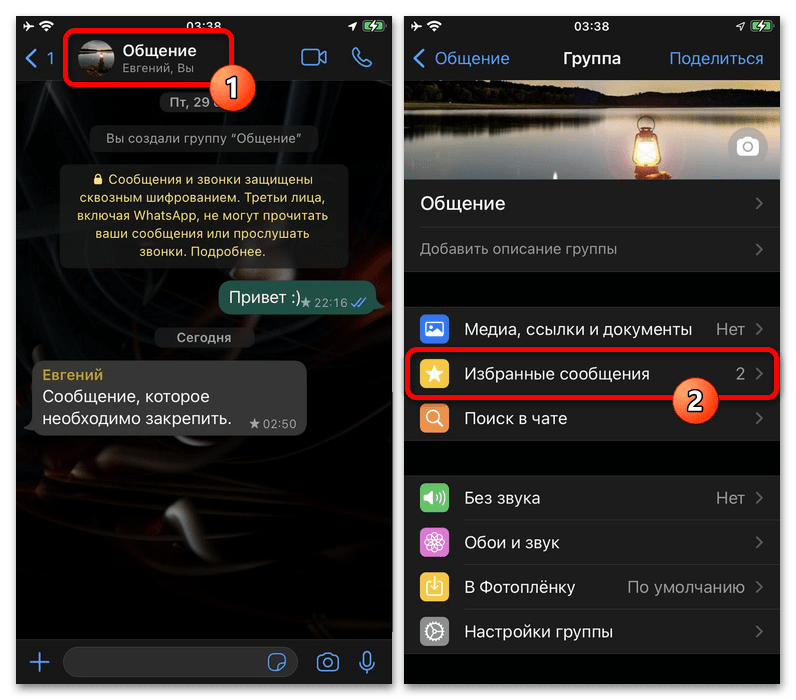
Управление всеми сохраненками, какой бы из разделов вы не выбрали, производится идентичным образом путем нажатия ссылки «Изменить». Прочие элементы располагаются на нижней панели и будут доступны только при выборе записей.

Обратите внимание, что функция «Удалить», доступная из меню отдельных закрепленных сообщений, позволяет избавиться именно от исходной записи. Если нужно всего лишь убрать запись из раздела, используйте пункт «Из Избранного» в самом начале.
Windows
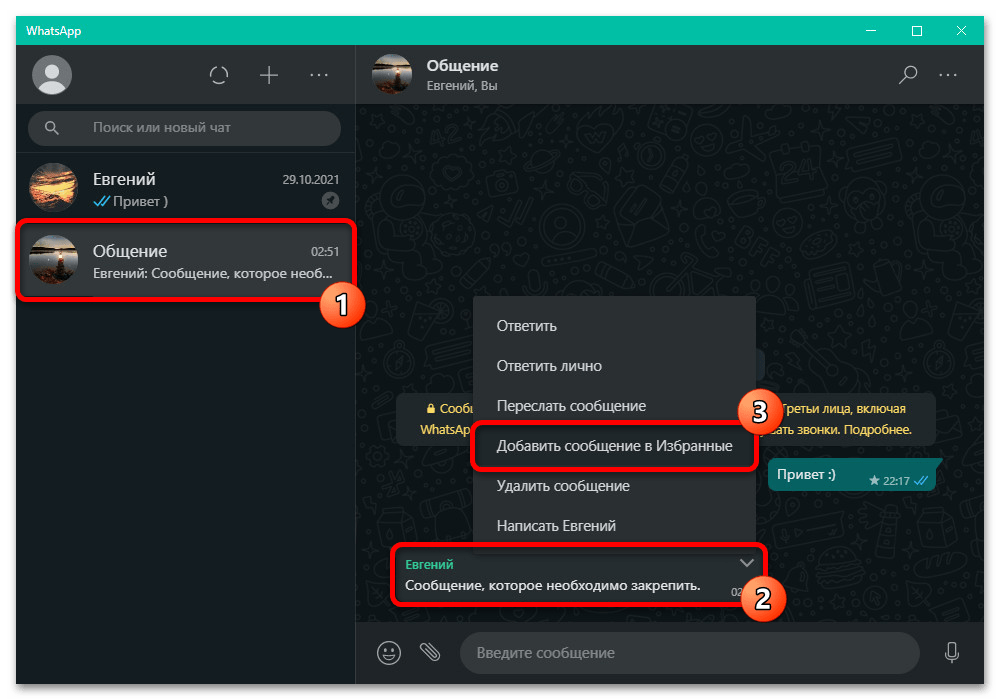
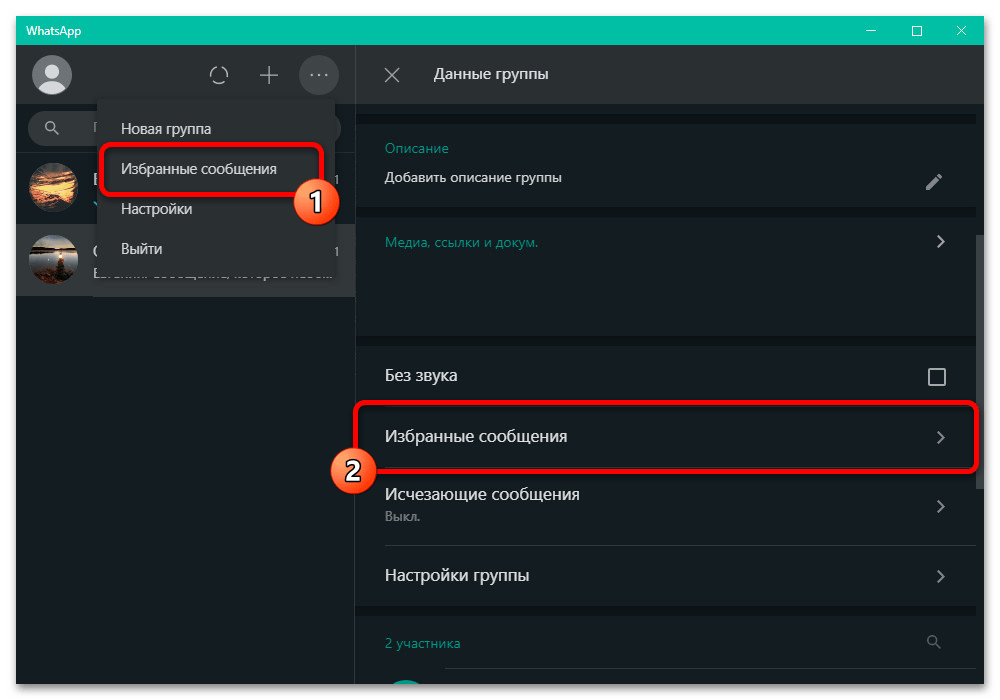
Управление закрепленными публикациями не сильно отличается от мобильных приложений, где основным отличием выступает способ открытия меню, а именно путем нажатия значка с указывающей вниз стрелочкой. По необходимости можно воспользоваться и глобальными параметрами в меню «…», если требуется произвести массовое удаление сохраненок.
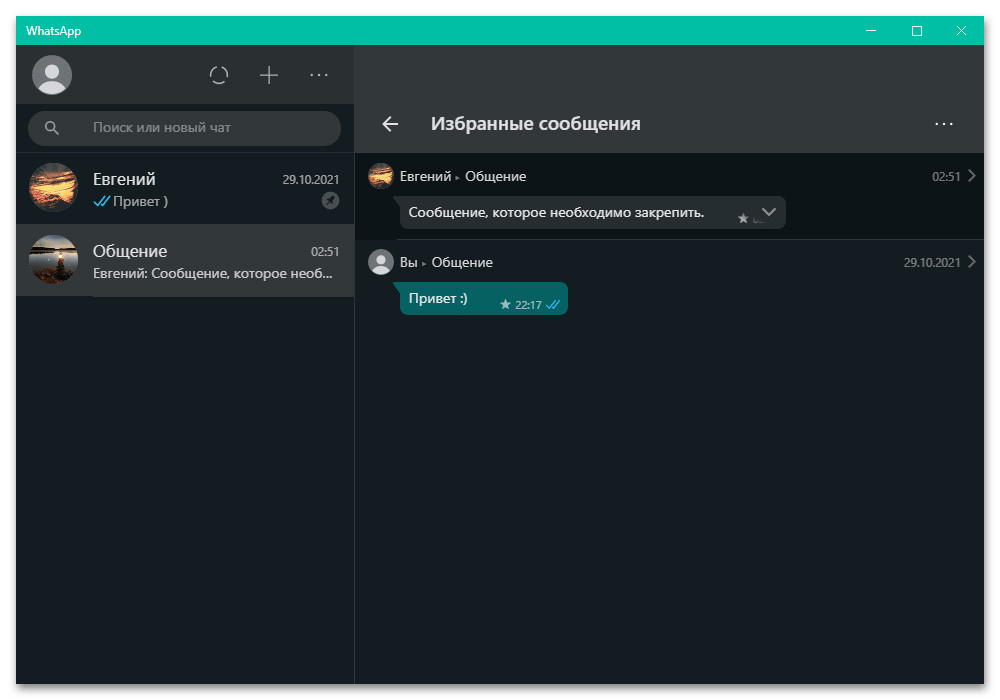
Не стоит забывать, что в случае переустановки мобильного клиента без создания резервных копий, любые отмеченные звездочкой сообщения автоматически исчезнут из избранного. Это неактуально только для настольной версии, в которой используются данные, полученные напрямую с мобильного устройства.
Способ 2: Закрепление чата
Кроме сохранения отдельных сообщений, можно воспользоваться функцией закрепления диалогов и групповых чатов на главной странице клиента WhatsApp. В целом, по части закрепления, это единственная доступная возможность в приложении, позволяющая поднять определенный блок над прочими беседами.
Android
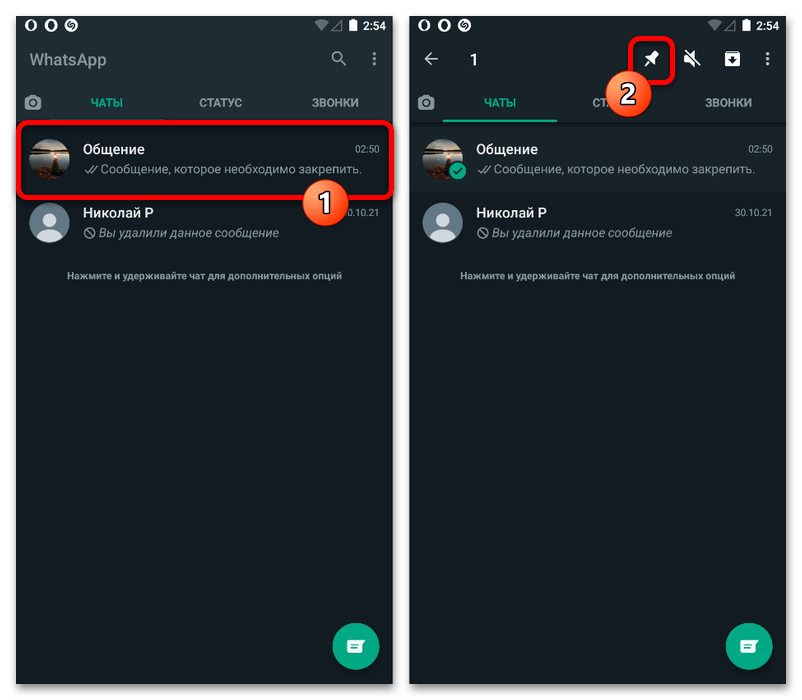

При закреплении сразу нескольких чатов настроить отдельно порядок расположения нельзя, так как это уже будет зависеть от времени получения сообщений. В то же время любые другие чаты всегда будут расположены ниже, даже если вы редко получаете сообщения в закрепленной переписке.
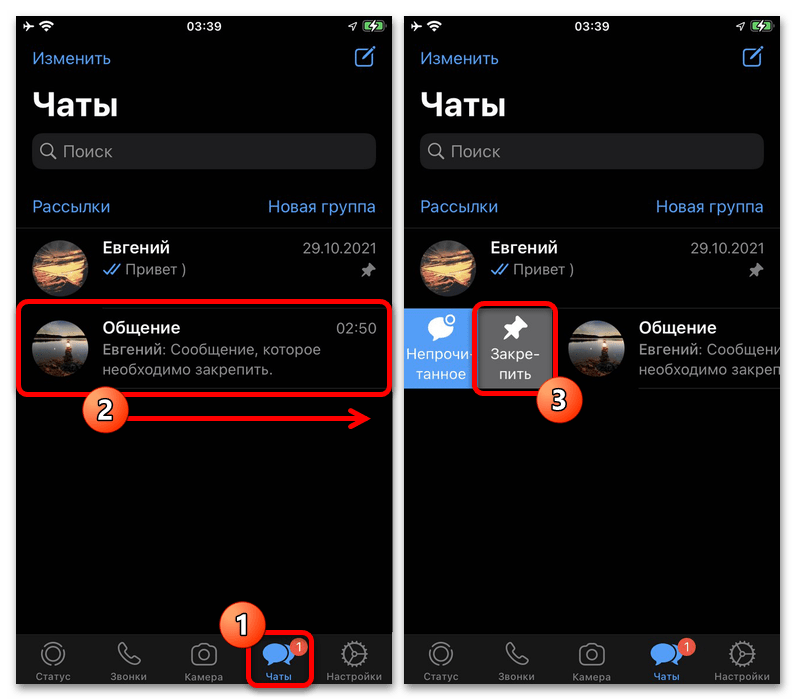
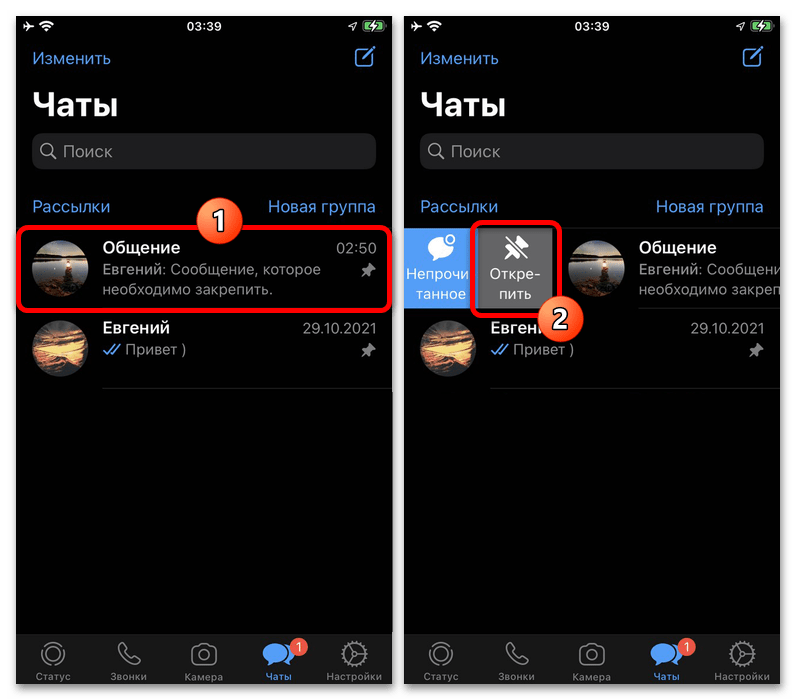
Удаление из закрепленных диалогов выполняется идентичным образом, но уже путем нажатия кнопки «Открепить». В результате переписка вернется в подходящее место по времени последнего сообщения.
Windows
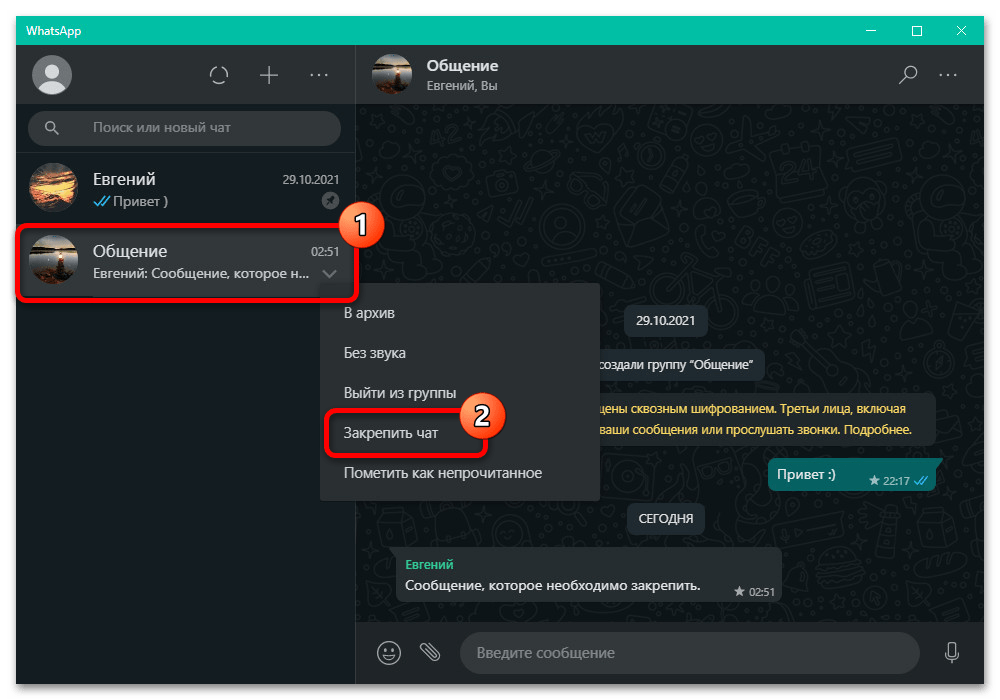
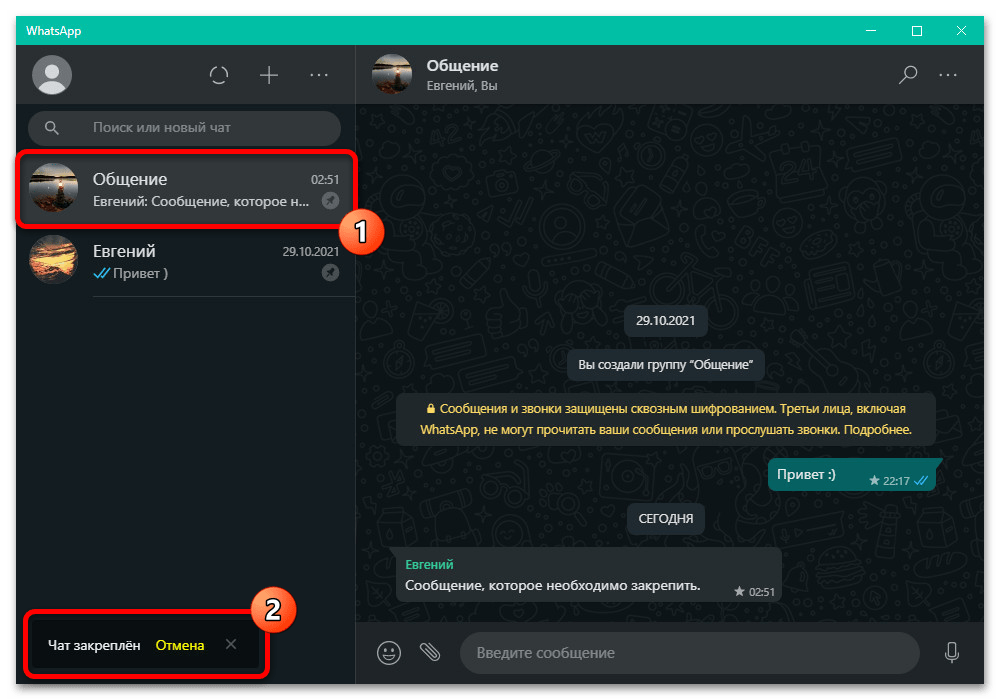
В отличие от сообщений, закрепленные чаты сохранят свой статус даже при обнулении приложения вследствие установки без использования резервной копии. Связано это с тем, что переустановка клиента приводит к удалению лишь самих материалов, тогда как информация о чатах хранится на серверах WhatsApp.
Помимо этой статьи, на сайте еще 12461 инструкций.
Добавьте сайт Lumpics.ru в закладки (CTRL+D) и мы точно еще пригодимся вам.
Отблагодарите автора, поделитесь статьей в социальных сетях.
В WhatsApp появится новая функция для создания стикеров

Пользователи мессенджера WhatsApp смогут создавать и редактировать стикеры для диалога, используя собственные изображения. Опция будет доступна в веб-версии приложения, сообщает издание The Verge.
Для использования редактора стикеров нужно будет выбрать в переписке значок скрепки и опцию «Стикер». Пользователю необходимо будет загрузить изображение с компьютера, а после этого станет доступен ряд функций для редактирования картинки: удаление фона, обрезка, добавление эмодзи или специальных наклеек.
Уточняется, что создание стикеров для WhatsApp – не новая функция: до этого опцией можно было воспользоваться в сторонних приложениях для iOS и Android. Однако в официальной версии мессенджера она появится впервые.
Данная опция будет доступна пользователям веб-версии и десктопной версии WhatsApp в конце ноября или в начале декабря, пишет издание.
Ранее стало известно, что новая функция появится в WhatsApp для Android. Она позволит пользователю отправлять реакции на полученные сообщения. Пользователи смогут оценивать сообщения с помощью различных смайликов.
Все права на материалы, находящиеся на сайте m24.ru, охраняются в соответствии с законодательством РФ, в том числе об авторском праве и смежных правах. При любом использовании материалов сайта ссылка на m24.ru обязательна. Редакция не несет ответственности за информацию и мнения, высказанные в комментариях читателей и новостных материалах, составленных на основе сообщений читателей.
СМИ сетевое издание «Городской информационный канал m24.ru» зарегистрировано в Федеральной службе по надзору в сфере связи, информационных технологий и массовых коммуникаций. Свидетельство о регистрации средства массовой информации Эл № ФС77-53981 от 30 апреля 2013 г.
Средство массовой информации сетевое издание «Городской информационный канал m24.ru» создано при финансовой поддержке Департамента средств массовой информации и рекламы г. Москвы. (С) АО «Москва Медиа».
Информация о погоде предоставлена Центром «ФОБОС». Информация о курсах валют предоставлена Центральным банком Российской Федерации. Информация о пробках предоставлена ООО «Яндекс.Пробки».
38 функций в WhatsApp, о которых вы не знали (Часть 1)
Один из самых популярных на сегодняшний день мессенджеров WhatsApp регулярно получает обновления и продолжает обрастать новыми функциями. Однако то, как ими пользоваться, не всегда очевидно для потребителя. При этом встречаются среди опций и весьма полезные, которые могут в значительной степени облегчить опыт работы с мессенджером и общение с друзьями, родственниками или коллегами по работе. Мы собрали для вас самые интересные на наш взгляд и расскажем о них в обширном материале, состоящим из нескольких частей.

Сразу стоит заметить, что не все пункты могут быть для вас чем-то новым. Однако из всего вороха возможностей почти каждый наверняка найдет то, чего до этого не знал. Начинаем!
Отправить данные о своем местоположении
Известно, что WhatsApp позволяет отправлять фотографии и видео, а также обмениваться данными о контактах из записной книжки и документами, но вы также можете отправить свое местоположение. Это очень удобно, если вы встречаетесь с другом в мало знакомом для него районе. При этом в настройках приложения вы можете выбрать пункт, который позволит делиться данными о вашем местоположении в реальном времени в течение 15 минут, 1 или 8 часов.
Зайдите в нужный чат — нажмите на скрепку справа от окна сообщения — местоположение — поделиться местоположением — выберите временные рамки.
Функция поиска по всем чатам
Представьте, что кто-то послал вам свой адрес или вы помните, что в чате обсуждали интересный фильм или музыку, но это было давно и сообщение «уплыло» на верх. Не беда! Во всех ваших чатах есть значок поиска. Воспользуйтесь им и он выдаст вам все похожие результаты. Нажав на соответствующие результат, вы отправитесь именно в то место чата, где происходило обсуждение.
Поиск в определенном чате
Если вы хотите найти что-либо в конкретной беседе и не рыскать по всем сразу, такая возможность тоже есть в WhatsApp.
Зайдите в нужный чат — нажмите на контактную информацию в верхней части — выберите пункт «Поиск» — введите в строке поиска то, что вам нужно найти.
Голосовой или видеовызов с помощью WhatsApp
WhatsApp уже давно далеко не просто мессенджер для обмена сообщениями, но и средство для звонков и даже для видеоконференций. Просто нажмите на соответствующий значок возле необходимого контакта. Эта функция использует интернет-соединение, а не минуты на вашем тарифном плане, что может быть очень удобно, например, при поездках в другие страны.
Поиск любимых контактов
Не самая полезная функция в плане общения, зато она может понять, с кем вы больше всего общаетесь, а также увидеть, сколько данных содержит чат с конкретным человеком. При необходимости данные можно удалить, освободив несколько сотен мегабайт в памяти смартфона
«Настройки» — «Использование данных и хранилища» — «Использование хранилища» — выберите требуемый контакт.
Сохранение данных
Если вы не хотите, чтобы WhatsApp «забивал» вашу память, вы можете настроить, какие конкретно файлы вы будете получать. Можете вообще запретить мессенджеру загружать что-либо без вашего согласия.
«Настройки» — «Использование данных и хранилища» — «Автоматическая загрузка мультимедиа» — далее настраивайте прием данных так, как вам кажется удобным.
Узнайте, сколько трафика «съедает» мессенджер
Если вы беспокоитесь о количестве используемого трафика, вы можете получить детальную статистику прямо в WhatsApp. Вы также можете увидеть, как много вы отправили фото, видео или сообщений.
«Настройки» — «Учетная запись» — «Использование данных» — «Использование сети».
Используйте WhatsApp не только на смартфоне
WhatsApp имеет и веб-приложение, которое синхронизирует все данные с вашим телефоом. Есть веб-версия, а также возможность загрузить приложение с официального сайта.
Далее вам нужно открыть WhatsApp на своем смартфоне — перейти в пункт «Настройки» — «WhatsApp Web/Desktop» — отсканировать QR-код в браузере или настольном приложении.
Изменение обоев на экране чата WhatsApp
WhatsApp имеет стандартные обои, которые будут отображаться в качестве фона на всех ваших чатов. Вы можете заменить эти обои на любые другие изображения из галереи или ваши фотографии.
«Настройки» — «Чаты» — «Обои» — выбирайте то, что вашей душе угодно.
Время последнего посещения WhatsApp
Эта функция WhatsApp позволяет вам видеть, когда кто-то последний раз проверял WhatsApp, а также позволяет пользователям видеть, когда вы последний раз были в сети.
«Настройки» — «Учетная запись» — «Конфиденциальность» — выбирайте самый верхний пункт меню, где вы можете настроить эту функцию.
Скрыть синие галочки
Они могут доставить вам массу неприятностей, особенно когда вы не отвечаете сразу, а кто-то видит, что вы прочитали сообщение. Вы можете отключить их, но стоит заметить, что если вы это сделаете, вы и не получите подтверждение о прочтении вашего сообщения.
Отключить их можно в разделе «Настройки» — «Учетная Запись» — «Конфиденциальность».
Не позволяйте людям видеть ваши сообщения
Благодаря этой функции вы можете отключить «дополнительную информацию» о сообщении. В этом случае будет появляться лишь имя контакта, но вы (и те кто рядом) не увидите самого сообщения до тех пор, пока вы не откроете чат. В самом приложении WhatsApp вы можете отключить уведомления с высоким приоритетом — те, которые будут всплывать в верхней части экрана.
Для этого проследуйте в «Настройки» — «Уведомления» — «Уведомления с высоким приоритетом».
Еще больше материалов из мира Android вы всегда можете найти в нашем официальном канале в Телеграм.

Новости, статьи и анонсы публикаций
Свободное общение и обсуждение материалов

У Google Play, в отличие от App Store, масса альтернатив. Это и Amazon Appstore, и Galaxy Store, и AppGallery, и много чего ещё. Google не чинит препятствий разработчикам распространять свой софт через те каналы дистрибуции, через которые им хочется. Другое дело, что с точки зрения ассортимента конкурентов у Google Play по-прежнему нет, что логично, учитывая авторитетность Google. Несмотря на это, России было решено по крайней мере попытаться сделать свой собственный магазин приложений.

WhatsApp – самый популярный мессенджер в мире, поэтому логично, что он то и дело оказывается в центре всеобщего внимания. Причём зачастую даже неважно, по какой причине это происходит. Сам по себе WhatsApp является неодушевлённым инфлюенсером, создающим инфоповоды буквально из ничего. С одной стороны, это хорошо. Но, с другой, это провоцирует возникновение различных мифов, в которые многие, к сожалению, верят. А значит, нужно хотя бы попытаться их разоблачить. Этим и займёмся.

Как закрепить чат в Ватсапе на Андроиде и Айфоне и как открепить чат
Интересной особенностью мессенджера WhatsApp является такая возможность, как закрепить чат в Ватсапе. Тогда важный чат будет находиться сверху в общем списке чатов.
Можно закрепить до трех чатов. Также можно их потом открепить. Закрепление делается не навечно. Взамен открепленных чатов можно закрепить другие чаты. Они могли за это время стать более актуальными для того, чтобы находиться наверху.
Что значит «чат закреплен» в Ватсапе? В списке чатов можно выделить самые важные из них и закрепить эти чаты в начале списка. В итоге необходимые чаты будут расположены в самом верху, в топе чатов Ватсапа. Топ получится небольшой, ибо можно закрепить не более трех чатов.
Этот процесс довольно прост. Он помогает сразу открыть важные чаты без необходимости постоянного пролистывания в WhatsApp в поисках нужного чата.
Как закрепить чат в Ватсапе на Андроиде
1. Сначала нужно найти чат, который следует закрепить. Затем нажимаем и удерживаем чат до тех пор, пока на строке чата не появится галочка (рис. 1).
2. Чат выделен. Теперь в верхней части экрана там, где расположен заголовок WhatsApp, появятся несколько новых значков. Значок, представляющий из себя булавку с острым концом, позволяет закрепить чат на самом верху общего списка чатов.
После нажатия на значок булавки выводится сообщение «Чат закреплен». В строке с чатом появляется значок булавки. На рис. 2 у чата «Поговорить» стоит булавка в правой стороне. Теперь чат будет навсегда (до открепления) расположен в самом верху списка чатов Ватсапа.
Как закрепить чат в Ватсапе на айфоне
На Айфоне процесс закрепления чата выполняется несколько отличным от Андроида способом, но логически понятным. Сначала нужно как бы смахнуть интересующий чат вправо. Не влево, а именно вправо нужно смахивать. Слева от наименования чата появятся дополнительные меню. Там легко можно найти меню «Закрепить» с изображением булавки возле надписи (рис. 3).
Тапаем по надписи «Закрепить» и чат закрепляется. Он становится самым первым в списке чатов. Возле наименования такого закрепленного чата будет постоянно стоять значок булавки (рис. 4). Это означает, что чат закреплен сверху в общем списке.
Теперь при каждом новом открытии списка чатов Ватсапа закрепленный чат будет всегда самым первым. Или одним из трех первых, так как одновременно можно закрепить до трех чатов.
Открепление чата в Ватсапе на Андроиде
Удаление закрепленного чата – это процесс, обратный по отношению к процессу закрепления чата.
1. Нажмите на закрепленный чат и удерживайте, пока около значка чата не появится галочка. Одновременно с этой галочкой на значке булавки появится перечеркнутая линия.
2. Нажмите на значок с перечеркнутой булавкой. Появится сообщение «Чат откреплен». После этого чат будет перемещен на прежнее место в общем списке.
Как открепить чат на Айфоне
Рано или поздно возникает необходимость открепить ранее закрепленный чат Ватсапа на Айфоне. Это может быть из-за того, что чат потерял актуальность, ему не нужно теперь быть первым в списке. Либо от того, что изменились приоритеты, и нужно «освободить» топ 3-х первых чатов Ватсапа для более важных чатов.
Открепление чата на айфоне делается аналогично его прикреплению:
1. Сначала нужно как бы смахнуть строку чата вправо – именно вправо. Появятся дополнительные меню слева от наименования чата. Среди них будет выделяться меню «Открепить» с перечеркнутой «булавкой» (рис. 6).
2. Достаточно тапнуть по меню «Открепить», чтобы чат открепился. Автоматически он переместится на «свое» прежнее место в списке чатов. Теперь на первом месте в списке чатов Ватсапа будет либо другой закрепленный чат (всего может быть закреплено одновременно до 3-х чатов), либо какой-то из обычных чатов.
На освободившееся место после открепления чата можно закрепить более важный на данный момент чат, чтобы он находился в топе 3 чатов.
Что означают галочки в WhatsApp
Вы пользуетесь WhatsApp? Скорее всего, да, даже если не очень его любите.
Например, у меня он установлен, как говорят, чисто на всякий случай – для связи с людьми, которых нет в Telegram. Почему их там нет, для меня загадка. Ведь WhatsApp не только ничем не лучше, он во многом хуже мессенджера Павла Дурова. Это косвенно подтверждают сами пользователи, которые понятия не имеют, что означают многие элементы WhatsApp. Например, те же галочки под сообщениями, которые работают совсем не так, как в Telegram. Что ж, восполняем пробел.

В Ватсапе есть три вида галочек: одна, двойная серая и двойная синяя
WhatsApp удалит ваш аккаунт, если вы не примете новое соглашение
Не буду ходить вокруг, да около. Поэтому скажу сразу: галочки в WhatsApp, которые появляются под сообщениями, которые вы отправляете, указывают на факт прочтения. Вроде бы, все логично, и дальше можно уже не читать. Но WhatsApp не был бы самим собой, если бы его разработчики не усложнили даже такой простейший элемент интерфейса, придумав для разного сочетания галочек разные значения. Разберём каждое из них в отдельности.
Как понять, что сообщение в Ватсапе прочитано
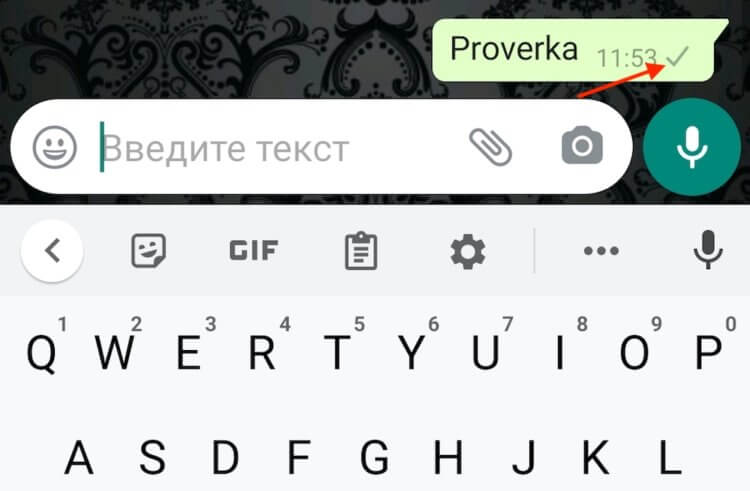
Одна галочка в Ватсапе выглядит так
Одна галочка в WhatsApp – что значит. Это самый базовый элемент интерфейса, который свидетельствует о том, что получатель не только не читал, но даже не видел вашего сообщения. То есть оно перед ним не всплывало даже в виде уведомления на экране блокировки его смартфона. Как правило, одна галочка свидетельствует о том, что телефон получателя либо выключен, либо у него отключены уведомления вовсе.
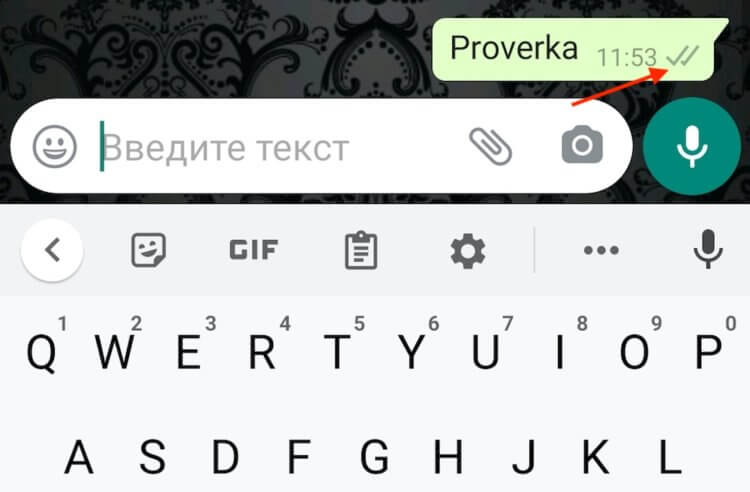
А это две галочки в Ватсапе
Две галочки в Ватсапе. Этот элемент является промежуточным между абсолютным неведением получателя о том, что вы отправили ему сообщение, и полным прочтением. Как правило, две галочки появляются тогда, когда уведомление о послании пришло абоненту и высветилось на экране его смартфона. Это совсем не означает, что он его прочёл, но и не исключает такой возможности. Ведь получатель вполне мог ознакомиться с текстом послания на экране блокировки и предпочёл не отвечать.
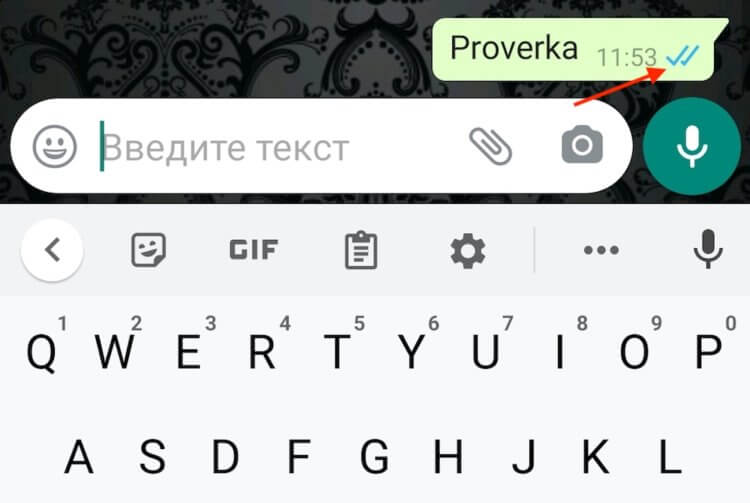
3 галочки указывает на то, что сообщение прочитано
Две синие галочки в Ватсапе означают, что сообщение прочитано. Прочитано не просто на экране блокировки или в шторке уведомлений, а в самом приложении. То есть получатель вручную кликнул на оповещение о вашем послании либо целенаправленно зашёл в чат с вами, чтобы прочитать, что вы ему там написали. После того, как вы увидите две синих галочки, можно смело отсчитывать время ответа. В этом случае ваш собеседник уже не сможет отвертеться и сказать, что не видел сообщения.
Галочки под сообщениями

Ватсап в принципе устроен очень нелогично
Очень многие пользователи не обращают внимание на цвет галочек и принимают две серые галочки за фактическое прочтение. Затем они начинают переживать, что их игнорируют и не уважают, а иногда даже начинают звонить собеседнику и скандалить. Само собой, так делать не нужно.
Внимательно смотрите, в какой цвет окрашены галочки под вашим сообщением. Если они серые, сообщение действительно могло быть не прочитано и может оставаться в таком статусе довольно долго, пока пользователь не зайдёт в мессенджер вручную. Но, уж если галочки стали синими, значит, сообщение точно прочли.
5 простых действий, на случай, если не работает WhatsApp
Мне не очень приятно об этом вспоминать, но у меня у самого вышел такой казус. Я всегда пользовался Telegram, но для связи с покупателем моей квартиры мне пришлось на время пересесть в WhatsApp, где мы вели обширные диалоги. Так вот меня всегда очень пугало, что покупатель надолго пропадал, прочитав сообщение, и не отвечал.
Но, оказалось, я ошибся, и галочки всё это время были серыми. Просто в моём любимом Telegram они не делятся по цвету, и там одна галочка означает, что сообщение не читали, а две – что прочли. Без промежуточных значений, что, на мой взгляд, намного удобнее и логичнее.