
Яндекс Навигатор — секретные функции


Сегодня немного о Яндекс навигаторе. Многие его знают и многие пользуются. Продуманность, скорость работы, множество полезных функций, всё это круто и удобно. Сделано всё очень профессионально и дальше скорее всего станет еще лучше.
НО. Есть в нем и одна очень интересная функция, он может не только прокладывать маршруты, но и управлять потоками. Да, именно управлять, направляя машины туда, куда это нужно в данный момент. Сотни личных примеров и примеров друзей подтверждают это. Сколько раз было, что вы едете по зеленой улице и внезапно упираетесь в наглухо стоящую пробку? При этом навигатор конечно сразу показывает что улица не зеленая, а красная, типа ошибся. Или наоборот показывает пробку там, где в реальности на данный момент нет вообще ни одной машины! Учитывая количество средств сбора информации, такие ситуации если и возможны, то крайне редко, а не как сейчас каждый день. Ну и конечно маршрут прокладывается на основании этих «правильных» данных. А значит не всегда там где проще и быстрее на самом деле.
Для чего это нужно? Правильно, для управления движением. Кому это нужно? Я не знаю, но явно не самому Яндексу, а тем с кем он сотрудничает, правительство, ГИБДД. Удобно же направить поток в другую сторону и освободить дорогу кому нужно, или просто создать пробки и намекнуть людям, что лучше на метро )
Ну и собственно вопрос, какими навигаторами пользуетесь вы? Платный или бесплатный вообще не важно, главное чтобы правду показывал )
Что означает цвет дороги в Яндекс навигаторе?
Степень загруженности участка дороги показывается определённым цветом: зелёный — дорога свободна; жёлтый — скорость движения на этом участке ниже, чем на свободной дороге; красный — пробки; бордовый — движение перекрыто. …
Что означает черный цвет в Яндекс картах?
Некоторые улицы помечены черным цветом. Красный означает движение потока 3-5 км/час. Черный – 0 км/час.
Что значит синий цвет в навигаторе?
При отсутствии сети маршрут обозначается синим цветом. В офлайн-режиме маршрут будет строиться без учёта загруженности дорог, но при подключении к интернету приложение получит эти данные и при необходимости перестроит маршрут.
Как сделать так чтобы навигатор говорил?
Звуковое сопровождение — это подсказки Навигатора о предстоящих маневрах на маршруте, предупреждения о камерах и дорожных событиях.
…
Голос диктора
Что означают цвета на Яндекс карте?
Степень загруженности участка дороги показывается определённым цветом: зелёный — дорога свободна; жёлтый — скорость движения на этом участке ниже, чем на свободной дороге; красный — пробки; бордовый — движение перекрыто. …
Как позвонить в Яндекс навигатор?
Что означает фиолетовый цвет в Яндекс Такси?
Навигатора фиолетовым цветом разной интенсивности отображается слой повышенного спроса Яндекс. Такси. Избавиться от него легко. Зайдите в Навигаторе в настройки.
Как отправить маршрут в Яндекс навигатор?
Просто отправьте маршрут из браузера компьютера в свой навигатор в один клик. Для этого убедитесь, что вы авторизованы в обоих устройствах, выберите точку на карте, в правой описательной панели и нажмите на кнопку «Поделиться». В выпадающем меню вам останется только нажать «Открыть в Яндекс. Навигаторе».
Как в Яндекс навигаторе отключить грунтовые дороги?
Задайте в «Поиске проезда» начальную и конечную точки маршрута. Выберите автомобиль в видах транспорта. Не переходя в режим навигатора, нажмите на иконку настроек в правом верхнем углу и включите параметр «Избегать грунтовых дорог» или «Избегать платных дорог».
Как сделать чтобы Яндекс Навигатор говорил о камерах?
Чтобы настроить показ уведомлений о камерах видеонаблюдения на маршруте:
Как включить голосовой навигатор?
Как выбрать голосовой пакет
Как настроить навигатор гугл?
Как включить или выключить навигацию
Как правильно настроить яндекс навигатор?
Как добавить информацию о происшествии на дороге:
Почему может не работать Яндекс навигатор?
Не работает навигатор Яндекс
Для их решения в первую очередь следует перезапустить телефон. Если это не помогло, ошибка может быть связана с работой мобильника или настройками навигатора. Важно. Навигатор может работать без интернета, для этого придется заблаговременно скачать нужные карты в память телефона.
Как проложить маршрут в навигаторе?
Построить маршрут между двумя точками
Яндекс навигатор и цвета дорог, официальный ответ.
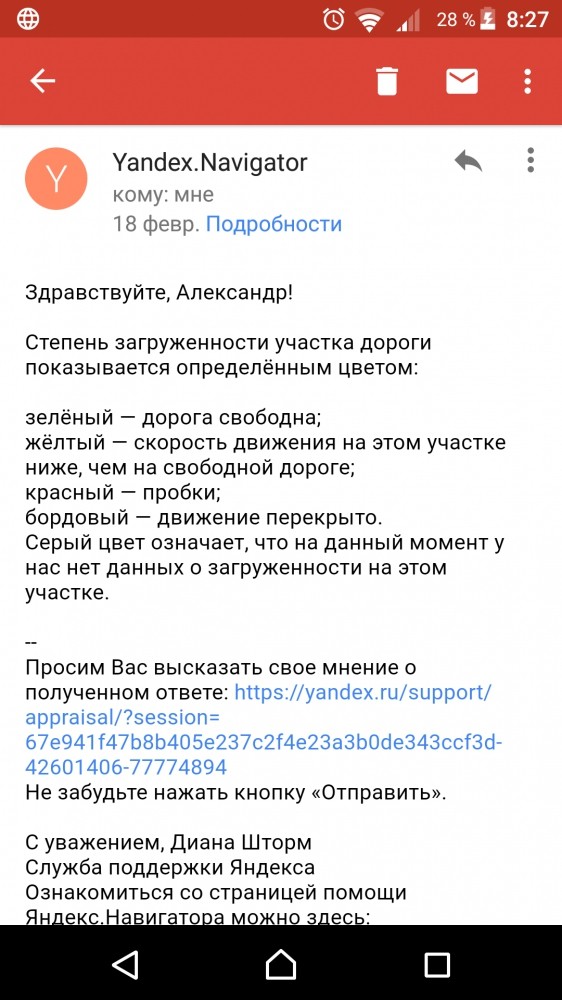
Я думал, что цвета обозначают % загруженности, но оказалось это не так. Ответ от службы поддержки: Здравствуйте, Александр! Степень загруженности участка дороги показывается определённым цветом: зелёный — дорога свободна; жёлтый — скорость движения на этом участке ниже, чем на свободной дороге; красный — пробки; бордовый — движение перекрыто. Серый цвет означает, что на данный момент у нас нет данных о загруженности на этом участке.

Рейтинг обновляется один раз в неделю. Подробнее
Благоустройство или вредительство на улицах Воронежа?!


Поздравляем
с Днём рождения!
В Воронеже ищут хозяина улетевшего из дома попугая
Эта функция доступна только зарегистрированным пользователям

Если вы хотите, чтобы ваши сообщения публиковались на «МОЁ! Online» без предварительной модерации, пожалуйста, зарегистрируйтесь или войдите
= 1 комментарий в режиме инкогнито
Использование режима инкогнито не даёт права нарушать правила общения на сайте!
Сетевое издание, зарегистрировано 30.12.2014 г. Федеральной службой по надзору в сфере связи, информационных технологий и массовых коммуникаций (Роскомнадзор)
Свидетельство о регистрации ЭЛ № ФС77-60431 от 30.12.2014 г.
Учредитель: ООО «Издательский дом «Свободная пресса»
Главный редактор редакции «МОЁ!»-«МОЁ! Online» — Ирина Викторовна Булгакова
Редактор отдела новостей «МОЁ! Online» — Полина Александровна Листопад
Адрес редакции: 394049 г. Воронеж, ул. Л.Рябцевой, 54
Телефоны редакции: (473) 267-94-00, 264-93-98
Мнения авторов статей, опубликованных на портале «МОЁ! Online», материалов, размещённых в разделах «Мнения», «Народные новости», а также комментариев пользователей к материалам сайта могут не совпадать с позицией редакции газеты «МОЁ!» и портала «МОЁ! Online».
Есть интересная новость?
Звоните: (473) 267-94-00, 264-93-98. Пишите: web@kpv.ru, moe@kpv.ru
По вопросам размещения рекламы на сайте обращайтесь:
или по телефону в Воронеже: (473) 267-94-13, 267-94-11, 267-94-08, 267-94-07, 267-94-06, 267-94-05
Подписка на новости: RSS
Наш партнёр:
Альянс руководителей
региональных СМИ России
Данные погоды предоставляются сервисом
Все права защищены ООО ИД «СВОБОДНАЯ ПРЕССА» 2007–2021. Любые материалы, размещенные на портале «МОЁ! Online» сотрудниками редакции, нештатными авторами и читателями, являются объектами авторского права. Права ООО ИД «СВОБОДНАЯ ПРЕССА» на указанные материалы охраняются законодательством о правах на результаты интеллектуальной деятельности. Полное или частичное использование материалов, размещенных на портале «МОЁ! Online», допускается только с письменного согласия редакции с указанием ссылки на источник. Все вопросы можно задать по адресу web@kpv.ru. В рубрике «От первого лица» публикуются сообщения в рамках контрактов об информационном сотрудничестве между редакцией «МОЁ! Online» и органами власти. Материалы рубрик «Новости партнёров» и «Будь в курсе» публикуются в рамках договоров (соглашений, контрактов) об информационном сотрудничестве и (или) размещаются на правах рекламы. Партнёрский материал — это статья, подготовленная редакцией совместно с партнёром-рекламодателем, который заинтересован в теме материала, участвует в его создании и оплачивает размещение.
Что означает серый цвет в Яндекс навигаторе?
Серый цвет означает, что на данный момент у нас нет данных о загруженности на этом участке. …
Что значит перекрытие в Яндекс навигаторе?
Полезная функция разработана в «Яндекс. … — Если человек захочет попасть на какую-нибудь из перекрытых улиц, то навигатор построит маршрут и покажет, до какого места можно доехать, а какой участок дороги будет закрыт, — рассказала региональный представитель компании «Яндекс» на Юге и в Поволжье Ксения Кац.
Как отключить грунтовые дороги в Яндекс навигаторе?
Задайте в «Поиске проезда» начальную и конечную точки маршрута. Выберите автомобиль в видах транспорта. Не переходя в режим навигатора, нажмите на иконку настроек в правом верхнем углу и включите параметр «Избегать грунтовых дорог» или «Избегать платных дорог».
Как поделиться маршрутом в Яндекс навигаторе?
Для того чтобы поделиться точкой, необходимо нажать на определенное место на карте где вы хотите создать точку, или же нажать на уже созданную точку. После на экране отобразиться блок с информацией, в котором необходимо выбрать пункт «Поделиться».
Что означают цифры на светофоре в Яндекс навигаторе?
Яндекс. Навигатор также может показывать загруженность дорог, чтобы не попасть в пробку. Для активации данной функции в правом верхнем углу нажмите на значок светофора. … Навигатора добавили функцию указания комментариев к дорожным событиям, которые доступны любому водителю или неравнодушному к происшествиям пешеходу.
Как сохранить маршрут в Яндекс картах на телефоне?
Как сохранить маршрут
Как отключить звук в Яндекс навигаторе?
Вам в Меню — Настройки приложения — Звук и оповещения, в этом пункте меню вы можете изменять все голосовые опции навигатора, в том числе полностью отключить голосовое сопровождение маршрута.
Как включить пробки в Яндекс навигаторе?
Чтобы включить отображение загруженности автомобильных дорог, нажмите кнопку Дорожная ситуация (чтобы выключить режим — нажмите ее повторно).
Как сделать чтобы яндекс навигатор показывал камеры?
Чтобы настроить показ уведомлений о камерах видеонаблюдения на маршруте:
Как отправить координаты в Яндекс навигаторе?
Навигатор очень просто:
Как поделиться маршрутом в Яндекс Такси?
Если вы опаздываете на встречу, за вас волнуются близкие или ждут друзья, есть способ рассказать им о своей поездке: выберите в меню кнопку «поделиться маршрутом». Приложение сгенерирует ссылку, которая подскажет другому человеку, где вы находитесь прямо сейчас и сколько осталось ехать до места назначения.
Как сохранить Геолокацию в Яндекс навигаторе?
Вы знаете ответ на этот вопрос? Нажимаете и удерживаете на курсоре, в появившемся меню выдираете «В мои места» и далее название местоположения и сохранить.
Как настроить яндекс навигатор для грузовых автомобилей?
Как настроить и включить Яндекс. Навигатор для большегрузного транспорта
Как сделать отметки в Яндекс навигаторе?
Добавить точку в Мои места
Как установить карты Яндекс Навигатор на андроид?
“Яндекс навигатор” — это отличное приложение, детище поискового гиганта Яндекс.
…
Загрузка офлайн карт для Яндекс Навигатора
Возможности
Построение маршрута
Чтобы построить маршрут на экране автомобиля, нужно задать место назначения: найти его с помощью поиска, выбрать из списка сохраненных мест или тех мест, что вы искали ранее.
А еще маршрут можно построить в приложении на телефоне и передать на головное устройство.
Выберите нужное место из списка сохранённых.
Список доступен только авторизованным пользователям. На экране головного устройства показывается не более шести точек из этого из списка.
Добавлять и удалять места, менять их порядок в списке можно только в приложении на телефоне.
Выберите нужное место из списка тех, что вы искали ранее.
Построить маршрут на телефоне
Поиск
На экране головного устройства можно выполнить поиск мест по категориям или поиск адресов. Адрес можно набрать на экранной клавиатуре автомобиля или телефона или задать с помощью голосового помощника.
Найти место определенного типа
Движение по маршруту
Во время движения по маршруту на экране автомобиля будет доступна следующая информация.
Загруженность дорог показана цветом:
Информацию о пробках предоставляют пользователи сервисов Яндекс.Карты и Яндекс.Навигатор. Данные передаются в обезличенном виде, конфиденциально.
Параметры, которые будут меняться в зависимости от дорожной ситуации:
Полосы отображаются в нескольких крупных городах, на сложных поворотах и перекрестках. Также полосы показываются, если нужно придерживаться определенных полос при движении.
Дорожные события — это точки на карте, к которым привязана информация о ситуации на дорогах, например о ДТП. На экране автомобиля эти точки не являются интерактивными.
В приложении на телефоне вы можете настроить, какие события будут показаны на карте. По умолчанию включены все события, кроме камер. На головном устройстве автомобиля могут отображаться все виды дорожных событий, кроме разговорчиков (произвольных текстовых сообщений пользователей).
О видах дорожных событий можно узнать в Справке Навигатора.
Взаимодействие с телефоном
При подключении к автомобилю основной интерфейс приложения на телефоне блокируется.
Чтобы переключиться на приложение в телефоне, нажмите Продолжить в телефоне на его экране.
Переключитесь на приложение на телефоне, чтобы:
Возможности
Построение маршрута
Чтобы построить маршрут на экране автомобиля, нужно задать место назначения: найти его с помощью поиска, выбрать из списка сохраненных мест или тех мест, что вы искали ранее.
А еще маршрут можно построить в приложении на телефоне и передать на головное устройство.
Выберите нужное место из списка сохранённых.
Список доступен только авторизованным пользователям. На экране головного устройства показывается не более шести точек из этого из списка.
Добавлять и удалять места, менять их порядок в списке можно только в приложении на телефоне.
Выберите нужное место из списка тех, что вы искали ранее.
Построить маршрут на телефоне
Поиск
На экране головного устройства можно выполнить поиск мест по категориям или поиск адресов. Адрес можно набрать на экранной клавиатуре автомобиля или телефона или задать с помощью голосового помощника.
Чтобы перейти к поиску, нажмите  .
.
Найти место определенного типа
Нажмите  , чтобы набрать адрес с экранной клавиатуры.
Чтобы набрать адрес с клавиатуры телефона, нажмите  . Результаты поиска появятся на экране автомобиля.
Движение по маршруту
Во время движения по маршруту на экране автомобиля будет доступна следующая информация.
Загруженность дорог показана цветом:
Информацию о пробках предоставляют пользователи сервисов Яндекс.Карты и Яндекс.Навигатор. Данные передаются в обезличенном виде, конфиденциально.
Чтобы посмотреть маршрут целиком, нажмите  .
.
Параметры, которые будут меняться в зависимости от дорожной ситуации:
Полосы отображаются в нескольких крупных городах, на сложных поворотах и перекрестках. Также полосы показываются, если нужно придерживаться определенных полос при движении.
Дорожные события — это точки на карте, к которым привязана информация о ситуации на дорогах, например о ДТП. На экране автомобиля эти точки не являются интерактивными.
В приложении на телефоне вы можете настроить, какие события будут показаны на карте. По умолчанию включены все события, кроме камер. На головном устройстве автомобиля могут отображаться все виды дорожных событий, кроме разговорчиков (произвольных текстовых сообщений пользователей).
О видах дорожных событий можно узнать в Справке Навигатора.
Взаимодействие с телефоном
При подключении к автомобилю основной интерфейс приложения на телефоне блокируется.
Чтобы переключиться на приложение в телефоне, нажмите Продолжить в телефоне на его экране.
Переключитесь на приложение на телефоне, чтобы: