
Вылетают игры на Андроид, иногда вообще не запускаются [что делать?]
Подскажите, что можно сделать, если начали вылетать некоторые игры на Андроид. Пробовал их переустанавливать – не помогло. Еще иногда бывает такая штука, что игра вообще не устанавливается и не запускается (обычно эта ошибка пропадает сразу после перезагрузки телефона).
Хотелось бы начать с того, что вылететь игра может либо из-за программных ошибок, либо аппаратных (разумеется, в статье я дам рекомендации только по решению программных).
И еще один момент : если ваш телефон ведет себя так со всеми играми, вдобавок иногда и самопроизвольно перезагружается, сделайте на всякий случай бэкап своей телефонной книги, документов, фото (просто может так стать, что в след за играми – аппарат вообще откажется загружать рабочий стол).
Теперь перейдем к практической части. 😉

Почему вылетают некоторые игры, и что с этим делать
Игра не поддерживается вашим устройством
Возможно, банально, но одна из самых частых причин такого поведения телефона – это отсутствие поддержки игрой либо вашей версии Андроид, либо ЦП, либо модельного ряда телефона. Нередко разработчики оптимизируют свою игру лишь под конкретные версии Андроид, «забывая» о всех остальных. 👀
Как правило, на официальном сайты игры всегда указываются ее требования к железу телефона. При проблемах с какой-то одной конкретной игрой – очень рекомендую начать именно с ознакомлением этих требований!
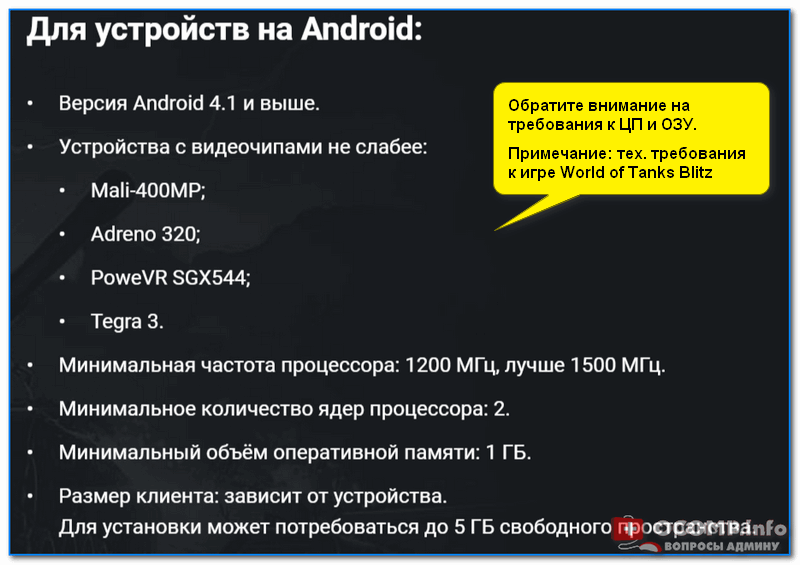
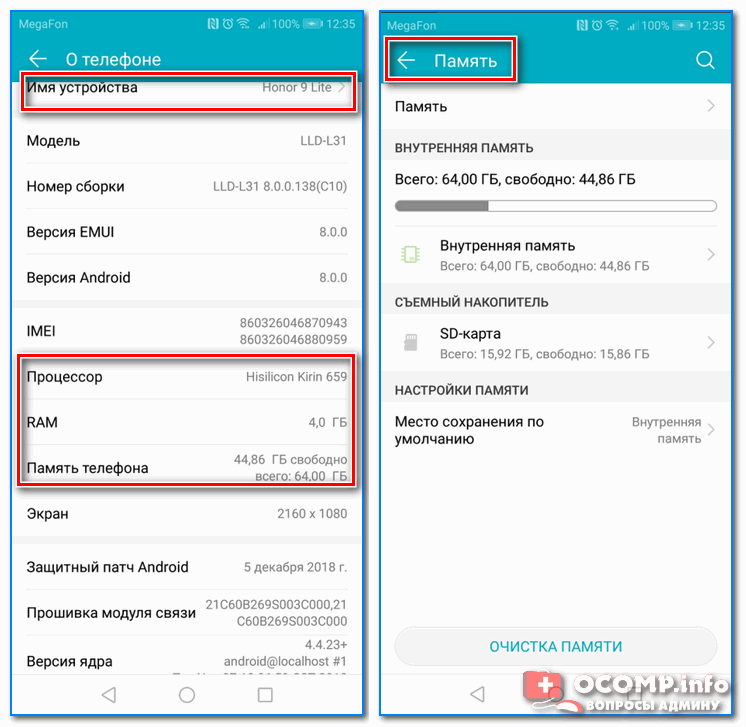
Ну а дальше, зная тех. требования, достаточно открыть информацию о телефоне и сравнить их. См. скрин ниже.
Как узнать характеристики телефона Андроид (какой у него процессор, сколько ядер, какая память, ОЗУ, камера, батарея и прочее).
Плохая оптимизация игры, некорректная работы с кэшем
Второе, что порекомендовал бы – это попробовать очистить кэш игры. Из-за некорректной работы с кэшем ряд приложений временами ведет себя крайне нестабильно (это относится не только к играм).
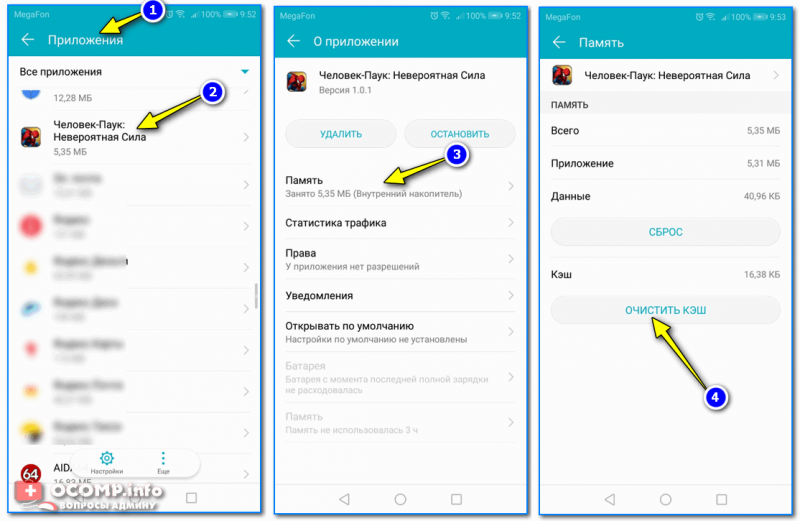
Очистка кэша игры на Андроид (8.0)
Также порекомендовал бы попробовать полностью удалить игру из памяти телефона и установить ее заново (это поможет в случае повреждения каких-то системных файлов).
Еще один момент: если вы загружали игру с Play Market – попробуйте воспользоваться его аналогами и загрузить игру с них.
10 лучших приложений для ускорения и очистки Андроид от мусора – [см. подборку]
Ну и не могу не отметить, что, к сожалению, почти все новые игры (которые вот-вот только вышли) плохо оптимизированы (причем, это касается как игр для телефонов, так и для ПК). Они тормозят и вылетают даже на довольно мощных смартфонах, и сделать тут что-то самостоятельно – довольно трудно (разве оставить отзыв разработчикам 😉).
Зависание смартфона (приложения)
В случае высокой нагрузки на устройство, некорректной работы некоторого ПО, игра может просто зависнуть (вот вам и вылет. ). Как правило, в этом случае заметно общее замедление устройства: оно как будто выполняет команды с задержкой (иногда, достаточно большой).
Лучший способ привести телефон в рабочее состояние – выполнить перезагрузку. Для этого просто зажмите кнопку включения на несколько секунд, пока не экране не появится окно с выбором действия (пример ниже). 👇

Если зависания телефона не прекращаются, возможно стоит попробовать сбросить его к заводским настройкам (Hard Reset).

Нехватка оперативной памяти
Еще одна популярнейшая проблема (особенно на бюджетных аппаратах, где установлен относительно-небольшой объем ОЗУ). Как правило, у большинства пользователей на телефонах (со временем) накапливаются десятки приложений, и многие из них (даже если не используете) могут «съедать» часть ОЗУ.
И со временем, игры могут начать вылетать с ошибками, причем даже те, которые раньше вполне нормально работали. Поэтому, совсем не лишним бы была очистка ОЗУ перед запуском тяжелых игр.
На Андроид 8.0/10.0 чтобы очистить ОЗУ – просто нажмите на кнопку «☐», затем на значок корзины. В результате увидите сколько памяти очищено, и сколько свободно (скрин ниже 👇).
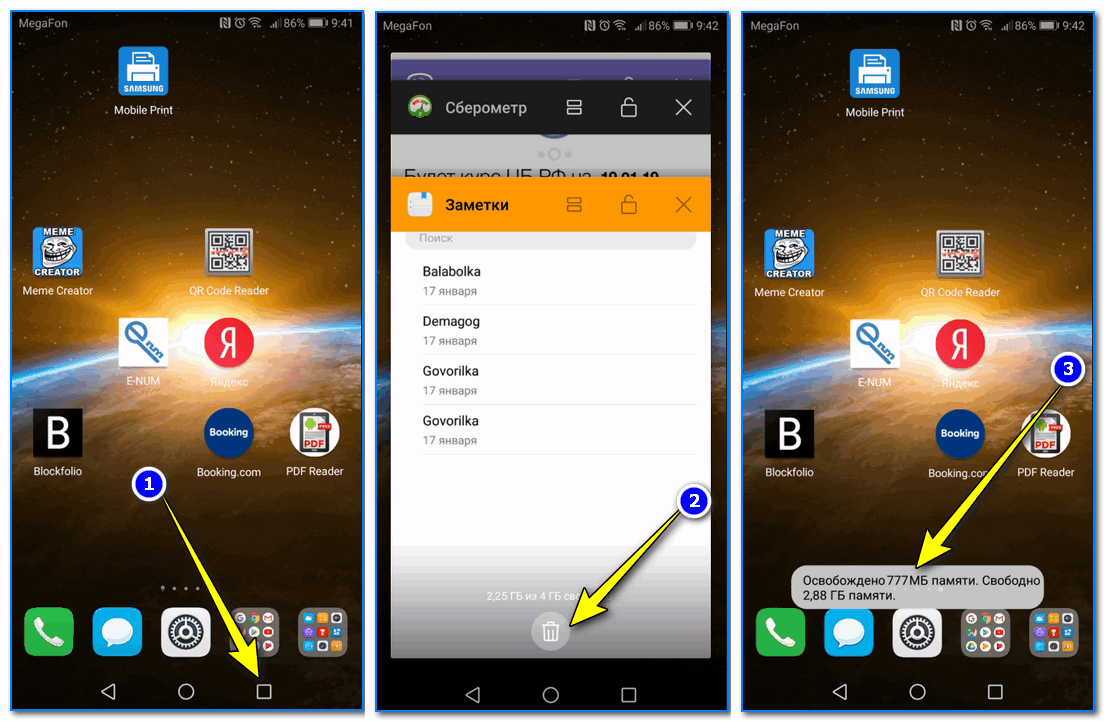
Освобождено 777 МБ памяти (свободно 2,88 ГБ памяти) / Андроид 8.0/10.0
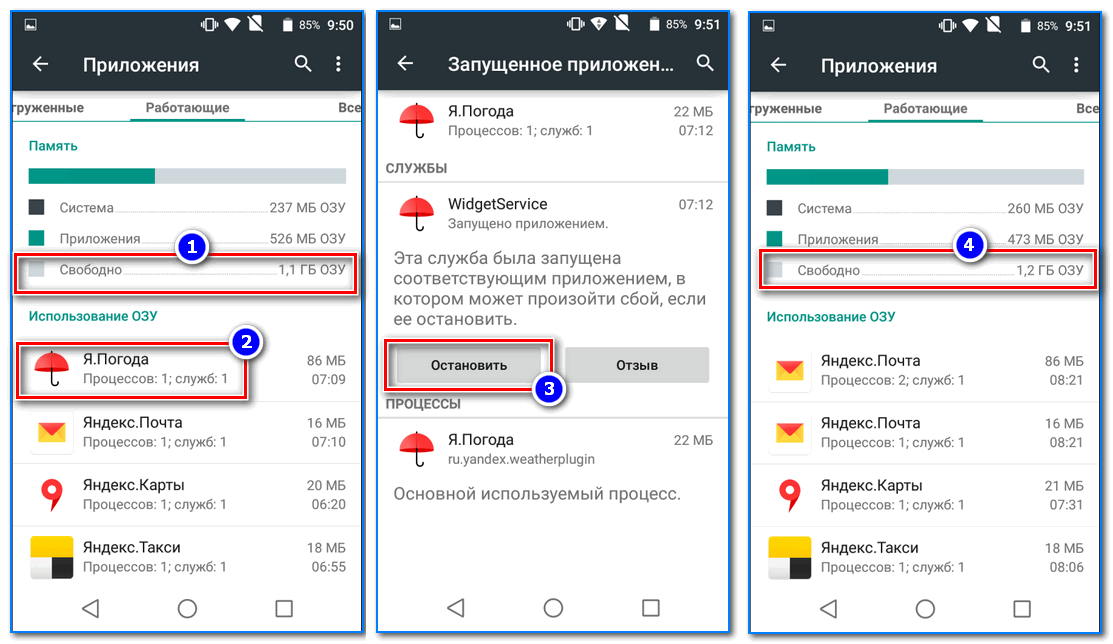
Пример освобождения ОЗУ / Андроид 5.0

Нехватка встроенной памяти
Здесь могут быть два момента:
И в том, и в другом случае – рекомендуется очистить внутреннюю память телефона (чтобы хотя бы было свободно 20-25% места).
Кстати, чтобы узнать сколько осталось свободного места – просто откройте вкладку «Память» в настройках Андроид.
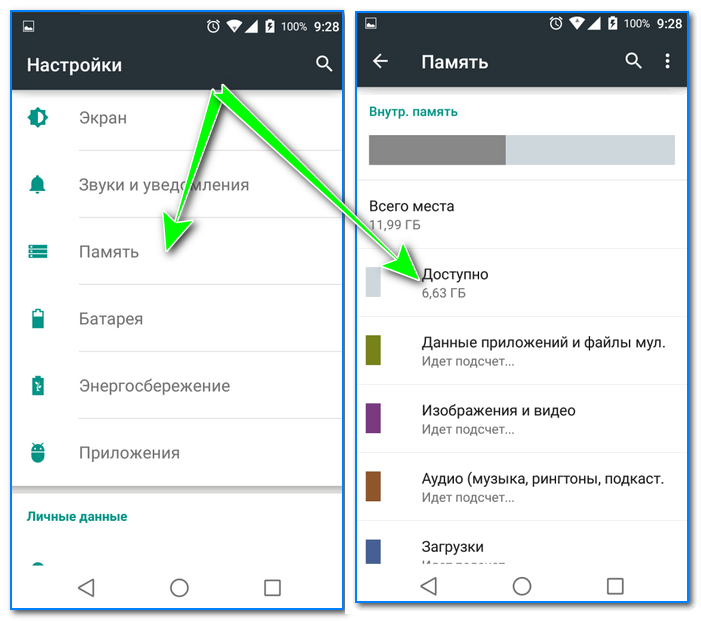
Проверка доступной памяти / Андроид 5.0 (6.0)
За счет чего (и как) можно освободить память:

Заражение телефона вирусами
Многие ошибочно считают, что вирусы были где-то там на компьютерах, и остались там, вместе с Windows XP (ведь в Windows 10 есть же встроенный защитник 👌).
👉 Наиболее частые признаки заражения Андроида:
В помощь приведу пару ссылок на свои предыдущие статьи. С их помощью сможете проверить (при подозрении) свой аппарат, вернуть его производительность и вовремя предотвратить потерю средств.

Высокая нагрузка и температура компонентов телефона
В техническом плане телефон мало чем отличается от компьютера: те же транзисторы, резисторы и пр. элементы, расположенные в компактном корпусе. И в процессе работы – они также греются (чаще всего за оптимальные значения выходит процессор при высокой нагрузке).
Но при превышении порога оптимального значения температуры, у процессора может сработать защита – он начнет снижать свою производительность (сбрасывая частоты). В это время игры и приложения начнут «подзависать» (и возможно вылетать).
Поэтому, столкнувшись с некорректной работы ряда игр (а они создают большую нагрузку на ЦП) – обратите внимание на температуру устройства. Для просмотра всех датчиков на телефоне – рекомендую установить приложение AIDA 64 (👉 более подробно о нем тут). См. скриншот ниже. 👇
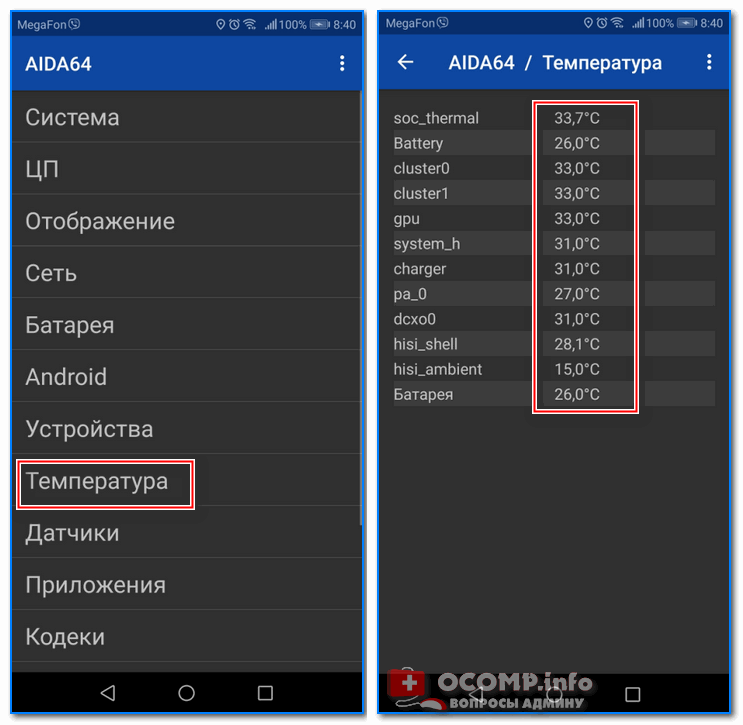
Смотрим температуру компонентов телефона
Что считать нормальной температурой: если при высокой нагрузке ЦП его t-ра не выходит за диапазон 50-55°C.
Все что выше – требует особой внимательности. Как правило, при 55°C – начинает греться корпус устройства и его становится не очень комфортно держать в руках.
👉 Важно!
Высокая температура компонентов телефона может привести к взрыву или воспламенению аккумуляторной батареи!
Если вы почувствовали, что телефон стал очень горячим – выключите устройство (если проблема носит периодический характер – сдайте устройство на диагностику в сервисный центр).
Тем не менее, заглянуть на показания датчиков я все же настоятельно рекомендую (особенно, если проблема возникает не с одной какой-то конкретной игрой, а со многими. ).
Дополнения в комментариях приветствуются.
Не запускается компьютерная игра. Что делать?
Ваша любимая игра перестала запускаться, и вы не знаете, что делать и с чего начать? Наша статья поможет вам найти причину проблемы и устранить её. А если проблему самостоятельно решить не удаётся, то наши специалисты могут вам помочь в режиме онлайн. Просто перейдите на страницу “Компьютерная помощь онлайн” и оформите заказ.
Прежде, чем мы приступим к определению основных причин, необходимо разобраться с тем, почему игра раньше работала, а сейчас не хочет запускаться. Возможно, вы установили новые программы или обновили систему, или вышло обновление игры, и оно некорректно установилось. В любом случае желательно определить момент, когда игра перестала запускаться, и отследить, какие действия могли повлиять на запуск приложения.
Основные проблемы, мешающие запуску игры
1. Устаревшие драйвера
Игра может перестать работать из-за устаревших драйверов. Эта проблема часто встречается у наших клиентов. Поэтому первым делом мы проверяем актуальность драйверов видеокарты и встроенных графических чипов. Если мы видим, что на сайте разработчика опубликованы свежие драйвера, мы их устанавливаем. Конечно, новые драйвера могут принести и новые проблемы, но в большинстве случаев обновление драйверов проходит гладко. И это надо сделать в первую очередь.
2. Операционная система давно не обновлялась
Эта проблема больше актуальна для владельцев компьютеров на Windows 7, но встречается у пользователей Windows 8 и Windows 10. Мы рекомендуем всегда устанавливать обновления по мере их поступления, поскольку они могут не только закрыть бреши в плане безопасности, но и исправить ошибки системы, которые могут влиять на запуск приложений, в том числе игр. Поэтому проверьте, установлены ли у вас доступные обновления для операционной системы. Если нет, то обновите систему.
3. Повреждены системные файлы
Конечно, повреждение системных файлов может и не оказывать прямое влияние на запуск игр, но такой вариант допустим. Лучше проверить систему на наличие ошибок и по возможности восстановить системные файлы. Для этого надо будет открыть командную строку с правами администратора и ввести в появившемся окне следующий текст:
Система начнёт проверку целостности файлов и восстановит их, если будут обнаружены повреждения. Этот простой способ не займет много времени.
4. Повреждены файлы игры
При повреждении собственных файлов игра может не запускаться, закрываться с ошибками и вылетать. Случиться это может по разным причинам. Например, антивирус отправил в карантин или удалил подозрительные, по его мнению, файлы (особенно, если пользуетесь пиратскими версиями). Игра могла обновляться, но произошла ошибка, и одни файлы игры обновились, а другие нет.
Что можно сделать в этом случае? Советуем начать с переустановки игры. Для этого потребуется её удалить, затем скачать и заново установить.
Если после этого игра не запускается, возможно, игра была удалена не полностью. Остатки игровых файлов могли остаться в системных папках, папке пользователя и т.д. В этом случае рекомендуем осуществить поиск на системном диске, используя в качестве ключевого слова название игры или наименование разработчика.
Если вы найдёте файлы с таким именем, можете их удалить. После этого попробуйте заново установить игру.
5. Поврежден жёсткий диск, на который была установлена игра
К сожалению, о том, что жесткий диск начинает сбоить, мы думаем в самый последний момент. Но, кто знает, может, проблема связана с тем, что игра записана на плохие сектора жесткого диска? Проверить диск можно с помощью программы CrystalDiskInfo. Если при запуске программы статус жесткого диска будет обозначаться словом “Хорошо”, значит, с диском всё в порядке.
Если же состояние диска будет помечено словом “Тревога”, значит, опасения подтвердились. Лучше приобрести новый жесткий диск, так как у используемого вами диска есть проблемы, и со временем они будут только усугубляться. В перспективе возможна утрата файлов и отказ оборудования.
6. Отсутствуют файлы, необходимые для запуска игры
Если при запуске игры появляется окно с ошибкой “Запуск программы невозможен, так как на компьютере отсутствует файл D3DCOMLIER_47.dll.” или любой другой файл, начинающийся на D3D, – это значит, что повреждены или не установлены библиотеки DirectX. Скачать Веб-установщик исполняемых библиотек DirectX можно на официальном сайте Microsoft.
Если при запуске игры появляется уведомление об отсутствии файлов, название которых начинается с “MSVC”, значит, отсутствуют файлы библиотек распространяемого пакета Visual C++. Чтобы решить проблему с запуском конкретной игры, необходимо знать, какие библиотеки использует игра, и скачать требуемые библиотеки Visual C++ с официального сайта Microsoft. При этом может потребоваться скачать библиотеки x86 и x64 версий.
На наш взгляд, мы разобрали самые популярные проблемы, мешающие запуску игры. Если Вы столкнулись с проблемами и смогли их решить самостоятельно, напишите о своем опыте в комментариях! Если решить проблему не удаётся, можете обратиться к нашим специалистам. Мы поможем решить проблему с запуском игры в рамках компьютерной помощи онлайн.
Подпишитесь на нас в Telegram, Facebook, Instagram, Twitter и так вы будете в курсе лучших гидов! Кроме того, если вы хотите поддержать нас, просто ознакомьтесь с этими игровыми предложениями. здесь!
Наверняка все игроки, игравшие RUST Вы заметили, как медленно загружается игра. По правде говоря, это может быть невероятно раздражающим, особенно когда вы хотите оживить и помочь своим товарищам по команде. К счастью, что-то можно сделать, чтобы игра загрузилась быстрее.
В этом руководстве мы дадим всю необходимую информацию, чтобы знать как делать что RUST заряжать быстрее.
Как я могу это сделать RUST заряжать быстрее?
Есть два способа сократить время загрузки для RUST. Маршрут бесплатный и легкий, требующий простых и быстрых изменений программного обеспечения и настроек, о которых вы, возможно, не задумывались. Второй путь предполагает покупку более качественного оборудования для вашего компьютера.
Улучшить время загрузки RUST через программное обеспечение
Предотвратить загрузку активов
Обратной стороной этого является то, что вы потенциально можете загрузить игру в RUST с графическими ошибками и загруженными текстурами, на восстановление которых потребуется примерно столько же времени, как если бы вы просто ждали завершения загрузки актива. Однако это позволяет быстрее войти в игру.
Не используйте ATL + TAB
У вас большой компьютер, и вы можете работать с alt + tab и просматривать Интернет, пока ждете. Однако клиент RUST у вас возникнут проблемы с этим, и ваше время загрузки улучшится, просто если вы откажетесь от практики. Запустите своего клиента RUST, выпей и подожди, пока он не будет готов.
Обновите драйверы видеокарты
Это может быть небольшое улучшение, но его всегда стоит обновлять. controlлюбителям графики как можно чаще. Юлий из controlПоклонники графики поставляются с программным обеспечением, которое сообщит вам, когда будет готово обновление.
Обновления от Steam
Хотя клиент Steam должны обновляться автоматически, вы можете остановиться и потребовать обновления вручную.
Дефрагментируйте и очистите жесткий диск
Поскольку ваш жесткий диск постоянно выгружает и скачивает файлы, иногда биты данных находятся не там, где они должны быть. Это ужасный способ объяснить, что происходит, но чем дальше разнесены данные, тем дольше будет загружаться игра.
Войдите в панель поиска Windows и начните вводить Defrag. Должен появиться запрос на дефрагментацию и оптимизацию дисков. Запустите программу, и вы увидите информацию о состоянии фрагментации диска и времени, прошедшем с момента последней дефрагментации.
В зависимости от состояния дисков дефрагментация может занять некоторое время, и лучше всего ее проводить, когда вы не используете компьютер активно, поэтому дайте ей поработать на ночь, если у вас много дел.
Увеличьте план электропитания вашего ПК
По умолчанию большинство ПК с Windows работают со сбалансированной схемой управления питанием, которая по возможности экономит электроэнергию, даже снижая производительность вашего ПК.
Если вы нажмете клавишу Windows и наберете Варианты питания, откроется диалоговое окно схемы электропитания. Отсюда раскрывающийся список дополнительных планов включает в себя «Высокая производительность«. Выбор этого варианта постоянства исключает использование методов энергосбережения и ничего не делает для снижения энергопотребления.
Обратите внимание, что этот процесс отличается от разгона. Вместо этого это означает отказ от преднамеренных попыток снизить энергопотребление вашего ПК. Так что будьте готовы к небольшому счету за электричество.
Переустановить RUST на лучшем жестком диске
Если вы знаете, что ваш клиент RUST загружается долго, вы можете подумать о том, чтобы зайти в свою библиотеку Steam и проверьте файлы игры. Если проверка файлов не помогает, полная переустановка RUST может помочь.
Обязательно установите RUST на жестком диске SSD а не на диске SATA. Это единственное изменение может быть невероятно эффективным и значительно снизить нагрузки. Жесткие диски SSD имеют исключительно быстрое время чтения по сравнению со старой технологией жестких дисков SATA.
Улучшить время загрузки RUST через оборудование
Вы можете сделать все вышеперечисленное, не тратя ни копейки. Теперь поговорим о том, что вы могли бы сделать, чтобы улучшить множество RUST через свой карман.
Увеличьте объем оперативной памяти
Минимальные системные требования RUST у них 8 ГБ ОЗУ, хотя для рекомендованного запуска требуется 16 ГБ. В виде RUST загружается, он также должен кэшировать возможное количество клиентской информации Julior, что является работой вашей оперативной памяти.
Однако при увеличении ОЗУ отдача будет ниже. Как только вы достигнете рекомендованной суммы, RUST Обыск не будет намного быстрее. Для вашей настройки может быть немного более подходящее время для ОЗУ, но это, опять же, быстро ограничит любое увеличение нагрузки.
Убедитесь, что у вас работает наименьшее количество системных процессов, а также закрыты все странные приложения, чтобы освободить системную оперативную память и процессор.
устанавливать RUST на SSD
Безусловно, решающий фактор при загрузке RUST установлен ли он на жестком или твердотельном диске. В SSD они имеют значительно меньшее время вызова, чем стандартный жесткий диск. Хотя для работы базового ПК скорость SSD не требуется, SSD загружает вещи невероятно быстро, что делает его идеальным для операционных систем и, как вы уже догадались, таких игр, как RUST.
Это вся информация, которую мы должны знать как улучшить время загрузки RUST. Если вы хотите добавить что-то еще в руководство, вы можете оставить комментарий ниже. Надеюсь, это руководство помогло вам и до встречи в следующем.
Не открываются игры в Windows
Статистические данные компании Valve, владеющей популярным игровым сервисом Steam, говорят о том, что самыми популярными ОС в среде геймеров являются 64-битные версии Windows 7 и 10. В сентябре 2017 доля использовавших их геймеров составляла, соответственно, 41,01 и 45,37%. Сегодня мы рассмотрим причины, по которым на этих ОС не открываются игры.
Требования к конфигурации
Прежде чем решать проблемы с запуском игр, нужно проверить, соответствует ли компьютер требованиям, которые выдвигают разработчики.

Такие параметры есть у каждой игры. Чтобы определить, запустится ли она на ПК, откроем панель управления и выберем отмеченный пункт.

Проверяем на соответствие версию и разрядность Windows, тип процессора и размер установленной оперативной памяти. Чтобы посмотреть модель установленной видеокарты, переходим к пункту, отмеченному двойкой.

В диспетчере устройств разворачиваем блок «Видеодаптеры».

Наличие необходимого для установки места проверим в «Проводнике». Выбираем отмеченный стрелкой пункт в зоне быстрого перехода и смотрим объем свободного пространства.

Последнее, что нам осталось проверить ‒ версия DirectX, установленная в системе. Вызываем диалоговое окно «Выполнить» с помощью клавиатурного сочетания «Win+R». Вводим приведенную на скриншоте команду.

В результате ее выполнения открывается диагностическое окно DirectX, в котором мы видим установленную версию.

Таким образом, проверив соответствие ПК всем системным требованиям, убеждаемся в возможности использования выбранной игры.
Драйвер видео
Windows от версии к версии становится все «умнее», и самостоятельно способен находить и обновлять драйвера аппаратной конфигурации ПК. Однако если имеются проблемы с графикой, лучше проверить установленную версию и убедиться, что она не устарела. Откроем панель управления и выберем отмеченный пункт.

Развернем раздел, содержащий видеокарту и, выделив ее, вызовем контекстное меню для просмотра свойств.

Перейдем на вкладку «Драйвер». Вторым пунктом на скриншоте отмечены свойства текущего программного обеспечения. Устаревшее ПО может стать причиной, по которой не открываются игры. Чтобы проверить наличие свежей версии, нажимаем кнопку, отмеченную как третий шаг.

Windows уточнит место, в котором мы собираемся выполнять поиск. Выберем автоматический вариант.

При наличии подключения к сети ОС выполнит порученную операцию и выдаст ответ.

В данном случае имеющийся драйвер является оптимальным. Соглашаемся и закрываем окно. Если программа поиска выдаст свежую версию, обновляемся.
Когда не запускаются игры на ноутбуке, следует дополнительно заглянуть в настройки видеокарты, использовав ПО производителя. Дело в том, что современные лэптопы для экономии энергии при работе от батареи оснащаются двумя видеоадаптерами. Первый, интегрированный, является частью процессора и работает с задачами, не требующими сложной графики. Второй ‒ дискретный, отвечает за работу с 3D объектами и играми. Проблема может заключаться в неправильной оценке ПО выполняемой задачи, в результате чего автоматическое переключение между ними не выполняется.
В меню «Пуск» находим программы производителя. Выбор тут небогатый, это будет NVIDIA или как в нашем случае ‒ AMD.

Открываем настройки и переходим в дополнительные, чтобы открыть окно расширенного управления свойствами адаптеров.

На панели быстрого перехода находим режим питания. Нужный нам параметр отмечен как первый шаг. Выставляем производительность на максимальную в обоих режимах энергопотребления и подтверждаем выбор. Теперь даже при питании от батареи на ноутбуке можно запускать игры с объемной графикой.

Для карт NVIDIA аналогичный раздел размещен в блоке управления настройками 3D.
Отсутствие необходимых dll


Предугадать, какой именно компонент потребуется для какой игры сложно. При необходимости, потратив несколько минут и воспользовавшись услугами любой поисковой системы, пользователь может получить ссылки на Центр загрузок Microsoft и загрузить необходимое ПО.
Повышение прав пользователя
Причиной, по которой не запускаются игры на «Виндовс» 7, может стать отсутствие у пользователя необходимых прав на внесение запрошенных программой изменений. Решается такая проблема достаточно просто. Вызываем контекстное меню, нажав правой кнопкой мыши на иконке приложения. Выбираем пункт «со щитом», отмеченный на скриншоте, и запускаем игру с повышенными правами. Если в таком режиме все работает, выходим. Открываем «Свойства», повторно вызвав меню.

Переходим на отмеченную вкладку и проставляем галочку во втором шаге. Подтверждаем внесение изменений в конфигурацию запуска приложения. В результате игра постоянно будет запускаться в режиме администратора.

Если повышения прав оказалось недостаточно, потребуется изменить параметры UAC ‒ функции встроенного контроля учетных записей пользователей. Открываем соответствующий раздел панели управления.

Переходим к последнему, отмеченному пункту.

Сдвигаем ползунок, указанный стрелкой, на самую нижнюю позицию. Таким образом, мы максимально снижаем контроль системы за поведением программ.

Для применения внесенных изменений потребуется выполнить перезагрузку ПК. В результате выполненных манипуляций должна будет запуститься даже самая «капризная» игра.
Режим совместимости
Популярность ОС среди геймеров требует от Microsoft постоянной заботы. Благодаря этому пользователь имеет возможность запустить старые игры на Windows 10 в режиме совместимости. Суть его заключается в эмуляции среды устаревших ОС. В результате программа считает, что выполняется в другой версии Windows.
Настройка данного режима может быть выполнена как в автоматическом, так и в ручном режиме. Рассмотрим действия пользователя в обоих случаях.
Автоматический режим
Первый запуск старых игр на Windows 10 выполняется в тестовом режиме. ОС пытается подобрать необходимые параметры самостоятельно. Запускаем программу и позволяем ей отработать несколько минут. Если Windows посчитает, что текущий режим для нее не будет оптимальным, получаем следующее информационное сообщение. Когда игра запустилась и работала нормально, данное окно можно закрыть. Предположим, что определенные проблемы у нас были и выберем пункт, отмеченный на скриншоте.

На этом этапе ОС информирует нас о своем решении. Как показано на скриншоте, выбрана совместимость с Windows 7. Выполним второй шаг, повторно запустив тестовый режим.

Даем игре поработать несколько минут и выходим из нее. В следующем окне ОС спросит, устраивает ли нас данный режим. Выбираем второй пункт, чтобы получить доступ к дополнительному выбору параметров.

Открывшееся окно содержит тестовые вопросы по работе программы. Для примера выберем и отметим галочками два средних пункта.

На скриншоте видно, что программа получила дополнительные разрешения и применены другие настройки экрана.

Получаем отчет об устранении проблем и закрываем его.

В результате игра будет запускаться с выбранными параметрами, обеспечивающими максимальную совместимость и производительность.
Ручной режим
В тех случаях, когда мы помним, как работала старая игра в определенной ОС, необходимые настройки можно выставить самостоятельно, пропустив период тестирования. Вызываем контекстное меню на иконке запуска и выбираем пункт «Свойства». Стрелкой указан способ ручного запуска мастера совместимости. Его действия аналогичны выполняемым ОС в автоматическом режиме.

В открывшемся окне переходим на вкладку «Совместимость». Параметры можно отрегулировать по своему желанию, проставляя галочки напротив нужных разрешений.

Для примера развернуто меню выбора операционных систем, которые способна эмулировать Windows 10.

Аналогичный инструмент имеется в Windows 7. Использовав любой режим настройки, можно на современном ПК «вернуться в прошлое».
Установка из Windows Store в Windows 10
Использование магазина приложений, созданного Microsoft, при неправильных настройках может преподнести пользователю неприятный сюрприз. Если при выполнении всех требований к конфигурации не устанавливаются игры на Windows 10, стоит заглянуть в новое меню настроек.

Открываем отмеченный раздел. В меню перехода выбираем обозначенный пункт и смотрим на указанное стрелкой меню.

Из трех расположенных в нем возможностей следует выбрать заключенную в рамку.

В этом случае ОС не будет противиться установке сторонних приложений и игр, ссылаясь на их отсутствие в магазине.
В заключение
Отвечая на вопрос: почему не запускаются игры, мы рассмотрели распространенные проблемы, с которыми сталкиваются пользователи. Следуя приведенным советам, вы сможете установить, запустить и настроить практически любую игру в соответствии со своими предпочтениями.