
Создание брошюры или книги в Word
Независимо от того, хотите ли вы создать брошюру для мероприятия или распечатать книгу, рассмотрите возможность использования встроенных параметров страницы для брошюр, в которые входит Word. Макет «Брошюра» поможет вам автоматически распечатать документ так, как требуется для их сложения и переплета.
Для достижения наилучших результатов измените макет документа перед тем, как приступать к его написанию. Так вам не придется выполнять лишние действия, если окажется, что таблицы или другие объекты в документе расположены неправильно.
Создание книги или брошюры
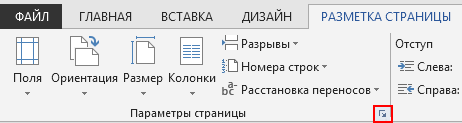
Перейдите в окно Макет и выберите значок запуска диалогового окно «Настройка страницы» в правом нижнем углу.
На вкладке Поля измените для параметра Несколько страниц параметр Брошюра. Ориентация автоматически изменится на Альбомная.
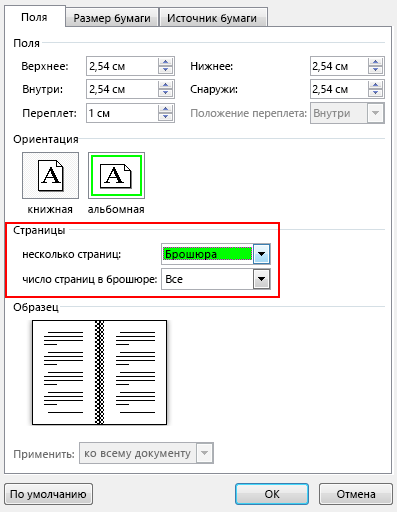
Совет: Если документ длинный, может потребоваться разделить его на несколько брошюр, а затем соединить их в одну книгу. В разделе число страниц в брошюре выберите нужное количество страниц в каждой брошюре.
Вы можете выбрать и увеличить значение переплета, чтобы зарезервировать место во внутренней сгиб для переплета.
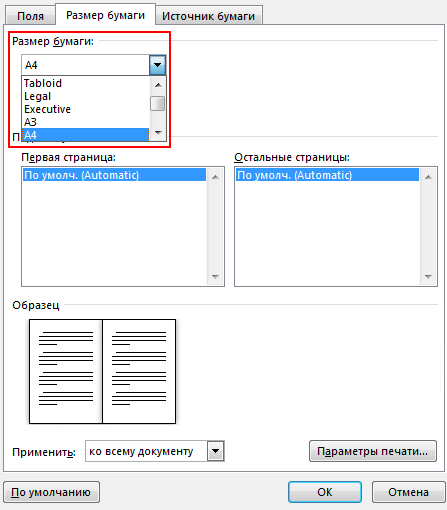
Перейдите на вкладку Бумага и выберите размер бумаги. Конечный размер брошюры — половина размера бумаги.
Совет: Вы можете оформить свою брошюру, используя различные средства. Например, чтобы добавить границы к каждой странице, на вкладке Макет окна Параметры страницы нажмите кнопку Границы.
Нажмите кнопку ОК. Если в документе уже есть содержимое, текст будет отформатирован автоматически, но вам может потребоваться вручную настроить такие объекты, как изображения и таблицы.
Параметры печати брошюр
При печати брошюры проверьте параметры печати, чтобы убедиться, что вы печатаете на обеих сторонах листа, а листы переворачиваются, как нужно.
Щелкните Файл > Печать.
Если ваш принтер поддерживает автоматическую печать на обеих сторонах, измените Печататьодностороннюю на Печать на обеих сторонах. Выберите параметр Переворачивать страницы относительно короткого края, чтобы текст на обратной стороне не был перевернут.
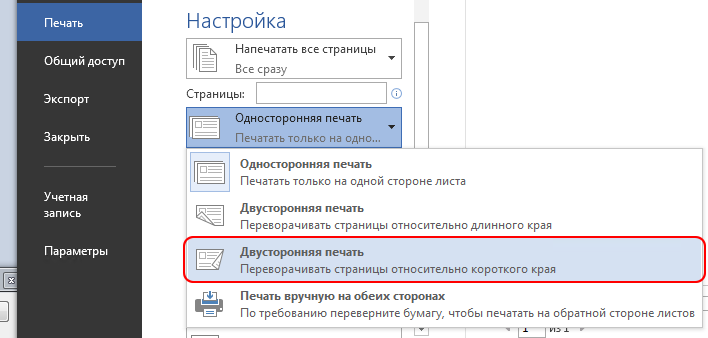
Если ваш принтер не поддерживает автоматическую двустороннюю печать, выберите Печать вручную на обеих сторонах и вставляйте страницы в принтер при появлении соответствующего запроса. Чтобы страницы печатались правильно, переворачивайте их относительно короткого края бумаги согласно инструкциям принтера.
Совет: Чтобы документ выглядел профессионально, вы можете добавить номера страниц в верхний или нижний колонтитул. Дополнительные сведения см. в добавлении номеров страниц.
См. также
Создание книги или брошюры
Перейдите в > макета поля > настраиваемые поля.
Измените параметр для параметра Несколько страниц на Брошюра. Ориентация автоматически изменится на Альбомная.
Совет: Если документ длинный, может потребоваться разделить его на несколько брошюр, а затем соединить их в одну книгу. В разделе число страниц в брошюре выберите нужное количество страниц в каждой брошюре.
Чтобы оставить место для переплета, увеличьте значение параметра Переплет.
Вы можете оформить свою брошюру, используя различные средства. Например, чтобы добавить границы к каждой странице, на вкладке Макет окна Настраиваемые поля выберите Границы.
Если в документе уже есть содержимое, текст будет отформатирован автоматически, но вам может потребоваться вручную настроить такие объекты, как изображения и таблицы.
Перейдите в > страницы и проверьте размер бумаги. Помните, что конечный размер брошюры — половина размера бумаги. Убедитесь в том, что в принтер загружена бумага необходимого размера.
Параметры печати брошюр
При печати брошюры проверьте параметры печати, чтобы убедиться, что вы печатаете на обеих сторонах листа, а листы переворачиваются, как нужно. Если принтер поддерживает автоматическую печать на обеих сторонах, выполните указанные здесь действия.
На вкладке Файл выберите пункт Печать.
В области Двунабнаявыберите Брошюра.
Совет: Чтобы документ выглядел профессионально, вы можете добавить номера страниц в верхний или нижний колонтитул. Дополнительные сведения см. в добавлении номеров страниц.
Примечание: Если ваш принтер не поддерживает автоматическую печать на обеих сторонах, необходимо напечатать каждую страницу вручную.
Печать книги на принтере
Стандартные настройки печати не позволяют быстро преобразовать обычный документ в книжный формат и отправить его в таком виде на распечатку. Из-за этого пользователям приходится прибегать к выполнению дополнительных действий в текстовом редакторе или других программах. Сегодня мы детально расскажем о том, как распечатать книгу на принтере самостоятельно одним из двух методов.
Печатаем книгу на принтере
Особенность рассматриваемой задачи в том, что требуется произвести двустороннюю печать. Подготовить документ к такому процессу несложно, однако все же придется осуществить несколько действий. Вам нужно выбрать наиболее подходящий вариант из двух, что будут представлены ниже, и следовать приведенным в них инструкциям.
Конечно, перед началом печати следует установить драйверы для устройства, если этого не было сделано ранее. Всего существует пять общедоступных способов их загрузки и инсталляции, ранее мы подробно рассматривали их в отдельных материалах.
Если даже после установки ПО ваш принтер не отображается в списке устройств, его требуется добавить самостоятельно. Разобраться в этом вам поможет другой наш материал по следующей ссылке.
Способ 1: Microsoft Word
Сейчас практически у каждого пользователя установлен на компьютере Microsoft Word. Данный текстовый редактор позволяет всячески форматировать документы, настраивать их под себя и отправлять в печать. О том, как создать и распечатать необходимую книгу в Ворде, читайте в статье по ссылке ниже. Там вы найдете подробное руководство, с детальным описанием каждой процедуры.

Способ 2: FinePrint
Существует сторонний софт, разрабатываемый специально для работы с документами, создания брошюр и другой печатной продукции. Как правило, функциональность такого ПО значительно шире, поскольку сосредоточена конкретно на этой задаче. Давайте рассмотрим процесс подготовки и печати книги в FinePrint.

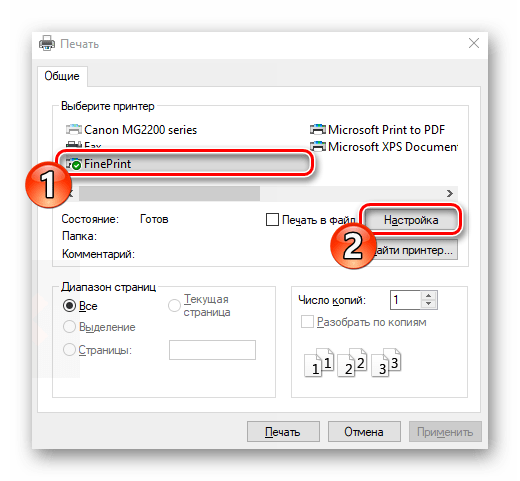
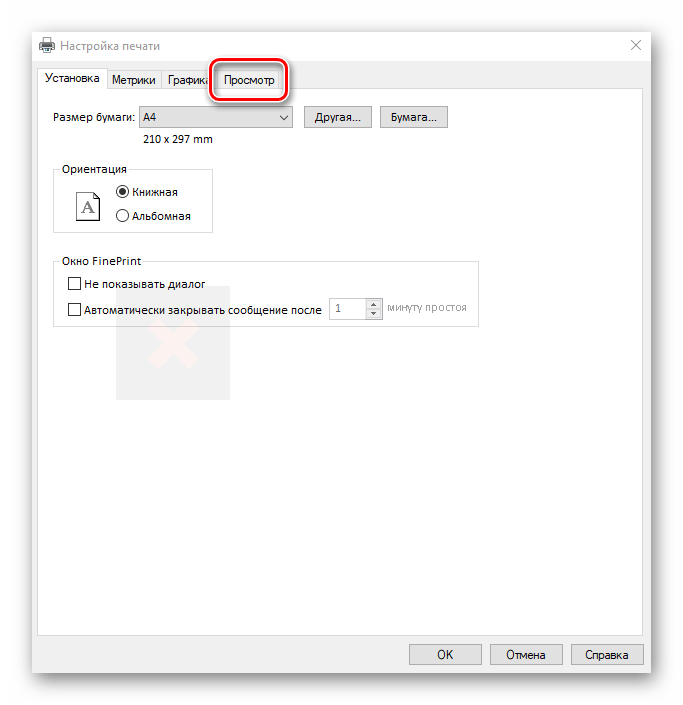
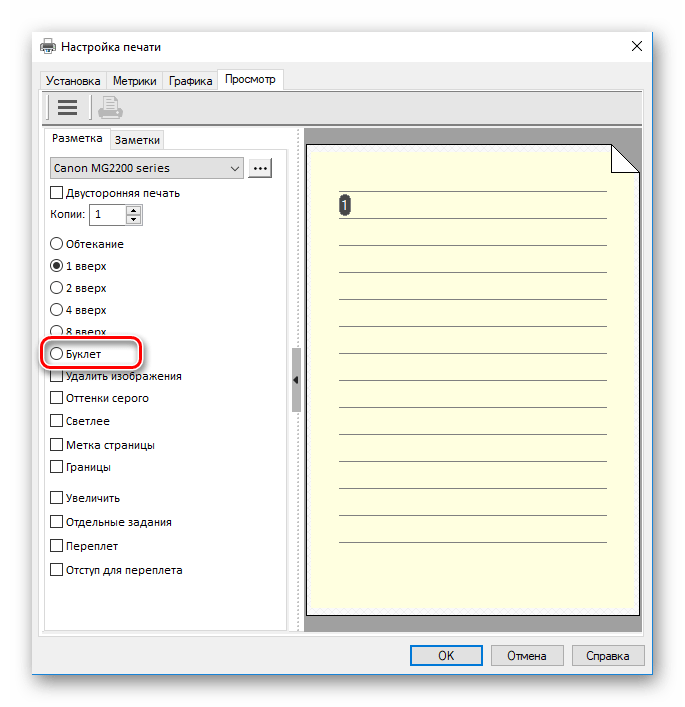
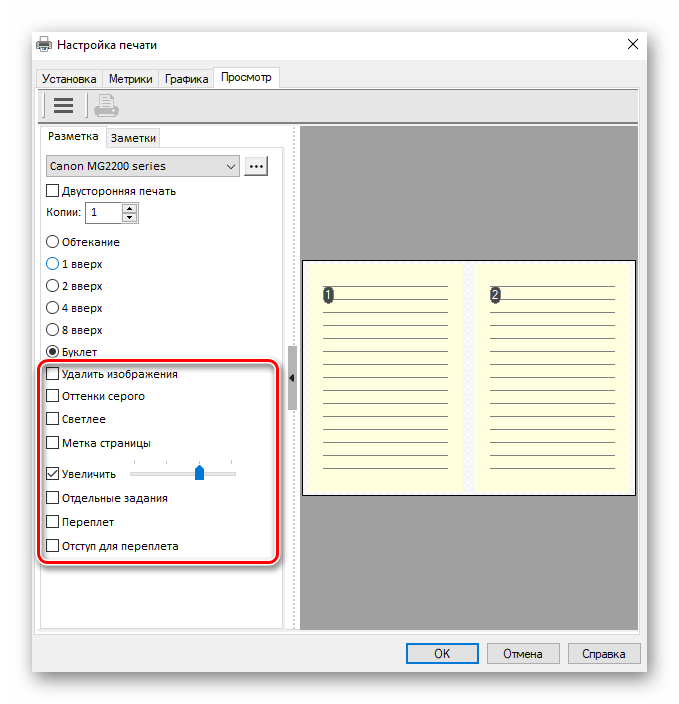
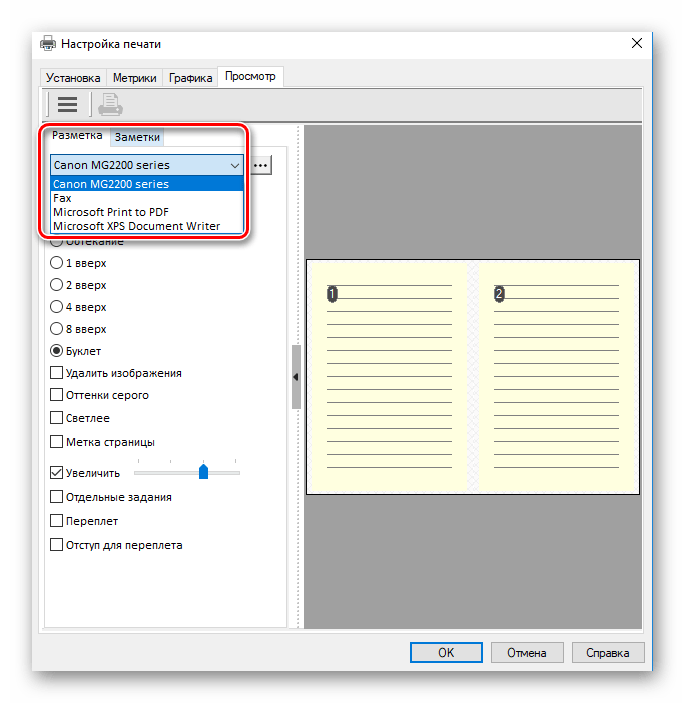
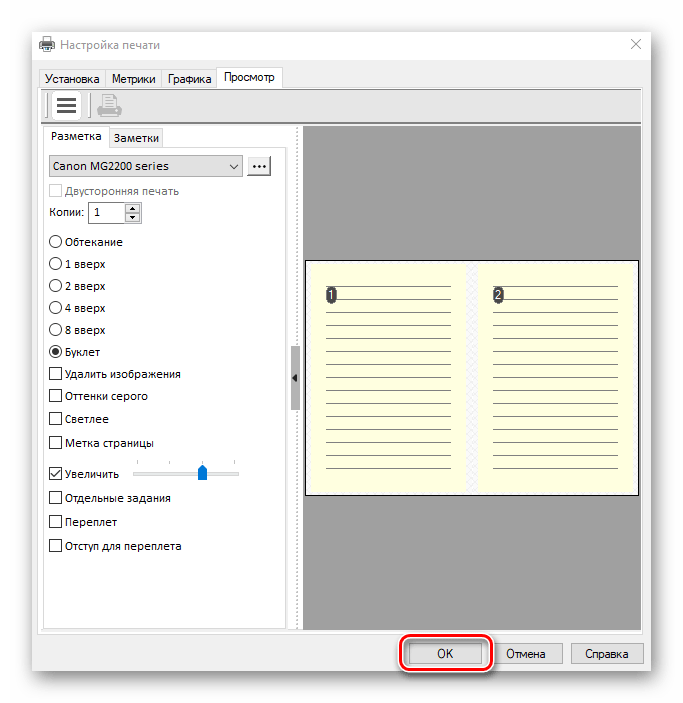
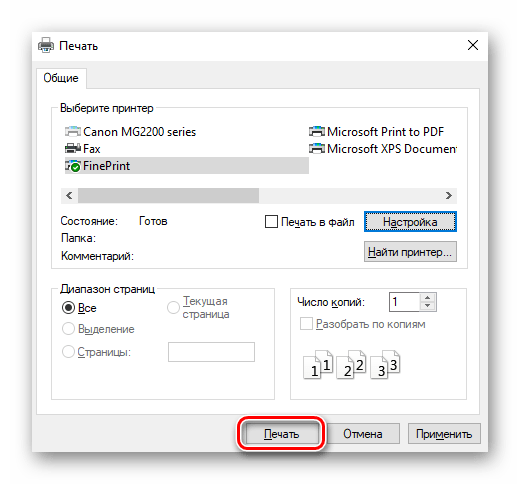
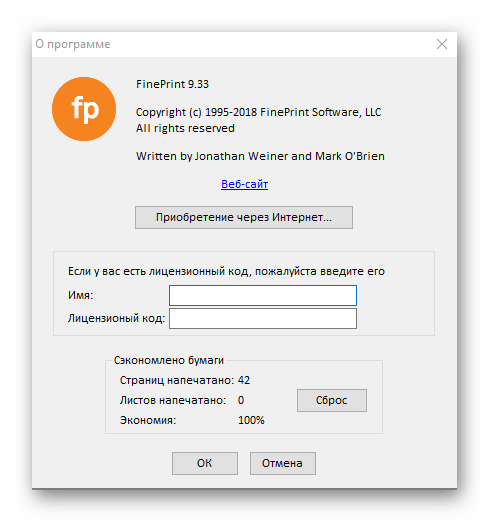

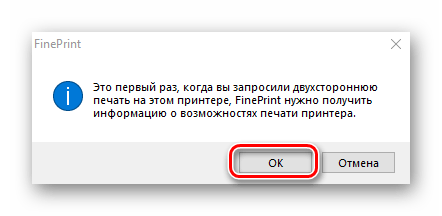


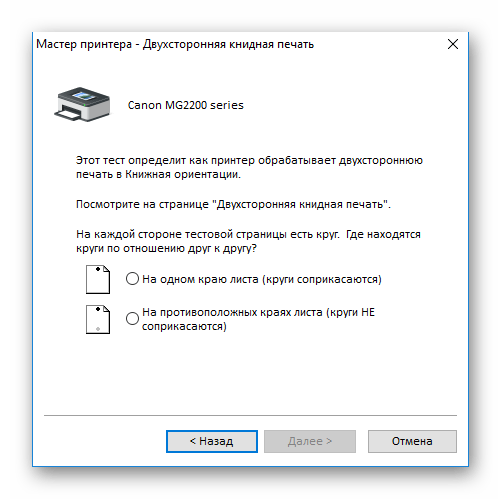
На нашем сайте также присутствует статья, где собран список лучших программ для печати документов. Среди них находятся как и отдельные полноценные проекты, так и дополнения для текстового редактора Microsoft Word, однако практически все они поддерживают печать в книжном формате. Поэтому если FinePrint по каким-то причинам вам не подошел, переходите по ссылке ниже и знакомьтесь с остальными представителями подобного софта.
Если при попытке печати вы столкнулись с проблемой захвата бумаги или появлением полос на листках, советуем ознакомиться с другими нашими материалами ниже, чтобы быстро устранить возникшие неполадки и продолжить процесс.
Выше мы описали два метода распечатки книги на принтере. Как видите, данная задача совсем несложная, главное, правильно настроить параметры и убедиться в том, что оборудование функционирует нормально. Надеемся, наша статья помогла вам справиться с поставленной задачей.
Помимо этой статьи, на сайте еще 12453 инструкций.
Добавьте сайт Lumpics.ru в закладки (CTRL+D) и мы точно еще пригодимся вам.
Отблагодарите автора, поделитесь статьей в социальных сетях.
Верстка и печать книг в домашних условиях. Часть 1
Автор kbaott, 03.06.2016 | Просмотров: 14 834 | Печать
Всем привет. Книжная тема продолжается. И от простых разглагольствований о том, хорошая ли книги, плохая ли, мы перейдем к практической части. Но сначала, как всегда, небольшое лирическое отступление.
Кроме того, что я люблю читать книги, я еще люблю книги как вещь. Согласитесь, хорошая книга это всегда приятная вещь, ее приятно держать в руках, ее приятно листать. Часто мы любим не только какое-то произведение, а еще и определенное издание. Ну скажем, все мы знаем «Пикник на обочине» Стругацких — замечательный роман, праотец всех «Сталкеров» и примазавшихся. Роман сам по себе хорош, его круто читать даже отпечатанным на печатной машинке. Но есть такие издания которые просто хочется читать — они такие классные! И вот у меня всегда была мечта заиметь собрание сочинений Стругацких в 11 (12) томах от донецкого издательства «Сталкер» — так называемое «черное» издание. Почему? Все просто: это самое полное издание, это самое качественное издание, оно классно оформлено, тексты набраны приятным шрифтом и у него мизерный тираж — всего 10000 экземпляров. Согласитесь, это мало. И есть эти книги только у тех, кто знает толк в хорошей фантастике. И скорее всего купить это издание мне не удастся… с моими-то заработками… э-э-э-х.
На «Озоне» недавно стояла цена на полное собрание — комплект из 12 книг (да-да, из 12 — там 12-й том дополнительный). Сейчас цены нет, но было что-то, дай бог памяти, порядка 30 000 рублей! ТРИДЦАТЬ! ТЫСЯЧ!! РУБЛЕЙ. С моей зарплатой в 4000 рублей (ей-богу, но не подумайте, что я работаю бомжом — я инженер в солидной компании, предоставляющей услуги связи, у нас такие зарплаты в порядке вещей) — я никогда не куплю эти книги, почки не продам, а все остальное у меня поношенное и в плохом состоянии — не купят.
Для сравнения, похожее издание от издательства «Текст» — «белое» издание, комплект из 12 книг — сейчас как раз продается.
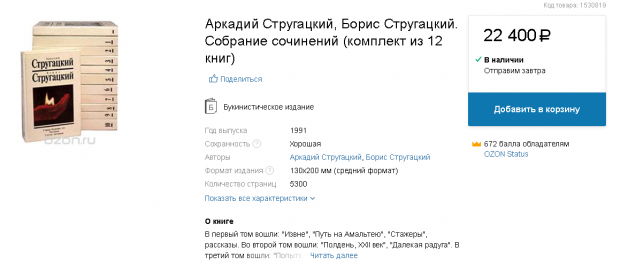
Ну и смотрите на цену — 22400 денег. Учитывая, что это фиговое издание — в нем нет комментариев к пройденному, в нем также нет кое-каких вещей Стругацких, которые есть в «черном» издании. У меня из этого собрания есть только первые пять томов и я уже успел ознакомиться с ними — так себе, можно и лучше. А лучше как раз черное. И вот — я хочу это собрание сочинений. Хочу. ХОЧУ! ХОЧУУУУУУУУ. И все тут. Убивайте меня. Делайте мне что хотите, но я хочу эти книги.
И, что делать в этой ситуации? Решение нашлось очень быстро. Напечатать. Да-да, именно — взять и самому напечатать эти книги. Дома, на принтере. На первый взгляд кажется, что я псих (в этом вы не ошибаетесь) и, что это просто нереально сложно. На самом деле все не так страшно.
Для начала нужно найти эти книги в сети. Желательно бесплатно. Желательно на торрентах. Желательно в DJVU или PDF. А дальше — принтер, бумага, печать, сшивка и прочее. Но обо всем по порядку.
Это первая статья из цикла о самиздате. В этот цикл водут как обычные статьи, так и видео, в которых я расскажу и покажу, как от начала и до конца создается книга из ничего в домашних условиях. Эта статья — вводная, подготовительная.
Итак, мы определились, что именно мы будем печатать. Идем в поиск по торрентам (в первую очередь идти нужно на рутрекер). Там находим нужную нам книгу — лучше сразу в формате PDF, на крайний случай DJVU, но из него все равно необходимо будет конвертировать книгу в PDF. Но так бывает не всегда, часто книги в электронном виде есть только в формате RTF или, что еще хуже, в случае с печатью, в формате FB2. И вот с этого момента начинается главная часть этой статьи.
Вот мы скачали нашу книгу, но она, зараза в FB2 — и печатать из этой ереси никак ней выйдет. Значит идем на сайт convertio.co, регистрируемся там (это бесплатно), загружаем туда свой файлик и выбираем в какой формат будем конвертировать. Я предпочитаю DOC или DOCX.
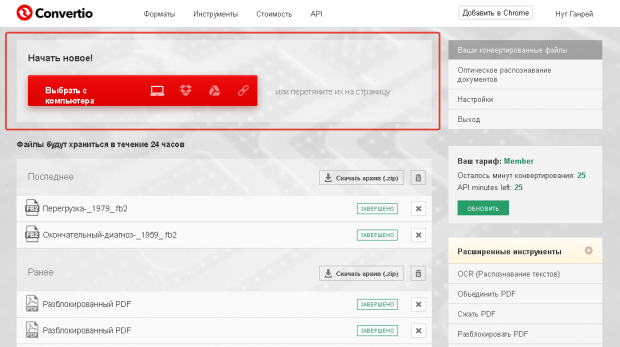
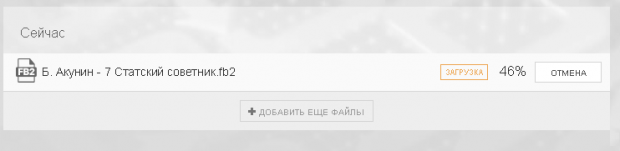
Ждем пока пройдет конвертация и скачиваем его. Получаем DOC, который совсем не годится для распечатки. Его нужно привести в порядок, как это делать — я покажу в вдео, но оно будет чуть позже. Пока что нам нужно просто вооружиться необходимым инструментом.
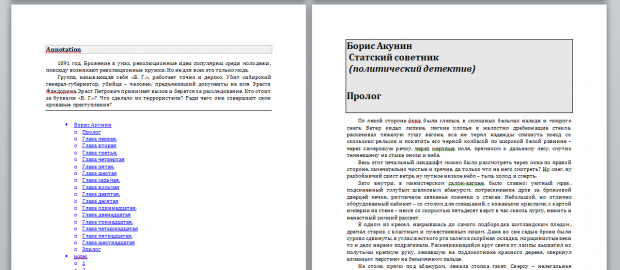
Понятно, что дальше нам придется редактировать этот объемный файл и приводить его к тому, что можно назвать книгой. А для этого нам понадобится несколько программ:
Итак, это джентльменский набор домашнего верстальщика: шрифты и программы. О том, что желательно иметь на компьютере Word 2010 или выше, я не говорю, так как это само собой разумеется. При этом нужны кое-какие навыки работы в этом текстовом редакторе. Можно, конечно и другой редактор, скажем там OpenOffice или, какой-нибудь LibreOffice, но тогда вы будете лишены возможности воспользоваться замечательным макросом, о котором я говорил раньше. Хотя его можно написать на VB и самостоятельно. Но я в VB не силен и мне пришлось искать этот макрос.
В будущих видео я все это покажу наглядно: как устанавливать эти программы, как ими пользоваться и мы с вами потихоньку на примере одной книги пройдем этот путь.
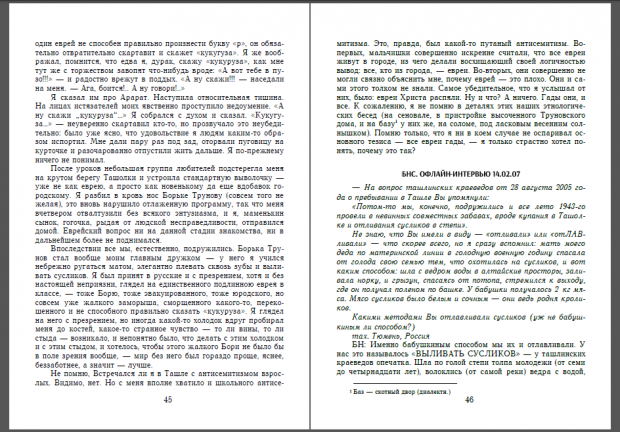
Как по мне — так нормальная верстка. Не хуже, чем у других.
ну вот пока, что и все. Скоро будут новые материалы, а я с вами прощаюсь и желаю всего самого лучшего! Будьте здоровы.
Как сделать книгу своими руками (Часть 1: Верстка книги)
Недавно, я нашел себе новое хобби, делаю свои книги. Это на самом деле довольно просто, и, если вы хотите сделать свою книгу, добро пожаловать в этот пост.
Этот пост будет состоять из 4 частей, 3 части постараюсь выложить сегодня.
Перед нами предстает примерно такой документ
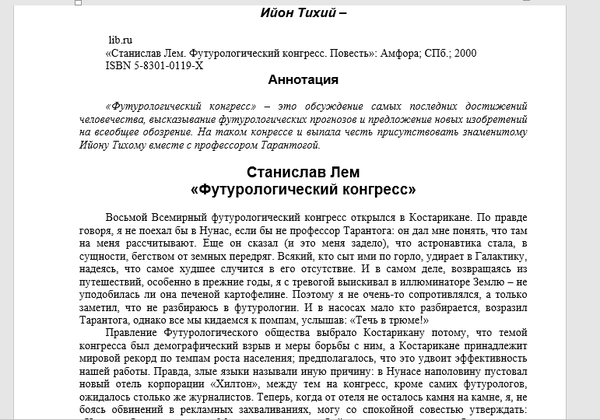
Первое, что необходимо сделать, это убрать все ненужное из документа, оставить то что нужно нам.
В этом документе все более-менее нормально, нужно лишь немного подчистить начало.
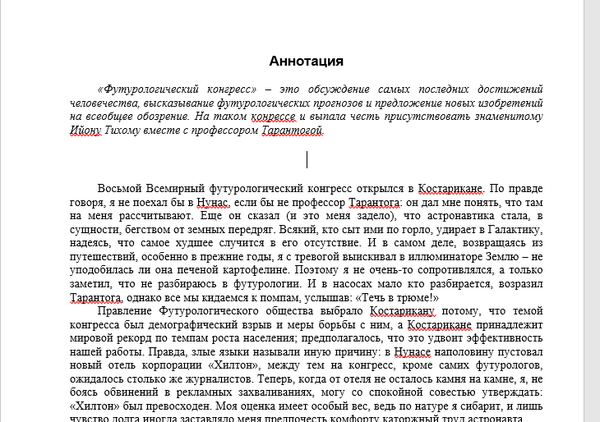

Для начала в разделе страницы меняем пункт несколько страниц с Обычный на Брошюра
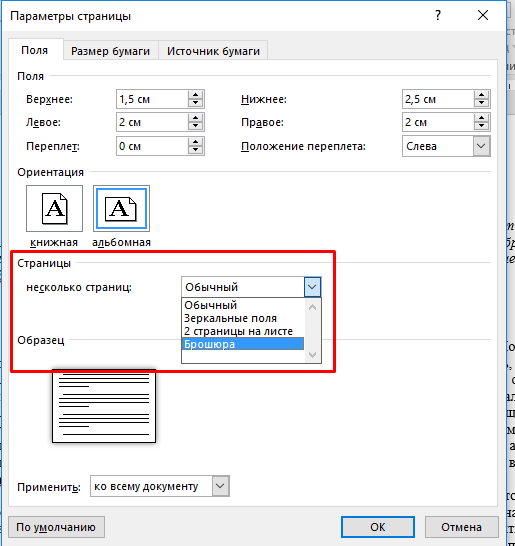
Теперь настраиваем поля, тут уже дело вкуса, но лично я настраиваю так, как показано на скриншоте, но поиграйтесь с этими параметрами сами и решите, как вам удобней.
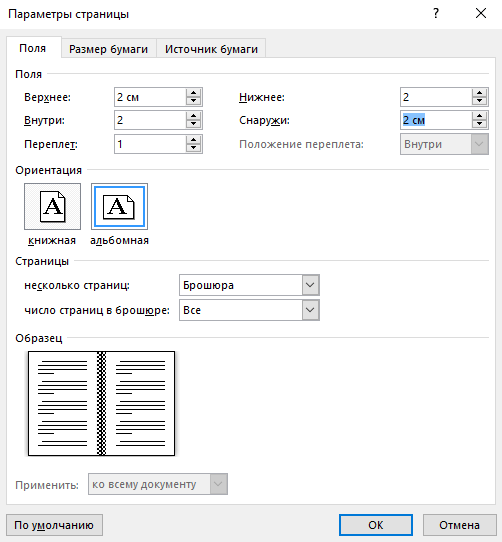
Ах да, и самое главное это пункт число страниц в брошюре. Выбираем 4, т.к. книжка не большая и листов в ней не много. Это влияет на то, как будет печататься книга. В случае, если мы выберем 4 листа, то брошюра (при двойной печати), будет состоять из 1 листа А4. Если из 8, то из двух листов А4 и нам придется вложить один лист в другой, сшить их, и лишь потом склеить эти брошюры. (Возможно немного непонятно, вам нужно самим попробовать распечатать по разному и посмотреть на результат).
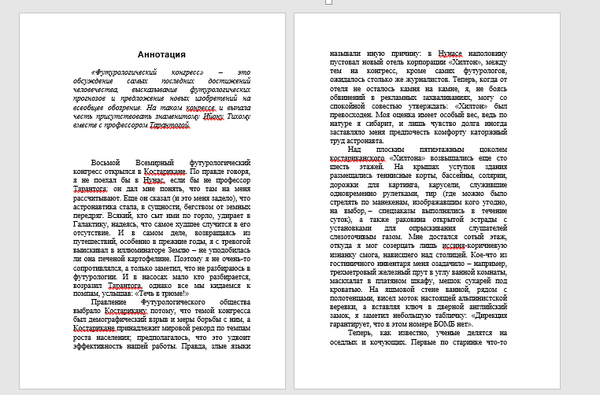
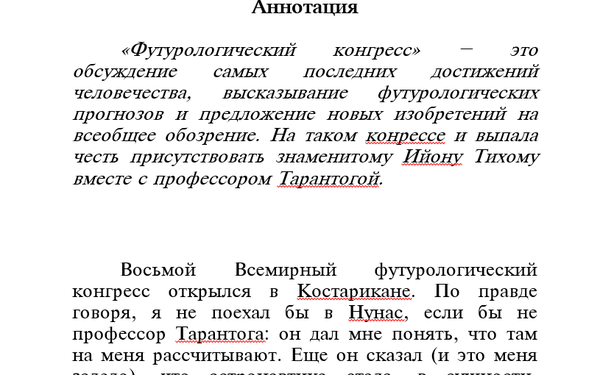
Так выглядит наш документ сейчас. Давайте теперь определимся с важной деталью, а именно шрифтом, который будем использовать. В принципе, можно оставить Times New Roman, но лично я не сильно люблю этот шрифт, и использую NewtonC, размер шрифта варьируется от 11 до 12, лично я использую 11, для заголовков 12. Выглядит этот шрифт вот так.
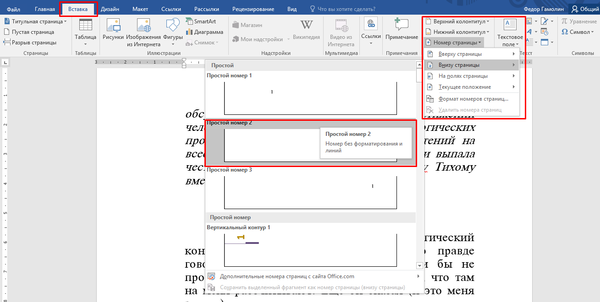
Теперь добавим нумерацию страниц, делается это легко, как на скриншоте
Теперь, надо изменить шрифт в колонтитулах и уменьшить его до 8.

Теперь займемся титульной страницей и содержанием, к сожалению, эта книга не разделена на главы, но я покажу вам, как можно сделать оглавление всего в пару кликов.
Предположим что в книге есть Глава 1.
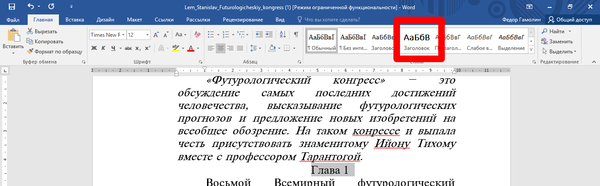
Теперь, заходим в меню Ссылки и выбираем Оглавление
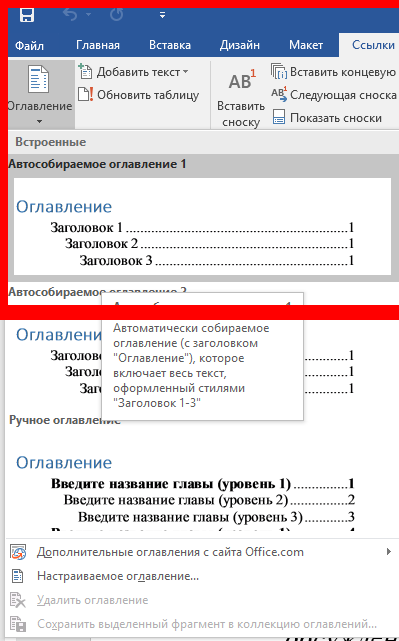
Результат будет выглядеть примерно так. Соответственно, редактируем шрифт, цвет и размер так, как удобно вам. Советую использовать тот же шрифт и размер, что и во всей книге.
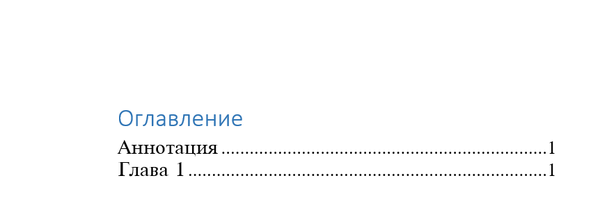
Итак, давайте теперь вернемся к нашей книге и сделаем титульную страницу и страницу с аннотацией. В меню Вставка выбираем Пустая страница и вставляем 4 страницы (это лучше, чем вставлять их с помощью клавиши Enter, потому что при редактуре этих 4 страниц не будет нарушаться структура всего документа)

Первая страница будет титульным листом. Вставляем туда название книги и информацию о себе любимом. На третьей странице размещаем аннотацию. Выглядит это примерно так
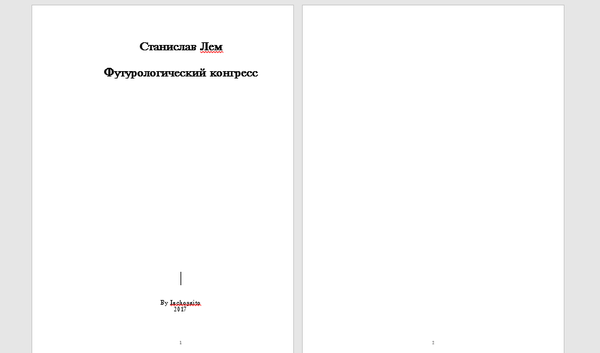
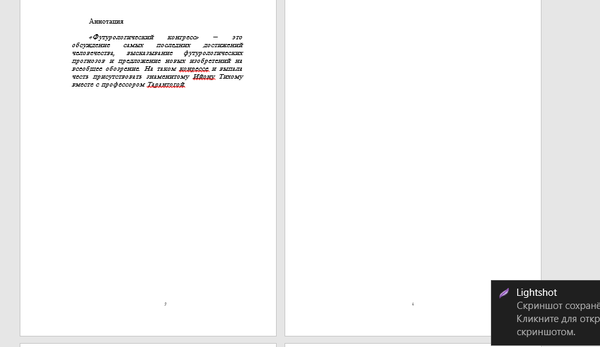
Теперь, необходимо убрать номера страниц с первых четырех, чтобы не мешались. Лично я использую следующий способ (возможно есть более эффективный). Я просто создаю фигуру (например прямоугольник) и делаю цвет заливки и контура белыми и закрашиваю номера страниц. Выглядеть это будет примерно так.
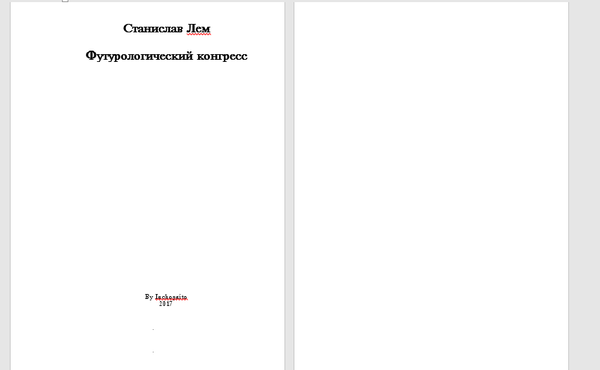
В общем-то на этом все, теперь нужно распечатать с помощью двусторонней печати. Советую печатать вручную, а не с помощью автоматической, так как в стандартных настройках вторая страница будет отзеркалена (естественно, если у вас поддерживается автоматическая двусторонняя печать вообще). По эксперементируйте как именно вам нужно будет переворачивать лист, для того, чтобы книга печаталась правильно, не запускайте на печать сразу весь документ
На этом у меня все, постараюсь сегодня выложить хотя бы еще 1 часть, где я расскажу, как делать обложку для книги, третья часть будет посвящена ее склейке, а четвертая тому, как приклеить обложку. Спасибо за внимание, надеюсь вам будет полезен этот пост.

Книжная лига
12.6K постов 58.6K подписчиков
Правила сообщества
Мы не тоталитаристы, здесь всегда рады новым людям и обсуждениям, где соблюдаются нормы приличия и взаимоуважения.
При создании поста обязательно ставьте следующие теги:
«Ищу книгу» — если хотите найти информацию об интересующей вас книге. Если вы нашли желаемую книгу, пропишите в названии поста [Найдено], а в самом посте укажите ссылку на комментарий с ответом или укажите название книги. Это будет полезно и интересно тем, кого также заинтересовала книга;
«Посоветуйте книгу» — пикабушники с удовольствием порекомендуют вам отличные произведения известных и не очень писателей;
«Самиздат» — на ваш страх и риск можете выложить свою книгу или рассказ, но не пробы пера, а законченные произведения. Для конкретной критики советуем лучше публиковаться в тематическом сообществе «Авторские истории».
Частое несоблюдение правил может в завлечь вас в игнор-лист сообщества, будьте осторожны.
Это конечно интересно, но
Я раньше думал, что в MS Word невозможно сверстать книгу, но лет 5 назад осилил эту программу достаточно хорошо. Сейчас с успехом верстаю и переплетаю электронные книги и документы. Рассказывать долго, поэтому можете ознакомиться с моими наработками здесь: http://nadosuge.site/pereplet/verstka
Теперь, необходимо убрать номера страниц с первых четырех
Для этого существуют разделы, в которых можно сделать отдельные колонтитулы и нумерацию (в том числе убрать ее вообще)


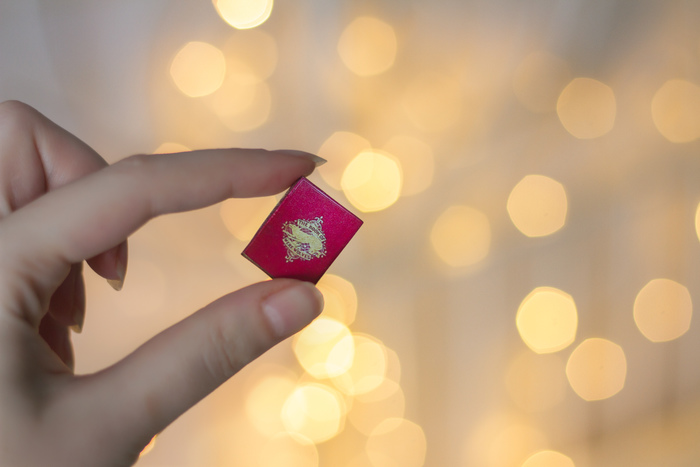
Миниатюрные книжки в шкафу
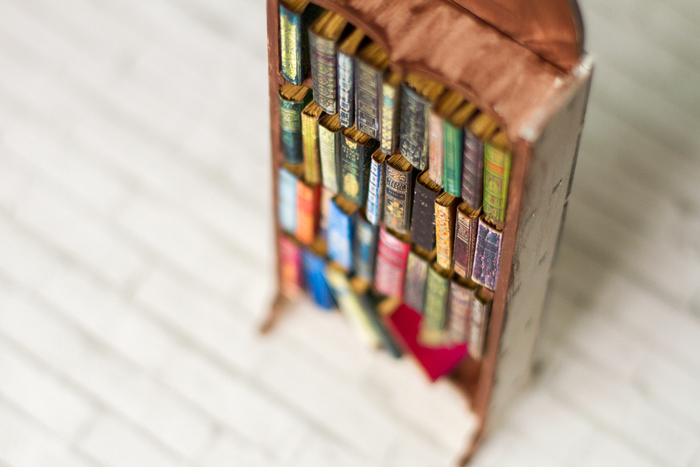
Эти книги были проще, чем предыдущая. Но их было 35 штук) Вообще 37, но две пали смертью тестирования лака)
Но ошибкой было недосмотреть размер всех обложек, были разные на 2-4мм.
В среднем 2 * 2,5 см
Шкаф покупной, на скорую руку покрашенный
Заранее извиняюсь за вертикальный формат видео, но соцсети требуют
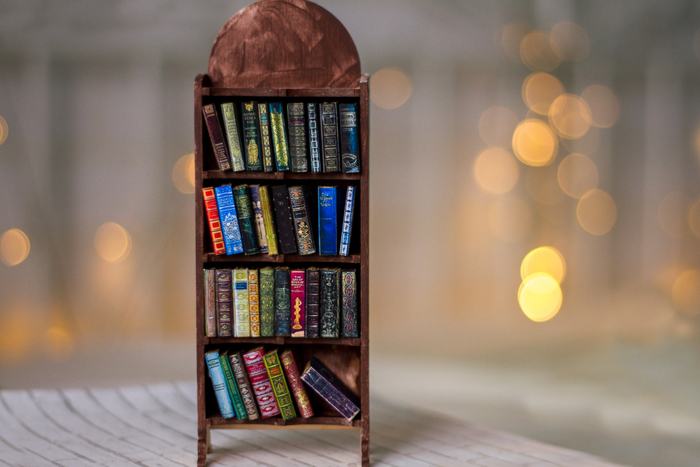
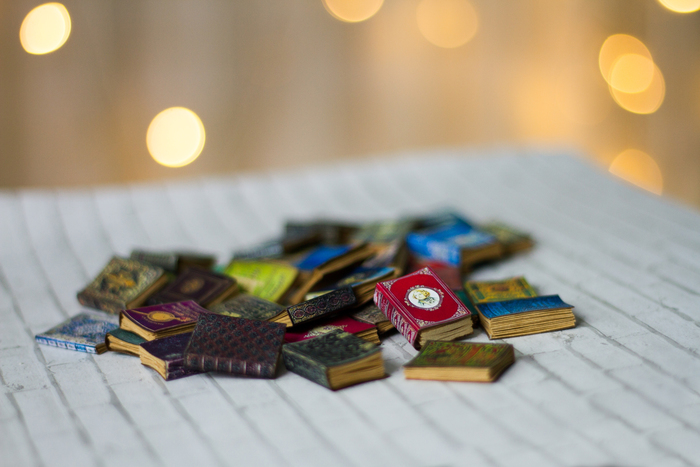
Почти все, за исключением 5 штук, улетели в Японию) 5 в США
Думаю повторить, теперь у меня есть биговщик вместо крючка и линейки)

Экономический вопрос изготовления книг на дому
На этот раз я не буду рассказывать скучные истории про то как изготавливать книги, однако если все же интересно, можете ознакомиться:
Нет, сегодня поговорим об еще более скучной теме, а именно про стоимость изготовления книги в домашних условиях.
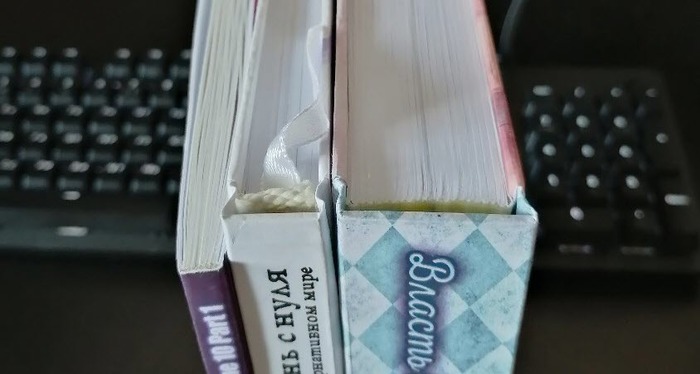
Для примера я взял 3 отличающихся друг от друга типа книги, а именно тонкая книжка из мягкого переплёта на газетной бумаге, средней толщины в твердом переплёте на офисной бумаге, и толстая книга в твердом переплете из офисной бумаги со вставкой из цветных картиночек.
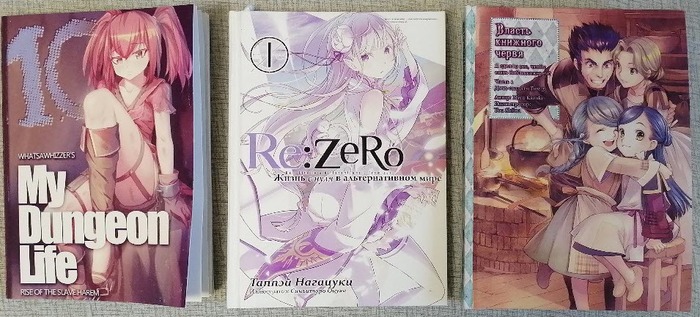
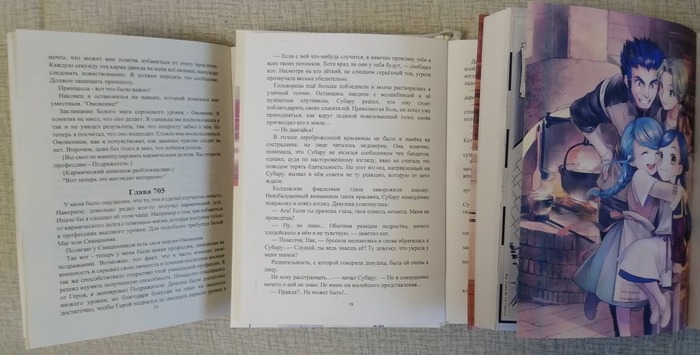
Из чего же состоит стоимость книги? Из непосредственно материалов, из которых состоит книга и из стоимость работы на её изготовление. Сегодня я постараюсь рассчитать полную стоимость книги.
Все материалы, используемые в изготовлении книг приведены в следующей таблице.
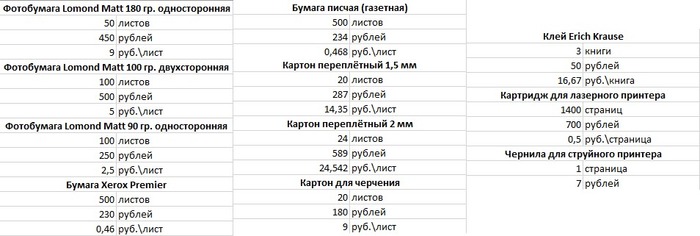
Здесь различные виды фотобумаги, картона, бумаги и прочих материалов.
В таблице указана стоимость пачки и количество листов в ней. Например, стоимость пачки бумаги Xerox 230 рублей, в ней 500 листов, делим стоимость на количество листов и получаем стоимость одного листа.
Картридж на мой лазерный принтер стоит 700 рублей, его хватает на 700 страниц, однако я заправляю его один раз, поэтому стоимость отпечатка уменьшается в 2 раза (стоимость тонера учитывать не будем, он стоит копейки).
С картриджами для струйного принтера не все так просто. У меня в принтере стоит ПЗК, аналог СНПЧ, которую я заправляю чернилами, вследствие этого я не могу сказать точную стоимость одного отпечатка, поэтому ориентировочно выставил такую цифру.
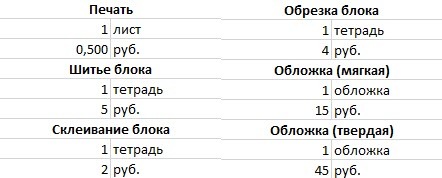
Так же есть отдельная табличка о стоимости различных работ. Сразу оговорюсь, что это лишь примерные цифры, которые я старался составить из своих ощущений по сложности той или иной операции, и эти цифры исключительно субъективные, я же подобрал их так, чтобы итоговая стоимость была адекватной, хотя по моему мнению, такая работа стоит дороже.
Итак, все исходные данные имеются, можно начать расчеты.
Первым образцом будет тонкая книжка в мягком переплёте, самую простую в изготовлении книгу. Она напечатана на газетной бумаге, имеет объем в 144 страницы, или 36 листов. Обложка клеится прямо на форзац, поэтому переплетный картон не нужен. Т.к. обложка мягкая, в качестве фотобумаги была использована толстая фотобумага 180 гр. односторонняя, для придания большей жесткости обложке.
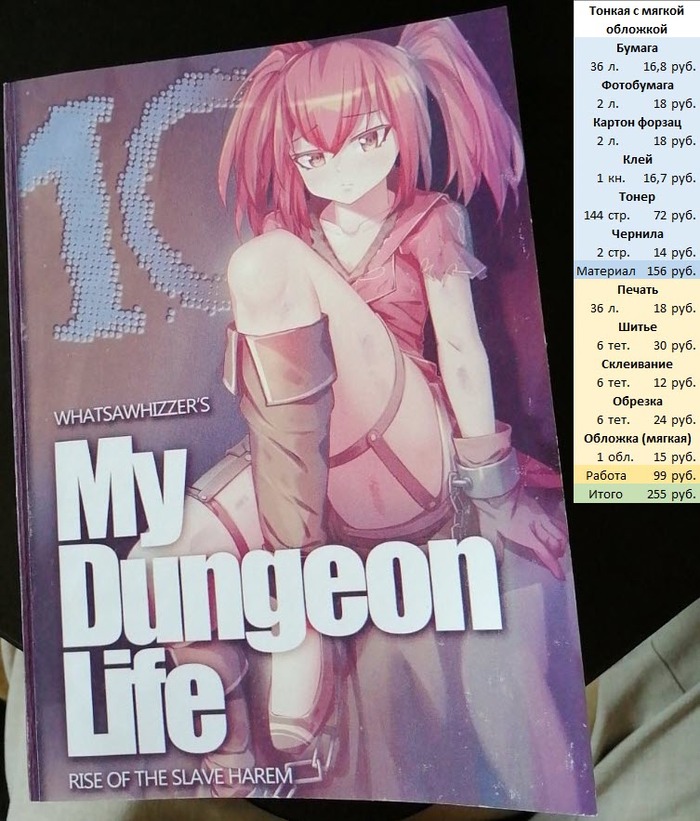
Как видно, основная стоимость книги исходит от стоимости печати, даже с перезаправляемым картриджем, стоимость одной только печати составляет половину стоимости материалов. Так же видно, что бумага является одним из самых дешевых материалов, ведь 2 листа картона для форзаца стоят больше чем бумага.
В итоге стоимость изготовления книги по одним только материалам выходит примерно 156 рублей за книжоночку на 144 листа.
Если учитывать работу, получится 255 рублей (без учета НДС :D).
Следующая книга уже потолще, в твердом переплёте и на офисной бумаге. В данной книге 232 страницы, для изготовления используется тонкая односторонняя фотобумага и переплётный картон толщиной 1,5 мм, во всем остальном материалы те же.
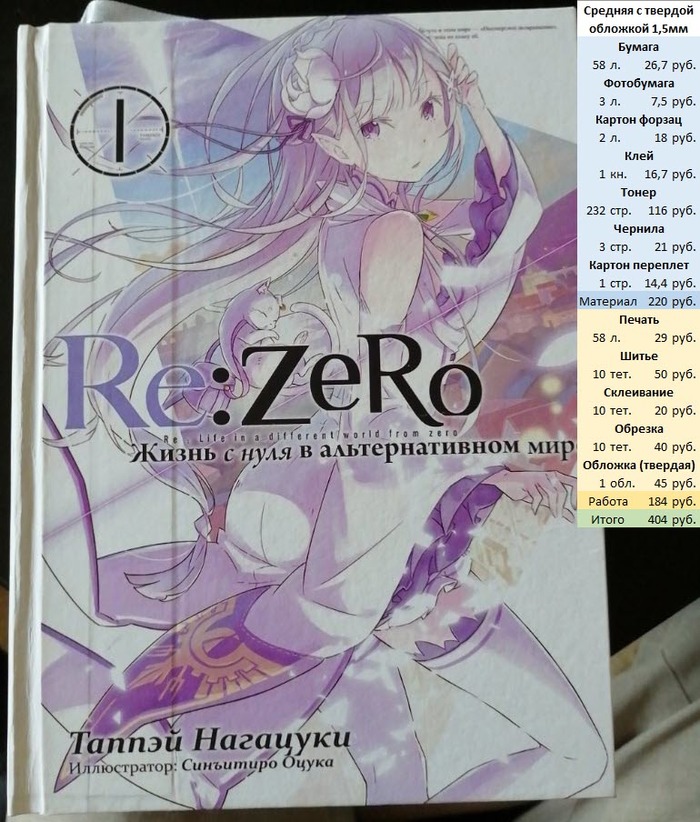
Как видим, сама бумага так же стоит дешево, а фотобумага получается даже дешевле чем при изготовлении мягкой обложки. Стоимость тонера и чернил растет пропорционально толщине книги, а 1 лист переплётного картона добавляет всего-ничего, и итоговая стоимость материалов лишь немного выше чем в прошлой книге в мягком переплёте.
Однако твердый переплёт труднее изготовить, поэтому стоимость работы увеличивается.
В итоге, получаем стоимость самой книги в 220 рублей, стоимость работы 184 рубля и итоговую стоимость 404 рубля.
Последняя, самая объемная книга на 456 страниц отличается от предыдущей только тем, что был использован картон толщиной 2.0 мм. вместо 1.5 мм; а так же была добавлена вкладка на 3 листа двухсторонней фотобумаги с цветными и черно-белым иллюстрациями.
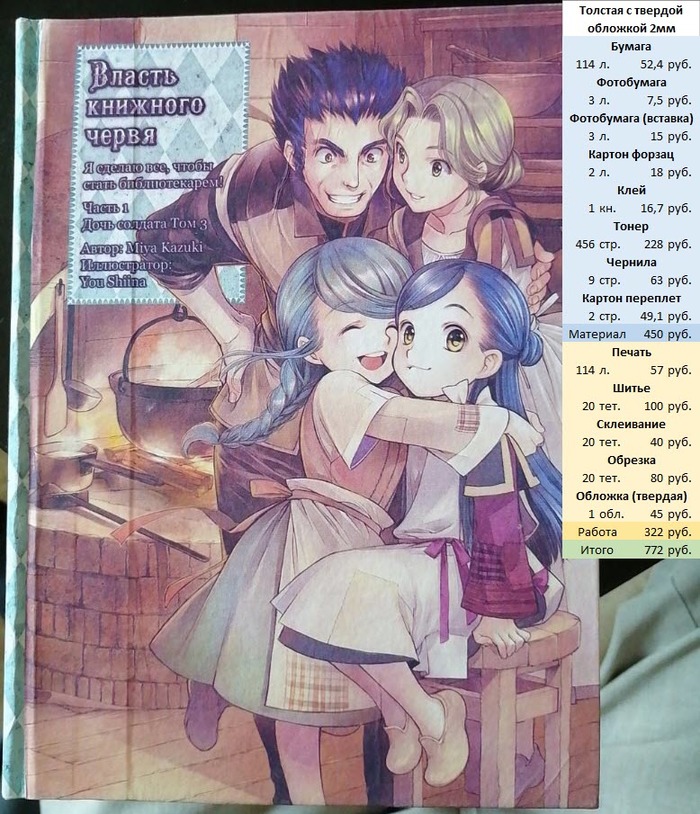
Вставка с цветными иллюстрациями увеличивает стоимость примерно на 40 рублей.
В итоге, стоимость самой книги 450 (415 с нормальным переплетным картоном) рублей, стоимость работы 322 рубля и общая стоимость 772 рубля.
И в заключение сделаем некоторые выводы:
— больше половины стоимости книги это стоимость печати, поэтому для удешевления нужно искать способ снизить стоимость отпечатка;
— практически нет разницы, печатать на газетной бумаге или на офисной, при том же объеме стоимость получается плюс минус одинаковой, поэтому сэкономить на бумаге не получится, ведь это одна из самых малых статей расхода;
Да, получается весьма недешево, учитывая что нам еще нужен как минимум цветной принтер, и еще не мешало бы иметь лазерный принтер. Я занялся этим хобби исключительно потому, что книги, которые я хочу прочитать просто невозможно купить, они просто не издаются, поэтому это единственный способ прочитать именно печатное издание.
Итак, у нас получились следующие цены:
Тонкая в мягком переплете: 156 за книгу, 99 за работу, в сумме 255 рублей.
Средняя в твердом переплете: 220 за книгу, 184 за работу, итого 404 рубля.
Толстая в твердом переплете с вставкой иллюстраций: 450 за книгу, 322 за работу, итого 772 рубля.
И я хотел бы поинтересоваться у вас, купили бы вы за такие цены книги, заранее зная, что они не будут такими же качественными как с завода?
Спасибо что дочитали, буду ждать ваших ответов.