
Online Помощник Компьютеру

Что нужно для запуска игр на компьютере.
Часто, для пользователя компьютера с операционной системой Windows, появляется проблема запуска графических и тяжелых программ, в том числе и игр. Рассмотрим основные решения.

1) Системные требования программ к компьютеру.
У всех игр или приложений прописываются минимальные и рекомендованные требования к оборудованию, системе компьютера для хорошего отображения, работы и вообще возможности запуска. Возьмем один из примеров и рассмотрим каждый пункт:

Чтобы найти все эти показания на своем компьютере и сравнить, открываем свойства, щелкнув правой кнопкой по ярлыку «Компьютер»:

Где увидим (на примере), что подходит:
Windows 10 (64 bit).
Процессор Intel с частотой 1,60 GHz — вроде слабоват до рекомендованной скорости — 2,60 GHz (Гигагерц в секунду), но в окне свойств отображается базовое значение. Чтобы узнать реальную скорость при загруженном процессоре, нужно при включении компьютера, сразу открыть диспетчер задач на вкладке «Производительность» — «ЦП», т.к. при запуске всех служб и программ, он работает около придела:


Видеокарта NVIDIA GeForce 920M на порядок выше запрошенной (по последнему числу модели определяем).
Последние два параметра не должны вызывать непонимания, т.к. если все вышеуказанные параметры подходят, то и звуковая карта должна стоять на компьютере не старая, ну и про место на жестком диске для игры — предельно ясно написано!
Так же, хочу обратить внимание на саму Windows!
Кто бы что не старался говорить, но самая новая Windows 10 — усовершенствована, умеет оптимизировать работу процессора, оперативной памяти и имеет автоматические настройки для повышения производительности в тех же играх, поэтому — советую иметь именно ее на компьютере!
2) Дополнительное программное обеспечение — это набор пакетов, которые должны быть установлены на компьютере для возможности работы игр и других тяжелых графических программ.
В системах 8.1 и 10 многое входит в стандартные обновления, поэтому стоит установить последние.
Итак, этого обеспечения, довольно не мало, все ссылки на официальный сайт продуктов (не забывайте снимать галочки в установщиках, например, рекомендующийся поиск Bing):
Как запускать старые игры на Windows 10?

Старые игры с каждым годом всё больше уходят в прошлое. Одна из причин – их сложно (на первый взгляд) запустить на Win 10. Мы решили облегчить процесс запуска старых игр и разобрать для вас самые удобные способы.
Как на Windows 10 запускать DOS-игры?
Можно прождать целую вечность, пока ОС запустит DOS-игру, хотя она так и не сможет это сделать. И это не удивительно, когда дело доходит до развлечений 90-х годов, они были предназначены для максимально древнего интерфейса командной строки. В таких случаях способно помочь лишь одно средство – утилита «DOSBox», эмулирующая DOS-среду.
Без DOSBox можете и не надеяться, что у вас что-то получится, поскольку этот эмулятор был создан для того, чтобы игроки могли запускать игры давно ушедшей DOS-эпохи. Кроме того, отметим, что сайт GOG.com в этом плане наиболее удобный: платформа любезно предоставляет тот самый DOSBox и при этом является одним из лучших легальных источников старых игр.
Как запускать старые игры через DOSBox?
Как сделать так, чтобы игра через DOSBox запускалась автоматически?
Как на Windows 10 запускать игры для Windows XP?
Все причины, из-за которых старые игры не запускаются на Windows 10, связаны с несовместимостью программного обеспечения и компонентами ОС. Поэтому «пожилые» игры совершенно оправдано требует особый режим экран (отключённый по умолчанию в «десятке»), повышенные привилегии (права) и т. п. Так что же делать?
1. Определите совместимость и установите права администратора
Все проекты, выпущенные во времена «хрюши» (Windows XP), всегда по умолчанию будут требовать у вас повышенных прав для запуска и нормальной работы игры. Собственно, именно по этой причине любую такую игру важно запускать всегда от имени администратора. Это можно сделать в свойствах файла и в контекстном меню «Проводника», но мы рекомендуем первый вариант. Для этого нужно сделать следующее:
2. Настройте параметры экрана
Кроме того, устаревшие игры могут не работать из-за отсутствия поддержки установленного разрешения и цветовой гаммы. Настроить эти параметры также можно во вкладке «Совместимость». И тут тяжело дать однозначные рекомендации всем и каждому, а поскольку точного рецепта нет, придётся воспользоваться «методом научного тыка». Так что проверяйте разные режимы пониженной цветности, пониженного разрешения экрана и, как вариант, попробуйте отключить полноэкранный режим.
3. Установите и включите старые компоненты DirectX
Ещё одна причина, из-за которой старая игра не работает на Windows 10. Основная проблема заключается в том, что по умолчанию «DirectX 12» не содержит в себе необходимые компоненты для «пожилых» игр. Исправить ситуацию в системе просто – необходимо скачать и установить автономный пакет DirectX End-User Runtimes.
Рекомендуем обратить внимание на то, что он в обязательном порядке должен быть автономным установщиком со всеми важными файлами. Использовать нужно только его, потому что другой веб-собрат точно сообщит, мол, уже всё установлено. В любом случае это ещё и необходимо настроить, предлагаем воспользоваться ещё одной инструкцией:
Последний важный элемент при запуске старых игр – это .NET Framework. Именно эти библиотеки отвечают за корректную работу не только различных программ, но и игр. Так что если вы пытаетесь запустить игру тех времён, когда последней версией библиотеки была 3.0 или 3.5, она вряд ли запустится на «десятке», поскольку та по умолчанию имеет четвёртую версию.
Решение простое – необходимо установить старую версию .NET Framework. А в случае если возникла необходимость удалить старую версию, тогда рекомендуем воспользоваться утилитой под названием «.NET Framework Cleanup Tool», которая грамотно поможет в этом деле.
Создайте образ Windows XP через VirtualBox
Что делать, если ничего из вышеописанного не помогло, а наладить отношения с Windows 10 по-прежнему никак не получается? Последний вариант – это создание виртуального образа Windows XP с помощью программы VirtualBox. По итогу получится, что вы установили ОС внутри ОС.
Возможно, звучит дико, но в современных реалиях это абсолютно нормально, поскольку в таком случае старенькая игра 100% запустится. Единственный минус способа заключается в том, что для реализации задуманного предстоит иметь достаточный объём оперативной памяти, чтобы «железо» тянуло всю эту «кашу» без лагов и фризов, а также найти где-то чистый образ Windows XP.
Со старыми играми, имеющими DRM-защиту «SecuROM» или «SafeDisc» всё сложнее, потому что от этих двух технологий, связанных с управлением цифровыми правами проблем больше, чем пользы. Windows 10 не даёт засорять ими систему, так что если у вас есть DVD-диск с такой игрой, увы, запустить ее не получится.
Однако варианты решения этой проблемы существуют: первый – купить игру снова, но в цифровом магазине Steam или GOG (часто есть вариант обмена ключа с диска через поддержку издательства); второй – попытаться отыскать «no CD» патч, что потенциально небезопасно; третий – уже знакомый вариант с созданием виртуального образа подходящей ОС.
Почему не запускается игра [решение]
 Всем доброго времени!
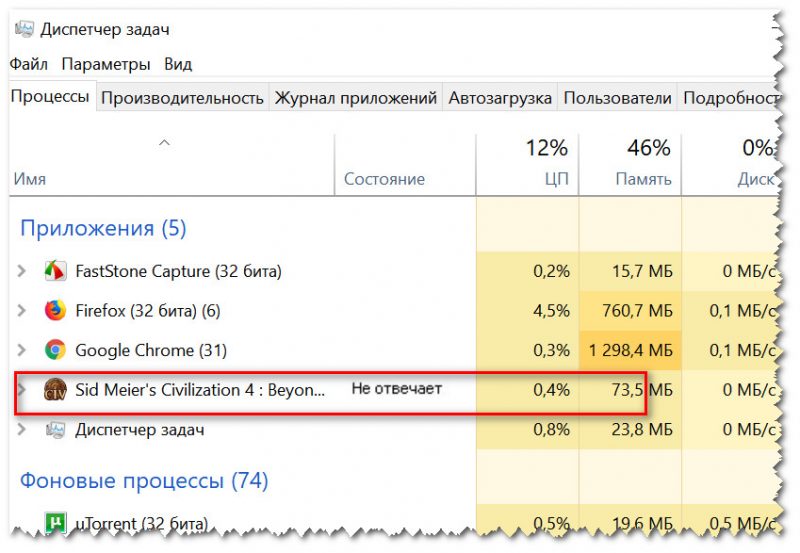
Бывает такое, что установишь игру, кликнешь по ярлыку, и.. ничего не происходит. Хорошо, если спустя 20-30 сек. появится ошибка, и можно будет примерно понять в чем дело. Но что делать, если никакой ошибки нет и на экране ничего не появляется? 👀
И по закону подлости, обычно, такое происходит с самыми любимыми играми, которую ждал и давно хотел установить.
В этой заметке, собственно, попробую ответить на этот вопрос и разобрать основные причины. Пройдясь последовательно по ним, вы с высокой долей вероятностью, решите сию проблему. 👌
Теперь ближе к теме.

Причины из-за которых могут не запускаться игры
Для начала хочу привести несколько общих рекомендаций, которые нелишним было бы проверить перед всем остальным:
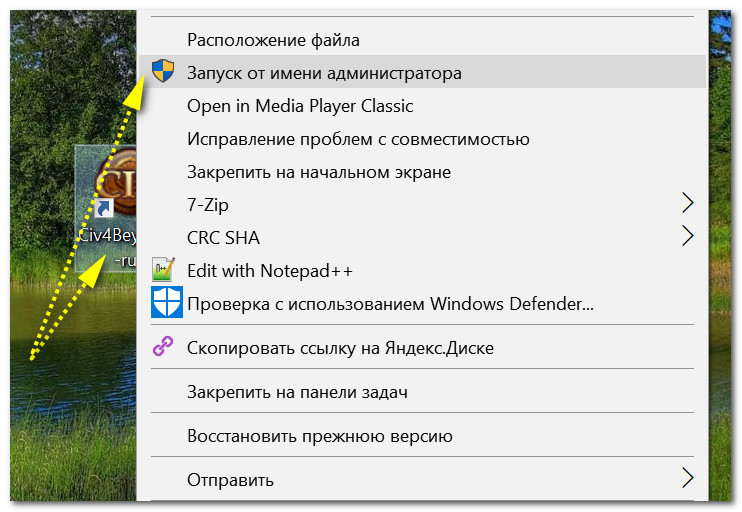
Запуск игры от имени администратора
В системе не уставлены видеодрайвера
Пожалуй, одна из наиболее частых причин. Большинство пользователей редко обновляют видеодрайвер после установки ОС Windows (и еще реже заходят в его настройки).
👉 Если драйвер установлен — вы увидите название вашего адаптера (например, IntelHD 5500, GeForce 920 M, как на скрине ниже).
👉 Если драйвера нет — устройства могут называться, как «Стандартный VGA адаптер», или просто напротив них будет гореть желтый восклицательный знак  ).
).
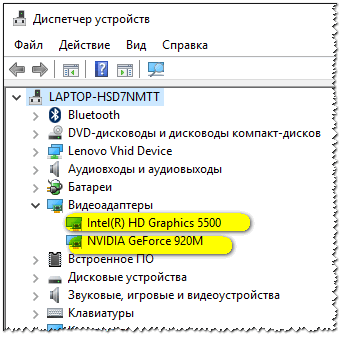
Видеоадаптеры (диспетчер устройств)
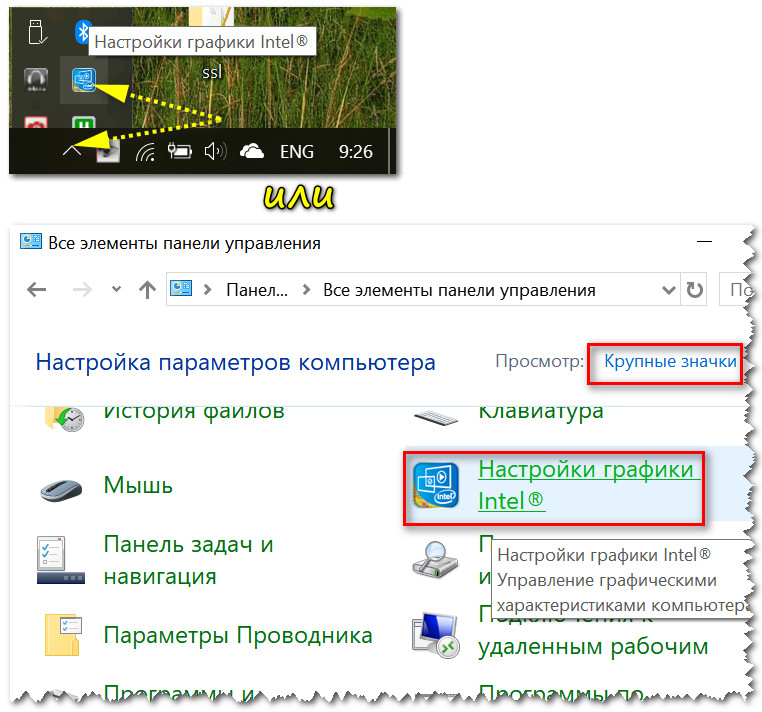
Ссылка на панель настройки видеодрайвера IntelHD
👉 В помощь!

О том, как удалить полностью старую версию драйвера, а затем обновить его (несколькими способами) 👉расскажет вот эта статья.
В Windows отсутствует компоненты и некоторые библиотеки
У каждой игры, помимо тех. требований к железу, есть еще требования к системе и компонентам, которые необходимы для ее запуска.
Наиболее распространенные компоненты, необходимые для большинства современных игр:
Здесь же я еще добавлю, что перечисленные 3 компонента выше — это не панацея. Конкретно для вашей игры могут потребоваться и другие библиотеки, все их рассмотреть в одной статье вряд ли возможно.
В этом плане, хочу отметить утилиту для 👉 авто-обновления драйверов Driver Booster. Она помимо драйверов, может находить и обновлять все самые необходимые компоненты и библиотеки для игр (автоматически!). Очень помогает и экономит время при подобных проблемах.

Конфликт антивируса с некоторыми файлами игры. Проверка на вирусы
Также нередко запуск игры блокируется антивирусом. Часто такое происходит с пропатченными файлами (некоторые пользователи, например, убирают защиту игры, и антивирус очень «негативно» относится к процессам, изменяющим другие файлы).

Отключение антивируса Avast на 1 час
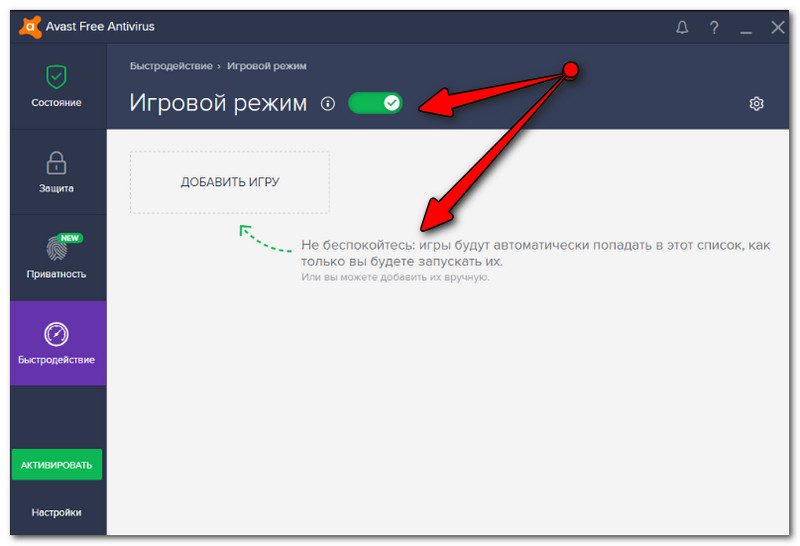
Также во многих современных антивирусах (в том же Avast) есть игровые режимы : если включить его и занести игру в исключение — то она будет получать некоторую «свободу» от антивируса (к тому же, за счет этого можно повысить производительность ПК в игре, т.к. в это время антивирус не будет нагружать ЦП).
Игра слишком старая (новые ОС не поддерживают ее)
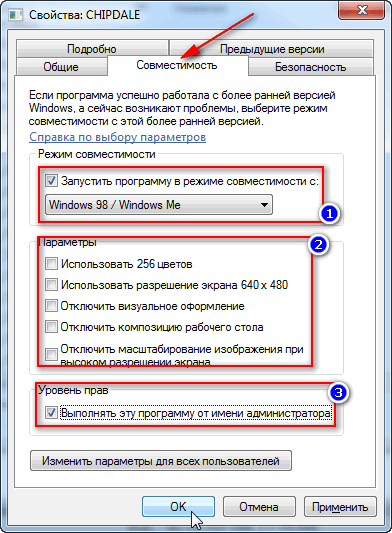
Новые ОС Windows далеко не всегда поддерживают старые игры (и, пожалуй, это очень частая причина неработоспособности игр).
Правда, помогает он далеко не всегда (но попробовать стоит, например, такая игра как «Worms WP» — благодаря этакому «шаманству» работает в Windows 10).
👉 В помощь!

👉 Вообще, на мой взгляд, наиболее эффективными решениями в данном случае будут:
Попробуйте использовать спец. утилиты для ускорения и оптимизации игр
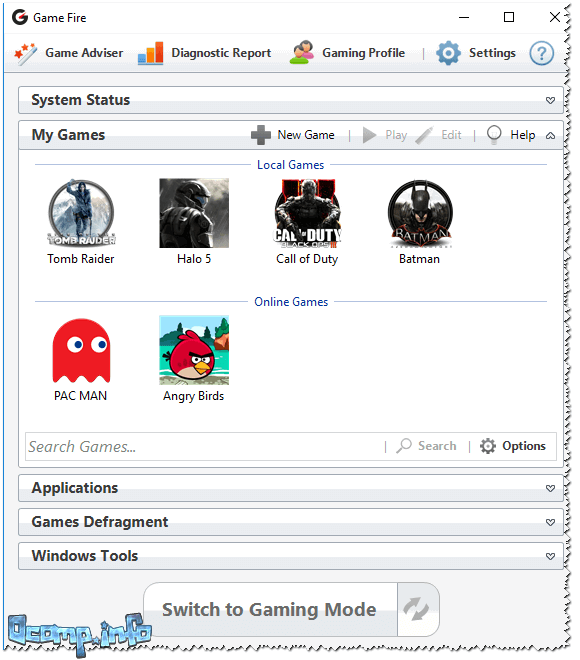
Ну и последнее, что порекомендую — это загрузить и протестировать 1-2 утилиты для оптимизации и ускорения игр. Дело в том, что в ряде случаев они не только поднимут производительность игры, но и решат некоторые «проблемы».
Например, такая утилита как Game Fire может: отключать некоторые «лишние» процессы (ненужные в игровом режиме), которые могут мешать нормальной работе игры. К тому же, она автоматически дефрагментирует файлы игры, задает некоторые настройки ОС перед запуском игр и т.д.
В общем, имеет смысл попробовать.
👉 В помощь!
Что делать если не запускается игра
Что делать если игра не запускается на Windows 7, 8, 10? Таким вопросом может задаваться пользователь, столкнувшийся с проблемой запуска игры, после её установки. В данной статье мы попробуем раскрыть все возможные причины и способы решения этой проблемы.
Причины ошибки и её решение
Причины возникновения ошибки, или ситуации в целом, могут отличаться в зависимости от многих факторов. Их можно разбить на 2 основные группы:
Для удобства и простоты восприятия информации, начнём описание каждой причины и способа решения проблемы с самых простых и частых, заканчивая более сложными и редкими.
1. Проверка системных требований и совместимости
Проверить системные требования вы можете на странице магазина, обложке диска или на сайте, где игра куплена или скачана.
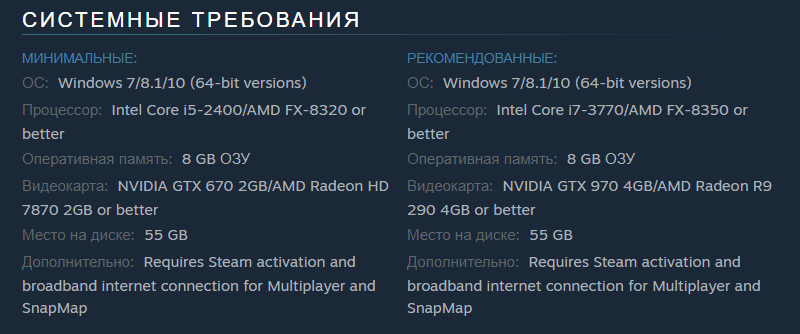
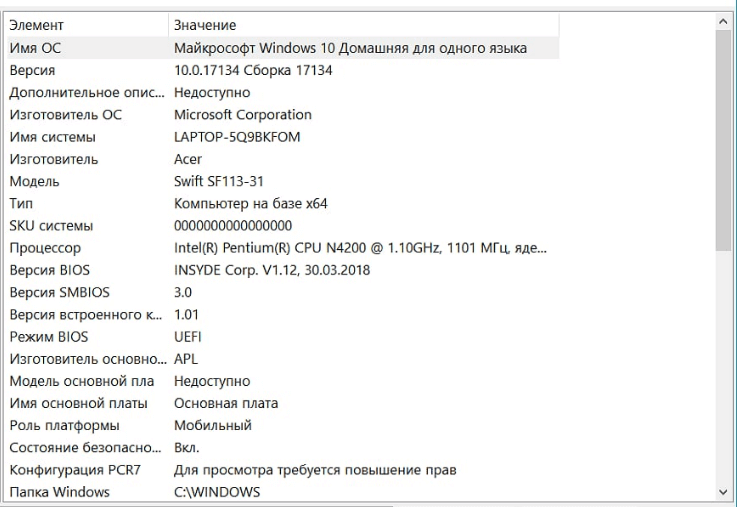
Чтобы узнать характеристики своего ПК и, в дальнейшем, сравнить их с требованиями приложения, можно воспользоваться утилитами для отображения информации о компонентах устройства (Speccy, Aida64 и другие) или воспользоваться стандартными приложениями.
В поиске Windows введите команду msinfo32 и откройте приложение «Сведения о системе», где будет доступна нужная информация.
Обратите внимание! Совместимость игры и версии Windows также важна. Многие современные приложения могут не запуститься на Windows XP или, наоборот, старые вряд ли запустятся на Windows 10 без дополнительных манипуляций.
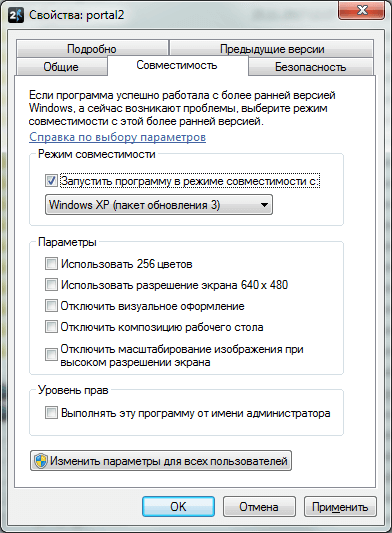
Можно попытаться запустить программу в режиме совместимости, если она довольно старая. Для этого откройте свойства ярлыка или приложения, пройдите в “Совместимость” и выставьте настройки совместимости различными ОС. Попробуйте несколько конфигураций, возможна одна поможет в запуске.
2. Драйвера и программы
Для корректного запуска и работы программ, требуется дополнительное программное обеспечение. Под эти категории подойдут 2 вида ПО: драйверы и компоненты
Но кроме драйверов, нужных для корректного взаимодействия оборудования и системы, требуются программы и библиотеки, для взаимодействия между Windows и приложением.
К таким приложения относятся:
В целом, если вы устанавливаете игру из клиента Steam, все необходимые приложения обновляются или устанавливаются самостоятельно, без участия пользователя. Также, некоторые сборки, имеют аналогичный функционал установки этих приложений из установщика. Но не все сборки, поэтому желательно обновить это ПО после установки.
3. Права на запуск
Некоторые игры, особенно пиратские сборки, требуют права Администратора, для её запуска. В режиме пользователя, без прав Админа, игра может просто не запустится.
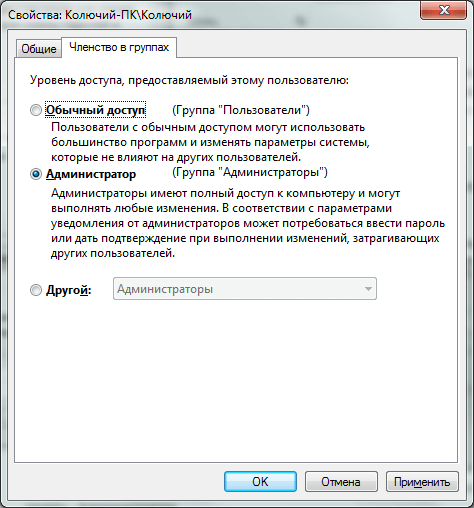
Вы можете изменить права кликнул правой кнопкой по ярлыку с игрой, и выбрать «Запустить от имени администратора». Или же изменить свою учётную запись долгосрочно.
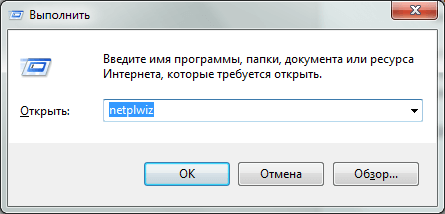
Для смены прав пользователя, введите команду netplwiz в окне Выполнить.
Обязательно! Для смены прав, необходимо иметь пароль Администратора, если он есть.
4. Плохая сборка
В случае, если не запускаются игры на Виндовс 7 или 10, но вы выполнили прошлые рекомендации, а они не помогли, есть вероятность, что проблема может заключаться в ошибке установки или самой сборке.
Одной из причин, по которой возникают ошибки при установке или запуске игры, плохая оптимизация установщика и сборки в целом. Таких проблем практически не возникает на лицензионных версиях, например, установленных из Steam.
Что нужно сделать, в таком случае:
5. Антивирус блокирует файлы
В последнее время, пользователи Windows 10 могли заметить, что при установке пиратских сборок, все чаще игры перестали запускаться. Всему причиной Зищитник Windows, который автоматически блокирует и удаляет файлы, необходимые для обхода защиты. Если раньше, у сторонних антивирусов возникало уведомление и файл переносился в карантин, откуда его можно было легко восстановить. Сейчас же, Защитник Windows практически сразу, после установки приложения, удаляет таблетку или кряк.
Чтобы решить эту проблему, можно добавить папку с играми в исключения или же просто отключить Защитник Windows.
В этой статье, мы ответили на основной вопрос “почему не запускается игра?”, а также рассмотрели причины этой ошибки и способы их решения. Если у вас возникнут вопросы или сложности, будет рады ответить в комментариях.
Видео: Что делать если не запускается игра на Windows
Какие программы необходимы для запуска игр на ПК
Помните, как Вы пытались запустить компьютерную игру, а получали сообщение об ошибке? Для запуска игр на компьютере мало иметь мощный процессор и производительную видеокарту. Для превращения компьютера в игровой, нужно установить дополнительное программное обеспечение для работы с 3D графикой. Рассмотрим, какие программы нужны для запуска игр на ПК с операционной системой Windows.
DirectX
DirectX — это набор инструментов для работы с цветной графикой, трехмерной анимацией и стереозвуком. Это основная программа для запуска игр в среде Windows, которая разработана Microsoft и распространяется бесплатно.
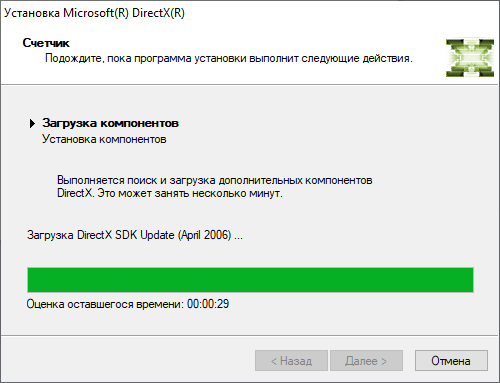
Регулярно обновляйте DirectX, так как появляются новые пакеты обновлений, необходимые для современных игр. Это приложение можно скачать из Интернета бесплатно.

Microsoft Visual C++
Интегрированная среда Visual C++ необходима для запуска многих программ для Windows, в том числе компьютерных игр. Visual C++ входит в программный пакет Visual Studio.
Мастер установки загружается бесплатно для процессоров с различной архитектурой. Помогает решить проблему с ошибкой отсутствия MSVCRT.DLL.
Скачать Visual C++ Redistributable
Java для Windows
Java для Windows – приложение для работы ПО, написанного на объектно-ориентированном языке программирования Java. На практике игр, требующих этот пакет не так много. Например, если вы хотите поиграть в Minecraft, обязательно скачайте клиент Java.
Страница для загрузки Java с оф. сайта Oracle тут.
Необязательное программное обеспечение для игр на ПК
Описанные ниже программы для игр не обязательно устанавливать на ПК. Без них компьютерные игры будут запускаться и работать. Это программное обеспечение для оптимизации настроек графики, общения с другими игроками и выполнения функций онлайн-магазинов.
NVIDIA GeForce Experience
Программа GeForce Experience создана для тонкой настройки видеокарт NVIDIA. С её помощью можно загружать и устанавливать новые драйвера для видеокарты. Приложение сканирует компьютер для поиска установленных игр. Указываются текущие и оптимальные настройки графики и эффектов для имеющегося видеоадаптера.
Загрузить последнюю версию GeForce Experience по ссылке тут.
AMD GPU Driver Autodetect
GPU Driver Autodetect – утилита обнаружения драйверов AMD, определяющая модель видеокарты и версию операционной системы Windows для установки новейших драйверов, для вашей видеосистемы. Программа следит за выходами обновлений ПО для видеокарт AMD.
Страница загрузки утилиты определения и установки обновлений графических драйверов AMD тут.
ASUS GPU Tweak
Бесплатное приложение ASUS GPU Tweak предназначено для управления производительностью видеосистемы в 3D-графике и её разгоном. Вы можете подключать различные предустановленные профили работы видеокарты для получения максимальной FPS (кадров в секунду) в играх.
GPU Tweak включает в себя:
Загрузить ASUS GPU Tweak (предварительно нужно выбрать свою операционную систему)
Steam
Steam – это популярная платформа продажи и распространения игр, упрощающая покупку, загрузку и установку игры на компьютер. Многие разработчики, используют этот сервис для продажи своих игр. На компьютер загружается специальный клиент и регистрируется аккаунт. Низкие цены, регулярные скидки и распродажи – преимущества магазина Steam.
Battle.net
Battle.net – игровой сервис для цифровой дистрибьюции игр Blizzard, сочетающий функции социальной платформы для общения игроков. Программа содержит магазин, новости студии и чат для общения геймеров.
Платформа Blizzard Battle.net применяется для киберспортивных матчей, ранжирования и подбора противников для онлайн сражений, а также прохождения игр в многопользовательском режиме.
Epic Games Store
Epic Games Store – онлайн магазин для покупки и запуска игр студии Epic Games. В магазин можно войти через веб-браузер или скачать на ПК клиент Epic Games Launcher.
Discord
Приложение Discord используется игроками для общения во время игрового процесса. Мессенджер Discord поддерживает VoIP, видеоконференции, способен создавать публичные и приватные чаты для обмена текстовыми сообщениями. Клиентские приложения разработаны для Windows, Linux, MacOS и мобильные платформ Android, iOS. Загрузка клиента на компьютер и использование сервиса бесплатно.
Если вы установили все необходимые программы, а игра не запускается, возможно, ваш компьютер не отвечает минимальным системным требованиям. Проверьте соответствие процессора, видеокарты и количества оперативной памяти требованиям в описании игры.